最近我在折腾 AI 编程工作流------你想让 Claude Code 自动做 PR 审查,或者让好几个 Agent 分工协作,最后发现最麻烦的不是写提示词,而是把这一整套流程用 JSON / Markdown 配出来。
文本配置有个通病:能跑,但肉眼基本看不懂。改个分支要翻半天括号,想跟同事解释"这个流程干嘛的",对着一屏幕缩进只能干瞪眼。
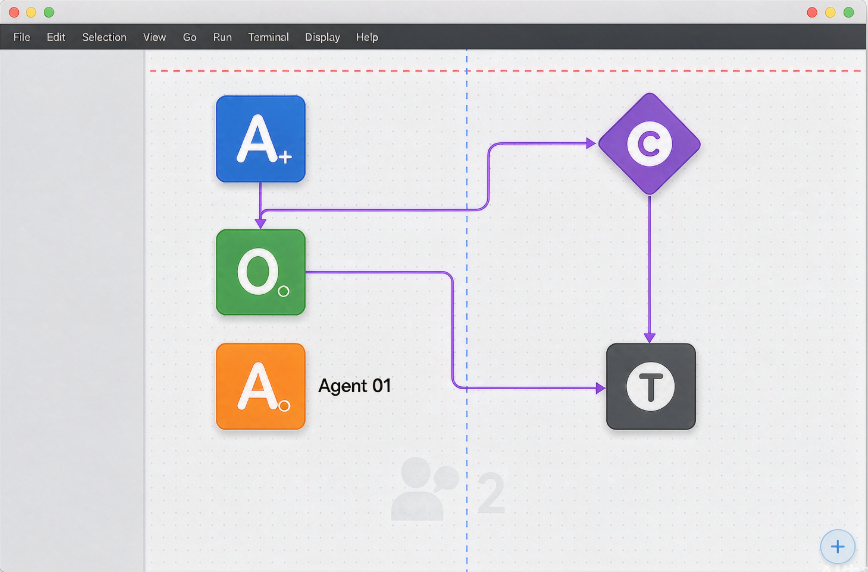
所以看到 CC Workflow Studio 这个项目时,我第一反应是:终于有人把"画流程图"那套体验搬过来了。它是个 VS Code 插件 VS Code Extension:VS Code 的插件,装完就能在编辑器里直接用,核心就一件事------把 AI 工作流画出来,而不是写出来 。
先说清楚:它是干嘛的
一句话版:一个给 AI Agent 工作流用的"可视化流程图编辑器"。你在画布上拖节点、连线条,设计完点一下就能导出成 Claude Code、GitHub Copilot、OpenAI Codex 等平台能直接用的格式。
它想解决的是几个很实在的痛点:
- 工作流配置靠手搓 JSON / Markdown,写完自己都懒得看第二眼;
- 想改现有流程,得在文本里找位置、对括号,容易改崩;
- 多 Agent 协作、条件分支这种逻辑,纯文本里特别绕;
- 同一个流程想换平台用(比如从 Claude Code 换到 Copilot),格式不通用,得重写。
作者把它自己的定位写得挺妙:"你用视觉思考,AI 用 .md 思考,这个工具两边都能说。"(原话:You think visually. AI thinks in .md. CC Workflow Studio speaks both.)
我为什么觉得它值得一试
我翻了下它的实现和社区反馈,几个点比较打动我:
1. 画布是真的"画"的,不是换个皮写配置
底层用的是 React Flow React Flow:一个专门画"节点图"的 React 库,就是那种方块用线连起来的画布,很多低代码工具都拿它做。节点能拖、能缩放、能多选,连线带箭头,条件分支还能标 true/false。比起对着一个 JSON 数组脑补流程,这种直观度高太多了。
2. 能"说人话"改流程
它有个 Edit with AI 功能:你直接在对话框里写"加一个代码安全检查的步骤",它就去改画布上的节点和连线,你确认后生效。这个后面单独讲。
3. 导出覆盖的平台够多
不止 Claude Code。我列个表(数据来自项目 README):
| 目标平台 | 导出到的目录 |
|---|---|
| Claude Code | .claude/agents/、.claude/commands/ |
| GitHub Copilot Chat | .github/prompts/ |
| GitHub Copilot CLI | .github/skills/ |
| OpenAI Codex CLI | .codex/skills/ |
| Zoo Code(原 Roo Code) | .roo/skills/ |
| Gemini CLI | .gemini/skills/ |
| Antigravity | .agent/skills/ |
| Cursor | .cursor/agents/、.cursor/skills/ |
注意:除了 Claude Code,其他平台要从工具栏的 More 菜单里手动激活。
4. 不只是插件,还有 CLI 和 MCP
除了 VS Code 里点来点去,它也提供了命令行和 MCP 服务器 MCP(Model Context Protocol,模型上下文协议):让 AI 能统一调用外部工具/数据的接口标准,相当于给 AI 装了一排"USB 接口",所以可以嵌进你自己的自动化里。
一个具体例子:PR 代码审查流程怎么"画"
光说功能太虚,拿最常见的场景走一遍------用工作流做 Pull Request 代码审查。
你希望一次审查覆盖:代码分析 → 安全检查 → 性能评估 → 出报告。换成以前,这是四段提示词手动串;用 CC Workflow Studio,就是四个节点一字排开,中间加个条件分支(比如"有问题才进报告")。
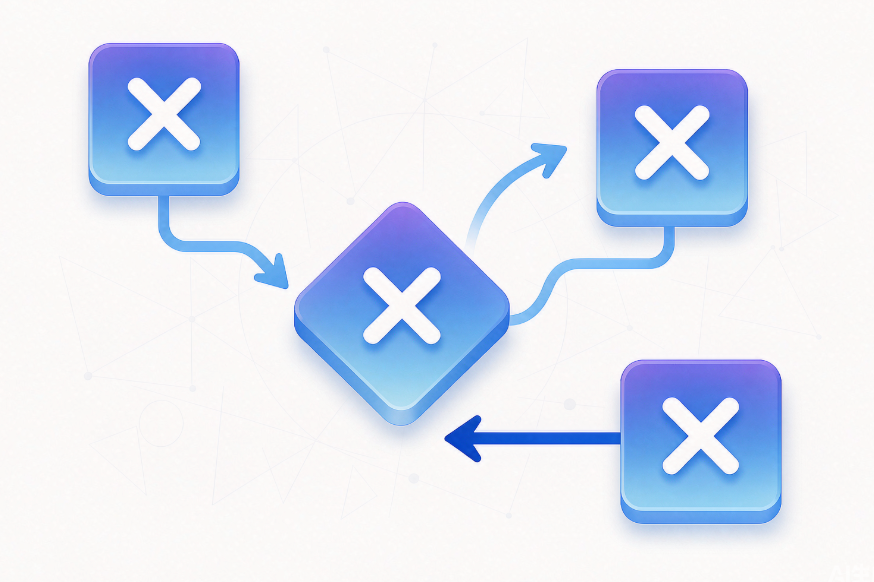
画完导出到 Claude Code,就能用 /pr-review 这种斜杠命令触发。同事接手时,看这张图比看配置文件快得多。
说人话改流程:Edit with AI
这是我个人觉得最省事的部分。
传统改法:打开 JSON,找到对应那段,改完祈祷语法没错。CC Workflow Studio 的做法是------点 Edit with AI,在对话框里打字:
"给审查流程加一个依赖漏洞扫描的步骤,放在安全检查之后。"
它会把当前工作流的状态发给 AI(背后其实是启动了它自带的 MCP 服务器,让 Claude Code / Copilot 来改),AI 返回一组修改(加节点、改连线、调配置),画布上实时更新,你确认就保存。
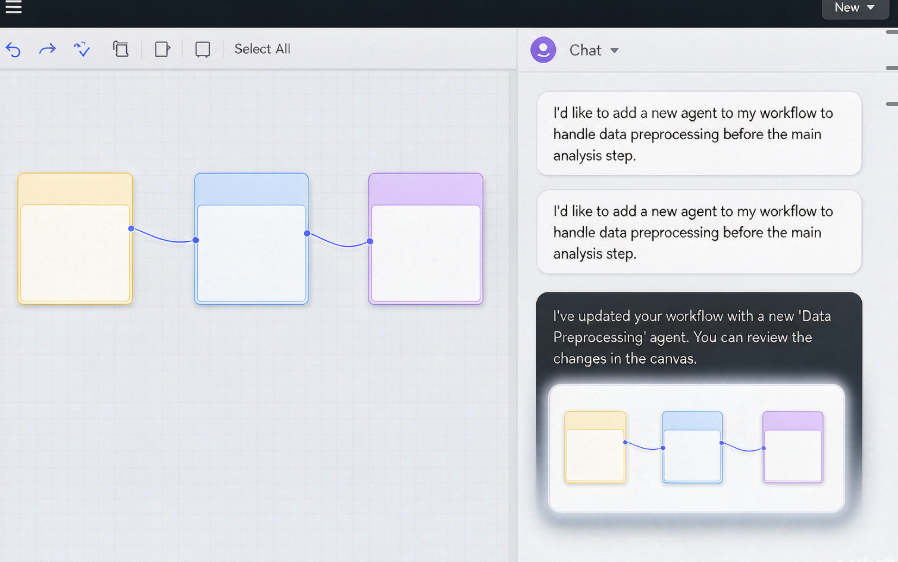
本质上,它把你从"编辑配置文件的打字员"变成"提需求的人"。这对不熟 JSON 的人特别友好。
怎么装、怎么用
装插件(任选一种)
bash
# 方式一:命令行直接装
code --install-extension breaking-brake.cc-wf-studio

# 方式二:VS Code 扩展市场搜 "CC Workflow Studio" 点安装
# 方式三:OpenVSX 下载 .vsix,用 "Install from VSIX" 装
不想装插件也能试
bash
# 用 npx 直接跑 CLI,不用本地安装
npx @cc-wf-studio/cli --help
CLI 提供的子命令:
bash
ccwf render | validate | export | run | preview | canvas | mcp打开编辑器
- 右上角点 CC Workflow Studio 图标;
- 或
Cmd+Shift+P(Mac)/Ctrl+Shift+P(Win)→ 输入CC Workflow Studio: Open Editor。
画第一个流程
- 从左边节点面板拖节点到画布(常见类型:Agent、Condition、Action、MCP Tool);
- 点节点输出口,拖到下一个节点输入口,连起来;
- 点节点打开右侧配置面板,填名称、提示词、参数;
- 点保存,工作流存成
.vscode/workflows/*.json; - 点导出,选目标平台,生成对应格式文件。
工作流文件长啥样
导出的本质是一个 JSON,节点和连线分开存。摘一段核心结构给你看(已精简):
json
{
  "nodes": [
    {
      "id": "node-1",
      "type": "agent",
      "data": {
        "name": "代码审查Agent",
        "description": "审查代码质量和安全性",
        "prompt": "...",
        "tools": []
      },
      "position": { "x": 100, "y": 100 }
    }
  ],
  "edges": [
    {
      "id": "edge-1",
      "source": "node-1",
      "target": "node-2",
      "type": "default"
    }
  ],
  "viewport": { "x": 0, "y": 0, "zoom": 1 }
}
节点类型这块,源码里大致是这么定义的:
typescript
// 支持的节点类型
type NodeType =
  | 'agent'      // Agent 节点
  | 'condition'  // 条件判断节点
  | 'action'     // 动作节点
  | 'mcp-tool'   // MCP 工具节点
  | 'input'      // 输入节点
  | 'output';    // 输出节点
导出到不同平台长什么样
导出不是简单拷贝,而是按平台格式"翻译"一遍。给两个例子。
Claude Code(导出成 Markdown 形式的 Agent 说明书)
markdown
# .claude/agents/code-review-agent.md

## Agent: 代码审查Agent

### Description
审查代码质量和安全性

### Steps
1. 分析代码结构
2. 检查安全问题
3. 评估代码质量
4. 生成审查报告

### Tools
- file-reader
- security-scanner
GitHub Copilot(导出成 YAML 形式的 Prompt)
yaml
# .github/prompts/code-review.yml
name: Code Review
description: 审查代码质量和安全性
steps:
  - name: Analyze Code
    action: analyze
  - name: Check Security
    action: security-scan
进阶:多 Agent 编排、条件分支、循环
如果你要的不是"一条直线",而是"一队人配合",这部分要看看。
子 Agent 编排 Sub-Agent(子智能体):主 Agent 手下的"小弟",各自负责一段活
支持建多个子 Agent,各自有独立提示词,还能互相传数据。三种协作模式:
- 顺序执行:A 干完把结果交给 B,像流水线;
- 并行执行:几个 Agent 同时干,最后汇总;
- 条件分支:按条件挑不同的 Agent 走,相当于动态路由。
用个比喻:顺序像"工厂装配线",并行像"几个人同时包饺子分工",条件分支像"前台看情况决定转给哪个部门"。
子 Agent 协作在 JSON 里就是节点 + 带条件的连线:
json
{
  "nodes": [
    { "id": "designer",  "type": "agent", "data": { "name": "架构设计师" } },
    { "id": "developer", "type": "agent", "data": { "name": "代码开发者" } },
    { "id": "condition", "type": "condition", "data": { "condition": "needs_refactor" } }
  ],
  "edges": [
    { "source": "designer",  "target": "condition" },
    { "source": "condition", "target": "developer", "condition": "true" }
  ]
}条件分支和循环:支持 if-else,也支持循环处理。画布上控制流一眼能看清,不用在文本里数缩进。
MCP 工具集成:已装的 MCP 服务器会被扫出来,每个工具变成一个节点,参数在面板上配,工具的输出还能接别的节点------相当于把外部能力"拖"进流程里。
和纯文本配置比,到底值不值
我做了个粗对比(⭐ 越多越好):
| 维度 | CC Workflow Studio | 纯文本配置 | 其他可视化工具 |
|---|---|---|---|
| 易用性 | ⭐⭐⭐⭐⭐ 拖拽即可 | ⭐⭐ 手搓配置 | ⭐⭐⭐ 中等 |
| 可视化 | ⭐⭐⭐⭐⭐ 图形画布 | ⭐ 纯文本 | ⭐⭐⭐⭐ 图形 |
| AI 辅助 | ⭐⭐⭐⭐⭐ 内置对话改 | ⭐ 无 | ⭐⭐ 部分 |
| 多平台 | ⭐⭐⭐⭐⭐ 8 种格式 | ⭐⭐ 单平台 | ⭐⭐⭐ 2--3 种 |
| 上手成本 | ⭐⭐⭐⭐ 较低 | ⭐⭐ 要学语法 | ⭐⭐⭐ 中等 |
| 调试 | ⭐⭐⭐⭐⭐ 一键运行 | ⭐⭐ 手动测 | ⭐⭐⭐ 部分 |
适合谁用
- 正在用 Claude Code / Copilot 的人:想把自己常用的流程固化下来、复用;
- 带团队的:统一团队的 Agent 工作流标准,版本管理也方便(毕竟是 JSON,能进 Git);
- 要设计多 Agent 协作的:条件分支、并行、子 Agent 这些在画布上比文本好理;
- 想跨平台迁移流程的:一套图导出多处用;
- 想学工作流设计模式的:导入别人的配置,看图比读文档快。
几点客观提醒
说好话也得说实话:
- 协议是 AGPL-3.0 AGPL-3.0:一种开源协议,你改了它的代码也得开源(VS Code 扩展本体;npm 库是 MIT)。只是"用"它设计工作流不受影响,但如果你要改它源码再发布,得注意。
- AI 编辑要接 AI 提供方:Edit with AI 默认走 Claude Code,用 Copilot / Codex 得另外装或配 key,不是开箱就纯离线。
- 社区还在长:GitHub 上 Issues / PR 一直在动,但官方说样例工作流和教程还在补,新手入门可能得自己多摸索。
- 数据上,项目目前 3.4k+ Star、398+ Fork(来源:原文素材;OpenVSX 上最新扩展版本已到 v3.36.0,迭代挺活跃)。
资源地址
- GitHub:
https://github.com/breaking-brake/cc-wf-studio - OpenVSX(开源插件市场):搜
breaking-brake.cc-wf-studio - CLI 试用:
npx @cc-wf-studio/cli --help
如果你也受够了手搓 Agent 配置,建议直接 npx 跑一下看看画布手感。觉得顺手再装插件不迟------反正不亏。