 https://www.elastic.co/cn/downloads/past-releases/kibana-7-8-0
linux安装包解压
Kibana 的 Linux 安装过程主要分为解压、配置、启动和验证四个步骤。下面按顺序展开说明,并补充每一步的注意事项。
#解压
tar -zxvf kibana-7.8.0-linux-x86_64.tar.gz
解压完成后,会在当前目录下生成一个名为 kibana-7.8.0-linux-x86_64 的文件夹。建议将解压后的目录移动到统一的应用安装路径下,例如 /usr/local/,方便后续管理和维护。同时确认当前用户对该目录拥有读写权限,避免后续启动时因权限不足而报错。
修改配置文件
Kibana 的核心配置都集中在 config/kibana.yml 文件中。进入配置目录后,需要根据实际环境修改以下几个关键参数:
进入到config目录,修改kibana.yml文件
#服务端口
server.port: 5601
#运行访问的IP设置,0.0.0.0可以远程访问
server.host: "0.0.0.0"
指定elsatic地址
elasticsearch.hosts: "http://localhost:9200"
语言
i18n.locale: "zh-CN"
其中,server.port 指定 Kibana 对外提供服务的端口,默认使用 5601;server.host 设置为 0.0.0.0 表示允许来自任意 IP 的远程访问,如果只在本地使用,可以改为 localhost 以提升安全性。elasticsearch.hosts 用于指定 Kibana 要连接的 Elasticsearch 服务地址,这里默认指向本机的 9200 端口,如果你的 Elasticsearch 部署在其他机器上,需要把地址改成对应的 IP 和端口。最后建议设置 i18n.locale 为 zh-CN,将 Kibana 界面切换为中文,便于日常使用。
启动
配置完成后,进入 Kibana 的 bin 目录,使用后台方式启动服务:
进入到 bin目录
nohup ./kibana &
这里使用 nohup 让 Kibana 在后台持续运行,即使关闭终端窗口也不会中断服务。& 符号表示将进程放入后台执行。
执行后观察日志
启动后需要立即查看日志,确认服务是否正常启动。如果当前使用的是 root 用户,通常会看到如下报错信息:
Kibana should not be run as root. Use --allow-root to continue.
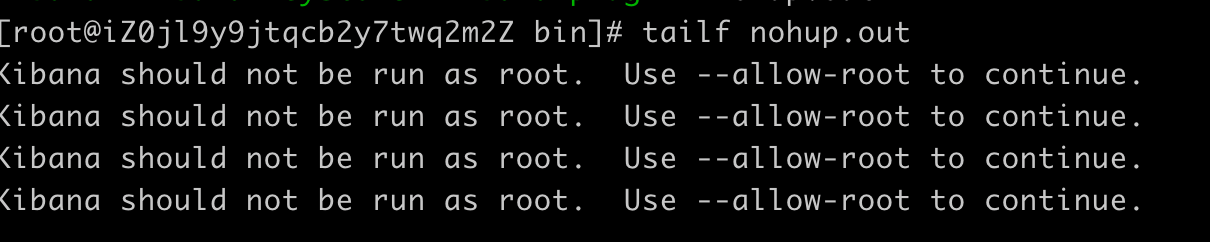
这是因为 Kibana 出于安全考虑,默认不允许以 root 身份运行。解决办法有两种:一是创建一个普通系统用户来运行 Kibana,这是生产环境推荐的做法;二是临时加上 --allow-root 参数允许 root 启动,适合本地开发或测试环境快速验证。
报错修改再次启动
加上允许root参数
nohup ./kibana --allow-root & tail -f kibana.log
或
nohup ./kibana --allow-root > kibana.log 2>&1 & tail -f kibana.log
控制台启动
./kibana --allow-root
第二种写法把标准输出和错误输出都重定向到 kibana.log 文件中,方便集中查看日志。执行后继续用 tail -f 实时跟踪日志输出。
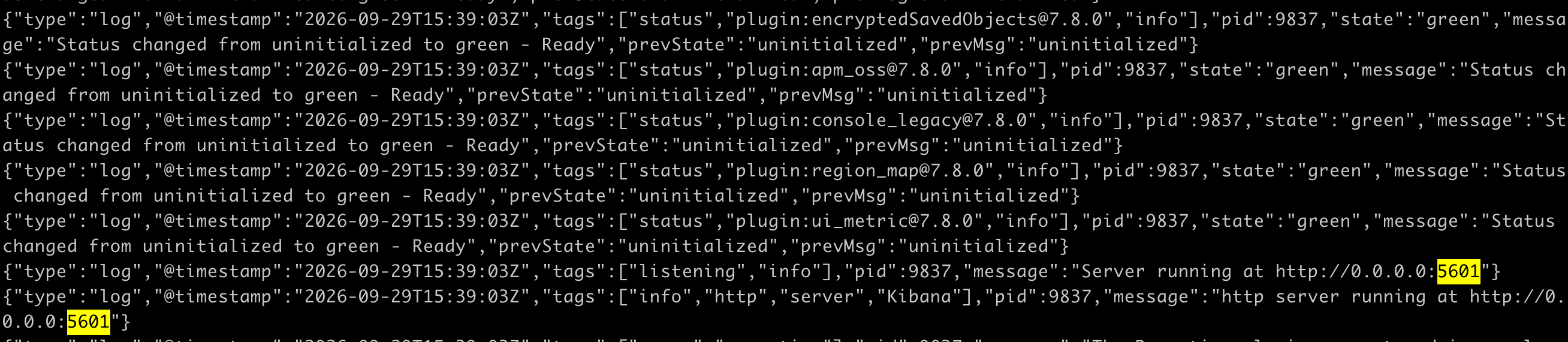
观察日志,启动成功(确保elastic已经启动后)
当日志中出现 Server running at http://0.0.0.0:5601 或类似提示时,说明 Kibana 已经成功启动。需要注意的是,Kibana 依赖 Elasticsearch 提供服务,因此务必先确认 Elasticsearch 已经正常启动并监听 9200 端口,否则 Kibana 会一直等待连接而无法完成初始化。
查看启动进程
注意kibana是nodejs程序,常驻进程是node
直接搜node,不是 ps -ef | grep kibana
ps -ef | grep node

访问验证
启动成功后,在浏览器中访问 Kibana 的 Web 界面:
#访问
ip:5601
将 ip 替换为 Kibana 所在服务器的实际 IP 地址。如果是在本机访问,可以直接使用 localhost:5601。首次打开会进入 Kibana 的欢迎页面,此时可以开始配置索引模式并探索数据。

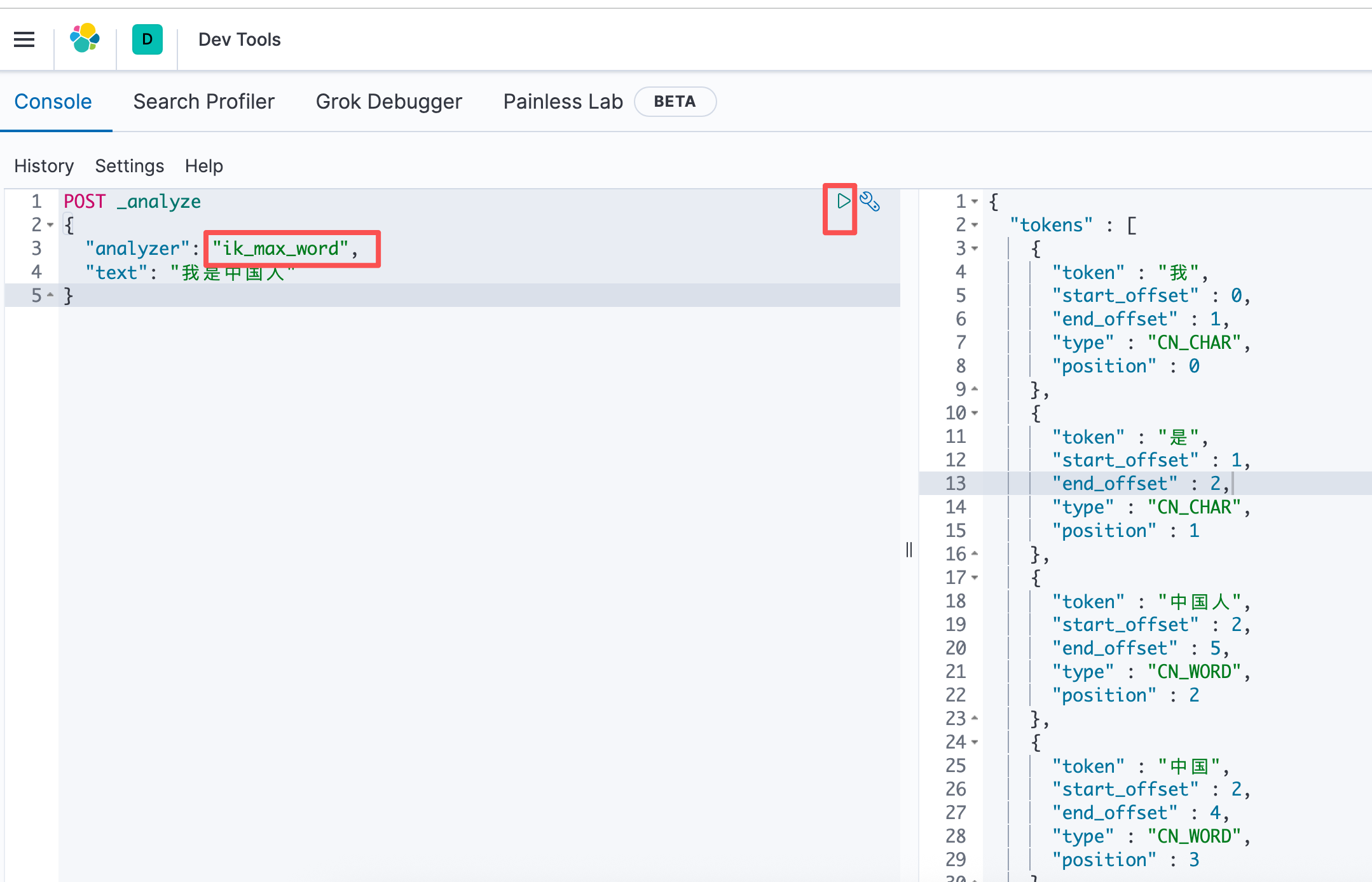
http://ip:5601/app/kibana#/dev_tools/console
analyzer有 ik_smart、ik_max_word、standard
至此,Kibana 在 Linux 上的安装与启动流程就全部完成了。整个过程中,解压、配置、启动、排错和访问验证五个环节环环相扣,只要每一步都确认无误,就能顺利进入 Kibana 的可视化操作界面。