目录
[17、JDBC .keystore文件生成](#17、JDBC .keystore文件生成)
一、环境信息
|------|------------------------------------------------------------------------------------------------------------------------------|
| 名称 | 值 |
| CPU | Intel(R) Core(TM) i5-1035G1 CPU @ 1.00GHz |
| 操作系统 | CentOS Linux release 7.9.2009 (Core) |
| 内存 | 5G |
| 逻辑核数 | 6 |
| DM版本 | 1 DM Database Server 64 V8 2 DB Version: 0x7000c 3 03134284194-20240703-234060-20108 4 Msg Version: 12 5 Gsu level(5) cnt: 0 |
二、介绍
基于传输层的 SSL 协议加密,选择是否使用 SSL 协议加密以 DM 数据库服务器端的设置为准,即通过设置服务器配置文件 DM.INI 中的 ENABLE_ENCRYPT 参数来指定,客户端以服务器采用的通信方式与其。进行通信。
三、实验步骤
1、备份openssl.cnf
bash
[root@localhost ~]# cp /etc/pki/tls/openssl.cnf /etc/pki/tls/openssl.cnf_bak2、修改openssl.cnf
bash
[ CA_default ]

dir             = /opt/ca               # Where everything is kept
certs           = $dir/certs            # Where the issued certs are kept
crl_dir         = $dir/crl              # Where the issued crl are kept
database        = $dir/index.txt        # database index file.
#unique_subject = no                    # Set to 'no' to allow creation of
                                        # several ctificates with same subject.
new_certs_dir   = $dir/newcerts         # default place for new certs.

certificate     = $dir/ca-cert.pem       # The CA certificate
serial          = $dir/serial           # The current serial number
crlnumber       = $dir/crlnumber        # the current crl number
                                        # must be commented out to leave a V1 CRL
crl             = $dir/crl.pem          # The current CRL
private_key     = $dir/ca-key.pem       # The private key
RANDFILE        = $dir/.rand    # private random number file

x509_extensions = usr_cert              # The extentions to add to the cert
只修改 CA_default 标签下的参数dir、certificate、private_key、RANDFILE,其他不动。
3、基目录创建
bash
mkdir -p /opt/ca
cd /opt/ca
mkdir {certs,crl,newcerts}
echo "01" > serial
touch index.txt
4、服务端和客户端证书存放目录创建
bash
mkdir /opt/ca/server_ssl
mkdir /opt/ca/client_ssl
5、用户客户端证书存放目录创建
数据库中所有用户都需要生成客户端证书,否则无法登录。
这里以SYSDBA为例,其他用户需创建相应名字的目录。
bash
mkdir -p /opt/ca/client_ssl/SYSDBA6、目录树展示
bash
[root@localhost ca]# tree
.
├── certs
├── client_ssl
│   └── SYSDBA
├── crl
├── index.txt
├── newcerts
├── serial
└── server_ssl
7、CA证书生成
密码设置简单一些,我这边是123456
bash
[root@localhost ca]# openssl req -new -x509 -days 3650 -keyout ca-key.pem -out ca-cert.pem -subj "/C=cn/ST=guangdong/L=guangzhou/O=dameng/OU=dev/CN=lw/emailAddress=abc@dm.com"
Generating a 2048 bit RSA private key
..................................+++
..........+++
writing new private key to 'ca-key.pem'
Enter PEM pass phrase:
Verifying - Enter PEM pass phrase:
-----

[root@localhost ca]# ll
总用量 12
-rw-r--r--. 1 root root 1375 8月   6 20:47 ca-cert.pem
-rw-r--r--. 1 root root 1834 8月   6 20:47 ca-key.pem
drwxr-xr-x. 2 root root    6 8月   6 20:36 certs
drwxr-xr-x. 3 root root   20 8月   6 20:37 client_ssl
drwxr-xr-x. 2 root root    6 8月   6 20:36 crl
-rw-r--r--. 1 root root    0 8月   6 20:36 index.txt
drwxr-xr-x. 2 root root    6 8月   6 20:36 newcerts
-rw-r--r--. 1 root root    3 8月   6 20:36 serial
drwxr-xr-x. 2 root root    6 8月   6 20:37 server_ssl
[root@localhost ca]#
可以看到生成了CA私钥和根证书。
8、服务器私钥生成
bash
[root@localhost ca]# openssl genrsa -out server_ssl/server-key.pem
Generating RSA private key, 2048 bit long modulus
.......................................................+++
............+++
e is 65537 (0x10001)
9、签发申请生成
bash
[root@localhost ca]# openssl req -new -key server_ssl/server-key.pem -out server_ssl/server.csr -subj "/C=cn/ST=guangdong/L=guangzhou/O=dameng/OU=dev/CN=server/emailAddress=server@dm.com"10、CA签名证书生成
密码还是123456
bash
[root@localhost ca]# openssl ca -days 3650 -in server_ssl/server.csr -out server_ssl/server-cert.pem
Using configuration from /etc/pki/tls/openssl.cnf
Enter pass phrase for /opt/ca/ca-key.pem:
Check that the request matches the signature
Signature ok
Certificate Details:
        Serial Number: 1 (0x1)
        Validity
            Not Before: Aug  6 12:56:29 2026 GMT
            Not After : Aug  3 12:56:29 2036 GMT
        Subject:
            countryName               = cn
            stateOrProvinceName       = guangdong
            organizationName          = dameng
            organizationalUnitName    = dev
            commonName                = server
            emailAddress              = server@dm.com
        X509v3 extensions:
            X509v3 Basic Constraints:
                CA:FALSE
            Netscape Comment:
                OpenSSL Generated Certificate
            X509v3 Subject Key Identifier:
                CC:2A:96:FF:04:0A:8A:32:03:EB:9D:53:DB:8C:1B:54:C6:A4:F0:58
            X509v3 Authority Key Identifier:
                keyid:ED:9E:B5:5F:B9:33:D1:34:38:17:21:E0:9B:6E:EC:93:5D:C9:F4:FE

Certificate is to be certified until Aug  3 12:56:29 2036 GMT (3650 days)
Sign the certificate? [y/n]:y


1 out of 1 certificate requests certified, commit? [y/n]y
Write out database with 1 new entries
Data Base Updated
11、证书格式转换为x509格式
bash
[root@localhost ca]# openssl x509 -in server_ssl/server-cert.pem -out server_ssl/server.cer12、拷贝文件
bash
[root@localhost ca]# cp ca-cert.pem server_ssl
[root@localhost ca]# cp ca-key.pem server_ssl
13、客户端用户私钥生成
密码还是123456
bash
[root@localhost ca]# openssl genrsa -aes256 -out client_ssl/SYSDBA/client-key.pem
Generating RSA private key, 2048 bit long modulus
.................................................+++
....................................+++
e is 65537 (0x10001)
Enter pass phrase for client_ssl/SYSDBA/client-key.pem:
Verifying - Enter pass phrase for client_ssl/SYSDBA/client-key.pem:
14、客户端用户证书签发申请
bash
[root@localhost ca]# openssl req -new -key client_ssl/SYSDBA/client-key.pem -out client_ssl/SYSDBA/client.csr -subj "/C=cn/ST=guangdong/L=guangzhou/O=dameng/OU=dev/CN=SYSDBA/emailAddress=dmclient@dm.com"
Enter pass phrase for client_ssl/SYSDBA/client-key.pem:
15、客户端用户CA根证书
bash
[root@localhost ca]# openssl ca -days 365 -in client_ssl/SYSDBA/client.csr -out client_ssl/SYSDBA/client-cert.pem
Using configuration from /etc/pki/tls/openssl.cnf
Enter pass phrase for /opt/ca/ca-key.pem:
Check that the request matches the signature
Signature ok
Certificate Details:
        Serial Number: 2 (0x2)
        Validity
            Not Before: Aug  6 13:05:59 2026 GMT
            Not After : Aug  6 13:05:59 2027 GMT
        Subject:
            countryName               = cn
            stateOrProvinceName       = guangdong
            organizationName          = dameng
            organizationalUnitName    = dev
            commonName                = SYSDBA
            emailAddress              = dmclient@dm.com
        X509v3 extensions:
            X509v3 Basic Constraints:
                CA:FALSE
            Netscape Comment:
                OpenSSL Generated Certificate
            X509v3 Subject Key Identifier:
                98:80:33:C5:4F:0A:0E:93:60:59:74:0C:26:DD:CA:9F:46:38:23:61
            X509v3 Authority Key Identifier:
                keyid:ED:9E:B5:5F:B9:33:D1:34:38:17:21:E0:9B:6E:EC:93:5D:C9:F4:FE

Certificate is to be certified until Aug  6 13:05:59 2027 GMT (365 days)
Sign the certificate? [y/n]:y


1 out of 1 certificate requests certified, commit? [y/n]y
Write out database with 1 new entries
Data Base Updated
16、转换为pkcs12格式
bash
[root@localhost ca]# openssl pkcs12 -export -inkey client_ssl/SYSDBA/client-key.pem -in client_ssl/SYSDBA/client-cert.pem -out client_ssl/SYSDBA/client-pkcs.p12
Enter pass phrase for client_ssl/SYSDBA/client-key.pem:
Enter Export Password:
Verifying - Enter Export Password:
17、JDBC .keystore文件生成
(1)导入CA根证书
bash
[root@localhost ca]# keytool -import -alias ca -trustcacerts -file ca-cert.pem -keystore client_ssl/SYSDBA/.keystore -deststorepass 123456 -noprompt
证书已添加到密钥库中
(2)导入服务器证书
bash
[root@localhost ca]# keytool -import -alias server -trustcacerts -file server_ssl/server.cer -keystore client_ssl/SYSDBA/.keystore -deststorepass 123456 -noprompt
证书已添加到密钥库中
(3)导入客户端私钥和证书
bash
[root@localhost ca]# keytool -importkeystore -srckeystore client_ssl/SYSDBA/client-pkcs.p12 -srcstorepass 123456  -srcstoretype PKCS12 -keystore client_ssl/SYSDBA/.keystore -storetype PKCS12  -deststorepass 123456
正在将密钥库 client_ssl/SYSDBA/client-pkcs.p12 导入到 client_ssl/SYSDBA/.keystore...
keytool 错误: java.io.IOException: DerInputStream.getLength(): lengthTag=109, too big.
报错,应该是前面配置错了。
bash
[root@localhost ca]# openssl pkcs12 -info -in client_ssl/SYSDBA/client-pkcs.p12 -nodes无输出则损坏。
bash
[root@localhost ca]# rm -f client_ssl/SYSDBA/.keystore删除旧的 keystore 文件。
bash
[root@localhost ca]# keytool -importkeystore -srckeystore client_ssl/SYSDBA/client-pkcs.p12 -srcstoretype PKCS12 -srcstorepass 123456 -destkeystore client_ssl/SYSDBA/.keystore -deststoretype PKCS12 -deststorepass 123456
正在将密钥库 client_ssl/SYSDBA/client-pkcs.p12 导入到 client_ssl/SYSDBA/.keystore...
已成功导入别名 1 的条目。
已完成导入命令: 1 个条目成功导入, 0 个条目失败或取消
导入PKCS12文件。
bash
[root@localhost ca]# keytool -import -alias ca -trustcacerts -file ca-cert.pem -keystore client_ssl/SYSDBA/.keystore -storepass 123456 -noprompt
证书已添加到密钥库中
导入CA根证书。
bash
[root@localhost ca]# keytool -import -alias server -trustcacerts -file server_ssl/server.cer -keystore client_ssl/SYSDBA/.keystore -storepass 123456 -noprompt
证书已添加到密钥库中
导入服务器证书。
bash
[root@localhost ca]# keytool -importkeystore -srckeystore client_ssl/SYSDBA/client-pkcs.p12 -srcstorepass 123456  -srcstoretype PKCS12 -keystore client_ssl/SYSDBA/.keystore -storetype PKCS12  -deststorepass 123456
正在将密钥库 client_ssl/SYSDBA/client-pkcs.p12 导入到 client_ssl/SYSDBA/.keystore...
存在现有条目别名 1, 是否覆盖? [否]:  1
错误的答案, 请再试一次
存在现有条目别名 1, 是否覆盖? [否]:  y
已成功导入别名 1 的条目。
已完成导入命令: 1 个条目成功导入, 0 个条目失败或取消
这次正常了。
18、自签名CA根证书拷贝
bash
[root@localhost ca]# cp ca-cert.pem client_ssl/SYSDBA/19、部署服务端证书
bash
mv /opt/Dm8/bin/server_ssl /opt/Dm8/bin/server_ssl_bak
cp -r /opt/ca/server_ssl /opt/Dm8/bin/
chown -R dmdba:dmdba /opt/Dm8/bin/server_ssl
20、客户端证书修改用户组
bash
[root@localhost ca]# chown -R dmdba:dmdba /opt/ca/client_ssl21、数据库参数修改
ENABLE_ENCRYPT改为1,重启数据库。
sql
SP_SET_PARA_VALUE (2,'ENABLE_ENCRYPT',1); 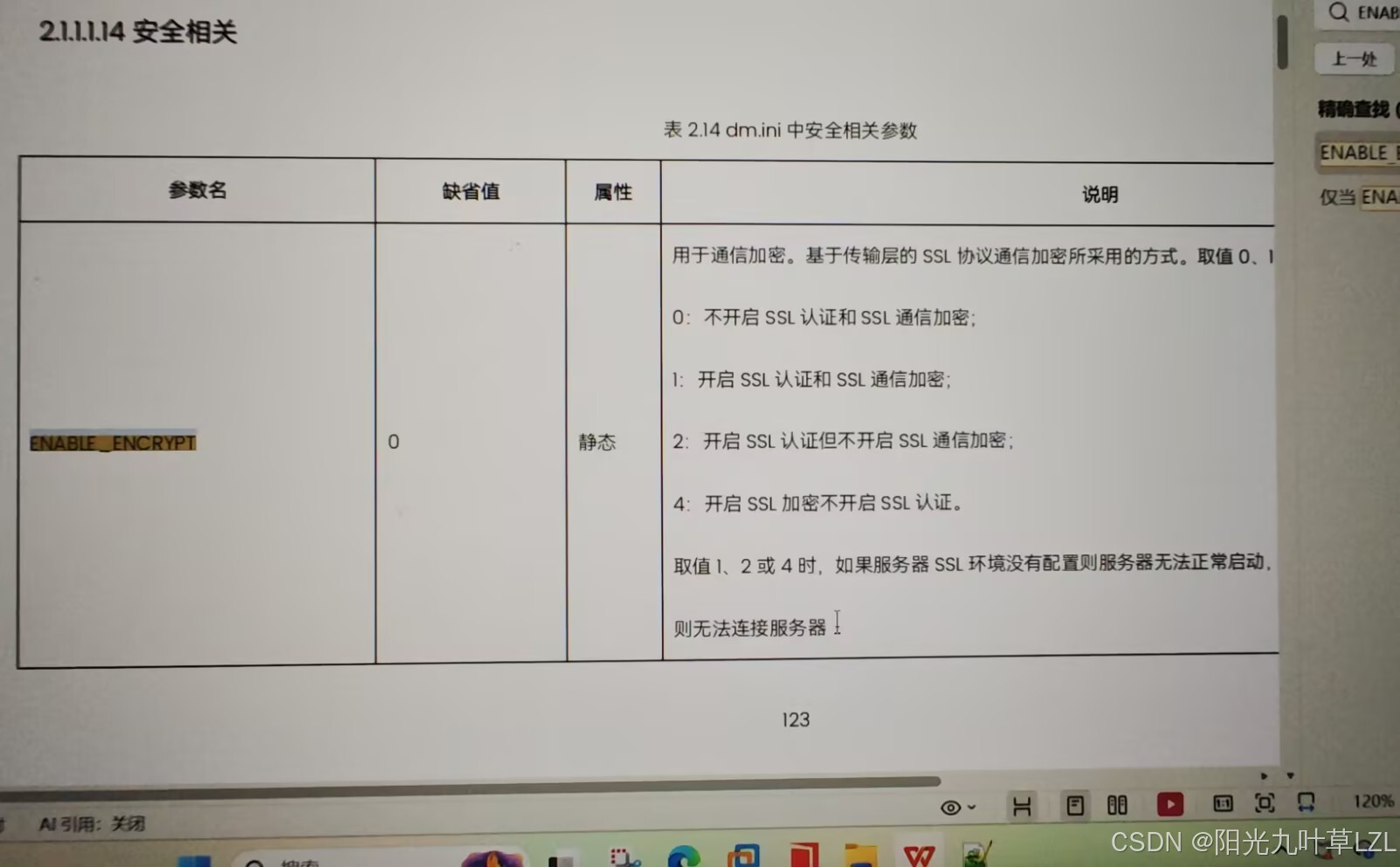
22、不加证书disql登录失败
bash
[dmdba@localhost ~]$ disql SYSDBA/qwer1234S
SSL_do_handshake failure
[-70019]:网络通讯失败.
disql V8
用户名:
23、加证书disql登录成功
bash
[dmdba@localhost ~]$ disql SYSDBA/'"qwer1234S"'@192.168.217.66:5236#"{SSL_PATH=/opt/ca/client_ssl/SYSDBA,SSL_PWD=123456}"

服务器[192.168.217.66:5236]:处于普通打开状态
登录使用时间 : 16.871(ms)
disql V8
SQL> quit
24、JDBC连接
(1)jdbc_conn.java源码
java
import java.sql.Connection;
import java.sql.DriverManager;
import java.sql.SQLException;

public class jdbc_conn {
    static String cname = "dm.jdbc.driver.DmDriver";
    static String url = "jdbc:dm://writemaster?writemaster=(192.168.217.66:5236)&schema=SYSDBA&socketTimeout=0&connectTimeout=25000&sslFilesPath=/opt/ca/client_ssl/SYSDBA&sslKeystorePass=123456";
    static String userid = "SYSDBA";
    static String pwd = "qwer1234S";

    public static void main(String[] args) {
        for (int i = 1; i <= 5; i++) {
            Connection con = null;   // 每次循环独立
            try {
                Class.forName(cname);
                con = DriverManager.getConnection(url, userid, pwd);
                con.setAutoCommit(true);
                System.out.println("[SUCCESS] conn database - 第" + i + "次");
            } catch (Exception e) {
                System.out.println("[FAIL] conn database - 第" + i + "次:" + e.getMessage());
            } finally {
                try {
                    disConn(con);
                } catch (SQLException e) {
                    System.out.println("[WARN] 关闭连接失败 - 第" + i + "次:" + e.getMessage());
                }
            }
        }
    }

    public static void disConn(Connection con) throws SQLException {
        if (con != null) {
            con.close();
        }
    }
}
(2)编译
java
javac -cp ".:/opt/Dm8/drivers/jdbc/DmJdbcDriver8.jar" jdbc_conn.java(3)运行
bash
[dmdba@localhost JDBC]$ java -cp ".:/opt/Dm8/drivers/jdbc/DmJdbcDriver8.jar" jdbc_conn
[SUCCESS] conn database - 第1次
[SUCCESS] conn database - 第2次
[SUCCESS] conn database - 第3次
[SUCCESS] conn database - 第4次
[SUCCESS] conn database - 第5次