相关讨论:👇
开发环境与硬件准备实战
前三章我们把怎么选 AI 工具和怎么问 AI解决了 ------ 但工具再好,最终要落到一块真实的开发板上:能编译、能烧录、能输出。这一章就是动手环节:把 STM32开发环境从零搭起来。
本章涉及的所有软件均来自官方发布渠道(ARM Keil、ST、Microsoft、Git 官方等),下载地址与版本以官方最新发布为准。Windows 相关操作基于 Windows 11。
4.1 学习目标
- 搭建 STM32 交叉编译环境(Keil MDK 与STM32CubeIDE都安装上),这章先装Keil MDK;
4.2 核心内容
4.2.1 STM32 开发环境搭建
两条路线怎么选:Keil MDK 还是 STM32CubeIDE
| 对比项 | Keil MDK | STM32CubeIDE |
|---|---|---|
| 出品方 | ARM Keil(keil.com 官方) | ST 意法半导体(st.com 官方) |
| 收费 | 有社区版 / 评估版限制,完整版付费 | 完全免费(含 STM32CubeMX 图形配置) |
| 上手难度 | 老牌、教程多,国内资料最丰富 | 免费且集成 CubeMX,工程模板现代 |
| 适用人群 | 想进大厂 / 习惯老工具链的读者 | 预算为零、想用官方一体化方案的读者 |
我们两个软件都安装,STM32CubeIDE------ 免费、官方、自带 CubeMX 图形化时钟配置,且 AI 生成代码的格式与它更契合;如果你已有 Keil 授权或公司要求 Keil,走 Keil 路线也完全没问题,两条路的验证标准相同。
4.2.2Keil MDK 安装

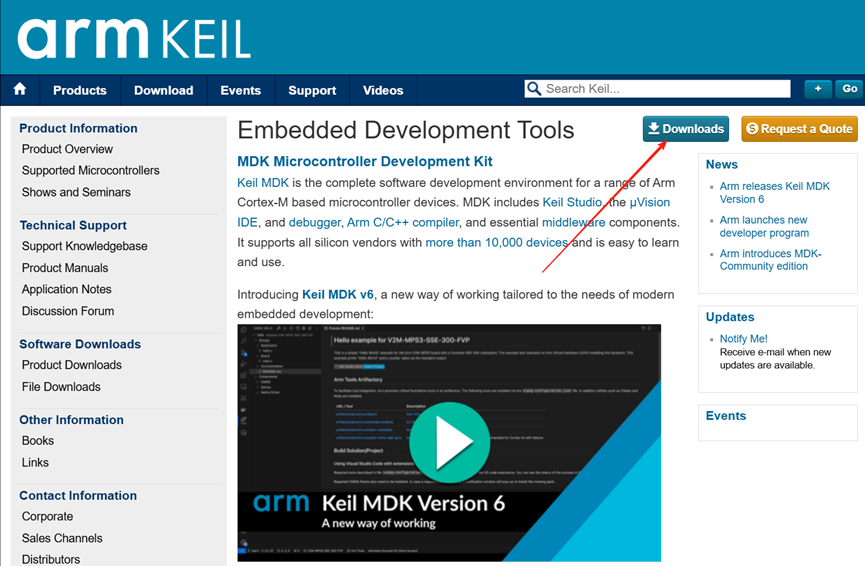
Keil MDK(Microcontroller Development Kit)是针对 Arm Cortex-M 系列微控制器的专业开发环境,集成了 μVision IDE、调试器、Arm C/C++ 编译器及中间件组件,支持超过 10,000 种器件,广泛应用于嵌入式开发领域。本文将详细介绍 Keil MDK-ARM V5.42a 的安装流程,确保安装过程的准确性与严谨性。
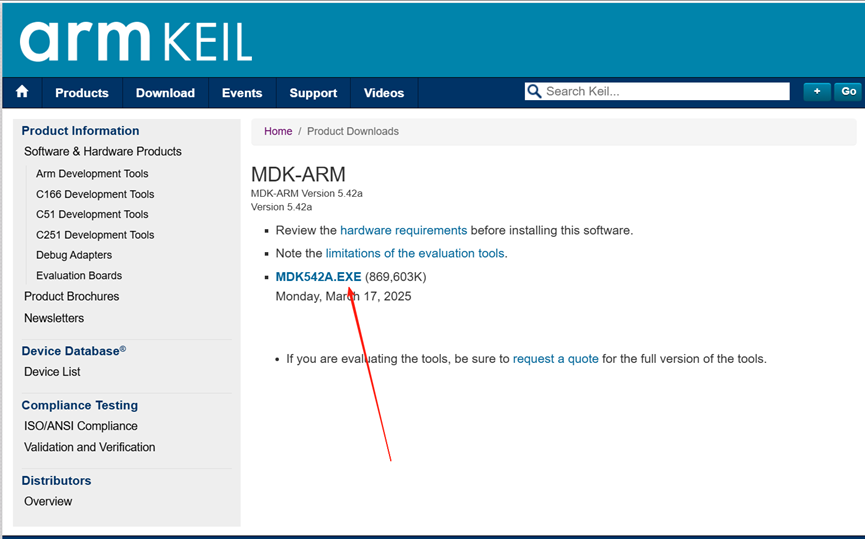
从 Keil 官方网站下载 MDK-ARM V5.42a 安装程序(MDK542A.EXE),同时根据开发需求下载对应的器件支持包(如本文以 Keil.STM32F2xx_DFP.3.0.0.pack 为例)。
4.2.3 Keil MDK-ARM 主程序安装
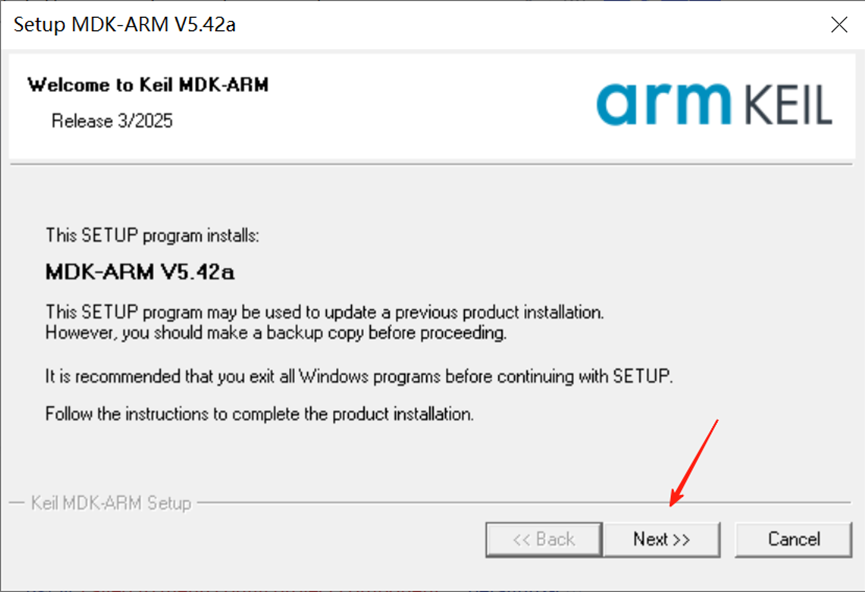
启动安装程序:双击下载好的 MDK542A.EXE,进入安装向导,点击 Next。
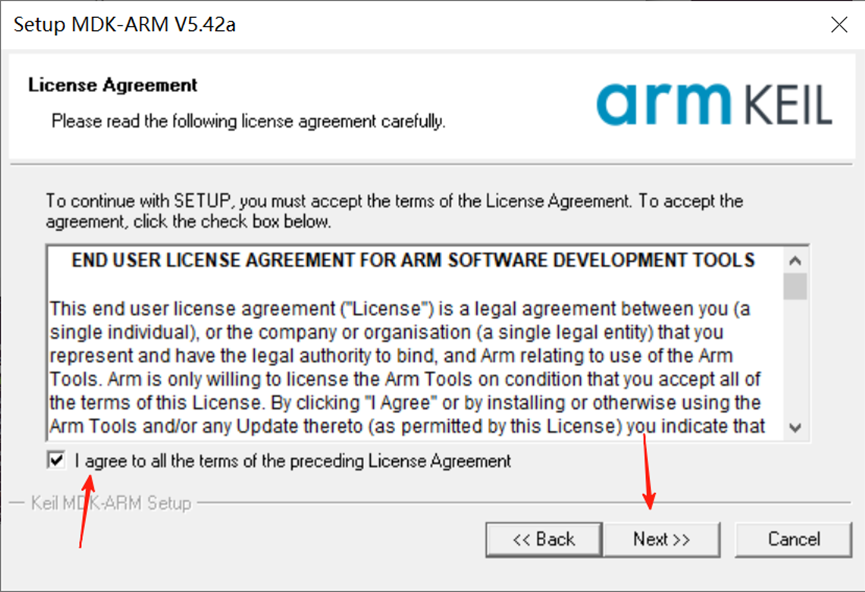
接受许可协议:仔细阅读《END USER LICENSE AGREEMENT FOR ARM SOFTWARE DEVELOPMENT TOOLS》,勾选 "I agree to all the terms of the preceding License Agreement",点击 "Next"。
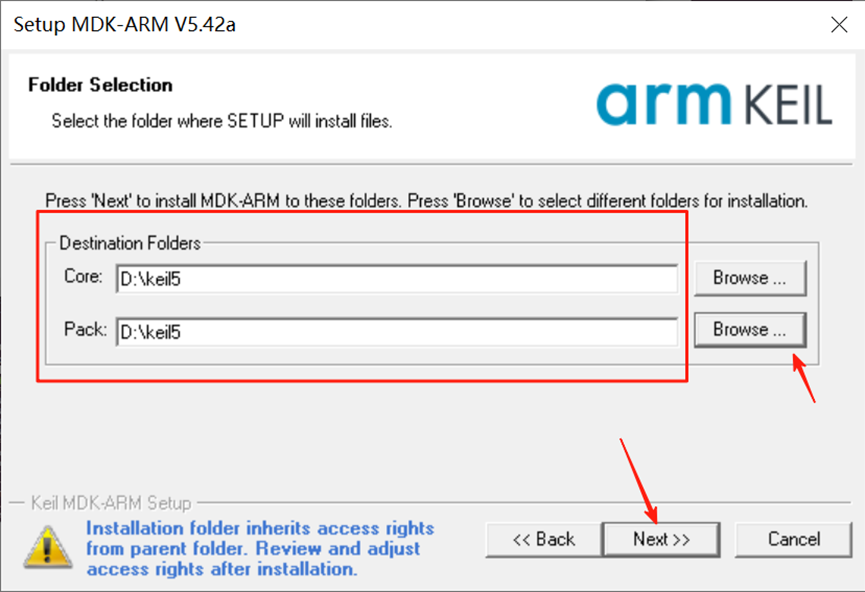
选择安装路径:在 "Folder Selection" 界面,可通过 "Browse" 选择安装目录(本文以 "D:\keil5" 为例,Core 和 Pack 路径保持一致),确认后点击 "Next"。注意:安装文件夹会继承父文件夹的访问权限,安装后可根据需要调整。
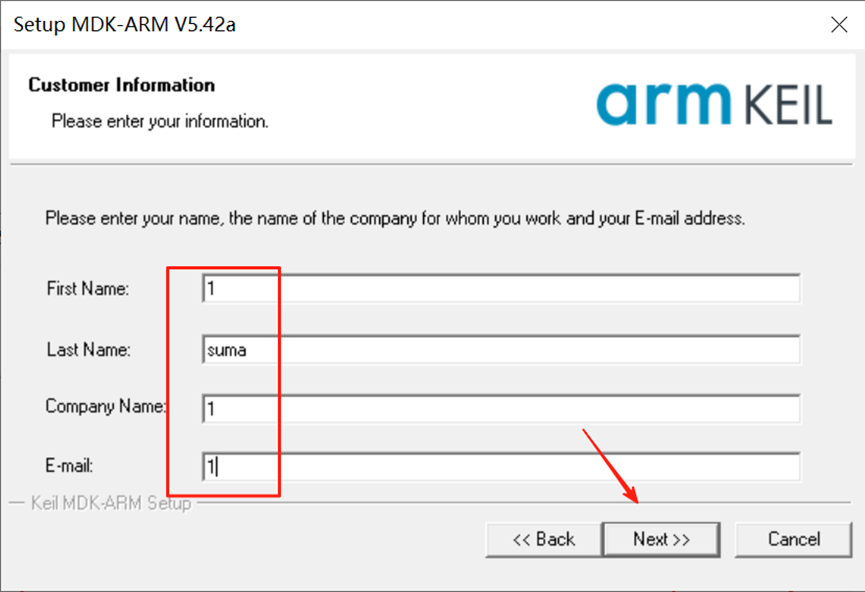
填写用户信息:在 "Customer Information" 界面,依次输入姓名(First Name)、姓氏(Last Name)、公司名称(Company Name)及邮箱(E-mail),点击 "Next" 开始安装。
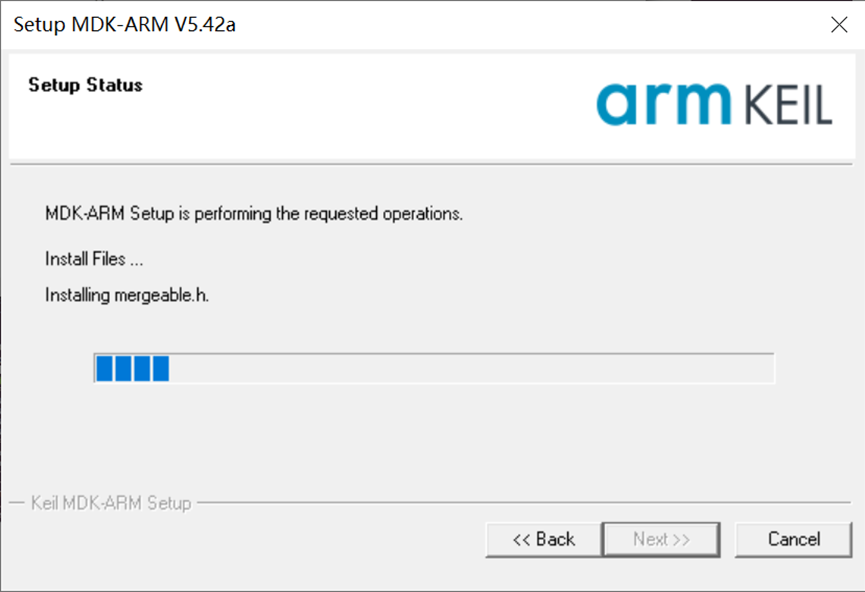
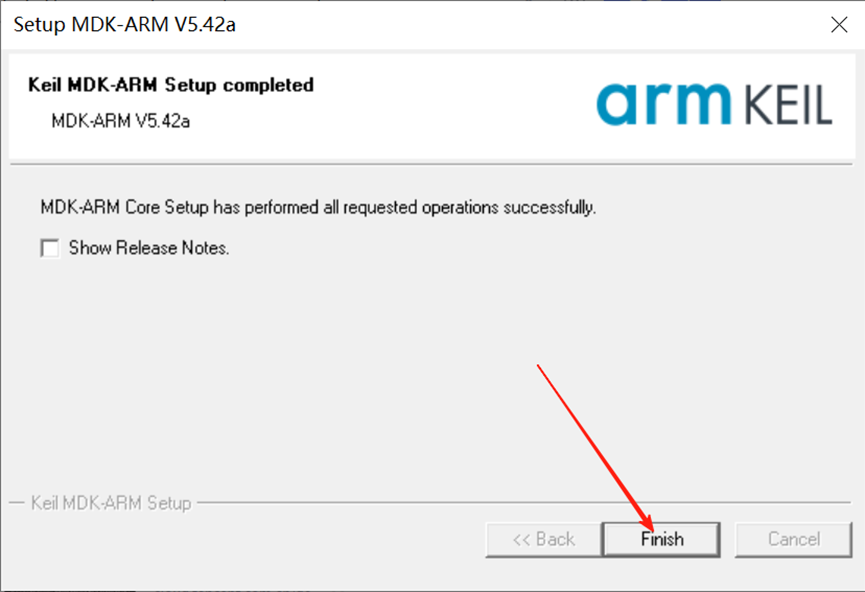
完成主程序安装:当出现 "MDK-ARM Setup completed" 提示时,可选择 "Show Release Notes" 查看版本说明,点击 "Finish" 完成主程序安装。
4.2.4器件支持包(Pack)安装
启动 Pack Installer:主程序安装完成后,Pack Installer 会自动启动(也可在 μVision IDE 中通过相关菜单打开)。
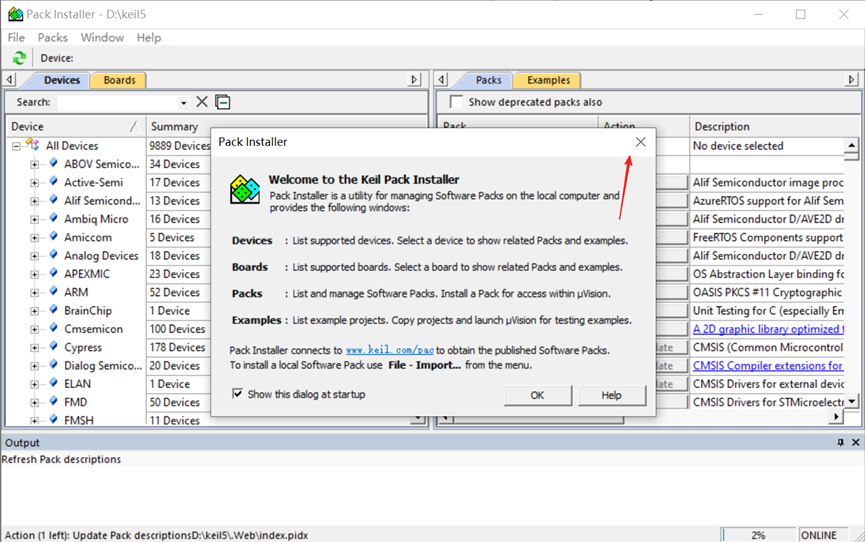
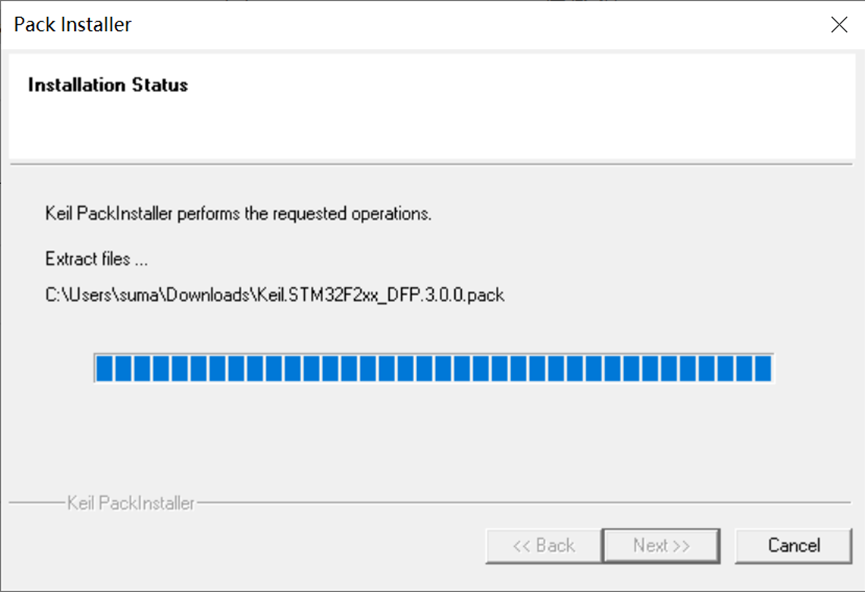
在线安装或者导入本地Pack:在 Pack Installer 界面,点击 "File"->"Import...",选择下载好的如Keil.STM32F2xx_DFP.3.0.0.pack,点击 "Next"。其余的pack一样哈!
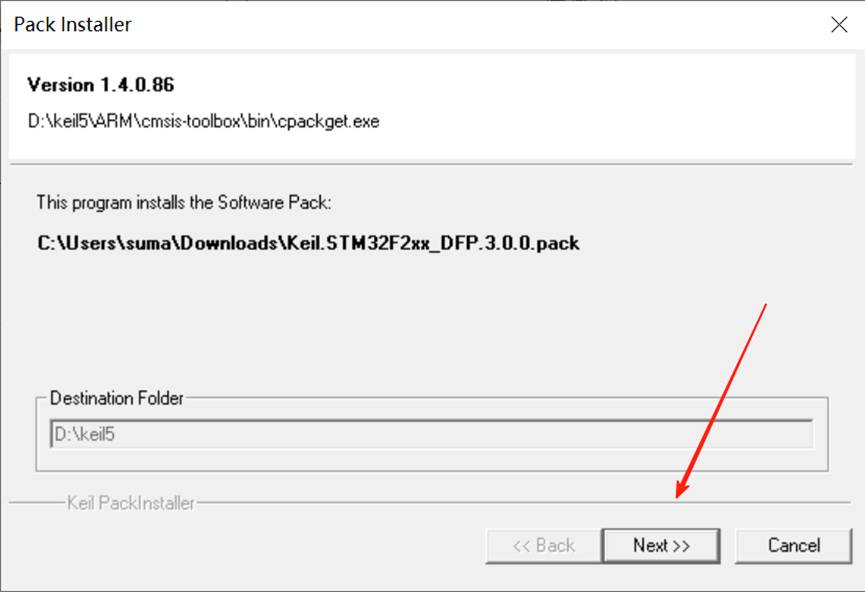
确认安装路径:默认安装路径为 Keil 主程序目录(如 "D:\keil5"),确认后点击 "Next"。
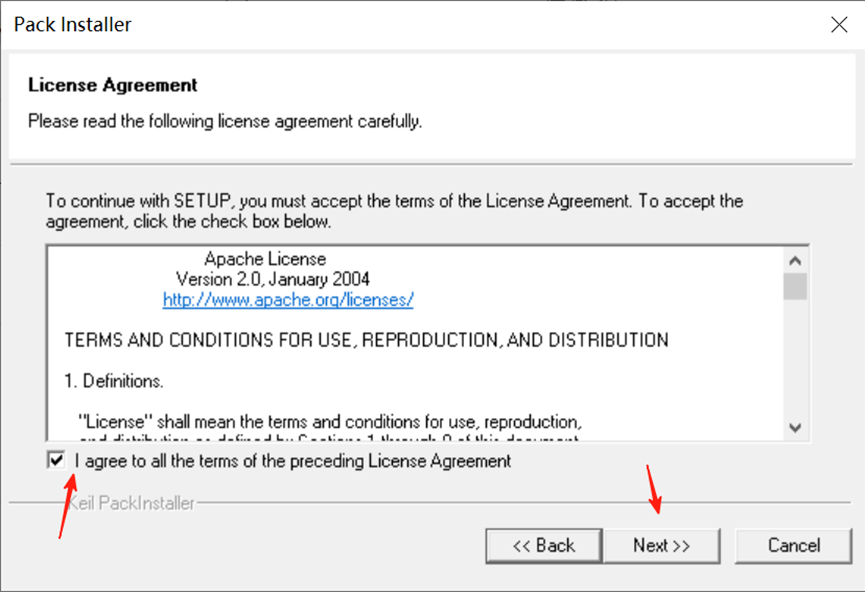
接受许可协议:阅读 Apache License Version 2.0,勾选 "I agree to all the terms of the preceding License Agreement",点击 "Next" 开始安装。
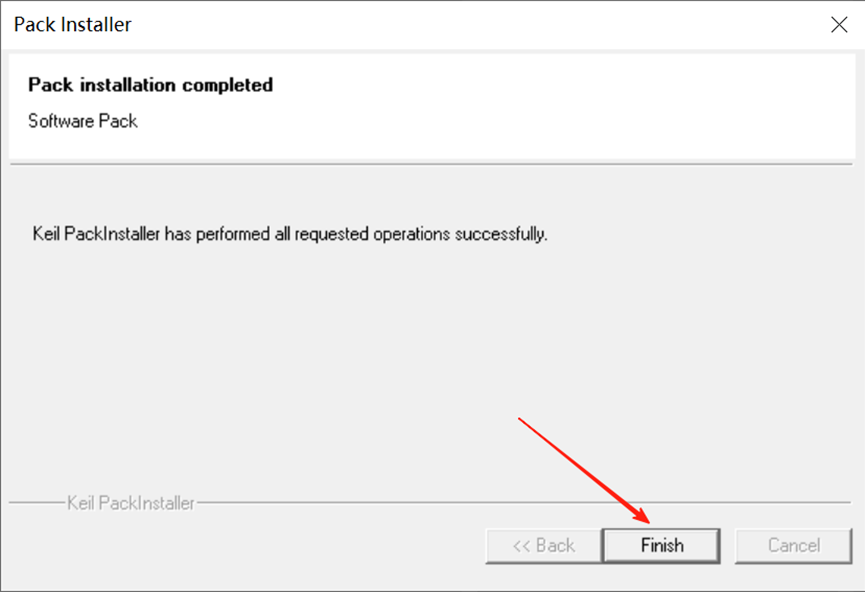
完成 Pack 安装:安装完成后会显示 "Pack installation completed",点击 "Finish"。
4.2.5许可证激活
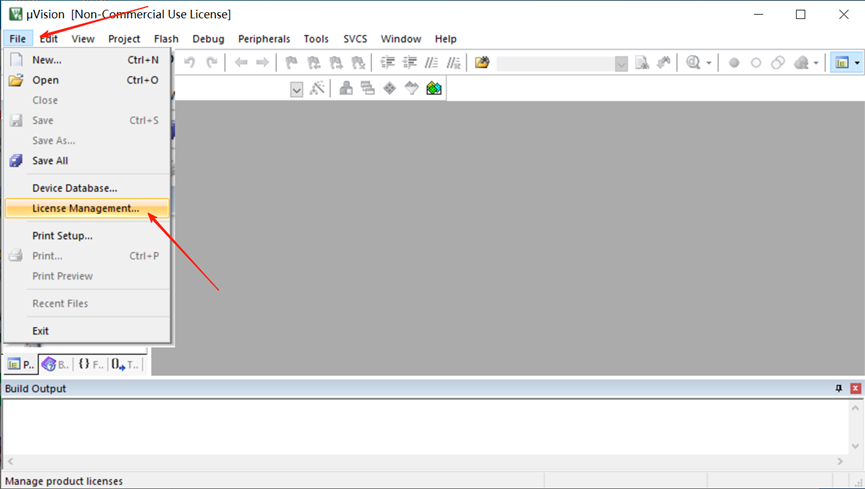
打开许可证管理:启动 μVision IDE,点击 "File"->"License Management..."。
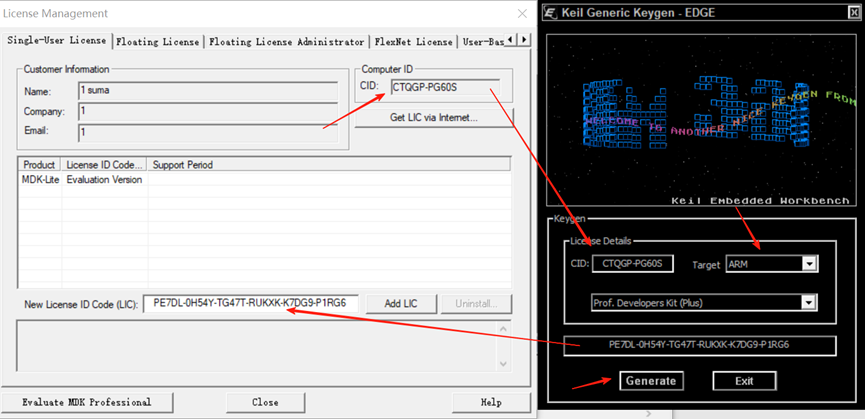
获取计算机 ID:在 "License Management" 界面,记录 "Computer ID"(如 CTQGP-PG60S)。
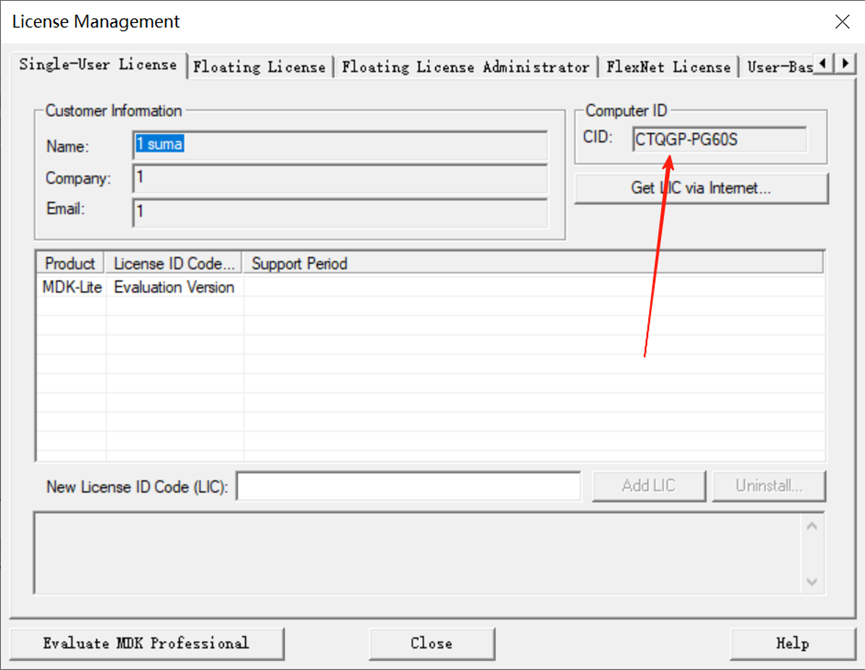
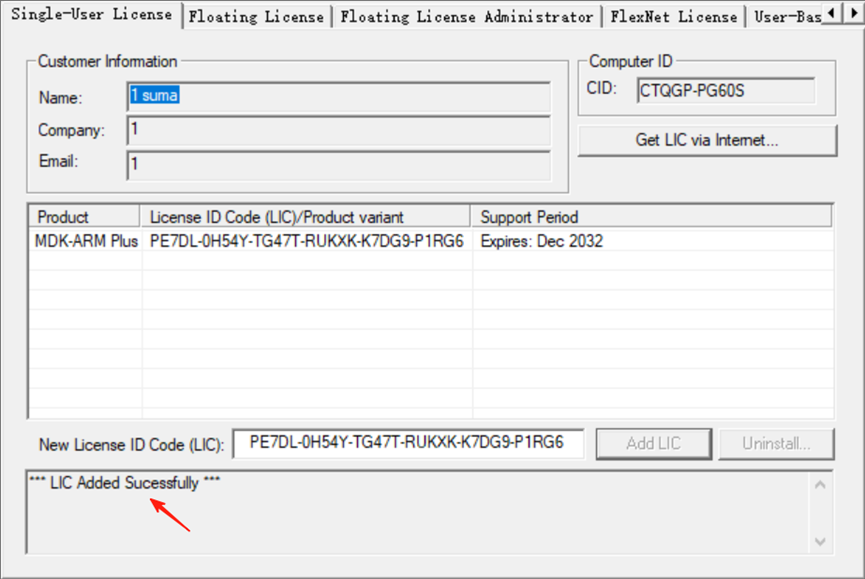
生成并添加许可证:使用合法的注册工具,输入计算机 ID 生成 License ID Code(LIC),在 "New License ID Code (LIC)" 栏输入生成的 LIC,点击 "Add LIC",提示 "LIC Added Successfully" 即激活成功。
4.2.6安装验证
-
创建测试项目:在 μVision IDE 中,点击 "Project"->"New μVision Project",选择存储路径并命名。
-
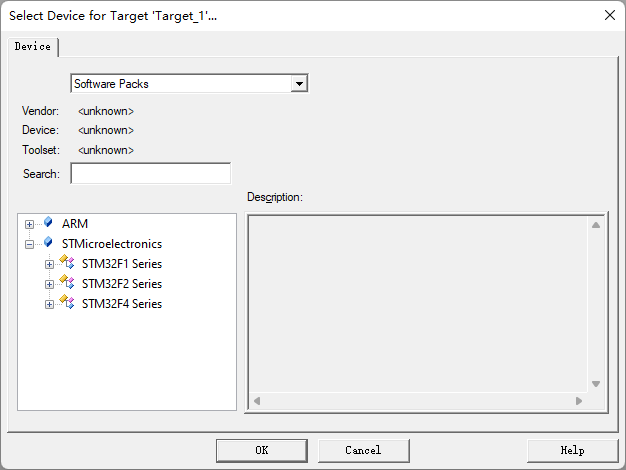
选择目标器件:在 "Select Device for Target 'Target 1'" 界面,展开 "STMicroelectronics",选择已安装支持包的器件(如 STM32F205),点击 "OK"。
-
确认环境正常:若能成功创建项目且器件信息识别正确,说明 Keil MDK-ARM 安装正常,可开始后续开发工作。
通过以上步骤,可完成 Keil MDK-ARM V5.42a 的安装与配置。安装过程中需注意每一步的提示信息,确保操作规范,以保障开发环境的稳定性与合法性