
🔥个人主页:Cx330🌸
❄️个人专栏:《C语言》《LeetCode刷题集》《数据结构-初阶》《C++知识分享》
《优选算法指南-必刷经典100题》《Linux操作系统》:从入门到入魔
《Git深度解析》:版本管理实战全解 《Qt 极境架构》MySQL 核心技术与实战
🌟心向往之行必能
🎥Cx330🌸的简介:

目录
[一. 对话框核心概念:模态 vs 非模态 vs 混合模态](#一. 对话框核心概念:模态 vs 非模态 vs 混合模态)
[1.1 模态对话框(Modal Dialog)](#1.1 模态对话框(Modal Dialog))
[1.2 非模态对话框(Modeless Dialog)](#1.2 非模态对话框(Modeless Dialog))
[1.3 混合模态对话框(半阻塞式)](#1.3 混合模态对话框(半阻塞式))
[二. Qt 5 大内置标准对话框(直接复用,不用自定义)](#二. Qt 5 大内置标准对话框(直接复用,不用自定义))
[2.1 消息对话框(QMessageBox):应用最广的交互组件](#2.1 消息对话框(QMessageBox):应用最广的交互组件)
[2.2 颜色对话框(QColorDialog):可视化颜色选择](#2.2 颜色对话框(QColorDialog):可视化颜色选择)
[2.3 文件对话框(QFileDialog):文件打开 / 保存](#2.3 文件对话框(QFileDialog):文件打开 / 保存)
[2.4 字体对话框(QFontDialog):字体样式设置](#2.4 字体对话框(QFontDialog):字体样式设置)
[2.5 输入对话框(QInputDialog):临时数据输入](#2.5 输入对话框(QInputDialog):临时数据输入)
[三. 对话框开发避坑指南](#三. 对话框开发避坑指南)
前言:
在图形界面(GUI)开发中,对话框(Dialog)与主窗口(MainWindow)是与用户交互最频繁的组件。Qt 框架提供了丰富且易用的标准对话框类,使开发者能够快速实现文件选择、颜色选取、字体设置及消息提示等功能。
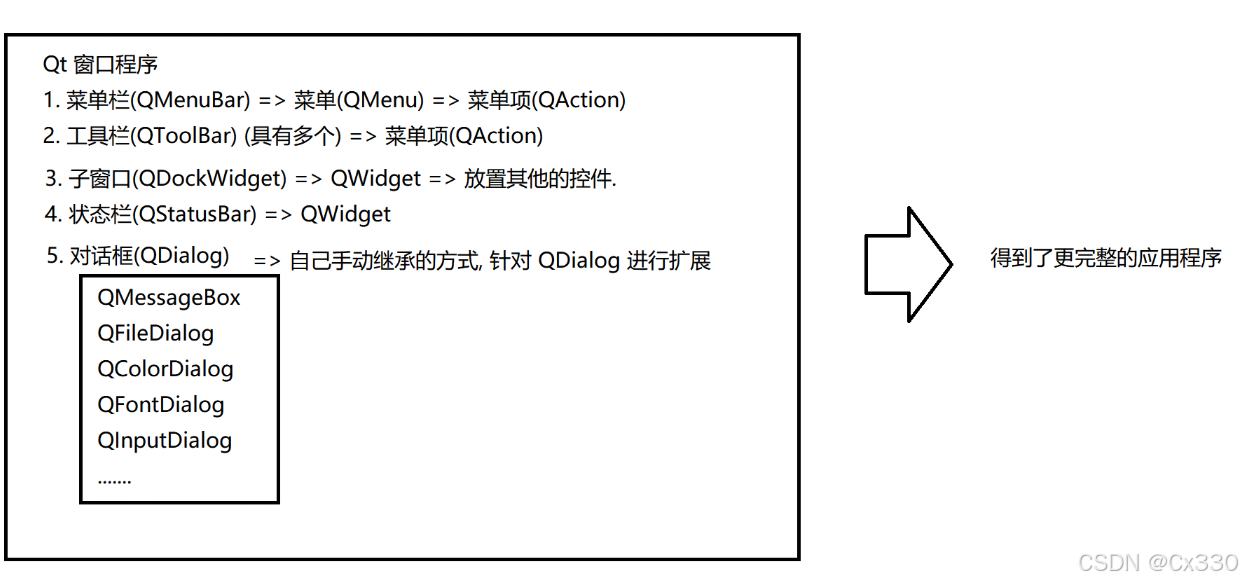
本文将根据 Qt 的核心设计思想,梳理模态与非模态对话框的区别 、五大常用标准对话框的使用技巧 ,以及 Qt 主窗口(QMainWindow)的基本构成。
一. 对话框核心概念:模态 vs 非模态 vs 混合模态
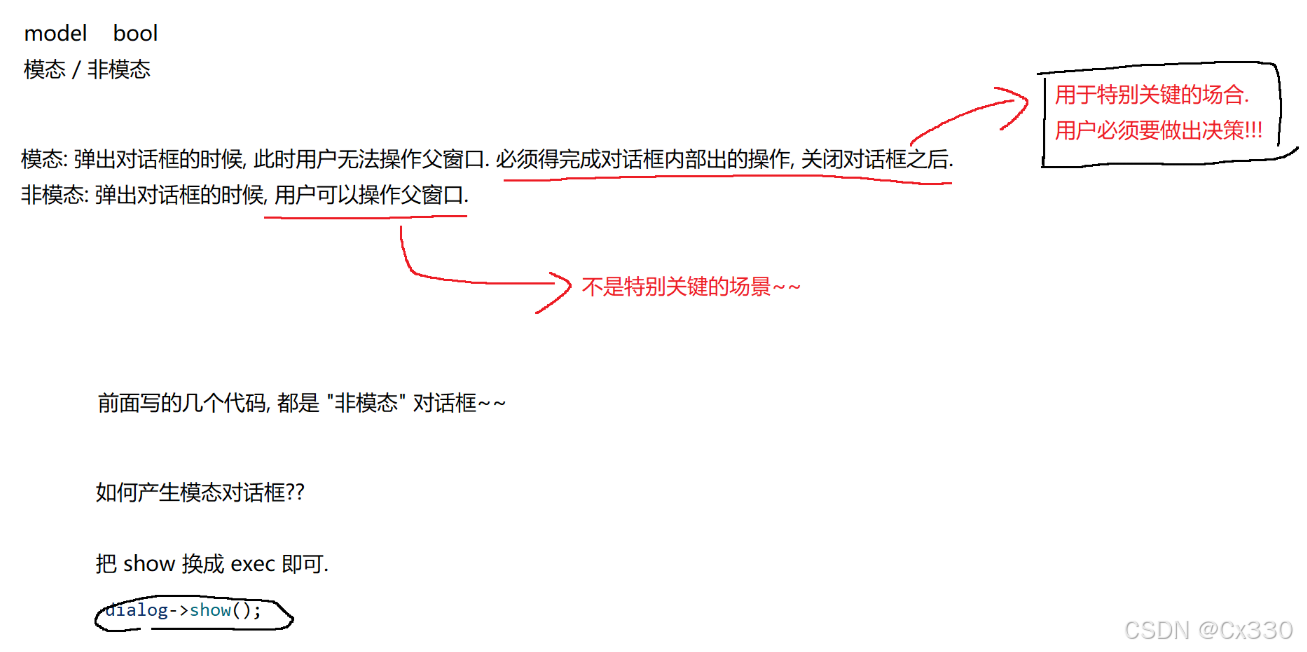
在 Qt 中,所有对话框类均继承自 QDialog。根据运行行为的不同,对话框可分为两类:
1.1 模态对话框(Modal Dialog)
-
特点:阻塞同一应用程序中其他窗口的输入。对话框弹出后,用户必须先处理该对话框(如点击确定或取消),才能操作主窗口。
-
实现方式 :调用对话框的 exec() 方法。
QDialog dialog(this);
dialog.exec(); // 进入局部事件循环,阻塞等待返回#include "mainwindow.h"
#include "ui_mainwindow.h"
#include
#include
#include
#includeMainWindow::MainWindow(QWidget *parent)
: QMainWindow(parent)
, ui(new Ui::MainWindow)
{
ui->setupUi(this);
// 创建菜单栏和菜单项
QMenuBar *menuBar = this->menuBar();
QMenu *fileMenu = new QMenu("文件", this);
QAction *newAction = new QAction("新建", this);
fileMenu->addAction(newAction);
menuBar->addMenu(fileMenu);// 点击"新建"弹出模态对话框 connect(newAction, &QAction::triggered, [=]() { QDialog dlg(this); // 栈上创建(模态对话框可在栈上,关闭后自动销毁) dlg.resize(300, 200); dlg.setWindowTitle("模态对话框"); dlg.exec(); // 阻塞式调用,直到关闭对话框才返回 qDebug() << "模态对话框已关闭"; });}
1.2 非模态对话框(Modeless Dialog)
-
特点:不会阻塞其他窗口,用户可以同时在对话框和主窗口之间进行交互。
-
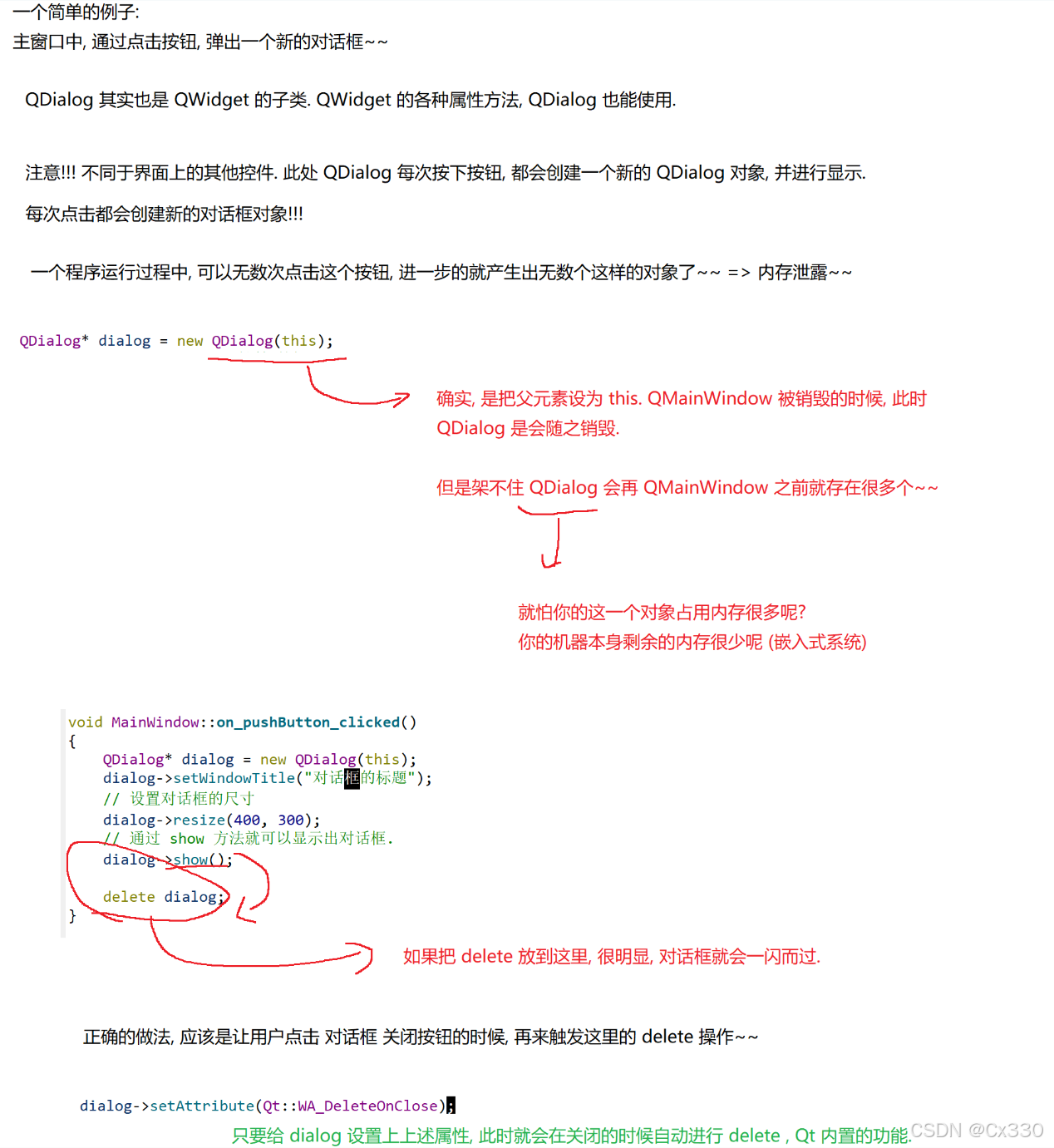
实现方式 :调用对话框的 show() 方法(通常需要在堆上创建,防止局部变量作用域结束导致对象销毁)。
QDialog *dialog = new QDialog(this);
dialog->setAttribute(Qt::WA_DeleteOnClose); // 关闭时自动释放内存
dialog->show();#include "mainwindow.h"
#include "ui_mainwindow.h"
#include
#include
#include
#includeMainWindow::MainWindow(QWidget *parent)
: QMainWindow(parent)
, ui(new Ui::MainWindow)
{
ui->setupUi(this);
QMenuBar *menuBar = this->menuBar();
QMenu *editMenu = new QMenu("编辑", this);
QAction *findAction = new QAction("查找", this);
editMenu->addAction(findAction);
menuBar->addMenu(editMenu);// 点击"查找"弹出非模态对话框 connect(findAction, &QAction::triggered, [=]() { // 堆上创建,设置父对象和自动销毁属性 QDialog *dlg = new QDialog(this); dlg->setAttribute(Qt::WA_DeleteOnClose); // 关闭时自动释放内存 dlg->resize(300, 200); dlg->setWindowTitle("非模态对话框"); dlg->show(); // 非阻塞式调用,立即返回 qDebug() << "非模态对话框已显示(不阻塞后续代码)"; });}
补充示例:
#include "mainwindow.h"
#include "ui_mainwindow.h"
#include <QDialog>
MainWindow::MainWindow(QWidget *parent)
    : QMainWindow(parent)
    , ui(new Ui::MainWindow)
{
    ui->setupUi(this);
}

MainWindow::~MainWindow()
{
    delete ui;
}

void MainWindow::on_pushButton_clicked()
{
    QDialog* dialog = new QDialog(this);
    dialog->setWindowTitle("对话框");
    dialog->resize(400, 300);
    dialog->show(); // 展示对话框

    // 注意内存泄漏,Qt给我们提供了设置属性解决这个问题的方法
    dialog->setAttribute(Qt::WA_DeleteOnClose);
}
1.3 混合模态对话框(半阻塞式)
核心特性:兼具模态和非模态的优点 ------ 创建 / 销毁逻辑同非模态(堆上创建、自动销毁),功能上同模态(阻塞父窗口交互);
调用方式:QDialog::show () + setModal(true);
适用场景:需要阻塞父窗口,但希望对话框独立销毁的场景(如复杂参数配置);
代码示例:点击菜单 "配置" 弹出混合模态对话框:
#include "mainwindow.h"
#include "ui_mainwindow.h"
#include <QDialog>
#include <QAction>
#include <QMenu>
#include <QMenuBar>

MainWindow::MainWindow(QWidget *parent)
    : QMainWindow(parent)
    , ui(new Ui::MainWindow)
{
	ui->setupUi(this);
    QMenuBar *menuBar = this->menuBar();
    QMenu *settingMenu = new QMenu("设置", this);
    QAction *configAction = new QAction("配置", this);
    settingMenu->addAction(configAction);
    menuBar->addMenu(settingMenu);

    // 点击"配置"弹出混合模态对话框
    connect(configAction, &QAction::triggered, [=]() {
        QDialog *dlg = new QDialog(this);
        dlg->setAttribute(Qt::WA_DeleteOnClose); // 非模态的销毁逻辑
        dlg->setModal(true); // 模态的阻塞逻辑
        dlg->resize(300, 200);
        dlg->setWindowTitle("混合模态对话框");
        dlg->show(); // 非阻塞调用,但父窗口被阻塞
    });
}
补充知识点: 自定义对话框的方式
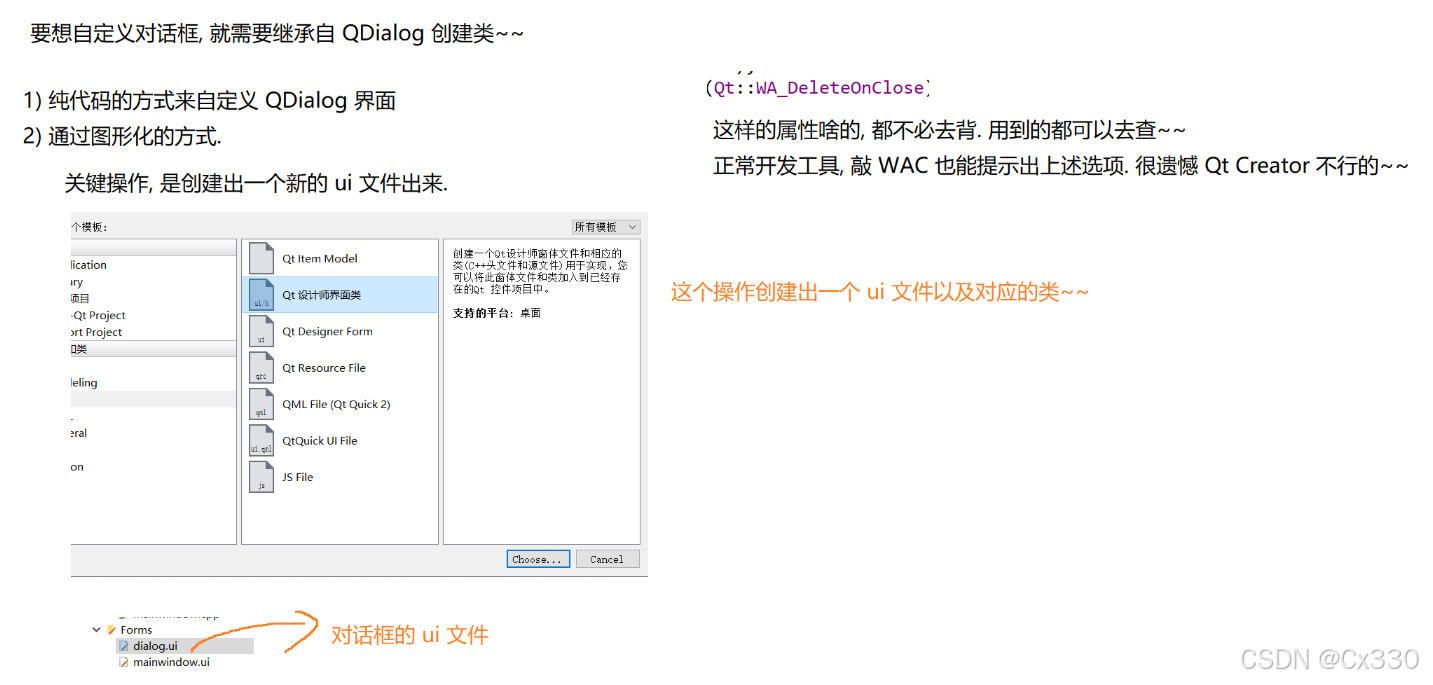
这里就不详细介绍了,操作不好展示,大家感兴趣的话可以自己去研究一下,可以看看我的代码仓库中的对应代码(点击仓库即可跳转)
二. Qt 5 大内置标准对话框(直接复用,不用自定义)
Qt 内置了 5 种高频使用的标准对话框,无需手动布局,直接调用即可实现核心功能,覆盖 "消息提示、颜色选择、文件操作、字体设置、数据输入" 五大场景。
2.1 消息对话框(QMessageBox):应用最广的交互组件
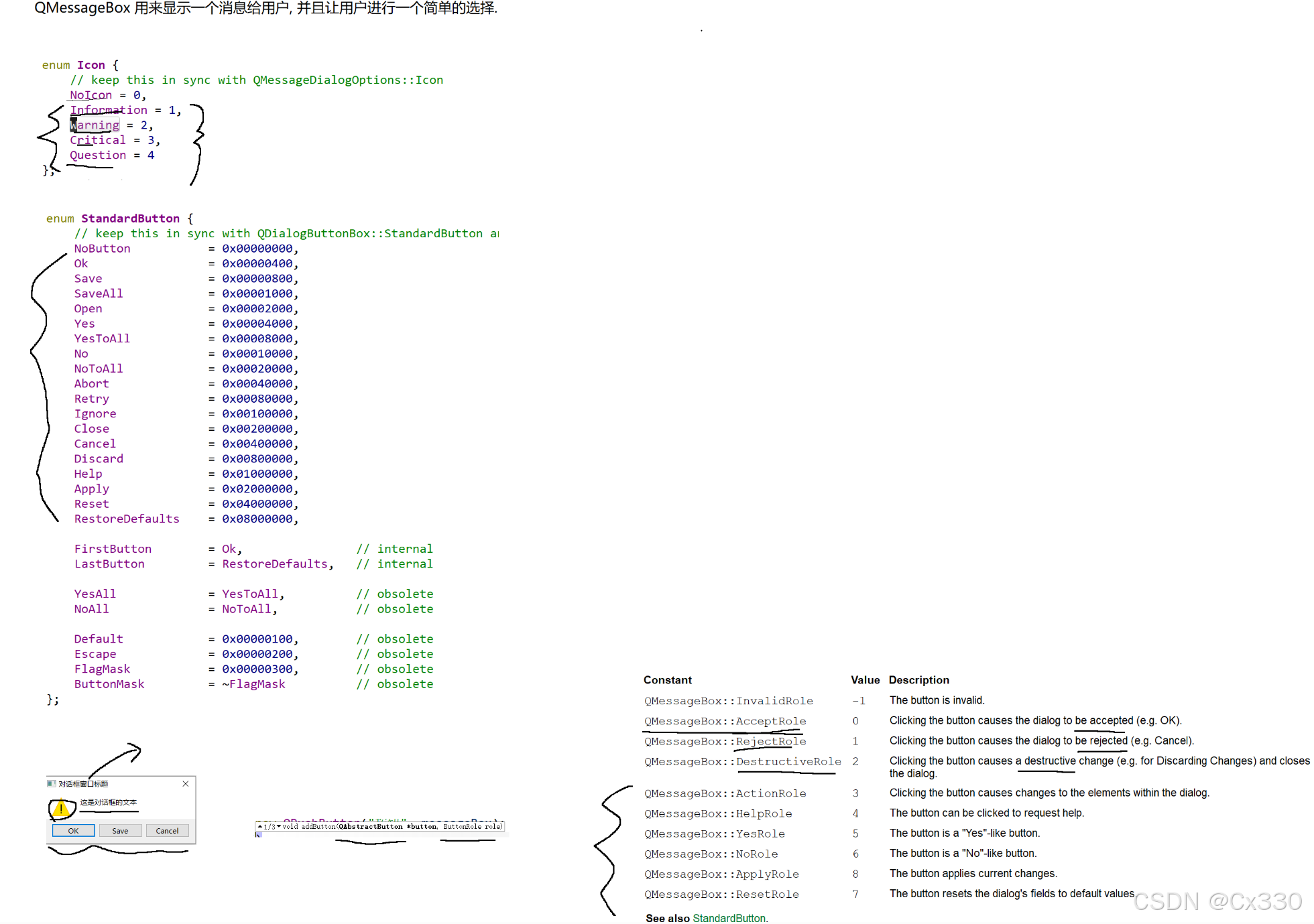
QMessageBox 用于显示消息提示或强制用户选择(如确认、取消、重试),支持 4 种预设类型(提问、信息、警告、错误),可自定义按钮和图标。
核心 API(静态方法,直接调用):
- question():提问对话框(带问号图标,需用户选择);
- information():信息对话框(带信息图标,提示通知);
- warning():警告对话框(带警告图标,非致命错误);
- critical():错误对话框(带错误图标,致命错误);
- 通用参数 :parent(父窗口)、title(标题)、text(内容)、buttons(按钮组合)。
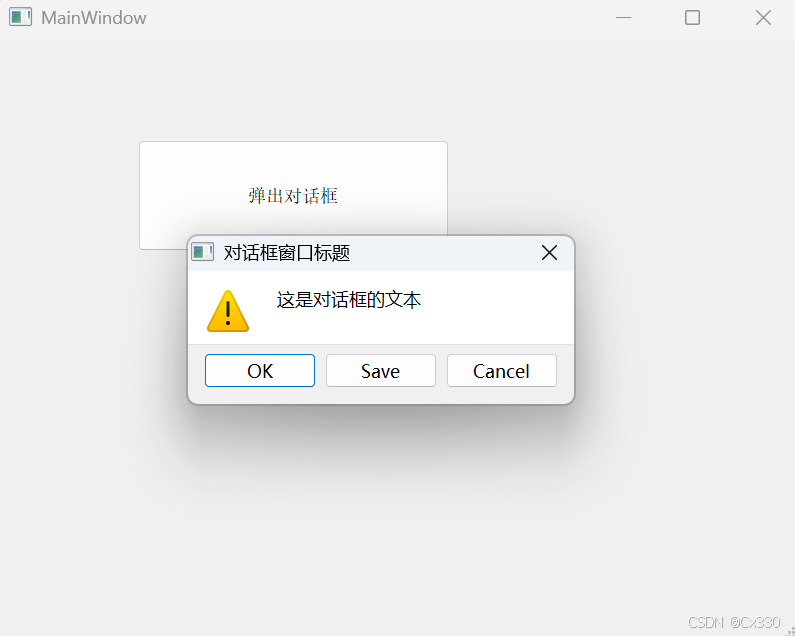
实战示例1:自己创建消息对话框
#include "mainwindow.h"
#include "ui_mainwindow.h"
#include <QMessageBox>
#include <QDebug>

MainWindow::MainWindow(QWidget *parent)
    : QMainWindow(parent)
    , ui(new Ui::MainWindow)
{
    ui->setupUi(this);
}

MainWindow::~MainWindow()
{
    delete ui;
}


void MainWindow::on_pushButton_clicked()
{
    // 创建 QMessageBox
    QMessageBox* messageBox = new QMessageBox(this);
    messageBox->setWindowTitle("对话框窗口标题");
    messageBox->setText("这是对话框的文本");
    messageBox->setIcon(QMessageBox::Warning);
    // 标准按钮中,根本没办法进行信号槽对的连接(按钮是QMessageBox自己生成的)
    messageBox->setStandardButtons(QMessageBox::Ok | QMessageBox::Save | QMessageBox::Cancel);

//    QPushButton* button = new QPushButton("按钮",messageBox);
//    messageBox->addButton(button,QMessageBox::AcceptRole);

    // connect 连接信号槽,来针对当前点击的按钮进行一些相关操作


    messageBox->show(); // 非模态
    // 用户点击按钮,使对话框关闭之后通过exec的返回值,来知道用户点击的是哪个按钮,从而执行一些对应的逻辑了
    int result = messageBox->exec(); // 模态
    if(result == QMessageBox::Ok){
        qDebug()<<"Ok";
    }else if(result == QMessageBox::Save){
        qDebug()<<"Save";
    }else if(result == QMessageBox::Cancel){
        qDebug()<<"Cancel";
    }
//    delete messageBox;
    messageBox->setAttribute(Qt::WA_DeleteOnClose);
}
实战示例2:使用静态方法直接创建对话框
#include "mainwindow.h"
#include "ui_mainwindow.h"
#include <QMessageBox>
#include <QDebug>

MainWindow::MainWindow(QWidget *parent)
    : QMainWindow(parent)
    , ui(new Ui::MainWindow)
{
    ui->setupUi(this);
}

MainWindow::~MainWindow()
{
    delete ui;
}


void MainWindow::on_pushButton_clicked()
{
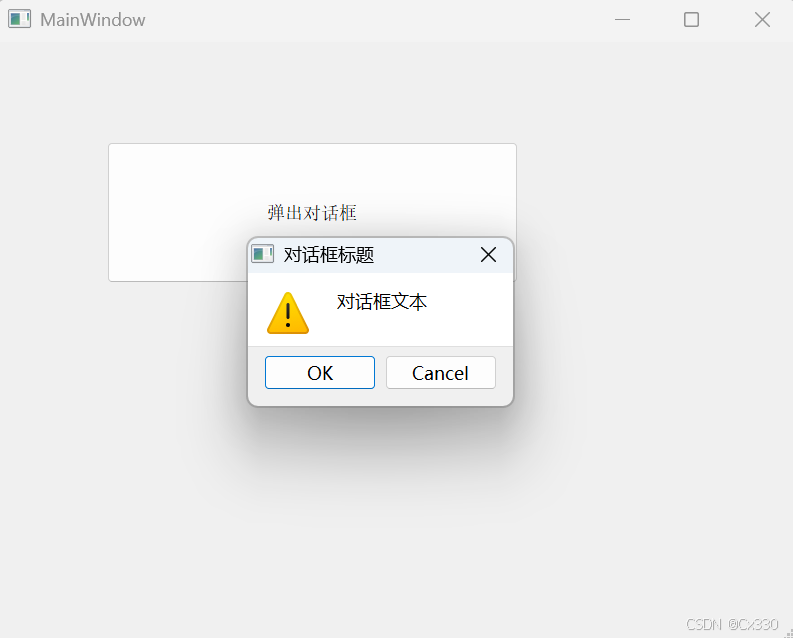
    int result = QMessageBox::warning(this,"对话框标题","对话框文本",QMessageBox::Ok | QMessageBox::Cancel);
    if(result == QMessageBox::Ok){
        qDebug()<<"Ok";
    }else if(result == QMessageBox::Cancel){
        qDebug()<<"Cancel";
    }
}
关键注意点:
- 按钮类型通过 QMessageBox::StandardButton 枚举指定(如 Ok、Cancel、Yes、No);
- 静态方法直接返回用户选择的按钮,无需手动绑定信号槽;
- 图标会根据对话框类型自动匹配,无需额外设置。
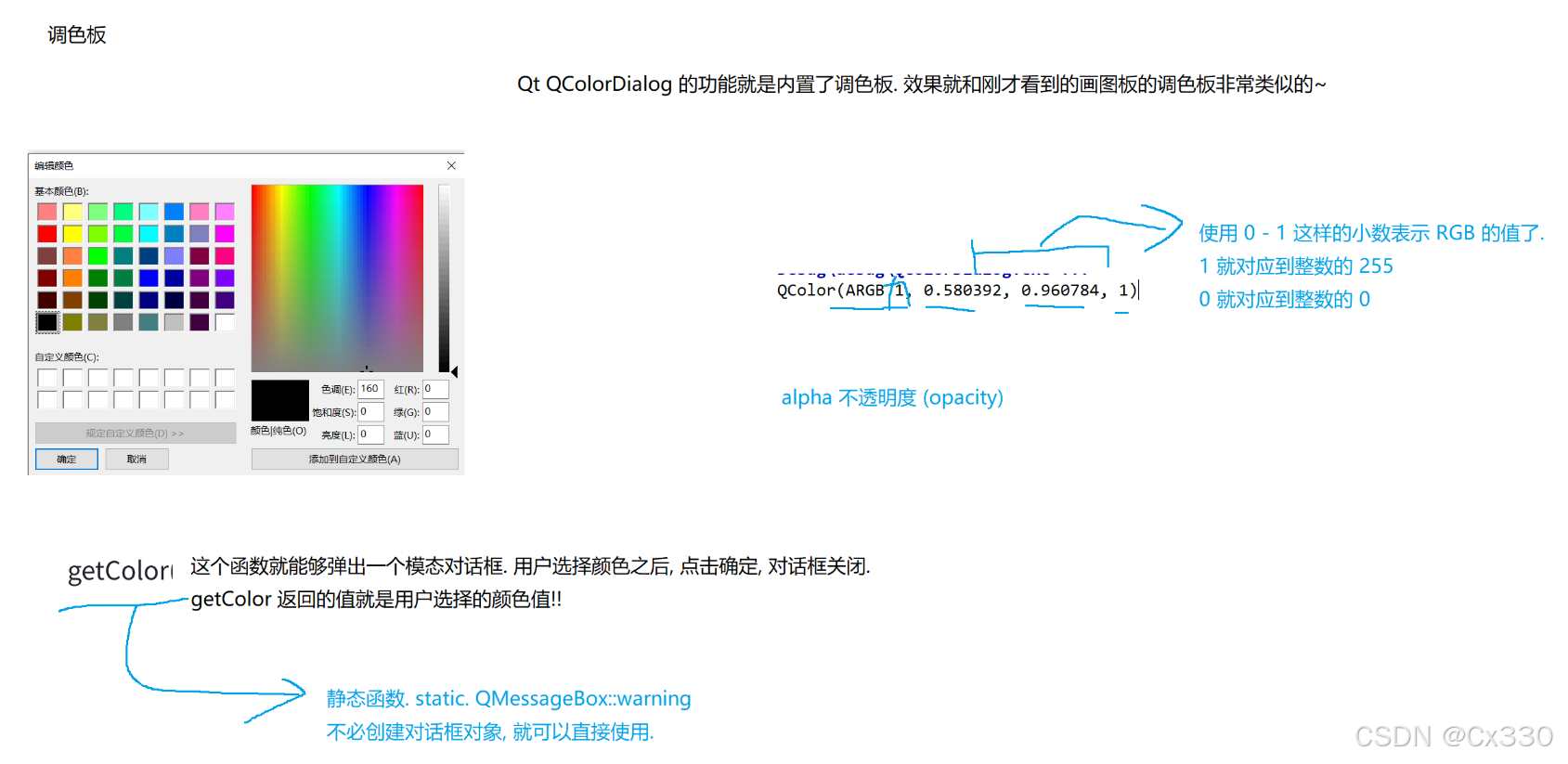
2.2 颜色对话框(QColorDialog):可视化颜色选择
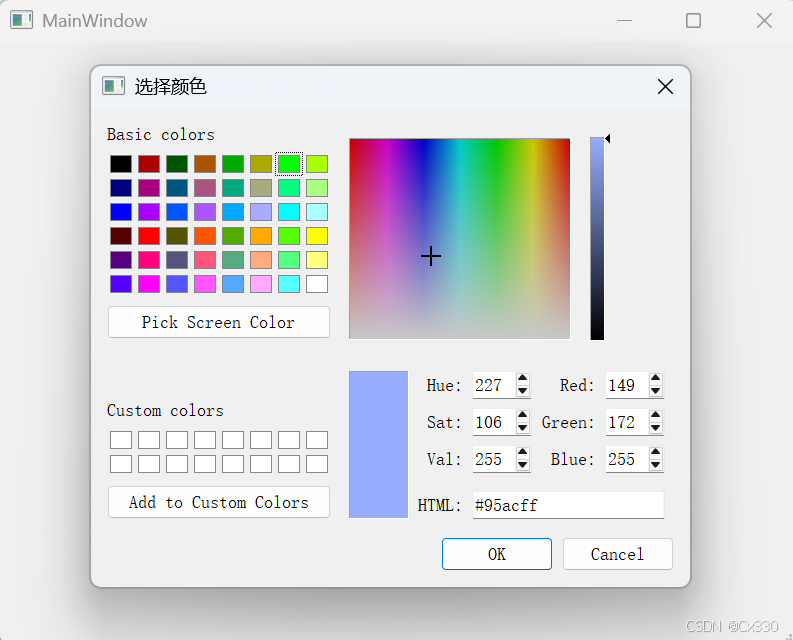
QColorDialog用于让用户选择颜色,支持基础颜色、自定义颜色、屏幕取色,返回 QColor对象(包含 RGB、HSV 等颜色信息)。
核心 API:
- getColor():静态方法,直接弹出对话框并返回选中的颜色;
- setCurrentColor():设置默认选中的颜色;
- open():非模态打开对话框(需绑定 colorSelected 信号获取结果)。
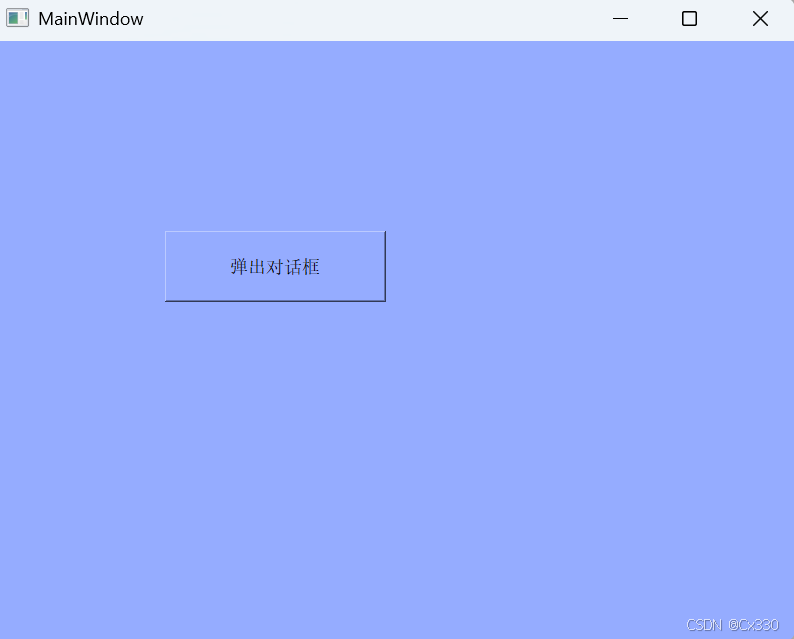
实战示例:颜色选择并设置窗口背景
#include "mainwindow.h"
#include "ui_mainwindow.h"
#include <QColorDialog>
#include <QDebug>


MainWindow::MainWindow(QWidget *parent)
    : QMainWindow(parent)
    , ui(new Ui::MainWindow)
{
    ui->setupUi(this);
}

MainWindow::~MainWindow()
{
    delete ui;
}


void MainWindow::on_pushButton_clicked()
{
//    QColorDialog* dialog = new QColorDialog(this);
//    dialog->exec();
//    delete dialog;

    // 函数的返回值就是用户选择的颜色
    QColor color = QColorDialog::getColor(QColor(0,255,0),this,"选择颜色");
    qDebug()<<color;

    // 可以基于用户选择的颜色,修改窗口的背景色
    // 可以通过 QSS 的方式设置背景色
//    QString style = "background-color: rgb(" + QString::number(color.red()) + "," + QString::number(color.green())
//                    + "," + QString::number(color.blue()) + ");";
    char style[1024]={0};
    sprintf(style,"background-color: rgb(%d,%d,%d);",color.red(),color.green(),color.blue());
    this->setStyleSheet(style);
}
2.3 文件对话框(QFileDialog):文件打开 / 保存
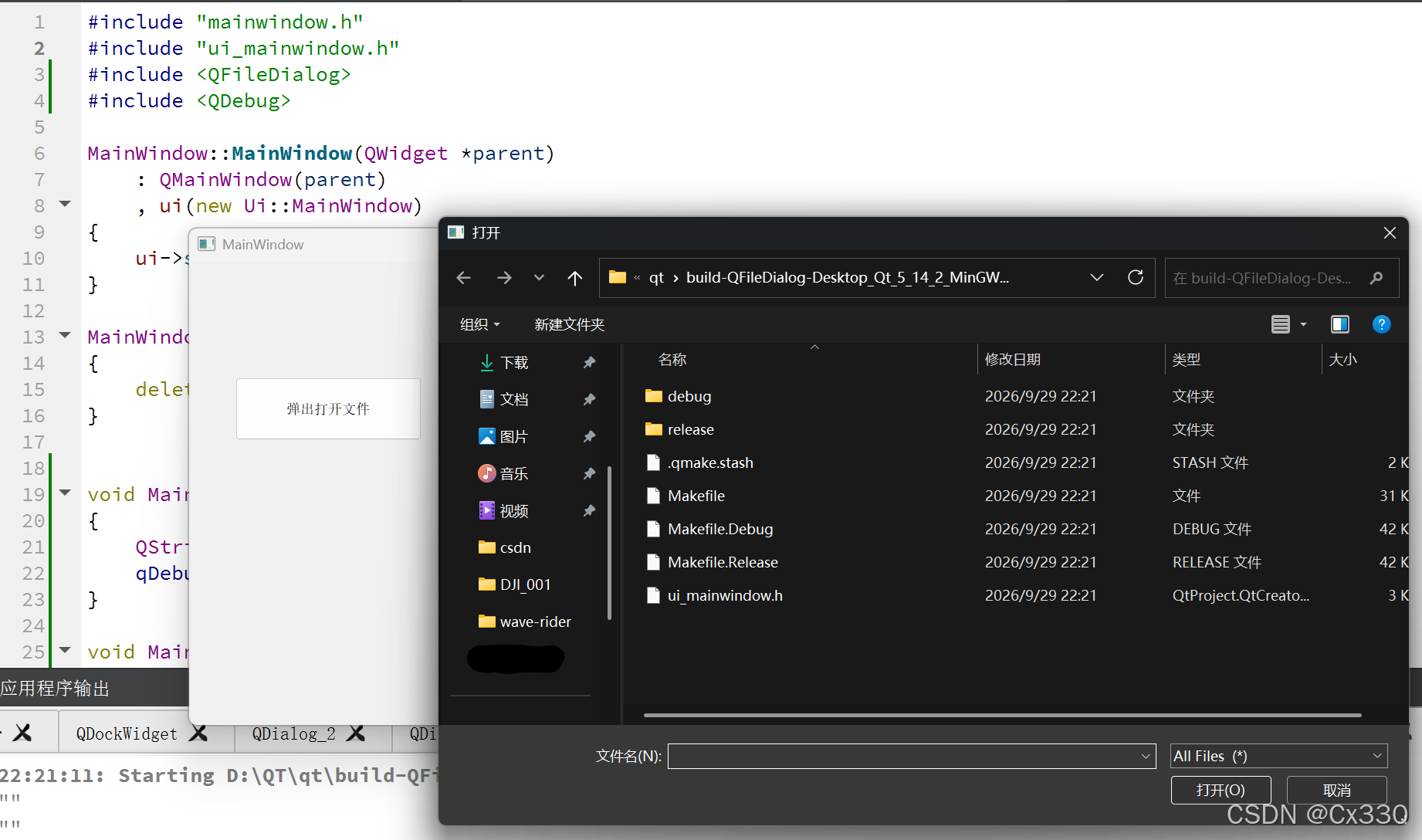
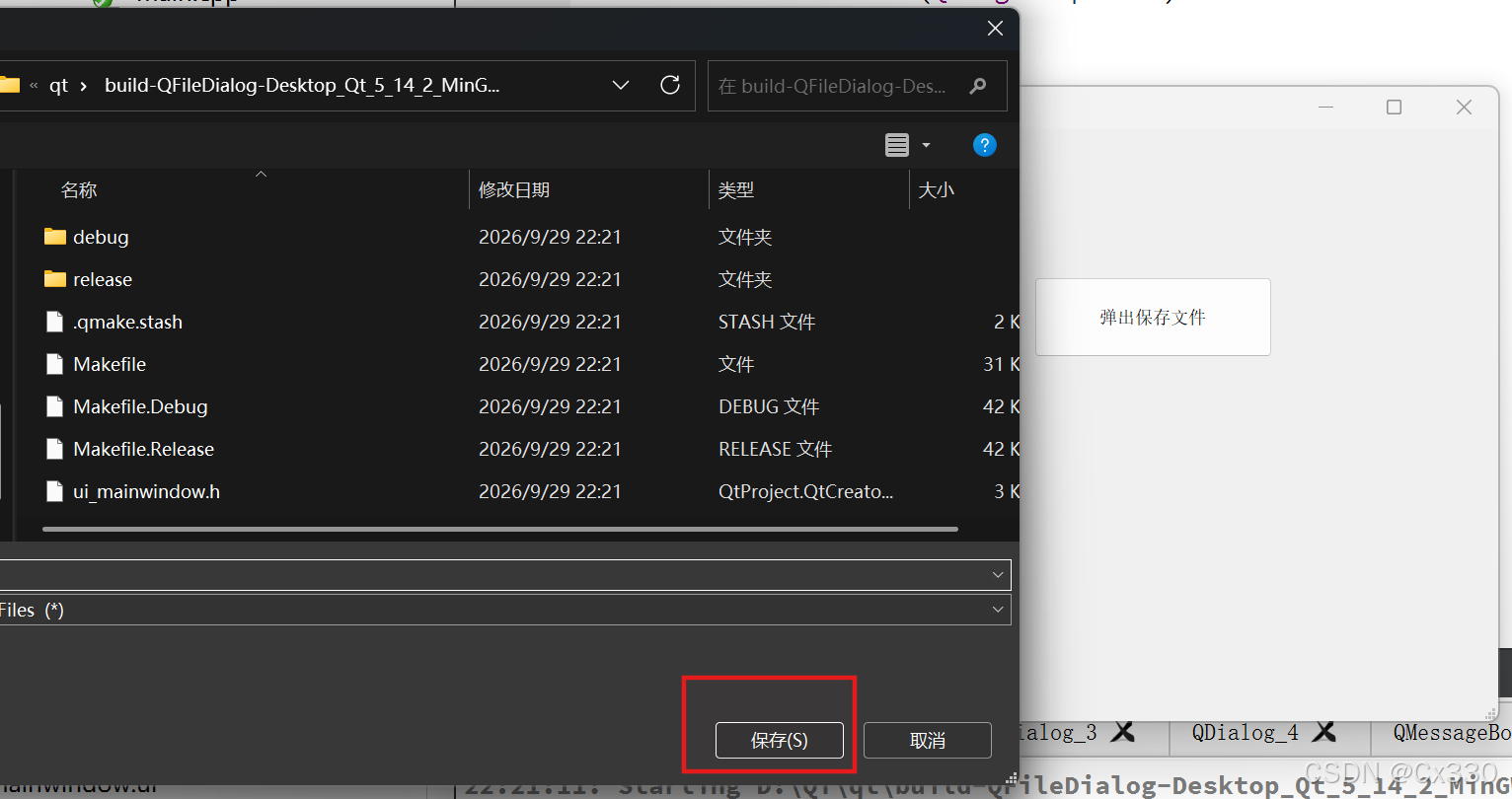
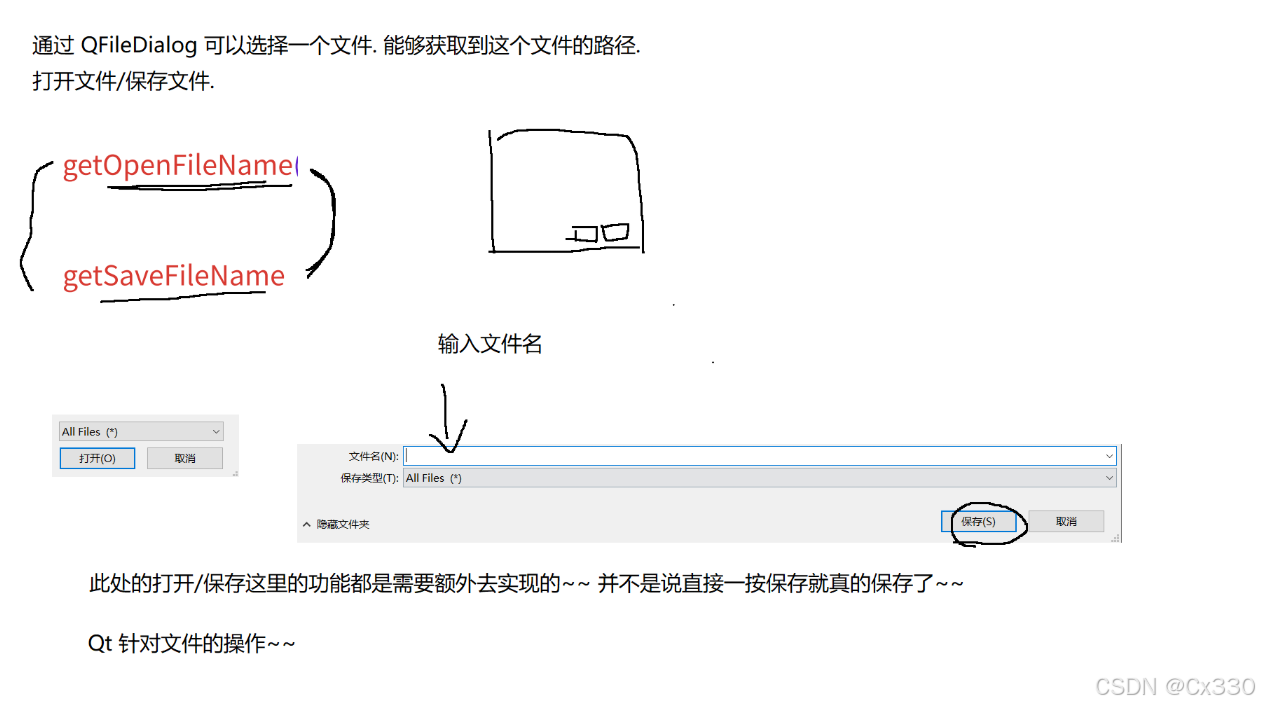
QFileDialog是文件操作的核心对话框,支持单个文件打开、多个文件打开、文件保存,可设置默认路径和文件过滤器(如只显示 .txt 或 .jpg 文件)。
核心 API(静态方法):
- getOpenFileName():打开单个文件,返回文件路径字符串;
- getOpenFileNames():打开多个文件,返回文件路径字符串列表;
- getSaveFileName():保存文件,返回保存路径字符串;
- 关键参数 :filter(文件过滤器,如
"文本文件 (.txt);;所有文件 (.*)")。
实战示例:文件对话框的基本演示
#include "mainwindow.h"
#include "ui_mainwindow.h"
#include <QFileDialog>
#include <QDebug>

MainWindow::MainWindow(QWidget *parent)
    : QMainWindow(parent)
    , ui(new Ui::MainWindow)
{
    ui->setupUi(this);
}

MainWindow::~MainWindow()
{
    delete ui;
}


void MainWindow::on_pushButton_clicked()
{
    QString filePath = QFileDialog::getOpenFileName(this);
    qDebug()<<filePath;
}

void MainWindow::on_pushButton_2_clicked()
{
    QString filePath = QFileDialog::getSaveFileName(this);
    qDebug()<<filePath;
}
2.4 字体对话框(QFontDialog):字体样式设置
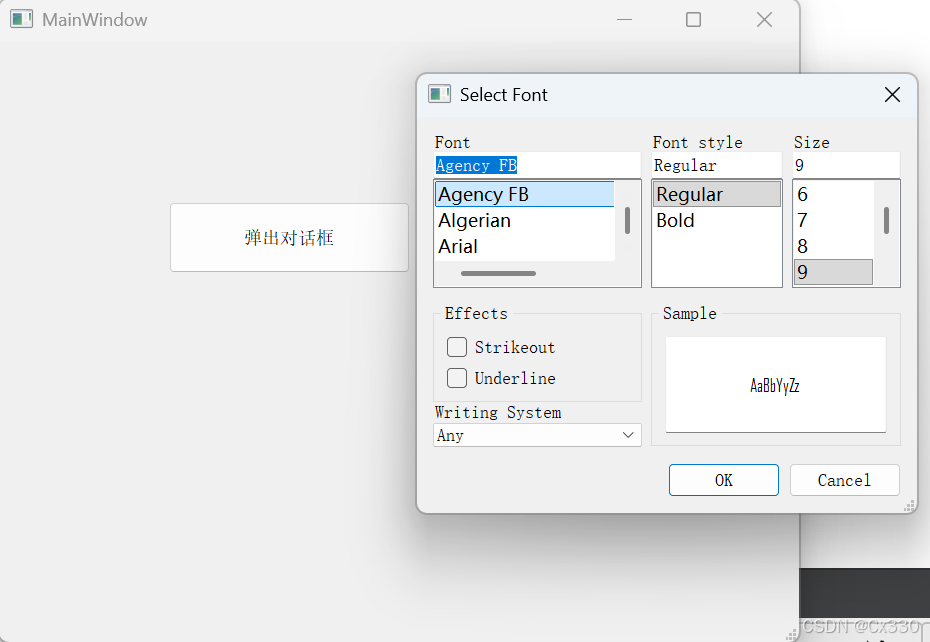
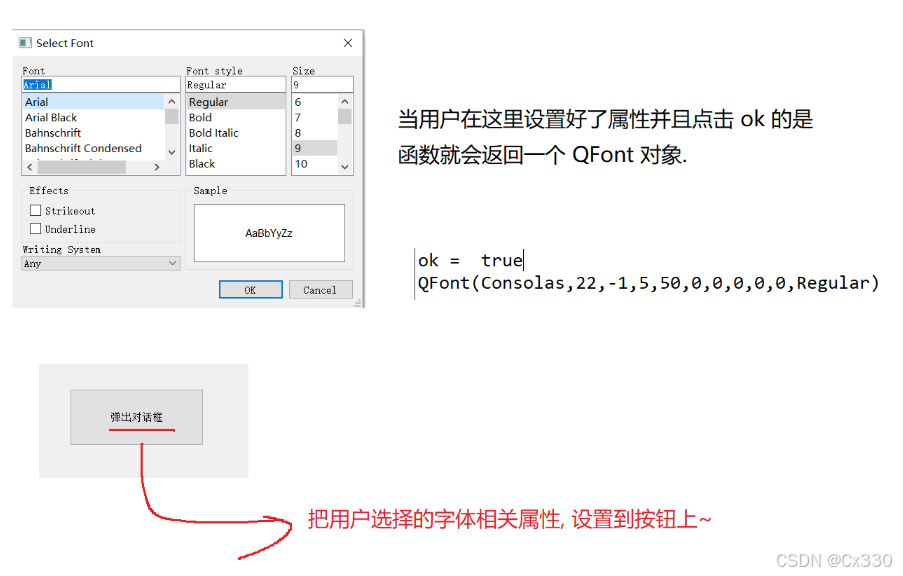
QFontDialog用于让用户选择字体、字号、加粗、倾斜等样式,返回 QFont 对象,可直接应用到文本控件(如 QTextEdit、QLabel)。
核心 API:
- getFont():静态方法,弹出对话框并返回选中的字体;
- 第一个参数为 bool* 类型,用于接收用户是否确认选择(true = 确认,false = 取消)。
实战示例:设置文本字体
#include "mainwindow.h"
#include "ui_mainwindow.h"
#include <QFontDialog>
#include <QDebug>

MainWindow::MainWindow(QWidget *parent)
    : QMainWindow(parent)
    , ui(new Ui::MainWindow)
{
    ui->setupUi(this);
}

MainWindow::~MainWindow()
{
    delete ui;
}


void MainWindow::on_pushButton_clicked()
{
    bool ok = false;
    QFont font = QFontDialog::getFont(&ok);
    qDebug()<<"ok = "<<ok;
//    qDebug()<<font;
    qDebug()<<font.family();
    qDebug()<<font.pointSize();
    qDebug()<<font.bold();
    qDebug()<<font.italic();

    ui->pushButton->setFont(font);
}
2.5 输入对话框(QInputDialog):临时数据输入
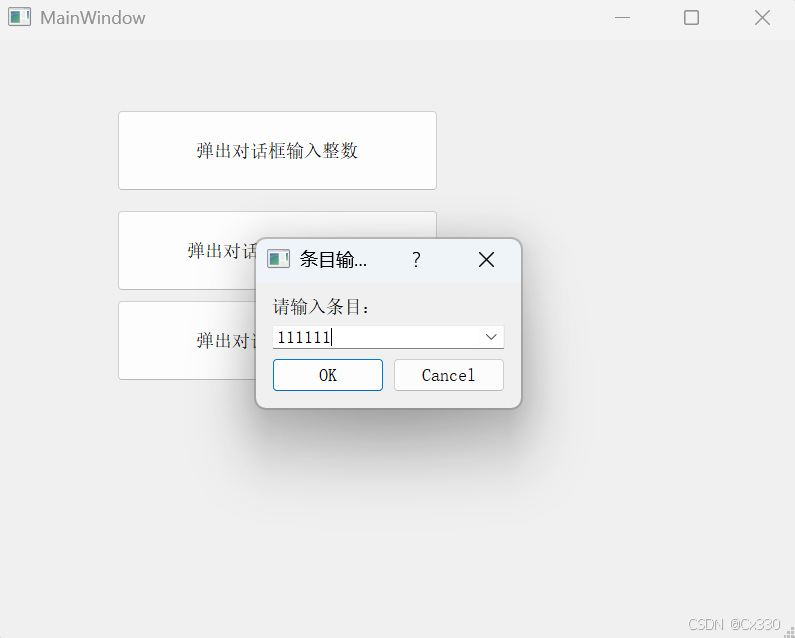
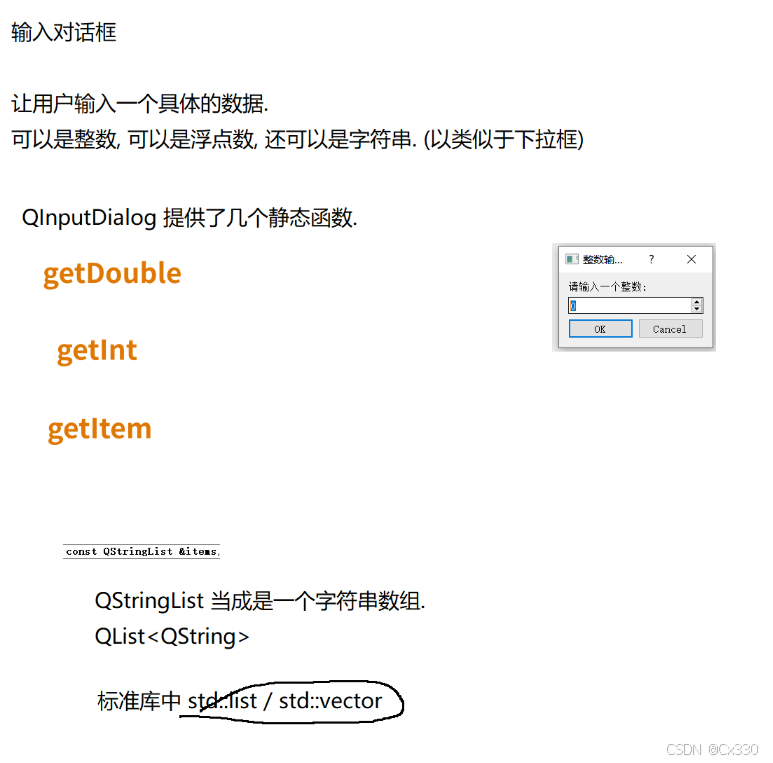
QInputDialog用于快速获取用户输入的临时数据,支持 3 种类型:整型、浮点型、字符串(含下拉选择),无需自定义输入界面。
核心 API(静态方法):
- getInt():获取整型数据(支持设置范围和步长);
- getDouble():获取浮点型数据(支持设置精度);
- getItem():获取下拉列表中的字符串选择;
- getText():获取自定义字符串输入。
实战示例:3 种输入类型完整用法
#include "mainwindow.h"
#include "ui_mainwindow.h"
#include <QInputDialog>
#include <QDebug>

MainWindow::MainWindow(QWidget *parent)
    : QMainWindow(parent)
    , ui(new Ui::MainWindow)
{
    ui->setupUi(this);
}

MainWindow::~MainWindow()
{
    delete ui;
}


void MainWindow::on_pushButton_clicked()
{
    int result = QInputDialog::getInt(this,"整数输入对话框","请输入一个整数:");
    qDebug()<<result;
}

void MainWindow::on_pushButton_2_clicked()
{
    double result = QInputDialog::getDouble(this,"浮点数输入对话框","请输入一个浮点数:");
    qDebug()<<result;
}

void MainWindow::on_pushButton_3_clicked()
{
    QStringList items;
    items.push_back("111");
    items.push_back("222");
    items.push_back("333");
    items.push_back("444");
    QString item = QInputDialog::getItem(this,"条目输入对话框","请输入条目:",items);
    qDebug()<<item;
}
三. 对话框开发避坑指南
- 非模态对话框必须堆上创建 :栈上创建会因局部变量生命周期结束而一闪而过,且需设置 Qt::WA_DeleteOnClose 避免内存泄漏;
- 模态对话框可栈上创建 :exec() 阻塞期间,对话框不会被销毁,关闭后自动释放栈内存,更简洁;
- 文件对话框路径分隔符 :Qt 支持 / 和 \,推荐使用 /(无需转义),如
"C:/Users/Desktop"; - 颜色 / 字体对话框有效性判断 :用户点击 "取消" 时返回无效值,需通过 color.isValid() 或 isConfirm变量判断,避免崩溃;
- 文件过滤器格式 :多个过滤器用 ;; 分隔,如**"文本文件 (.txt);;图片文件 (.jpg *.png)"**,不可遗漏空格。
总结
-
对话框 是处理临时交互的利器,区分模态 与非模态能够更好地调控程序逻辑流。
-
Qt 内置的静态标准对话框(QMessageBox、QFileDialog、QColorDialog、QFontDialog、QInputDialog)大大减少了重复代码的编写。
-
结合 QMainWindow规范的菜单、工具栏与状态栏架构,可以构建出高度模块化且符合用户习惯的现代桌面应用。