专栏导航
上一篇:第1章:开发环境搭建,在 Windows 中安装 Git
下一篇:无
本节前言
对于本节所讲解的知识,有可能,你会需要时不时地参考本专栏的其它文章。真的遇到了需要参考之前的文章的知识点,请你自行查阅。
我呢,也会提到一部分的参考课节。但是呢,你不应该依赖于我的主动提及。最好呢,你自己能够多去了解和查看本专栏目录。
另外呢,本专栏是一个整体,是用来系统化地讲解 Linux 0.12 内核的一套教程。所以呢,也需要你在学习本节课程的时候,注意专栏的体系完整性。
比如软件安装,我们需要在整个专栏中,安装一套软件,那你如果是为了学习 Linux 0.12 内核,那么,你就需要跟随着本教程,安装好一整套软件,而不可以孤立地看着某个课节。
比如说,我们的专栏中,会讲解 Bochs 模拟器 的安装。这个软件的安装,就需要在我们专栏中所指定的乌班图 26.04.1 版本里面进行。脱离了这个系统版本,你在其它的版本的乌班图里面,或者是在其它的 Linux 发行版里面来安装,那么,你可能会安装不上。
所以,请大家在学习本专栏的课节的时候,务必要注意本专栏的体系完整性,注意查看本专栏的目录。
本专栏已经是写了好几篇课节了。可是,到这里,我们还没有跟大家讲,如何来下载 Linux 内核,也没有讲解如何下载 Linux 0.12 内核。
讲 Linux 0.12 内核,又怎么能不讲如何下载内核源码呢?
本节,我们就来讲,如何来下载 Linux 内核源代码。
一. 官方网站与国内镜像站的选择
在本节,我们主要选择,用国内的镜像站,来给大家讲解下载方法。
然后呢,在后面的分节里,我们也会提一提使用官网来下载内核的方法。
在国内的各个镜像站里面,我们选择清华大学开源软件镜像站。
二. 从清华大学镜像站下载 Linux 0.12 内核
首先呢,大家随便打开一个浏览器,在搜索框里面输入【清华大学开源软件镜像站】,然后点击搜索按钮,然后找到下图所示的位置。
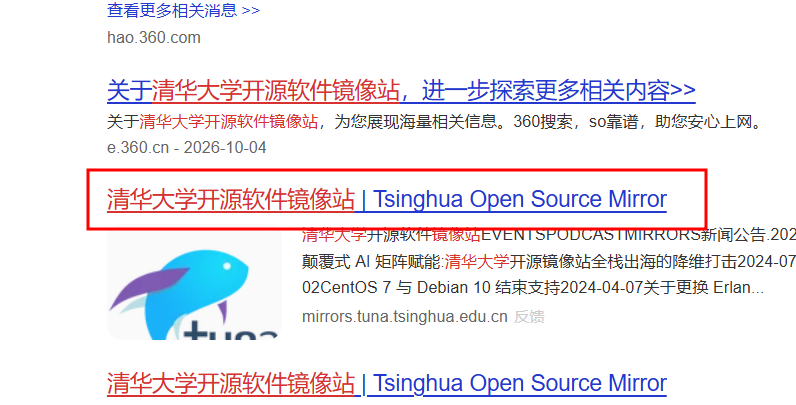 图1
图1
如图1 的红色框线所示,这就是清华大学的开源软件镜像站。
我们点击进入,然后找到下图所示的位置。
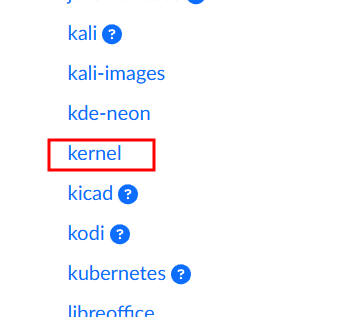 图2
图2
图2 中,红色框线所示的文字链接,为【kernel】链接。我们点击进去。结果如下图所示。
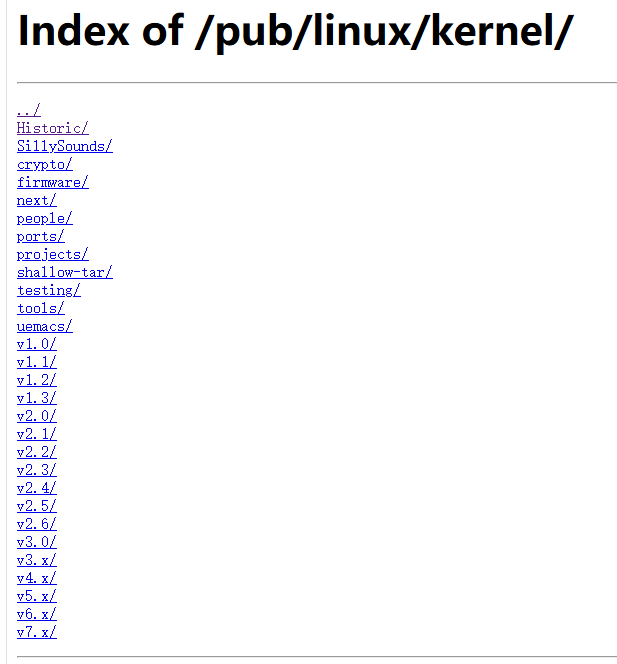 图3
图3
在图3 里面,【v2.0】里面,有 Linux 2.0 版内核源码,【v2.6】里面,有 Linux 2.6 版内核源代码。【v4.x】里面,有 Linux 4.0、4.1 等等的 4.x 版本的内核源代码。
那些个高版本内核代码,大家可以自行进去查看。
在这里,我们点击【Historic】链接,结果如下图所示。
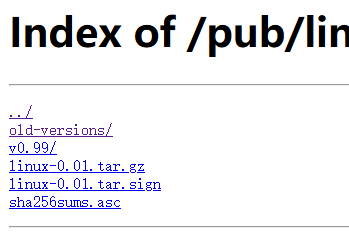 图4
图4
在图4 里面,我们来点击【old-versions】链接,结果如下图所示。
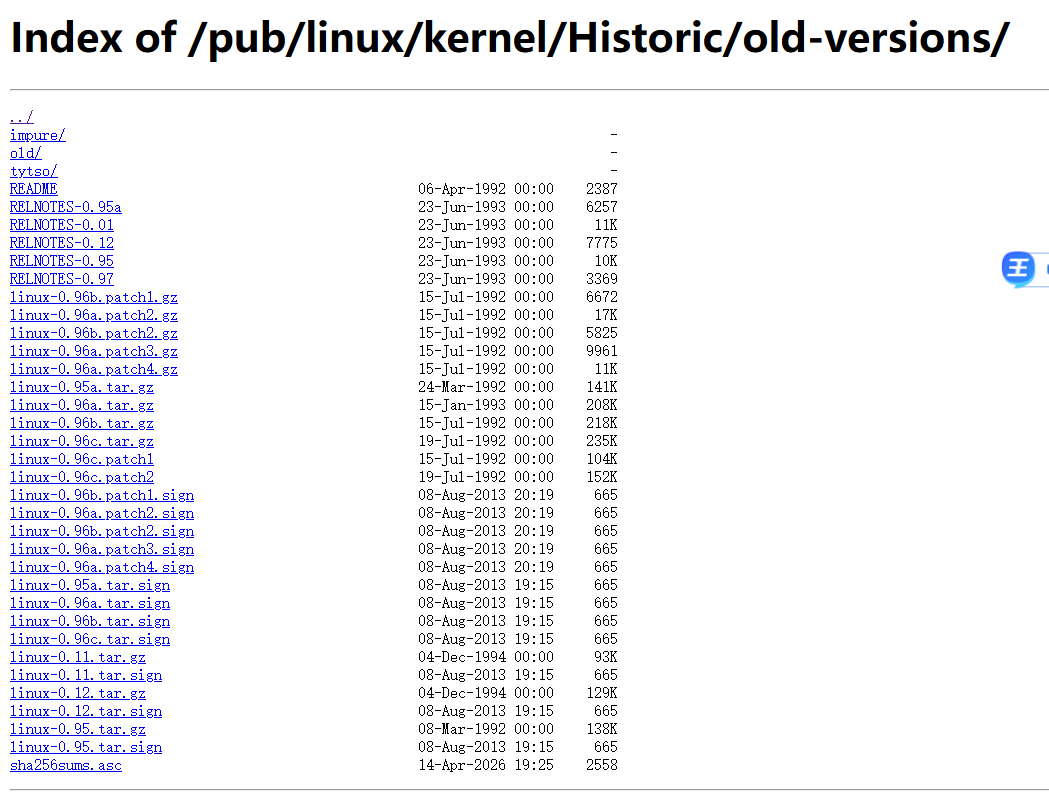 图5
图5
图5 里面的内容还是很丰富的。
在图5 里面,我们来找到下述的位置。
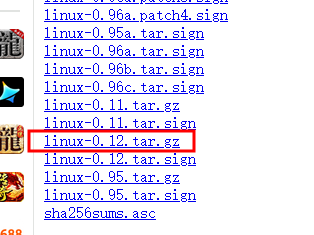 图6
图6
在图6 里面,红色框线所示的【linux-0.12.tar.gz】链接,就是我们要下载的东西。请点击这个链接,结果呢,你那里,会弹出来下载对话框或者弹出迅雷啥的。下载回去吧。
三. 将内核源码包解压缩
(1)使用 2345 好压软件来解压缩内核源码包
在 Windows 里面,我们常见的压缩包的后缀名,是【zip】、【rar】和【7z】。而在 Linux 的世界里,常见的压缩包的后缀名,有【.tar.gz】、【.tar.xz】和【.tar.bz2】等等。
在这么多的压缩包里面,我们选择下载的,是【.tar.gz】后缀名的内核源码压缩包。
下载了以后,要怎么来解压缩呢?
我们可以用 2345 好压软件对其解压缩。
其余的解压缩软件,比如 winrar,360 压缩等等,我没试过。
而在我的使用经验里,我经常在 Windows 里面,用 2345 好压来对内核源代码进行解压缩。
(2)注意事项
有一个注意事项。
在 Linux 的世界里,sample.s 和 sample.S 是两个不同的文件。而在 Windows 的世界里,sample.s 和 sample.S 会被视为相同的文件。
因此,在 Linux 操作系统里面,在同一个文件夹里面,sample.s 文件和 sample.S 文件可以共存。
而在 Windows 里面,在同一个文件夹里面,sample.s 文件和 sample.S 文件不能共存,二者只能存在一个。
这是因为,Windows 在命令一个文件和文件夹的时候,它实际上是不区分大小写的。而 Linux 操作系统里面,它对文件名和文件夹的名称是区分大小写的。
这个小知识点,对于 Linux 0.12 内核这样的低版本内核,似乎还没啥影响和用处。
而当你在 Windows 里面下载了高版本的 Linux 内核源代码以后,当你解压缩的时候,会提示说有不同的文件之间同名,然后问你是要进行替换还是重命名。
比如我这里下载了一个 Linux 2.6.1 版本的内核,也就是下载了一个【linux-2.6.1.tar.gz】文件。下载好了以后,在我用 2345 好压来对其解压缩的时候,会弹出下述界面。
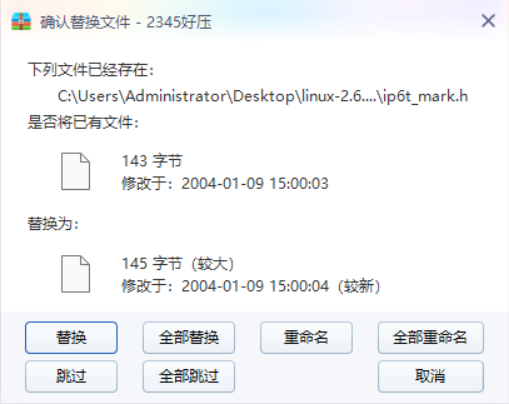 图7
图7
会出现类似于图7 的界面,就是因为,某一个文件夹里面,同时出现了【xxx.s】和【xxx.S】文件。这在 Linux 操作系统里面是允许的,而 Windows 则不允许二者共存于同一文件夹。
出现了这种情况,为了完整地阅读源代码,我们需要点击图7 中的【全部重命名】按钮。
(3)小结
到了这里,Linux 内核源代码的下载与解压缩,我们大体上就算是讲完了。
不过呢,一会儿,我们还得向大家来讲解,如何使用 Linux 内核官网。
四. 使用 Linux 内核官网
Linux 内核官网的网址如下面的链接所示。
Linux 内核官网:https://www.kernel.org/
点击进去,结果如下图所示。
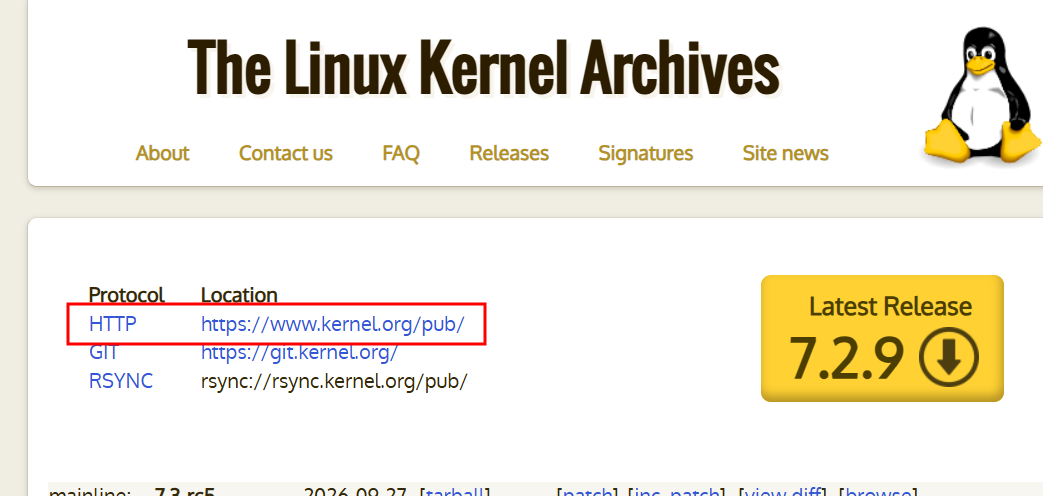 图8
图8
在图8 里面,我们点击红色框线所示的链接,结果如下图所示。
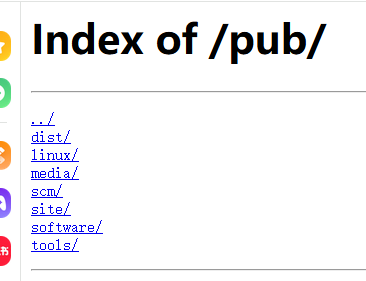 图9
图9
在图9 里面,我们来点击【linux】链接,结果如下图所示。
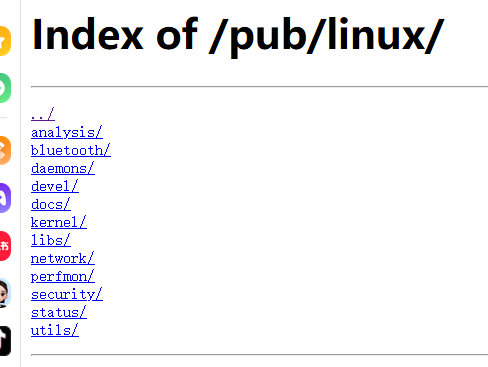 图10
图10
在图10 所示的界面里,我们来点击【kernel】链接,结果如下图所示。
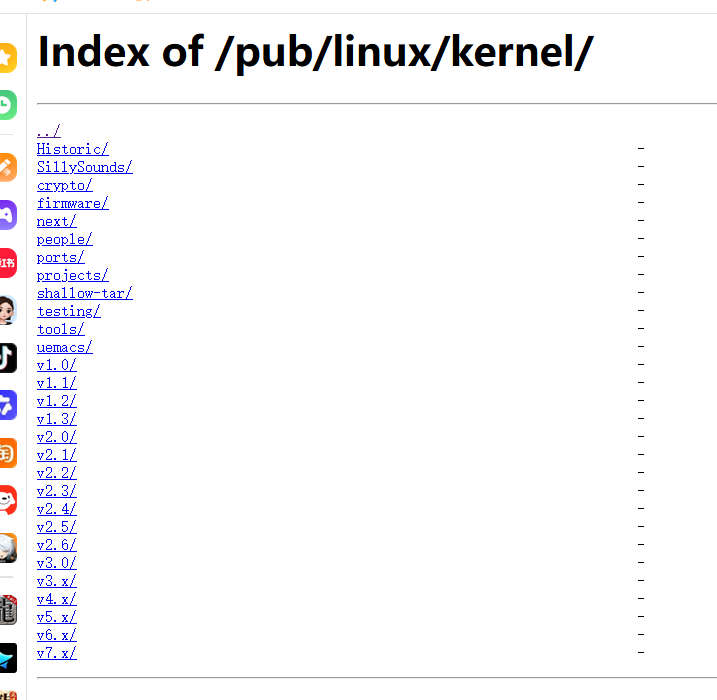 图11
图11
到了这里,后续的操作就与清华大学开源软件镜像站里的操作步骤一样了,所以我就不多说了。
结束语
不知道,面对这样的内核代码,你有何感想。
我第一次下载到内核源代码的时候,我还是很开心的。
当时,我在其中看了看 vsprintf 函数代码,也看了 main 函数的头部。
那种专业感,我还是很喜欢的。
也希望,大家能够在 Linux 内核的世界里,走得长远,能够持续学习,学到真东西。
本节结束。
专栏导航
上一篇:第1章:开发环境搭建,在 Windows 中安装 Git
下一篇:无