本文以一个真实的小项目 FloatingBottomSheetsApp(一个 SwiftUI 底部浮层 Demo)为例,手把手带你搭好一套完全不打开 Xcode IDE 的 iOS 开发环境:工程生成、构建运行、调试、代码补全、格式化、热重载,一次讲清。
配套示例代码:cyub/sweetpad-demo,文中所有配置文件都可以直接对照源码查看。
为什么是 VS Code + SweetPad?
很多从其他技术栈转来、或者常年写前端的开发者,对 Xcode 那套 IDE 并不亲近------窗口繁重、编辑器手感一般、和 git 工作流的结合也别扭。SweetPad 是一个 VS Code 扩展,它把 Xcode 的核心能力(构建、运行、调试、热重载)全部搬进了 VS Code,底层驱动的仍然是苹果官方的 xcodebuild 和 lldb,所以构建产物、签名行为和 Xcode IDE 完全一致,团队成员可以混用两种开发方式,互不影响。
再配上 XcodeGen,.xcodeproj 不再是一个需要手工维护(和 git merge 时痛苦)的二进制格式文件,而是一个几十行的 YAML 清单。
一句话总结这套组合的分工:
| 工具 | 职责 |
|---|---|
| XcodeGen | 用 project.yml 声明工程,生成 .xcodeproj |
| SweetPad | 在 VS Code 里构建、运行、调试、热重载 |
| VS Code + Swift 扩展 | 编辑器、代码补全(SourceKit-LSP)、格式化 |
准备工作
你需要一台装了完整 Xcode 的 Mac(Xcode 自带 xcodebuild、模拟器、LLDB,这些是 SweetPad 的地基)。
安装 SweetPad 扩展:打开 VS Code 扩展面板,搜索 "SweetPad" 安装即可(在 Cursor 里同样可用,它是 VS Code 的 fork)。
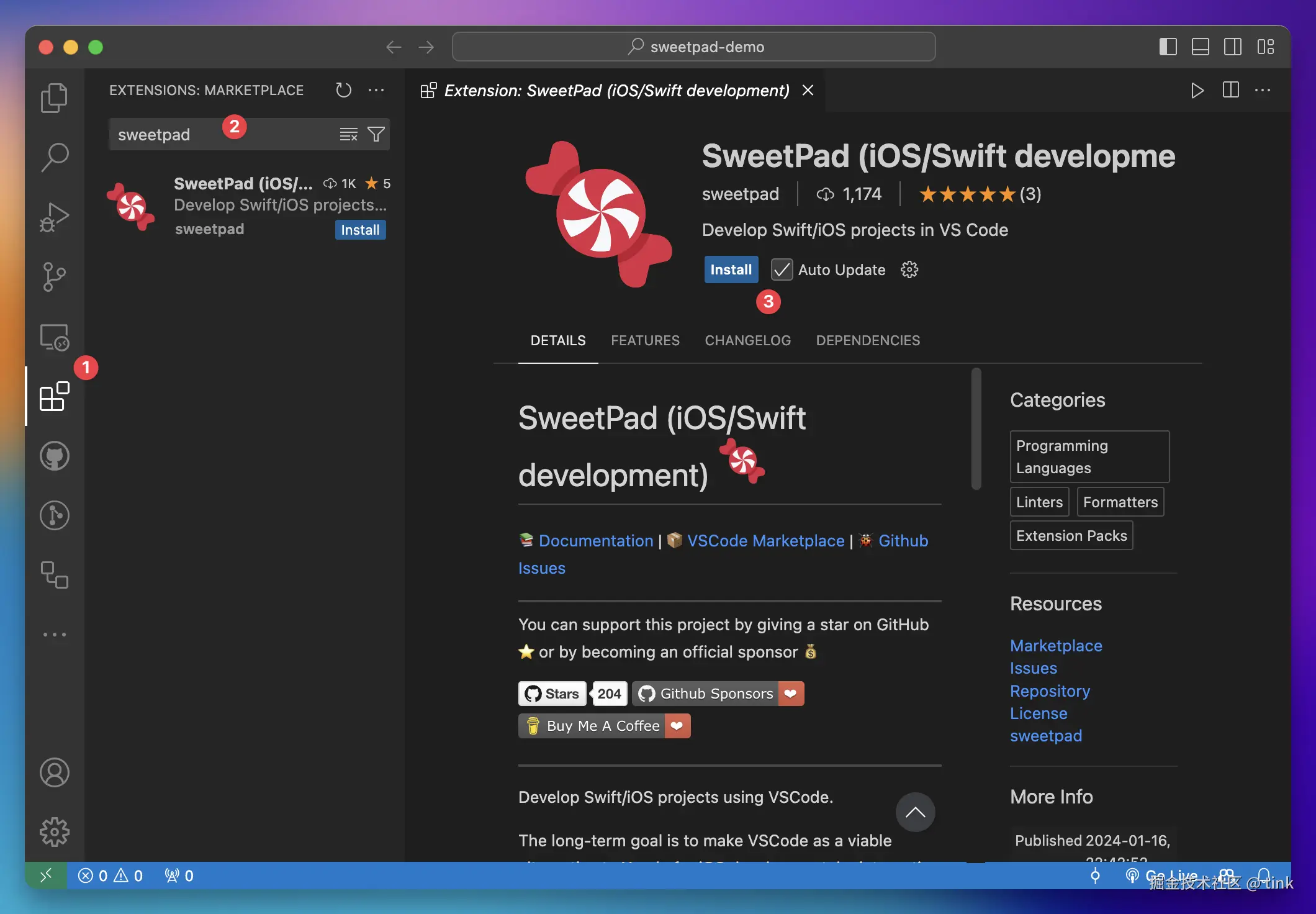
安装 SweetPad CLI(后面代码补全和调试会用到):
sh
brew install sweetpad-dev/tap/sweetpad建议顺手把 xcbeautify 也装上,构建日志会好看很多:
sh
brew install xcbeautify当然,SweetPad 侧边栏的 Tools 面板提供了一键安装这些工具的入口,不想敲命令行也可以。
用 XcodeGen 管理工程
为什么需要工程生成器
.xcodeproj 里的 project.pbxproj 是出了名的难合并、难 review。XcodeGen 的思路是:整个工程用一个 YAML 文件描述,.xcodeproj 变成生成产物,可以随时删掉重新生成,git 里甚至可以忽略它。
本项目根目录的 project.yml 长这样:
yaml
name: FloatingBottomSheetsApp
options:
  bundleIdPrefix: com.tink
packages:
  Inject:
    url: https://github.com/krzysztofzablocki/Inject
    from: 1.0.0
targets:
  FloatingBottomSheetsApp:
    type: application
    platform: iOS
    deploymentTarget: "17.0"
    sources:
      - path: FloatingBottomSheetsApp
    dependencies:
      - package: Inject
    settings:
      GENERATE_INFOPLIST_FILE: YES
几行配置就声明了:应用 target、iOS 17 起步、源码目录、一个 SPM 依赖(Inject,热重载一节会讲),以及让 Xcode 自动生成 Info.plist。
在终端运行:
sh
xcodegen generate就会在根目录生成 FloatingBottomSheetsApp.xcodeproj。
一个新手常见坑 :如果 target 既没有 INFOPLIST_FILE 也没有 GENERATE_INFOPLIST_FILE: YES,构建时会报:
vbnet
error: Cannot code sign because the target does not have an Info.plist file
and one is not being generated automatically.
这就是上面配置里 GENERATE_INFOPLIST_FILE: YES 的来历(Xcode 16 起官方推荐的做法,纯 SwiftUI App 不需要手写 plist)。
让 SweetPad 自动重新生成工程
XcodeGen 的工作模式有一个隐患:它只在执行 xcodegen generate 的那一刻扫描源码目录,之后新建的 Swift 文件不会自动进入工程 。如果你新建了 BottomSheetDemoView.swift 却忘了重新生成,编译时就会得到一个摸不着头脑的错误:
lua
error: cannot find 'BottomSheetDemoView' in scopeSweetPad 可以替你盯着这件事。在 .vscode/settings.json 里加一行:
json
{
  "sweetpad.xcodegen.autogenerate": true
}
SweetPad 会监听 Swift 文件的新增和删除,自动在后台重跑 xcodegen generate。注意两点:
- 改完设置要重启 VS Code,watcher 才会激活;
- watcher 只在工作区根目录存在
project.yml时生效。
也可以随时手动触发:命令面板(⌘⇧P)运行 SweetPad: Generate an Xcode project using XcodeGen。
进阶提示 :XcodeGen 2.44+ 支持给 source 加
type: syncedFolder(或在options下设defaultSourceDirectoryType: syncedFolder),生成的工程直接引用文件夹而不是罗列文件,Xcode 会自动感知磁盘上的文件增删,连重新生成都省了。不过修改project.yml本身仍然需要 regenerate。
构建与运行
第一次构建
用 VS Code 打开项目根目录 (即包含 .xcodeproj 的文件夹,不是 .xcodeproj 本身),点开左侧的 SweetPad 侧边栏(棒棒糖图标 🍭)。
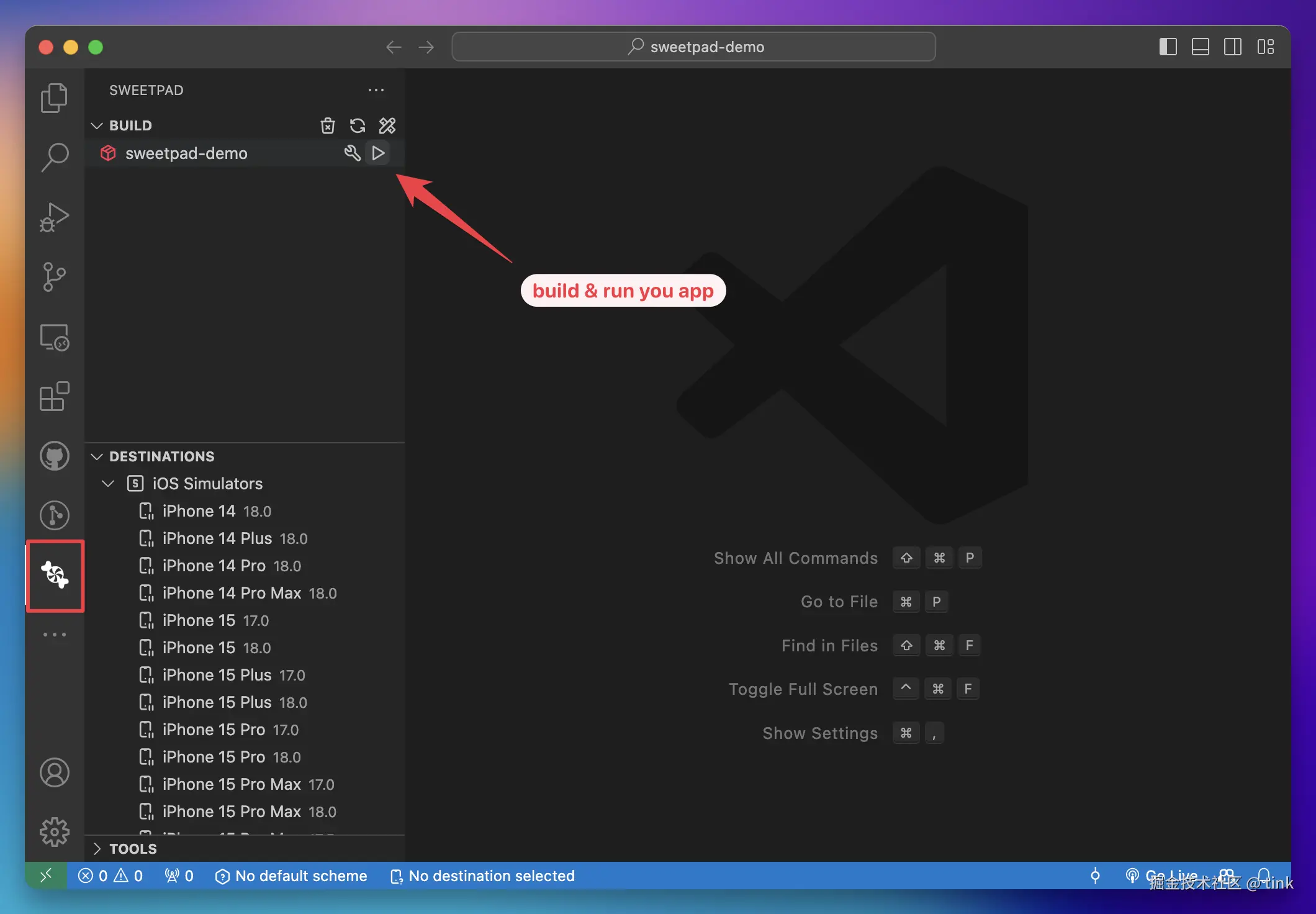
侧边栏分三块:
- Build:所有 scheme,每个都有 ▶️ 构建运行按钮;
- Destinations:所有可运行的位置(模拟器、真机、macOS);
- Tools:辅助工具一键安装。

点击 scheme 旁边的 ▶️,SweetPad 会让你选一个模拟器,然后执行构建、启动模拟器、安装并拉起 App------全程不需要碰 Xcode。官方的完整流程演示:
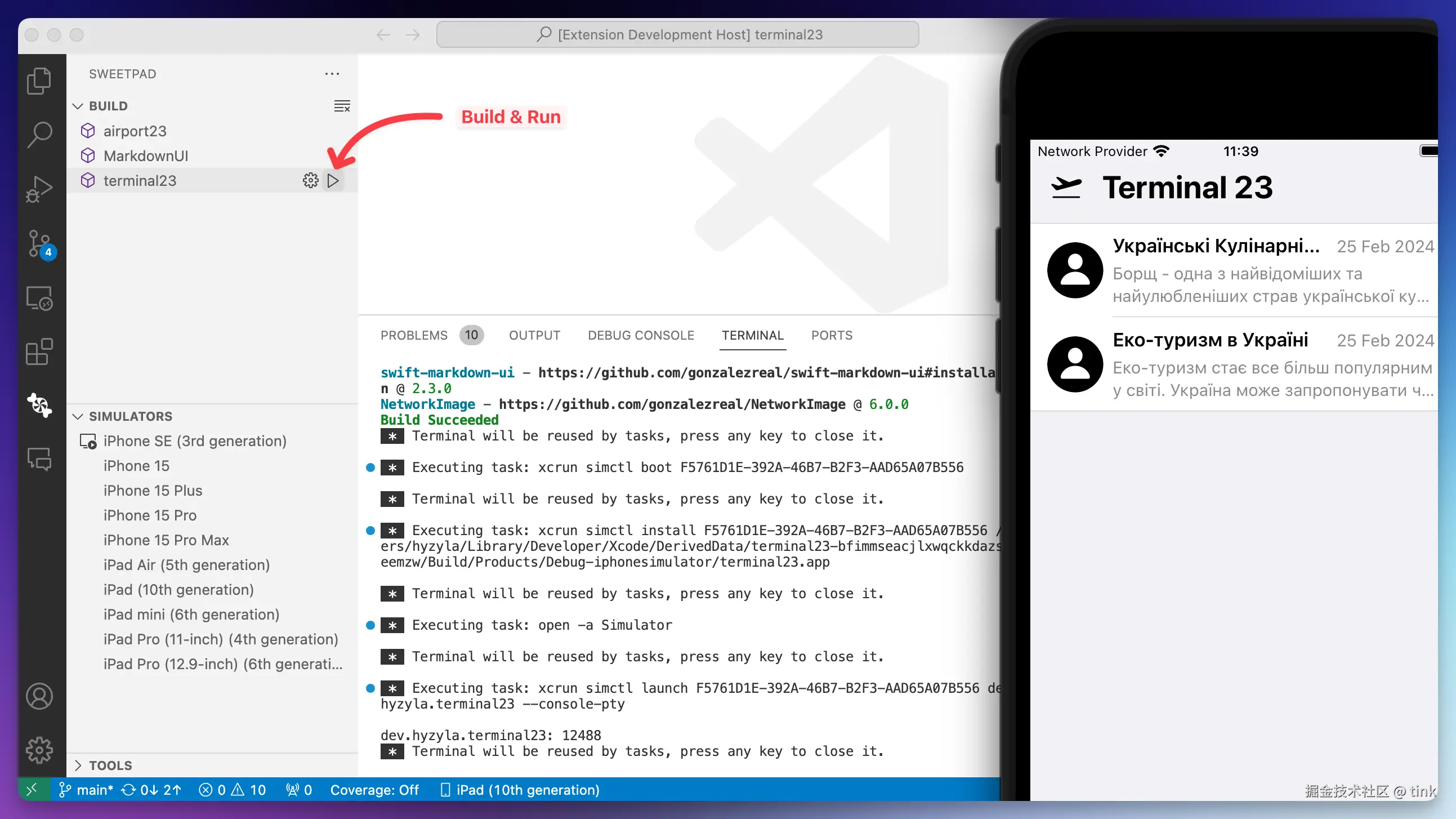
构建视图速览:
- ▶️ Build & Run:scheme 名字旁的播放键,构建并运行;
- ⚙️ Build:齿轮键,只构建不运行;
- 右键 scheme :
SweetPad: Clean(清理构建目录)、SweetPad: Resolve Dependencies(解析 SPM 依赖)。
构建过程中, scheme 旁会出现 ⏹ 停止按钮,点它(或命令面板运行 SweetPad: Stop build / running app)可以随时终止构建或正在运行的 App------对付卡死的测试或停不下来的进程特别好用。
固定 scheme 和目标设备
每次构建都弹选择框很烦。可以直接在 .vscode/settings.json 里固定:
json
{
  "sweetpad.build.scheme": "FloatingBottomSheetsApp",
  "sweetpad.build.destination": {
    "type": "iOSSimulator",
    "id": "iossimulator-AAAAAAAA-BBBB-CCCC-DDDD-EEEEEEEEEEEE"
  }
}
destination 最省事的写法是运行命令 SweetPad: Select destination,让 SweetPad 帮你写入。也可以手动粘贴 xcrun simctl list 里的 UDID。
协作提示 :
destination里的模拟器 UDID 是机器相关的(每台 Mac 都不同),提交到 git 会在别人机器上显示为本地改动。团队项目建议只固定 scheme,destination 留给每个人自己选。
常用构建配置
SweetPad 暴露了不少构建设置,按需取用:
json
{
  // 自定义 DerivedData 路径(比如放进项目内,方便 CI 缓存)
  "sweetpad.build.derivedDataPath": ".build/derivedData",

  // 透传给 xcodebuild 的额外参数
  "sweetpad.build.args": ["-skipMacroValidation"],

  // 传给 App 本身的启动参数 / 环境变量
  "sweetpad.build.launchArgs": ["--my-arg"],
  "sweetpad.build.launchEnv": {
    "MY_ENV_VAR": "my-value"
  }
}
把构建接入 tasks.json
SweetPad 注册了 VS Code 的 task provider,构建动作天然出现在 Tasks: Run Task 里。也可以写进 .vscode/tasks.json 组合使用。本项目的配置:
json
{
  "version": "2.0.0",
  "tasks": [
    {
      "type": "sweetpad",
      "action": "launch",
      "label": "sweetpad: launch",
      "detail": "Build and launch the app",
      "isBackground": true,
      "problemMatcher": ["$sweetpad-watch"]
    }
  ]
}
isBackground: true和$sweetpad-watch两个属性在把该 task 用作调试的 preLaunchTask 时缺一不可,它们让 VS Code 知道"构建已就绪、App 正在启动"。
代码补全:让 SourceKit-LSP 认识 Xcode 工程
VS Code 的 Swift 补全由 Swift 扩展的 SourceKit-LSP 提供,但 SourceKit-LSP 需要一个 build server 告诉它每个文件是怎么编译的(SDK、模块名、编译条件......)。纯 Swift Package 不需要额外配置,而 .xcodeproj 工程需要 buildServer.json。
SweetPad 内置了自家的 build server(通过 sweetpad bsp serve 运行,无需先构建一次 ,补全立即可用)。第一次构建时 SweetPad 会自动在工作区根目录生成 buildServer.json,也可以用命令面板手动生成:SweetPad: Generate Build Server Config。
生成的 buildServer.json 大致长这样(argv 里的路径因机器而异,所以这个文件不需要提交,.gitignore 掉即可,首次构建时 SweetPad 会重新生成):
json
{
  "name": "sweetpad",
  "version": "0.2.18",
  "bspVersion": "2.2.0",
  "languages": ["swift", "objective-c", "objective-cpp", "c", "cpp"],
  "argv": [
    "/opt/homebrew/bin/sweetpad",
    "bsp",
    "serve",
    "--config",
    "/Users/tinker/.local/state/sweetpad/projects/6d30e6004bc5/bsp.json"
  ]
}
配置好后打开任意 Swift 文件,补全、跳转定义、悬浮文档、实时的编译诊断就都有了:
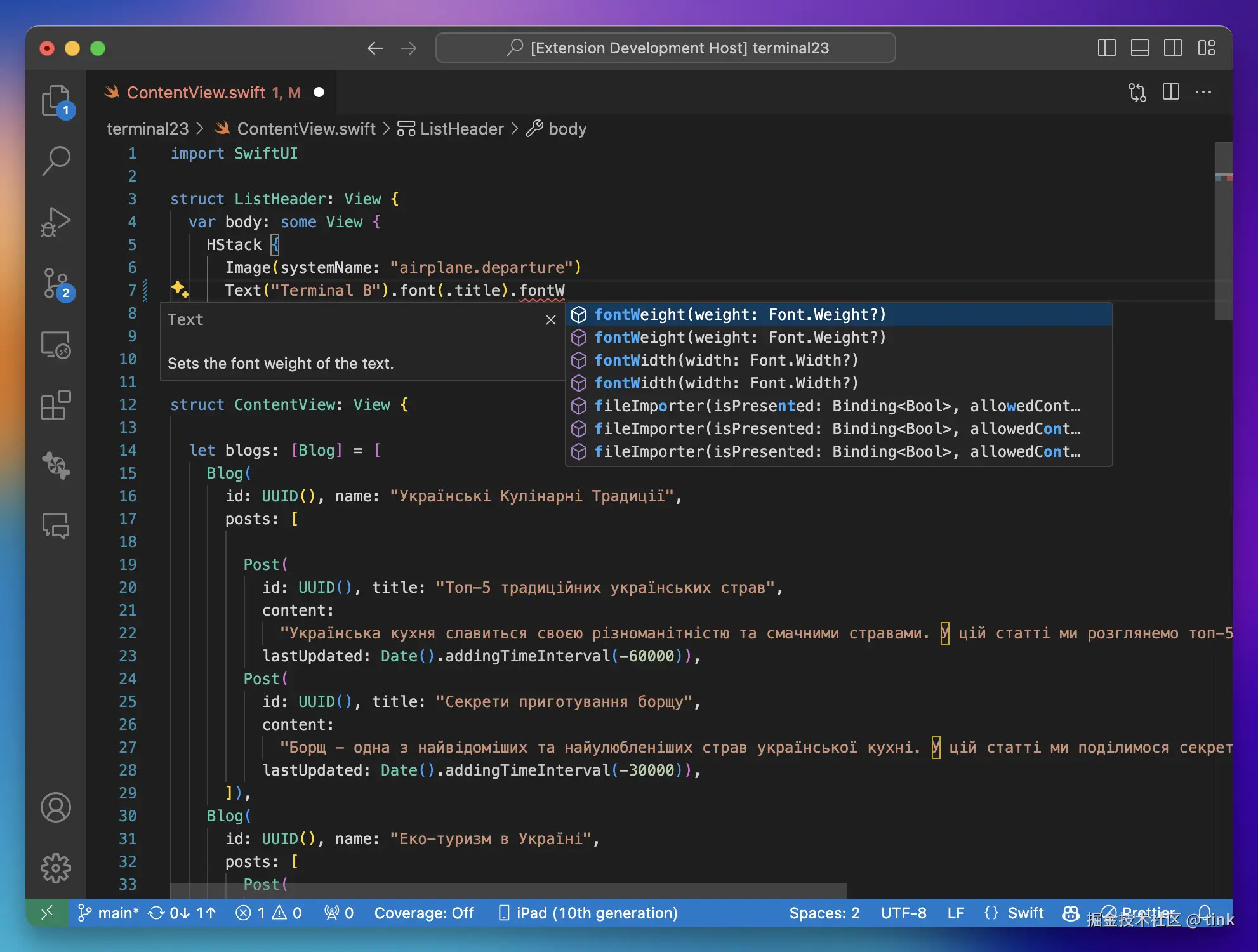
如果补全不工作,运行 SweetPad: Diagnose BSP (Doctor),它会逐项检查整条链路并给出修复建议。
格式化代码:保存即格式化
SweetPad 默认使用 Apple 官方的 swift-format (Xcode 16 起随 Xcode 附带,无需单独安装;Xcode 15 及更早需要 brew install swift-format)。
在 .vscode/settings.json 中配置保存时自动格式化:
json
{
  "[swift]": {
    "editor.defaultFormatter": "sweetpad.sweetpad",
    "editor.formatOnSave": true
  }
}
之后打开 Swift 文件按 ⌘S,文件就会自动整理格式:

不喜欢 swift-format 的风格?可以换成社区流行的 SwiftFormat:
json
{
  "sweetpad.format.path": "swiftformat",
  "sweetpad.format.args": ["--quiet", "${file}"]
}
--quiet让 stderr 安静下来,避免 SweetPad 把正常输出误判为格式化失败。格式化报错时,运行SweetPad: Show format logs查看原因。
调试:断点、LLDB 一应俱全
最小配置
SweetPad 有两种调试后端:
- SweetPad CLI 的
sweetpad dap(驱动 Xcode 自带的lldb-dap,零配置,推荐); - CodeLLDB 扩展(CLI 未安装时的回退,需要手动指定 Xcode 的 LLDB 库路径)。
在 .vscode 下创建 launch.json:
json
{
  "version": "0.2.0",
  "configurations": [
    {
      "type": "sweetpad-lldb",
      "request": "launch",
      "name": "SweetPad: Build and Run"
    }
  ]
}
也可以在 Run and Debug 面板点击 "Create a launch.json file" 自动生成:
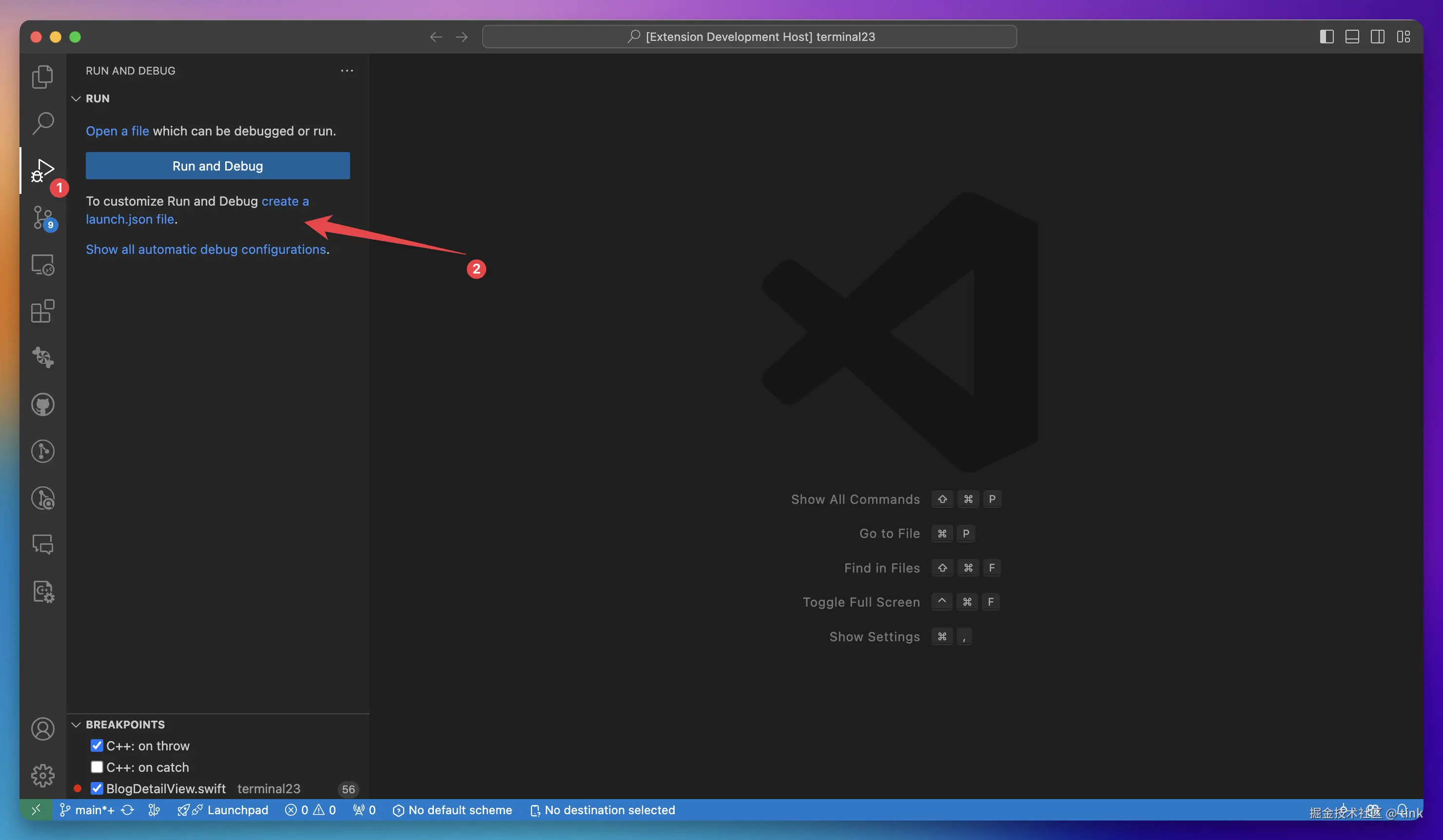
选择 SweetPad 调试器:
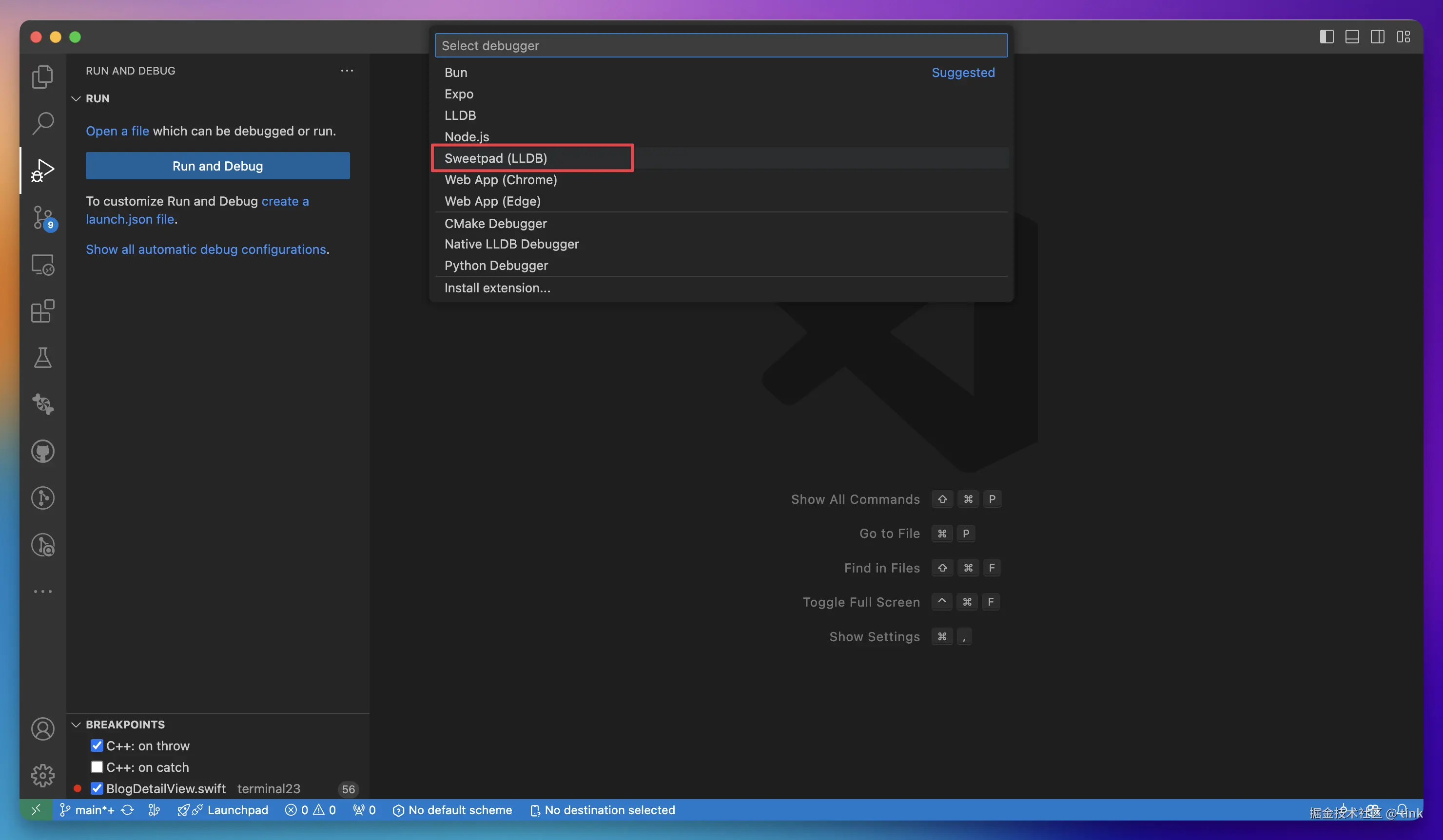
开始调试
按 F5。SweetPad 会构建 App、装进模拟器、启动,然后把 LLDB 附到运行中的进程上。设好断点,当代码命中断点时,你会在 VS Code 里看到完整熟悉的面板:变量查看、调用栈、单步执行、LLDB 控制台,和任何语言的调试体验一致。
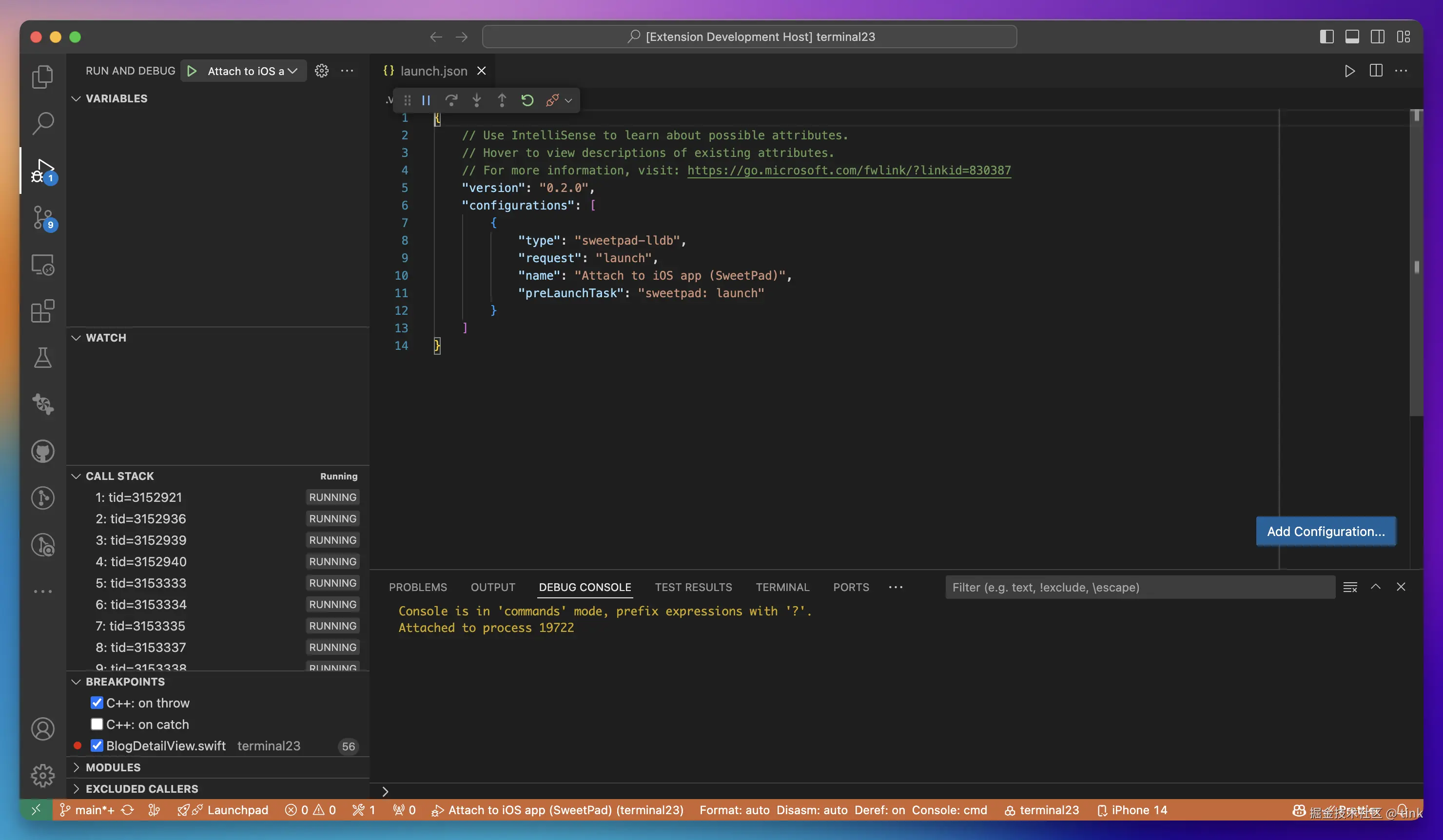
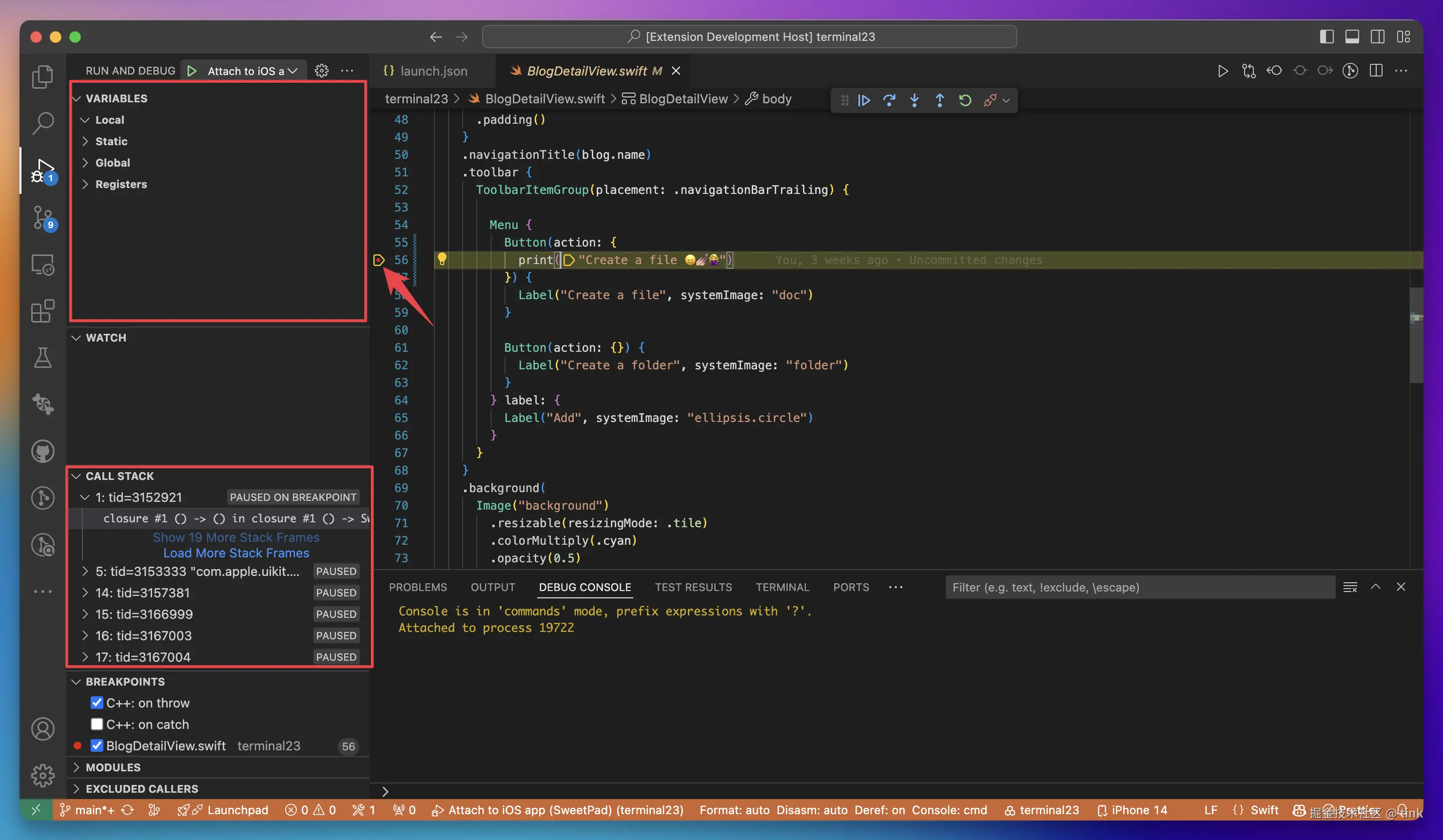
之后的每次调试,直接按 F5 就行------重建、重启、重新附加,一条龙。
使用 CodeLLDB 的情况
如果没装 SweetPad CLI 走的是 CodeLLDB,需要在 settings.json 里把 CodeLLDB 指向 Xcode 内置的 LLDB:
json
{
  "lldb.library": "/Applications/Xcode.app/Contents/SharedFrameworks/LLDB.framework/Versions/A/LLDB"
}
调试进阶
- 想调试 Release 配置?在
tasks.json里定义一个自定义 task(scheme/configuration填 Release,同样带isBackground+$sweetpad-watch),然后launch.json里用"preLaunchTask"引用; launch.json顶层的scheme、configuration、destination、args、env可以覆盖 SweetPad 面板中的选择;- 真机调试开箱即用(iOS 17+ 真机走
devicectl/ pymobiledevice3 的开发者隧道,首次连接有一次性的信任设置)。
热重载:保存即见效
这是整套工作流里最爽的一环:改一行 SwiftUI 代码,⌘S 保存,模拟器里的 App 不重新构建、不重启,一秒内就更新了。做 UI 微调时,这个反馈循环从"编译 30 秒"缩短到"眨眼之间"。
SweetPad 为你接好了开源项目 InjectionNext,不用动任何 Xcode 构建设置或 AppDelegate。
平台限制 :热重载只支持 iOS / tvOS / visionOS 模拟器和 macOS。真机因为苹果的代码签名机制(会剥离
DYLD_INSERT_LIBRARIES)无法使用;watchOS 不支持。
安装 InjectionNext
命令行安装(InjectionNext 不在 Homebrew,GitHub Releases 是唯一渠道):
sh
curl -L -o /tmp/InjectionNext.zip \
  https://github.com/johnno1962/InjectionNext/releases/latest/download/InjectionNext.zip
unzip -d /tmp /tmp/InjectionNext.zip
mv /tmp/InjectionNext.app /Applications/
或者从 SweetPad 侧边栏 Tools 面板的 InjectionNext 一键入口跳到 Releases 页面下载。不需要手动启动它,SweetPad 运行 App 时会自动拉起。
打开开关
.vscode/settings.json:
json
{
  "sweetpad.hotReload.enabled": true
}
打开后,SweetPad 会自动做三件事:
- 构建参数 :给
xcodebuild追加OTHER_LDFLAGS=$(inherited) -Xlinker -interposable(把 Swift 函数发射为可替换符号)和EMIT_FRONTEND_COMMAND_LINES=YES; - 启动环境 :设置
DYLD_INSERT_LIBRARIES自动加载注入 dylib,设置INJECTION_PROJECT_ROOT告诉 InjectionNext 监听哪个目录; - 框架路径 :把当前 Xcode 的平台目录前置于
DYLD_FRAMEWORK_PATH,避免 dyld 找不到 XCTest 框架。
添加 Inject 依赖(SwiftUI 项目)
SwiftUI 会缓存 body 的计算结果,需要 Krzysztof Zabłocki 的 Inject 包配合刷新。XcodeGen 项目在 project.yml 里声明:
yaml
packages:
  Inject:
    url: https://github.com/krzysztofzablocki/Inject
    from: 1.0.0

targets:
  FloatingBottomSheetsApp:
    # ...
    dependencies:
      - package: Inject
然后 xcodegen generate 重新生成工程。
给视图加两行注解
在想热重载的 SwiftUI 视图上加两行(本项目的 ContentView.swift,一个最简底部浮层 Demo):
swift
import Inject
import SwiftUI

struct ContentView: View {
  @ObserveInjection var inject
  @State private var showSheet = false

  var body: some View {
    VStack(spacing: 16) {
      Image(systemName: "rectangle.bottomthird.inset.filled")
        .font(.system(size: 56))
        .foregroundStyle(.tint)
      Text("Floating Bottom Sheets")
        .font(.title2.bold())
      Button("Show Bottom Sheet") {
        showSheet.toggle()
      }
      .buttonStyle(.borderedProminent)
    }
    .padding()
    .sheet(isPresented: $showSheet) {
      SheetContent()
        .presentationDetents([.height(220), .medium])
        .presentationDragIndicator(.visible)
        .presentationCornerRadius(24)
    }
    .enableInjection()
  }
}@ObserveInjection:订阅 InjectionNext 的注入通知,让 SwiftUI 认为视图已失效;.enableInjection():确保注入运行时已加载,并用AnyView包裹视图,容忍body结构变化。
偷懒技巧 :只在根视图 加这两个注解就够了------注入触发时 SwiftUI 会从根向下整棵失效刷新。代价是每次保存整棵树重算,小 App 无感,超大 App 会明显。也可以用 InjectionNext 菜单栏的
Prepare SwiftUI → Prepare Project自动给所有文件加上注解。UIKit 项目则完全不需要 Inject,方法体会被自动替换。
试一下
-
在 SweetPad 里 Build & Run,观察控制台输出:
arduino🔥 InjectionNext: arm64 iPhoneSimulator connected to app, waiting for commands.同时菜单栏的 InjectionNext 图标变为橙色(蓝色=空闲,橙色=已连接,绿色=编译中,黄色=出错);
-
把 SheetContent 里的
Text("Hello, bottom sheet!")随便改点什么(比如加个.foregroundColor(.red)),⌘S保存; -
控制台出现
🔥 ✅ Hot reload complete - Rebound N symbols,模拟器在一秒内更新,@State、滚动位置等状态全部保留。
边界与排错
能改的 :函数体、body 内容、闭包、计算属性、函数内常量。 不能改的 (改了需要重启 App):存储属性的增删改名、非 final 类的方法增删、函数签名、@main/App body、泛型约束、顶层代码。
常见问题速查:
| 症状 | 原因/解法 |
|---|---|
保存后没反应,但控制台有 ✅ Hot reload complete |
视图忘了 .enableInjection() |
| 菜单栏图标是蓝色 | App 没连上 InjectionNext,检查是否走的模拟器 |
| 图标是黄色 | 上次编译失败,点图标 → Show Log 看错误 |
启动崩溃 dyld: Library not loaded @rpath/XCTest |
xcode-select 指向的 Xcode 不对,sudo xcode-select -s /Applications/Xcode.app/Contents/Developer |
| 链接错误 | 工程自己设置了冲突的 OTHER_LDFLAGS,关掉开关手动加 -Xlinker -interposable |
性能提醒 :
-interposable让每个 Swift 函数调用多一次指针跳转,Debug 无感,Release 别开。打正式包前把sweetpad.hotReload.enabled关掉即可。
最终的配置清单
跟着做完后,本项目的 VS Code 相关文件长这样,可以直接抄作业。
.vscode/settings.json:
json
{
  "sweetpad.build.scheme": "FloatingBottomSheetsApp",
  "sweetpad.xcodegen.autogenerate": true,
  "sweetpad.hotReload.enabled": true,
  "[swift]": {
    "editor.defaultFormatter": "sweetpad.sweetpad",
    "editor.formatOnSave": true
  }
}注意这里没有 固定
sweetpad.build.destination:模拟器 UDID 是机器相关的,公开仓库里写死只会在别人机器上变成"本地改动"。第一次构建时 SweetPad 会让你选一次并记住。
.vscode/tasks.json (见"把构建接入 tasks.json"节)、.vscode/launch.json (见调试一节)、project.yml (见 XcodeGen 一节)、buildServer.json(自动生成,见代码补全一节)。
.gitignore (既然 .xcodeproj 是生成产物,就让它和自动生成的 buildServer.json 一起留在本地):
gitignore
*.xcodeproj
*.xcworkspace
DerivedData/
.build/
.DS_Store
buildServer.json
总结
这套工作流的总览:
project.yml声明工程 → XcodeGen 生成.xcodeproj(SweetPad 可自动重生成);- SweetPad 侧边栏 ▶️ 构建运行,
settings.json固定 scheme 和模拟器; buildServer.json+ SweetPad CLI 让 SourceKit-LSP 活起来,补全和诊断齐备;[swift]format on save,保存即格式化;launch.json+ F5,断点调试一步到位;- InjectionNext + Inject 包 + 两行注解,保存即热重载。
从此 Xcode 只需要躺在 /Applications 里提供工具链,日常开发完全可以在 VS Code(或 Cursor)里完成。