👨🎓博主简介
💊交流社区: 运维交流社区 欢迎大家的加入!
🐋 希望大家多多支持,我们一起进步!😄
🎉如果文章对你有帮助的话,欢迎 点赞 👍🏻 评论 💬 收藏 ⭐️ 加关注+💗
文章目录
- 一、前言
-
- [1.1 方案概述](#1.1 方案概述)
- [1.2 架构概览](#1.2 架构概览)
- [1.3 前置条件](#1.3 前置条件)
- [1.4 当前部署环境](#1.4 当前部署环境)
- [1.5 ArgoCD - Kubernetes 版本对照表](#1.5 ArgoCD - Kubernetes 版本对照表)
- [二、部署 Argo CD 服务](#二、部署 Argo CD 服务)
-
- [2.1 yaml 方式部署](#2.1 yaml 方式部署)
-
- [2.1.1 创建命名空间并安装 Argo CD](#2.1.1 创建命名空间并安装 Argo CD)
- [2.1.2 等待所有 Pod 启动并就绪](#2.1.2 等待所有 Pod 启动并就绪)
- [2.2 Helm 方式部署](#2.2 Helm 方式部署)
-
- [2.2.1 添加 Argo CD 的 Helm 仓库并更新](#2.2.1 添加 Argo CD 的 Helm 仓库并更新)
- [2.2.2 使用 Helm 安装 Argo CD](#2.2.2 使用 Helm 安装 Argo CD)
- [2.2.3 等待所有 Pod 启动并就绪](#2.2.3 等待所有 Pod 启动并就绪)
- [2.3 获取初始管理员密码](#2.3 获取初始管理员密码)
- [2.4 访问 Argo CD UI](#2.4 访问 Argo CD UI)
- [2.5 argocd CLI安装(客户端)(是否安装可选,不强制)](#2.5 argocd CLI安装(客户端)(是否安装可选,不强制))
- 三、在GitLab上创建项目及令牌
-
- [3.1 创建项目](#3.1 创建项目)
- [3.2 创建令牌](#3.2 创建令牌)
- 四、配置gitlab信息并进行创建测试
-
- [4.1 使用 argocd CLI 配置gitlab](#4.1 使用 argocd CLI 配置gitlab)
- [4.2 创建应用测试](#4.2 创建应用测试)
- 五、基于GitOps实现自动化CD
-
- [5.1 准备应用部署清单(Manifests)](#5.1 准备应用部署清单(Manifests))
- [5.2 部署 Argo CD 应用配置(一次性操作)](#5.2 部署 Argo CD 应用配置(一次性操作))
-
- [5.2.1 配置展示](#5.2.1 配置展示)
- [5.2.2 部署配置到k8s集群中](#5.2.2 部署配置到k8s集群中)
- [5.3 测试触发自动化部署](#5.3 测试触发自动化部署)
-
- [5.3.1 拉取git仓库到本地(windows、linux都可以)](#5.3.1 拉取git仓库到本地(windows、linux都可以))
- [5.3.2 将准备好的yaml放入要扫描的目录](#5.3.2 将准备好的yaml放入要扫描的目录)
- [5.3.3 进行项目推送](#5.3.3 进行项目推送)
- [5.3.4 查看是否自动部署](#5.3.4 查看是否自动部署)
- [5.3.5 更新项目](#5.3.5 更新项目)
- 六、其他操作
-
- [6.1 修改自动检测git仓库时间](#6.1 修改自动检测git仓库时间)
- [6.2 卸载Argo CD服务](#6.2 卸载Argo CD服务)
- [七、CI 建议](#七、CI 建议)
一、前言
此方案适用
GitLab、GitHub、Gitee。
1.1 方案概述
本方案基于 ArgoCD 与 GitOps 理念,构建一套 Kubernetes 自动化持续部署(CD)方案。
核心思路是将应用部署配置以 Kubernetes 清单(Manifest)的形式存储在 Git 仓库中,由 Git 作为应用部署状态的唯一来源。ArgoCD 负责持续监听 Git 仓库中的配置变化,并自动将最新状态同步到 Kubernetes 集群,实现应用的自动化部署与状态管理。
在该方案中:
- Git 仓库负责保存 Kubernetes 应用部署清单;
- ArgoCD 负责检测配置变化并执行同步;
- Kubernetes 负责运行最终的应用实例。
通过 GitOps 的 Pull 模式,实现部署流程自动化,同时避免外部系统直接操作 Kubernetes 集群,提高部署安全性和可维护性。
1.2 架构概览
没有CI的话,整个自动化CD流程如下:
- 构建镜像、进行测试、对镜像打标签并推送、修改yaml中的镜像版本(标签)
- 更新清单并推送:将新的yaml文件推送到 GitLab 仓库。
- GitOps 同步:Argo CD 监控该 Git 仓库,检测到变更后,自动将新的配置应用到 Kubernetes 集群进行重新部署。
- 部署完成:集群拉取新镜像,完成应用更新。
核心流程:
手动修改:Dockerfile → 构建镜像 → 进行测试 → 没问题打标签 → 推送到镜像仓库 → 修改yaml文件镜像版本 → 代码推送
自动化:git推送 → ArgoCD 检测变更 → 自动同步更新到 Kubernetes 集群
1.3 前置条件
| 组件 | 要求 |
|---|---|
| Kubernetes 集群 | 无要求 |
| GitLab 项目 | 包含Kubernetes 部署清单(YAML) |
| 镜像仓库 | GitLab Container Registry / AWS ECR / Harbor 等 |
| Helm | 需要使用helm部署可安装 |
| Git命令 | 无要求 |
- k8s 集群部署可参考:K8S 二进制集群搭建(一主两从) | kubeadm搭建k8s集群(一主两从)完整教程及kubernetes简介 | kubeadm搭建k8s高可用集群(三主两从一VIP)完整教程
- Harbor镜像仓库部署可参考:Linux中基于Docker搭建harbor私有镜像仓库(超级详细) | Docker搭建harbor私有镜像仓库(命令行模式)
- Helm 部署可参考:K8s - Helm管理工具
1.4 当前部署环境
| 组件 | 版本 |
|---|---|
| kubernetes集群 | 1.20.10 |
| Harbor镜像仓库 | v2.15.0-e2b5ce92 |
| Git | 2.54.0 - windows |
1.5 ArgoCD - Kubernetes 版本对照表
- argocd 官方开源地址:https://github.com/argoproj/argo-cd
- argocd 官方文档:https://argo-cd.readthedocs.io/en/stable/
- argo - k8s版本官方对照表:https://argo-cd.readthedocs.io/en/release-3.5/operator-manual/tested-kubernetes-versions/,可以根据修改argo的版本来查看官方给出的对照k8s的版本是多少,根据官方我已经列出来了。

| Argo CD Chart 版本 | Kubernetes 版本 |
|---|---|
| 3.5 | v1.36、v1.35、v1.34、v1.33 |
| 3.4 | v1.35、v1.34、v1.33、v1.32 |
| 3.3 | v1.35、v1.34、v1.33、v1.32 |
| 3.2 | v1.34, v1.33, v1.32, v1.31 |
| 3.1 | v1.34, v1.33, v1.32, v1.31 |
| 3.0 | v1.32, v1.31, v1.30, v1.29 |
| 2.14 | v1.31, v1.30, v1.29, v1.28 |
| 2.13 | v1.30、v1.29、v1.28、v1.27 |
| 2.12 | v1.29、v1.28、v1.27、v1.26 |
| 2.11 | v1.29, v1.28, v1.27, v1.26, v1.25 |
| 2.10 | v1.28, v1.27, v1.26, v1.25 |
| 2.9 | v1.28, v1.27, v1.26, v1.25 |
| 2.8 | v1.27、v1.26、v1.25、v1.24 |
| 2.7 | v1.26、v1.25、v1.24、v1.23 |
| 2.6 | v1.24、v1.23、v1.22 |
| 2.5 | v1.23, v1.22, v1.21 |
| 2.4 | v1.22, v1.21, v1.20 |
| 2.3 | v1.21, v1.20, v1.19 |
| 2.2 | v1.20, v1.19, v1.18 |
| 2.1 | v1.19, v1.18 |
| 2.0 | v1.18, v1.17 |
| 1.8 | v1.17, v1.16 |
ArgoCD 2.5版本及以后是我推算出来的,官方文档丢失了。
二、部署 Argo CD 服务
Argo CD 本身作为一个应用是运行在 Kubernetes 集群中,负责管理集群自身的状态。
2.1 yaml 方式部署
2.1.1 创建命名空间并安装 Argo CD
- 创建一个
argocd命名空间
bash
kubectl create ns argocd- 部署 Argo CD 的所有组件
bash
# 部署最新版本
kubectl apply -n argocd -f https://raw.githubusercontent.com/argoproj/argo-cd/stable/manifests/install.yaml

# 部署指定版本(具体需要哪个版本可以进行修改版本号,当前是v2.4.0)
kubectl apply -n argocd -f https://raw.githubusercontent.com/argoproj/argo-cd/v2.4.0/manifests/install.yaml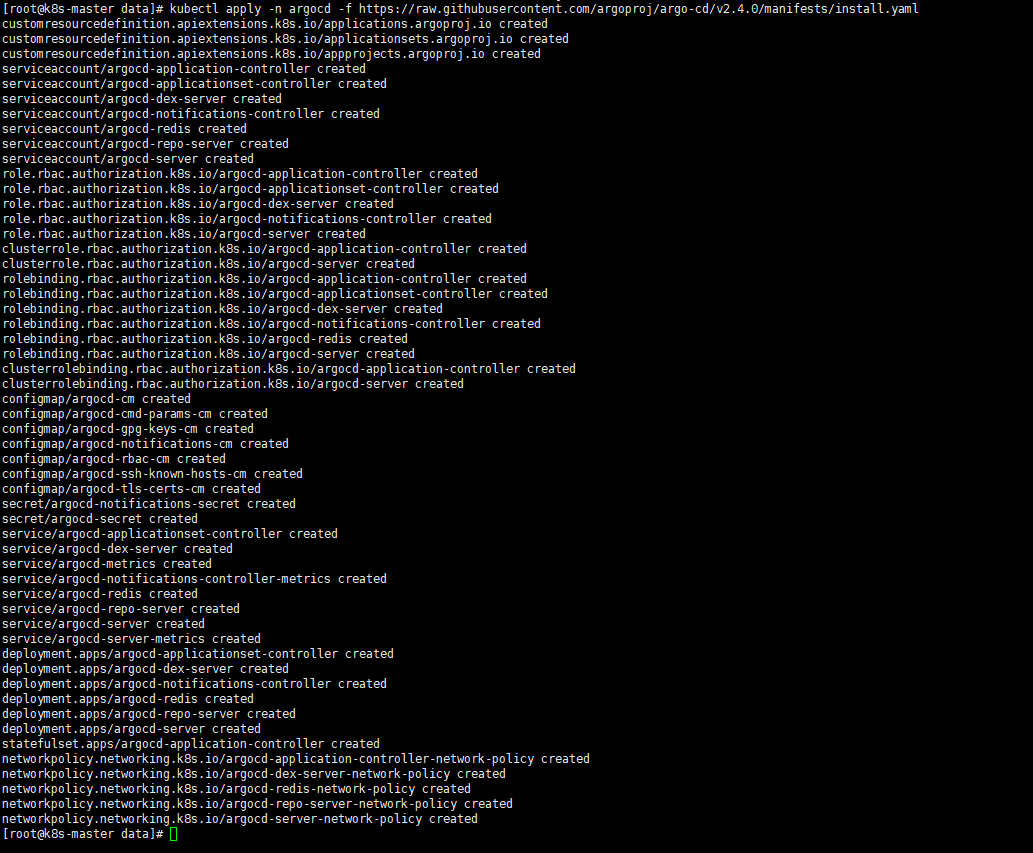
一共需要拉取
3个镜像(各版本拉取的镜像名称和版本可能都不一样,目前展示的是2.4.0版本的):
quay.io/argoproj/argocd:v2.4.0ghcr.io/dexidp/dex:v2.30.2redis:7.0.0-alpine
2.1.2 等待所有 Pod 启动并就绪
bash
kubectl get pods -n argocd -o wide -w等待 所有argocd 的 Pod 的状态变为 Running和1/1。

2.2 Helm 方式部署
提前安装好
Helm服务;
2.2.1 添加 Argo CD 的 Helm 仓库并更新
bash
# 添加 Argo CD 的 Helm 仓库
helm repo add argo https://argoproj.github.io/argo-helm

# 查看是否添加仓库成功
helm repo list

# 更新仓库
helm repo update
2.2.2 使用 Helm 安装 Argo CD
bash
# 创建命名空间
kubectl create ns argocd

# 查找所有的argocd版本并过滤需要安装的版本(查看Chart Version)
helm search repo argocd --versions  | grep 2.4.0

# 安装argocd(4.9.4为Chart的版本号)
helm install argocd argo/argo-cd --version=4.9.4 -n argocd --set server.insecure=true

# 安装完成进行查看
helm list -n argocd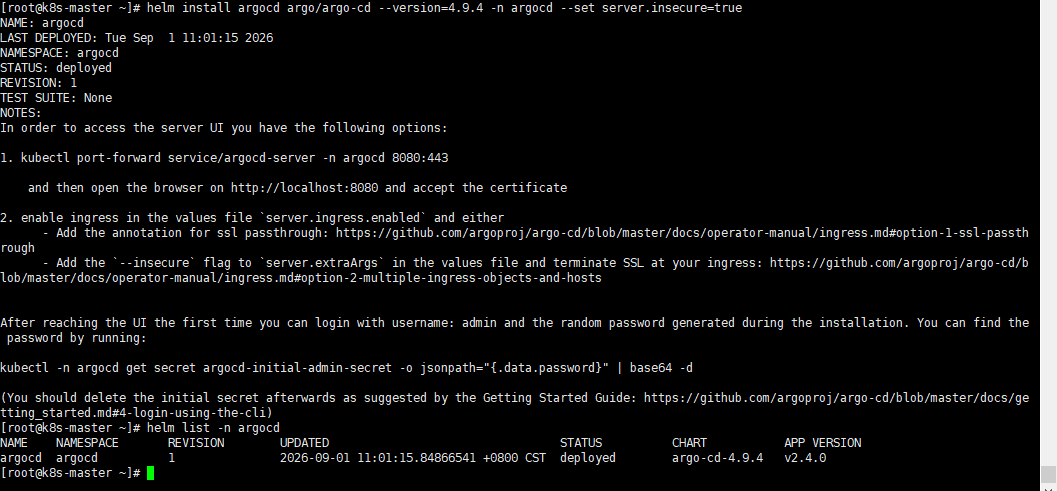
2.2.3 等待所有 Pod 启动并就绪
bash
kubectl get pods -n argocd -o wide -w等待 所有argocd 的 Pod 的状态变为 Running和1/1。

2.3 获取初始管理员密码
Argo CD 安装后会自动生成一个 admin 用户的初始密码,存储在一个 Secret 中,使用如下命令获取出来。
bash
kubectl -n argocd get secret argocd-initial-admin-secret -o jsonpath="{.data.password}" | base64 -d; echo2.4 访问 Argo CD UI
为了方便访问,可以将 argocd-server 服务类型修改为 LoadBalancer 或使用 NodePort。这里使用 NodePort 进行本地访问测试:
bash
kubectl patch svc -n argocd argocd-server -p '{"spec":{"type":"NodePort"}}'- 修改完可以使用命令查看
bash
kubectl get svc -n argocd argocd-server
然后在浏览器访问 https://172.16.11.230:30436(这个端口是nodeport的端口),使用用户名 admin 和上一步获取的密码登录。
登录上来就是这样的了;
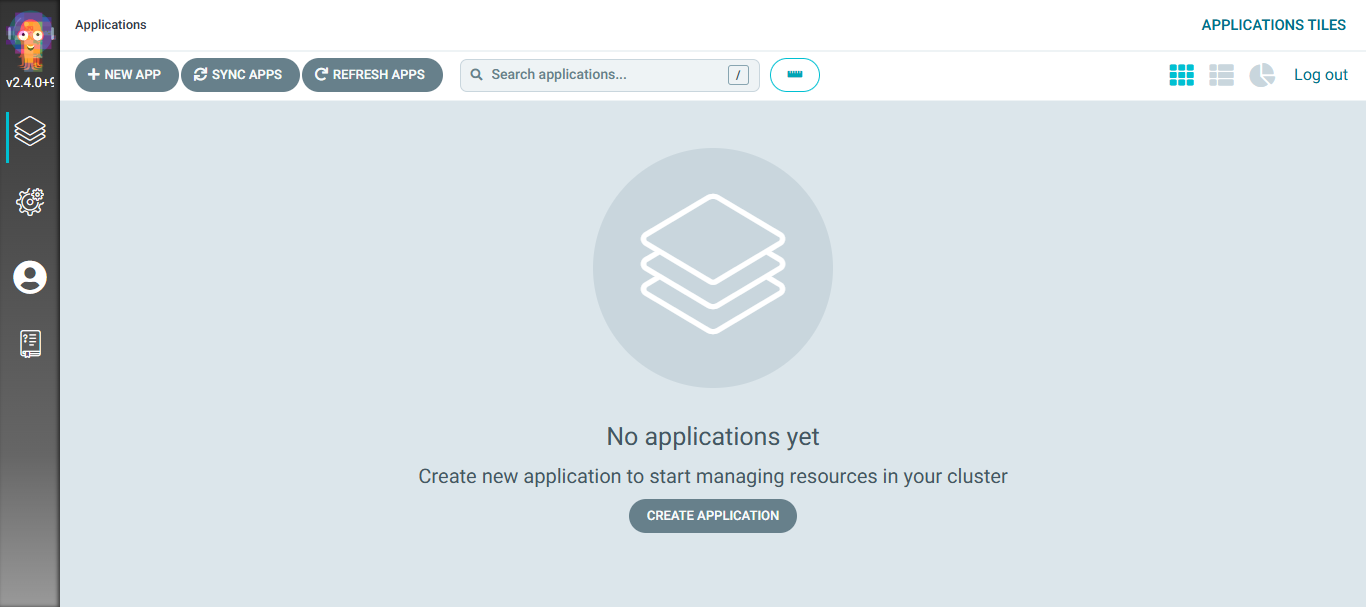
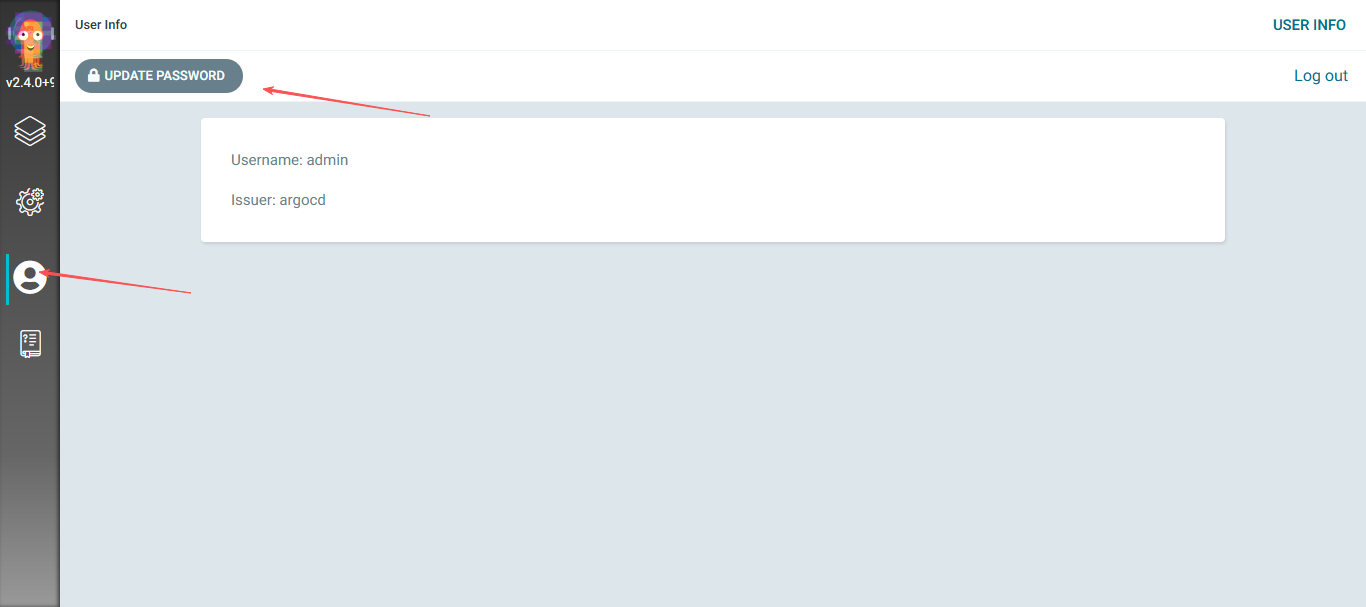
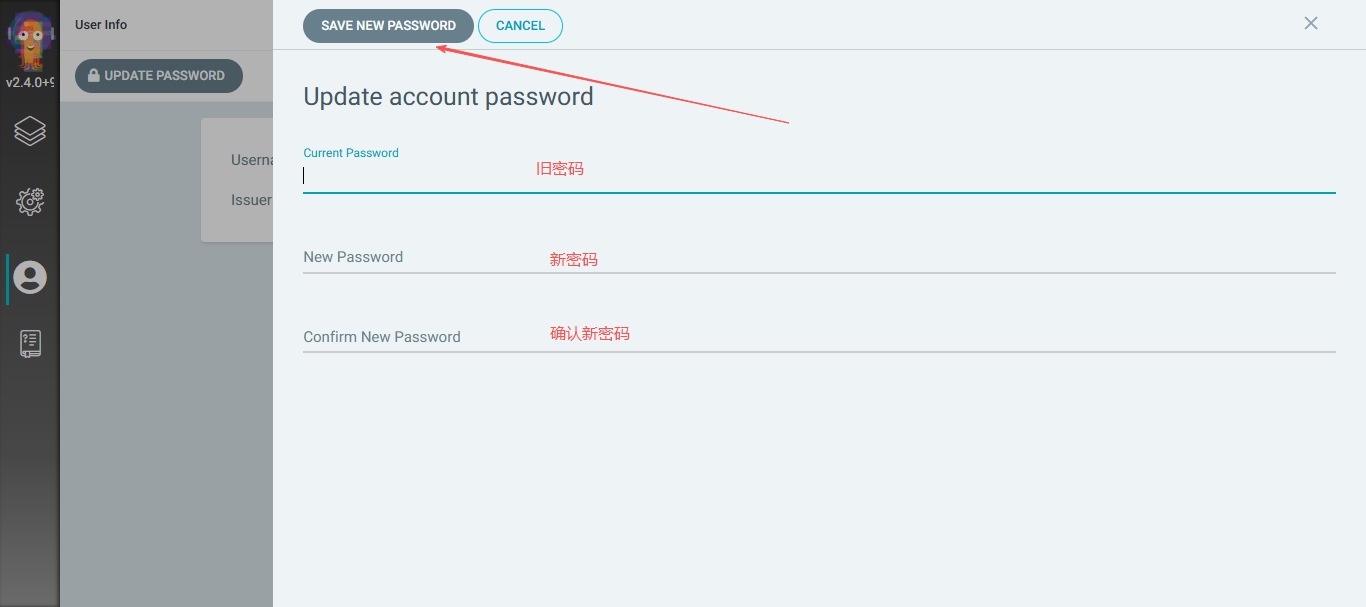
- 首次登录建议修改密码(不强制,不修改的话就是一直使用初始密码),修改的密码需大于8位数。
2.5 argocd CLI安装(客户端)(是否安装可选,不强制)
下载客户端时也需要和你安装的版本一致,否则可能导致登陆不了argocd等;
bash
# Linux (直接下载二进制命令) - 下载最新版本
curl -sSL -o argocd https://github.com/argoproj/argo-cd/releases/latest/download/argocd-linux-amd64
# Linux (直接下载二进制命令) - 下载指定版本
curl -sSL -o argocd https://github.com/argoproj/argo-cd/releases/download/v2.4.0/argocd-linux-amd64

# 加执行权限
chmod +x argocd
# 移动到bin目录,这是一个命令
mv argocd /usr/local/bin/

# 验证安装
argocd version- 常用 argocd CLI 命令
| 命令 | 说明 |
|---|---|
argocd login <server> |
登录 Argo CD 服务器 |
argocd repo add <git address> |
添加仓库地址 |
argocd repo list |
列出所有的仓库地址 |
argocd app list |
列出所有应用 |
argocd app get <app-name> |
查看应用详情 |
argocd app sync <app-name> |
手动同步应用 |
argocd app create <app-name> |
创建新应用 |
argocd app delete <app-name> |
删除应用 |
argocd proj list |
列出所有项目 |
argocd account list |
列出所有账户 |
- 核心命令
bash
# ========== 应用管理 ==========
argocd app list          # 查看所有应用
argocd app get <name>    # 查看应用详情
argocd app create <name> # 创建应用
argocd app sync <name>   # 手动同步(部署)
argocd app delete <name> # 删除应用

# ========== 项目管理 ==========
argocd proj list         # 查看所有项目
argocd proj get <name>   # 查看项目详情

# ========== 仓库管理 ==========
argocd repo list         # 查看已添加的仓库
argocd repo add <url>    # 添加 Git 仓库

# ========== 集群管理 ==========
argocd cluster list      # 查看管理的集群
argocd cluster add <ctx> # 添加外部集群
三、在GitLab上创建项目及令牌
3.1 创建项目
GitLab官网地址:https://jihulab.com/
其他gitee也行,大同小异。
- 创建账号
- 新建项目 - 名字自定义 (argocd)
- 克隆项目到本地 (windows、linux都行,需要安装git命令)
bash
git clone https://jihulab.com/ChenYangLiu/argocd.git3.2 创建令牌
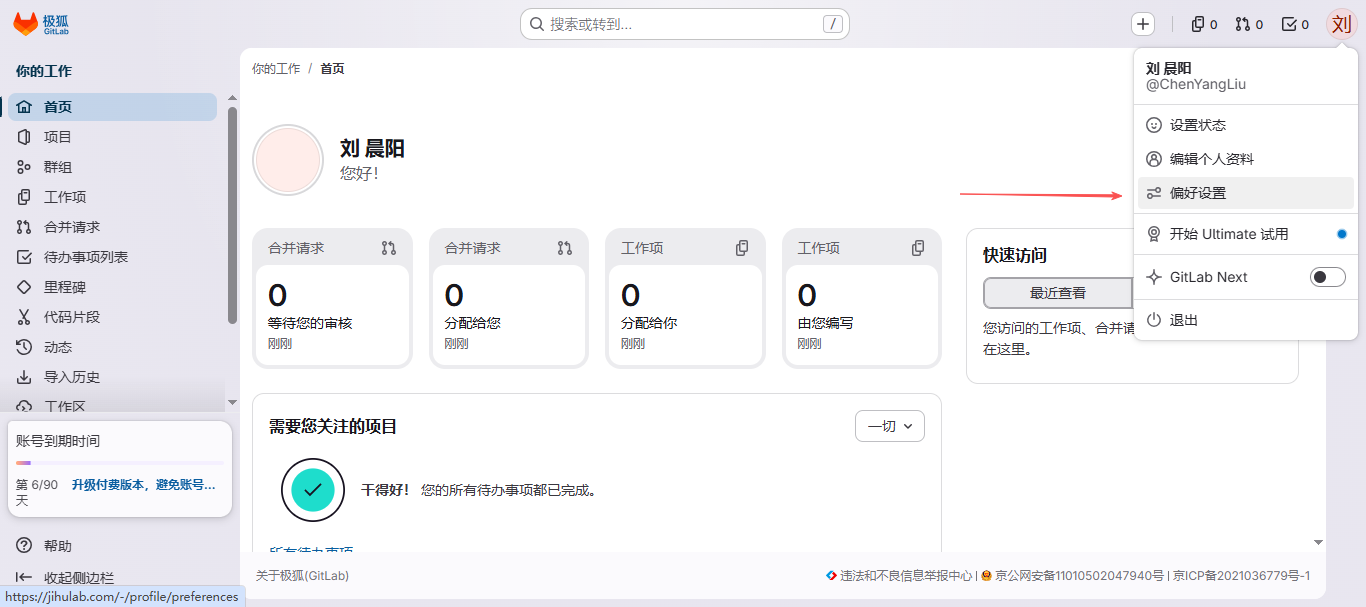
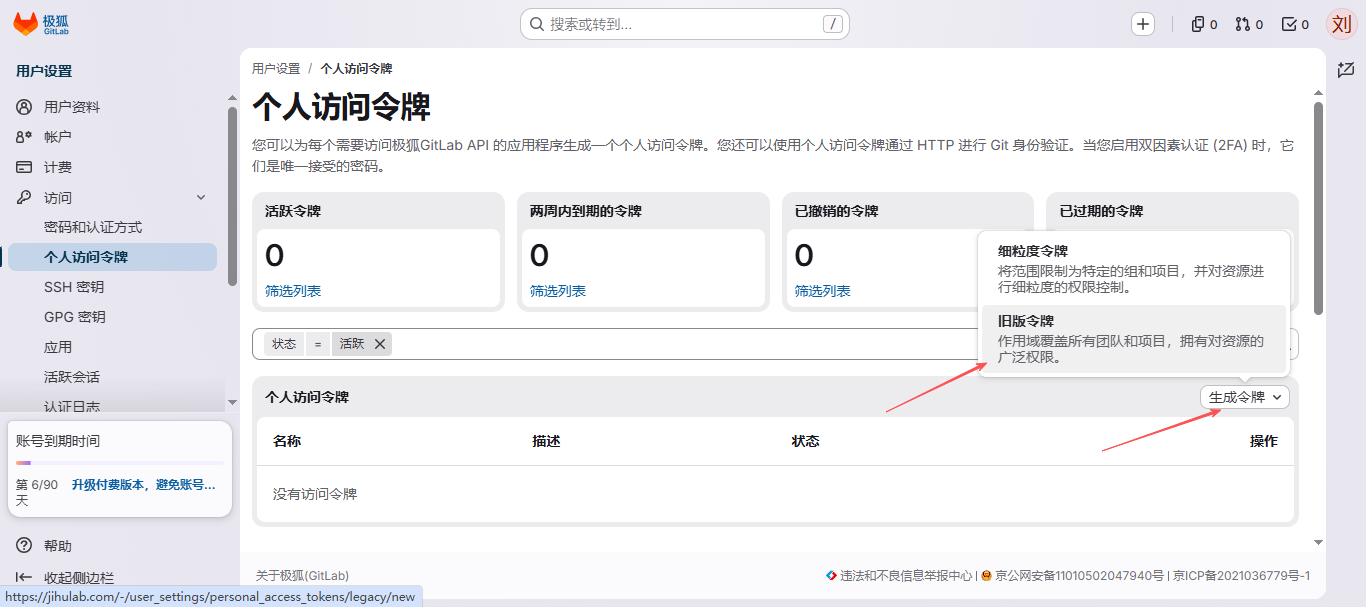
- 登录主页,点击头像 - 偏好设置
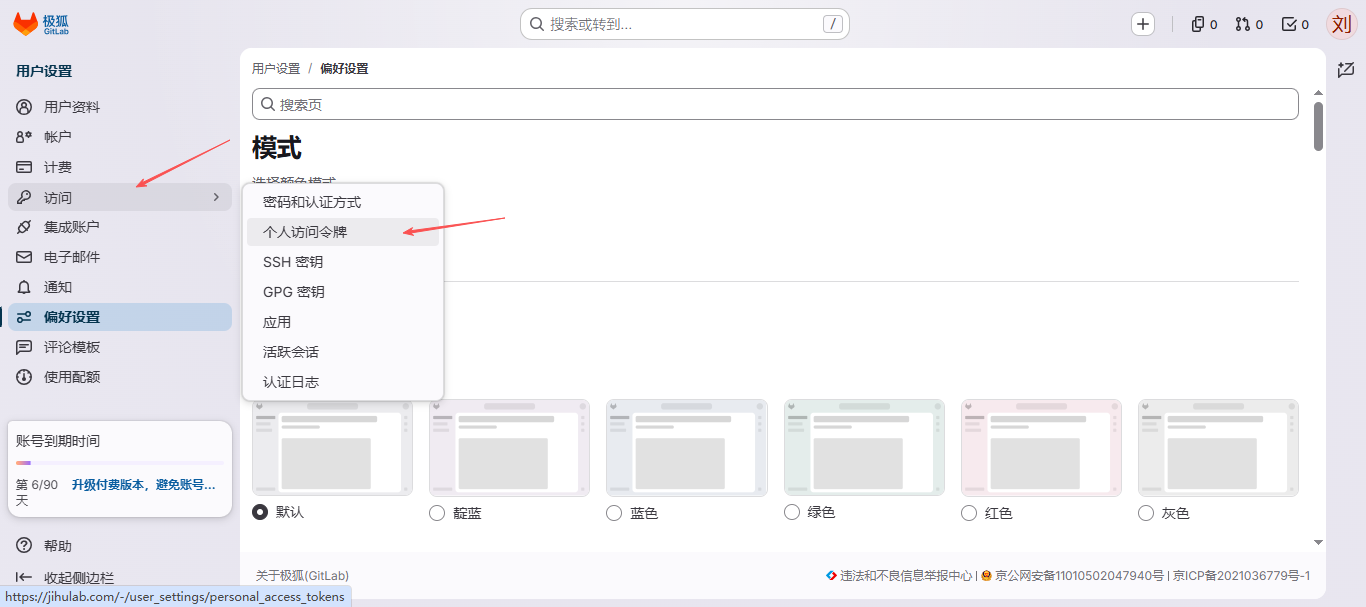
- 访问 - 个人访问令牌
- 生成令牌 - 旧版令牌
- 创建一个新令牌:
- 名称 (Name) :可任意填写,例如
argocd。 - 描述:自定义(可写可不写)。
- 到期时间:根据自己项目时间定。
- 权限 (Scopes) :勾选
read_repository(读取仓库) 、write_repository(写仓库)、READ API权限。 - 点击 生成令牌 ,务必立即复制并保存生成的令牌,它只显示一次。
- 名称 (Name) :可任意填写,例如
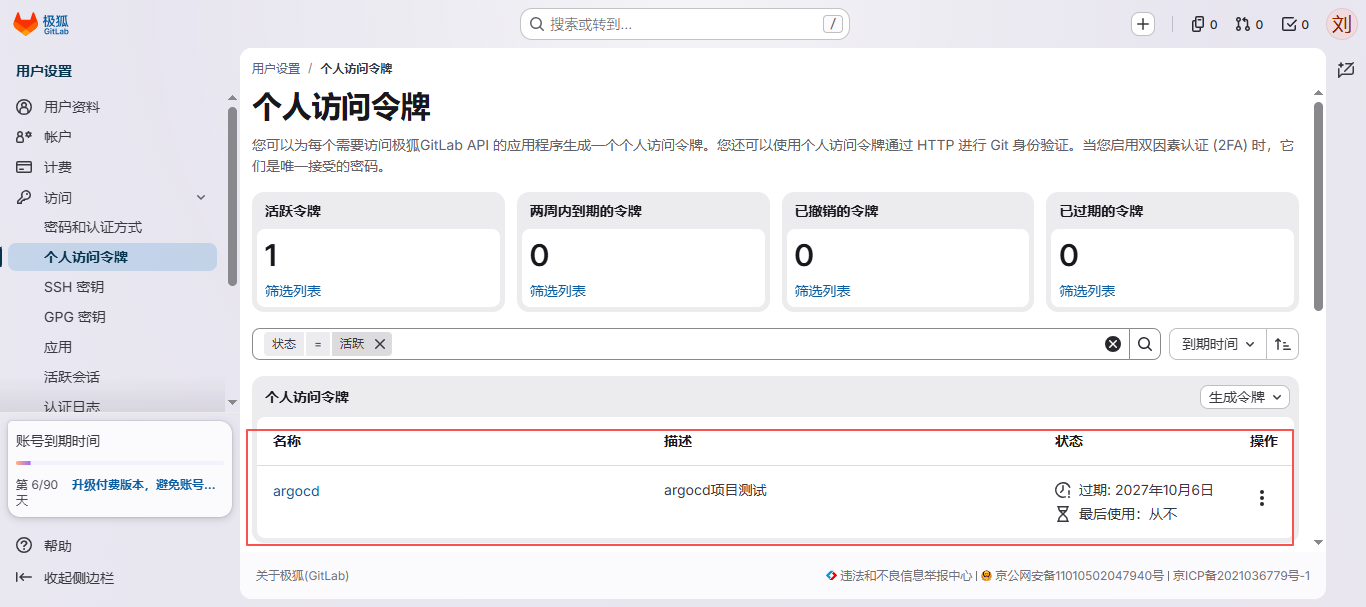
创建完如图
四、配置gitlab信息并进行创建测试
4.1 使用 argocd CLI 配置gitlab
这里展示使用argocd cli配置;
也可以直接进入pod创建,省一步安装客户端,进入pod命令:
kubectl exec -it -n argocd argocd-server-********* -- bash,进入pod之后从登录argocd开始就行,其他都是同样的操作;
bash
# 1. 配置argocd-server端口转发(需要本地也可以访问到8080),需一直挂这,这边断了就访问不到argocd了。
kubectl port-forward svc/argocd-server -n argocd 8080:443

# 2. 登录 (默认用户名 admin,密码通过 kubectl 获取)
argocd login localhost:8080

# 3. 添加 Git 仓库
argocd repo add https://jihulab.com/your-org/your-repo.git --username <你的GitLab登录邮箱或用户名> --password <你的GitLab登录密码或令牌>

# 4. 使用命令查看添加的仓库
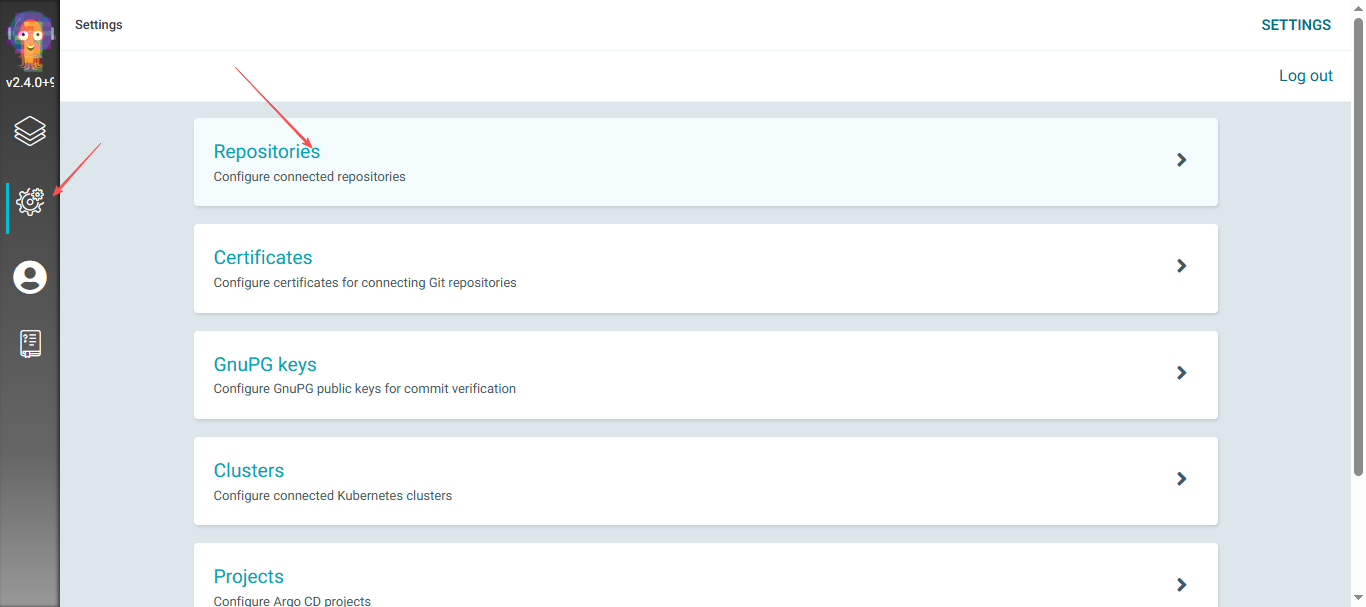
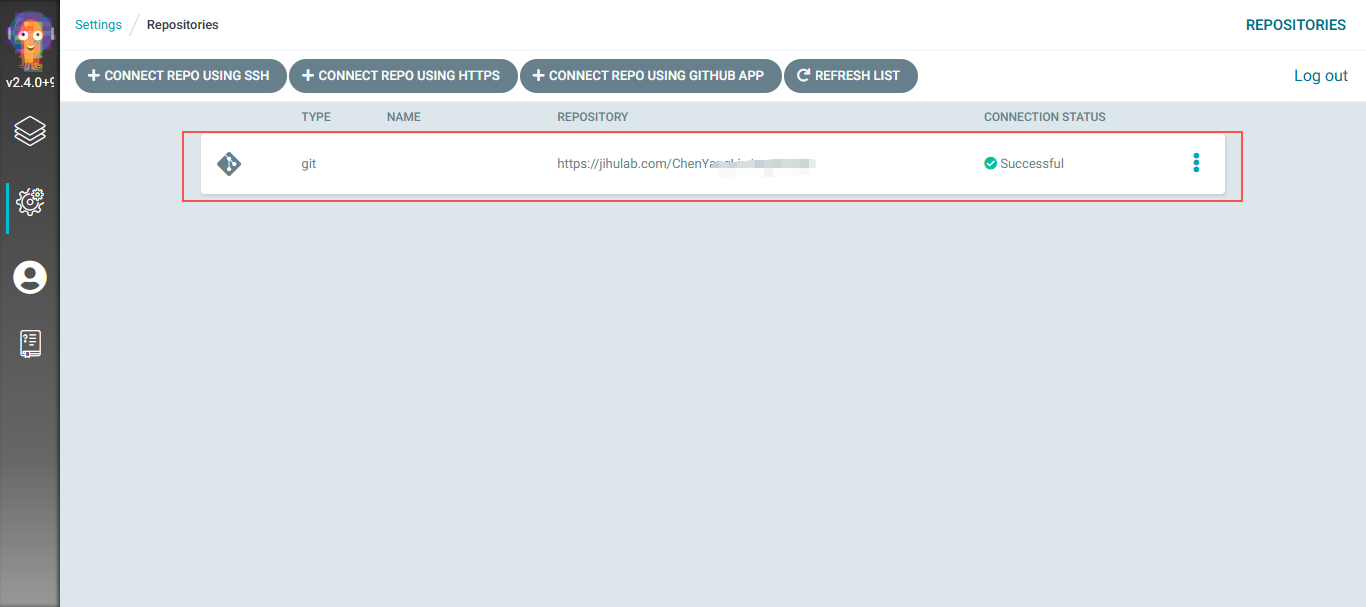
argocd repo list添加完成之后也可以在ArgoCD页面看到;
4.2 创建应用测试
bash
# 1. 创建应用
argocd app create my-app \
  --repo https://jihulab.com/your-org/your-repo.git \
  --path path/to/manifests \
  --dest-server https://kubernetes.default.svc \
  --dest-namespace default
## path指定的路径,需要提前在gitlab仓库中创建好这个目录,否则会报错;
## dest-namespace指定的是本地的命名空间,需提前创建好;

# 2. 同步应用
argocd app sync my-app

# 3. 查看应用状态
argocd app get my-app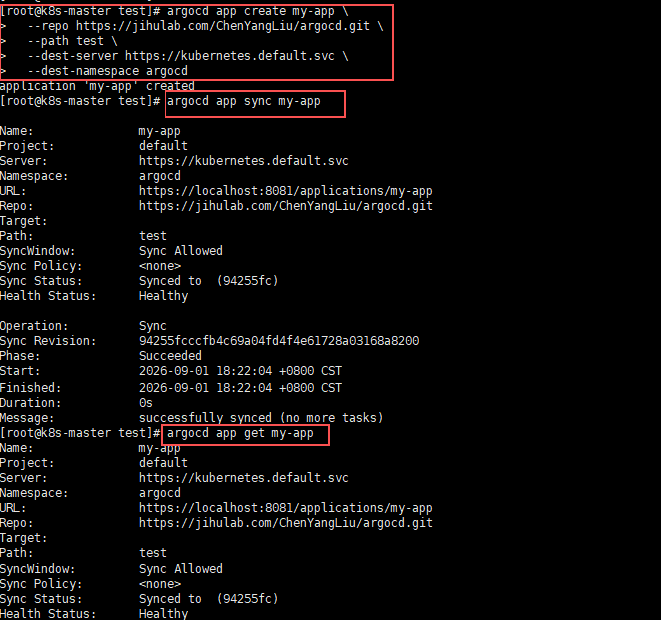
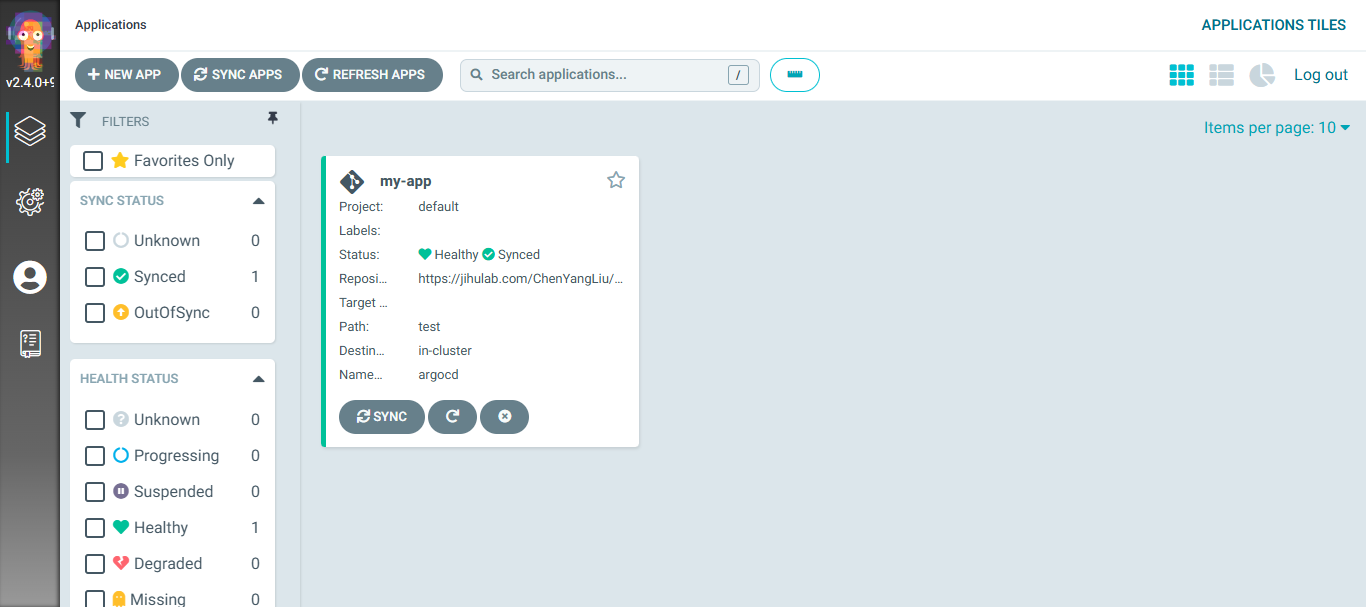
这时候就可以在argocd的应用程序页面看到此服务了;
五、基于GitOps实现自动化CD
5.1 准备应用部署清单(Manifests)
Argo CD 需要一个 Git 仓库来存放你的 Kubernetes 部署清单。我的项目结构应类似于以下示例:
bash
your-application-repo/                     # 项目仓库名称
├── argocd/                                # Argo CD 自动化配置(需手动kubectl apply)
│   ├── apps/                              # Application 定义(推荐拆分)
│   │   └── argocd-applications.yaml       # ApplicationSet(主配置)
│   ├── secret/                            # 仓库认证凭证
│   │   └── argocd-repo-secret.yaml        # Git 仓库认证 Secret
│   └── README.md                          # Argo CD 配置说明
├── manifests/                             # 业务应用清单目录,项目yaml都上传到此目录
│   ├── nginx/                             # Nginx 服务清单(结合自动化配置会自动将目录作为namespace)
│   │   ├── nginx-deployment.yaml
│   │   ├── nginx-configmap.yaml
│   │   └── nginx-service.yaml
│   └── README.md                          # 服务目录使用说明
├── .gitignore                             # Git 忽略文件
└── README.md                              # 项目总说明
5.2 部署 Argo CD 应用配置(一次性操作)
Argo CD 通过
ApplicationSet资源来定义如何从 Git 仓库同步到集群中,只需要部署一次,后续所有服务的新增、更新均由 Git 仓库变更自动触发。部署前,如果做了第四步,需要删除已经添加的仓库,测试程序可以删除,也可也不删除,但是git 仓库的信息必须删除(除非是不同的仓库信息);
5.2.1 配置展示
argocd-sync-applications.yaml,需要修改的有:仓库地址、分支、项目清单目录。
yaml
apiVersion: argoproj.io/v1alpha1
kind: ApplicationSet
metadata:
  name: argocd-applications
  namespace: argocd
spec:
  generators:
  - git:
      repoURL: https://jihulab.com/your-org/your-repo.git           # git仓库地址
      revision: main             # git的分支
      directories:
      - path: manifests/*        # 项目清单目录(扫描 manifests/ 下的所有子目录)
  template:
    metadata:
      name: '{{path.basename}}'  # 使用目录名作为应用名
    spec:
      project: default
      source:
        repoURL: https://jihulab.com/your-org/your-repo.git
        targetRevision: main
        path: '{{path}}'  # 动态使用完整路径(manifests/xxx)
      destination:
        server: https://kubernetes.default.svc      # 目标集群
        namespace: '{{path.basename}}'              # 自动获取到目录作为命名空间
      syncPolicy:
        automated:  # 自动同步配置
          prune: true     # 删除Git中已移除的资源
          selfHeal: true  # 自动修复集群状态漂移,安全配置:开启后,任何对集群的手工修改都会被自动恢复为 Git 中的状态。
        syncOptions:
- CreateNamespace=true # 自动创建命名空间(如果分NS)argocd-sync-secret.yaml,需要修改的有:仓库地址、用户名、密码。
yaml
apiVersion: v1
kind: Secret
metadata:
  name: gitlab-credentials
  namespace: argocd
  labels:
    argocd.argoproj.io/secret-type: repository
type: Opaque
data:
  username: Msfqwer123123oM0BxcS5jb20K			# gitlab登录用户:base64
  password: AFhlNlA4SVRWY1lHS18x1231312jkhsifhqiwerqwqerqwMDQ4N2tsbwo== # gitlab登录密码或口令:base64
stringData:
  url: https://jihulab.com/your-org/your-repo.git
5.2.2 部署配置到k8s集群中
- 部署
bash
# 部署登录仓库信息
kubectl apply -f argocd-sync-secret.yaml

# 部署applicationset自动化
kubectl apply -f argocd-sync-applications.yaml- 查看是否部署成功
bash
# 查看仓库密钥(存在则正常)
kubectl  get secret -n argocd | grep gitlab

# 查看自动化程序(存在则正常)
kubectl  get applicationset -n argocd
添加完成仓库密钥之后在ArgoCD页面也可以看到;
现在,Argo CD 就会开始监控你的 Git 仓库,并自动将 manifests 目录下的 部署清单、配置 同步到集群中。
5.3 测试触发自动化部署
镜像需提前上传到
Harbor中。
5.3.1 拉取git仓库到本地(windows、linux都可以)
我是在windows上操作的,不管在哪操作都需要安装git;
bash
git clone https://jihulab.com/your-org/your-repo.git5.3.2 将准备好的yaml放入要扫描的目录
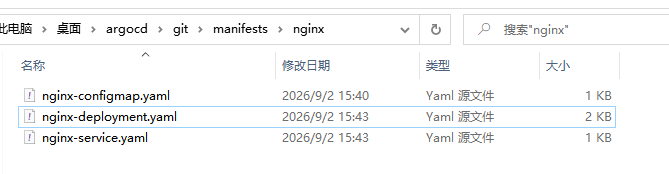
- 可以在要扫描的目录新创建一个目录,这个目录会当作命名空间;
- 将准备好的yaml清单放入创建的目录中:
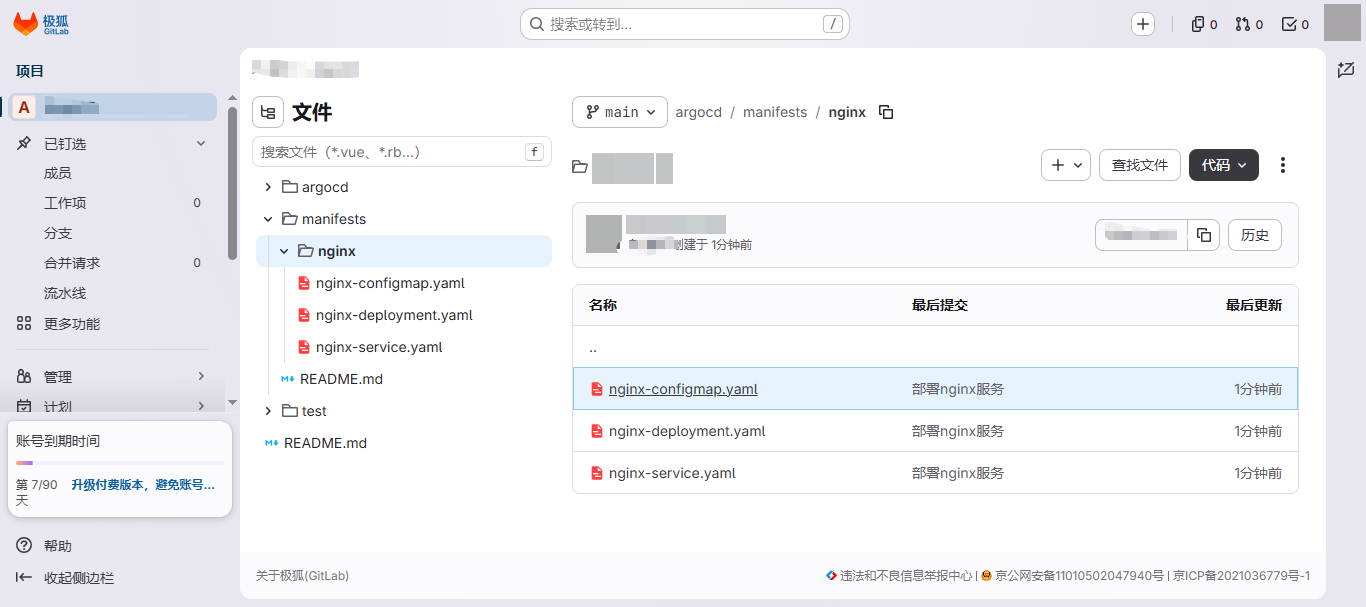
nginx-deployment.yaml、nginx-configmap.yaml、nginx-service.yaml;
5.3.3 进行项目推送
bash
git add .
git commit -m "部署nginx服务"
git push https://jihulab.com/your-org/your-repo.git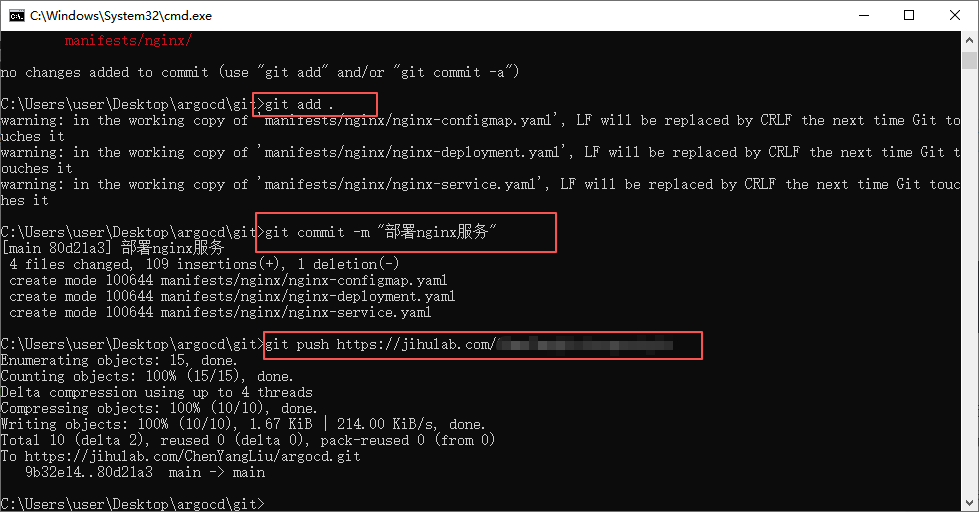
- 打开GitLab查看,确认推送成功
5.3.4 查看是否自动部署
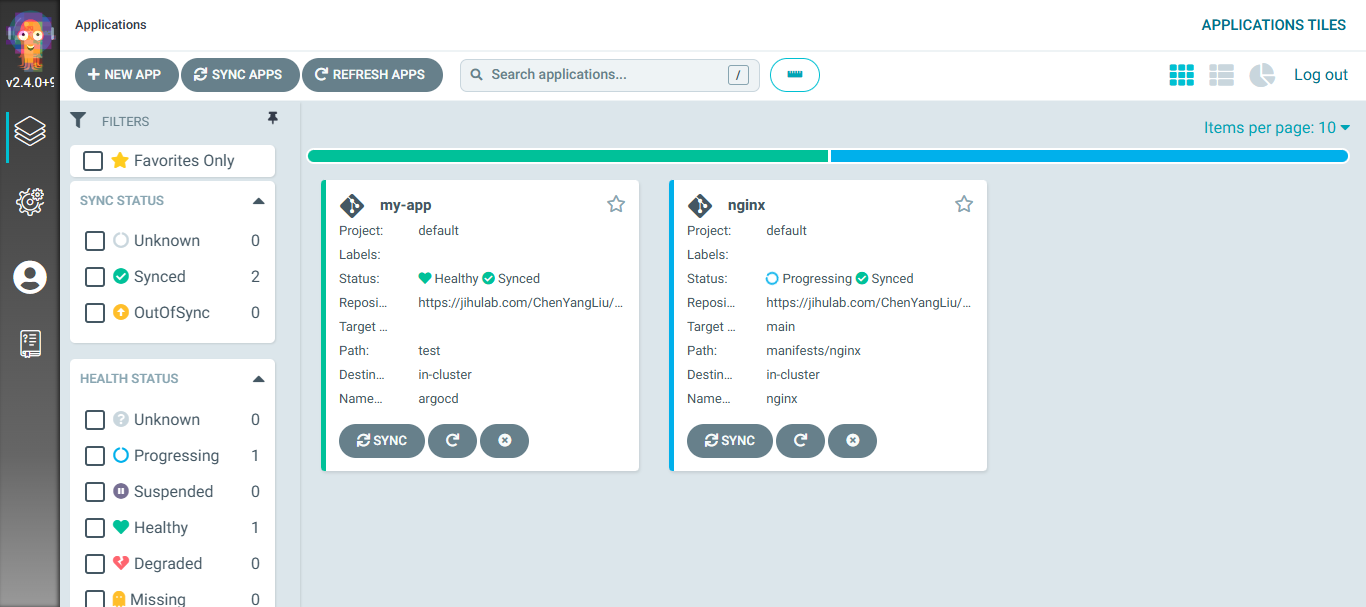
等一会(差不多3分钟左右开始触发,Argocd的默认检测机制,默认3分钟会去检查一次 Git 仓库是否有变更),登录Argocd页面,就可以看到有nginx服务了
也可以先看
namespace有没有创建,如果半天namespace没有创建,可能是那块有问题了。
- 命令查看nginx服务是否成功被部署:
bash
# 查看namespace是否存在nginx
kubectl  get ns | grep nginx

# 查看cm是否存在nginx
kubectl get cm -n nginx

# 查看svc是否存在nginx
kubectl  get svc -n nginx

# 查看pod是否存在nginx
kubectl get pods -n nginx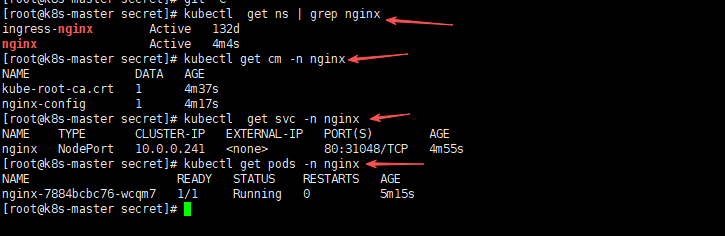
这里如果pod的nginx已经存在了,那么就可以直接去页面看了,至于有没有起来就是服务的问题了,我们现在只需要看有没有自动部署并且同步到ArgoCD中。
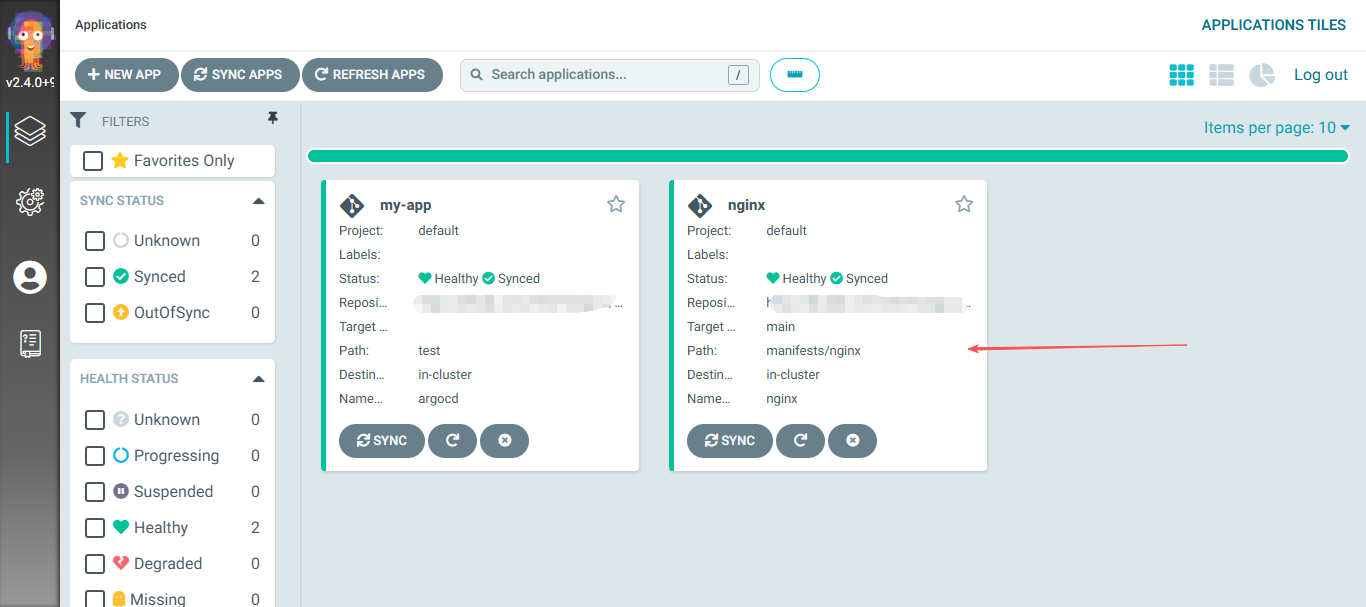
可以看到是部署成功的,点进去可以看到具体的nginx都部署了哪些东西;
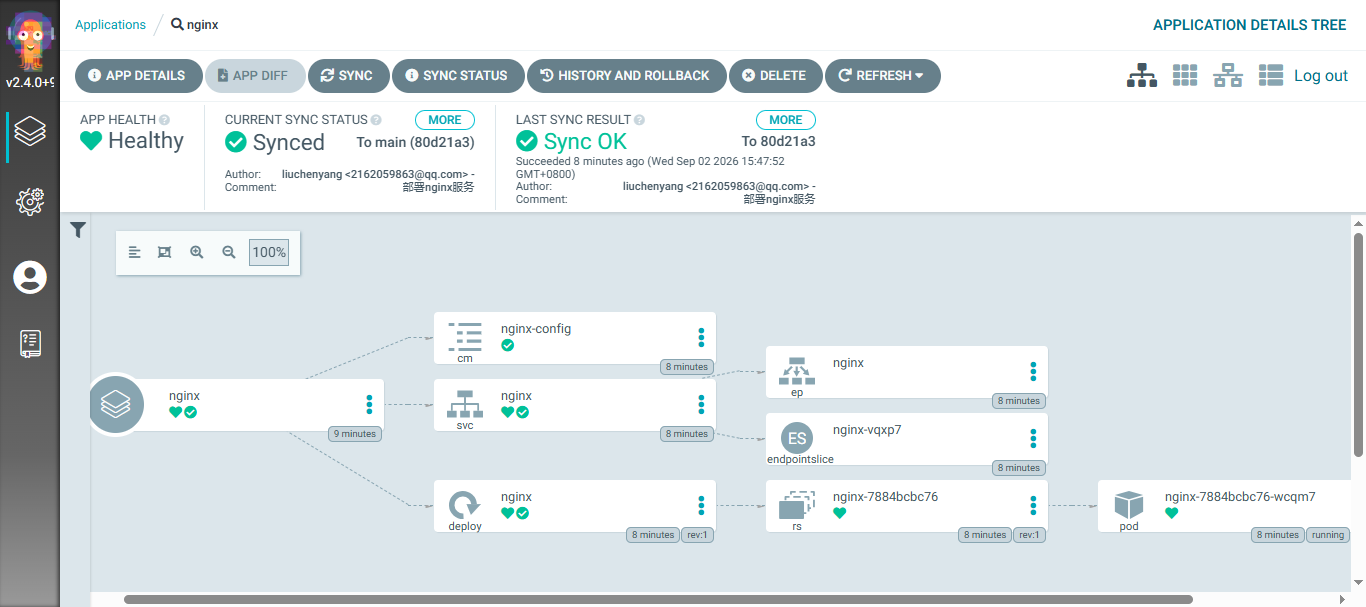
这样就可以看到,自动部署成功了。
5.3.5 更新项目
更新项目就是修改yaml,然后重新推送git,到时候自动触发更新,进行更新;
六、其他操作
6.1 修改自动检测git仓库时间
- 编辑
argocd-application-controller的 StatefulSet:
bash
kubectl edit statefulset -n argocd argocd-application-controller- 在
spec.template.spec.containers[0].args中找到--app-resync参数并修改它的值:
yaml
spec:
  containers:
  - command:
    - argocd-application-controller
    - --status-processors
    - "20"
    - --operation-processors
    - "10"
    - --app-resync
    - "180"			# 修改为自己想要调整的秒数。
修改完成保存退出,等待自动重启测试即可。
6.2 卸载Argo CD服务
卸载 Argo CD 的所有组件,卸载方式取决于部署方式。
- yaml方式
bash
# 卸载最新版本
kubectl delete -n argocd -f https://raw.githubusercontent.com/argoproj/argo-cd/stable/manifests/install.yaml

# 卸载指定版本(具体需要哪个版本可以进行修改版本号,当前是v2.4.0)
kubectl delete -n argocd -f https://raw.githubusercontent.com/argoproj/argo-cd/v2.4.0/manifests/install.yaml- helm方式
bash
helm uninstall -n argocd argocd七、CI 建议
要使用CI,可以通过几种方式:
- shell脚本:实现自动构建镜像、打标签、推送镜像、修改yaml、提交git
- Jenkins :需单独部署
Jenkins服务(实现步骤上述一致) - GitLab CI Runner :需单独部署
GitLab CI Runne服务(实现步骤上述一致) - argo-workflows :需单独部署维护一套
argo-wroflows服务(实现步骤上述一致)
个人看点:正常测试的时候肯定是手动构建镜像并测试,测试好没问题之后才开始进行推送 ,所以构建镜像这一步看自己需求,需不需要存在。
shell脚本如下:
脚本中需要修改的有:
镜像仓库的地址、用户名、密码
git仓库的地址、用户名、密码
需要交互的有:镜像名称、标签
yaml地址
脚本可能有不是很完善的功能,请不要直接再生产环境使用。
bash
#!/bin/bash

############################################################
# ArgoCD GitOps 自动发布脚本
#
# 功能:
# 1. 构建Docker镜像
# 2. 镜像Tag处理
# 3. 推送Harbor
# 4. 修改Kubernetes Deployment YAML镜像版本
# 5. 提交Git仓库
#
# 使用方式:
#   chmod +x deploy.sh
#   ./deploy.sh
#
############################################################

set -euo pipefail

########################
# 颜色输出
########################
RED='\033[0;31m'
GREEN='\033[0;32m'
YELLOW='\033[1;33m'
BLUE='\033[0;34m'
NC='\033[0m' # No Color

log_info() {
    echo -e "${BLUE}[INFO]${NC} $1"
}

log_success() {
    echo -e "${GREEN}[SUCCESS]${NC} $1"
}

log_warn() {
    echo -e "${YELLOW}[WARN]${NC} $1"
}

log_error() {
    echo -e "${RED}[ERROR]${NC} $1"
}

print_separator() {
    echo "================================================"
}

########################
# 全局变量配置
########################

# Harbor配置
HARBOR_SERVER="${HARBOR_SERVER:-172.16.11.230:10010}"
HARBOR_PROJECT="${HARBOR_PROJECT:-library}"
HARBOR_USER="${HARBOR_USER:-admin}"
HARBOR_PASSWORD="${HARBOR_PASSWORD:-Harbor12345}"

# Git配置
GIT_REPOSITORY="${GIT_REPOSITORY:-http://git.example.com/demo/k8s-yaml.git}"
GIT_PATH="${GIT_PATH:-/opt/k8s-yaml}"
GIT_BRANCH="${GIT_BRANCH:-main}"

# YAML目录(可由用户输入)
YAML_PATH=""

# 镜像信息
IMAGE_NAME=""
IMAGE_TAG=""
HARBOR_IMAGE=""

# Deployment文件
DEPLOY_FILE=""


########################
# 基础检查
########################
check_command() {
    if ! command -v "$1" >/dev/null 2>&1; then
        log_error "未找到 $1 命令,请先安装"
        exit 1
    fi
}

check_environment() {
    print_separator
    log_info "开始检查环境..."

    check_command docker
    check_command git

    # 检查Docker是否运行
    if ! docker info >/dev/null 2>&1; then
        log_error "Docker服务未运行"
        exit 1
    fi

    log_success "环境检查完成"
}


########################
# 输入镜像信息
########################
get_image_info() {
    print_separator
    log_info "请输入镜像信息"

    while [[ -z "$IMAGE_NAME" ]]; do
        read -p "请输入镜像名称(例如:demo-service): " IMAGE_NAME
        if [[ -z "$IMAGE_NAME" ]]; then
            log_warn "镜像名称不能为空,请重新输入"
        fi
    done

    while [[ -z "$IMAGE_TAG" ]]; do
        read -p "请输入镜像版本Tag(例如:v1.0.0): " IMAGE_TAG
        if [[ -z "$IMAGE_TAG" ]]; then
            log_warn "镜像版本不能为空,请重新输入"
        fi
    done

    HARBOR_IMAGE="${HARBOR_SERVER}/${HARBOR_PROJECT}/${IMAGE_NAME}:${IMAGE_TAG}"

    echo ""
    log_info "最终镜像地址: ${HARBOR_IMAGE}"
}


########################
# Docker构建镜像
########################
build_image() {
    print_separator
    log_info "开始构建镜像..."

    if [[ ! -f "Dockerfile" ]]; then
        log_error "当前目录未找到Dockerfile"
        exit 1
    fi

    if docker build -t "${HARBOR_IMAGE}" .; then
        log_success "镜像构建成功"
    else
        log_error "镜像构建失败"
        exit 1
    fi
}


########################
# 登录Harbor
########################
harbor_login() {
    print_separator
    log_info "登录Harbor: ${HARBOR_SERVER}"

    if echo "${HARBOR_PASSWORD}" | docker login \
        "${HARBOR_SERVER}" \
        -u "${HARBOR_USER}" \
        --password-stdin >/dev/null 2>&1; then
        log_success "Harbor登录成功"
    else
        log_error "Harbor登录失败,请检查用户名和密码"
        exit 1
    fi
}


########################
# 推送镜像
########################
push_image() {
    print_separator
    log_info "开始推送镜像..."

    if docker push "${HARBOR_IMAGE}"; then
        log_success "镜像推送完成"
    else
        log_error "镜像推送失败"
        exit 1
    fi
}


########################
# 获取YAML目录
########################
get_yaml_path() {
    print_separator

    while [[ -z "$YAML_PATH" ]]; do
        read -p "请输入YAML目录(例如:manifests/demo): " YAML_PATH
        if [[ -z "$YAML_PATH" ]]; then
            log_warn "YAML目录不能为空,请重新输入"
        fi
    done

    # 处理相对路径
    if [[ ! "$YAML_PATH" = /* ]]; then
        YAML_PATH="${GIT_PATH}/${YAML_PATH}"
    fi

    if [[ ! -d "${YAML_PATH}" ]]; then
        log_error "YAML目录不存在: ${YAML_PATH}"
        exit 1
    fi

    log_info "YAML目录: ${YAML_PATH}"
}


########################
# 查找并修改Deployment
########################
modify_deployment() {
    print_separator
    log_info "查找Deployment..."

    # 使用临时文件存储查找结果(兼容性更好的方式)
    local temp_file=$(mktemp)
    grep -rl "kind: Deployment" "${YAML_PATH}" 2>/dev/null > "$temp_file" || true

    # 读取到数组
    DEPLOY_FILES=()
    while IFS= read -r file; do
        if [[ -n "$file" ]]; then
            DEPLOY_FILES+=("$file")
        fi
    done < "$temp_file"

    rm -f "$temp_file"

    local count=${#DEPLOY_FILES[@]}

    if [[ $count -eq 0 ]]; then
        log_error "在 ${YAML_PATH} 中未找到任何Deployment"
        exit 1
    fi

    if [[ $count -eq 1 ]]; then
        DEPLOY_FILE="${DEPLOY_FILES[0]}"
        log_info "找到Deployment: ${DEPLOY_FILE}"
    else
        log_warn "发现多个Deployment:"
        for i in "${!DEPLOY_FILES[@]}"; do
            echo "  [$((i+1))] ${DEPLOY_FILES[$i]}"
        done

        local selection
        while true; do
            read -p "请选择Deployment编号 [1-${count}]: " selection
            if [[ "$selection" =~ ^[0-9]+$ ]] && \
               [[ $selection -ge 1 ]] && \
               [[ $selection -le $count ]]; then
                DEPLOY_FILE="${DEPLOY_FILES[$((selection-1))]}"
                break
            else
                log_warn "无效选择,请输入 1-${count} 之间的数字"
            fi
        done
    fi

    # 备份并修改
    log_info "修改文件: ${DEPLOY_FILE}"

    # 创建备份
    cp "${DEPLOY_FILE}" "${DEPLOY_FILE}.bak"
    log_info "已创建备份: ${DEPLOY_FILE}.bak"

    # 替换镜像(使用更精确的匹配)
    if sed -i "s#image: .*#image: ${HARBOR_IMAGE}#g" "${DEPLOY_FILE}"; then
        log_success "YAML修改完成"
    else
        log_error "YAML修改失败"
        # 恢复备份
        cp "${DEPLOY_FILE}.bak" "${DEPLOY_FILE}"
        exit 1
    fi

    # 显示修改结果
    echo ""
    log_info "修改后的镜像配置:"
    grep "image:" "${DEPLOY_FILE}" | head -5
}


########################
# Git处理
########################
handle_git() {
    print_separator
    log_info "开始Git处理..."

    # 检查或克隆仓库
    if [[ ! -d "${GIT_PATH}/.git" ]]; then
        log_warn "Git目录不存在或不是Git仓库: ${GIT_PATH}"
        read -p "是否重新克隆仓库? (yes/no): " confirm
        if [[ "$confirm" != "yes" ]]; then
            log_info "取消操作"
            exit 0
        fi

        # 备份旧目录
        if [[ -d "${GIT_PATH}" ]]; then
            mv "${GIT_PATH}" "${GIT_PATH}.bak.$(date +%Y%m%d%H%M%S)"
        fi

        log_info "克隆仓库: ${GIT_REPOSITORY}"
        if git clone "${GIT_REPOSITORY}" "${GIT_PATH}"; then
            log_success "仓库克隆成功"
        else
            log_error "仓库克隆失败"
            exit 1
        fi
    fi

    # 切换到工作目录
    cd "${GIT_PATH}" || exit 1

    # 拉取最新代码
    log_info "拉取最新代码..."
    git pull origin "${GIT_BRANCH}" 2>/dev/null || log_warn "拉取失败,继续执行"

    # 显示状态
    echo ""
    log_info "Git当前状态:"
    git status --short

    # 查看改动
    echo ""
    log_info "文件变更:"
    if ! git diff --stat; then
        log_info "无文件变更"
    fi

    # 确认提交
    echo ""
    read -p "是否提交并推送Git? (yes/no): " CONFIRM
    if [[ "${CONFIRM}" != "yes" ]]; then
        log_info "取消提交,操作结束"
        exit 0
    fi

    # 提交代码
    log_info "提交代码..."
    git add .

    if git commit -m "chore: update image to ${HARBOR_IMAGE}"; then
        log_success "提交成功"
    else
        log_warn "没有需要提交的变更"
    fi

    # 推送代码
    log_info "推送代码到远程仓库..."
    if git push origin "${GIT_BRANCH}"; then
        log_success "Git推送成功"
    else
        log_error "Git推送失败"
        exit 1
    fi
}


########################
# 显示总结信息
########################
show_summary() {
    print_separator
    log_success "发布流程完成!"
    echo ""
    log_info "部署信息:"
    echo "  - 镜像地址: ${HARBOR_IMAGE}"
    echo "  - YAML文件: ${DEPLOY_FILE:-未指定}"
    echo "  - Git仓库: ${GIT_PATH}"
    echo "  - Git分支: ${GIT_BRANCH}"
    echo ""
    log_info "等待ArgoCD自动同步..."
    print_separator
}


########################
# 主函数
########################
main() {
    # 显示欢迎信息
    print_separator
    echo "  ArgoCD GitOps 自动发布脚本 v1.0"
    print_separator

    # 执行流程
    check_environment
    get_image_info
    build_image
    harbor_login
    push_image
    get_yaml_path
    modify_deployment
    handle_git
    show_summary
}

# 捕获Ctrl+C
trap 'echo ""; log_warn "用户取消操作"; exit 0' INT

# 执行主函数
main "$@"