Ubuntu 22.04 LTS 虚拟机安装指南
Ubuntu 是最受欢迎的 Linux 桌面发行版之一,由 Canonical 公司维护,免费、开源、社区庞大、软件丰富,对新手友好,同时也是服务器和云平台上最常用的系统之一。它的版本号按"年.月"命名,每两年 4 月发布一个长期支持版(LTS),提供 5 年以上的安全更新------非常适合当作学习和日常使用的系统。
本文以 Ubuntu 22.04 LTS 为例、在 VMware Workstation 上演示完整安装流程。22.04 是经过多年打磨、网上教程与第三方软件最丰富的稳定版本。
目录
一、准备工作
1.1 确认硬件与系统要求
Ubuntu 22.04 LTS的官方最低配置:
| 项目 | 官方最低 | 虚拟机推荐配置 |
|---|---|---|
| 内存(RAM) | 4 GB | 主机 ≥ 8 GB,分给虚拟机 4 GB |
| 磁盘空间 | 25 GB | 分给虚拟机 50 GB(留余量) |
| CPU | 2 核 | 分给虚拟机 2--4 核 |
| 显卡 | 基础 3D 加速 | 启用虚拟显卡加速 |
说明:虚拟机是跑在真实电脑里的"电脑中的电脑",会同时占用宿主机资源。配置越高越流畅,但别超过宿主机物理资源的 1/2~2/3。
1.2 选择虚拟机软件
本文以 VMware Workstation 为例(VMware Workstation Player 免费、Pro 现已对个人免费,均来自 Broadcom/VMware 官网)。它界面直观、对 Linux 客户机支持成熟,新手友好。
1.3 下载 Ubuntu 22.04 LTS 镜像
- 打开官网桌面版下载页:ubuntu.com/download/desktop。注意:该页面默认只展示最新 LTS(如 26.04),看不到 22.04 ------要找老版本,点页面中的 "alternative downloads"(其他版本下载)链接,在"Past releases"里选择 22.04。
- 更省事的办法:直接打开 Ubuntu 发布存档
https://releases.ubuntu.com/22.04/,点击 "64-bit PC (AMD64) desktop image" ,即ubuntu-22.04.5-desktop-amd64.iso(约 5 GB)。 - 文件名含义:
22.04.5是 22.04 的第 5 个小版本(点版本,功能一致、修掉的 bug 更多,直接下最新的即可);desktop= 带图形界面的桌面版 ;amd64= 64 位(与 AMD 品牌无关,现在几乎所有电脑都支持)。
比较: Server(服务器)版
如果下载的是
ubuntu-22.04.5-live-server-amd64.iso,这是服务器版 ------装完没有图形界面、只有黑底白字的命令行登录,安装步骤也完全不同。
也可从清华、阿里、中科大等开源镜像站下载以提速(如https://mirrors.tuna.tsinghua.edu.cn/ubuntu-releases/22.04/)。镜像文件后缀.iso相当于"系统安装光盘",后续要挂载到虚拟机里。
二、创建虚拟机
打开 VMware Workstation,点击 "创建新的虚拟机" (或 Ctrl + N),按以下步骤:
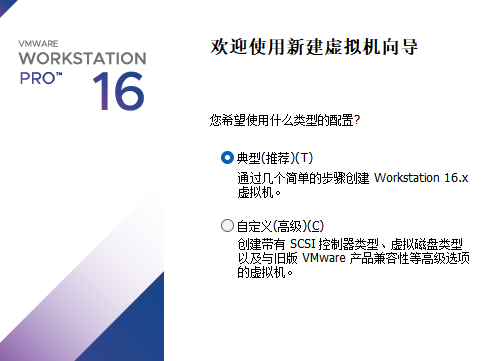
步骤 1:选择配置类型
- 选 "典型(推荐)" → 下一步。
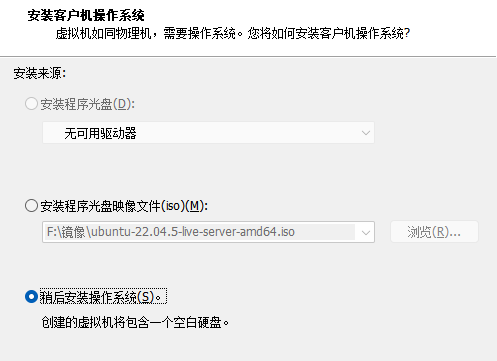
步骤 2:安装来源(关键)
- 选 "稍后安装操作系统" → 下一步。
说明 :这里故意不勾选 iso,是为了不触发 VMware 的"简易安装"自动装机 ,这样待会儿你能看到完整的 Ubuntu 安装界面,方便跟着本文一步步操作。想省事的话也可以直接选"安装程序光盘映像文件"+ 简易安装一键完成。
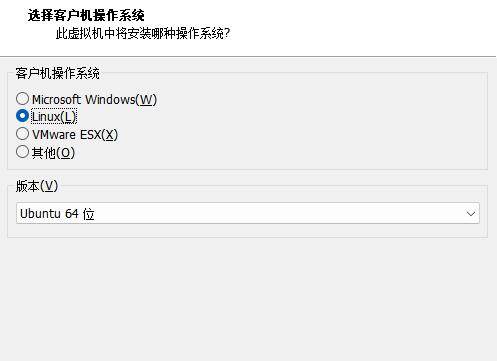
步骤 3:选择客户机操作系统
- 客户机操作系统:Linux。
- 版本:Ubuntu 64 位 → 下一步。
步骤 4:命名虚拟机
- 虚拟机名称:随意(如
Ubuntu22.04)。 - 位置:根据自己需求,建议放在除C盘外的剩余空间比较大的磁盘中。
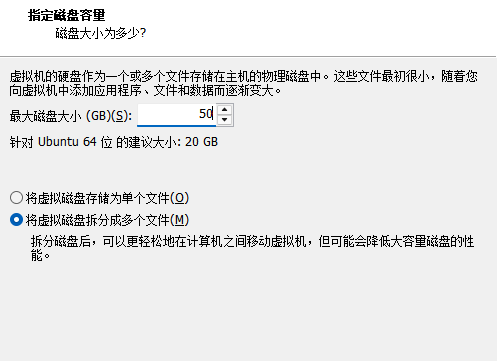
步骤 5:指定磁盘容量
- 最大磁盘大小:50 GB。
- 选 "将虚拟磁盘拆分成多个文件" (方便迁移、省空间)→ 下一步。
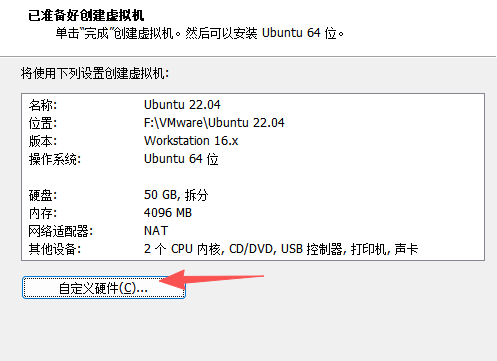
步骤 6:自定义硬件(挂载镜像 + 调资源)
- 点 "自定义硬件" ,在弹出窗口里:
- 内存 :调到 4096 MB(4 GB)(不超过宿主机物理内存的一半)。
- 处理器 :处理器数量/内核总数合计 2~4(不超过宿主机一半)。
- CD/DVD (SATA) :右侧选 "使用 ISO 映像文件" → 浏览并选中下载好的
ubuntu-22.04.5-desktop-amd64.iso。 - 显示器 :勾选 "加速 3D 图形" ,图形内存调到 128 MB 以上(让桌面更流畅)。
- 点"关闭",再点"完成"。
步骤 7:开启虚拟机
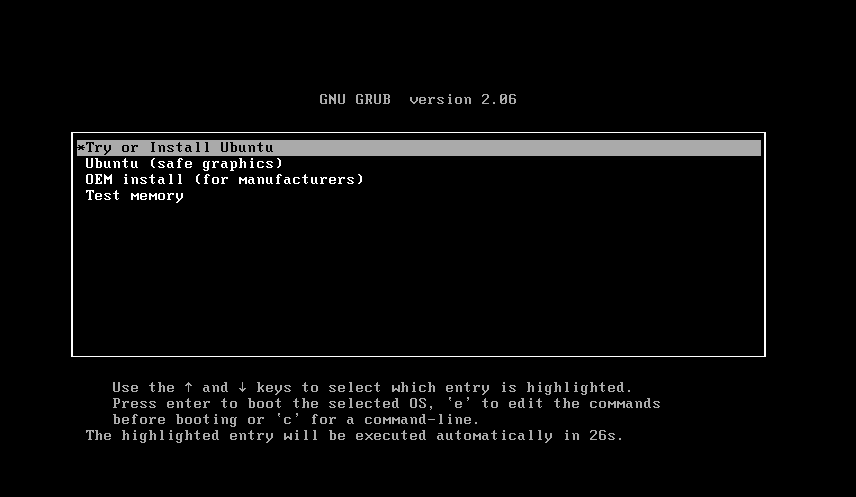
- 在主界面选中刚建好的虚拟机,点 "开启此虚拟机" (绿色 ▶)。虚拟机会从挂载的 ISO 启动,进入 Ubuntu 安装界面。
解释:
1.Try or Install Ubuntu:默认选项。选择后,会进入 Ubuntu 的桌面环境。适合绝大多数普通用户。
2.Ubuntu (safe graphics) :Ubuntu 安全图形模式,以兼容性更好的基础图形模式启动。如果选择第一项后出现黑屏、花屏、卡死等情况,可以选择这个选项,它会禁用一些高级的显卡驱动,确保能顺利看到安装界面。
3.OEM install (for manufacturers) :OEM 安装 - 供制造商使用,我们暂时用不到,这里就不多叙述了。
4.Test memory :测试内存。运行 Memtest86+ 工具,对电脑的物理内存(RAM)进行全面的硬件检测。
这里直接回车即可。
三、安装 Ubuntu 22.04 系统
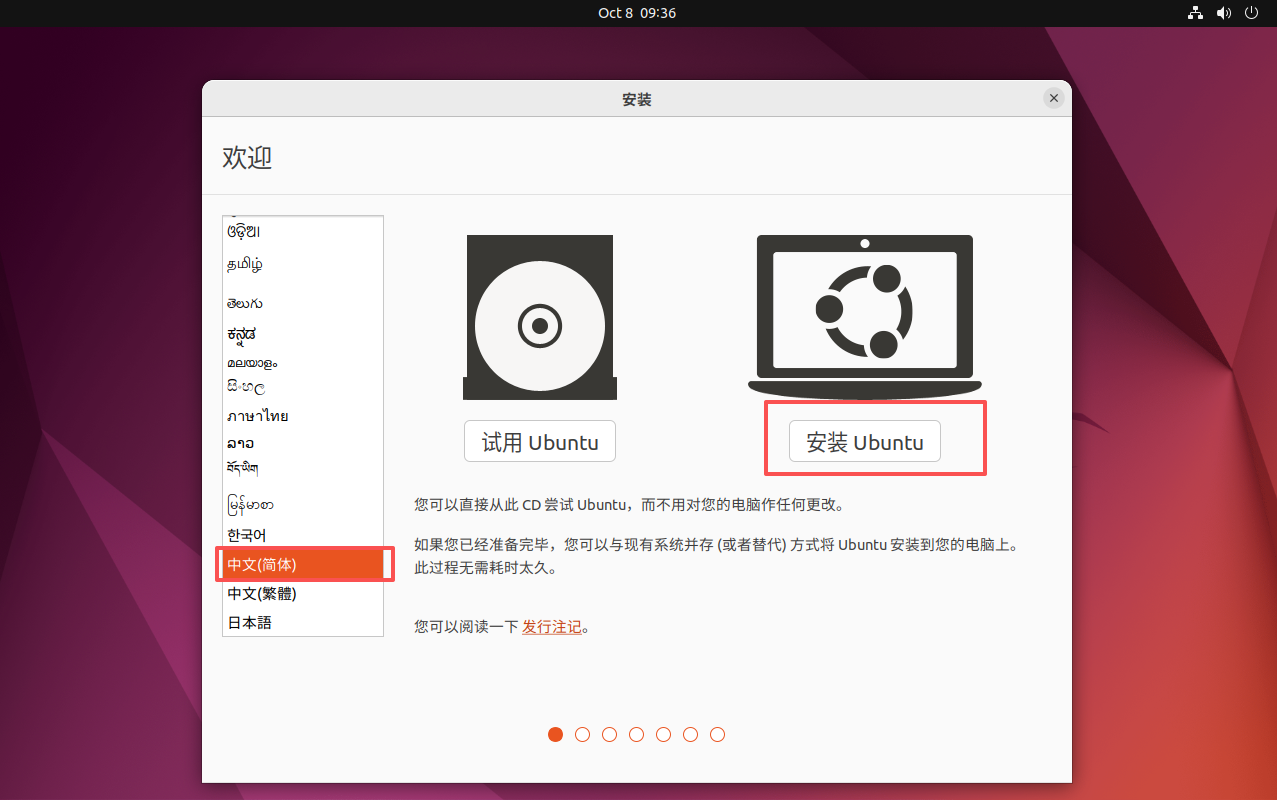
步骤 1:选择语言与开始安装
欢迎界面左侧选择 "中文(简体)" ,右侧点击 "安装 Ubuntu"。
步骤 2:键盘布局
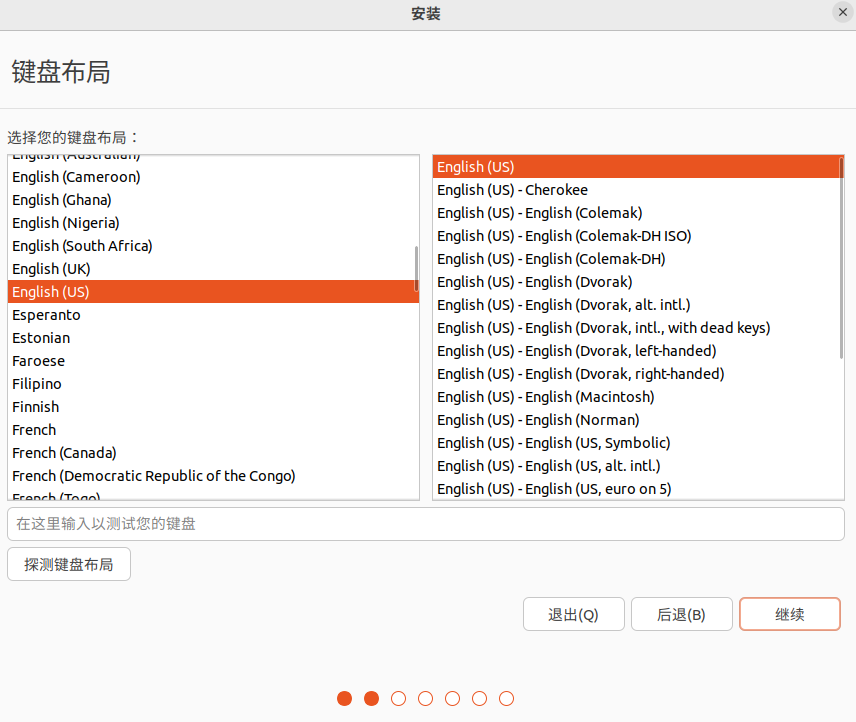
现在的键盘布局一般都是英文的,选择"English(US)/English(US)",点"继续"。(可在后面系统里再调),也可以点击下方的"探测键盘布局",完成测试后会自动选择合适的键盘布局。
步骤 3:更新与其他软件
- 安装类型:选"正常安装"(含浏览器、办公、影音等常用软件);追求精简可选"最小安装"。
- 下方建议勾选 "为图形或无线硬件,以及其他第三方软件安装"(会顺带装好解码器与显卡驱动,看视频、连 Wi-Fi 更省心)。
这里根据自己的需求进行选择。
- 点击"继续"。
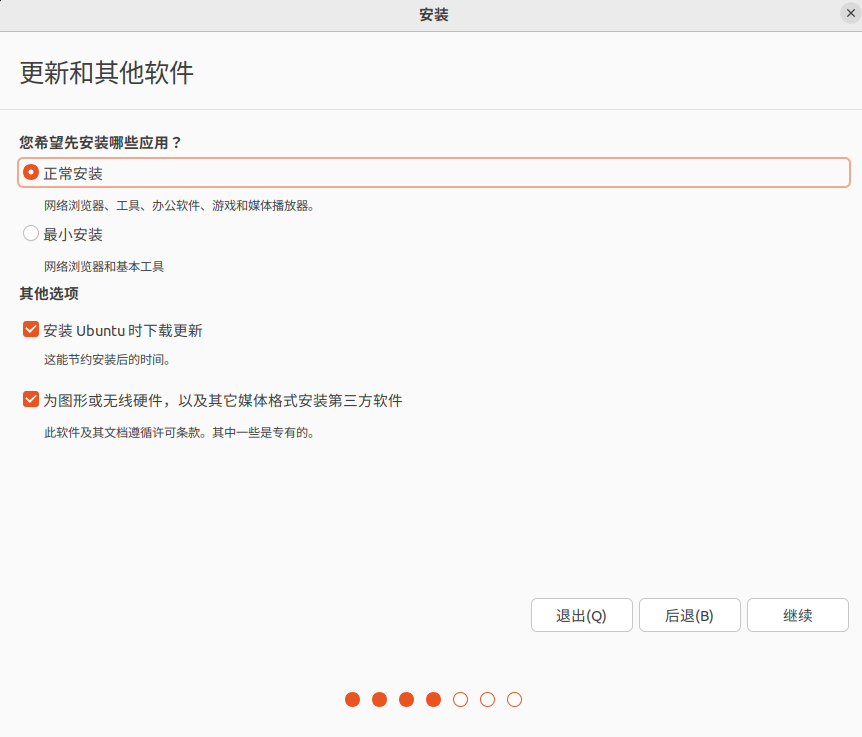
说明:勾选第三方软件后,安装时可能提示"禁用安全启动(Secure Boot)"才能加载专有驱动;在虚拟机里直接确认即可,不影响你的真实机器。
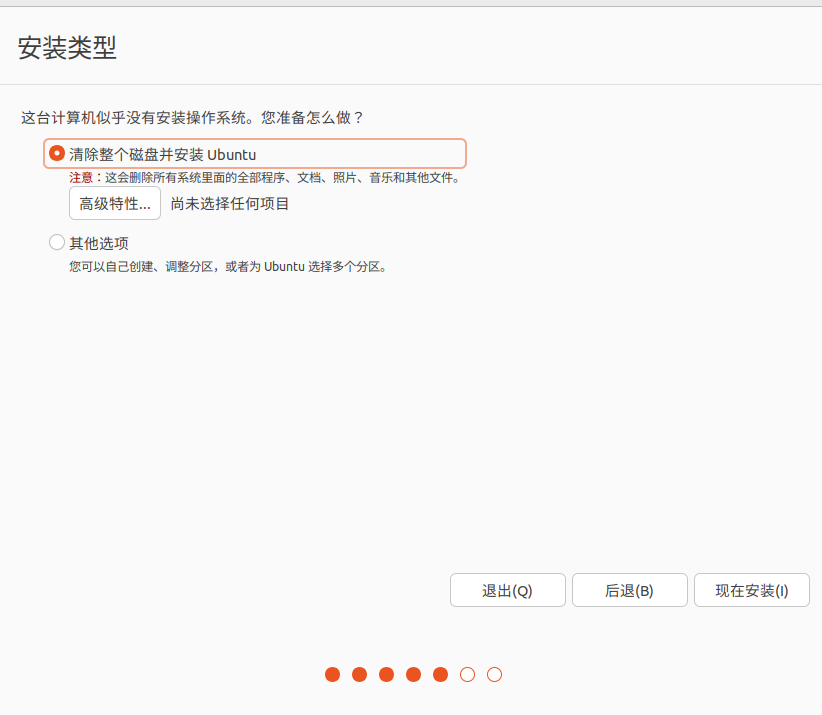
步骤 4:安装类型(磁盘分区)
- 选择 "清除整个磁盘并安装 Ubuntu"
说明 :这里"清除"的是虚拟机那块 50 GB 虚拟硬盘,与真实电脑毫无关系
- 高级用户可选"其他选项"手动分区;新手直接默认即可。点"现在安装" → 弹出确认分区,点"继续"。
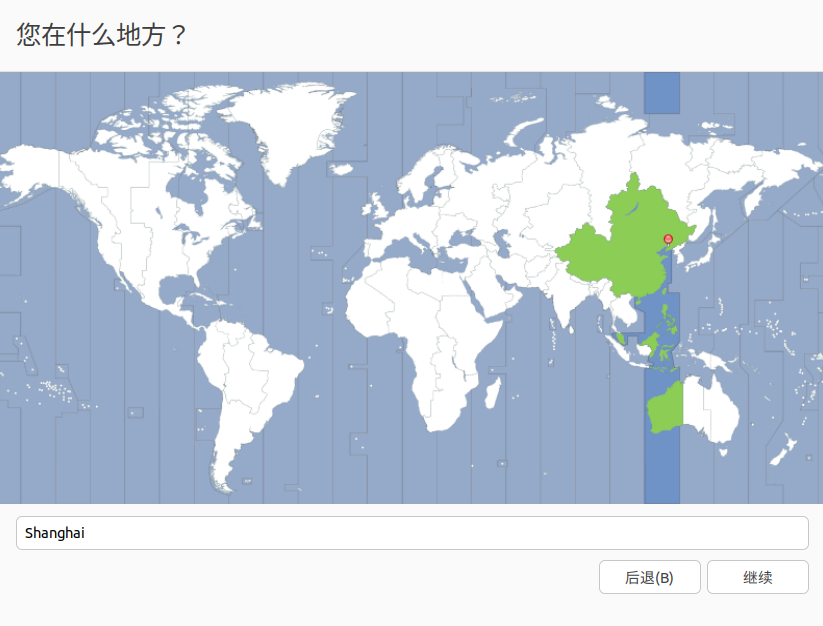
步骤 5:选择时区
在地图上点击中国 (或搜索城市),自动设定为 Asia/Shanghai 。点"继续"。
步骤 6:创建账户
- 您的姓名 :随意(如
ubuntu)。 - 计算机名:自动生成,可改。
- 用户名 :登录用的短名(小写英文,如
ubuntu)。 - 密码 :设置并确认;登录选项建议选 "需要密码才能登录"(安全)。
- 点"继续"。
步骤 7:开始安装
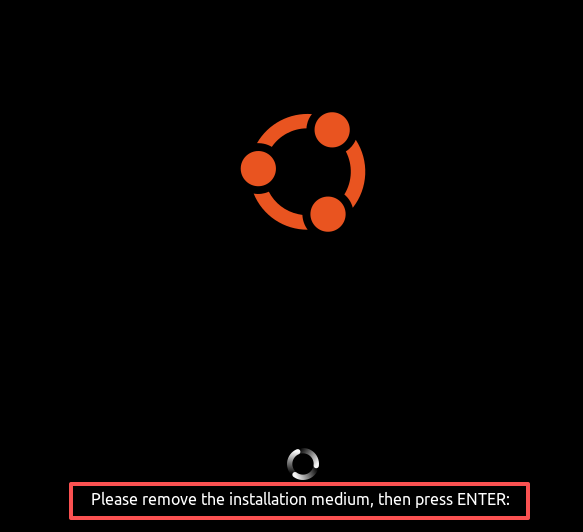
等待进度条走完(约 10--20 分钟)。完成后点击 "现在重启"。
说明 :重启时若卡在"请移除安装介质"提示,到 VMware 菜单 "虚拟机 → 设置 → 硬件 → CD/DVD" 取消"已连接",即可继续启动;用 ISO 虚拟光盘时通常已自动断开。
四、首次启动与初始配置
登录后进入 GNOME 42 桌面。下面这些配置能让系统更好用、更快。
4.1 更新系统(必做)
打开终端(Ctrl + Alt + T),依次执行:
bash
sudo apt update        # 刷新软件包索引
sudo apt upgrade -y    # 升级所有可更新的软件
说明 :
sudo表示以管理员权限执行,首次会要求输入登录密码(输入时不显示字符,输完回车即可)。
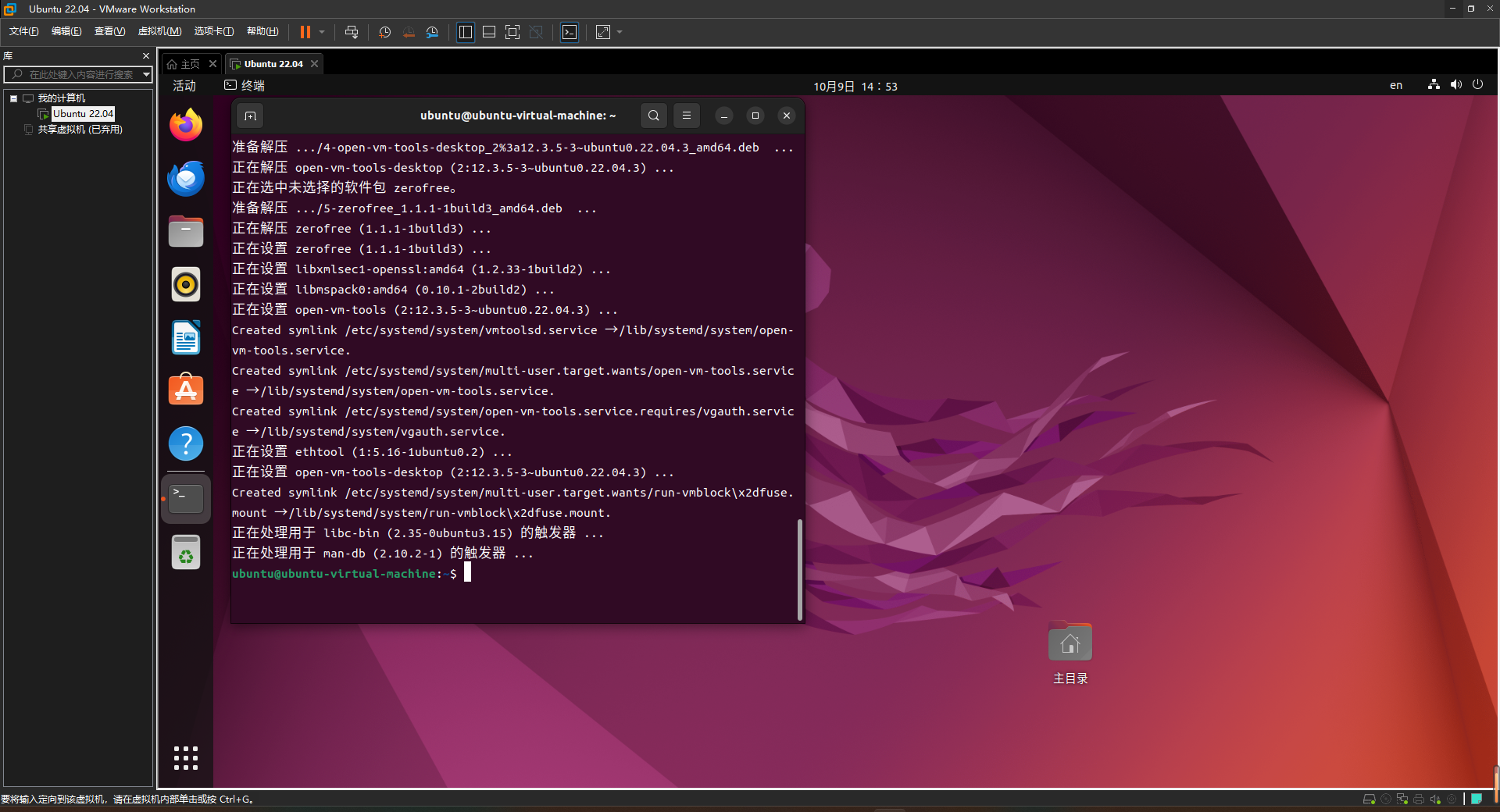
4.2 安装 VMware Tools(open-vm-tools)------ 让虚拟机更好用
装好后你会发现:窗口不能自适应缩放、鼠标要按快捷键才出来、不能和宿主机互拖文件。解决方法是装 VMware 增强工具。现代 Ubuntu 推荐直接用发行版维护的包:
bash
sudo apt install -y open-vm-tools-desktop装完重启虚拟机 。之后即可获得:自动调整分辨率/全屏、无缝鼠标、剪贴板互通、共享文件夹 。
4.3 更换软件源(国内加速)
Ubuntu 22.04 的软件源写在传统的 /etc/apt/sources.list(一行一条的老格式)。国内用户建议换成清华/阿里镜像以大幅提升下载速度:
bash
# 备份原配置
sudo cp /etc/apt/sources.list /etc/apt/sources.list.bak

# 替换为清华源(jammy 即 22.04)
sudo sed -i 's|http://archive.ubuntu.com/ubuntu/|https://mirrors.tuna.tsinghua.edu.cn/ubuntu/|g' /etc/apt/sources.list
sudo sed -i 's|http://security.ubuntu.com/ubuntu/|https://mirrors.tuna.tsinghua.edu.cn/ubuntu/|g' /etc/apt/sources.list
sudo sed -i 's|http://cn.archive.ubuntu.com/ubuntu/|https://mirrors.tuna.tsinghua.edu.cn/ubuntu/|g' /etc/apt/sources.list

# 刷新
sudo apt update
说明 :改源后务必执行
sudo apt update验证无报错。若想换回官方源,用备份文件还原即可。
4.4 安装中文输入法
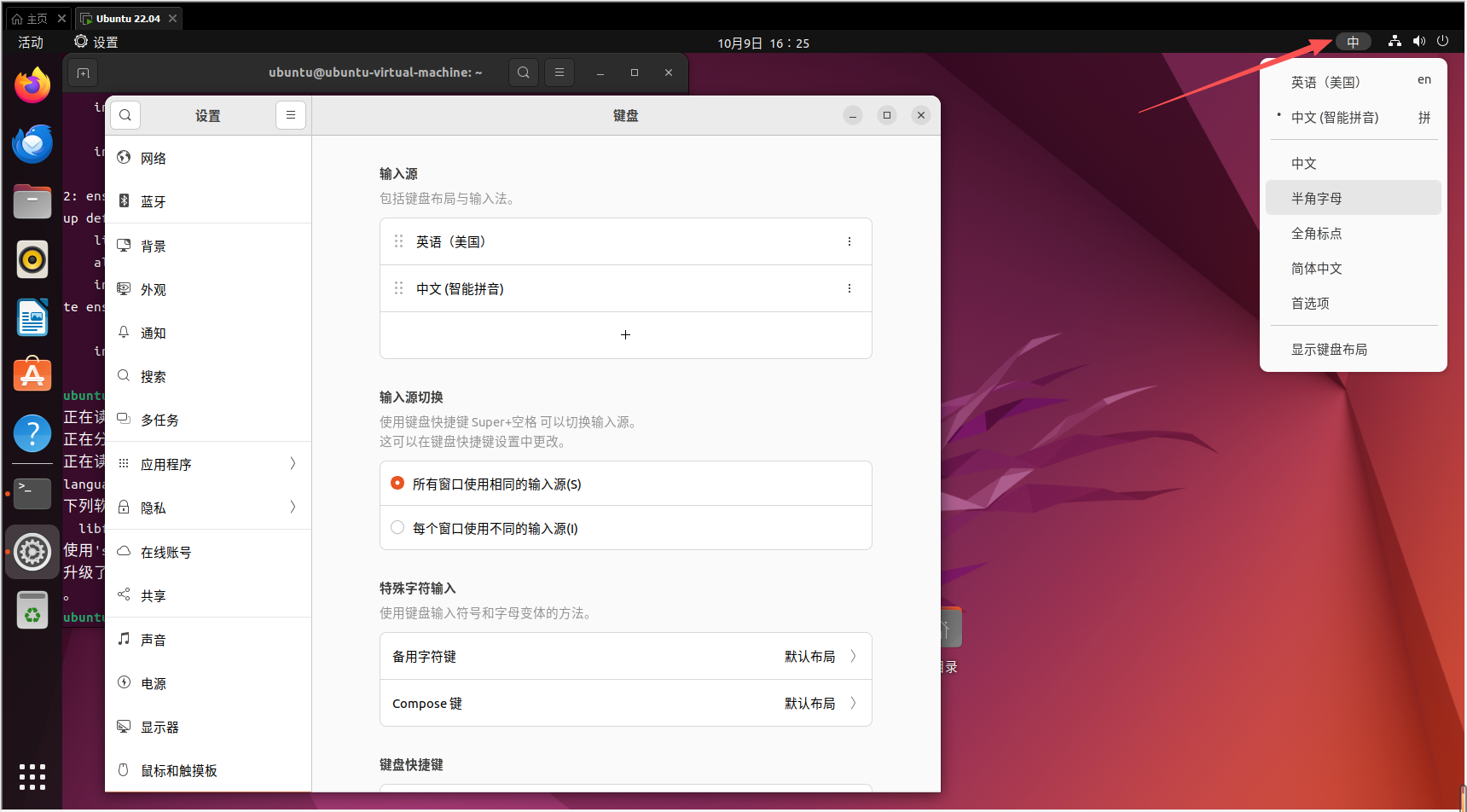
22.04 默认自带 IBus 智能拼音 。按 Super(Win 键) 搜索"设置 → 键盘 → 输入源"添加"中文(拼音)"即可切换;如需完整中文界面:
bash
sudo apt install -y language-pack-zh-hans然后在"设置 → 区域与语言"中将"语言"改为"中文(简体)"并重启。
如果要切换键盘语言,在桌面右上角进行切换即可。
4.5 安装常用开发工具
bash
sudo apt install -y curl wget git vim net-tools说明 :
curl/wget下载工具、git版本控制、vim编辑器,是后续学习 Linux 与开发的高频命令,建议一次性装好。
4.6 设置共享文件夹(宿主机 ↔ 虚拟机传文件)
- 在 VMware 菜单 "虚拟机 → 设置 → 选项 → 共享文件夹" ,选 "总是启用" ,点 "添加" 指定宿主机的一个文件夹并起名,完成。
- 确保已按 4.2 装好
open-vm-tools-desktop。 - 在 Ubuntu 终端创建挂载点并挂载:
bash
sudo mkdir -p /mnt/hgfs
sudo vmhgfs-fuse .host:/ /mnt/hgfs -o allow_other      # 挂载全部共享
# 若只想挂某个共享:sudo vmhgfs-fuse .host:/共享名 /mnt/hgfs -o allow_other
实测下来在第一步设置中添加了共享文件夹后,Ubuntu系统中会自动创建一个
/mnt/hgfs文件夹,在这个文件夹中就有添加的那个共享文件夹。
-
(可选)开机自动挂载:在
/etc/fstab末尾加一行.host:/ /mnt/hgfs fuse.vmhgfs-fuse allow_other,defaults 0 0
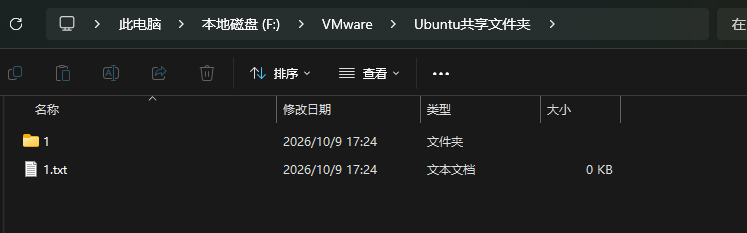
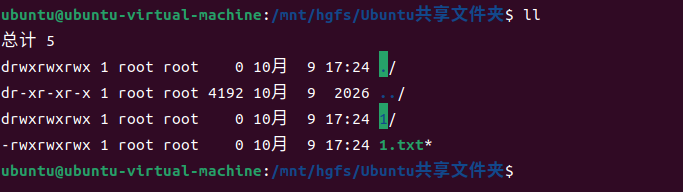
共享内容会出现在 /mnt/hgfs 下,宿主机与虚拟机两边可互传文件。
五、常见故障排查
| 现象 | 可能原因 | 解决方法 |
|---|---|---|
| 开机报错 "此主机支持 Intel VT-x...但被禁用" | 宿主机 BIOS 未开启虚拟化 | 重启进 BIOS(F2/Del),找到 Intel Virtualization Technology / SVM Mode 设为 Enabled,保存重启 |
| 启动后黑屏或卡在 logo | 显卡 3D 加速不兼容 | VMware"虚拟机设置 → 显示器",确保勾选"加速 3D 图形";仍不行可取消 3D 加速重试 |
| 虚拟机无法上网 | 网络适配器未连到 NAT | "虚拟机设置 → 网络适配器",选 NAT 并勾选"已连接" |
| 屏幕分辨率低/不能全屏 | 未装 VMware Tools | 见 [4.2](#现象 可能原因 解决方法 开机报错 “此主机支持 Intel VT-x…但被禁用” 宿主机 BIOS 未开启虚拟化 重启进 BIOS(F2/Del),找到 Intel Virtualization Technology / SVM Mode 设为 Enabled,保存重启 启动后黑屏或卡在 logo 显卡 3D 加速不兼容 VMware"虚拟机设置 → 显示器",确保勾选"加速 3D 图形";仍不行可取消 3D 加速重试 虚拟机无法上网 网络适配器未连到 NAT “虚拟机设置 → 网络适配器”,选 NAT 并勾选"已连接" 屏幕分辨率低/不能全屏 未装 VMware Tools 见 4.2 安装 open-vm-tools-desktop 鼠标移出虚拟机要点快捷键才出来 未装 VMware Tools / 未无缝 装好 Tools 后即无缝;未装时按 Ctrl+Alt 释放鼠标 共享文件夹看不到/无权限 未启用共享或未挂载 见 4.6 启用共享并 vmhgfs-fuse 挂载,加 allow_other 系统卡顿 分给的资源太少 “虚拟机设置"提内存到 4–6 GB、处理器 2–4 核,并勾选"加速 3D 图形” apt update 速度极慢/超时 默认官方源在境外 见 4.3 更换国内镜像源 安装时提示磁盘空间不足 虚拟硬盘太小 关闭虚拟机,在 VMware"虚拟机设置 → 硬盘"扩容到 50 GB+,再在系统内扩展分区 勾选"第三方软件"后无法启动/黑屏 安全启动与专有驱动冲突 虚拟机设置里关闭"启用 EFI"(或固件选 BIOS),或在安装时按提示禁用 Secure Boot) 安装 open-vm-tools-desktop |
| 鼠标移出虚拟机要点快捷键才出来 | 未装 VMware Tools / 未无缝 | 装好 Tools 后即无缝;未装时按 Ctrl+Alt 释放鼠标 |
| 共享文件夹看不到/无权限 | 未启用共享或未挂载 | 见 [4.6](#现象 可能原因 解决方法 开机报错 “此主机支持 Intel VT-x…但被禁用” 宿主机 BIOS 未开启虚拟化 重启进 BIOS(F2/Del),找到 Intel Virtualization Technology / SVM Mode 设为 Enabled,保存重启 启动后黑屏或卡在 logo 显卡 3D 加速不兼容 VMware"虚拟机设置 → 显示器",确保勾选"加速 3D 图形";仍不行可取消 3D 加速重试 虚拟机无法上网 网络适配器未连到 NAT “虚拟机设置 → 网络适配器”,选 NAT 并勾选"已连接" 屏幕分辨率低/不能全屏 未装 VMware Tools 见 4.2 安装 open-vm-tools-desktop 鼠标移出虚拟机要点快捷键才出来 未装 VMware Tools / 未无缝 装好 Tools 后即无缝;未装时按 Ctrl+Alt 释放鼠标 共享文件夹看不到/无权限 未启用共享或未挂载 见 4.6 启用共享并 vmhgfs-fuse 挂载,加 allow_other 系统卡顿 分给的资源太少 “虚拟机设置"提内存到 4–6 GB、处理器 2–4 核,并勾选"加速 3D 图形” apt update 速度极慢/超时 默认官方源在境外 见 4.3 更换国内镜像源 安装时提示磁盘空间不足 虚拟硬盘太小 关闭虚拟机,在 VMware"虚拟机设置 → 硬盘"扩容到 50 GB+,再在系统内扩展分区 勾选"第三方软件"后无法启动/黑屏 安全启动与专有驱动冲突 虚拟机设置里关闭"启用 EFI"(或固件选 BIOS),或在安装时按提示禁用 Secure Boot) 启用共享并 vmhgfs-fuse 挂载,加 allow_other |
| 系统卡顿 | 分给的资源太少 | "虚拟机设置"提内存到 4--6 GB、处理器 2--4 核,并勾选"加速 3D 图形" |
apt update 速度极慢/超时 |
默认官方源在境外 | 见 [4.3](#现象 可能原因 解决方法 开机报错 “此主机支持 Intel VT-x…但被禁用” 宿主机 BIOS 未开启虚拟化 重启进 BIOS(F2/Del),找到 Intel Virtualization Technology / SVM Mode 设为 Enabled,保存重启 启动后黑屏或卡在 logo 显卡 3D 加速不兼容 VMware"虚拟机设置 → 显示器",确保勾选"加速 3D 图形";仍不行可取消 3D 加速重试 虚拟机无法上网 网络适配器未连到 NAT “虚拟机设置 → 网络适配器”,选 NAT 并勾选"已连接" 屏幕分辨率低/不能全屏 未装 VMware Tools 见 4.2 安装 open-vm-tools-desktop 鼠标移出虚拟机要点快捷键才出来 未装 VMware Tools / 未无缝 装好 Tools 后即无缝;未装时按 Ctrl+Alt 释放鼠标 共享文件夹看不到/无权限 未启用共享或未挂载 见 4.6 启用共享并 vmhgfs-fuse 挂载,加 allow_other 系统卡顿 分给的资源太少 “虚拟机设置"提内存到 4–6 GB、处理器 2–4 核,并勾选"加速 3D 图形” apt update 速度极慢/超时 默认官方源在境外 见 4.3 更换国内镜像源 安装时提示磁盘空间不足 虚拟硬盘太小 关闭虚拟机,在 VMware"虚拟机设置 → 硬盘"扩容到 50 GB+,再在系统内扩展分区 勾选"第三方软件"后无法启动/黑屏 安全启动与专有驱动冲突 虚拟机设置里关闭"启用 EFI"(或固件选 BIOS),或在安装时按提示禁用 Secure Boot) 更换国内镜像源 |
| 安装时提示磁盘空间不足 | 虚拟硬盘太小 | 关闭虚拟机,在 VMware"虚拟机设置 → 硬盘"扩容到 50 GB+,再在系统内扩展分区 |
| 勾选"第三方软件"后无法启动/黑屏 | 安全启动与专有驱动冲突 | 虚拟机设置里关闭"启用 EFI"(或固件选 BIOS),或在安装时按提示禁用 Secure Boot |
六、小结
至此,我们拥有了一台可自由折腾、随时可回滚的 Ubuntu 22.04 虚拟机。