前言
Penpot 是一套开源 UI/UX 设计协作平台,现有材料同时展示了两条比较有辨识度的能力:一条是通过 Docker 自托管,把设计稿和协作环境放到自己的服务器或本地电脑;另一条是通过 Penpot MCP Server,让 Codex 等支持 MCP 的 AI Agent 直接读取并操作画布。
本文先用一个实际例子验证 MCP 能力:开启 Penpot MCP,把带 Token 的 MCP 地址交给 Codex,并要求它在当前文件中创建 5 个 390 × 844 的移动端页面。完成后再回到部署部分,使用 PowerShell 一键脚本在 Windows Docker 环境里启动 Penpot。
本地服务跑通后,通过 9001 端口进入登录页并创建账号;随后再配置公网访问,先使用随机地址验证,再用脚本菜单中的【9】把公网域名写回 Penpot 配置并重建容器。
长期使用时,再把随机地址换成固定二级子域名,并再次执行脚本更新访问域名。这样整个过程从"AI 设计效果"一直走到"本地自托管和远程访问"都能形成闭环。
整篇重点放在"设计协作---MCP---Codex生成UI---Docker部署---公网地址重建"这一条实际链路上。
对于第一次接触 Penpot 的人来说,把 MCP 演示和本地部署放在同一篇里也更容易看清它的定位:前者说明 AI 能参与到什么程度,后者则解决这套设计环境到底运行在哪里、怎么长期使用的问题。
1 Penpot为什么值得单独看
很多人第一次接触 Penpot,会直接把它理解成"开源版 Figma"。
这个说法很容易理解,但也会把它真正有意思的地方说窄。

Penpot 本身可以做:
- UI 设计;
- 交互原型;
- 团队协作;
- 设计系统;
- Design Tokens;
- 自托管部署;
- 基于 SVG、CSS、HTML 等开放标准的设计交付。
现有材料里还特别提到了一个方向:MCP / AI 工作流。
也就是说,Penpot 不只是让人自己画,还开始允许 Codex、Cursor、Claude Code、VS Code 等支持 MCP 的 AI 工具进入设计流程。
对开发者来说,这一点比"界面像不像 Figma"更值得观察。
2 先看效果:让Codex通过MCP直接做UI
在正式部署之前,先看一遍最终效果会更容易理解 Penpot MCP 到底在做什么。
当前示例的任务是:
让 Codex 在 Penpot 当前文件和当前页面里,设计一套移动端 H5 学生信息管理系统。
首先在 Penpot 里开启 MCP:
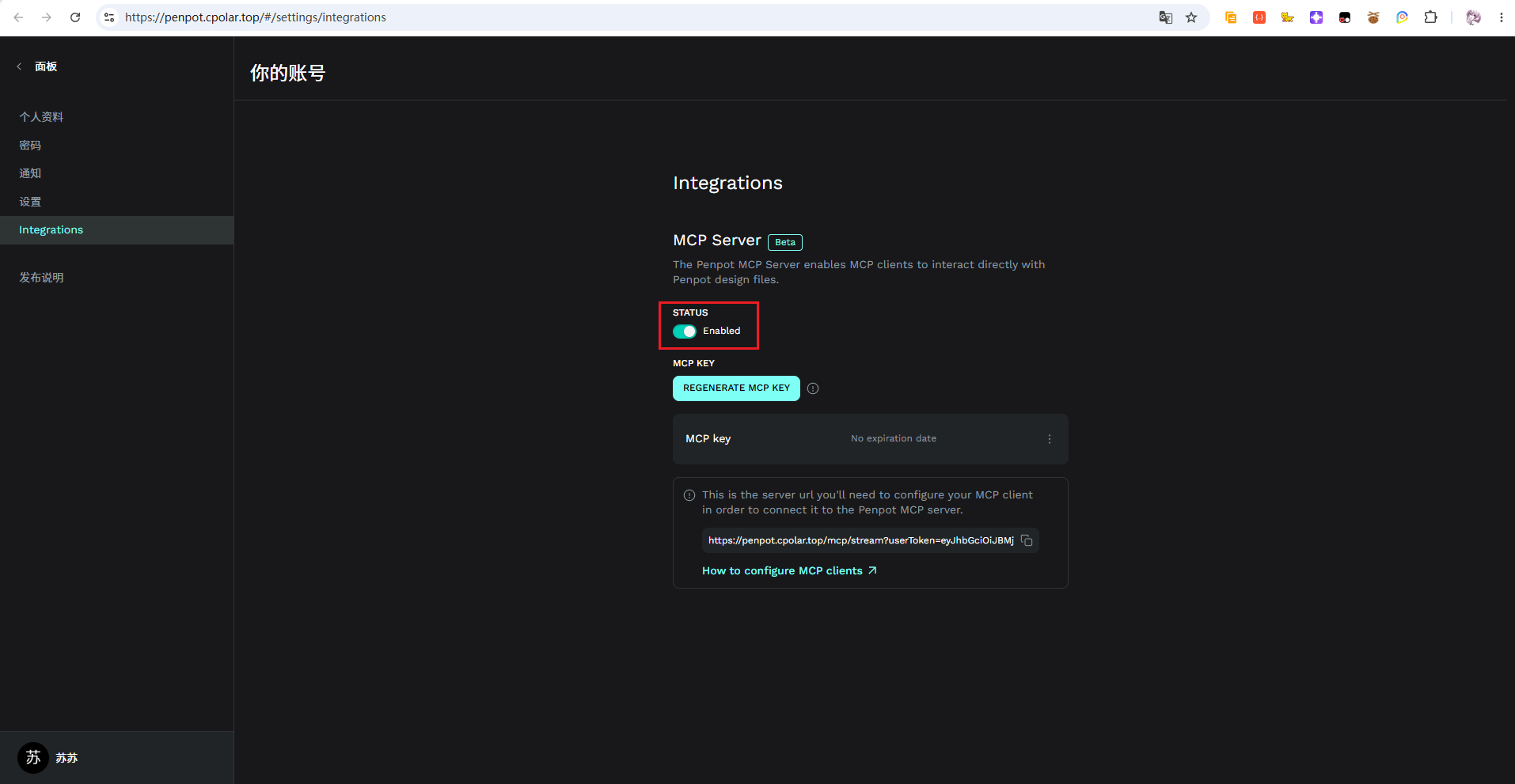
然后复制带 Token 的 MCP 地址。
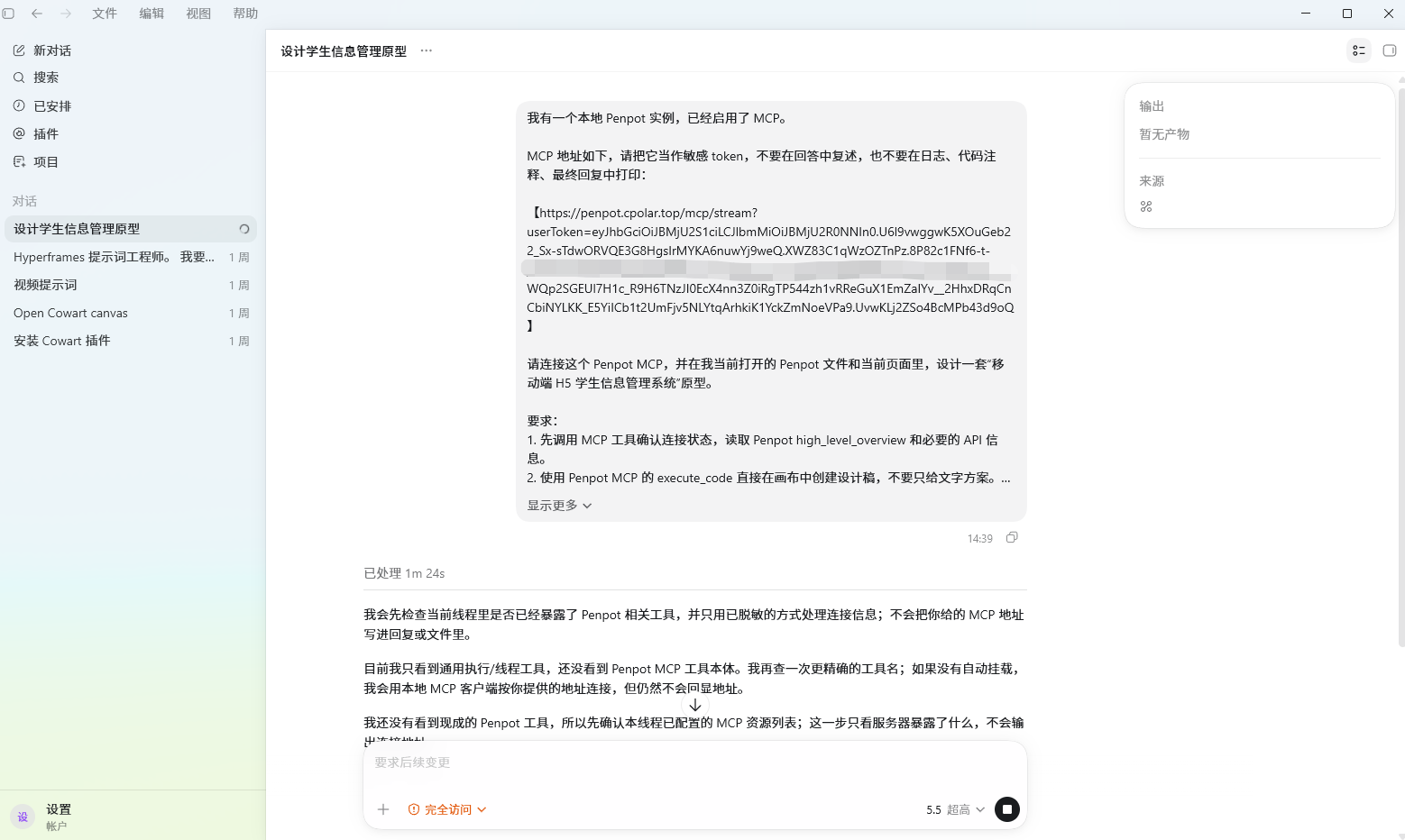
当前提示词完整保留如下:
shell
我有一个本地 Penpot 实例,已经启用了 MCP。

MCP 地址如下,请把它当作敏感 token,不要在回答中复述,也不要在日志、代码注释、最终回复中打印:

【把你的 Penpot MCP 地址粘贴到这里】

请连接这个 Penpot MCP,并在我当前打开的 Penpot 文件和当前页面里,设计一套"移动端 H5 学生信息管理系统"原型。

要求:
1. 先调用 MCP 工具确认连接状态,读取 Penpot high_level_overview 和必要的 API 信息。
2. 使用 Penpot MCP 的 execute_code 直接在画布中创建设计稿,不要只给文字方案。
3. 设计 5 个移动端页面,尺寸 390 × 844:
   - 首页 / 数据概览
   - 学生列表
   - 学生详情
   - 新增或编辑学生
   - 成绩统计
4. 所有页面内容必须使用中文,不要用英文替代。
5. 页面风格:清爽、现代、适合学校教务/班主任使用,不要做成营销落地页。
6. 每个页面都要包含真实业务信息,例如学生姓名、学号、班级、手机号、考勤状态、综合分、成绩趋势等。
7. 元素需要可编辑,尽量用 Penpot 原生形状和文本创建。
8. 注意中文字体渲染:先创建一个小的中文文本测试并导出/检查。如果中文不可见,不要改成英文,请改用 Penpot 当前环境可显示的中文字体或其他稳定方案,让中文在画布中真实可见。
9. 完成后请告诉我创建了哪些画板,并导出首页预览检查一次。
把这段内容发送给 Codex 或其他支持 MCP 的 AI Agent:
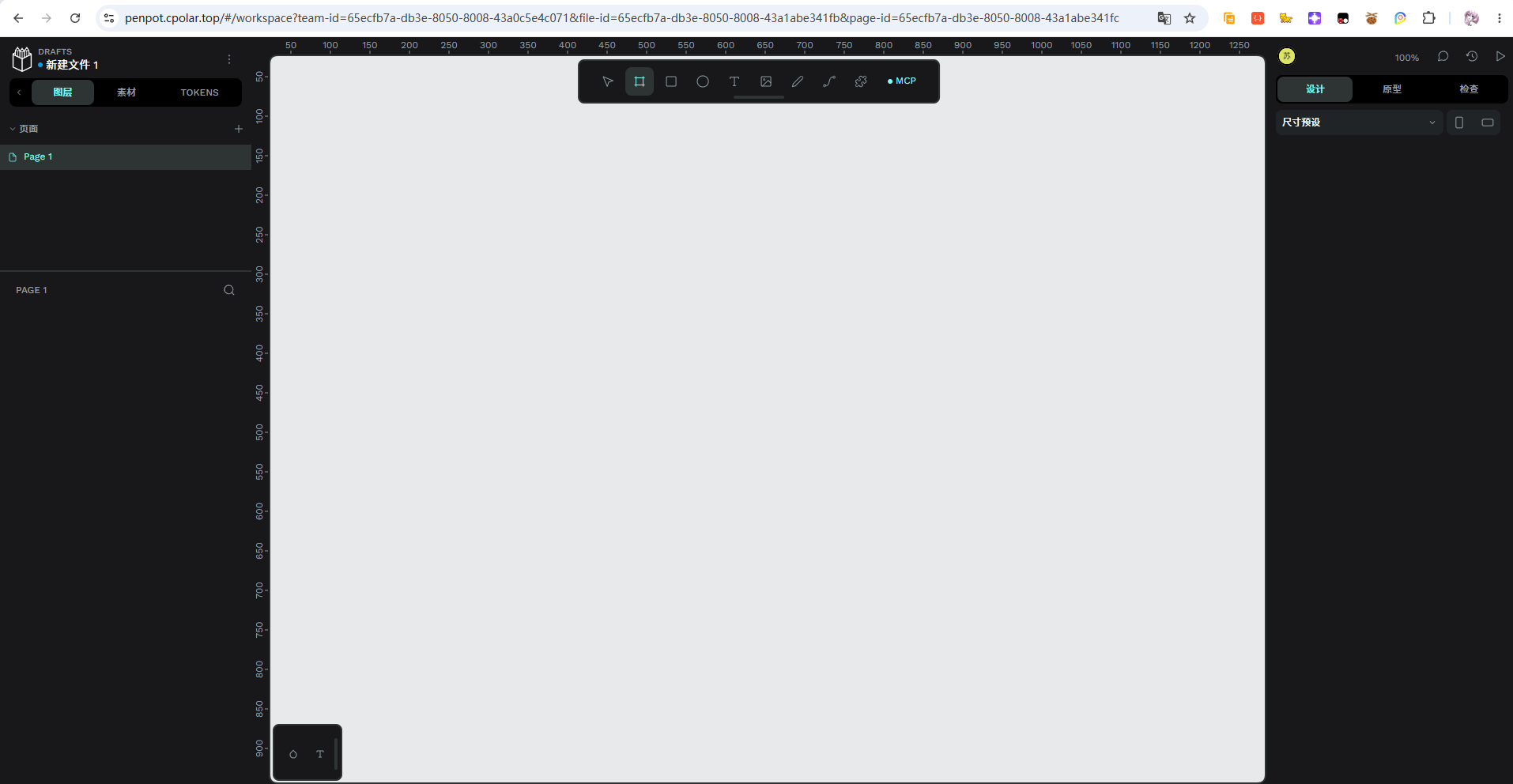
此时 Penpot 画布还是空白:
接着等待 Codex 连接 MCP。
可以看到它已经开始测试连接:
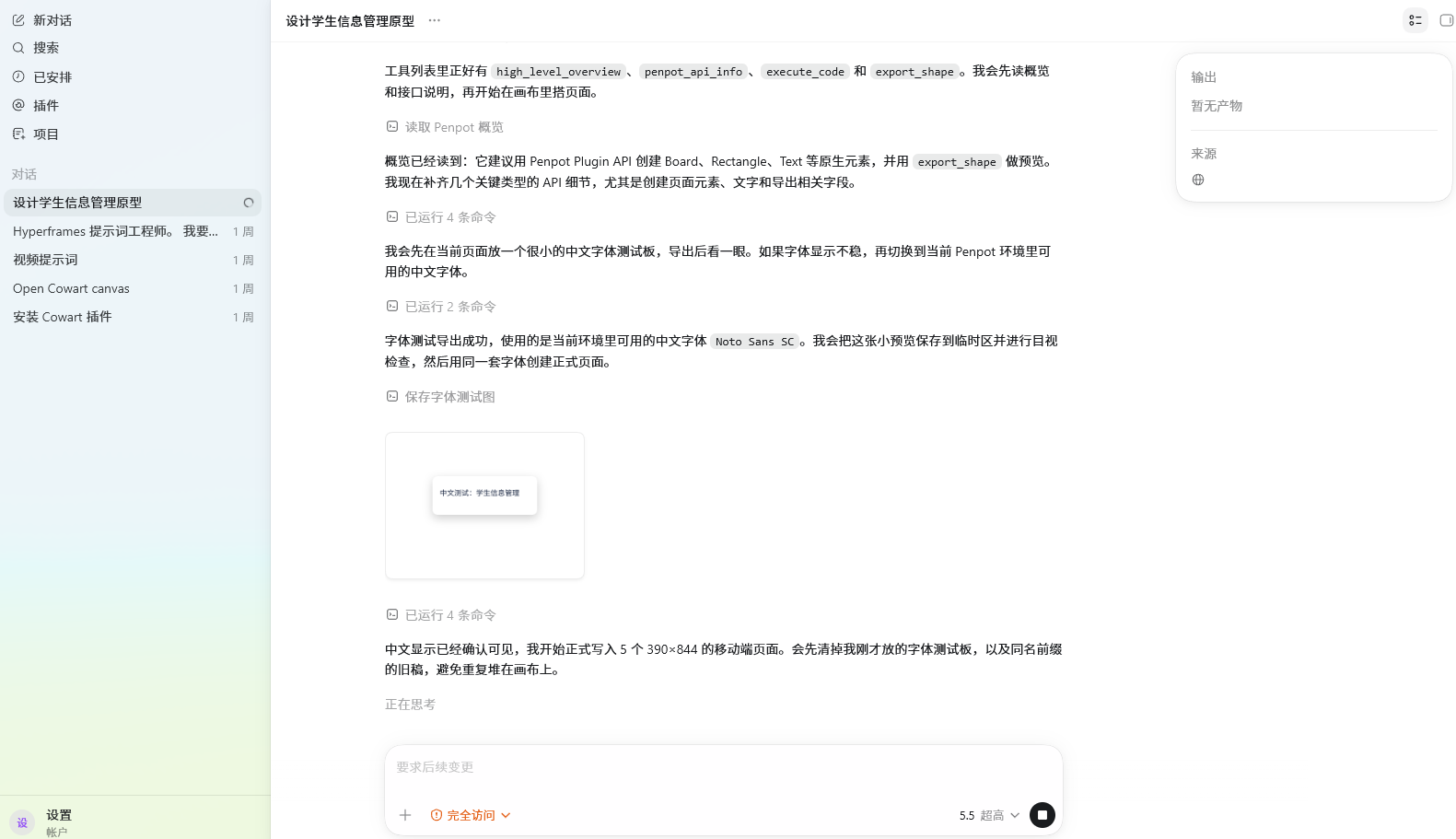
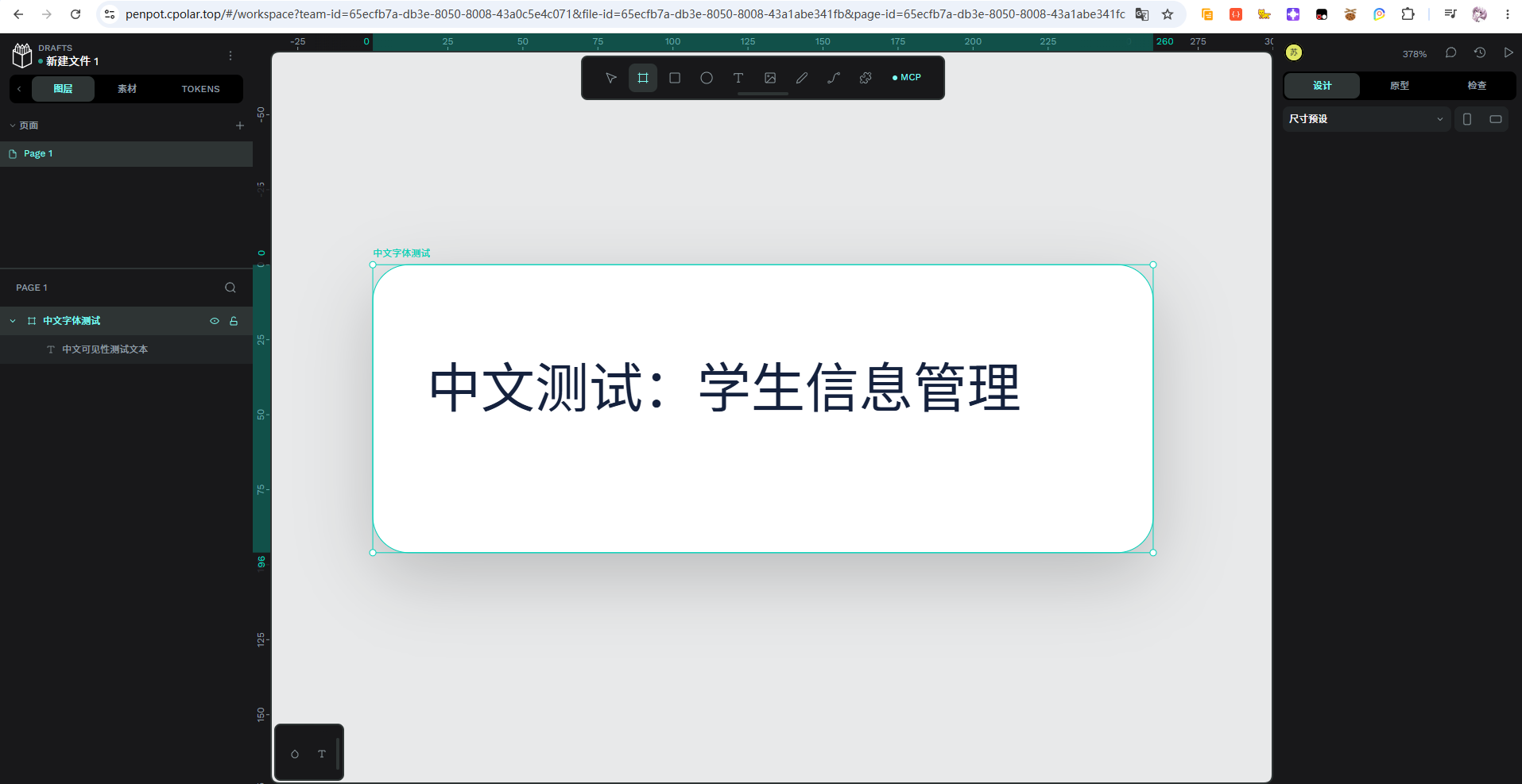
回到 Penpot 页面,也出现了测试页面:
继续等待。
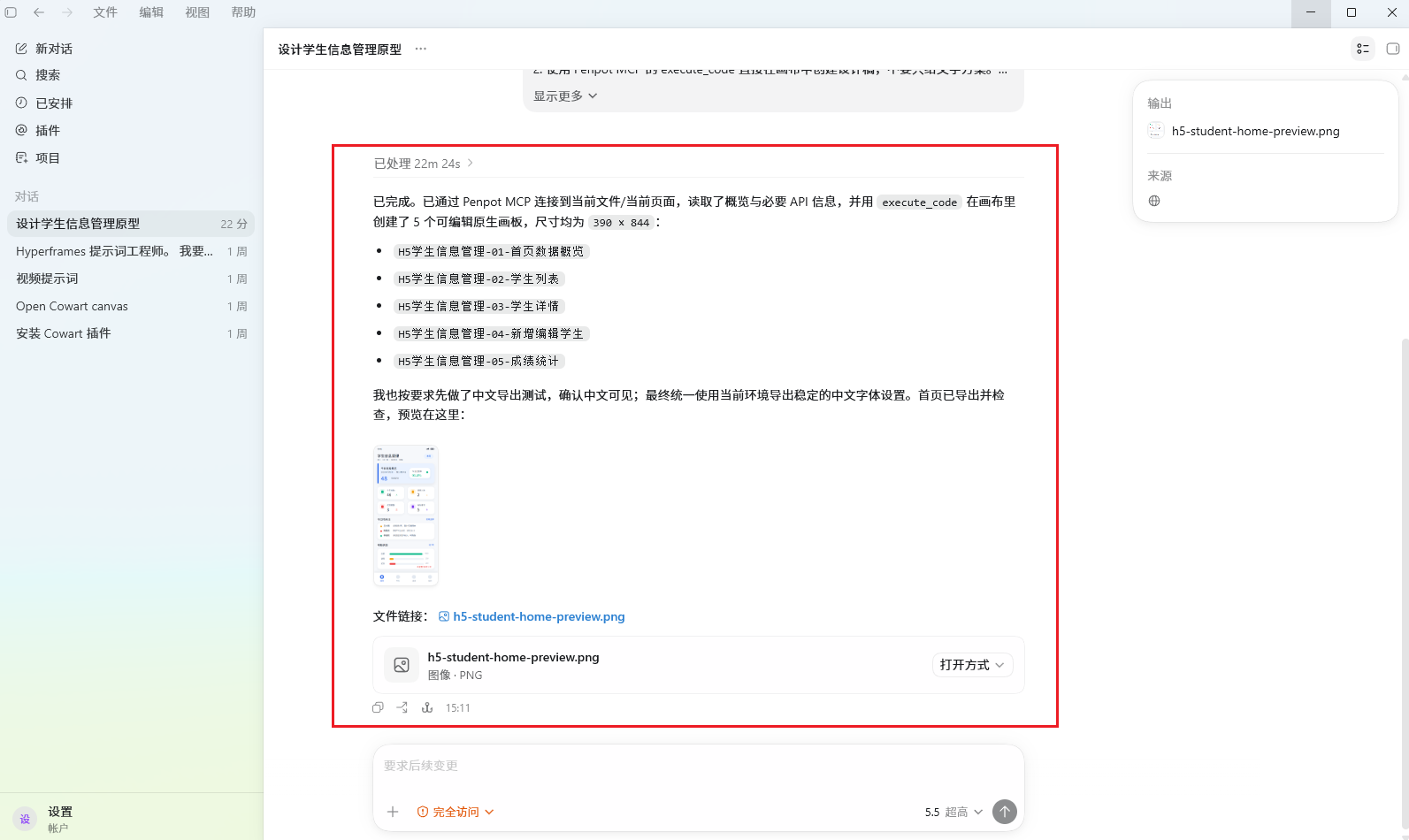
现有材料记录的时间大约是 20 分钟,Codex 最后提示任务完成:
回到浏览器:
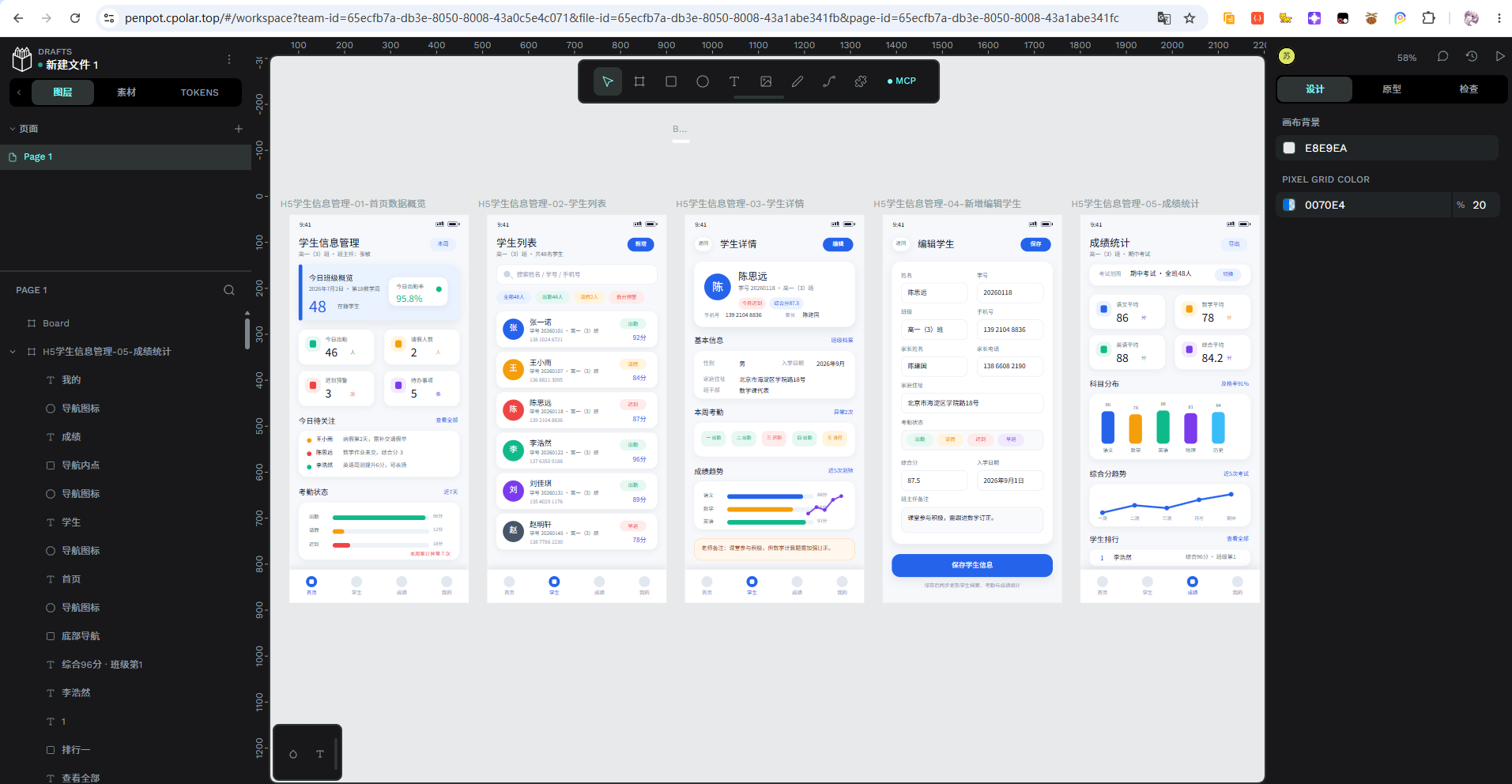
可以看到当前示例最终生成了 5 个移动端页面。
这一步实际验证的是:
AI Agent 不只是读取设计稿,而是通过 MCP 在 Penpot 画布里创建了真实、可编辑的页面元素。
这比单纯让 AI"给一份 UI 文字方案"更接近真实设计工作流。
3 Penpot和AI工作流怎么理解
现有材料里提到,Figma 也已经支持 MCP,并且会受到套餐、席位和调用额度等条件限制。
这一部分我按当前材料保留,不扩展成"Penpot 一定比 Figma 更好"这样的结论。
更值得关注的是两种工作流的差别。
Penpot MCP 可以把设计文件里的:
- 页面;
- 图层;
- 组件;
- 样式;
- Design Tokens;
暴露给支持 MCP 的 AI Agent。
于是 AI 可以不只看截图,而是进一步参与:
- 建页面;
- 整理图层;
- 创建组件;
- 调整样式;
- 根据已有设计系统继续生成页面。
这类能力真正改变的是"AI 和设计文件之间怎么交互"。
4 Windows下用Docker部署Penpot
前面的效果演示看完以后,再回头部署。
当前环境要求先安装并启动 Docker。
现有材料采用一个 PowerShell 一键脚本简化 Penpot Docker Compose 部署。
以管理员身份打开 PowerShell,执行:
powershell
irm https://gitee.com/jun-wan/script/raw/master/penpot_deploy/deploy-penpot.ps1 | iex进入脚本菜单:
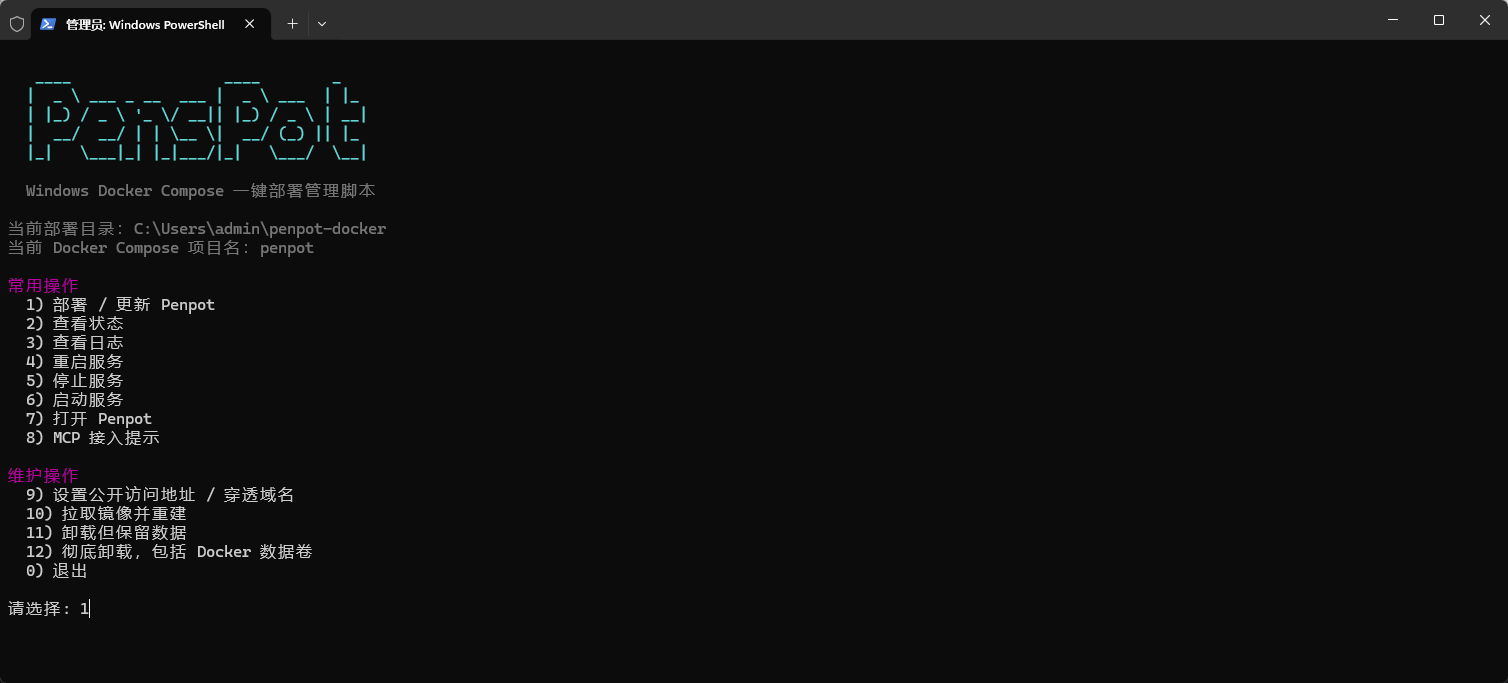
选择数字【1】:
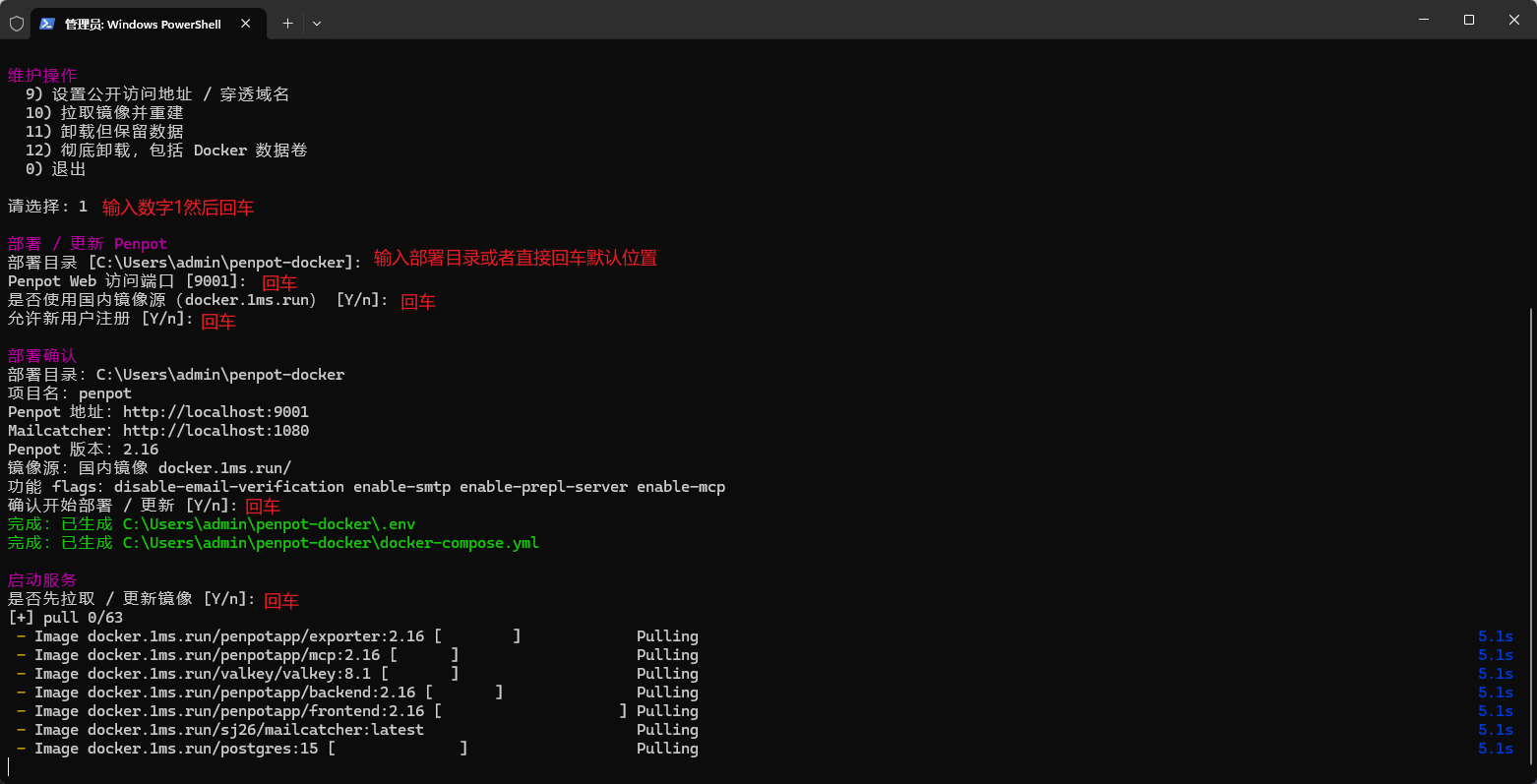
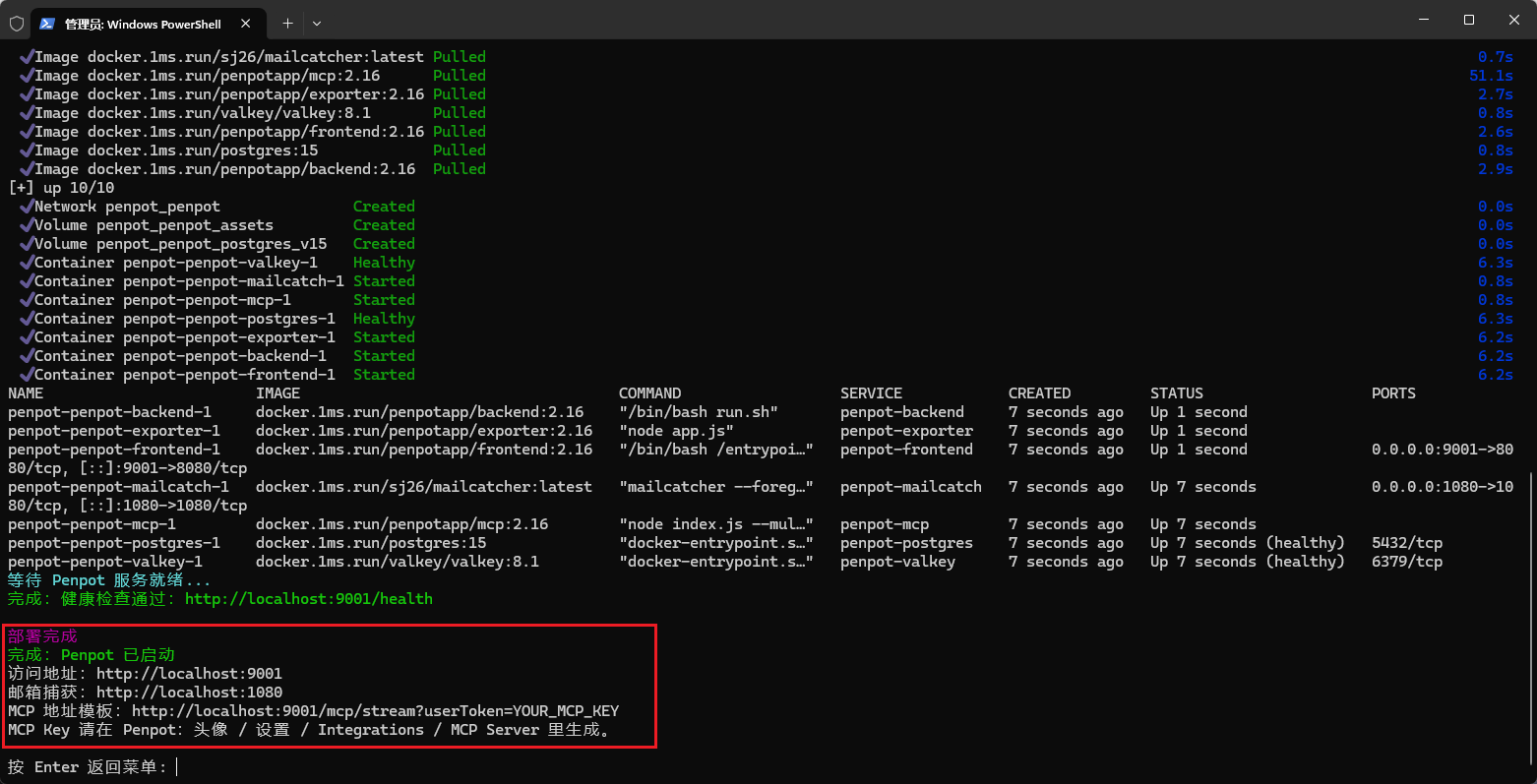
然后按照提示完成自定义配置,等待镜像拉取和服务启动。
部署完成:
5 确认Penpot本地服务能打开
脚本部署完成以后,通过 9001 端口访问:
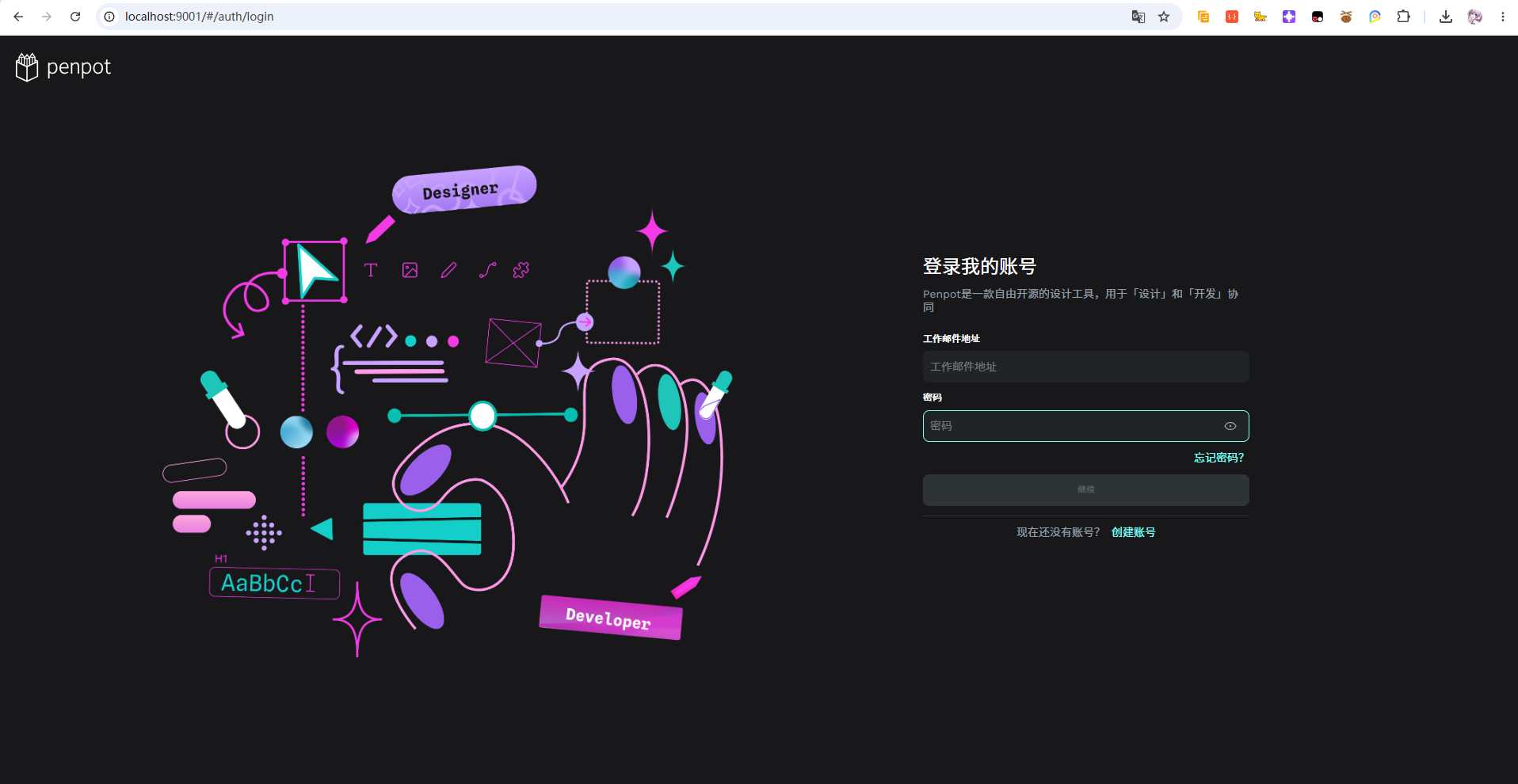
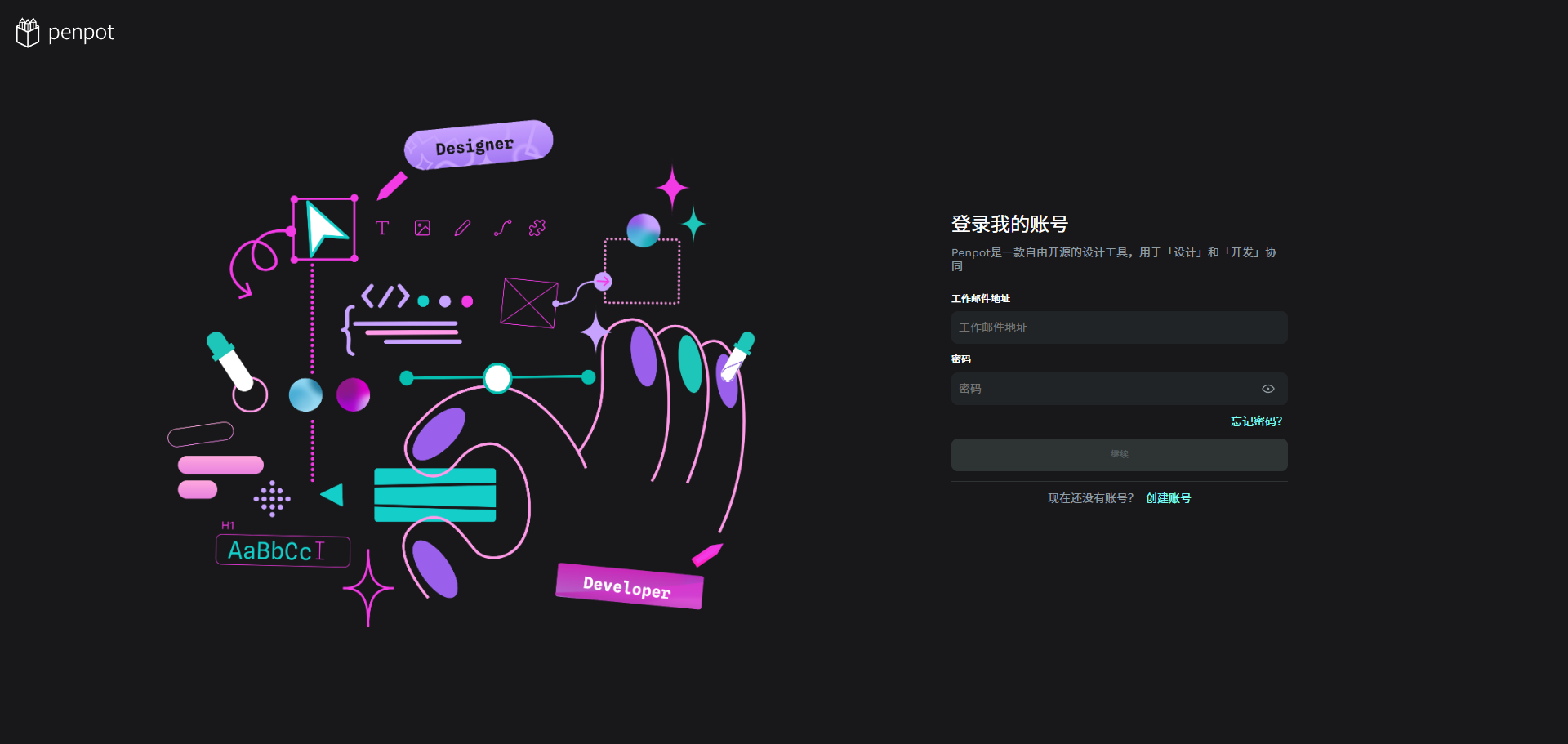
看到 Penpot 登录页面:
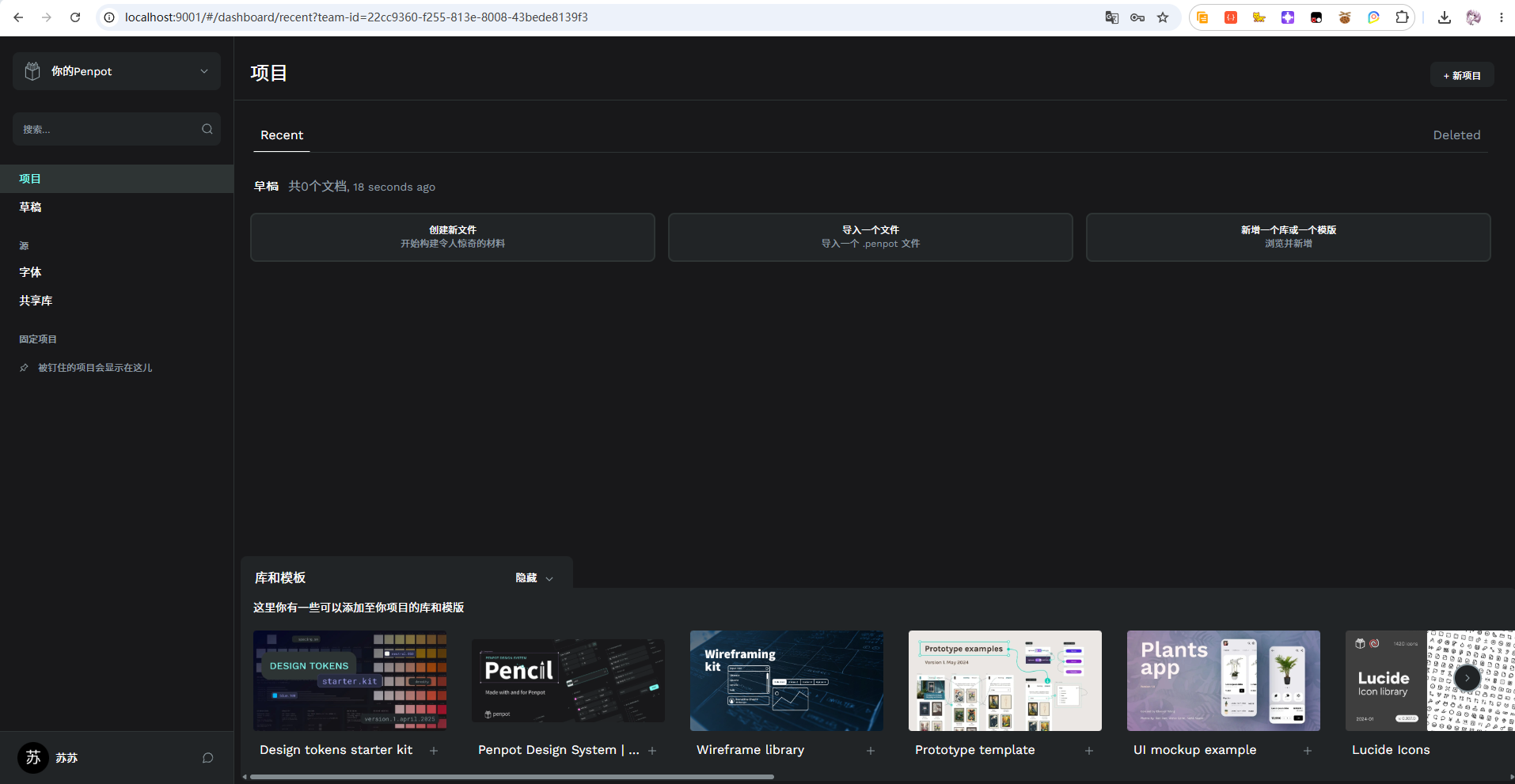
随后创建账号并进入工作台。
这一层先确认的是:
Docker 容器和 Penpot Web 服务已经正常运行。
至于 MCP、远程访问和公网域名,都应该在这个本地链路稳定以后再继续处理。
6 本地部署和公网访问是两件事
当前 Penpot 可以通过:
localhost:9001
打开。
这说明本机服务正常,但外部设备还不能直接访问。
cpolar 在这里负责的是:
把本地运行的 9001 Web 服务增加一个公网访问入口。
Penpot 仍然运行在本地 Docker 中,设计稿和服务本身不会因为公网映射而自动迁移到别处。
7 安装cpolar
7.1 下载Windows客户端
打开下载页面:
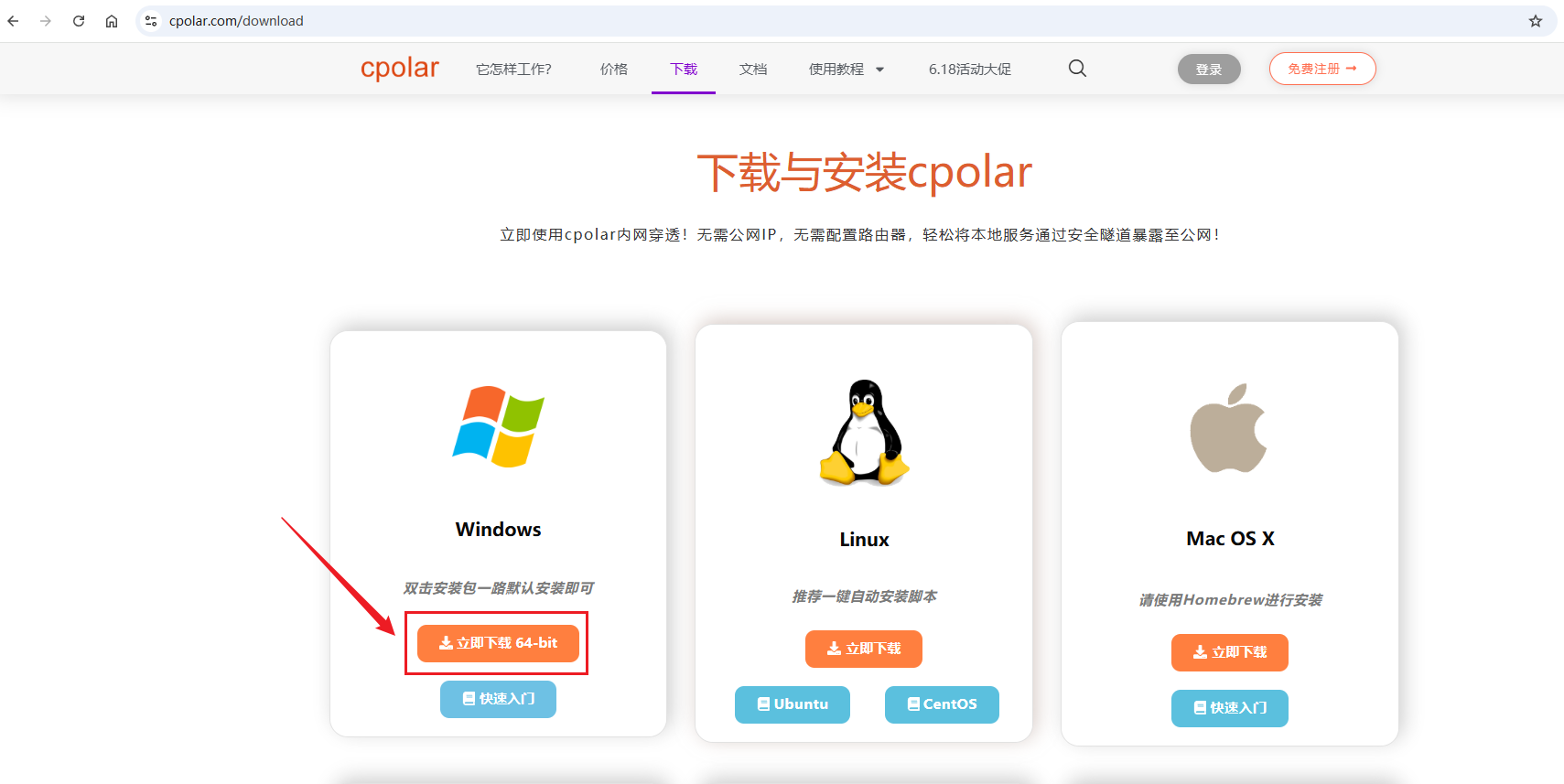
安装完成后验证:
cmd
cpolar version
7.2 注册并登录Web UI
注册账号:
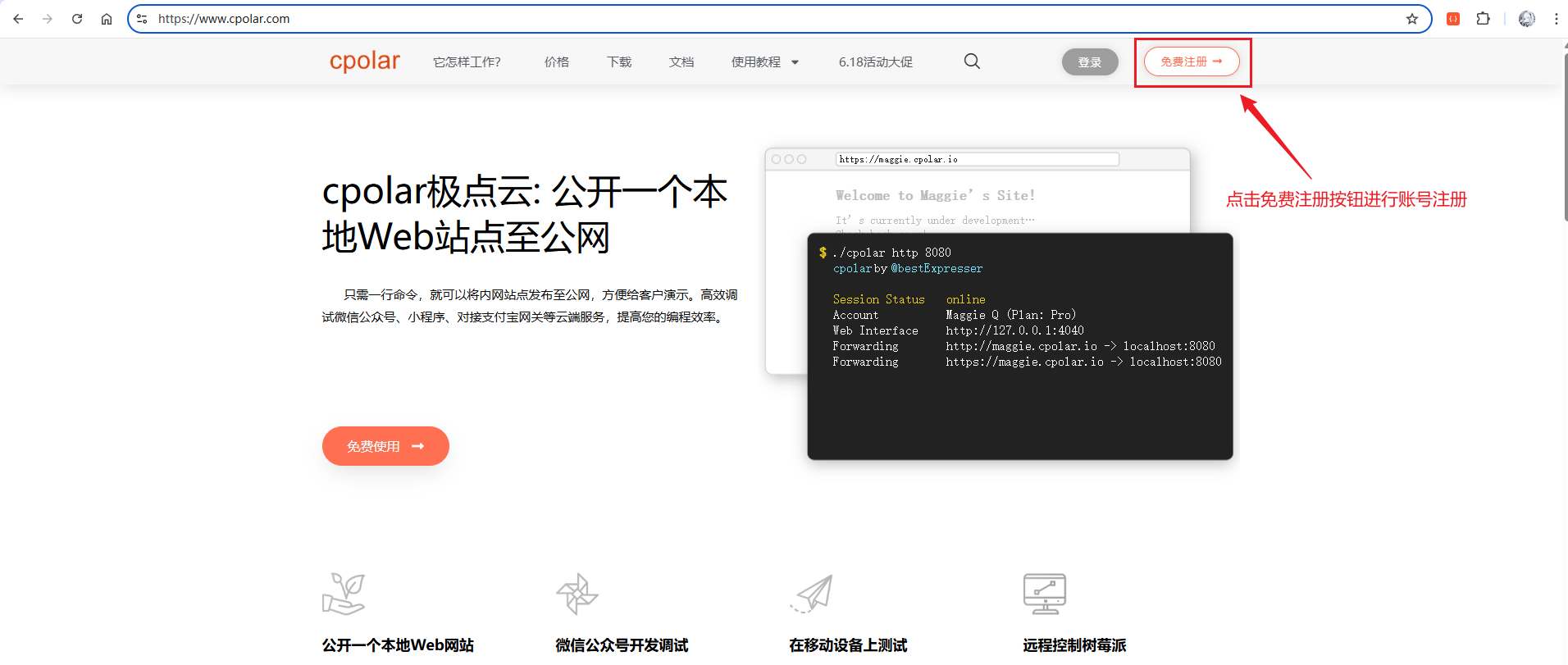
注册页面:
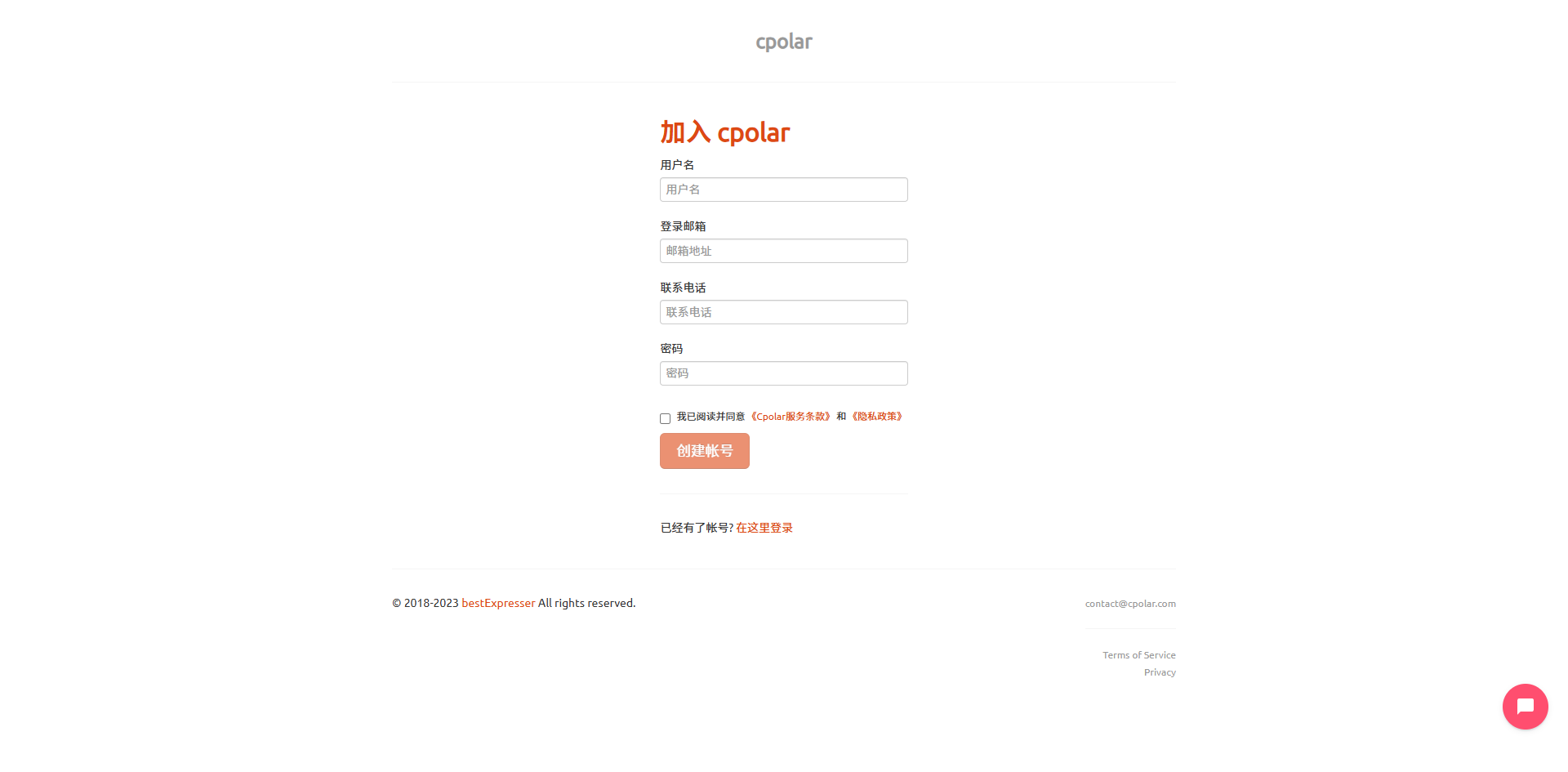 注册完成后,在浏览器中输入如下地址访问 web ui管理界面:
然后访问:
shell
http://127.0.0.1:9200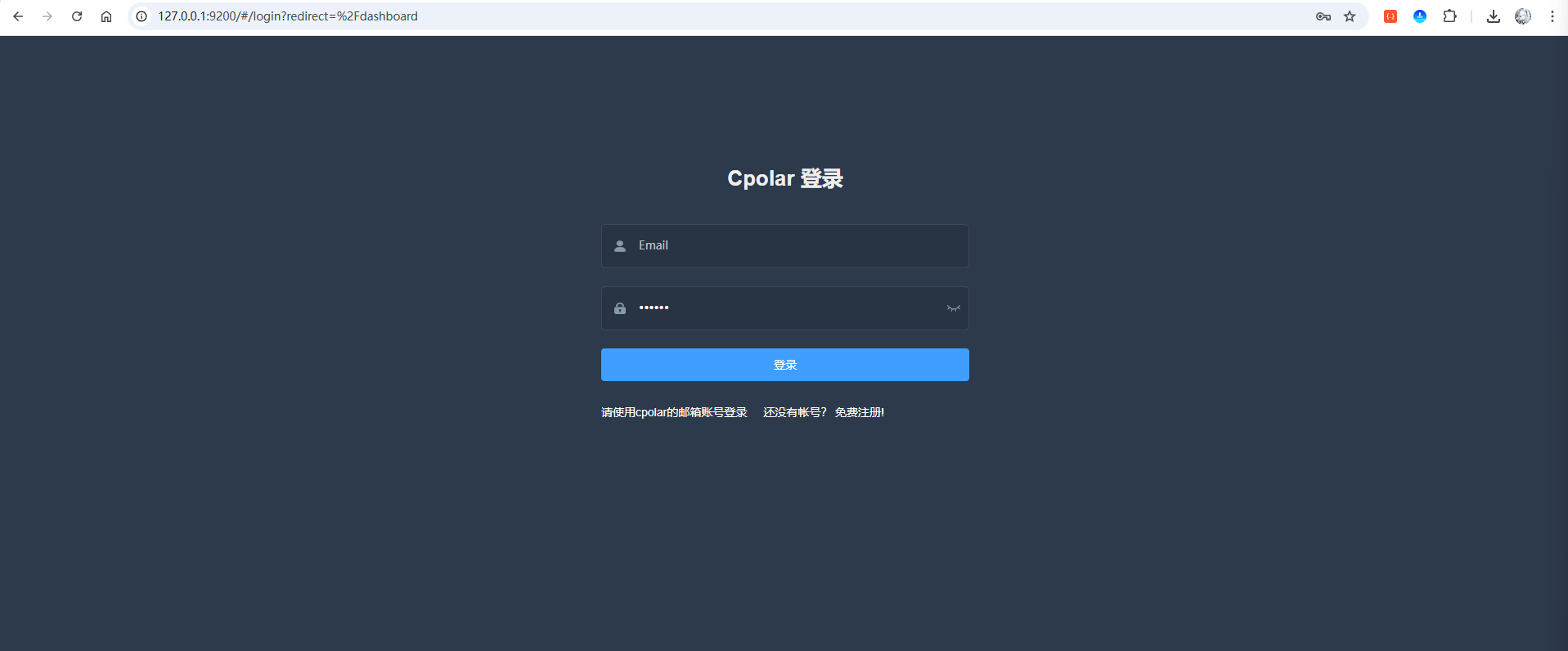
登录:
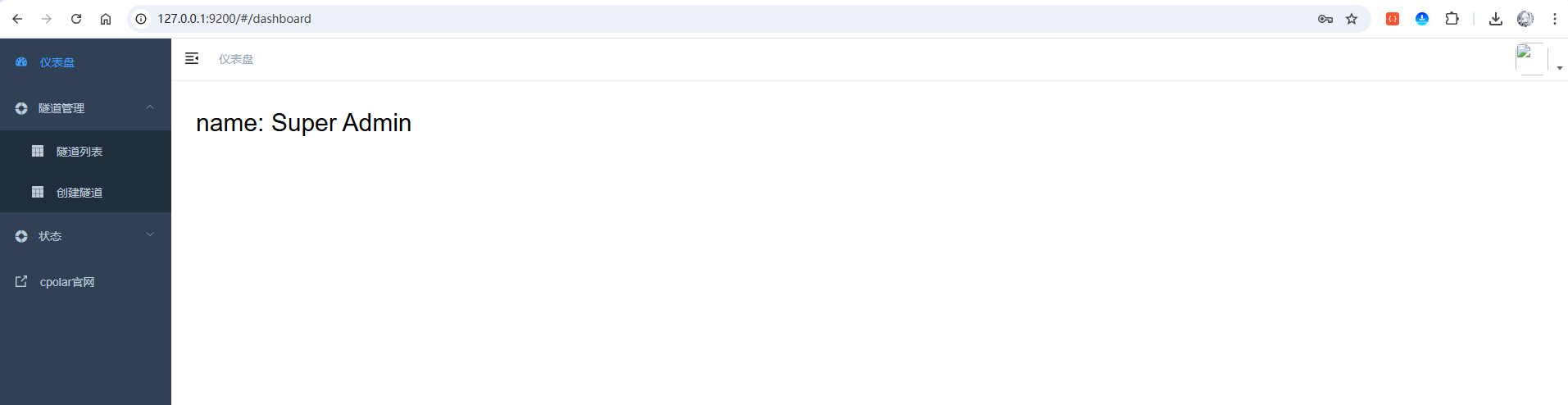
8 先用随机域名验证公网访问
进入隧道列表:

当前流程可以编辑 website 隧道,也可以新建一条。
参数为:
- 协议:
http - 本地地址:
9001 - 地区:
China VIP
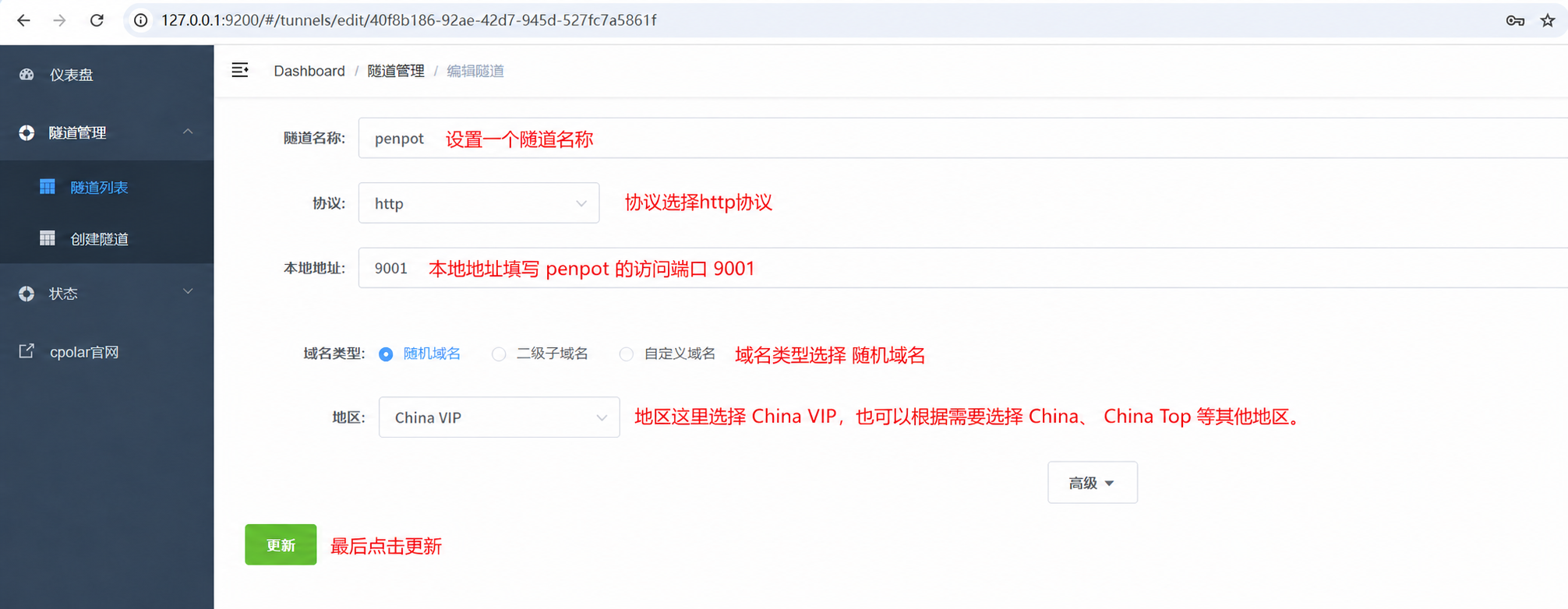
更新以后查看在线隧道:
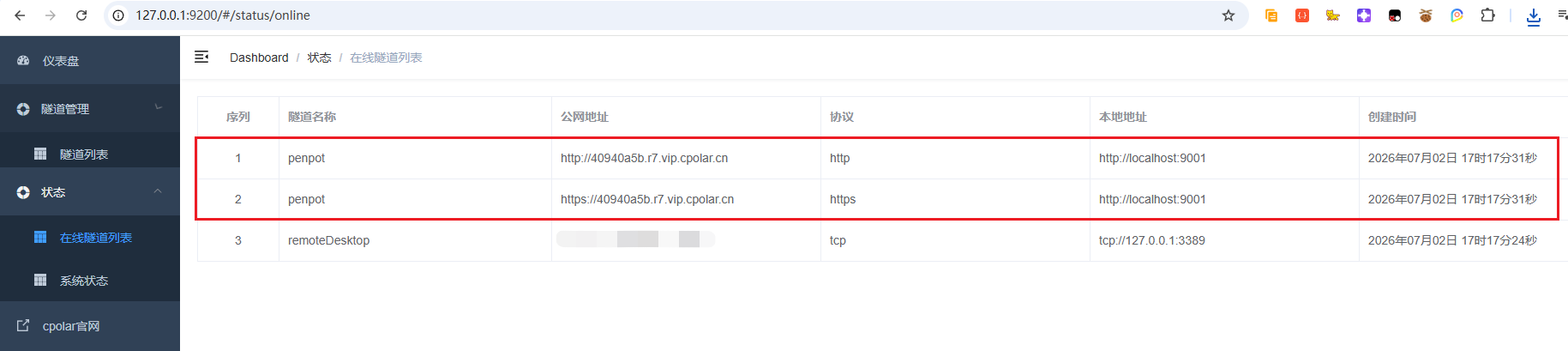
这里会看到 Penpot 对应的 HTTP 和 HTTPS 公网地址。
不过这篇和很多普通 Web 服务有一点不同:
生成公网地址以后,还要把这个地址写回 Penpot 的部署配置。
9 把公网域名写回Penpot
回到 PowerShell,再次执行同一条部署管理脚本:
shell
irm https://gitee.com/jun-wan/script/raw/master/penpot_deploy/deploy-penpot.ps1 | iex进入菜单后选择数字【9】:
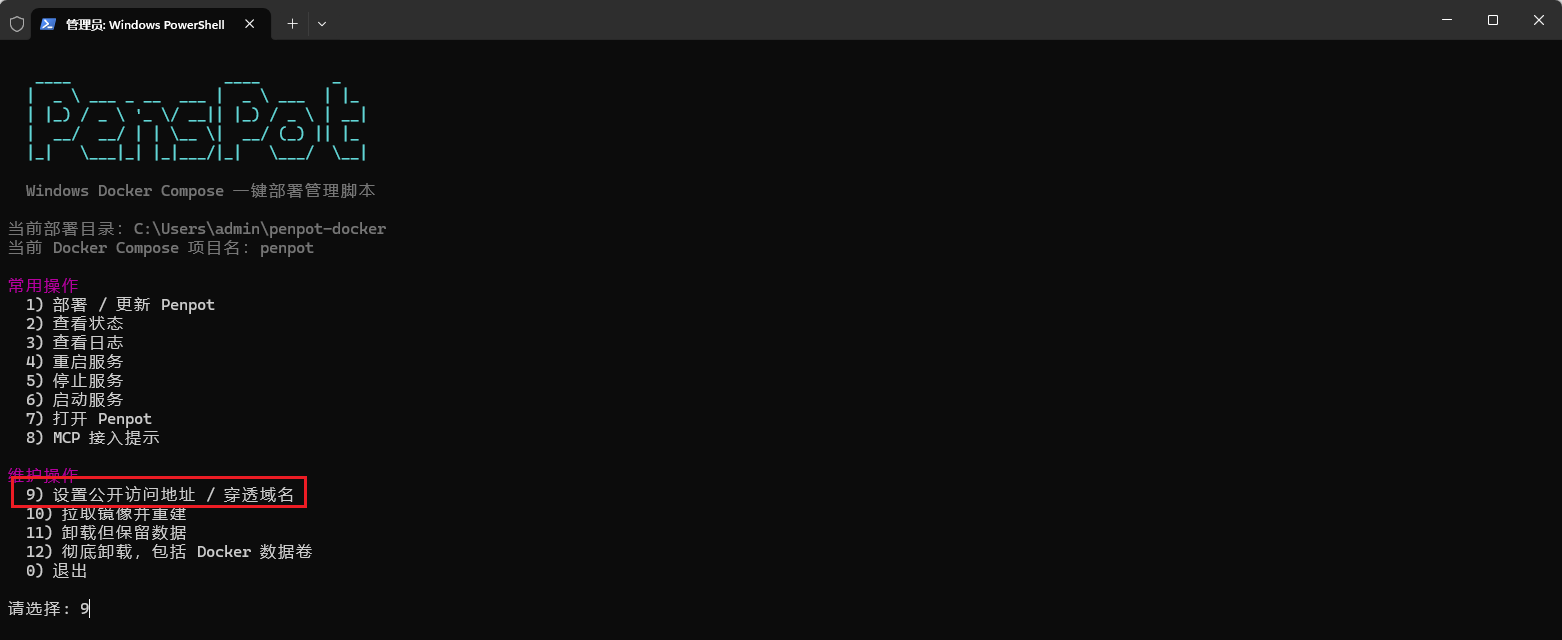
然后把在线隧道列表中的公网地址复制进去。
当前示例使用 HTTPS 地址:
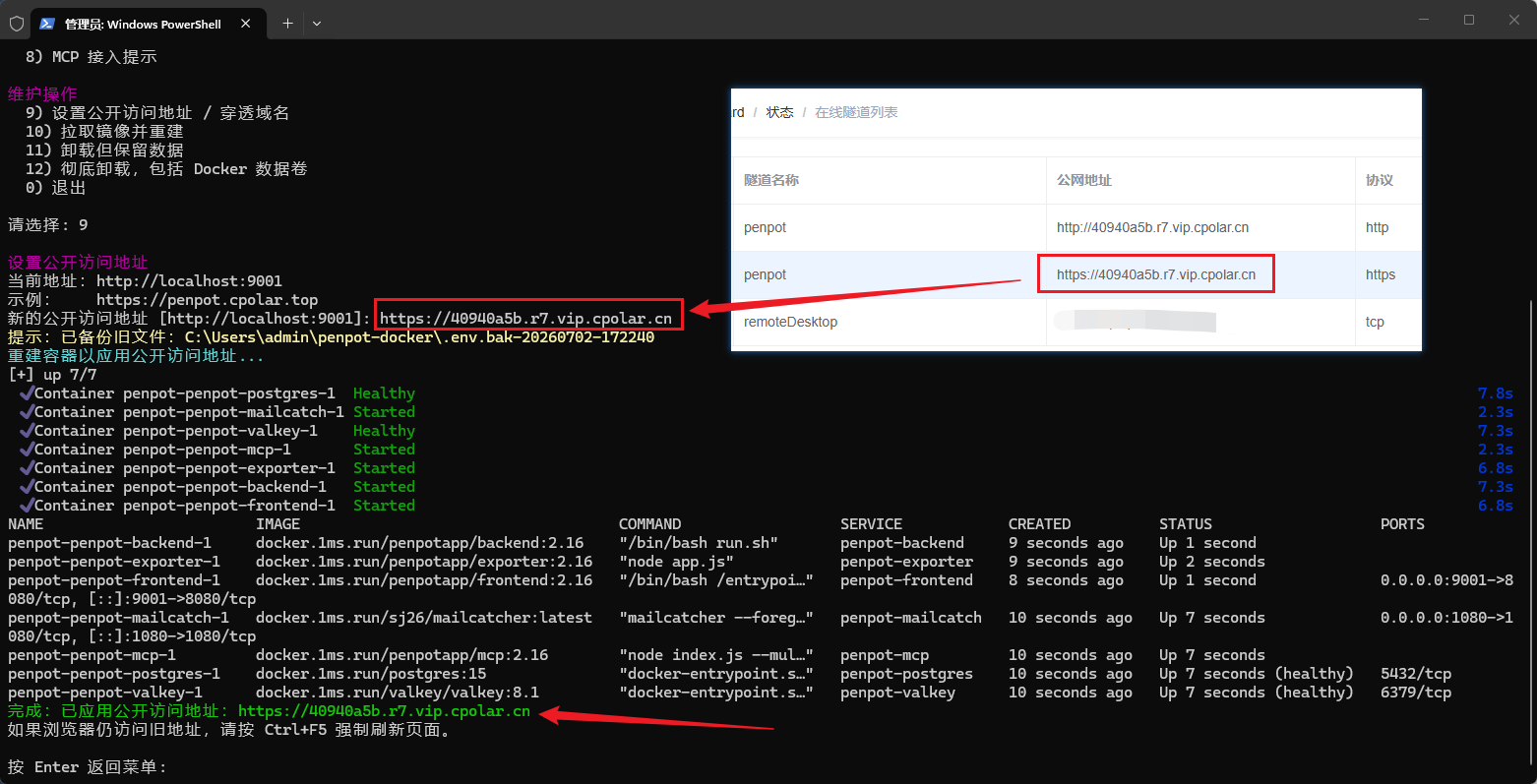
脚本会重新构建容器,并应用新的公网地址。
完成以后,在浏览器打开:
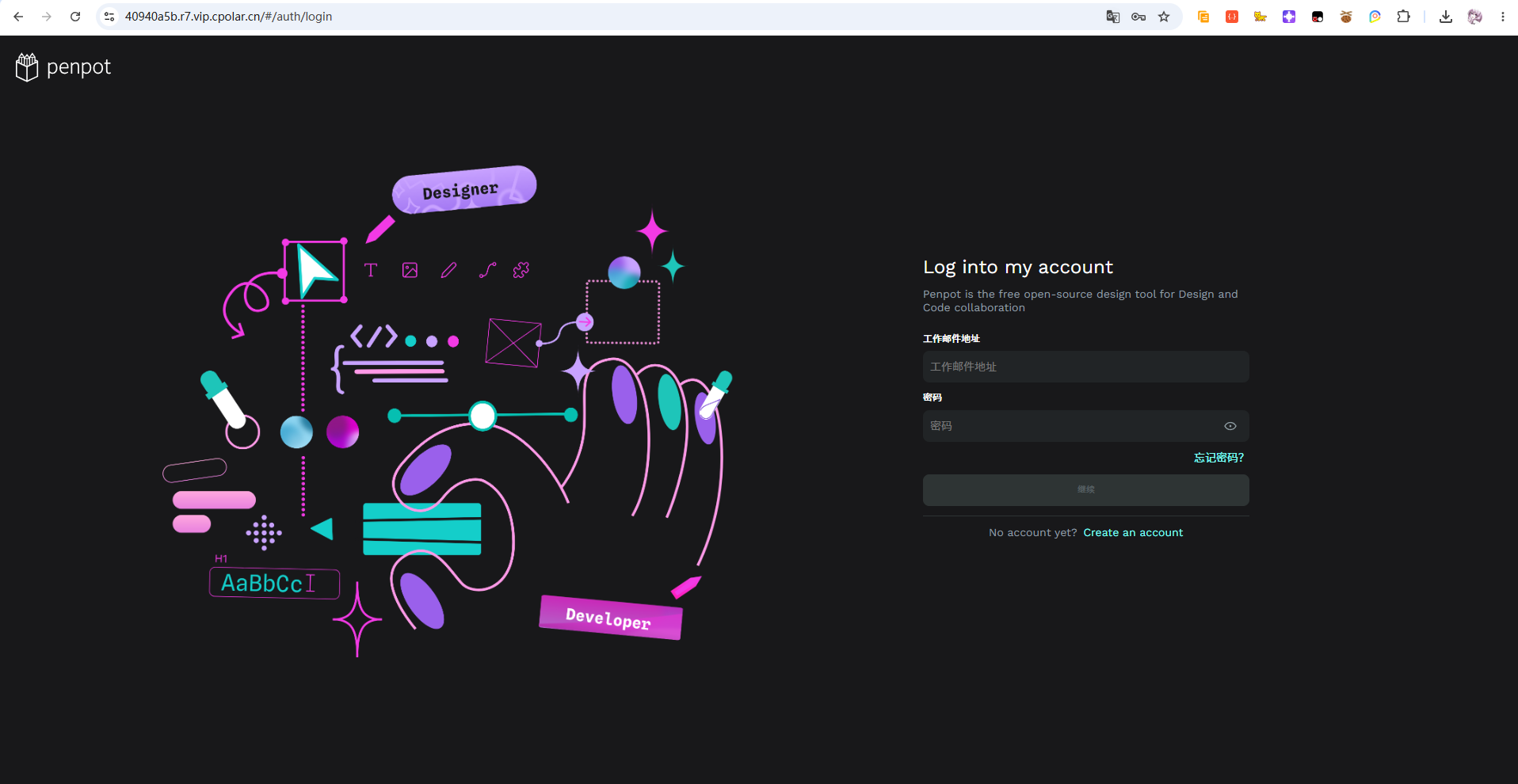
可以看到 Penpot 登录页面。
这一步很关键。
它说明 Penpot 不是简单做了端口转发,而是还需要根据最终访问地址重新应用相关配置。
10 随机域名适合测试,长期使用再换固定地址
随机公网地址更适合短期验证。
如果 Penpot 准备长期使用,或者需要把地址持续分享给团队成员,再继续配置固定二级子域名。
进入预留页面:
shell
https://dashboard.cpolar.com/reserved保留子域名:
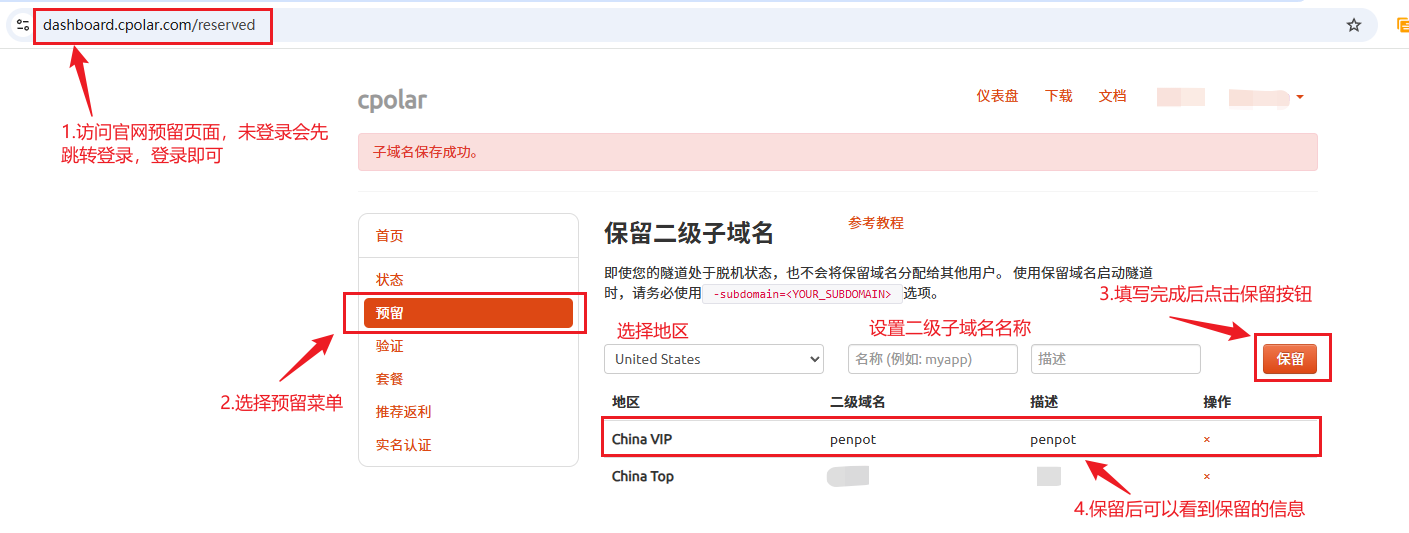 这里需要注意:
当前示例参数:
- 地区:
China VIP - 二级域名:例如
penpot - 描述:可用于后续识别
然后回到隧道列表:

把域名类型改成二级子域名:
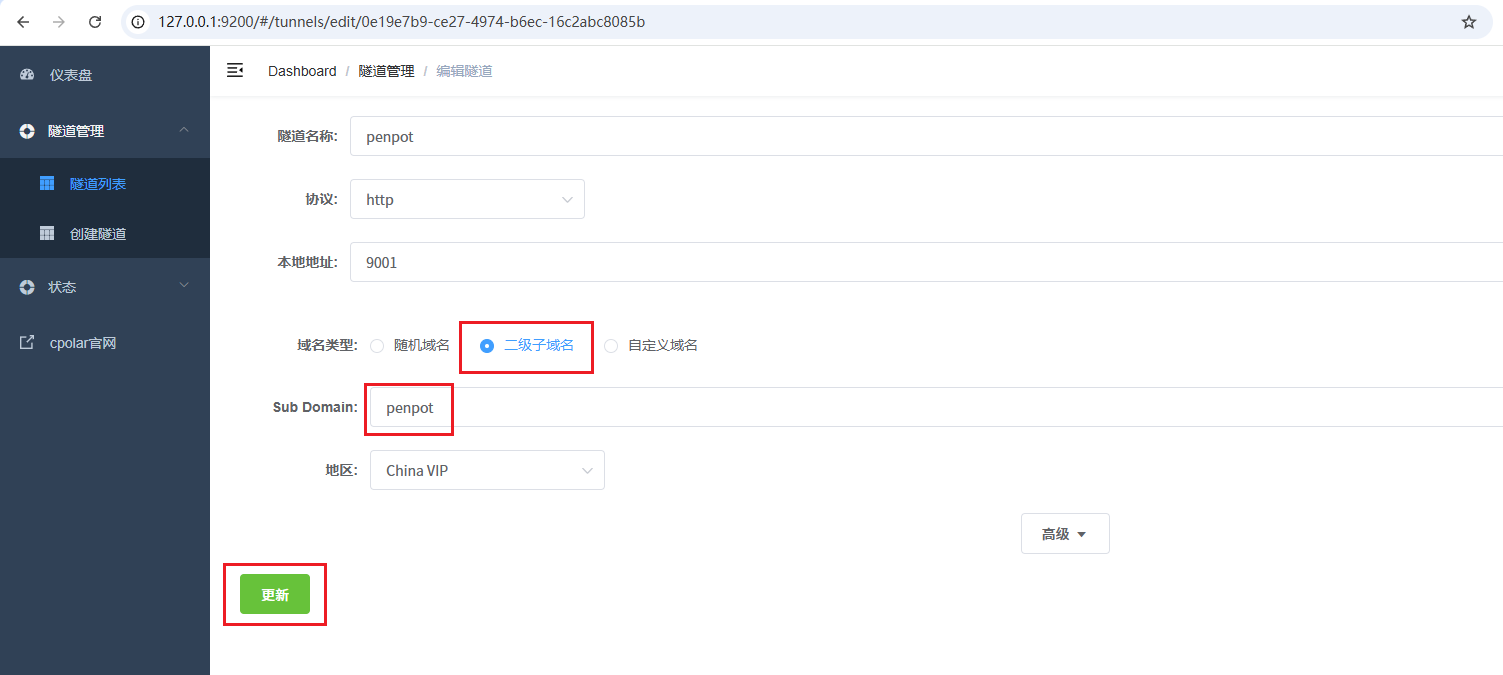
当前配置仍然保持:
- 协议:
http - 本地地址:
9001 - 域名类型:二级子域名
- Sub Domain:填写前面保留的名称
- 地区:
China VIP
更新以后:

固定公网地址就已经生成。
11 固定域名同样要重新写回Penpot
这一步和随机地址时一样。
固定域名变化以后,还要重新运行 Penpot 部署脚本:
powershell
irm https://gitee.com/jun-wan/script/raw/master/penpot_deploy/deploy-penpot.ps1 | iex进入菜单后再次选择数字【9】:
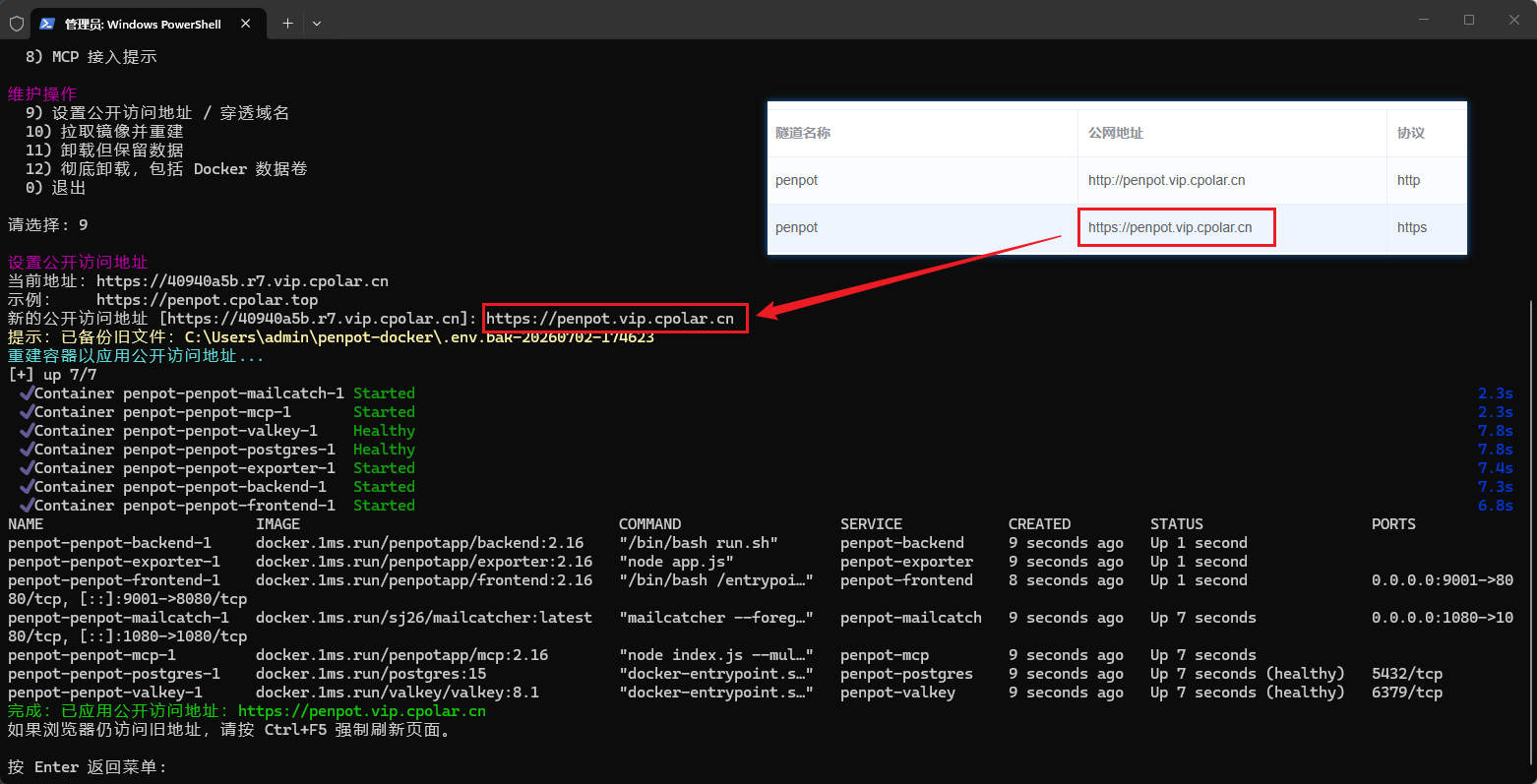
把新的固定公网域名写入配置。
脚本会重新构建 Penpot 容器并应用新地址。
最终访问:
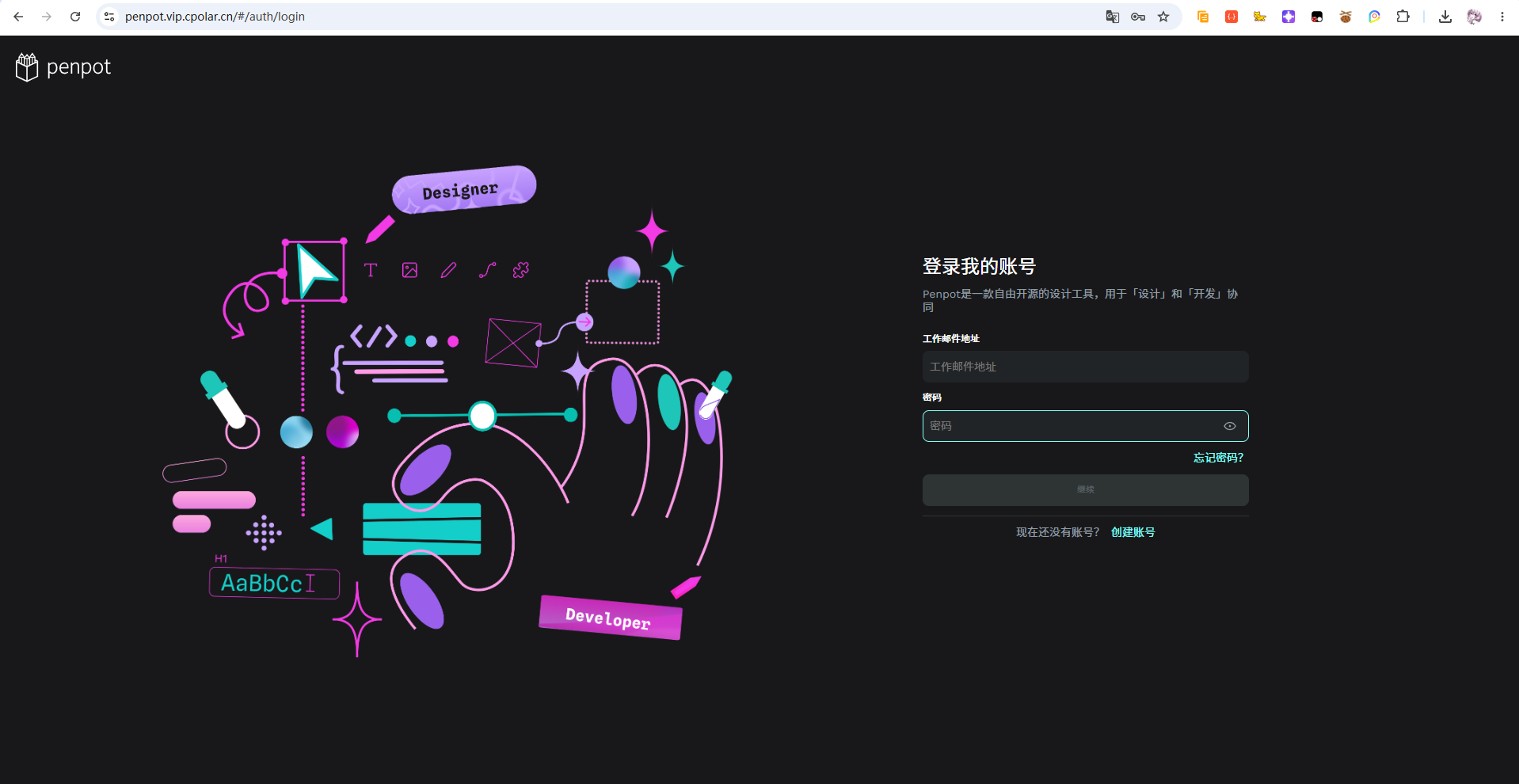
页面可以正常打开以后,固定公网访问才算真正完成。
12 为什么这篇不能只写成"Penpot部署教程"
因为 Penpot 本身的价值不只在部署。
这篇实际展示了三层东西:
第一层,是 设计工具本身:
UI、原型、组件、设计系统和团队协作。
第二层,是 自托管:
通过 Docker 把数据和服务放到自己的环境里。
第三层,是 AI Agent 工作流:
通过 MCP,让 Codex 直接操作当前 Penpot 文件和页面。
如果只写"如何把容器跑起来",反而会把这篇最有辨识度的部分丢掉。
13 这类工具真正适合什么人
我觉得 Penpot 更适合几类用户:
- 希望设计稿和项目数据放在自己环境里;
- 个人开发者或小团队;
- 设计和开发协作比较紧密;
- 想尝试 Design Tokens 和开放 Web 标准;
- 已经在用 Codex、Cursor、Claude Code 等 AI 工具;
- 想让 AI 不只生成代码,还进一步进入设计文件。
如果只是偶尔做一张界面图,工具本身是不是自托管,可能并不重要。
但如果设计稿、组件库、内部项目和 AI 工作流开始长期积累,数据放在哪里、工具能不能扩展,就会越来越值得考虑。
总结
整套流程可以拆成三层:Penpot 负责 UI 设计、原型和协作;Docker 负责本地自托管;MCP 则负责让 Codex 等 AI Agent 读取并操作设计文件。
实际部署时,先用一键脚本把本地 9001 服务跑通,再处理公网入口;公网域名生成以后,还需要通过脚本菜单【9】重新写回 Penpot 配置并重建容器,这一步不能只做端口映射就结束。
长期使用时,再把随机地址切换成固定二级子域名,并重复一次公网域名写回流程。
对于希望自己掌握设计数据、又想继续尝试 AI Agent 参与设计流程的用户来说,Penpot 提供的并不只是一个自托管界面工具,而是一套可以继续往设计与代码协作方向扩展的工作环境。