Comfy Desktop 是一款开源免费的 ComfyUI 官方应用软件,用于简化 Stable Diffusion 等生成式 AI 模型的本地部署与使用,实现一键安装、自动环境配置及本地离线运行。使用者通过拖拽和连线即可构建图像、视频及音频生成工作流,不需要编写代码。
Comfy Desktop 安装包下载渠道:https://pan.quark.cn/s/61d78c5545b9
一、 Comfy Desktop 安装前需要了解的信息
| 项目 | 说明 |
|---|---|
| 软件名称 | Comfy Desktop |
| 软件类型 | ComfyUI 官方桌面应用 |
| 授权方式 | 开源免费 |
| 核心能力 | 本地部署与运行生成式 AI 模型 |
| 运行方式 | 本地离线运行 |
| 操作方式 | 拖拽连线构建工作流,无需编写代码 |
| 支持内容 | 图像、视频、音频生成工作流 |
| 支持平台 | Windows、macOS |
| 安装形态 | 安装程序,走安装向导 |
「本地运行」意味着什么:模型文件和使用过程都在本机完成,生成的图像不需要上传到外部服务器。代价是需要本机的显卡和内存满足模型运行要求,且模型文件需要提前准备好。
「工作流」是什么:把生成图像的整个过程拆成若干节点------加载模型、输入提示词、采样、解码、保存图片,节点之间用连线表示数据流向。这种方式的好处是每一步都可见可调,不需要懂代码也能改动某个环节。
关于显卡与显存:生成式模型在本地运行时主要依赖显卡。显存不足时会出现生成失败或速度很慢的情况。安装前建议先确认本机显卡配置。
二、Comfy Desktop 安装步骤
第一步:解压安装包与模型包
下载完成后,分别解压 Comfy Desktop 与文生图模型压缩包。
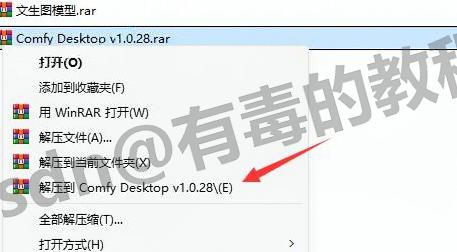
为什么模型要单独下载:安装程序体积有限,模型文件动辄数个 GB,通常单独打包分发。两个压缩包分别解压,安装程序负责装软件,模型文件稍后手工放入指定目录。
解压位置建议放在空间充裕的分区。模型文件占用较大,放在剩余空间不足的分区会导致后续步骤失败。
第二步:以管理员身份运行安装程序
解压完成后,在安装程序上右键,选择「以管理员身份运行」。
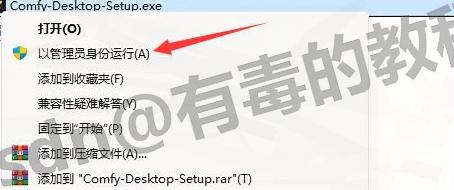
为什么需要管理员权限:安装程序默认把软件写入系统程序目录,该目录受系统保护。普通权限运行时可能在中途弹出权限提示导致安装中断。
弹出用户账户控制提示时选择「是」继续。
第三步:选择安装范围
在安装向导中选择「为所有用户安装」,点击下一步。
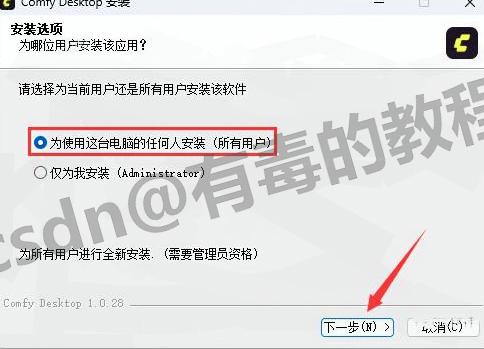
| 选项 | 说明 |
|---|---|
| 为所有用户安装 | 装到系统程序目录,所有账户可用 |
| 仅为我安装 | 仅当前登录账户可用 |
个人电脑上两者都能用。选择为所有用户安装时,新建账户或换账户登录后也能直接使用。
第四步:修改安装路径
路径地址中的首字符「C」可以修改为其他盘符,本例安装到 D 盘。改完后点击安装。
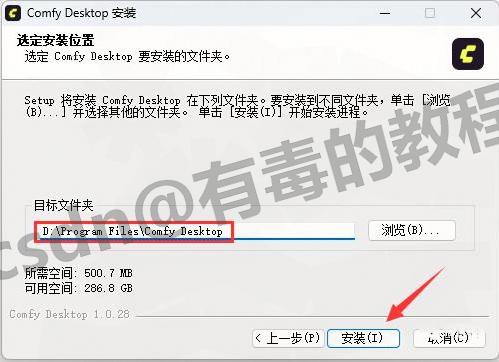
| 路径示例 | 说明 |
|---|---|
C:\Comfy-Desktop |
默认路径 |
D:\Comfy-Desktop |
改到 D 盘 |
只改首字符,后面的路径部分保持不动,避免手动输入时拼错。
为什么建议装到非系统盘:软件与模型文件会占用较多空间,装在非系统盘既能节省系统盘容量,重装系统时模型文件也不需要重新下载。
路径中不要出现中文字符。部分程序在读取这类路径时容易出现问题,用纯英文路径可以规避。
第五步:等待安装完成
软件开始安装。
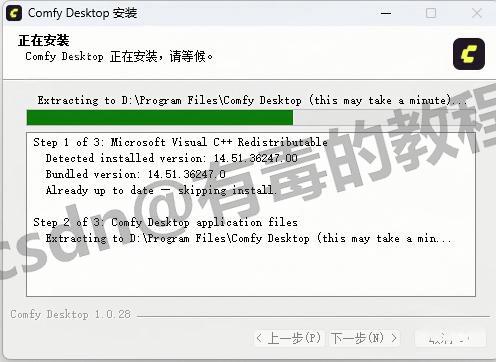
耗时视磁盘性能而定。期间不要关闭窗口,也不要同时进行其他占用磁盘的读写操作。
第六步:完成安装
安装结束后点击完成。
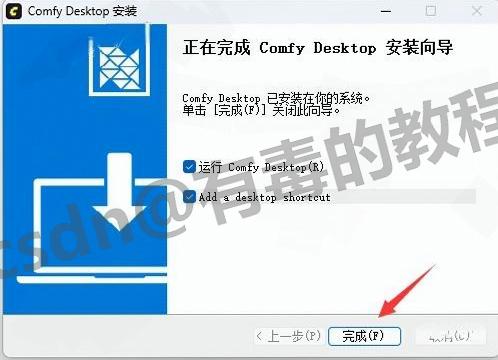
安装完成后,桌面会出现 Comfy Desktop 的快捷方式图标。
三、首次启动设置
第七步:选择运行模式并同意条款
首次启动会出现初始设置界面。选择「本地」,取消勾选「通过分享......」,勾选「我同意......」,点击继续。
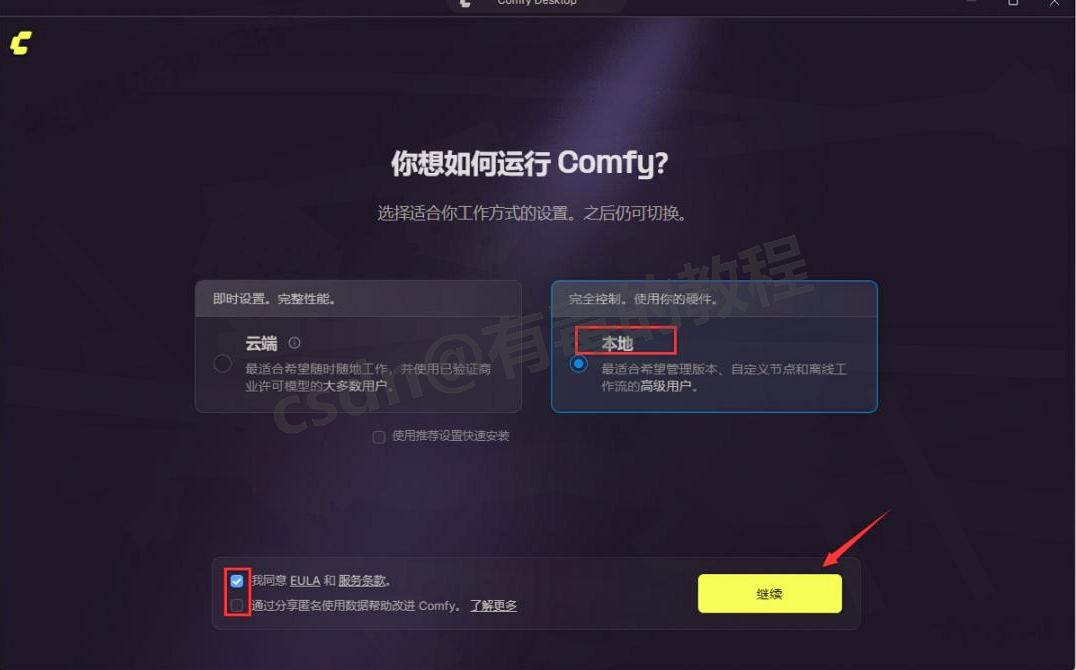
| 选项 | 说明 |
|---|---|
| 本地 | 模型在本机运行,不依赖外部服务 |
| 其他模式 | 按向导提示选择 |
| 通过分享...... | 按需勾选,不需要时取消 |
| 我同意...... | 需勾选才能继续 |
选择「本地」的原因:本地模式下生成的图像和模型都在本机处理,不经过外部服务器上传。
第八步:启用镜像
点击「启用镜像」。
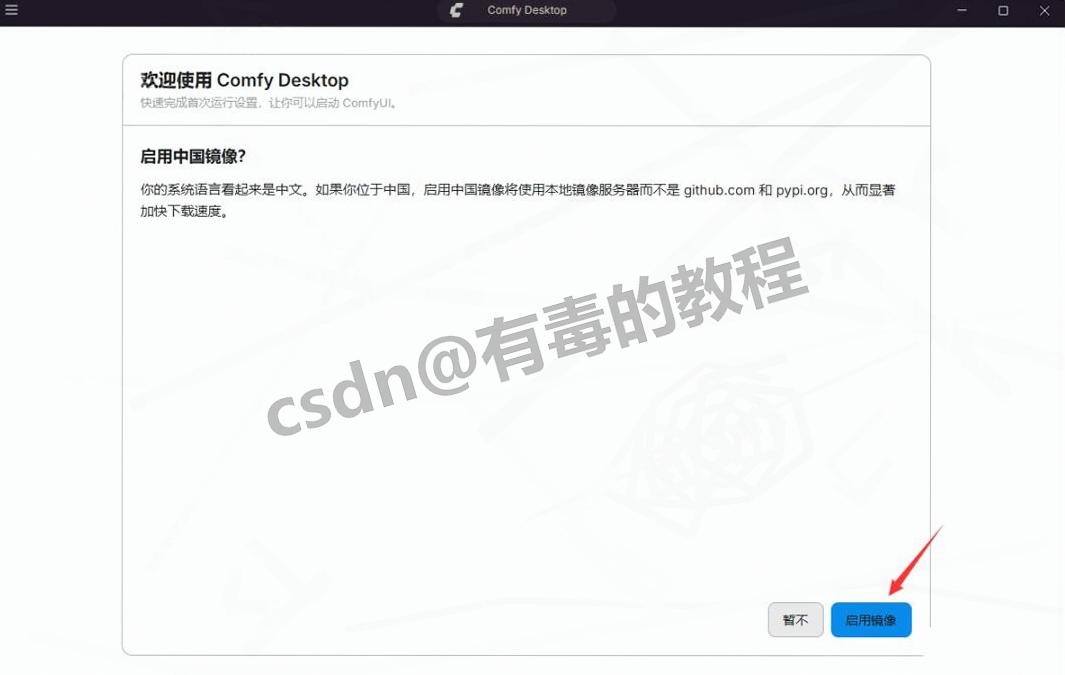
镜像的作用:把默认的下载源替换为访问更稳定的镜像地址,用于后续组件的下载。国内网络环境下启用镜像通常能明显缩短等待时间。
第九步:点击继续
点击继续进入下一步。
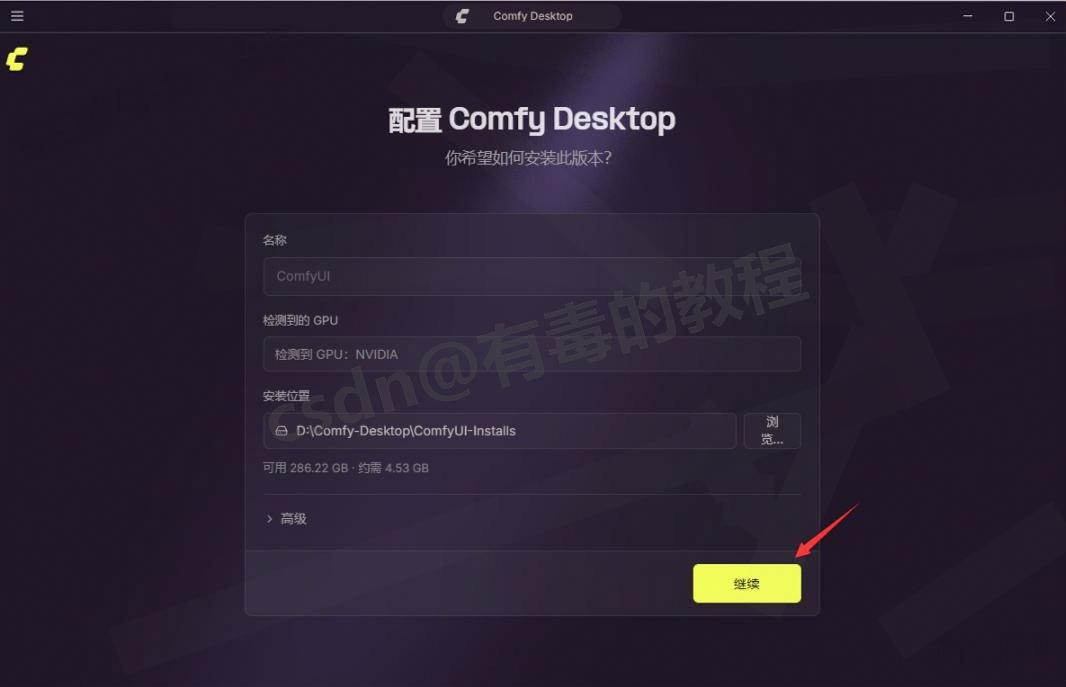
第十步:跳过模型下载
点击「跳过并安装」。
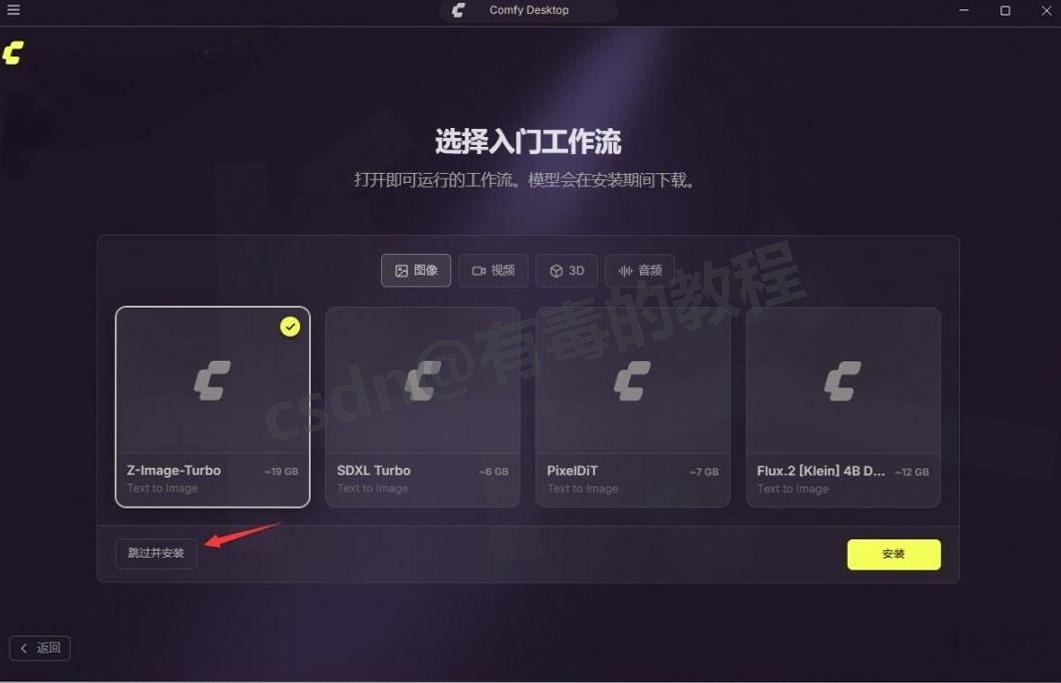
为什么跳过:默认流程会从外部源下载基础模型。网络条件不佳时这一步容易长时间卡住甚至失败。选择跳过,改为按后面第十四至十六步的方法手工安装文生图模型,更可控。
跳过不影响软件本身的功能,只是模型文件需要另外补齐。
第十一步:自动环境配置
软件开始自动配置运行环境。
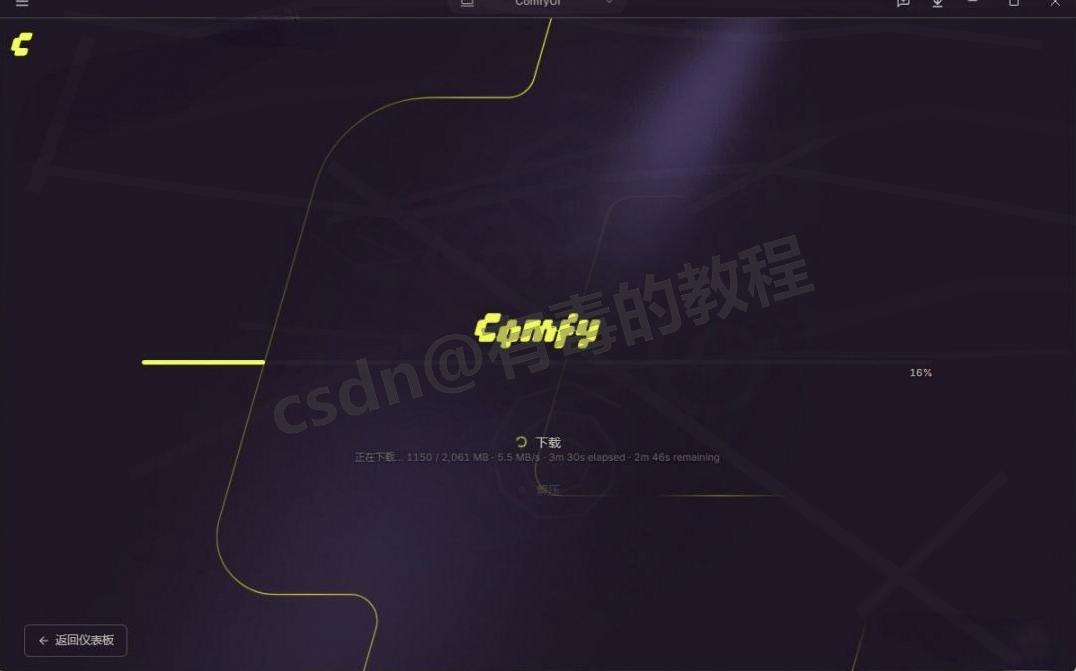
这一步在做什么:生成式模型的运行依赖 Python 环境、相关依赖库和推理框架。自动配置就是把这些组件准备好,不需要手工安装。这是官方桌面版相比手动部署的主要便利之处。
耗时较长属于正常现象,视网络速度和磁盘性能而定。
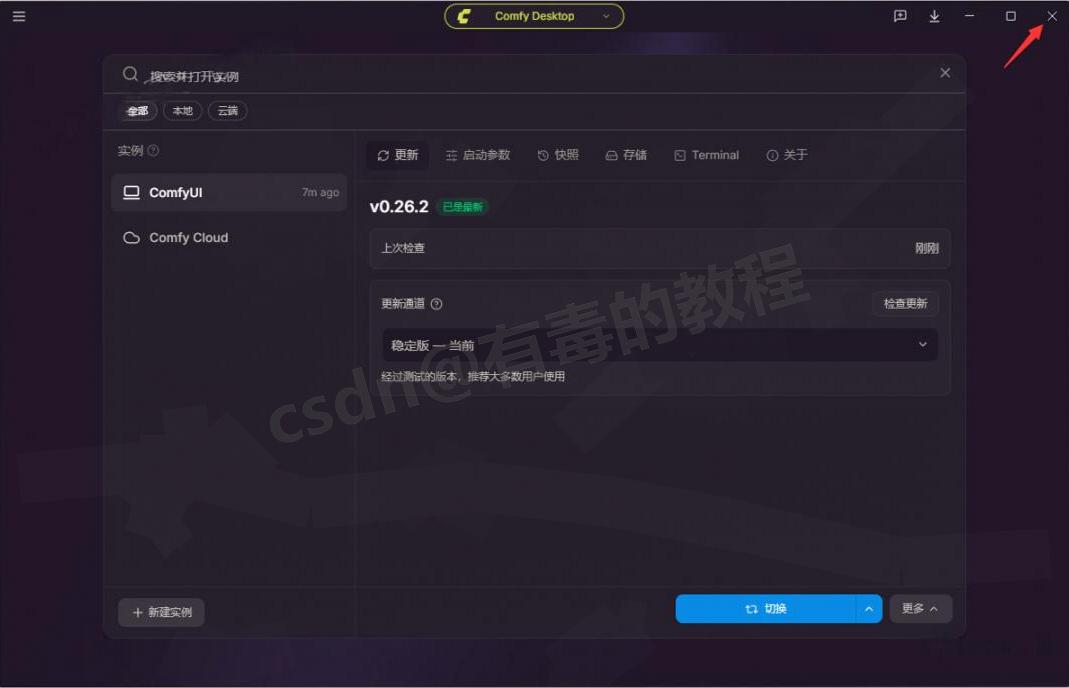
第十二步:检查并安装更新
如果出现更新提示,点击顶部的「更新」,再点击「立即更新」。
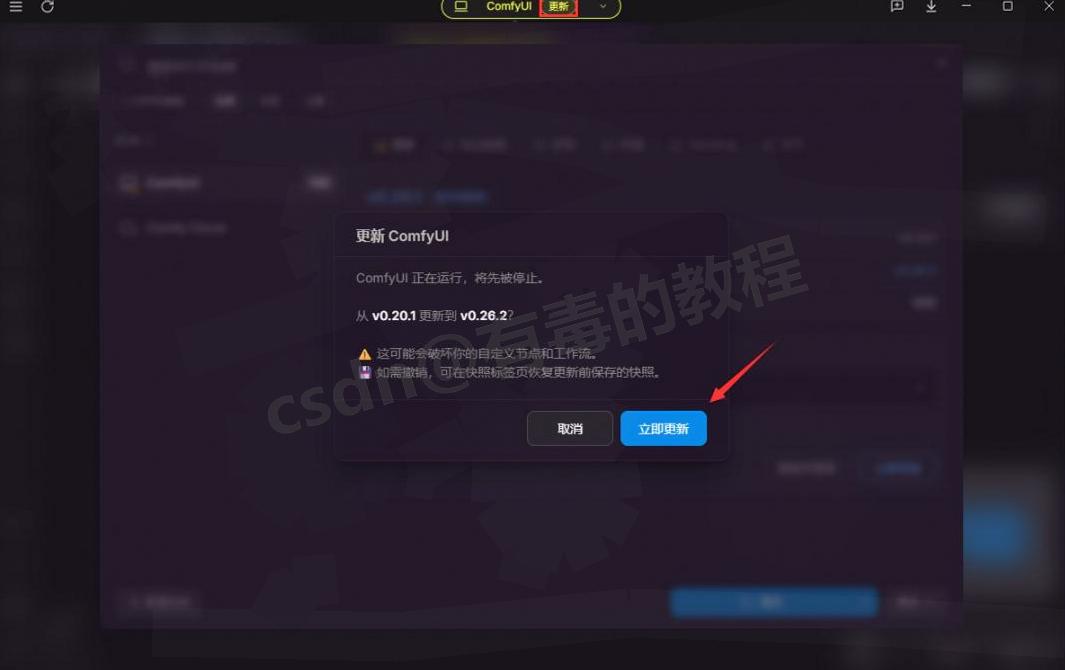
为什么建议更新:新版本通常会修正已知问题、补充对新型号模型的支持。首次安装时更新到最新版本,可以少遇到一些已修复的问题。
第十三步:关闭更新窗口
点击 X 关闭窗口。
四、文生图模型部署
第十四步:打开模型文件夹
打开解压后的文生图模型文件夹,复制图示的三个文件夹。
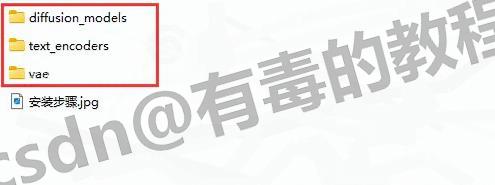
这一步复制的是什么:模型文件按用途分类存放。三个文件夹分别对应不同类型的模型资源,需要一并放入软件的模型目录才能被识别。
第十五步:粘贴到模型的存放目录
打开路径 D:\Comfy-Desktop\ComfyUI-Shared\models,在空白处右键粘贴。
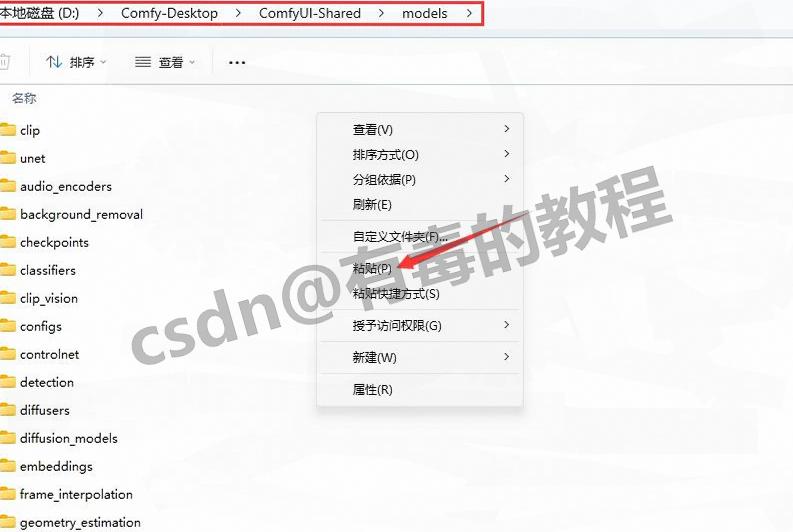
路径要与第四步设置的安装位置一致。如果第四步装到了其他盘或其他目录,这里的路径也要相应调整。
为什么要手工复制:第十步选择了跳过模型下载,模型目录里没有内容。把准备好的模型文件放进去,软件启动后就能识别到。
第十六步:等待复制完成
等待文件复制完成。
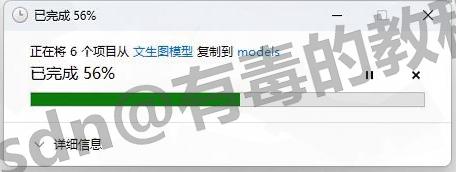
模型文件体积较大,复制过程需要一些时间。期间不要关闭窗口或中断操作,复制不完整会导致模型加载失败。
五、生成第一张图像
第十七步:启动软件
双击打开桌面的 Comfy Desktop 快捷方式。

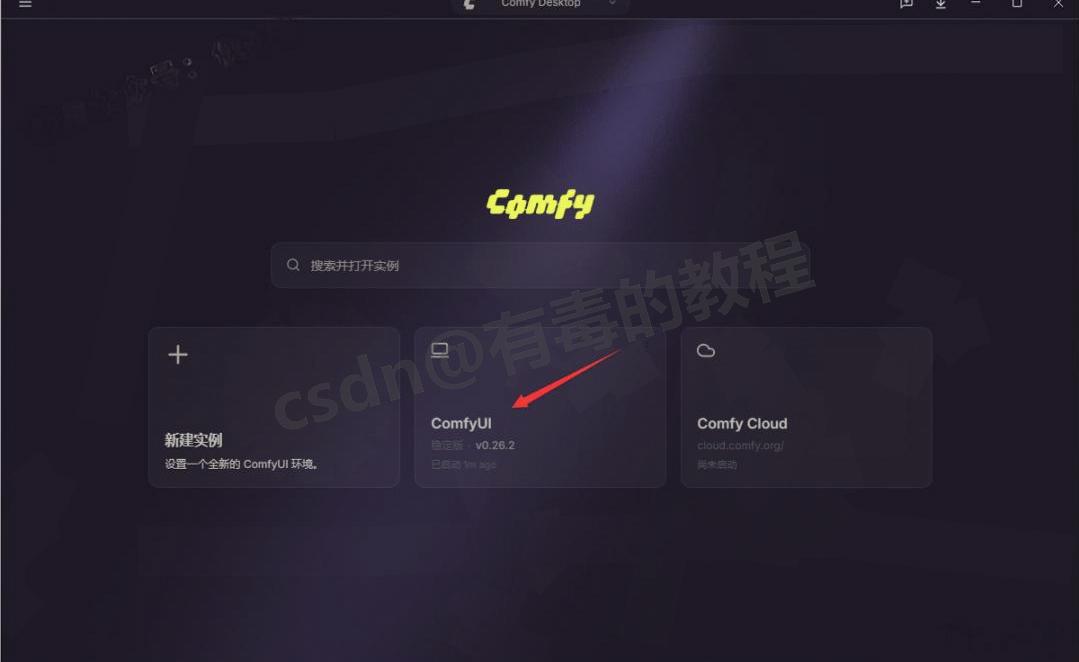
第十八步:进入 ComfyUI
点击「ComfyUI」。
第十九步:选择文生图模板
点击侧边「模板」,点击「图像」,再点击「Z-Image-Turbo 文生图」。
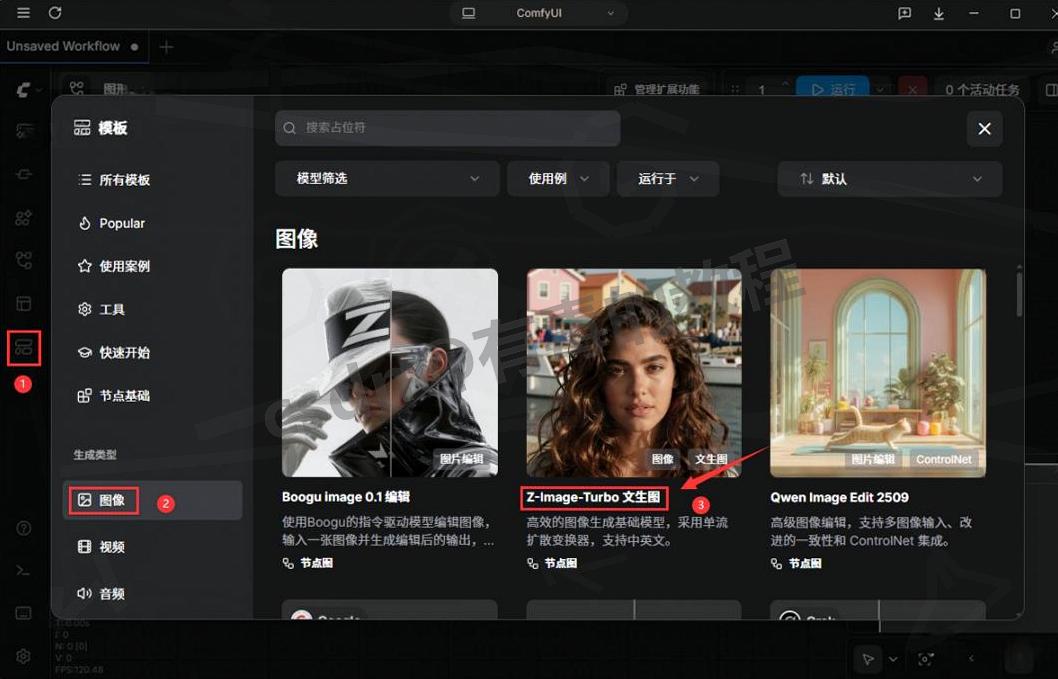
关于模板:模板是官方免费提供的工作流,支持运行于外部远程 API 或 ComfyUI 本地模式,涵盖图像、视频及音频生成,不需要编写代码。
| 模板类别 | 内容 |
|---|---|
| 图像 | 文生图、图生图等 |
| 视频 | 视频生成相关工作流 |
| 音频 | 音频生成相关工作流 |
用模板入手的好处:不需要从零搭建节点连线,选中模板直接可用,之后可以在它的基础上修改参数或增删节点。
第二十步:输入提示词并运行
输入提示词,点击运行,等待自动生成图像。
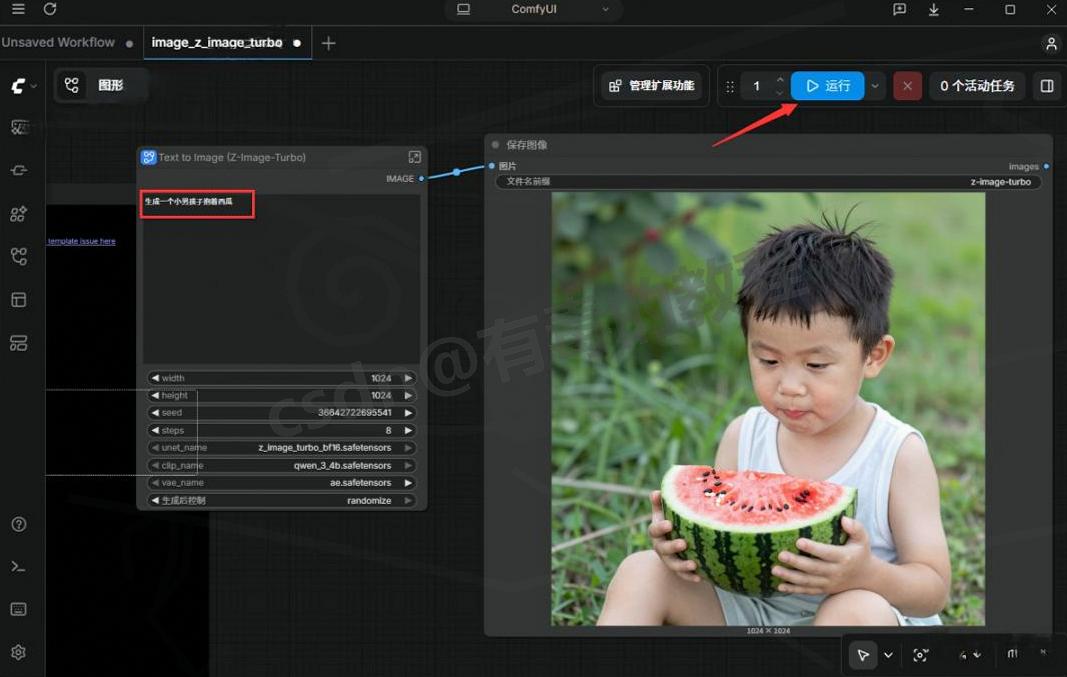
提示词写什么:描述你想要的画面内容,例如主体、场景、风格、光线。描述越具体,生成结果越接近预期。
第二十一步:了解工作流标签
顶部的标签可以点击「+新增」或「X关闭」。全部关闭后,会显示第二十二步的默认工作流。
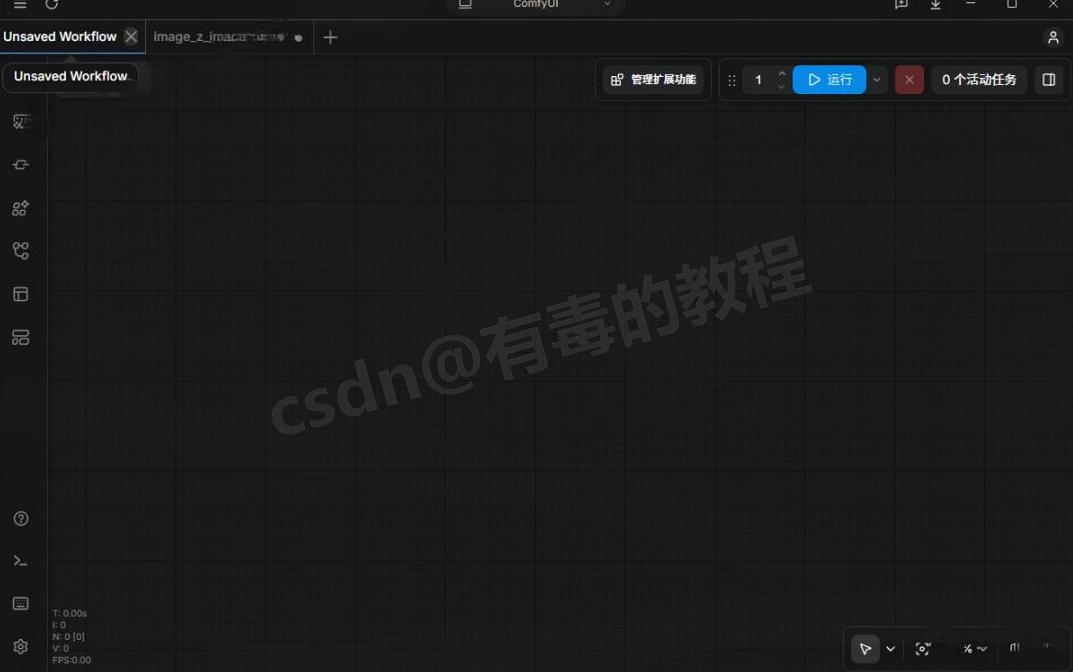
| 操作 | 作用 |
|---|---|
| + 新增 | 新建一个工作流标签页 |
| X 关闭 | 关闭当前标签页 |
| 全部关闭 | 回到默认工作流界面 |
第二十二步:使用默认工作流
在 CLIP 文本编码中输入正向提示词和负向提示词,也就是「你要什么」和「你不要什么」,然后点击运行。
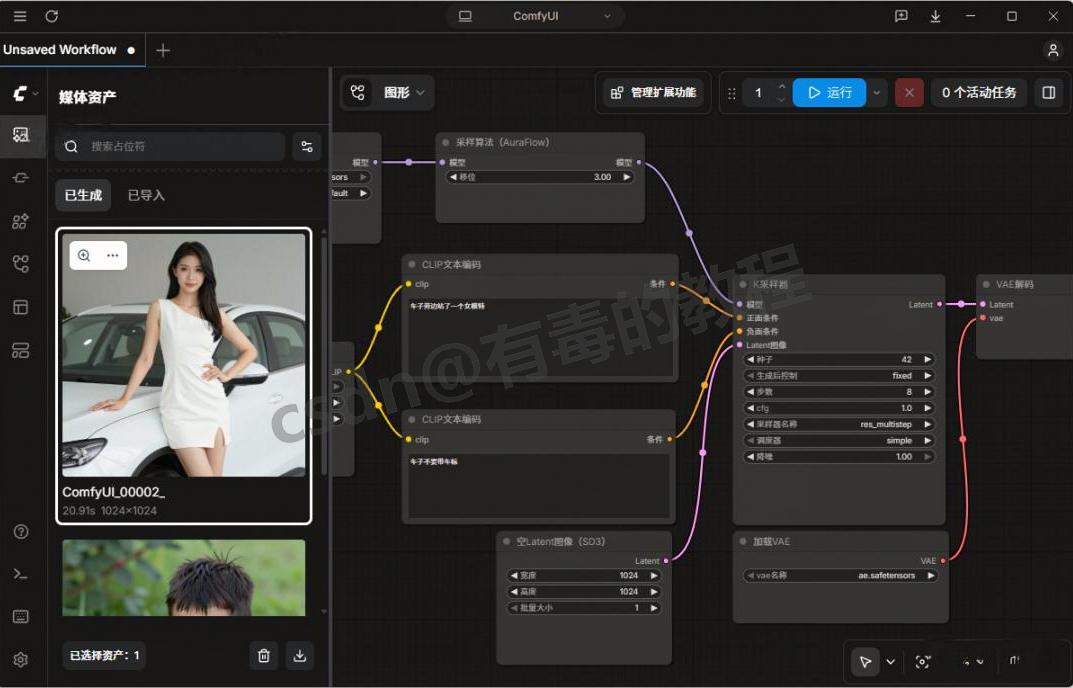
正向与负向提示词的分工
| 类型 | 作用 | 示例方向 |
|---|---|---|
| 正向提示词 | 描述希望画面中出现的内容 | 主体、场景、风格、画质 |
| 负向提示词 | 描述希望画面中避免出现的内容 | 模糊、畸变、多余肢体、水印 |
两个输入框都要填。只填正向提示词也能生成,但填写负向提示词通常能减少不想要的元素。
六、Comfy Desktop 安装常见问题
Comfy Desktop 收费吗?
软件开源免费。官方提供的模板与工作流也是免费的。使用中的成本主要来自本机的硬件开销。
安装需要联网吗?
安装程序的下载需要联网。自动环境配置阶段也会下载组件,这一步需要网络连接。启用镜像可以改善下载速度。
为什么要把模型下载跳过后手工复制?
默认流程从外部源下载模型,网络条件不佳时容易长时间卡住或失败。跳过之后手工把准备好的模型文件复制到模型目录,过程更可控,也便于更换成自己想用的模型。
模型文件要放在哪个目录?
与安装位置对应。本例安装在 D 盘,模型目录就是 D:\Comfy-Desktop\ComfyUI-Shared\models。装在别处时路径要相应调整。
提示模型加载失败怎么办?
先检查模型文件是否复制完整。复制中断会让文件不完整,软件无法正常加载。重新复制一次即可。
生成速度慢是什么原因?
本地生成依赖显卡性能。显存容量、显卡型号都会影响速度。分辨率调高、采样步数增加也会让耗时变长。
提示显存不足怎么办?
降低生成图像的分辨率,或减少同时运行的任务。显存不足时容易出现生成失败或程序报错。
模板和默认工作流有什么区别?
模板是官方预置的现成工作流,选中即可用;默认工作流是软件自带的基础节点结构。两者都可以在界面上修改节点和参数。
正向提示词和负向提示词分别写什么?
正向提示词写希望出现的内容,负向提示词写希望避免的内容。两个输入框都填,通常能得到更符合预期的结果。
生成的图像保存在哪里?
由工作流中的保存节点决定输出位置。可以在界面上查看该节点的设置,或按需修改保存路径。
支持 macOS 吗?
支持。官网提供 Windows 与 macOS 版本的下载,官方文档中两个平台各有对应的安装说明。本文的操作步骤以 Windows 版为例。
能生成视频和音频吗?
可以。模板库中包含视频和音频生成相关的工作流,操作方式与文生图类似。
软件装好后必须更新吗?
不强制。但新版本通常会修正已知问题并补充对新模型的支持,首次安装后更新到最新版本可以少遇到已修复的问题。
需要编写代码吗?
不需要。工作流通过拖拽节点和连线搭建,提示词在界面上的文本框里输入。