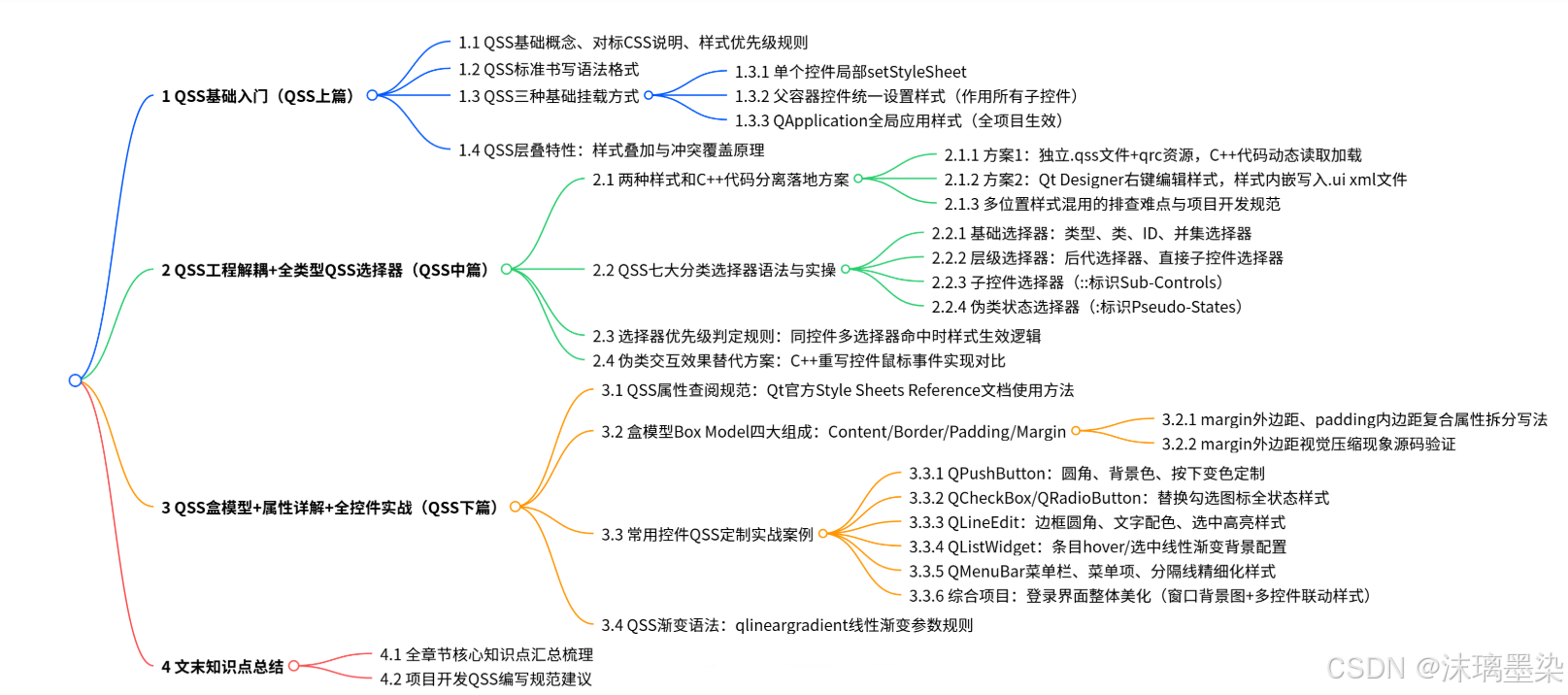
QSS,是Qt框架专属的界面样式描述语言。设计思路直接借鉴了前端那套CSS,核心使命就一个,给Qt的各种控件做美化。文字颜色、边框圆角、背景图片,再到悬浮、点击这些交互状态,统统能用QSS搞定。
整条学习路线,我们按这个顺序走:先摸清基础语法,再搞懂代码挂载的几种形式,接着把样式从代码里解耦出来,然后逐一拆解各类选择器,深入盒模型的底层原理,最后落到全控件实战。从零散的行内硬编码,到独立的QSS资源文件,再到Qt Designer里内嵌UI样式,三种工业级开发方案,一个不落。
选择器这块,类型、ID、伪类、子控件,全品类都覆盖。实战案例也管够:按钮、复选框、输入框、列表、菜单栏,还有一个登录综合页面,代码拿过来就能编译运行。日常开发里那些高频需求,自定义圆角登录按钮、把勾选框换成矢量图标、列表条目悬浮时渐变变色,全部靠本文讲的知识点落地。
这篇东西,既是你课后复习的复盘手册,也是项目开发时随手翻查的QSS语法速查文档。
目录
[1.1 认识QSS:Qt样式表的基本概念](#1.1 认识QSS:Qt样式表的基本概念)
[1.1.1 QSS的全称与定位](#1.1.1 QSS的全称与定位)
[1.1.2 样式优先级与生效规则](#1.1.2 样式优先级与生效规则)
[1.1.3 QSS的学习门槛](#1.1.3 QSS的学习门槛)
[1.2 QSS的基本语法结构](#1.2 QSS的基本语法结构)
[1.3 QSS的三种挂载方式](#1.3 QSS的三种挂载方式)
[1.3.1 控件级样式:为单个控件设置样式](#1.3.1 控件级样式:为单个控件设置样式)
[1.3.2 容器级样式:通过父控件管理子控件样式](#1.3.2 容器级样式:通过父控件管理子控件样式)
[1.3.3 应用级样式:通过QApplication统一设置全局样式](#1.3.3 应用级样式:通过QApplication统一设置全局样式)
[1.4 理解QSS的层叠特性:样式叠加与冲突处理](#1.4 理解QSS的层叠特性:样式叠加与冲突处理)
[1.4.1 不同属性之间如何叠加生效](#1.4.1 不同属性之间如何叠加生效)
[1.4.2 相同属性发生冲突时如何确定生效样式](#1.4.2 相同属性发生冲突时如何确定生效样式)
[1.4.3 项目中的样式管理与冲突排查](#1.4.3 项目中的样式管理与冲突排查)
[2.1 将样式从C++代码中分离:两种实现方案](#2.1 将样式从C++代码中分离:两种实现方案)
[2.1.1 方案一:独立.qss文件结合qrc资源,实现动态读取与加载](#2.1.1 方案一:独立.qss文件结合qrc资源,实现动态读取与加载)
[2.1.2 方案二:在Qt Designer中直接设置样式,保存到.ui文件](#2.1.2 方案二:在Qt Designer中直接设置样式,保存到.ui文件)
[2.1.3 多种样式来源混用时的排查难点与开发规范](#2.1.3 多种样式来源混用时的排查难点与开发规范)
[2.2 QSS选择器详解:语法规则与实战应用](#2.2 QSS选择器详解:语法规则与实战应用)
[2.2.1 四种常用选择器](#2.2.1 四种常用选择器)
[2.2.1.1 类型选择器:通过控件类名匹配控件](#2.2.1.1 类型选择器:通过控件类名匹配控件)
[2.2.1.2 类选择器:使用.QPushButton等选择器进行匹配](#2.2.1.2 类选择器:使用.QPushButton等选择器进行匹配)
[2.2.1.3 ID选择器:通过objectName定位控件](#2.2.1.3 ID选择器:通过objectName定位控件)
[2.2.1.4 并集选择器:同时为多个控件设置样式](#2.2.1.4 并集选择器:同时为多个控件设置样式)
[2.2.2 层级选择器:根据控件之间的层级关系匹配](#2.2.2 层级选择器:根据控件之间的层级关系匹配)
[2.2.3 子控件选择器:使用双冒号定制控件内部元素](#2.2.3 子控件选择器:使用双冒号定制控件内部元素)
[2.2.3.1 实战一:为QComboBox设置自定义下拉箭头](#2.2.3.1 实战一:为QComboBox设置自定义下拉箭头)
[2.2.3.2 实战二:自定义QProgressBar的进度色块](#2.2.3.2 实战二:自定义QProgressBar的进度色块)
[2.2.4 伪类选择器:根据控件状态设置不同样式](#2.2.4 伪类选择器:根据控件状态设置不同样式)
[2.3 选择器优先级:多个规则同时匹配时如何生效](#2.3 选择器优先级:多个规则同时匹配时如何生效)
[2.4 伪类效果的另一种实现思路:通过C++重写鼠标事件](#2.4 伪类效果的另一种实现思路:通过C++重写鼠标事件)
[3.1 QSS属性查阅:如何查找与使用控件样式属性](#3.1 QSS属性查阅:如何查找与使用控件样式属性)
[3.2 理解QSS盒模型:边距、边框与内容区域](#3.2 理解QSS盒模型:边距、边框与内容区域)
[3.2.1 盒模型常用属性及复合属性的拆分写法](#3.2.1 盒模型常用属性及复合属性的拆分写法)
[3.2.1.1 padding:内容与边框之间的内边距](#3.2.1.1 padding:内容与边框之间的内边距)
[3.2.1.2 margin:控件边框外侧的间距](#3.2.1.2 margin:控件边框外侧的间距)
[3.2.1.3 border:控件边框的设置方式](#3.2.1.3 border:控件边框的设置方式)
[3.2.2 margin外边距的视觉压缩现象与效果验证](#3.2.2 margin外边距的视觉压缩现象与效果验证)
[3.3 常用控件的QSS定制:从单个控件到综合实战](#3.3 常用控件的QSS定制:从单个控件到综合实战)
[3.3.1 QPushButton:按钮样式定制与美化](#3.3.1 QPushButton:按钮样式定制与美化)
[3.3.2 QCheckBox与QRadioButton:自定义图标样式](#3.3.2 QCheckBox与QRadioButton:自定义图标样式)
[3.3.3 QLineEdit:单行输入框的样式美化](#3.3.3 QLineEdit:单行输入框的样式美化)
[3.3.4 QListWidget:列表条目的渐变样式设计](#3.3.4 QListWidget:列表条目的渐变样式设计)
[3.3.4.1 qlineargradient:渐变参数与使用规则](#3.3.4.1 qlineargradient:渐变参数与使用规则)
[3.3.5 QMenuBar:菜单栏整体样式定制](#3.3.5 QMenuBar:菜单栏整体样式定制)
[3.3.6 综合实战:登录页面的整体美化](#3.3.6 综合实战:登录页面的整体美化)
[3.3.6.1 UI布局与控件组织](#3.3.6.1 UI布局与控件组织)
[3.3.6.2 分步骤设置各控件样式](#3.3.6.2 分步骤设置各控件样式)
[4.1 核心知识点回顾](#4.1 核心知识点回顾)
[4.2 项目开发中的QSS组织与维护规范](#4.2 项目开发中的QSS组织与维护规范)
一、QSS基础入门:语法、加载与层叠规则
1.1 认识QSS:Qt样式表的基本概念
1.1.1 QSS的全称与定位
QSS,全称Qt Style Sheets。语法设计直接对标前端那套CSS,专为修改Qt控件外观而生。文字颜色、背景、边框、尺寸边距、交互状态,凡是肉眼能看到的视觉属性,它基本都能管。功能上比CSS精简一些,但应付Qt桌面程序的界面美化,绰绰有余。
1.1.2 样式优先级与生效规则
同一控件上,QSS的优先级高于C++代码里直接调控件接口设置的属性。两者要是撞了车,最终以 QSS 为准。记住这条,能省掉不少"为什么我的setStyle不生效"的困惑。
1.1.3 QSS的学习门槛
没有CSS基础?照样能学。QSS和CSS的语法逻辑高度一致,从零上手毫无压力。而且反过来,学完QSS再回头看CSS,基础部分基本不用再啃,一套逻辑,两头通吃。
1.2 QSS的基本语法结构
QSS 的语法格式是固定的:选择器 { 属性名: 属性值; }。拆开看,就两大块。
选择器:指定这条样式作用于哪个控件,回答的是"给谁加样式"。
**键值对属性:**写成属性名: 属性值; 的形式,回答的是"加什么样式"。同一个选择器里可以塞多行属性,用分号隔开就行。
cpp
/* 单行简写格式 */
QPushButton { color: red; }

/* 多行规范格式:属性多了就换行写,可读性更高 */
QPushButton {
    color: red;
    font-size: 20px;
}
这段代码的意思是:选中项目里所有的QPushButton控件,把按钮文字颜色设成红色。
颜色除了写英文单词,也支持十六进制色值,比如color: #ffaaee;。想精确控制颜色,十六进制更顺手。
1.3 QSS的三种挂载方式
样式写好了,得挂上去才能生效。挂载的粒度,从小到大分三档。
1.3.1 控件级样式:为单个控件设置样式
针对指定的单个控件对象,调用setStyleSheet(),样式就只对这个控件生效。
cpp
// widget.cpp 代码
#include "widget.h"
#include "ui_widget.h"

Widget::Widget(QWidget *parent)
    : QWidget(parent)
    , ui(new Ui::Widget)
{
    ui->setupUi(this);

    // 只给名为 pushButton 的单个按钮设置黄色文字
    ui->pushButton->setStyleSheet("QPushButton { color:#ffaa00; }");
}

Widget::~Widget()
{
    delete ui;
}
粒度最细,指哪打哪。想让哪个控件独树一帜,就这么干。
1.3.2 容器级样式:通过父控件管理子控件样式
在父控件(比如顶层Widget)上调用setStyleSheet,选择器匹配到的样式,会自动作用到父控件内部所有符合条件的子控件。
cpp
// widget.cpp 修改代码
this->setStyleSheet("QPushButton { color:red; }");
效果就是:当前窗口里所有QPushButton子控件,文字统统变红。但同窗口里的QLineEdit等其他控件,纹丝不动,不受影响。范围卡在"本窗口内",往外管不着。
1.3.3 应用级样式:通过QApplication统一设置全局样式
在main函数里,通过应用程序实例设置样式,作用范围直接拉到整个项目,所有窗口、所有匹配选择器的控件,无一幸免。这是项目统一风格最常用的写法。
cpp
// main.cpp 全局样式示例
#include "widget.h"
#include <QApplication>

int main(int argc, char *argv[])
{
    QApplication a(argc, argv);

    // 全局:全项目所有按钮文字红色
    a.setStyleSheet("QPushButton{color:red;}");

    Widget w;
    w.show();
    return a.exec();
}
三种挂载方式,粒度逐级放大:单个控件 → 整个窗口 → 整个应用。日常开发里,全局样式定基调,局部样式做微调,父容器样式居中调度。三档配合,界面风格才既统一,又有层次。
1.4 理解QSS的层叠特性:样式叠加与冲突处理
QSS继承了CSS的层叠特性。当全局样式和局部控件样式同时存在时,逻辑分两种情况。
1.4.1 不同属性之间如何叠加生效
全局和局部设的是不同属性,那就互不打架,两者一起往上叠,统统生效。
比如:全局统一把按钮文字设成红色,某个按钮局部把字号设成50px。最终这个按钮就是,红色文字 + 50px字号,两样都占。
cpp
// main 全局
a.setStyleSheet("QPushButton { color : red; }");

// widget 局部
ui->pushButton->setStyleSheet("QPushButton { font-size : 50px; }");
1.4.2 相同属性发生冲突时如何确定生效样式
两边设的是同一个属性,那就得比优先级。规则很干脆:局部控件样式 > 全局样式,局部说了算。
比如:全局按钮红色,某个按钮局部指定绿色。最终这个按钮显示绿色,全局的红色被压下去了。
cpp
// main 全局
a.setStyleSheet("QPushButton { color : red; }");

// widget 局部
ui->pushButton_2->setStyleSheet("QPushButton { color : green; }");
1.4.3 项目中的样式管理与冲突排查
工业项目的通用做法,一句话就能概括:全局QSS统一项目通用界面风格,特殊控件通过局部样式单独微调。
全局定基调,局部做例外。既保证整体风格一致,又给个别控件留出灵活调整的空间。两相结合,界面才既整齐,又不死板。
二、QSS与C++代码解耦:样式文件与选择器
2.1 将样式从C++代码中分离:两种实现方案
直接在C++代码的字符串里写QSS,代码很快就臃肿起来。样式一复杂,维护难度直线飙升。所以实际开发里,大家统一把QSS抽成独立文件。主流的做法有两种,先看第一种。
2.1.1 方案一:独立.qss文件结合qrc资源,实现动态读取与加载
整套流程分三步:建qrc资源文件 → 新建独立style.qss并加进qrc → C++封装函数读取qss内容并全局加载。
第一步,建资源文件。 在项目目录下新建resource.qrc,右键添加前缀,再把新建的style.qss导进去。
第二步,往style.qss里写样式。
cpp
QPushButton {
    color: green;
}
第三步,在main.cpp里封装读取函数,加载全局样式。
cpp
#include "widget.h"
#include <QApplication>
#include <QFile>

// 封装加载 qss 文件的函数
QString loadQSS()
{
    // ":/" 代表从 qrc 资源路径读取文件
    QFile file(":/style.qss");
    file.open(QFile::ReadOnly);
    QString style = file.readAll();
    file.close();
    return style;
}

int main(int argc, char *argv[])
{
    QApplication a(argc, argv);

    // 全局加载外部 qss 样式
    a.setStyleSheet(loadQSS());

    Widget w;
    w.show();
    return a.exec();
}这套方案最大的好处,就是改样式只动style.qss,C++源码一行不用碰。样式和代码彻底分家,各管各的。前端改配色、调圆角,后端继续写逻辑,互不打扰。
2.1.2 方案二:在Qt Designer中直接设置样式,保存到.ui文件
这第二种方案,全程在UI设计器里完成,不需要单独建qss文件。
打开widget.ui,选中顶层窗口或者某个具体控件,右键 → 改变样式表。弹出来的编辑框里写 QSS 代码,支持实时预览,边写边看效果。
保存ui文件后,样式会以XML标签的形式,永久写进ui文件内部:
bash
<property name="styleSheet">
    <string notr="true">QPushButton { color : red; }</string>
</property>
Qt编译ui文件时,自动把它转成C++代码,样式随之挂载生效。既可以给整个窗口设全局样式,也可以单独选中某个按钮,只对它写样式。
2.1.3 多种样式来源混用时的排查难点与开发规范
QSS这东西,能在五个地方写。多个位置同时设置,样式极容易乱成一锅粥。真要排查一个样式异常,得依次核查五处:
- QApplication全局设置的样式;
- 控件自身单独设置的样式;
- 控件父控件挂载的样式;
- 外部独立 qss 文件的样式;
- ui 文件内嵌的样式。
五个地方,层层叠加、局部覆盖,牵一发动全身。改一个地方,另一个地方可能就被顶掉了,查起来让人头皮发麻。
开发规范就一条:一个项目,统一只用一种样式管理方式。 要么全部用独立qss文件,要么全部用ui内嵌样式,禁止多方式混用。规矩定死,样式来源唯一,排查的时候也就不用满项目乱翻了。
2.2 QSS选择器详解:语法规则与实战应用
2.2.1 四种常用选择器
2.2.1.1 类型选择器:通过控件类名匹配控件
匹配当前项目里该控件以及它的所有子类控件,全类控件统一生效。
cpp
// 所有 QPushButton 及其子类按钮,文字全变红
a.setStyleSheet("QPushButton {color:red;}");

// QWidget 类型选择器,会匹配所有继承自 QWidget 的控件
// 按钮、输入框、标签......统统生效
a.setStyleSheet("QWidget {color:red;}");
2.2.1.2 类选择器:使用.QPushButton等选择器进行匹配
只匹配本类原生控件,不牵扯子类。这就是它跟类型选择器的核心区别。
cpp
// 仅原生 QPushButton 生效,QPushButton 的子类不受影响
a.setStyleSheet(".QPushButton {color:red;}");
2.2.1.3 ID选择器:通过objectName定位控件
精准锁定单个objectName对应的控件。优先级高于类型选择器和类选择器,专用于单个控件的差异化样式。
cpp
QString style = "QPushButton{ color: red; font-size:50px; }";
style += "#pushButton_2{color:green;}";
style += "#pushButton_3{color:blue;}";
a.setStyleSheet(style);
效果:所有按钮默认红字、50号字;pushButton_2绿色文字,pushButton_3蓝色文字。ID选择器的同属性直接覆盖全局样式,非冲突属性(比如字号)继续叠加生效。
2.2.1.4 并集选择器:同时为多个控件设置样式
一次性给多种不同类型的控件,设置同一套样式。
cpp
// 按钮、标签、单行输入框,文字全部变红
QString style = "QPushButton,QLineEdit,QLabel {color : red; }";
a.setStyleSheet(style);
2.2.2 层级选择器:根据控件之间的层级关系匹配
后代选择器:父类 子类(空格分隔)
匹配父控件下所有层级的后代目标控件,中间隔多少层都算数。
bash
QDialog QPushButton {}这行样式的意思是:QDialog内部所有层级的按钮,统统生效。不管按钮是直接挂在对话框上,还是藏在某个布局、某个容器里,只要它在QDialog的地盘内,就跑不掉。
直接子选择器:父类 > 子类(大于号分隔)
只匹配父控件一级直属的子控件,隔代的不算。
bash
QDialog > QPushButton {}这行只认QDialog的直接子按钮。如果按钮被包在某个中间容器里,那就够不着了。范围卡得更死,精度更高。
2.2.3 子控件选择器:使用双冒号定制控件内部元素
有些复合控件,不是铁板一块,而是由多个内置子部件拼起来的。比如QComboBox的下拉箭头、QProgressBar的进度块、QCheckBox的勾选方框。想单独改这些内部子部件的样式,就得用::子控件选择器。
cpp
QComboBox::drop-down {}
QProgressBar::chunk {}
QCheckBox::indicator {}格式就是控件名::子控件名,一个双冒号,把目标锁定到控件内部的那个具体部件上。具体有哪些子控件名可用,查Qt官方文档里的"List of Sub-Controls"章节,一查一个准。
层级选择器和子控件选择器,一个管"谁里面的谁",一个管"谁身上的哪个零件"。配合起来用,控件的里里外外,就都能精准地拿捏了。
2.2.3.1 实战一:为QComboBox设置自定义下拉箭头
下拉箭头的子控件标识是::down-arrow。先把图片资源导入qrc,然后一行QSS就能把它换掉:
cpp
// 把下拉框的下拉箭头替换成自定义图片
QString style = "QComboBox::down-arrow { image: url(:/down.png); }";
a.setStyleSheet(style);
原来那个灰扑扑的系统箭头,从此换成你自己的图。想用PNG还是SVG,全看审美。
2.2.3.2 实战二:自定义QProgressBar的进度色块
进度条里填充的那一块,对应的子控件是::chunk。想换颜色,直接改它的背景色就行:
cpp
QProgressBar::chunk { background-color:#FF0000; }另外,Qt原生的进度条有个小毛病,百分比文字默认贴在左上角,看着别扭。补一句设置,把alignment属性设成居中,文字就老老实实待在正中间了。这算是用QSS顺手填的一个原生坑。
2.2.4 伪类选择器:根据控件状态设置不同样式
伪类选择器,专门根据控件的运行状态来动态匹配。鼠标是悬着、按着、还是刚离开,控件是选中还是没选中,它都能感知,然后实时切换样式。悬浮变色、点击反馈,靠的就是它。
常用的伪类,列在下面:
| 伪类标识 | 生效条件 |
|---|---|
| :hover | 鼠标悬浮在控件上方 |
| :pressed | 鼠标左键按下控件的瞬间 |
| :focus | 控件获取输入焦点 |
| :checked | 复选框/单选框被勾选 |
| :!hover | 取反,鼠标离开控件 |
光看表格不过瘾,直接看代码。一个按钮,三态变色:
cpp
QString style = "QPushButton { color : red; }";          // 默认状态:红色
style += "QPushButton:hover { color : green; }";         // 鼠标悬浮:绿色
style += "QPushButton:pressed { color : yellow; }";      // 鼠标按下:黄色
a.setStyleSheet(style);
鼠标往上一放,红转绿;按下去,绿转黄;松开、移开,又回到红。不用写一行事件处理代码,光靠QSS就把交互反馈做出来了。伪类选择器,就是让控件"活"起来的那根神经。
2.3 选择器优先级:多个规则同时匹配时如何生效
同一个控件,被多个选择器同时命中的时候,规则很简单:
-
ID 选择器 > 类型 / 类选择器。
-
样式属性冲突:高优先级选择器的属性,直接覆盖低优先级的。
-
属性无冲突:不同选择器的样式全部叠加生效。
一句话,冲突了比优先级,不冲突就一起上。
2.4 伪类效果的另一种实现思路:通过C++重写鼠标事件
不用QSS伪类,靠自定义控件重写鼠标相关事件,也能实现按钮三态变色。先看代码:
cpp
// mypushbutton.h
#ifndef MYPUSHBUTTON_H
#define MYPUSHBUTTON_H
#include <QPushButton>

class MyPushButton : public QPushButton
{
public:
    explicit MyPushButton(QWidget* parent = nullptr);
protected:
    void mousePressEvent(QMouseEvent* e) override;
    void mouseReleaseEvent(QMouseEvent* e) override;
    void enterEvent(QEvent* e) override;
    void leaveEvent(QEvent* e) override;
};
#endif
cpp
// mypushbutton.cpp
#include "mypushbutton.h"

MyPushButton::MyPushButton(QWidget *parent) : QPushButton(parent)
{
    this->setStyleSheet("QPushButton { color: red;}");
}

void MyPushButton::mousePressEvent(QMouseEvent *e)
{
    setStyleSheet("QPushButton { color: blue; }");
    QPushButton::mousePressEvent(e);
}

void MyPushButton::mouseReleaseEvent(QMouseEvent *e)
{
    setStyleSheet("QPushButton { color: green; }");
    QPushButton::mouseReleaseEvent(e);
}

void MyPushButton::enterEvent(QEvent *e)
{
    setStyleSheet("QPushButton { color: green; }");
    QPushButton::enterEvent(e);
}

void MyPushButton::leaveEvent(QEvent *e)
{
    setStyleSheet("QPushButton { color: red; }");
    QPushButton::leaveEvent(e);
}
思路很直白:继承QPushButton,把鼠标按下、松开、进入、离开四个事件统统重写一遍,每个事件里调一次setStyleSheet,手动切换颜色。
能跑通,但对比一下就知道差距了。
QSS伪类,三行代码搞定三态变色:
cpp
style += "QPushButton:hover { color : green; }";
style += "QPushButton:pressed { color : yellow; }";
而C++重写事件,得单独建一个类,写四个事件函数,每个函数里再调一次样式设置。代码量翻了好几倍,逻辑也散落在四处。
结论很清楚:伪类开发效率更高。 能用QSS伪类解决的状态切换,就别去重写事件。自定义控件重写事件这套,留给伪类覆盖不到的场景,比如需要复杂逻辑判断、需要跟业务数据联动的交互。杀鸡用牛刀,没必要。
三、QSS盒模型与控件美化:从属性解析到完整页面实战
3.1 QSS属性查阅:如何查找与使用控件样式属性
QSS属性多得数不清,没人能全背下来。开发时的标准动作,是直接翻Qt官方文档的"Qt Style Sheets Reference"章节。文档分成五大块:
-
List of Stylable Widgets:哪些控件可以被美化
-
List of Properties:全部样式属性
-
List of Icons:图标相关
-
List of Property Types:属性值类型
-
List of Pseudo-States:伪类清单
-
List of Sub-Controls:子控件清单
属性、子控件、伪类,想查什么,文档里都有。养成查文档的习惯,比死记硬背强一万倍。
3.2 理解QSS盒模型:边距、边框与内容区域
所有支持QSS的控件,都遵循盒模型。从外到内,分四层:
Margin(外边距) → Border(边框) → Padding(内边距) → Content(内容区)
默认情况下,margin、padding、border-width全是0,四层区域完全重合,看起来就像只有内容区一层。一旦你给某个方向加了边距或边框,那一层才会从重合中"撑开",显露出自己的地盘。
3.2.1 盒模型常用属性及复合属性的拆分写法
3.2.1.1 padding:内容与边框之间的内边距
css
padding: 10px;                  /* 上下左右统一 10px */
padding: 10px 20px;             /* 上下 10px,左右 20px */
padding: 10px 20px 30px 40px;   /* 顺时针:上 → 右 → 下 → 左 */
也可以拆开单写:padding-left、padding-top、padding-right、padding-bottom。
3.2.1.2 margin:控件边框外侧的间距
赋值规则跟padding一模一样,同样支持简写,也能拆成四个方向的单属性。
3.2.1.3 border:控件边框的设置方式
统一简写:
css
border: 宽度 样式 颜色;拆开来看:
- border-width:边框粗细
- border-color:边框颜色
- border-style:边框线型,solid实线、dashed虚线,还有dotted点线、none无边框等。
盒模型是QSS布局和视觉效果的根基。搞懂这四层结构,控件外面看起来为什么有空白、边框为什么长那样、内容为什么没贴着边,心里就都有数了。
3.2.2 margin外边距的视觉压缩现象与效果验证
给控件用setGeometry固定了尺寸,再设置margin,会发现一个有意思的现象:控件在视觉上变小了,但代码打印出来的geometry坐标和尺寸,纹丝不动。
先看验证代码:
cpp
// widget.cpp 验证代码
#include "widget.h"
#include "ui_widget.h"
#include <QPushButton>
#include <QDebug>

Widget::Widget(QWidget *parent)
    : QWidget(parent)
    , ui(new Ui::Widget)
{
    ui->setupUi(this);

    QPushButton* button = new QPushButton(this);
    button->setGeometry(0, 0, 100, 100);   // 固定控件矩形 100 × 100
    button->setText("按钮");

    // 设置边框 + 外边距
    button->setStyleSheet("QPushButton { border:5px solid red; margin:20px; }");

    qDebug() << button->geometry();        // 输出 QRect(0,0 100x100),尺寸数值不变
}

Widget::~Widget()
{
    delete ui;
}
运行一看,控制台老老实实打印QRect(0,0 100x100),尺寸一个数没少。可屏幕上那个按钮,看着就是缩水了。
原理在哪?
margin占的是控件外侧的空白区域,它压根不动控件原生的geometry尺寸。边框、内边距、外边距,一层层往里挤,被压缩的是内容区。控件的"外壳尺寸"还是100×100,可真正能放下文字的那块地方,已经被边距吃掉了不少。
所以,geometry管的是控件的整体矩形范围,margin管的是这个范围内、哪些地方留白。一个定外框,一个定内衬。数值上没变,视觉上变小,原因就在这儿。
3.3 常用控件的QSS定制:从单个控件到综合实战
3.3.1 QPushButton:按钮样式定制与美化
先看基础样式------背景色、圆角、文字颜色,再加一个按下变色的交互反馈。
css
QPushButton {
    font-size: 20px;
    color: white;
    background-color: rgb(92,109,122);
    border-radius: 10px;   /* 圆角半径 */
}

QPushButton:pressed {
    background-color: rgb(255,170,127);
}
border-radius一加,方方正正的按钮立刻圆润起来。:pressed伪类再补一刀,按下去的瞬间背景换成暖橙色,手感一下就出来了。这套写法,做圆角登录按钮绰绰有余。
3.3.2 QCheckBox与QRadioButton:自定义图标样式
默认的勾选框太素,想换成自己的矢量图标?可以,但得先把素材备齐。
提前准备六张图------未选中、选中各三张,分别对应默认、悬浮、按下三种状态。全部导入qrc,然后通过::indicator子控件,配上伪类组合,把勾选框的图标彻底换掉。
css
/* 复选框整体字号 */
QCheckBox { font-size: 20px; }

/* 勾选框方框尺寸 */
QCheckBox::indicator { width: 20px; height: 20px; }

/* 未选中:三种状态 */
QCheckBox::indicator:unchecked         { image: url(:/checkbox-unchecked.png); }
QCheckBox::indicator:unchecked:hover   { image: url(:/checkbox-unchecked_hover.png); }
QCheckBox::indicator:unchecked:pressed { image: url(:/checkbox-unchecked_pressed.png); }

/* 选中:三种状态 */
QCheckBox::indicator:checked         { image: url(:/checkbox-checked.png); }
QCheckBox::indicator:checked:hover   { image: url(:/checkbox-checked_hover.png); }
QCheckBox::indicator:checked:pressed { image: url(:/checkbox-checked_pressed.png); }
逻辑很清楚:::indicator锁定勾选框那个小方框,:unchecked和:checked区分选没选中,:hover和:pressed再细分鼠标是悬着还是按着。六种状态,六张图,一一对应。
QRadioButton的语法跟这完全一致,把资源图片路径一换,单选框的图标也就跟着换了。一套模板,两处复用。
3.3.3 QLineEdit:单行输入框的样式美化
输入框这块,能调的属性不少:边框、圆角、内边距、文字色、背景色,还有选中文本时的配色。
css
QLineEdit {
    border-width: 2px;
    border-color: rgb(170,170,255);
    border-style: solid;
    border-radius: 20px;
    padding-left: 10px;      /* 光标左内边距 */
    color: rgb(170,85,127);
    font-size: 24px;
    background-color: rgb(220,220,220);

    /* 选中文本的样式 */
    selection-color: rgb(0,180,0);
    selection-background-color: rgb(180,0,0);
}
border-radius一给到20px,方框立刻变成胶囊形。padding-left给光标留出呼吸空间,不然文字紧贴着边框,看着憋屈。selection-color和selection-background-color管的是你选中那段文字时的前景色和背景色,配色一换,选中效果也跟着变。
**UI属性补充:**placeholderText可以设置输入框的默认占位提示文字,用户没输入时显示一句灰色提示。echoMode设成Password,输入内容就会变成一排小圆点,密码框的标配。
3.3.4 QListWidget:列表条目的渐变样式设计
列表条目想做出层次感,靠的是::item子控件,配上:hover和:selected伪类,再用qlineargradient铺一层线性渐变。
css
/* 悬浮时:从上到下的渐变背景 */
QListWidget::item:hover {
    background: qlineargradient(x1:0, y1:0, x2:0, y2:1,
                                stop:0 #FAFBFE, stop:1 #DCDEF1);
}

/* 选中时:带边框的渐变背景 */
QListWidget::item:selected {
    border: 1px solid #6a6ea9;
    background: qlineargradient(x1:0, y1:0, x2:0, y2:1,
                                stop:0 #6a6ea9, stop:1 #888dd9);
}
鼠标一悬上去,条目背景从浅灰渐变到淡紫,柔和又有层次。选中之后,边框一加,颜色加深,一眼就能看出当前选中的是哪一条。
3.3.4.1 qlineargradient:渐变参数与使用规则
qlineargradient(x1, y1, x2, y2, stop:0 起始色, stop:1 结束色)
坐标的取值只能是0或1,不同的组合,渐变方向完全不同:
- x1:0 y1:0 x2:1 y2:0 → 左右横向渐变
- x1:0 y1:0 x2:0 y2:1 → 上下纵向渐变
- x1:0 y1:0 x2:1 y2:1 → 对角线渐变
起始点和终点的坐标一改,渐变的方向、走势就跟着变。想从哪往哪渐变,调坐标就行,简单直观。
3.3.5 QMenuBar:菜单栏整体样式定制
菜单栏这块,从整体背景到单个菜单项,再到下拉菜单和分隔线,一套QSS全都能定制。
css
/* 菜单栏整体背景 + 菜单间距 */
QMenuBar {
    background-color: #f0f0f0;
    spacing: 5px;              /* 菜单按钮之间的空隙 */
}

/* 菜单栏单个菜单项:默认样式 */
QMenuBar::item {
    border-radius: 10px;
    padding: 3px 10px;
    background-color: rgb(255,250,210);
}

/* 菜单栏菜单项:悬浮或选中 */
QMenuBar::item:selected {
    background-color: rgb(170,85,0);
}

/* 下拉菜单单个选项 */
QMenu::item {
    border: 2px solid transparent;   /* 透明边框,防止文字错位 */
    padding: 2px 10px;
}

/* 下拉菜单选中项:边框变色 */
QMenu::item:selected {
    border: 2px solid red;
}

/* 菜单分隔线样式 */
QMenu::separator {
    height: 2px;
    background-color: green;
    margin: 0 5px;
}
一条条看下来:
- QMenuBar控制整个菜单栏的底子。背景色一铺,菜单项之间的spacing一给,整体就有了呼吸感,不会挤成一团。
- QMenuBar::item管的是菜单栏上那一个个顶级菜单项,"文件""编辑"这些。圆角、内边距、淡黄背景,一眼看过去就比默认样式柔和不少。
- QMenuBar::item:selected负责悬浮和选中状态。鼠标一放上去,背景立刻切成深棕,反馈干脆利落。
- QMenu::item管的是下拉菜单里的每一个选项。这里有个细节值得拎出来:border: 2px solid transparent,一条透明边框。为什么要它?因为选中时边框会变色,如果不预留这2px,选中那一刻文字会突然移位,跳一下,很难看。先拿透明边框把位置占住,选中时只换颜色、不动布局,稳当。
- QMenu::item:selected就是选中时的边框变色,红色一描,选中的选项清清楚楚。
- QMenu::separator是菜单里的分隔线。高度、颜色、左右边距,全都能调。默认那条细灰线,换成绿色2px,视觉上更有存在感,分组也更明确。
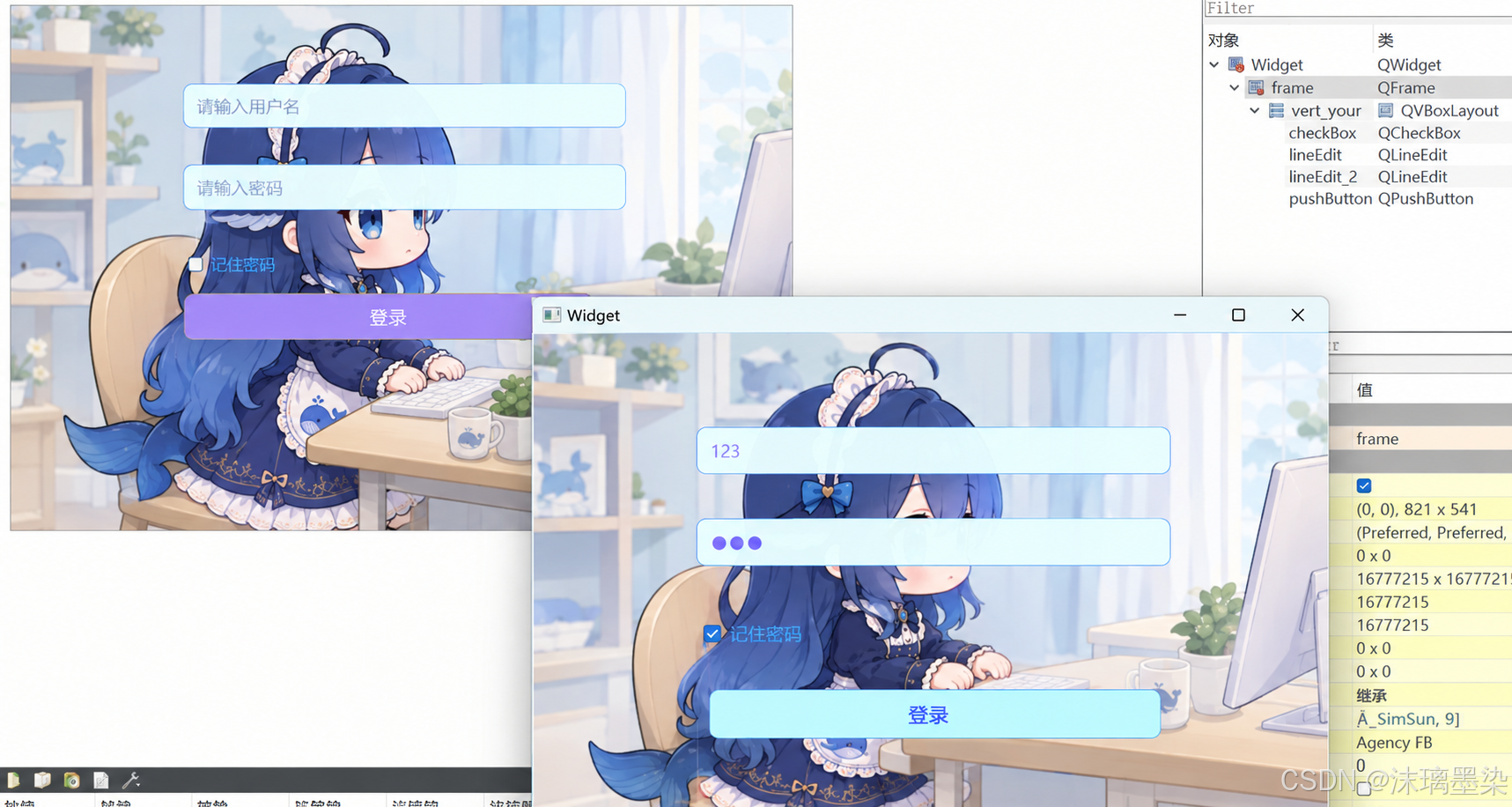
3.3.6 综合实战:登录页面的整体美化
来看一个完整的登录页面美化案例。这段QSS把整个页面的所有控件一次性安排到位,直接拿去就能用。
css
QFrame {
    border-image: url(:/lokiqi.png);
}

QLineEdit {
    color: rgb(155, 121, 255);
    background-color: rgb(228, 255, 251);
    padding: 0 6px;
    font-size: 20px;
    border: none;
    border-radius: 10px;
}

QCheckBox {
    color: rgb(255, 112, 177);
    font-size: 16px;
}

QPushButton {
    font-size: 20px;
    color: rgb(255, 178, 69);
    background-color: rgb(169, 112, 255);
    border-radius: 10px;
}

QPushButton:pressed {
    color: rgb(83, 158, 255);
    background-color: rgb(164, 255, 255);
}
逐段拆开看:
QFrame是整个登录页的底图。border-image把一张图片铺满整个框架,背景图就位。记住,这张图得先导入qrc,路径:/lokiqi.png才能生效。
QLineEdit负责账号和密码输入框。淡青色的背景配上浅紫文字,清爽又不刺眼。padding: 0 6px 给光标留出空间,不然文字会紧贴左边缘。border: none去掉默认边框,border-radius: 10px 一加,方框秒变圆角胶囊,整体气质柔和了不少。
QCheckBox是"记住密码"或者"同意协议"那个小勾选框。粉红色的文字,16号字,跟输入框的淡紫、按钮的紫色形成一套马卡龙色系,甜美但不过分。
QPushButton是登录按钮。紫色背景打底,橙黄色文字,圆角10px,对比鲜明,一眼就能抓住视线。
QPushButton:pressed补上按下状态。鼠标一按,背景从紫色翻成淡青,文字从橙黄变成浅蓝,颜色一冷一暖地切换,按压反馈立刻有了层次,手感轻盈又灵动。
3.3.6.1 UI布局与控件组织
先在窗口里拖一个QFrame进来,铺满整个窗口。为什么要用QFrame而不是直接给顶层QWidget设背景?因为Qt有个原生限制,顶层QWidget没法直接通过border-image自适应拉伸背景图,得靠QFrame来顶这个活儿。
Frame 内部,用垂直布局把控件排好:两个QLineEdit(用户名、密码),一个QCheckBox(记住密码),再加一个QPushButton(登录)。
背景图片导入qrc,QFrame设置自适应背景:
css
QFrame {
    border-image: url(:/cat.jpg);
}
3.3.6.2 分步骤设置各控件样式
输入框样式:
css
QLineEdit {
    color: #8d98a1;
    background-color: #405361;
    padding: 0 5px;
    font-size: 20px;
    border: none;
    border-radius: 10px;
}
深蓝灰的背景,配浅灰蓝的文字,跟底图色调融合得恰到好处。圆角一收,方框变得柔和。
复选框:文字改成白色,适配深色背景。
css
QCheckBox {
    color: white;
    font-size: 18px;
}登录按钮:默认样式加按下变色。
css
QPushButton {
    font-size: 20px;
    color: white;
    background-color: #555;
    border-radius: 10px;
}

QPushButton:pressed {
    color: black;
    background-color: orange;
}
按钮平时是深灰底白字,低调稳重。鼠标一按,背景翻成橙色,文字变黑,冷暖对冲,按压反馈干脆又醒目。
四、全文总结:从QSS基础到项目实践
4.1 核心知识点回顾
QSS基础语法与样式加载
QSS对标CSS,优先级高于C++原生控件属性,语法固定为"选择器 { 属性: 值; }"。
三种样式挂载方式:单控件局部、父容器批量、Application全局。优先级规则是,局部样式高于全局样式;无冲突的属性自动叠加,同属性冲突时局部覆盖全局。
工程上有两种解耦方案:独立qss + qrc动态加载,或者UI设计师内嵌样式到ui。项目规范统一,只用其中一种,规避多位置样式排查的困难。
QSS选择器分类与匹配规则
基础四大选择器:类型选择器(匹配本类加子类)、类选择器(. 开头,只匹配本类)、ID选择器(# 精准单个控件,优先级最高)、并集选择器(逗号分隔,多控件同样式)。
层级选择器:空格代表后代全层级,> 代表直属一级子控件。
子控件选择器::xxx:修改复合控件内部的小部件,比如下拉箭头、勾选框方框、进度条色块。
伪类选择器:xxx:依托运行状态动态换样式,:hover悬浮、:pressed按下、:checked勾选是高频用法。也可以用C++重写鼠标事件来替代伪类,但QSS的开发效率更高。
优先级排序:ID选择器 > 类型 / 类选择器。冲突覆盖,无冲突叠加。
盒模型与常用控件美化
盒模型四层结构:Content内容 → Border边框 → Padding内边距 → Margin外边距。margin和padding都支持四向简写赋值。margi会出现视觉缩小的效果,但控件原生的geometry尺寸不变。
开发查阅:所有属性、子控件、伪类,以Qt官方"Style Sheets Reference"文档为准,不用死记属性。
高频控件落地:
- 按钮:圆角、背景色、:pressed按下换色;
- 复选 / 单选:::indicator子控件加多状态伪类,替换自定义图标;
- 输入框:圆角边框、内边距、选中文字配色;
- 列表:::item搭配:hover/:selected,再加qlineargradient渐变;
- 菜单栏:分层设置QMenuBar::item、QMenu::item、separator分隔线样式;
- 综合登录页:QFrame解决顶层窗口背景自适应问题,多控件组合,统一配色适配背景图。
4.2 项目开发中的QSS组织与维护规范
- 全项目统一 QSS管理方案:统一用外部qrc + 独立qss,或者统一用ui内嵌样式,禁止混用;
- 通用界面风格统一写在全局QApplication样式里,差异化控件用ID选择器单独微调;
- 复杂图标类控件(勾选框、下拉箭头)全部通过子控件选择器加资源图片实现,避免C++硬编码绘图;
- 渐变背景优先用qlineargradient语法,减少固定尺寸背景图片,适配窗口缩放。
到这里,QSS这一整套东西,从基础语法到工程落地,就算是走完了。
回头看看,QSS这东西其实不复杂,核心就一句话:用选择器锁定控件,用属性改变外观。 剩下的,全是这句话的展开和细化。
-
挂载方式有三种:单控件局部、父容器批量、Application全局。粒度从小到大,局部覆盖全局,无冲突就叠加。
-
选择器是一整套工具箱:类型、类、ID、并集、层级、子控件、伪类,各司其职。ID优先级最高,伪类负责动态状态,子控件负责抠细节。
-
盒模型是理解一切的钥匙:Content、Border、Padding、Margin,四层结构一搞懂,控件的布局和视觉为什么长那样,心里就全有数了。
-
工程落地的关键,是统一管理。要么全用独立 qss 文件,要么全用 ui 内嵌,绝不混用。样式和代码分家,改起来才不糟心。
QSS最大的价值,不在于能画多花哨的界面,而在于它把"美化"这件事从C++代码里彻底剥离了出来。前端改配色,后端写逻辑,互不打扰。这才是工业级开发该有的样子。
界面好看了,程序才算真正有了"面子"。而QSS,就是那个给Qt程序化妆的万能工具。把它用熟,你的应用离"专业"两个字,又近了一步。
如果这篇文章对你有帮助,别忘了点个赞、点个收藏、点个关注。你的每一次反馈,都是我继续硬核输出的最大动力。我们下篇见。