专栏导航
下一篇:无
本节前言
对于本节所讲解的知识,有可能,你会需要时不时地参考本专栏的其它文章。真的遇到了需要参考之前的文章的知识点,请你自行查阅。
我呢,也会提到一部分的参考课节。但是呢,你不应该依赖于我的主动提及。最好呢,你自己能够多去了解和查看本专栏目录。
另外呢,本专栏是一个整体,是用来系统化地讲解 Linux 0.12 内核的一套教程。所以呢,也需要你在学习本节课程的时候,注意专栏的体系完整性。
比如软件安装,我们需要在整个专栏中,安装一套软件,那你如果是为了学习 Linux 0.12 内核,那么,你就需要跟随着本教程,安装好一整套软件,而不可以孤立地看着某个课节。
比如说,我们的专栏中,会讲解 Bochs 模拟器 的安装。这个软件的安装,就需要在我们专栏中所指定的乌班图 26.04.1 版本里面进行。脱离了这个系统版本,你在其它的版本的乌班图里面,或者是在其它的 Linux 发行版里面来安装,那么,你可能会安装不上。
所以,请大家在学习本专栏的课节的时候,务必要注意本专栏的体系完整性,注意查看本专栏的目录。
本节,我们来介绍 pwd 命令,它比较简单。
这个命令,我们之前是讲过的。不过呢,我们还是需要重新来讲一讲它。
我们开始。
一. pwd 命令
首先呢,还是请大家打开自己的乌班图虚拟机,然后在桌面上打开一个终端界面,并将终端清理到下图所示的纯净状态。
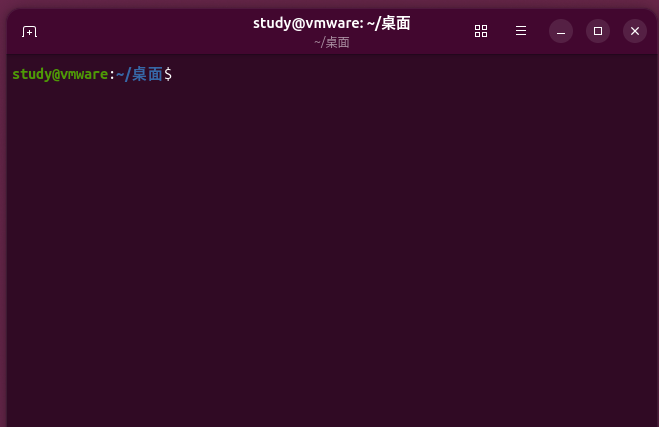 图1
图1
然后呢,我们在终端里面输入【pwd】,然后按回车键,结果如下图所示。
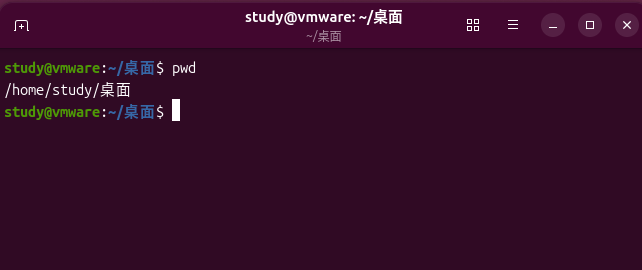 图2
图2
pwd 命令,它的英文全称是print working directory,是**【打印当前工作目录】**的意思。
目录,其实和 Windows 里面的【文件夹】是一个意思。只不过,【目录】这个术语常用于命令行环境,而【文件夹】这个术语则常用于图形界面。
打印当前工作目录,指的是终端此时所处的目录位置。
这个工作目录,有啥用吗?
我们来临时引入 Linux 里面的一个命令,ls 命令。
Windows 命令行里面,有一个【dir】命令,可以用来打印工作目录里面的文件和目录信息。而 Linux 命令行里面,也有一个类似的命令,叫做【ls】。注意,它是大写英文【LS】的小写。这个命令,也可以用来打印工作目录中的文件和目录信息。
你的工作目录,如果是处在不同的地方,则在 Linux 里面,执行【ls】命令时,显示的信息,会是不同的。
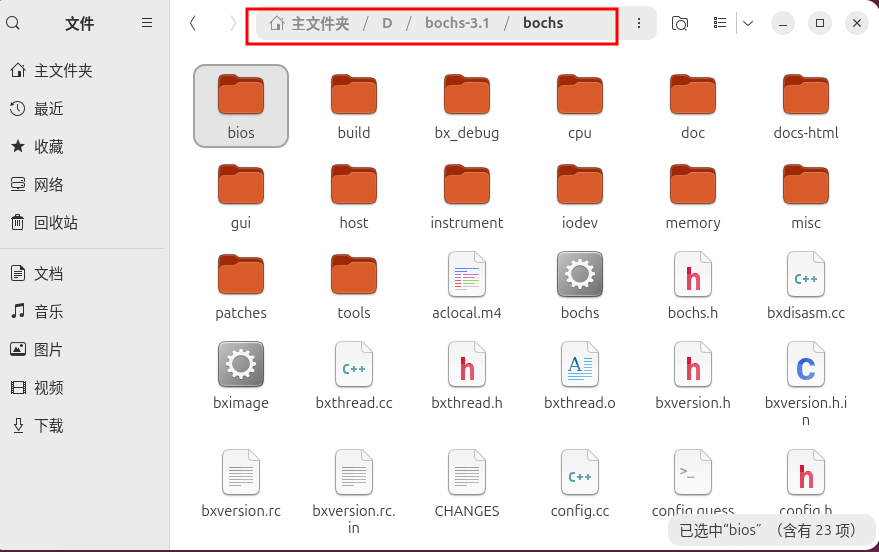 图3
图3
在图3 里面,这个文件夹所处的路径,是在红色框线所示的【主文件夹/D/bochs-3.1/bochs】里面。
如果某一个终端的工作目录位于图3 所示的位置,则在这里执行【ls】命令,它会将图3 中所包含的文件和文件夹的信息都给显示出来。
在图3 里面,左上角有一个【bios】文件夹,我们双击进去,结果如下图所示。
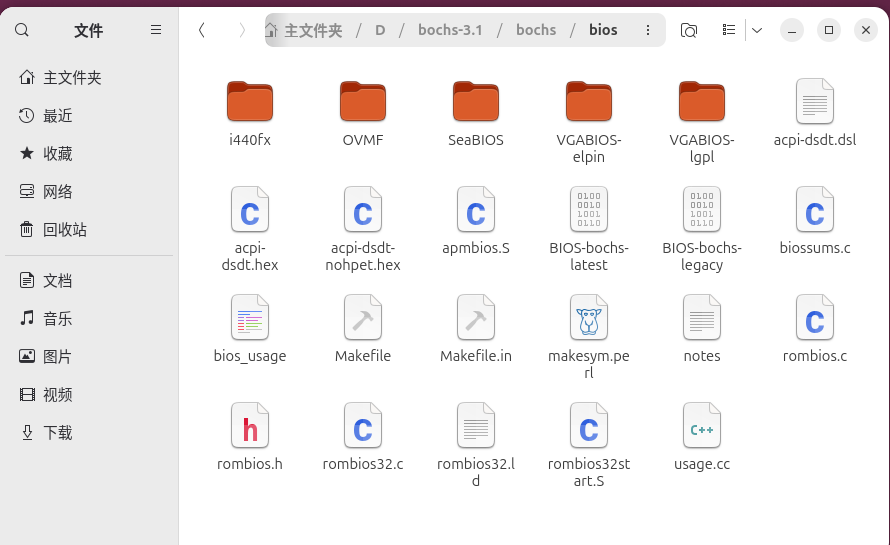 图4
图4
在图4 里面,如果我们执行【ls】命令,则会在执行中,显示图4 里面所包含的文件和文件夹的信息。
我们再来临时引入一个创建文件夹的命令,mkdir 。
【mkdir dir_name】,可以在工作目录里面创建一个名为【dir_name】的文件夹。
比如说,我们在【主目录/文档】里面打开一个终端,并清理到下图所示的纯净状态。
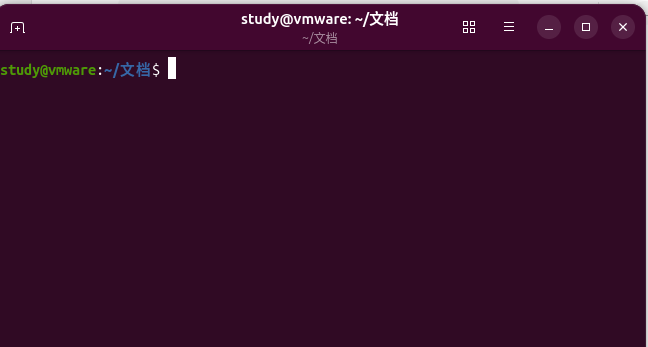 图5
图5
我们在图5 所示的终端里面,执行一次 pwd 命令,结果如下图所示。
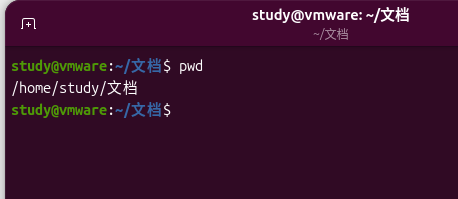 图6
图6
如图6 所示,此时的工作目录,为【/home/study/文档】,也就是处于【主目录/文档】文件夹里面。我们在创建此虚拟机时,我们将用户名设置为了【study】,所以,【/home/study】目录,就是我们的乌班图的主目录。
然后呢,我们在图6 所示的终端里面,输入【mkdir dir_01】,然后按下回车,结果如下图所示。
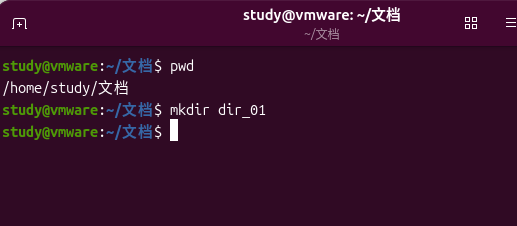 图7
图7
此时,图7 里面,没啥显示。
我们再来看看【主目录/文档】文件夹,结果如下图所示。
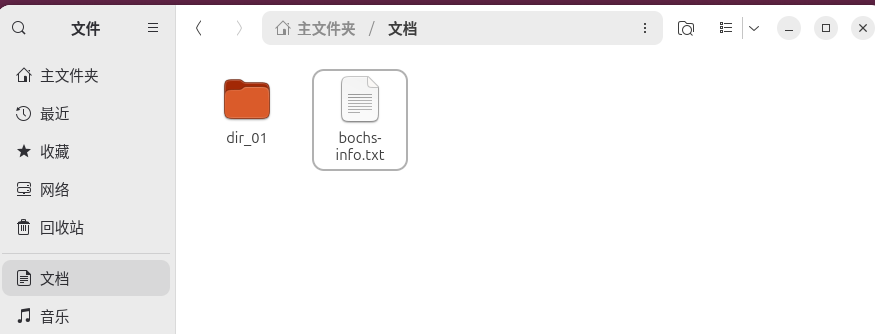 图8
图8
如图8 所示,此时,文件夹里面多出来了一个【dir_01】文件夹。
然后呢,我们再在终端里面执行一次【mkdir dir_02】命令,过程如下面的两个图所示。
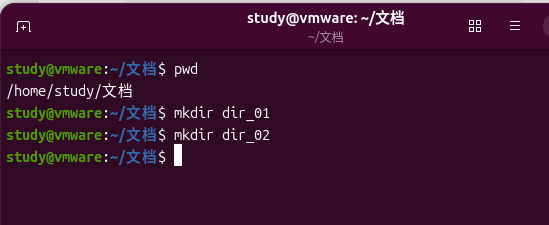 图9
图9 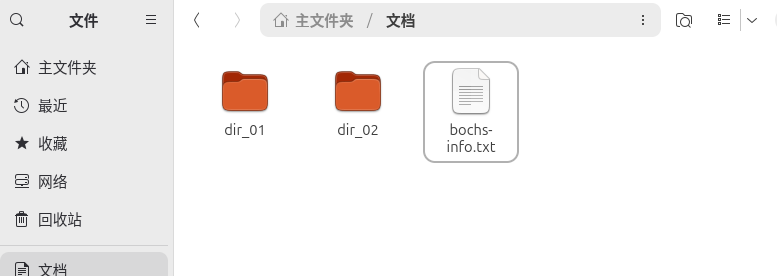 图10
图10
也就是说,工作目录在哪里,你执行【mkdir dir_name】命令,就会将所创建的【dir_name】文件夹,创建在哪里。
同理,若是有某个创建文件的命令,则【创建文件命令 file_name】会将【file_name】文件创建在工作目录里面。
通过这种举例,我大致地,说了一下工作目录的意思。
表达得不是很好,希望你已经明白了。
结束语
本节的内容,应该是不难的。
只是,有些时候,我的表达能力也不好。
我也需要你来适应我的这种讲解方式与表达能力。
专栏导航
下一篇:无