自定义控件:三色灯与状态指示
这是「从零搭建灌装监控系统」系列第18篇。界面上的红绿圆点、状态标签、液位指示,一开始都是复制粘贴出来的。这篇把它们做成可复用的自定义控件,用依赖属性和值转换器驱动,并讲清一个特别容易踩的 WPF 规则:本地值为什么会盖掉触发器。
改一次配色,翻了十四个文件
界面做到第八个页面的时候,我决定把状态灯的绿色调深一点------现在这个绿在车间的强光下有点发白。
结果我改了十四处。每个页面都有一份自己的 <Ellipse Fill="Green"/>,有的用 #2ECC71,有的用 #27AE60,还有两处是 Lime。改完之后,我甚至不确定有没有漏。
这已经不是审美问题了。状态灯是语义元素------绿灯代表正常、红灯代表故障,这个语义必须在整个软件里一致。散落在各个页面的硬编码颜色,迟早会出现"这个页面的绿灯跟那个页面的绿灯不是一个绿"的情况。
所以要把它们收成控件。
先定义状态,再定义外观
第一步不是写 XAML,是把"灯有几种状态"这件事固化成枚举:
csharp
public enum LightState
{
    Off = 0,
    Green = 1,
    Yellow = 2,
    Red = 3
}
四个状态对应工业现场的四种语义:熄灭(未启用)、绿(正常)、黄(警告)、红(故障)。
枚举用颜色名还是语义名? 这是个值得想一秒的问题。用 Green/Red 的坏处是,以后想把"正常"从绿色改成蓝色,枚举就得跟着改,所有绑定点全废。用 Normal/Fault 就没这个问题。
这个项目选了颜色名,因为它就是给三色灯用的,物理灯珠的颜色是固定的,语义和颜色一一对应,不会变。但如果是一个通用的状态指示器,我会用语义名。判断依据是:颜色本身是不是业务的一部分。 三色灯是,通用指示器不是。
依赖属性:控件的对外接口
控件要能被绑定,就得用依赖属性:
csharp
public partial class StatusLight : UserControl
{
    public LightState State
    {
        get { return (LightState)GetValue(StateProperty); }
        set { SetValue(StateProperty, value); }
    }

    public static readonly DependencyProperty StateProperty =
        DependencyProperty.Register(
            nameof(State),
            typeof(LightState),
            typeof(StatusLight),
            new PropertyMetadata(LightState.Off));

    public StatusLight()
    {
        InitializeComponent();
    }
}
PropertyMetadata(LightState.Off) 是默认值------没绑定时灯是熄灭的,而不是某种未定义状态。
注册依赖属性时把类型写成 typeof(LightState) 而不是 typeof(int),WPF 才能在 XAML 里做类型检查和设计器提示。
调用方用起来就很干净:
xml
<uc:StatusLight State="{Binding PlcState}"/>值转换器:一个枚举,三种灯珠
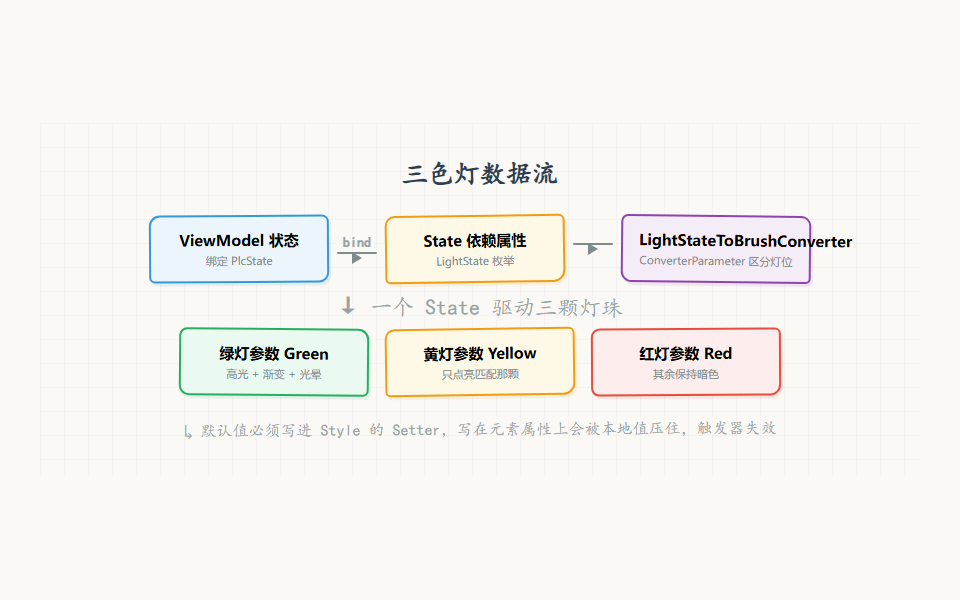
三色灯有三个灯珠,每个灯珠只在对应状态下亮。同一个 State 属性要驱动三个不同的画刷,怎么区分?
用 ConverterParameter:
csharp
public class LightStateToBrushConverter : IValueConverter
{
    public object Convert(object value, Type targetType,
                          object parameter, CultureInfo culture)
    {
        if (value is not LightState state)
            return Brushes.DimGray;

        var target = parameter as string;

        // 只点亮与目标灯位匹配的那一颗
        return state.ToString() == target
            ? GetLitBrush(target)
            : GetDimBrush(target);
    }

    public object ConvertBack(object value, Type targetType,
                              object parameter, CultureInfo culture)
        => throw new NotSupportedException();
}
XAML 里三个灯珠各自传不同的参数:
xml
<cv:LightStateToBrushConverter x:Key="LightStateToBrushConverter"/>

<!-- 绿灯 -->
<Ellipse x:Name="GreenEllipse" Stroke="#111" StrokeThickness="1.5">
    <Ellipse.Fill>
        <LinearGradientBrush StartPoint="0.2,0" EndPoint="0.8,1">
            <GradientStop Color="White" Offset="0"/>
            <GradientStop Color="{Binding State,
                RelativeSource={RelativeSource AncestorType=UserControl},
                Converter={StaticResource LightStateToBrushConverter},
                ConverterParameter=Green}" Offset="0.4"/>
            <GradientStop Color="#88000000" Offset="1"/>
        </LinearGradientBrush>
    </Ellipse.Fill>
</Ellipse>
RelativeSource AncestorType=UserControl 是关键------灯珠在控件模板内部,要往外找到宿主控件的 State 属性。这是自定义控件里绑定自己属性的标准写法。
灯珠的视觉:三层叠加
工业界面的灯珠如果只是一个纯色圆,看起来像贴纸。稍微加三层就有质感:
xml
<!-- 第一层:外圈高光(径向渐变) -->
<Ellipse>
    <Ellipse.Fill>
        <RadialGradientBrush>
            <GradientStop Color="#00000000" Offset="0"/>
            <GradientStop Color="#22000000" Offset="1"/>
        </RadialGradientBrush>
    </Ellipse.Fill>
</Ellipse>

<!-- 第二层:灯珠本体(线性渐变 + 模糊光晕) -->
<Ellipse x:Name="GreenEllipse" Stroke="#111" StrokeThickness="1.5">
    <Ellipse.Effect>
        <BlurEffect Radius="2" KernelType="Gaussian"/>
    </Ellipse.Effect>
</Ellipse>

<!-- 外层:灯座(深色圆角矩形 + 投影) -->
<Border CornerRadius="10" Background="#222"
        BorderBrush="#111" BorderThickness="2">
    <Border.Effect>
        <DropShadowEffect ShadowDepth="3" BlurRadius="8" Opacity="0.3"/>
    </Border.Effect>
</Border>
线性渐变里的三个 GradientStop 分工明确:White 在左上角做高光,中间 40% 位置是实际灯色,#88000000 在右下角压暗做体积感。BlurEffect 让亮起的灯珠有轻微光晕,DropShadowEffect 让整个灯座有立体感。
这些都是纯视觉的,但工业界面恰恰需要这个------操作员在几米外扫一眼,有光晕的灯比纯色圆更容易被注意到。
数据流:
#mermaid-svg-mMnHWfiBZY65NtCi{font-family:"trebuchet ms",verdana,arial,sans-serif;font-size:16px;fill:#333;}@keyframes edge-animation-frame{from{stroke-dashoffset:0;}}@keyframes dash{to{stroke-dashoffset:0;}}#mermaid-svg-mMnHWfiBZY65NtCi .edge-animation-slow{stroke-dasharray:9,5!important;stroke-dashoffset:900;animation:dash 50s linear infinite;stroke-linecap:round;}#mermaid-svg-mMnHWfiBZY65NtCi .edge-animation-fast{stroke-dasharray:9,5!important;stroke-dashoffset:900;animation:dash 20s linear infinite;stroke-linecap:round;}#mermaid-svg-mMnHWfiBZY65NtCi .error-icon{fill:#552222;}#mermaid-svg-mMnHWfiBZY65NtCi .error-text{fill:#552222;stroke:#552222;}#mermaid-svg-mMnHWfiBZY65NtCi .edge-thickness-normal{stroke-width:1px;}#mermaid-svg-mMnHWfiBZY65NtCi .edge-thickness-thick{stroke-width:3.5px;}#mermaid-svg-mMnHWfiBZY65NtCi .edge-pattern-solid{stroke-dasharray:0;}#mermaid-svg-mMnHWfiBZY65NtCi .edge-thickness-invisible{stroke-width:0;fill:none;}#mermaid-svg-mMnHWfiBZY65NtCi .edge-pattern-dashed{stroke-dasharray:3;}#mermaid-svg-mMnHWfiBZY65NtCi .edge-pattern-dotted{stroke-dasharray:2;}#mermaid-svg-mMnHWfiBZY65NtCi .marker{fill:#333333;stroke:#333333;}#mermaid-svg-mMnHWfiBZY65NtCi .marker.cross{stroke:#333333;}#mermaid-svg-mMnHWfiBZY65NtCi svg{font-family:"trebuchet ms",verdana,arial,sans-serif;font-size:16px;}#mermaid-svg-mMnHWfiBZY65NtCi p{margin:0;}#mermaid-svg-mMnHWfiBZY65NtCi .label{font-family:"trebuchet ms",verdana,arial,sans-serif;color:#333;}#mermaid-svg-mMnHWfiBZY65NtCi .cluster-label text{fill:#333;}#mermaid-svg-mMnHWfiBZY65NtCi .cluster-label span{color:#333;}#mermaid-svg-mMnHWfiBZY65NtCi .cluster-label span p{background-color:transparent;}#mermaid-svg-mMnHWfiBZY65NtCi .label text,#mermaid-svg-mMnHWfiBZY65NtCi span{fill:#333;color:#333;}#mermaid-svg-mMnHWfiBZY65NtCi .node rect,#mermaid-svg-mMnHWfiBZY65NtCi .node circle,#mermaid-svg-mMnHWfiBZY65NtCi .node ellipse,#mermaid-svg-mMnHWfiBZY65NtCi .node polygon,#mermaid-svg-mMnHWfiBZY65NtCi .node path{fill:#ECECFF;stroke:#9370DB;stroke-width:1px;}#mermaid-svg-mMnHWfiBZY65NtCi .rough-node .label text,#mermaid-svg-mMnHWfiBZY65NtCi .node .label text,#mermaid-svg-mMnHWfiBZY65NtCi .image-shape .label,#mermaid-svg-mMnHWfiBZY65NtCi .icon-shape .label{text-anchor:middle;}#mermaid-svg-mMnHWfiBZY65NtCi .node .katex path{fill:#000;stroke:#000;stroke-width:1px;}#mermaid-svg-mMnHWfiBZY65NtCi .rough-node .label,#mermaid-svg-mMnHWfiBZY65NtCi .node .label,#mermaid-svg-mMnHWfiBZY65NtCi .image-shape .label,#mermaid-svg-mMnHWfiBZY65NtCi .icon-shape .label{text-align:center;}#mermaid-svg-mMnHWfiBZY65NtCi .node.clickable{cursor:pointer;}#mermaid-svg-mMnHWfiBZY65NtCi .root .anchor path{fill:#333333!important;stroke-width:0;stroke:#333333;}#mermaid-svg-mMnHWfiBZY65NtCi .arrowheadPath{fill:#333333;}#mermaid-svg-mMnHWfiBZY65NtCi .edgePath .path{stroke:#333333;stroke-width:2.0px;}#mermaid-svg-mMnHWfiBZY65NtCi .flowchart-link{stroke:#333333;fill:none;}#mermaid-svg-mMnHWfiBZY65NtCi .edgeLabel{background-color:rgba(232,232,232, 0.8);text-align:center;}#mermaid-svg-mMnHWfiBZY65NtCi .edgeLabel p{background-color:rgba(232,232,232, 0.8);}#mermaid-svg-mMnHWfiBZY65NtCi .edgeLabel rect{opacity:0.5;background-color:rgba(232,232,232, 0.8);fill:rgba(232,232,232, 0.8);}#mermaid-svg-mMnHWfiBZY65NtCi .labelBkg{background-color:rgba(232, 232, 232, 0.5);}#mermaid-svg-mMnHWfiBZY65NtCi .cluster rect{fill:#ffffde;stroke:#aaaa33;stroke-width:1px;}#mermaid-svg-mMnHWfiBZY65NtCi .cluster text{fill:#333;}#mermaid-svg-mMnHWfiBZY65NtCi .cluster span{color:#333;}#mermaid-svg-mMnHWfiBZY65NtCi div.mermaidTooltip{position:absolute;text-align:center;max-width:200px;padding:2px;font-family:"trebuchet ms",verdana,arial,sans-serif;font-size:12px;background:hsl(80, 100%, 96.2745098039%);border:1px solid #aaaa33;border-radius:2px;pointer-events:none;z-index:100;}#mermaid-svg-mMnHWfiBZY65NtCi .flowchartTitleText{text-anchor:middle;font-size:18px;fill:#333;}#mermaid-svg-mMnHWfiBZY65NtCi rect.text{fill:none;stroke-width:0;}#mermaid-svg-mMnHWfiBZY65NtCi .icon-shape,#mermaid-svg-mMnHWfiBZY65NtCi .image-shape{background-color:rgba(232,232,232, 0.8);text-align:center;}#mermaid-svg-mMnHWfiBZY65NtCi .icon-shape p,#mermaid-svg-mMnHWfiBZY65NtCi .image-shape p{background-color:rgba(232,232,232, 0.8);padding:2px;}#mermaid-svg-mMnHWfiBZY65NtCi .icon-shape rect,#mermaid-svg-mMnHWfiBZY65NtCi .image-shape rect{opacity:0.5;background-color:rgba(232,232,232, 0.8);fill:rgba(232,232,232, 0.8);}#mermaid-svg-mMnHWfiBZY65NtCi .label-icon{display:inline-block;height:1em;overflow:visible;vertical-align:-0.125em;}#mermaid-svg-mMnHWfiBZY65NtCi .node .label-icon path{fill:currentColor;stroke:revert;stroke-width:revert;}#mermaid-svg-mMnHWfiBZY65NtCi :root{--mermaid-font-family:"trebuchet ms",verdana,arial,sans-serif;} 绑定 State
ConverterParameter=Green
ConverterParameter=Yellow
ConverterParameter=Red
ViewModel 状态
StatusLight 依赖属性
值转换器
绿灯画刷
黄灯画刷
红灯画刷
灯珠渐变 + 光晕
StatusIndicator:多属性组合的状态指示
三色灯是纯视觉的,但界面上还需要"在线/离线 + 状态文字"这种组合指示。做法一样,只是属性多了几个:
csharp
public partial class StatusIndicator : UserControl
{
    public bool IsOnline
    {
        get => (bool)GetValue(IsOnlineProperty);
        set => SetValue(IsOnlineProperty, value);
    }

    public bool IsWarning
    {
        get => (bool)GetValue(IsWarningProperty);
        set => SetValue(IsWarningProperty, value);
    }

    public string StatusText
    {
        get => (string)GetValue(StatusTextProperty);
        set => SetValue(StatusTextProperty, value);
    }

    public static readonly DependencyProperty IsOnlineProperty =
        DependencyProperty.Register(nameof(IsOnline), typeof(bool),
            typeof(StatusIndicator), new PropertyMetadata(false));

    public static readonly DependencyProperty IsWarningProperty =
        DependencyProperty.Register(nameof(IsWarning), typeof(bool),
            typeof(StatusIndicator), new PropertyMetadata(false));

    public static readonly DependencyProperty StatusTextProperty =
        DependencyProperty.Register(nameof(StatusText), typeof(string),
            typeof(StatusIndicator), new PropertyMetadata(string.Empty));
}
为什么拆成 IsOnline + IsWarning 两个布尔,而不是一个三态枚举?因为这两个维度是独立的:设备可能在线但处于警告状态(温度偏高),也可能离线(此时警告与否没意义)。用两个布尔,组合语义更清楚。
那个特别容易踩的坑:本地值压过触发器
这个坑我在别处栽过一次,值得单独说。
在 StatusLight 里,我想让红灯亮的时候有一个呼吸动画,就写了 DataTrigger。但怎么都不生效------灯色变了,动画不动。
原因是 WPF 的属性值优先级:
本地值(Local Value) > 触发器(Trigger) > 样式 Setter(Style Setter) > 默认值如果我在元素上直接写了 Opacity="1.0",这是本地值 ,优先级最高。之后不管 DataTrigger 怎么设置,都改不动它。
正确做法是把默认值写进 Style 的 Setter:
xml
<Ellipse x:Name="ValueEllipse" Width="10" Height="10">
    <Ellipse.Style>
        <Style TargetType="Ellipse">
            <!-- 默认值写在 Setter 里,而不是元素属性上 -->
            <Setter Property="Fill" Value="{StaticResource AppTextMuted}"/>
            <Setter Property="Opacity" Value="1.0"/>
            <Style.Triggers>
                <DataTrigger Binding="{Binding ValueOpen}" Value="True">
                    <Setter Property="Fill" Value="{StaticResource AppSuccess}"/>
                    <DataTrigger.EnterActions>
                        <BeginStoryboard>
                            <Storyboard RepeatBehavior="Forever" AutoReverse="True">
                                <DoubleAnimation Storyboard.TargetProperty="Opacity"
                                                 From="1.0" To="0.3" Duration="0:0:1"/>
                            </Storyboard>
                        </BeginStoryboard>
                    </DataTrigger.EnterActions>
                </DataTrigger>
            </Style.Triggers>
        </Style>
    </Ellipse.Style>
</Ellipse>
现在 Opacity 的初始值是 Style Setter(优先级低),触发器就能盖过它,动画生效。
记法 :只要你想让某个属性被触发器或动画改变,它的初始值就不能写成元素上的属性,必须写进 Style 的 Setter。
控件里不要塞业务
做自定义控件时有个诱惑:既然控件要显示"PLC 在线状态",干脆在里面直接调 PlcService 好了。
不要这么做。UserControl 应该是纯展示 的------数据从 DataContext 或依赖属性进来,控件自己不知道数据从哪来。
理由很实际:
- 控件能在设计器里预览(没有服务也能渲染)
- 控件能被单元测试
- 同一个控件能在不同数据源下复用
这个项目里 HMI 那套控件就是这么约束的------控件内不允许引用任何 Service。约束看起来麻烦,但它让控件的复用边界非常清晰。
踩坑记录
本地值让触发器失效
元素上写死的属性优先级最高,DataTrigger 和动画都盖不过。默认值必须写进 Style 的 Setter。
在控件内部直接改依赖属性
用 SetValue 覆盖绑定值,会让外部的绑定失效。控件内部只读不写自己的依赖属性。
控件里引用 Service
设计器打不开、测试写不了、复用不了。数据一律从属性进。
枚举用颜色名还是语义名没想清楚
三色灯可以用颜色名,通用指示器应该用语义名。判断标准是颜色本身是不是业务的一部分。
本篇小结
| 目标 | 做法 |
|---|---|
| 状态语义统一 | LightState 枚举集中定义 |
| 可绑定 | 依赖属性 + PropertyMetadata 默认值 |
| 一个状态驱动多个视觉 | ConverterParameter 区分灯位 |
| 控件内绑定自身属性 | RelativeSource AncestorType=UserControl |
| 触发器生效 | 默认值写 Style Setter,不写元素属性 |
| 控件可复用 | 纯展示,不引用 Service |
到这里界面部分基本成型了。但每次改完代码,我都得手动跑一遍软件、点几个按钮、扫一次条码,才能确认没改坏。下一步该让机器替我干这件事了。
下期预告
第19篇:单元测试实战:xUnit + 内存SQLite + 反射测试私有方法
下一篇搭起测试工程,用临时 SQLite 文件做数据隔离,再用反射把私有方法拉出来测------包括一个方法名拼错的真实案例。