浏览器多开不会自动让每个窗口拥有不同的公网 IP。想让不同浏览器环境使用不同出口,需要分别配置获授权的代理或网络线路,再从各个环境实际访问网络进行核验。
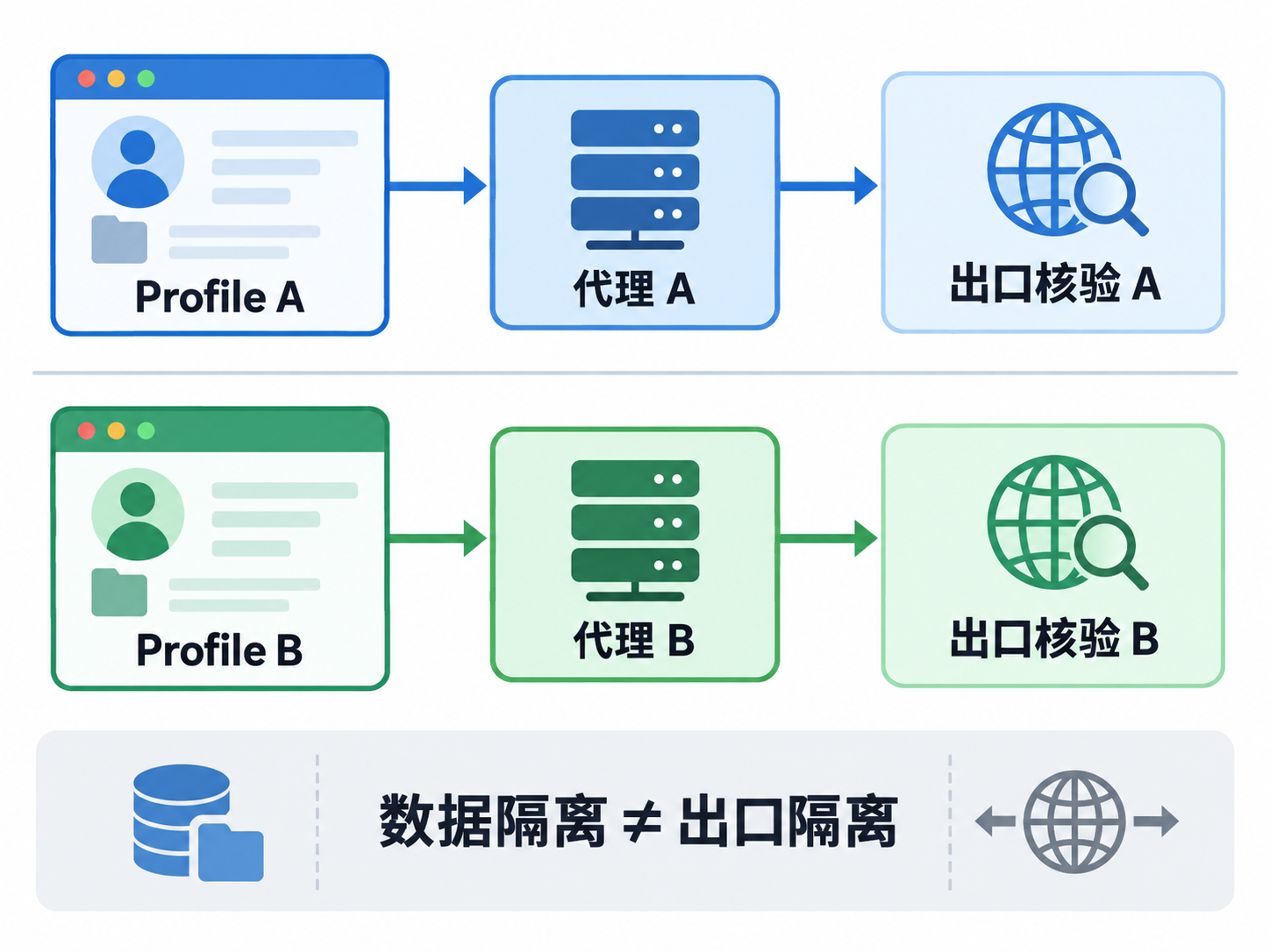
要先分清两件事:Profile 隔离浏览器数据,代理配置影响网络出口。**它们不是同一个功能。Playwright 的官方文档也把 BrowserContext 描述为隔离 Cookie、Local Storage 等数据的浏览器上下文;这类数据隔离本身不等于独立网络出口。
一、先确认你需要隔离什么
如果只是同时打开多个网页,普通窗口就够了。
如果希望不同环境分别保存登录状态、Cookie 和网站数据,应使用不同 Profile,或使用支持独立浏览器环境的工具。
如果还要求每个环境走不同的网络出口,则要额外为各个 Profile 配置不同的代理线路。仅新建 Profile、无痕窗口或多开窗口,都不会自动分配不同公网 IP。
二、为每个 Profile 配置代理
先从网络管理员或代理服务商处取得有权使用的连接信息,并确认协议、主机、端口和认证方式。随后在浏览器或环境管理工具中,找到对应 Profile 的网络或代理设置,按线路信息填写并保存。
可以先用表格记录映射关系,避免环境和线路配错:
| Profile | 代理线路 | 用途 | 预期出口 |
|---|---|---|---|
| Profile A | 线路 A | 测试环境 A | 按授权配置确认 |
| Profile B | 线路 B | 测试环境 B | 按授权配置确认 |
不同浏览器对代理的设置范围并不相同:有些设置作用于整个浏览器,有些工具支持按 Profile 单独配置。Chrome 扩展 API 提供代理配置能力,但具体生效范围取决于所用产品和设置方式。如果想了解"每个浏览器环境单独绑定代理"这一功能形态,可以参考 Web4 Browser 的功能说明,并以你实际使用的工具版本和网络授权为准。
不要只看配置页面显示"已连接",也不要把代理账号密码贴进公开截图、命令历史或日志。
三、逐个环境核验实际出口
保存设置后,分别启动 Profile A 和 Profile B,访问同一个可信的 IP 检测页面,记录页面看到的公网 IP、IPv4/IPv6 信息和检测时间。
判断时注意:
- 两个 Profile 显示相同出口:检查代理是否确实绑定到各自环境,是否有系统代理、扩展或自动配置覆盖设置。
- 一个 Profile 无法访问网页:检查代理地址、端口、认证和协议是否填写正确。
- 重启后出口变化:重新检查代理是否保存在 Profile 中,以及代理线路是否会动态更换 IP。
浏览器使用代理的具体行为与代理类型和配置有关。HTTPS 代理还涉及代理隧道等机制;不要把"网页能打开"直接当作"所有请求都按预期走了代理"。
四、检查 DNS、IPv6 等边界
公网 IP 检测只能说明检测页面观察到的出口,不足以证明 DNS、IPv6 或其他网络请求也符合预期。若测试目标明确涉及这些项目,应在授权的测试环境中分别检查,并记录:
Profile:
浏览器及版本:
代理协议与线路:
检测时间:
公网 IPv4 / IPv6:
DNS 检查结果:
重启后是否复现:
出现不一致时,一次只调整一个设置并复测。不要同时叠加系统级 VPN、浏览器代理和多个扩展,否则难以定位实际流量路径。
五、常见误区
"开了多个窗口,就有多个 IP。"
不成立。窗口数量不决定网络出口。
"Profile 分开了,网络也分开了。"
不成立。Profile 主要隔离浏览器数据;不同出口还需要相应的网络配置。
"检测到不同 IP,就代表账号不会被关联或受限。"
不成立。IP 只是网络层信息,不能代表账号获得了服务授权,也不能保证平台不进行安全验证。请遵守目标服务条款和组织网络政策。
总结
要让浏览器多开环境使用不同 IP,按这个顺序处理即可:
- 为不同任务建立独立 Profile;
- 给每个 Profile 配置获授权的代理或网络出口;
- 分别访问同一个检测页面,核对实际公网 IP;
- 按测试需求检查 DNS、IPv6 和重启后的配置状态;
- 记录结果,遇到异常时一次排查一个变量。
核心原则是:Profile 负责浏览器数据边界,代理负责网络出口;配置是否生效,要以实际测试结果为准。