常用快捷键介绍
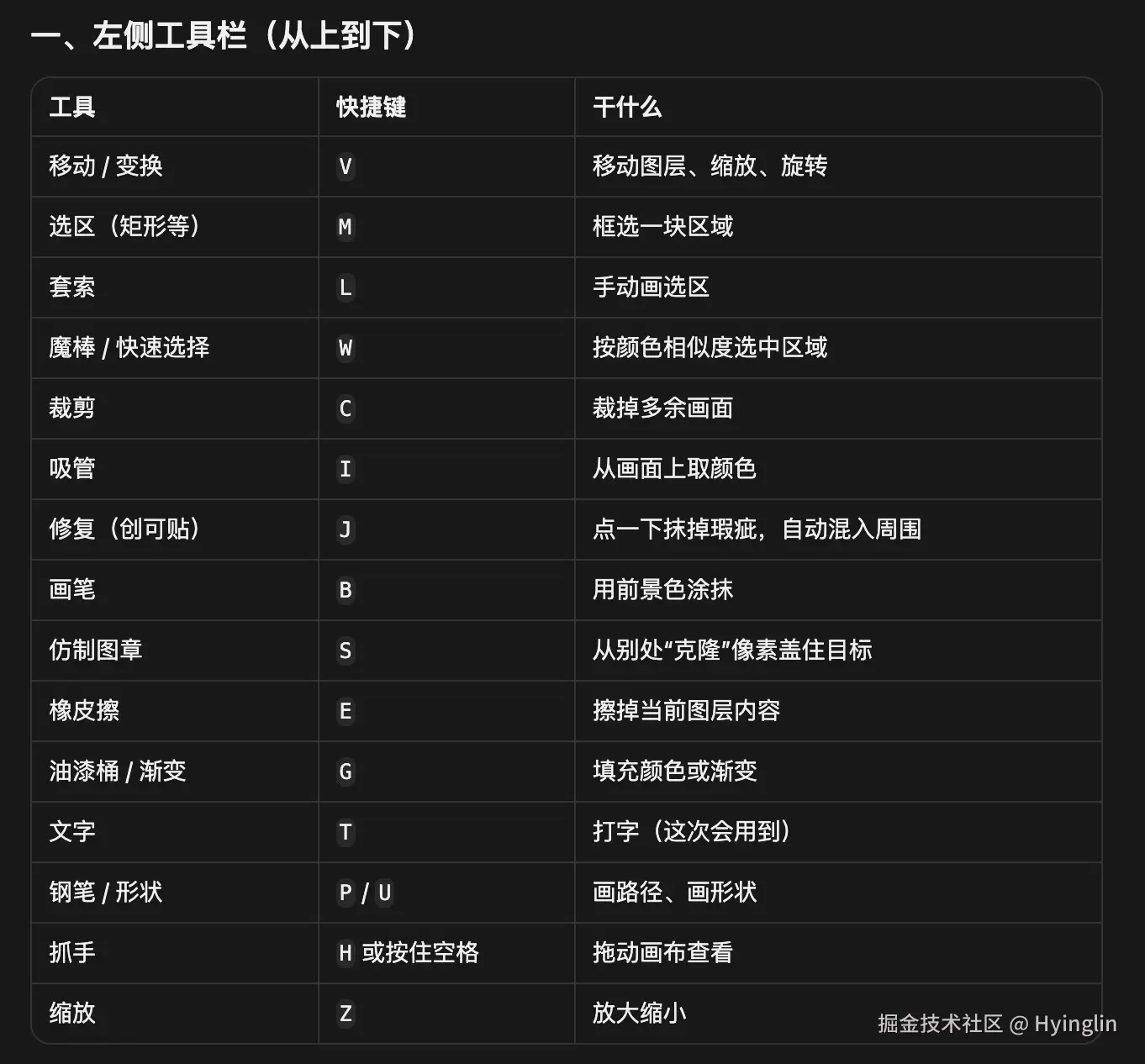
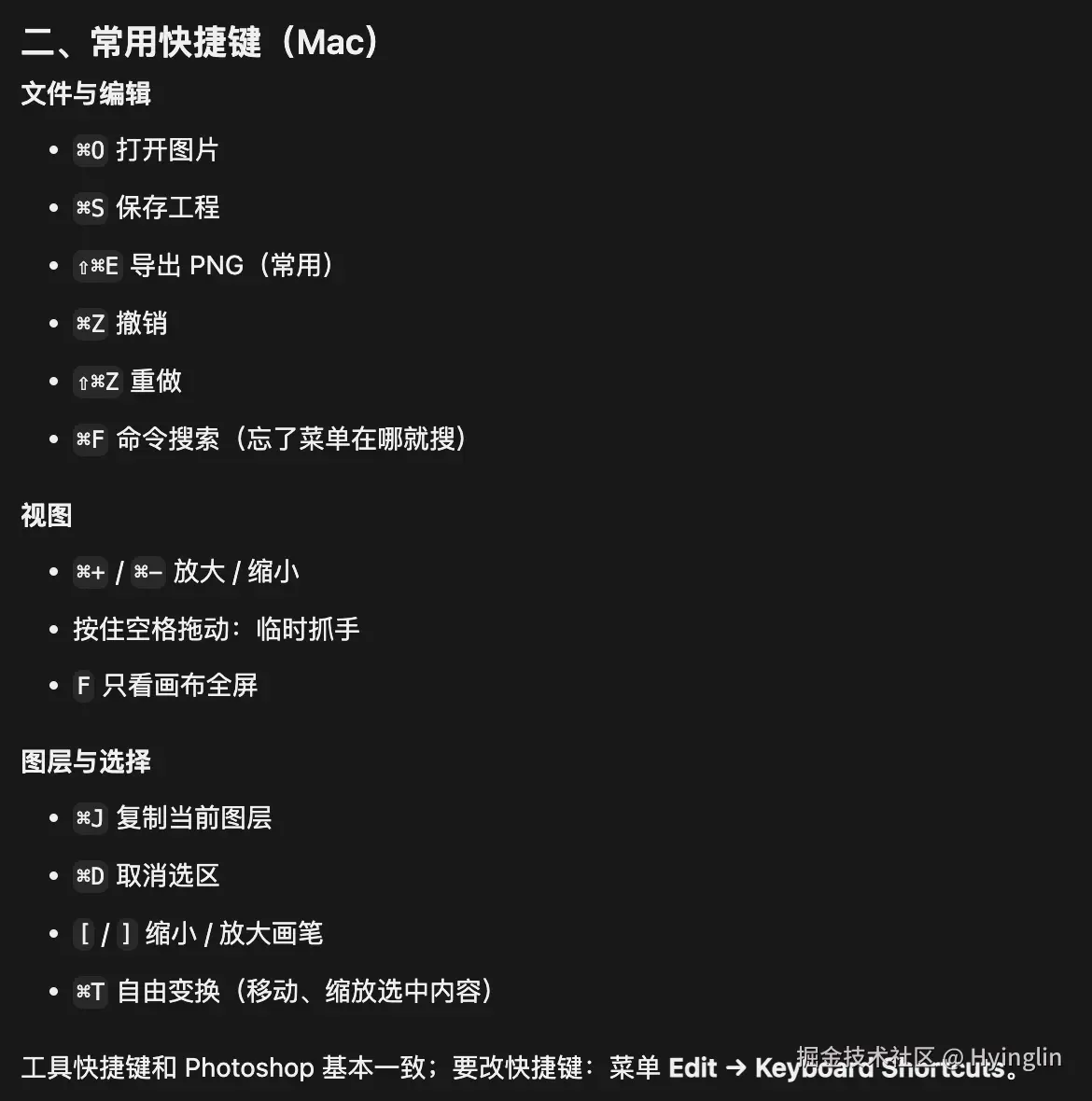
案例练习:修改日期:2026-06-30 → 2026-10-30
方案一:使用仿制图章
- 选中有蓝字的图层
- 按 S
- Option + 点击蓝框内空白透明处(棋盘格)取样
- 松开 Option,在 06 上按住鼠标左键拖着涂(点一下不够,要拖)涂对了,06 会变成透明棋盘格。
- 再写上 10
新建一个图层(这层专门放新字)
-
I 吸管点一下旁边的蓝数字取色
-
T 文字工具输入 10,调字号对齐
-
V 移动到原来 06 的位置
方案二:使用橡皮擦
- 右侧 Layers 选中有蓝字的原图层
- 按 E 选橡皮擦(不要按 S)
- / 把笔刷调到大约一个数字那么宽
- 顶部如果有硬度 Hardness,调到 80%--100%
- 只在 0 和 6 上慢慢涂,涂成棋盘格就对了
- 两个 -、蓝框线、旁边别的字都不要碰到擦完中间应是:2026 - - 30
然后再写10
- Layers 底部点 + 新建图层
- I 吸管点一下旁边蓝数字取色
- T 输入 10,对齐到原来 06 的位置
记住:
-
橡皮擦 = 擦掉(透明底用这个)
-
图章 = 复制别处的像素(容易把蓝字「印」出来,这次就是这个原因)
问题:使用文字工具会导致文字样式不一致
原因:
因为文字工具打出来的 10 天生就是「干净矢量字」,旁边 2026、30 是印章那种粗、糙、有墨迹的位图,所以怎么调字体都很难完全一样。
解决方案:
别用打字,直接从旁边已有数字里「借」像素来拼你要写的数字。
复制已有数字(推荐,样式会一致)
一、先处理掉现在这个不像的文字 10
-
右侧 Layers 找到写着 10 的文字层
-
点垃圾桶删掉,或先隐藏(点眼睛)
二、复制一个 0
选中有原印章数字的图层
按 M 矩形选区
只框住 30 里的那个 0(或 2026 里某个 0)
⌘J → 会把选中的 0 复制成新图层
按 V,把这个 0 拖到月份位置(右边那个数字该在的地方)
需要微调大小时:⌘T,按住 Shift 拖角,高度对齐旁边数字,回车确认
三、做出一个 1(因为没有已有的数字1,所以不能复制已有的数字)
印章里的 1 通常就是一根粗竖线:
- 再回到原图层
- M 框选某个数字较直的竖边(比如 0 的左侧边,或 2 的竖笔画),框窄一点
- ⌘J 复制成新层
- V / ⌘T 拉成竖条,高度、粗细对齐旁边数字
- 放到月份左边,和刚才的 0 组成 10
也可以:新建图层 → I 取蓝色 → B 画笔,硬度调高,画一根竖线当 1,再用 ⌘T 对齐。
导出为PNG图片
最快方式
- 按 ⇧⌘E(Shift + Command + E)
- 选保存位置,文件名改好(例如 stamp-2026-10-30.png)
- 点保存
或者用菜单
-
顶部菜单 File → Export PNG... 或 File → Export As...(快捷键 ⇧⌥⌘W)
-
格式选 PNG
-
选文件夹,保存
小提示:
透明底要保留 → 用 PNG,不要用 JPEG(JPEG 会变成白底/黑底)