从上传PPT到观众远程打开互动页面:Claper在CentOS 7上的Docker部署、互动组件设置与固定访问地址实战
前言
Claper 是一套可以给演示加入互动能力的 Web 平台。这篇在 CentOS 7 环境中通过 Docker Compose 同时部署 PostgreSQL 与 Claper,数据库使用 claper 用户和数据库,应用通过宿主机 4000 端口提供访问。
部署前先用 openssl rand -hex 64 生成 SECRET_KEY_BASE,随后写入 docker-compose.yml,启动数据库和应用两个服务。数据库启动后继续进入 PostgreSQL 容器检查用户与数据库是否存在,再通过 curl 和浏览器确认 4000 页面可访问。

应用侧实际走到了注册登录、创建演示、上传 PPT/PDF,以及设置互动组件这一层。
远程部分则继续为 4000 建立公网入口,先验证随机地址,再切换固定二级子域名。
整篇重点放在"Docker Compose部署---数据库验证---4000访问---上传演示---配置互动组件---外部访问"这条实际链路上,并把本地页面可访问与完整远程观众互动分开说明。
这类互动平台的部署重点其实不只是把4000端口打开,还要同时确认数据库初始化、应用密钥、上传文件、观众访问地址和外部网络入口是否配合正常。任何一层配置有偏差,都可能出现"后台能登录,但观众端无法加入"或者"页面能打开,但邀请地址仍指向局域网"的情况,所以本文会把这些边界分开说明。

1 Claper真正解决的不是"把PPT做得更炫"
Claper 更像是在现有演示外面再加一层互动。
这篇实际涉及的场景包括:
- 上传 PPT;
- 上传 PDF;
- 创建演示;
- 配置弹幕;
- 配置投票;
- 面向观众提供浏览器入口。
如果是课堂、培训、产品宣讲或者内部分享,这类互动入口比单纯一页页放幻灯片更容易收集现场反馈。
但它并不是替代 PowerPoint 本身。
更准确的关系是:
PPT / PDF 负责内容,Claper 负责展示与互动入口。
2 先准备Claper目录
这里使用 CentOS 7。
先创建目录并进入:
shell
mkdir -p /docker/Claper
cd /docker/Claper
后面的 docker-compose.yml 会放在这个目录里。
3 PostgreSQL初始化参数先看清楚
源配置里使用:
  POSTGRES_PASSWORD: claper
  POSTGRES_USER: claper
  POSTGRES_DB: claper
也就是:
- 用户:
claper - 密码:
claper - 数据库:
claper
这组参数适合快速演示。
如果真正长期部署,不建议继续使用和用户名一样的简单数据库密码。
尤其 Claper 后面还要对外开放时,数据库和应用密钥都应该重新生成。
4 SECRET_KEY_BASE不要直接照抄别人的
生成命令:
shell
openssl rand -hex 64
SECRET_KEY_BASE 应该使用自己生成的随机值。
源 Compose 示例里已经写入了一串固定值,但那只是现成配置示例。
真正部署时,更稳妥的做法是:
自己执行 openssl 命令生成,再替换 Compose 中的值。
5 写入docker-compose.yml
配置如下:
shell
version: "3.0"

services:
  db:
    image: postgres:9
    volumes:
      - ./postgres-data:/var/lib/postgresql/data
    environment:
      POSTGRES_PASSWORD: claper
      POSTGRES_USER: claper
      POSTGRES_DB: claper
    healthcheck:
      test: ["CMD-SHELL", "pg_isready -U claper"]
      interval: 5s
      timeout: 5s
      retries: 10

  app:
    image: ghcr.io/claperco/claper:latest
    user: "0:0"
    ports:
      - "4000:4000"
    volumes:
      - uploads:/app/uploads
    environment:
      DATABASE_URL: postgres://claper:claper@db:5432/claper
      SECRET_KEY_BASE: 08fdecbc274177363ad3e5457ae910005216dc6d27b470cf69d9524e4
      ENDPOINT_PORT: 4000
      ENDPOINT_HOST: 192.168.42.140
      MAX_FILE_SIZE_MB: 50
    depends_on:
      db:
        condition: service_healthy

volumes:
  uploads:
这里实际启动两个服务:
PostgreSQL
使用:
postgres:9
并把数据库数据写到:
./postgres-data
Claper
使用:
ghcr.io/claperco/claper:latest
并映射:
4000:4000
上传文件则保存在:
uploads:/app/uploads
应用通过:
DATABASE_URL
连接 PostgreSQL。
6 这里还有两个值得注意的配置
第一是:
user: "0:0"
这意味着 Claper 容器以 root 用户运行。
这可以减少某些文件权限问题,但长期使用时权限边界会更宽。
第二是:
ENDPOINT_HOST: 192.168.42.140
这是一个局域网 IP。
如果 Claper 后续根据这个值生成访问地址、互动入口或回调地址,那么人在公网加入时可能还需要继续调整为外部可访问的主机名。
本文并没有继续验证这一层,因此不能只因为公网首页能打开,就直接认为所有观众邀请链接都已经天然适配外网。
7 启动Claper和PostgreSQL
执行:
shell
# 启动所有服务
docker-compose up -d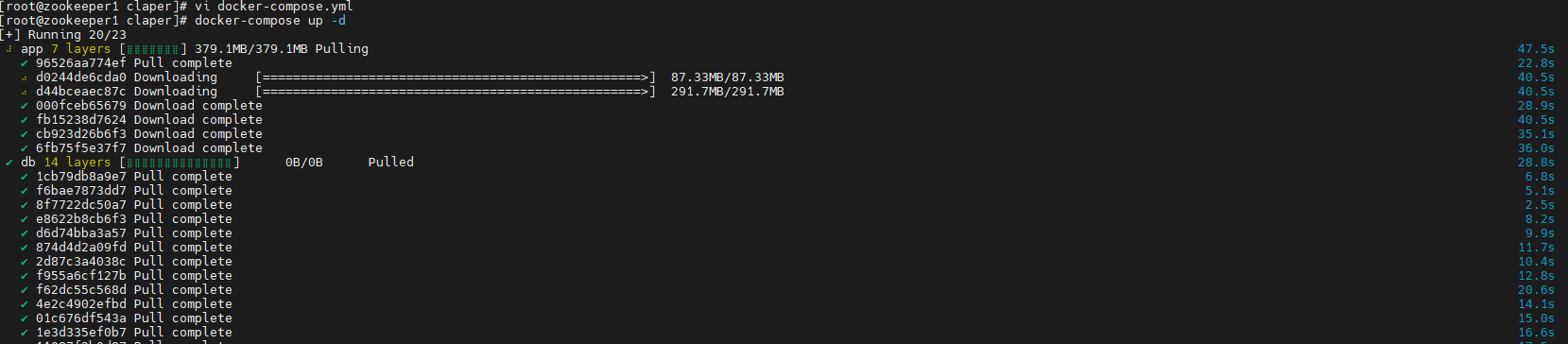
Docker Compose 会同时启动数据库和应用。
下一步不要急着只看浏览器页面。
先检查 PostgreSQL 是否真的初始化成功。
8 进入PostgreSQL检查数据库
执行:
shell
docker exec -it claper-db-1 psql -U claper -d claper如果能够进入 psql,说明:
- PostgreSQL 容器在运行;
claper用户存在;claper数据库可连接。
也可以继续查看角色:
shell
docker exec -it claper-db-1 psql -U postgres -c '\du'
这样比只看 Docker 容器状态更能确认数据库这一层已经正常。
9 再验证4000端口
执行:
shell
curl http://192.168.42.140:4000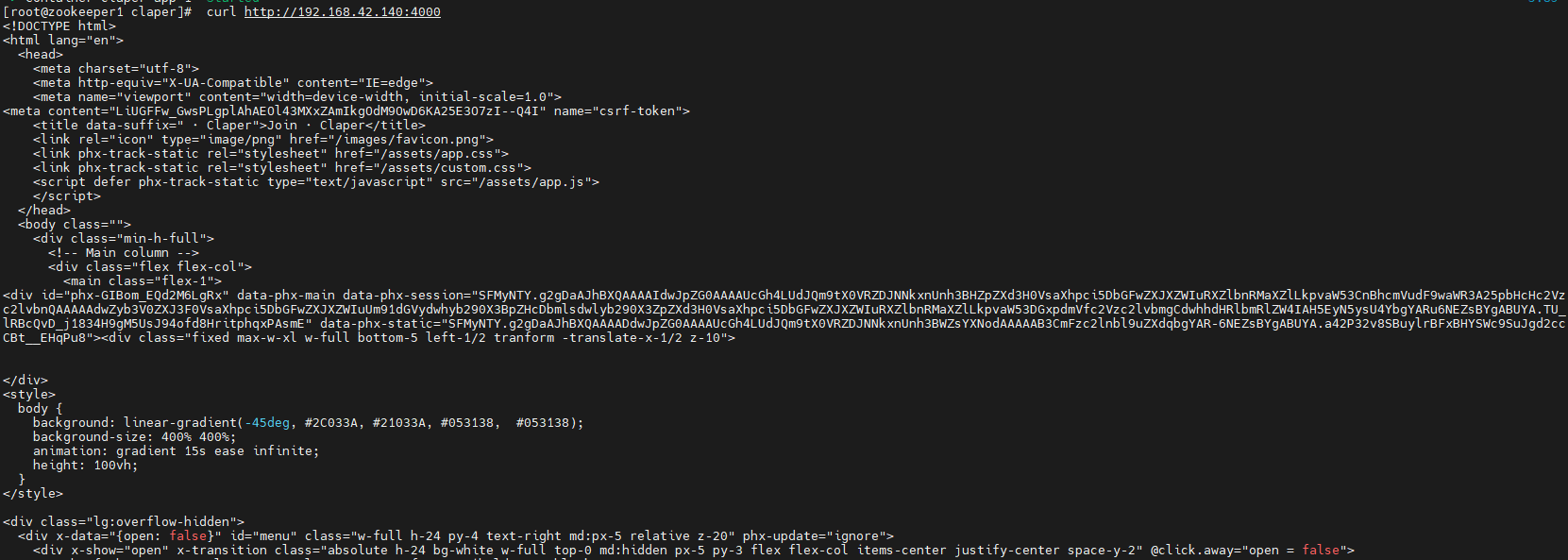
然后浏览器访问:
http://localhost:4000
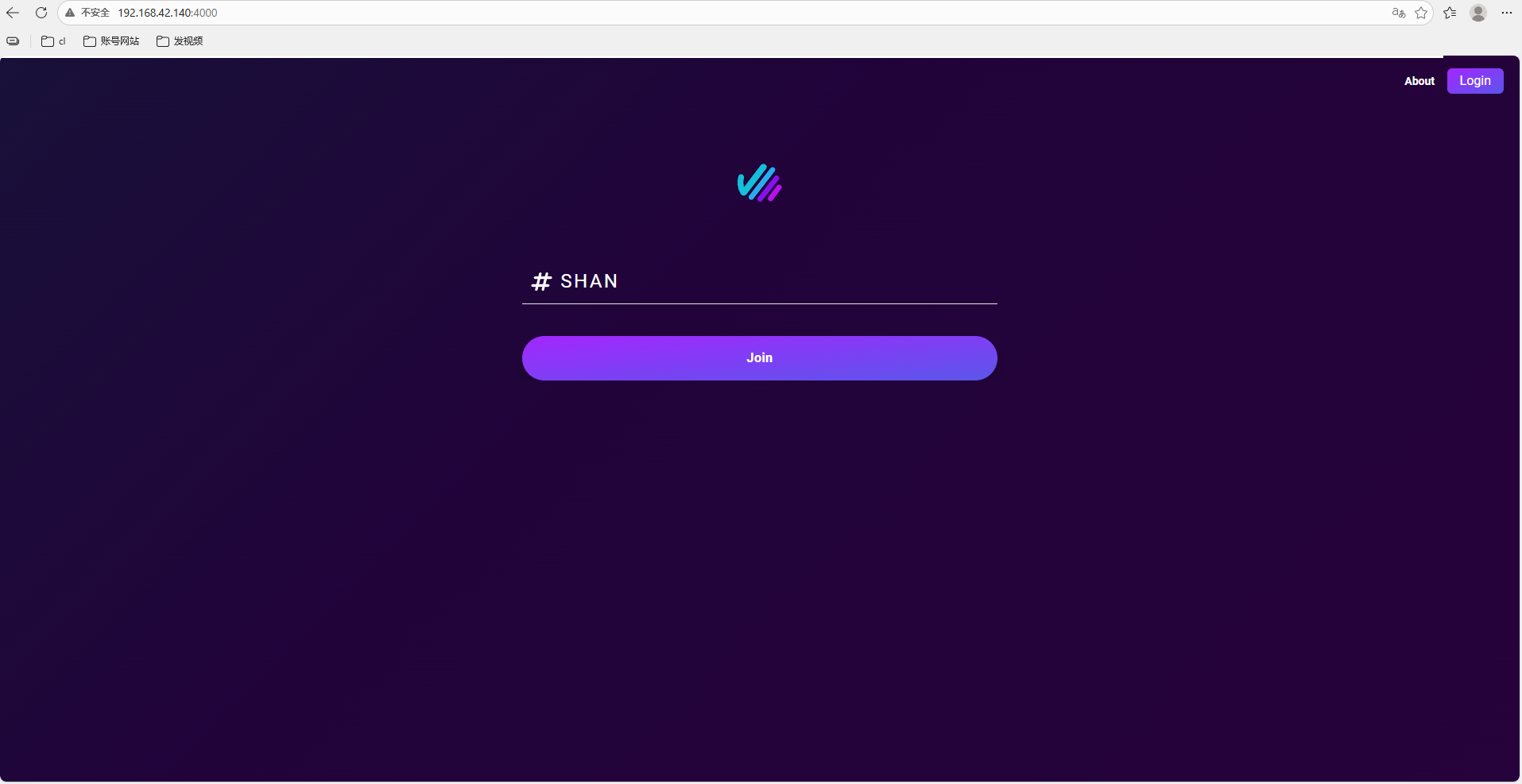
做到这里,可以确认:
PostgreSQL → Claper → 4000 Web页面
这一层已经跑起来。
10 注册并登录Claper
注册后登录:
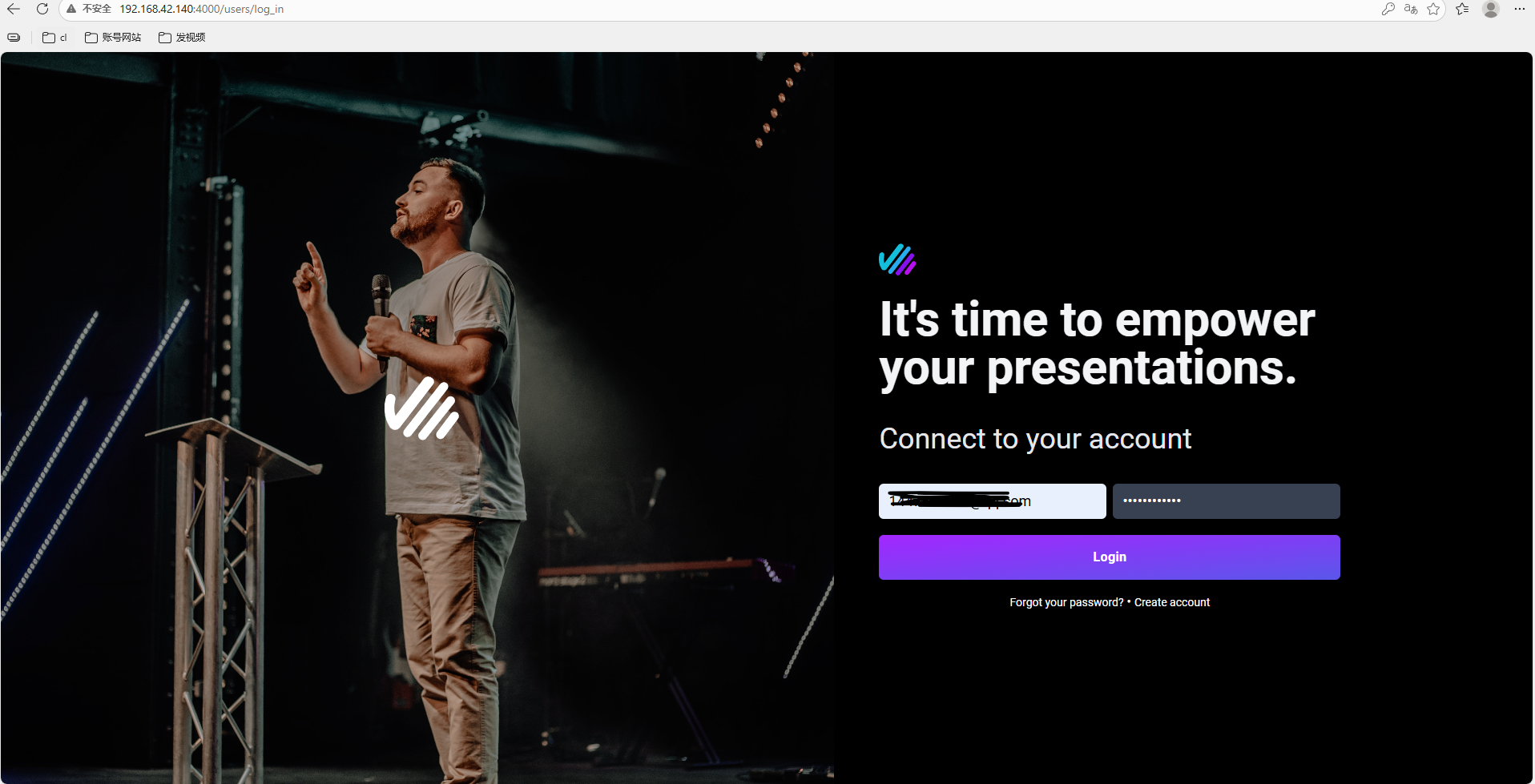
成功进入:
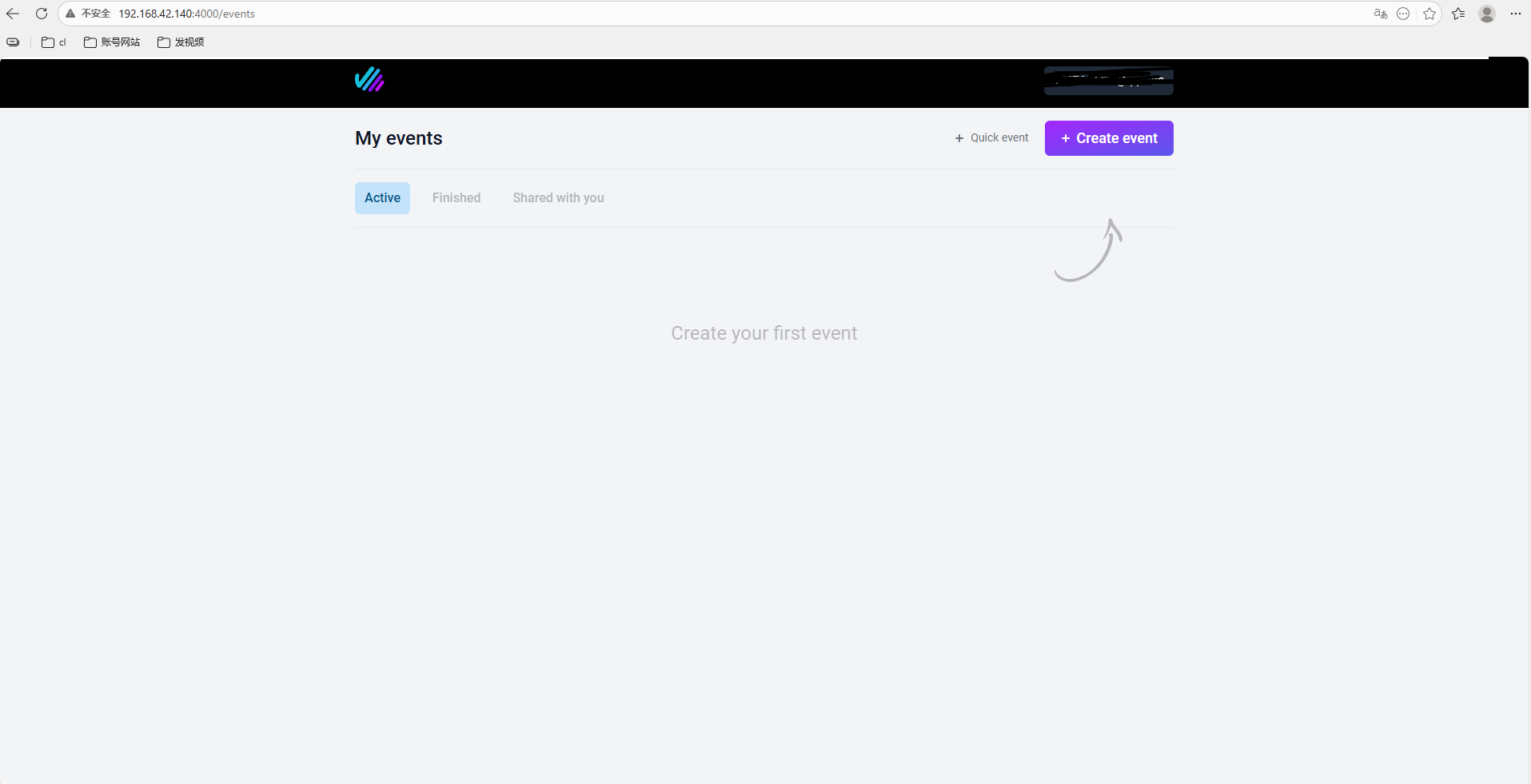
现在才进入真正的演示管理页面。
11 创建一场演示
开始创建:
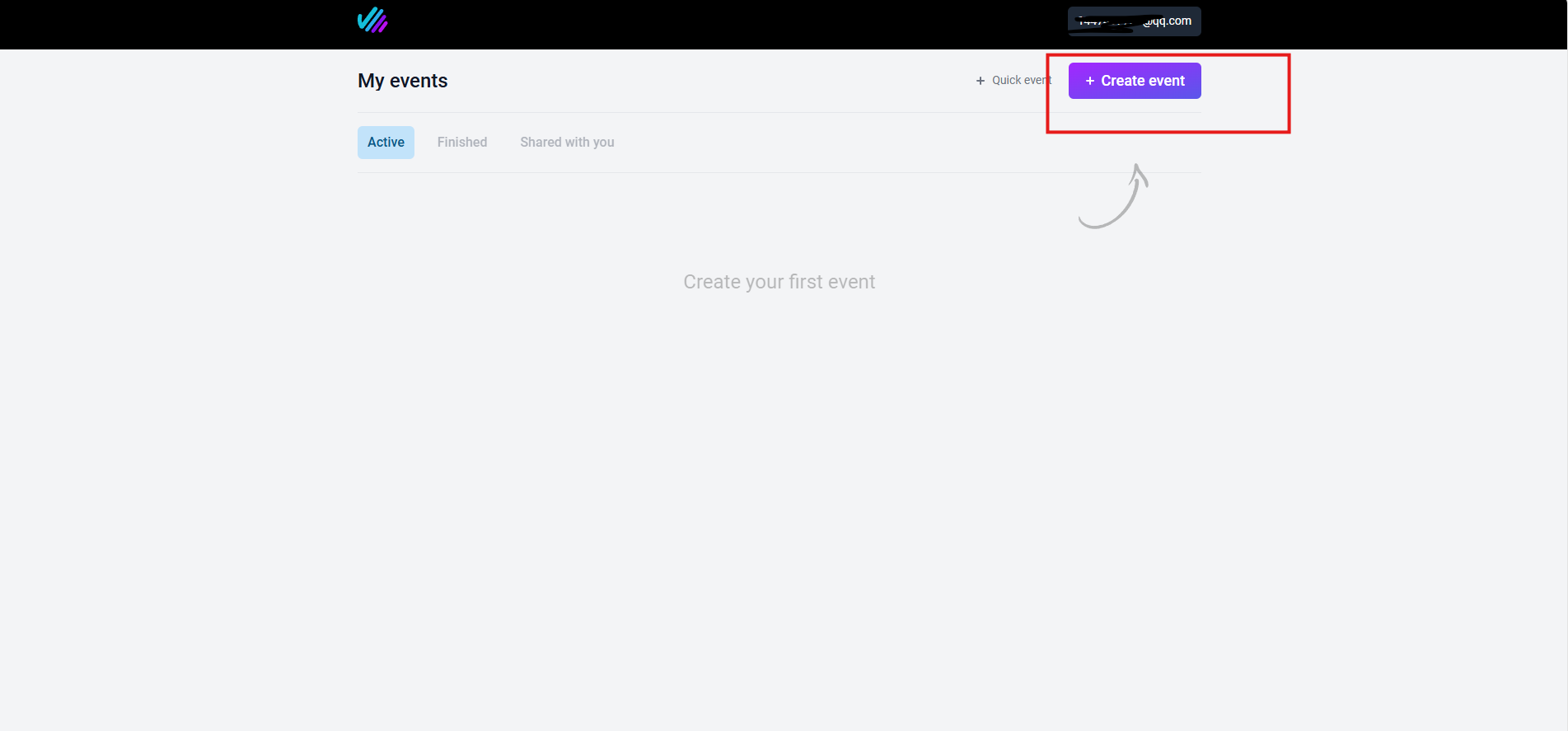
按照界面进入创建流程。
源操作里给出的步骤是:
Create → 上传 PPT/PDF → 设置互动组件
并建议勾选:
- 弹幕;
- 投票。
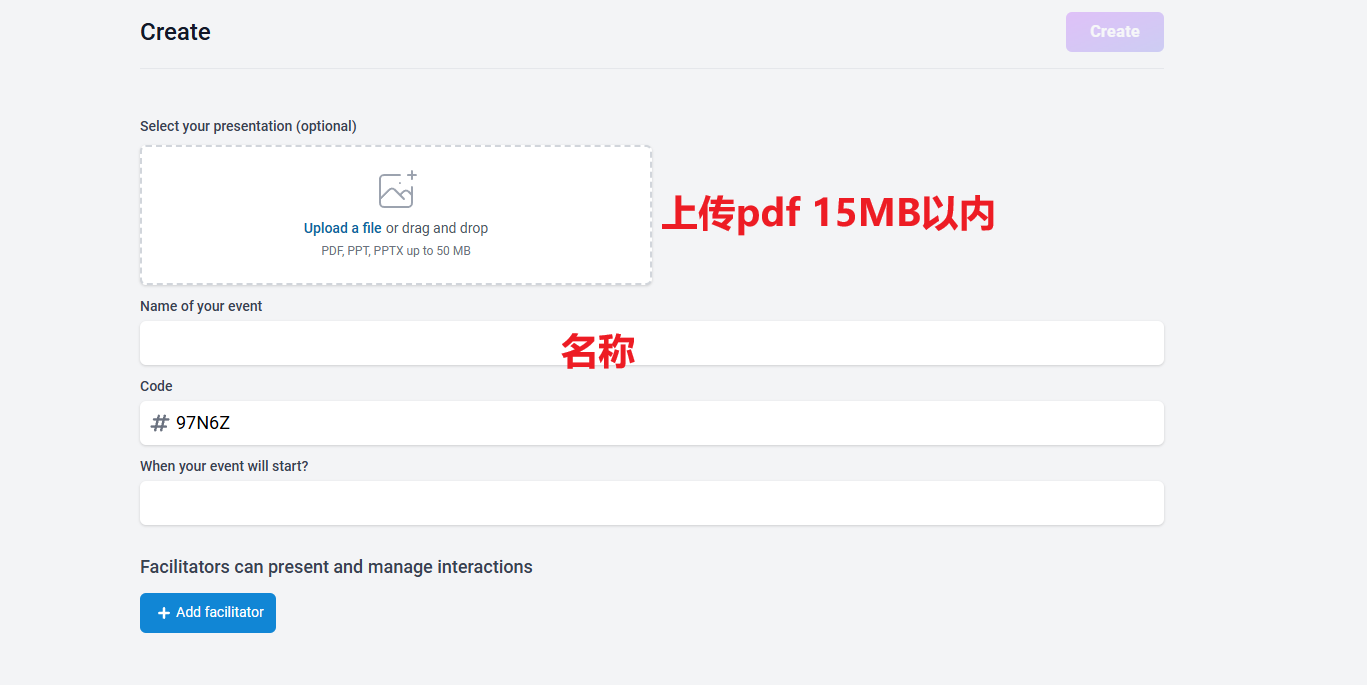
这一段说明 Claper 已经进入实际创建演示的流程,而不只是安装页。
12 "PPT加互动"真正指的是什么
这类平台的价值并不是把每张幻灯片变成复杂网页。
而是给演示增加:
- 观众参与入口;
- 实时反馈;
- 投票;
- 弹幕;
- 问卷或其他互动组件。
这样汇报者不需要把全部互动都塞进 PowerPoint 文件本身。
更像是:
PPT继续讲内容,Claper负责把观众接进来。
13 这篇没有实际证明哪些能力
虽然功能介绍里提到:
- 弹幕;
- 问卷;
- 匿名提问;
- 投票;
- 反馈数据。
但正文截图主要展示的是:
- 注册;
- 登录;
- 创建演示;
- 上传 PPT/PDF;
- 互动组件设置。
没有继续展示:
- 多名观众扫码加入;
- 弹幕实际发送;
- 投票结果统计;
- 问卷提交;
- 匿名提问;
- 互动数据分析。
所以更稳妥的结论是:
互动组件已经进入配置阶段。
而不是把所有互动功能都写成已经完整多人实测。
14 本地演示能用后,再处理外部参与
如果演讲现场所有人都在同一局域网,并且能直接访问:
服务器IP:4000
那本地已经可以继续测试。
但如果:
- 线上会议;
- 异地培训;
- 远程发布会;
- 外部客户参与;
就需要先让 Claper 页面从公网可访问。
15 安装cpolar
执行:
shell
sudo curl https://get.cpolar.sh | sh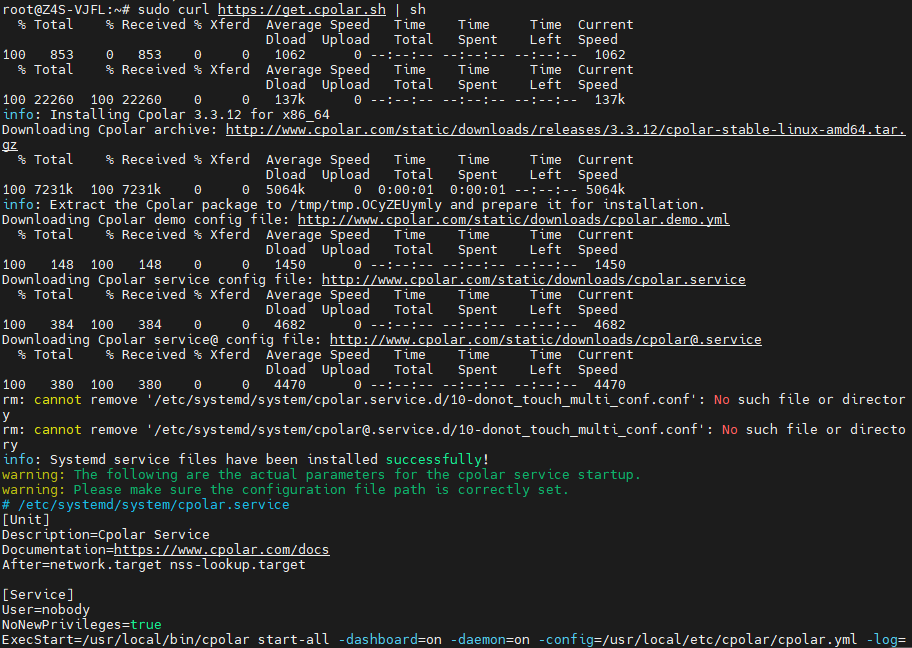
安装后检查服务:
shell
sudo systemctl status cpolar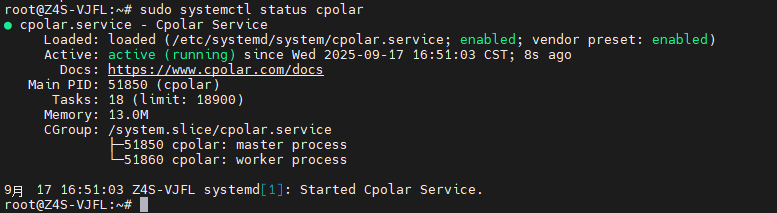
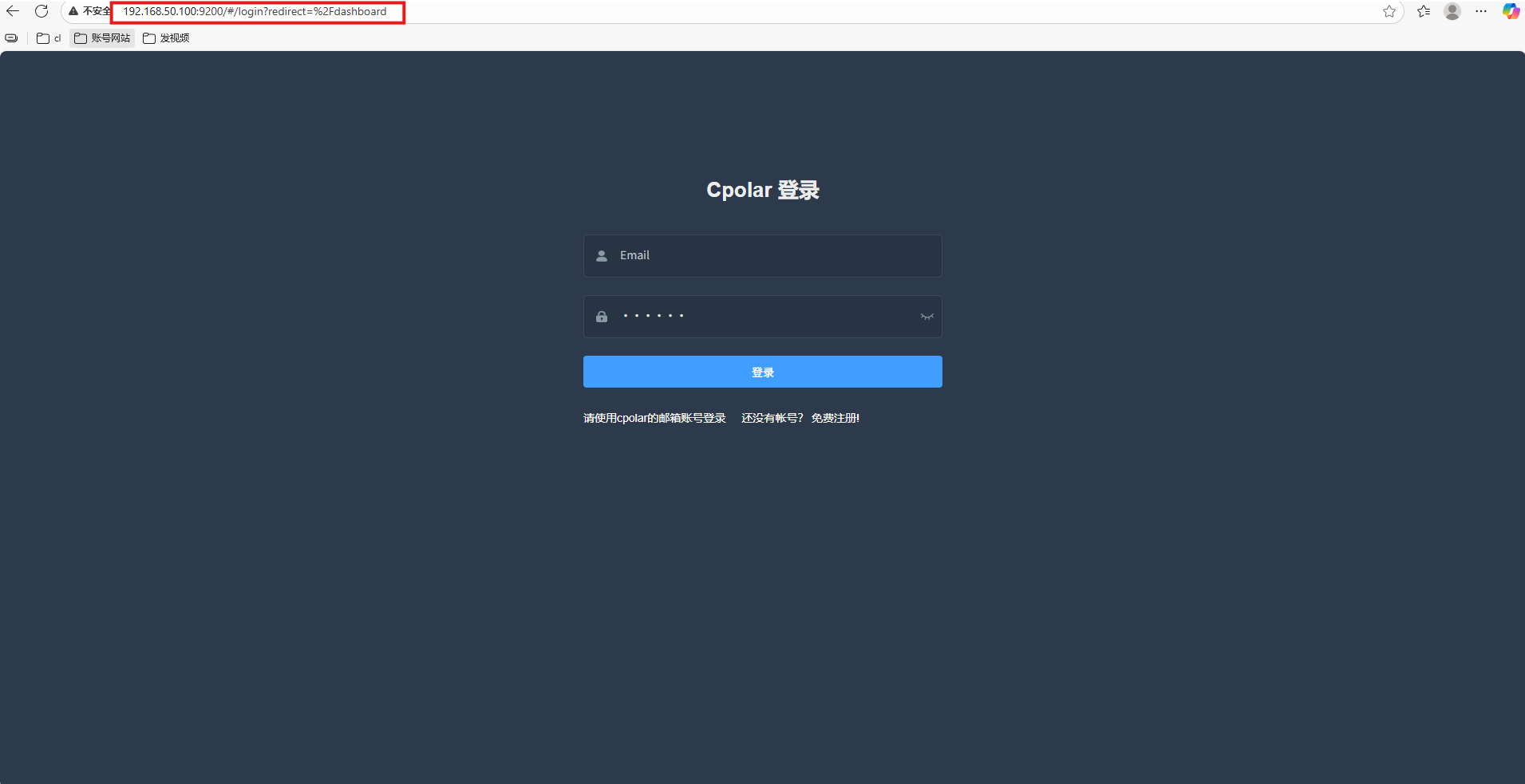
然后通过服务器 IP 加 9200 进入 Web UI:
16 给Claper的4000端口创建随机公网地址
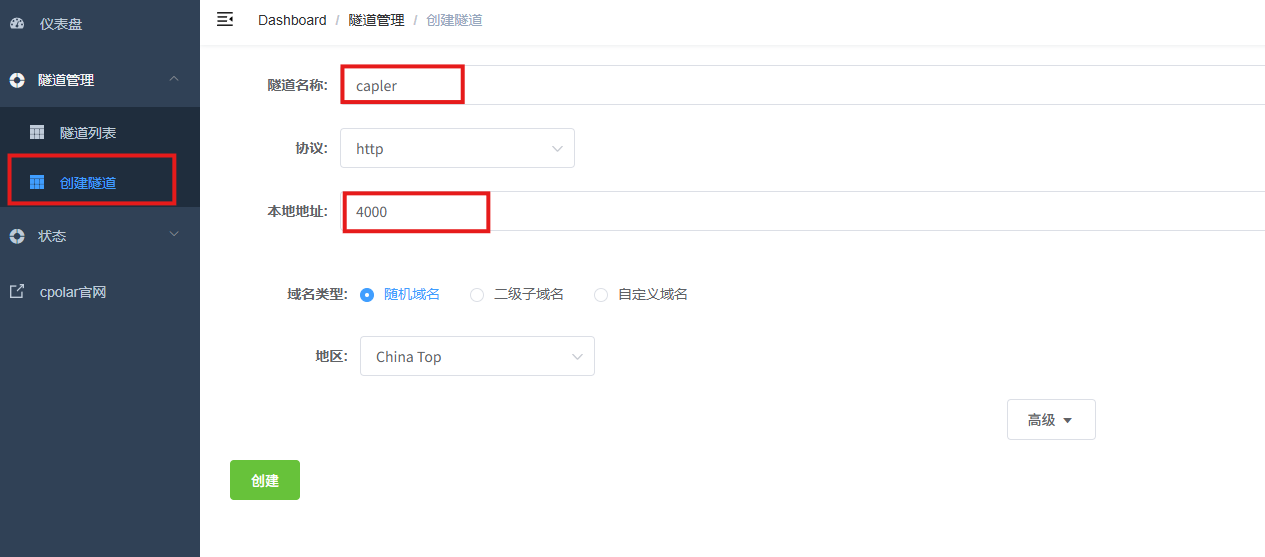
进入隧道管理,创建隧道。
参数:
- 隧道名称:
claper - 协议:
http - 本地地址:
4000 - 域名类型:随机域名
- 地区:
China Top
创建以后查看在线隧道:
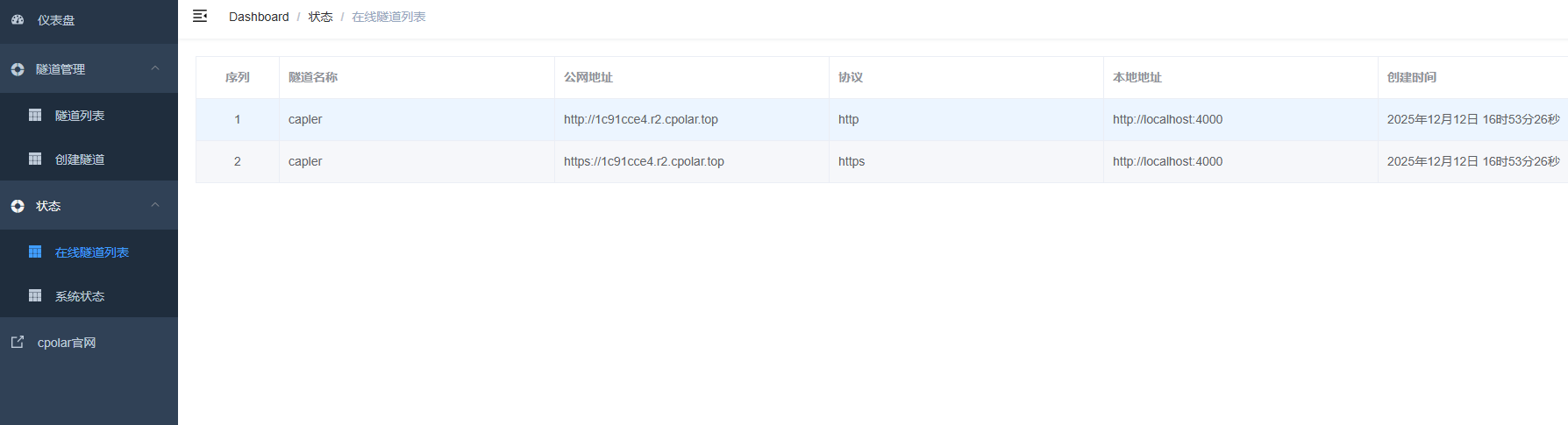
复制公网地址访问:
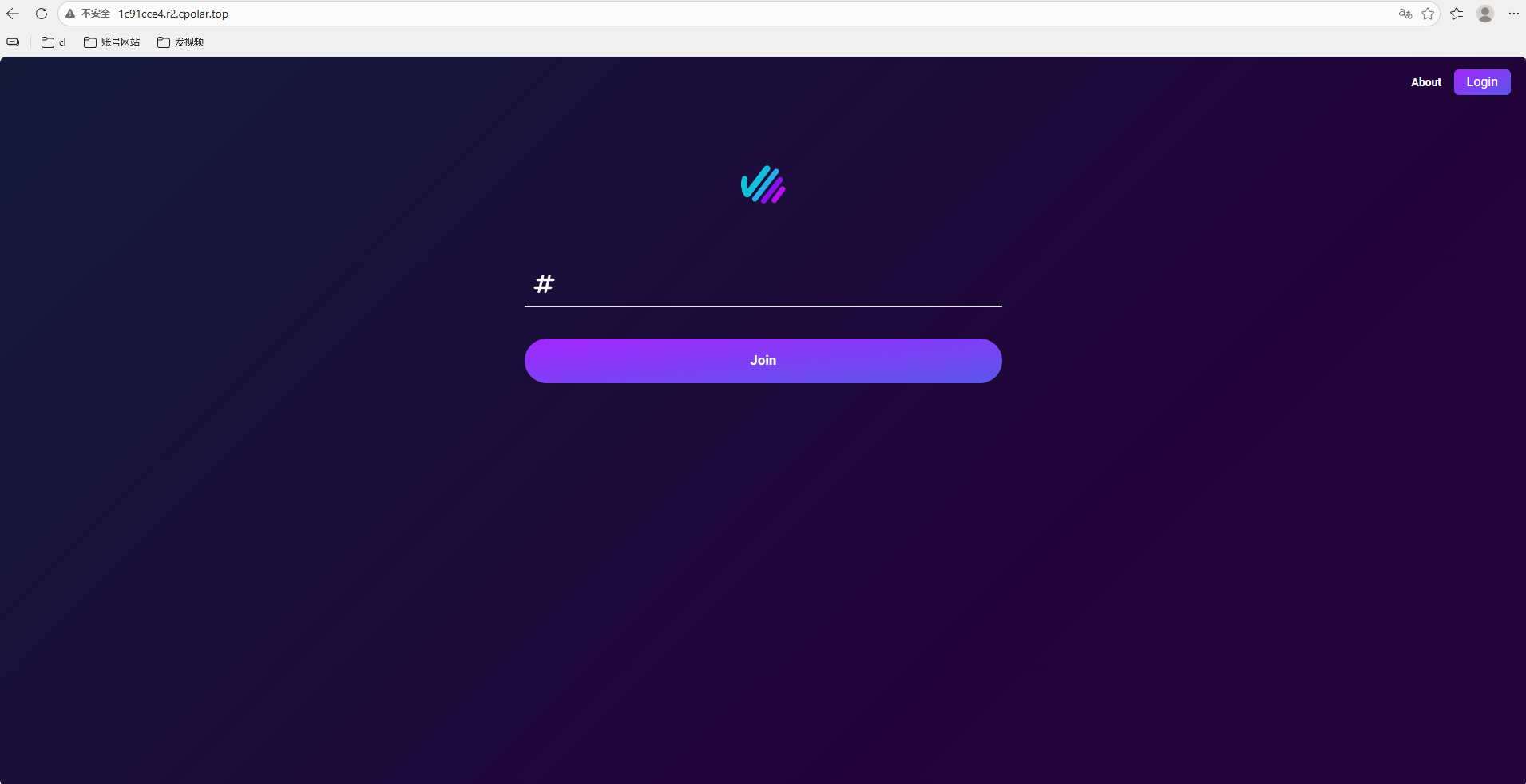
能够从外部打开 Claper 页面以后,说明:
公网地址 → cpolar → 服务器4000 → Claper
这条 Web 访问链已经打通。
17 外网页面能打开,不等于完整互动链路已经验证
这一点很重要。
Claper 这类互动演示平台,不只是自己登录后台。
还涉及:
- 演讲者页面;
- 观众加入入口;
- 互动请求;
- 可能生成的邀请地址或二维码;
- 应用自身对 Host 的识别。
而 Compose 里又写了:
ENDPOINT_HOST: 192.168.42.140
所以如果后续发现:
后台公网能打开,但观众扫码后仍然跳到局域网地址
就应该先检查 ENDPOINT_HOST 等外部访问相关配置。
正文没有走到这一步,因此新版不会把"公网页面能开"直接等同于"异地观众互动已经全部验证成功"。
18 临时互动先使用随机地址即可
如果只是做一次测试或内部演示,随机公网地址已经可以用于验证外部页面访问。
具体随机地址变化策略属于产品规则,可能调整。
不应该把固定周期写成长期不变的事实。
19 长期使用再准备固定二级子域名
进入预留页面:
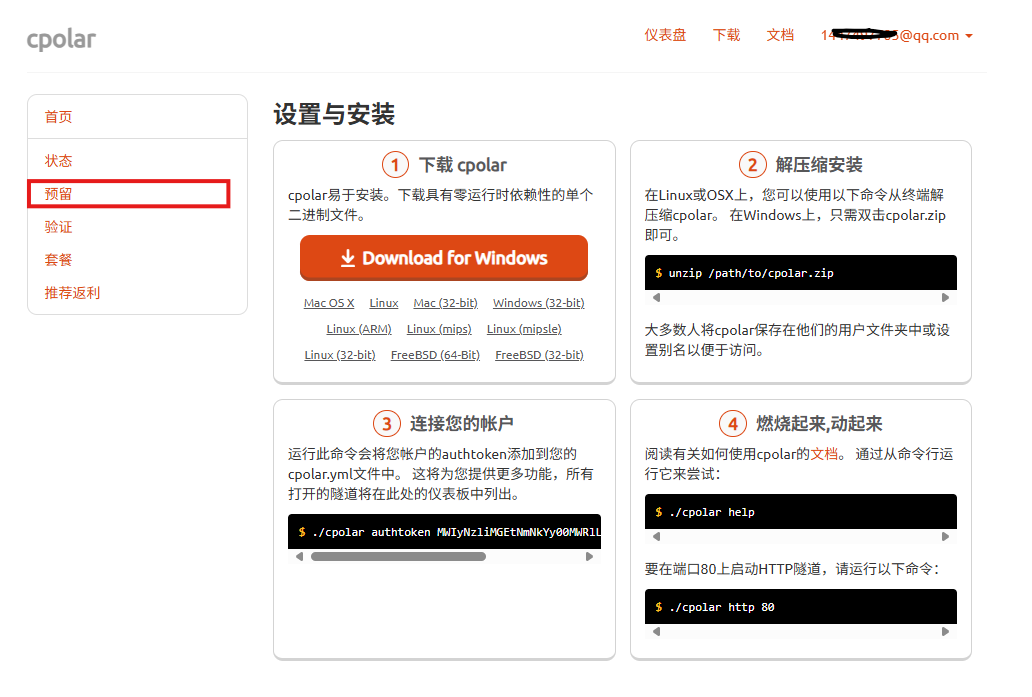
示例里准备的二级子域名名称是:
capler
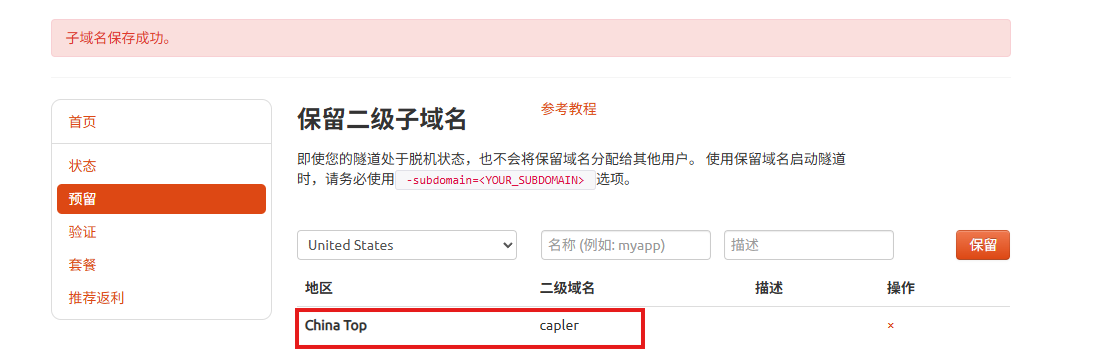
这里要注意一个拼写细节。
应用名一直是:
Claper
但源操作的固定二级子域名使用:
capler
这不是同一个拼写。
二级域名本身可以自定义,所以技术上未必影响访问,但后续如果自己配置,最好统一命名,避免分享地址时产生混淆。
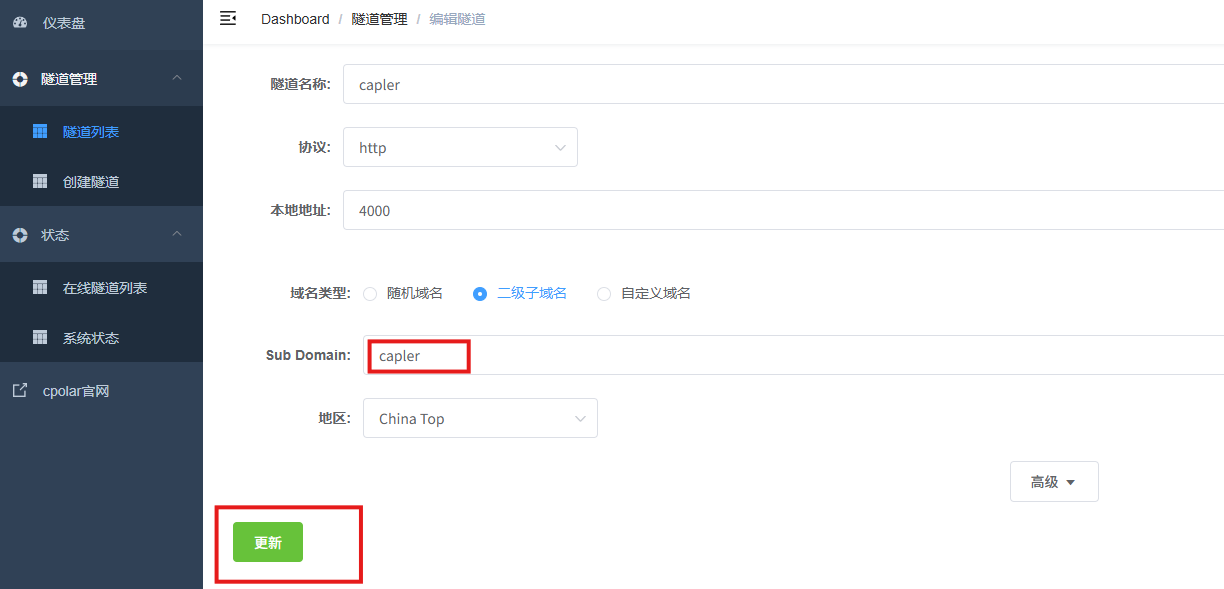
20 把Claper隧道切换为固定地址
回到隧道列表:
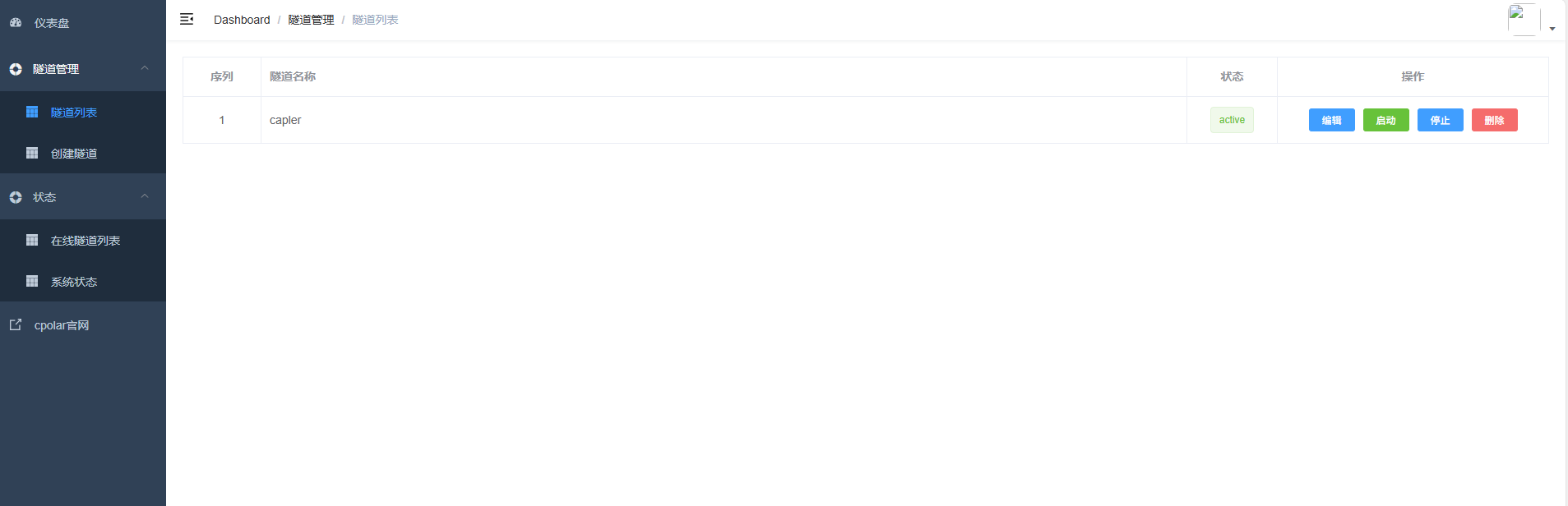
修改:
- 域名类型:二级子域名;
- Sub Domain:填写已经保留的名称;
- 地区:
China Top。
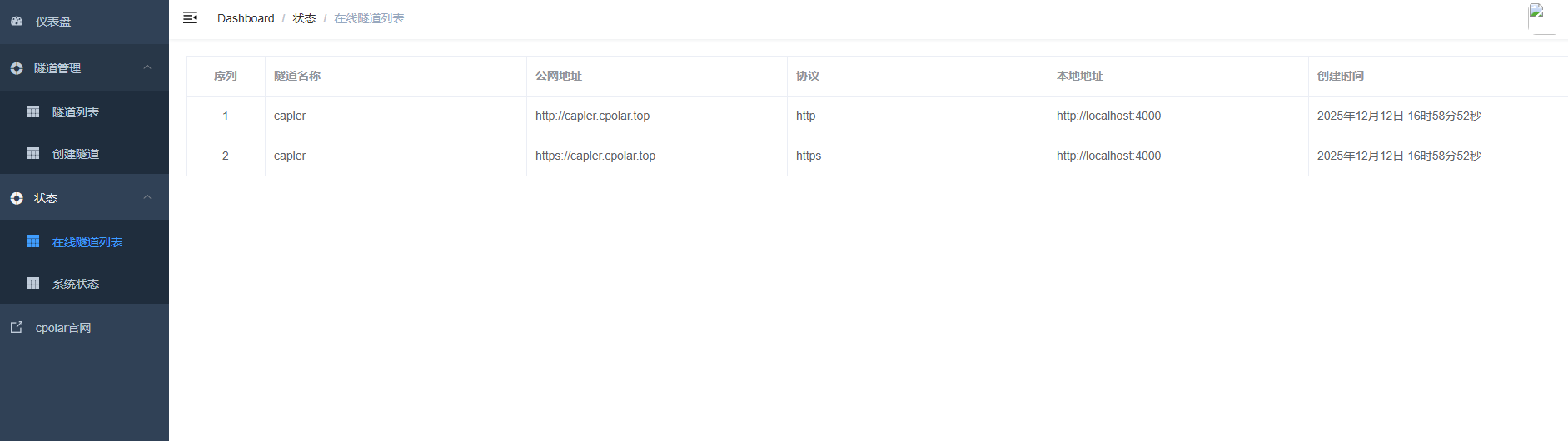
更新以后查看在线隧道:
最后使用固定地址访问:
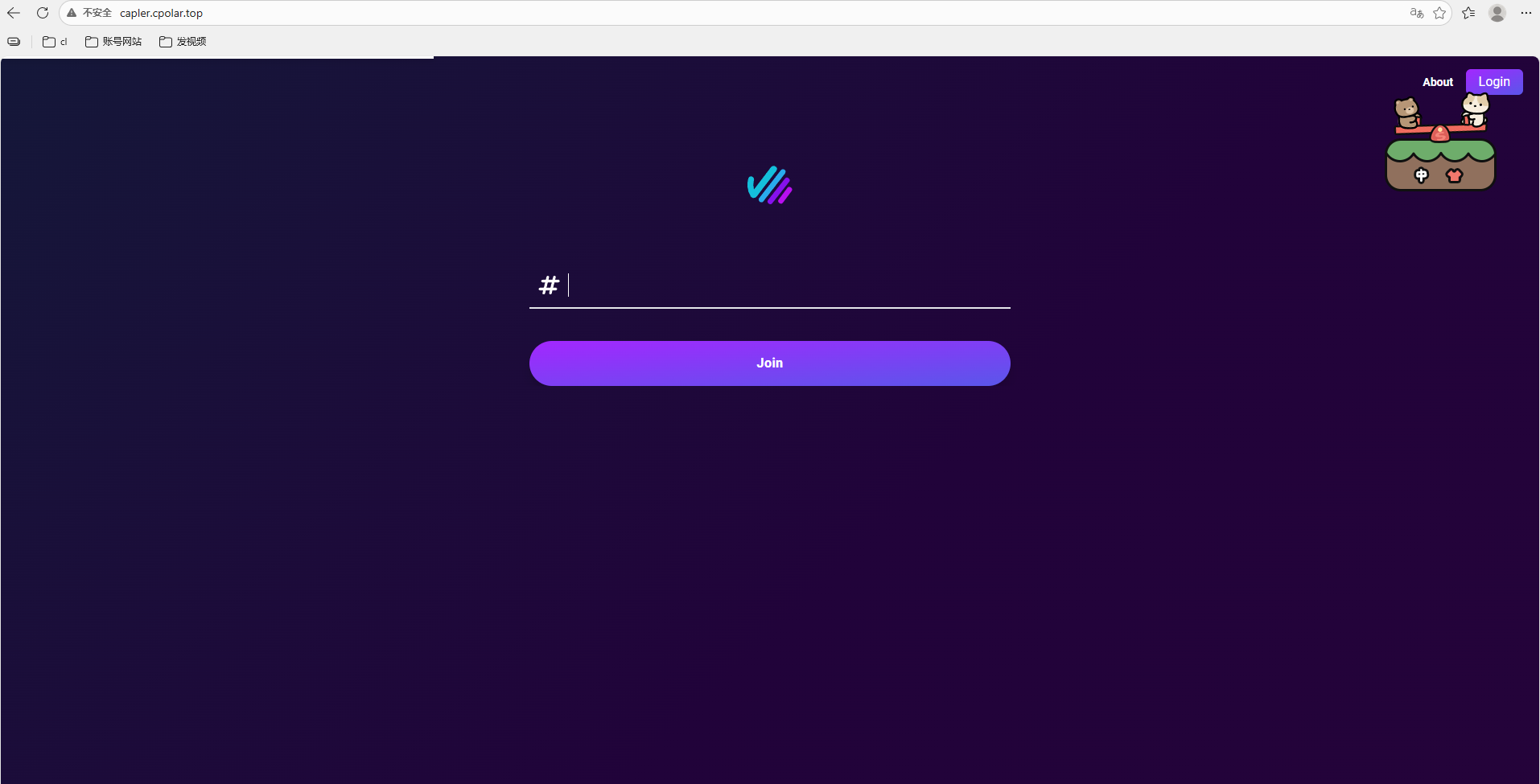
页面可以打开以后,固定入口配置完成。
具体套餐、固定域名条件和规则可能变化,应以实际账号页面为准。
21 Claper真正适合哪些场景
我觉得它更适合:
- 课堂授课;
- 培训;
- 产品发布;
- 内部汇报;
- 研讨会;
- 线上分享;
- 需要观众即时反馈的演示。
如果只是自己录屏或者单纯播放 PPT,并不需要互动,这套系统反而显得重。
它的价值来自:
有人讲,也有人参与。
22 真正用于活动前,最好再做一次完整彩排
至少检查:
- 演讲者从公网能不能正常登录;
- PPT / PDF 是否能正常上传;
- 观众入口是否生成正确公网地址;
- 手机流量下能否打开;
- 弹幕是否能正常发送;
- 投票是否能提交;
- 问卷或提问功能是否正常;
- 多人同时参与时页面是否稳定。
只有这一轮真正跑通以后,才能放心把它用于正式现场。
23 这篇真正完成了什么
实际完成:
- CentOS 7 上创建 Claper 目录;
- PostgreSQL 配置;
SECRET_KEY_BASE生成方式;- Docker Compose;
- PostgreSQL 数据库检查;
4000端口测试;- Claper 注册登录;
- 创建演示;
- 上传 PPT / PDF;
- 互动组件设置;
- Claper 随机公网访问;
- 固定二级子域名访问。
没有完整展示:
- 多观众实际加入;
- 弹幕收发;
- 投票统计;
- 问卷提交;
- 匿名提问;
- 外网邀请二维码完整验证。
把这个边界说清楚以后,整篇会更可信。
总结
整套流程可以拆成三层:PostgreSQL负责数据,Claper负责演示与互动页面,公网入口负责把本地4000端口带到外部网络。
本文已经完成Docker Compose部署、数据库检查、4000页面验证、注册登录、PPT/PDF上传、互动组件设置,以及随机和固定公网地址访问。
但正文没有实际展示多人弹幕、投票结果、问卷提交和匿名提问,所以更准确的结论是:互动演示平台已经搭好,完整观众链路还需要进一步彩排验证。
真正用于正式活动时,除了页面能不能打开,还应该继续检查外部访问地址、观众加入入口、并发参与和账号安全,这些才决定一场互动演示能不能稳定落地。