一、五分钟走一遍:一句话到一面能发布的大屏
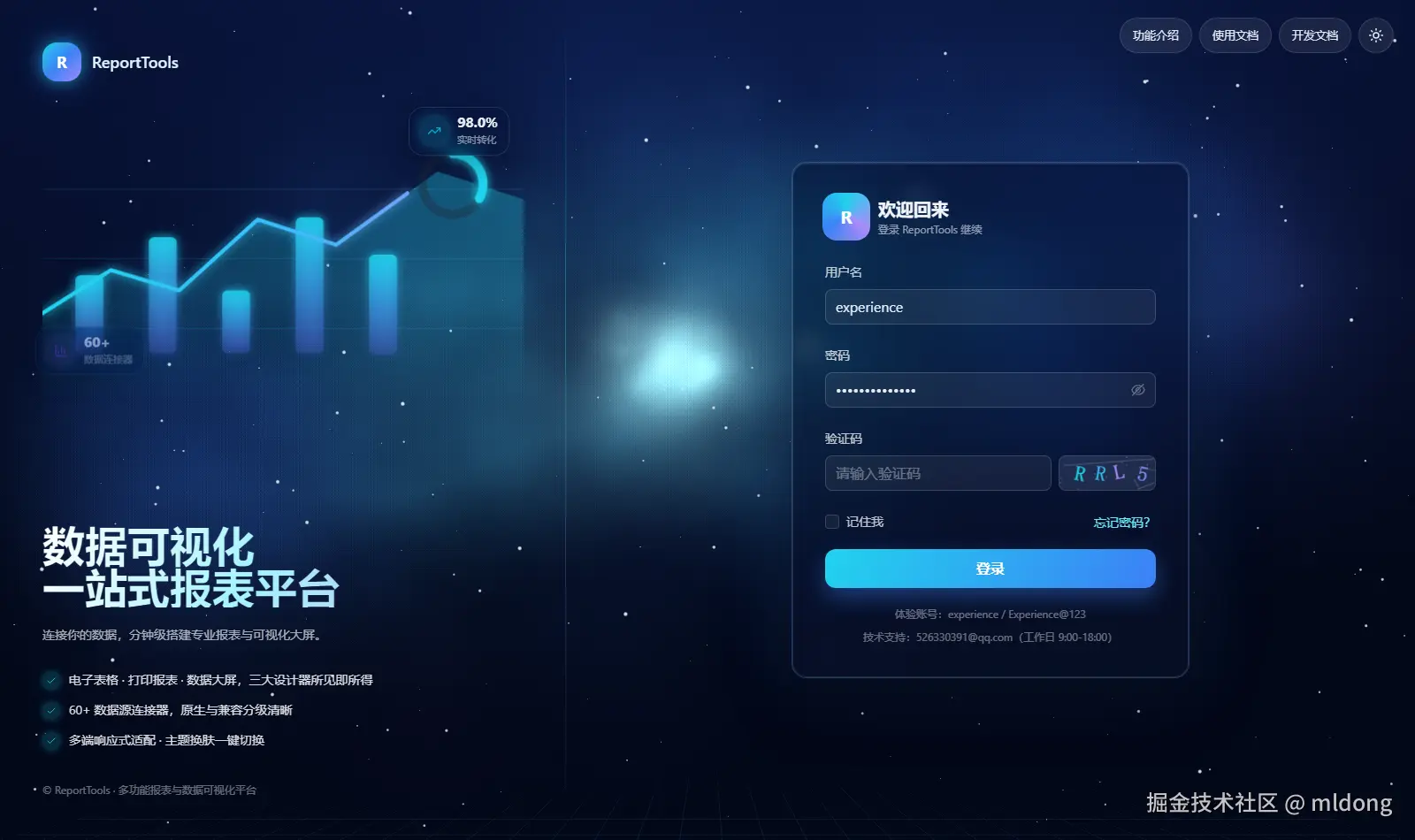
登录后首页左侧五栏:首页、报表管理、大屏管理、设计总览、模板市场。右下角有个悬浮球,点开就是 AI 助手。
第 1 步:说人话,别说提示词
我在输入框里打了一句:"搭一张华东区销售日报大屏(深色)"。
它没有直接开始画图,而是回了一段我挺意外的话:
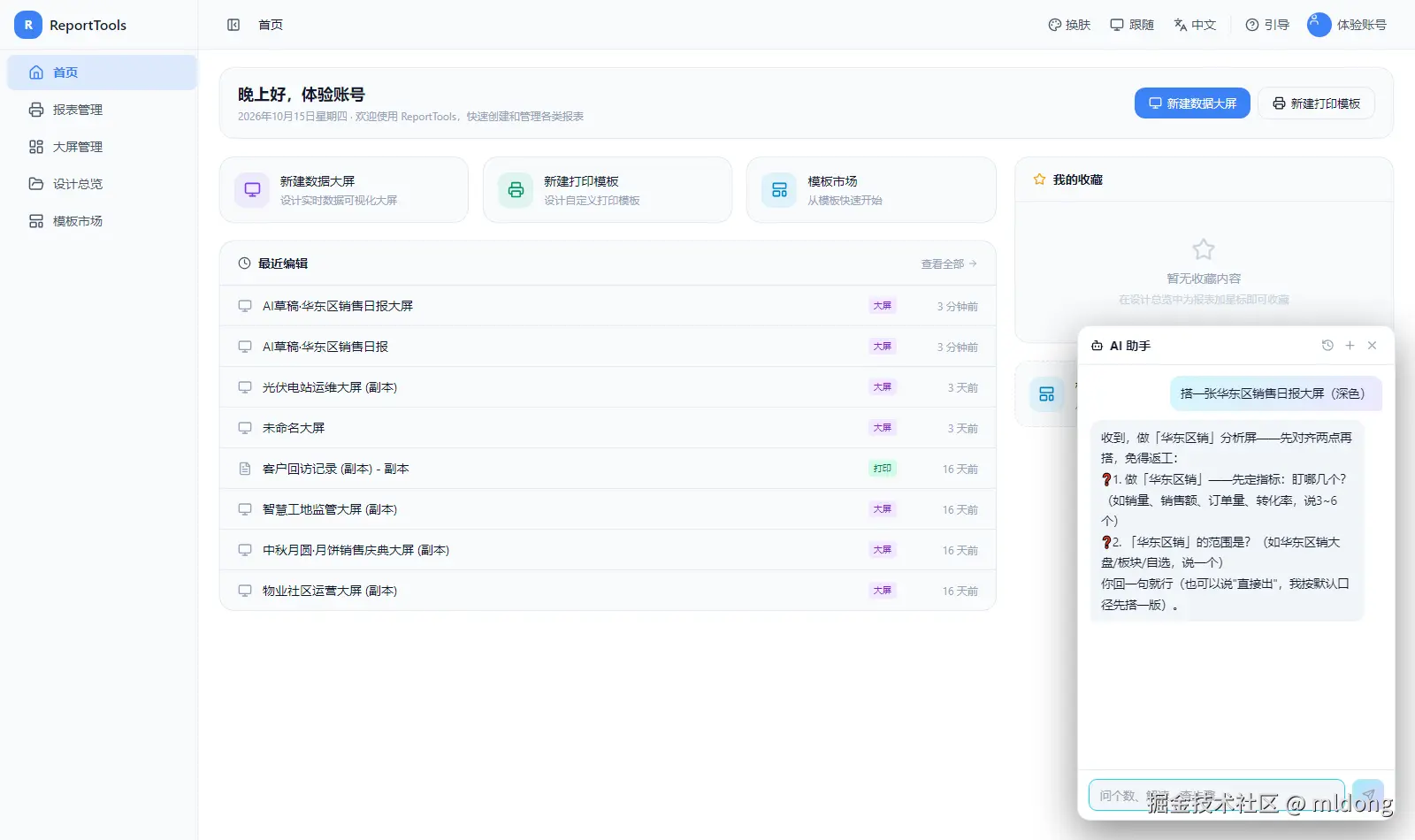
收到,做「华东区销」分析屏------先对齐两点再搭,免得返工: ❓1. 先定指标:盯哪几个?(如销量、销售额、订单量、转化率,说 3~6 个) ❓2. 范围是?(如大盘 / 板块 / 自选,说一个) 你回一句就行(也可以说"直接出",我按默认口径先搭一版)。
先跟你对口径再动手------这一点比大多数"你说话我画图"的工具靠谱,因为报表最怕的就是指标口径没对齐, 画得很漂亮但数不对。
第 2 步:草稿搭好,每块都写明绑哪个数据集
我回了一句"直接出,按默认口径搭一版",等了一会儿它给:
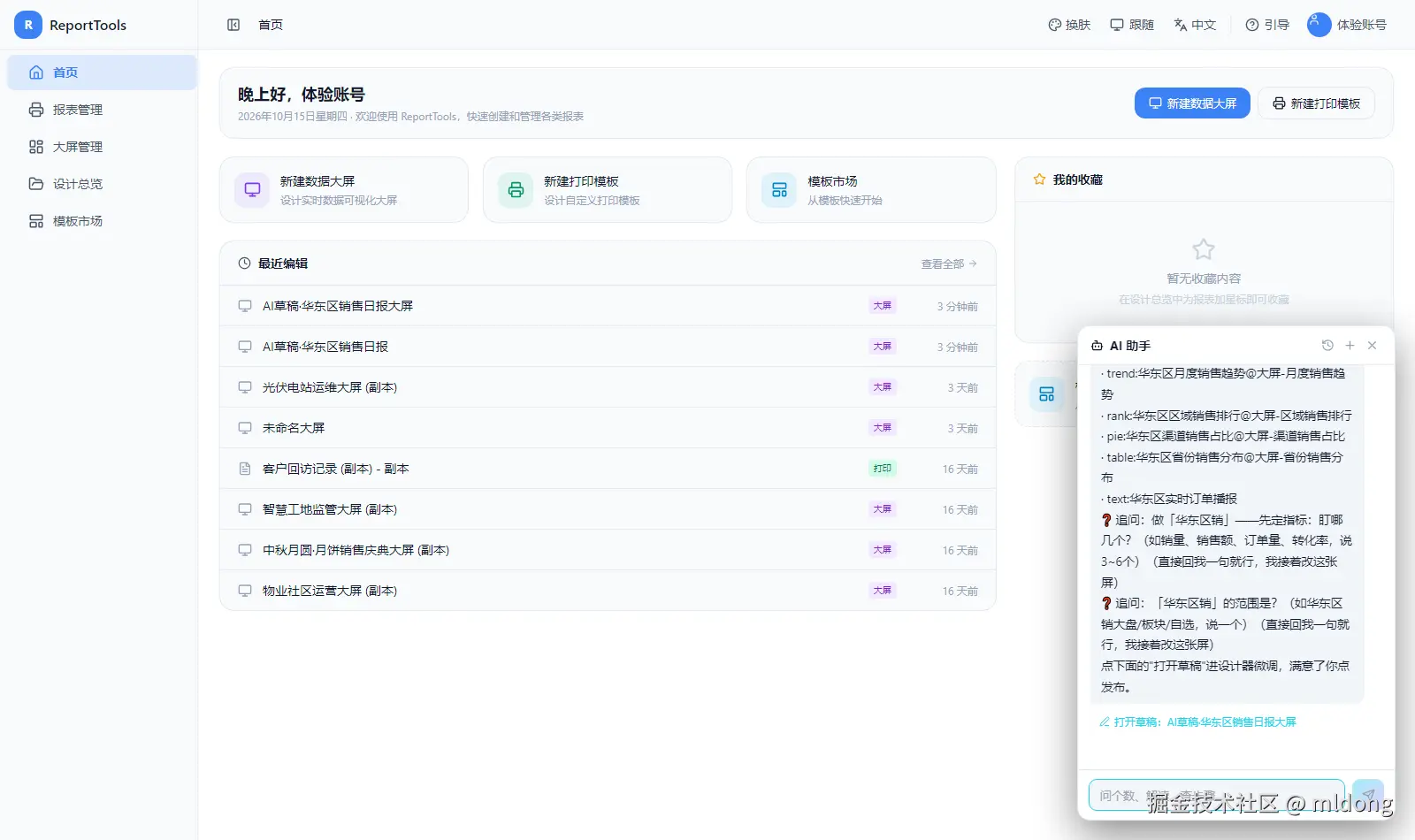
草稿搭好了:AI草稿·华东区销售日报大屏(5 个组件) · kpi:华东区核心KPI汇总 @大屏-核心KPI汇总 · trend:华东区月度销售趋势 @大屏-月度销售趋势 · rank:华东区区域销售排行 @大屏-区域销售排行 · pie:华东区渠道销售占比 @大屏-渠道销售占比 · table:华东区重点门店排行 @大屏-重点门店排行 点下面的"打开草稿"进设计器微调,满意了你点发布。
注意那个 @数据集名:它不是凭空画五个框,而是去你已有的数据集里挑了五个能用的 , 并把"哪个区块用哪个数据集"写在回复里。演示库里那些数据集是真实库表 (demo_dashboard_kpi_summary 这类),所以草稿打开就是带数的。
第 3 步:进设计器看成果
点"打开草稿"进大屏设计器,画布上是这个样子的:
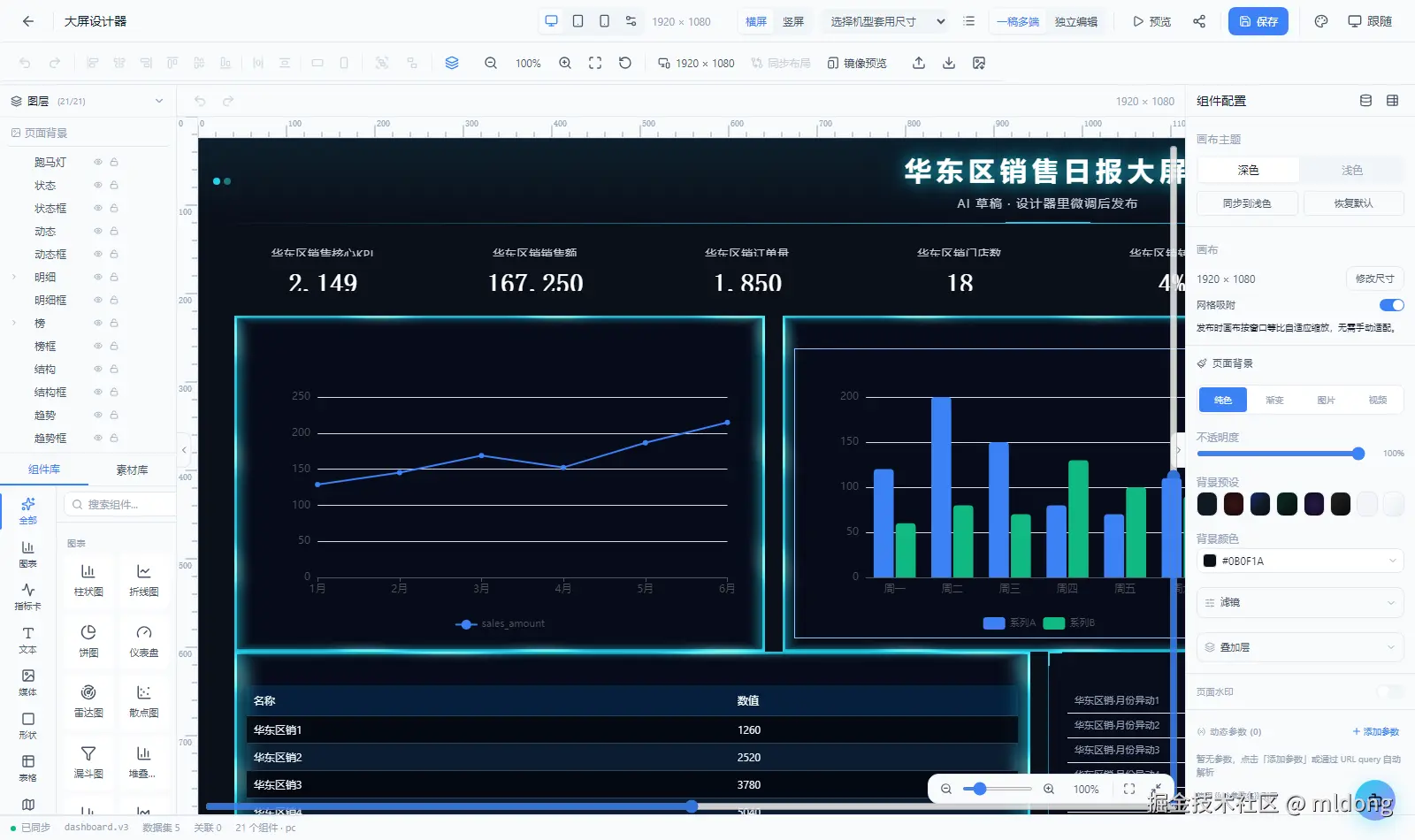
标题栏 + 副标题"AI 草稿 · 设计器里微调后发布"、五个数字翻牌器(2,149 / 167,250 / 1,850 / 18 / 4%)、 月度趋势折线、星期对比柱状、重点门店明细表、右侧月份异动滚动列表,配发光边框装饰, 图层面板 21 个元素,状态栏显示"数据集 5"。
它还顺手建了一个数据集,名字叫"华东区销市场分析占位",说明栏写得老实: "AI 占位数据集:示例行仅供排版预览,正式数据请在数据集管理里改类型/SQL 补全"------ 不拿示例行冒充真数,这点分寸感很好。
第 4 步:再说一句,让它改画布
在编辑器里我把 AI 面板再点开,这次面板顶部多了一枚绿色徽章:「已连画布·21个元素」, 说明它读到了当前画布。我说:
把标题字号改大一点,右下角加一个文本组件写「数据截至昨日」
它把动作排成三步列出来,等你点:
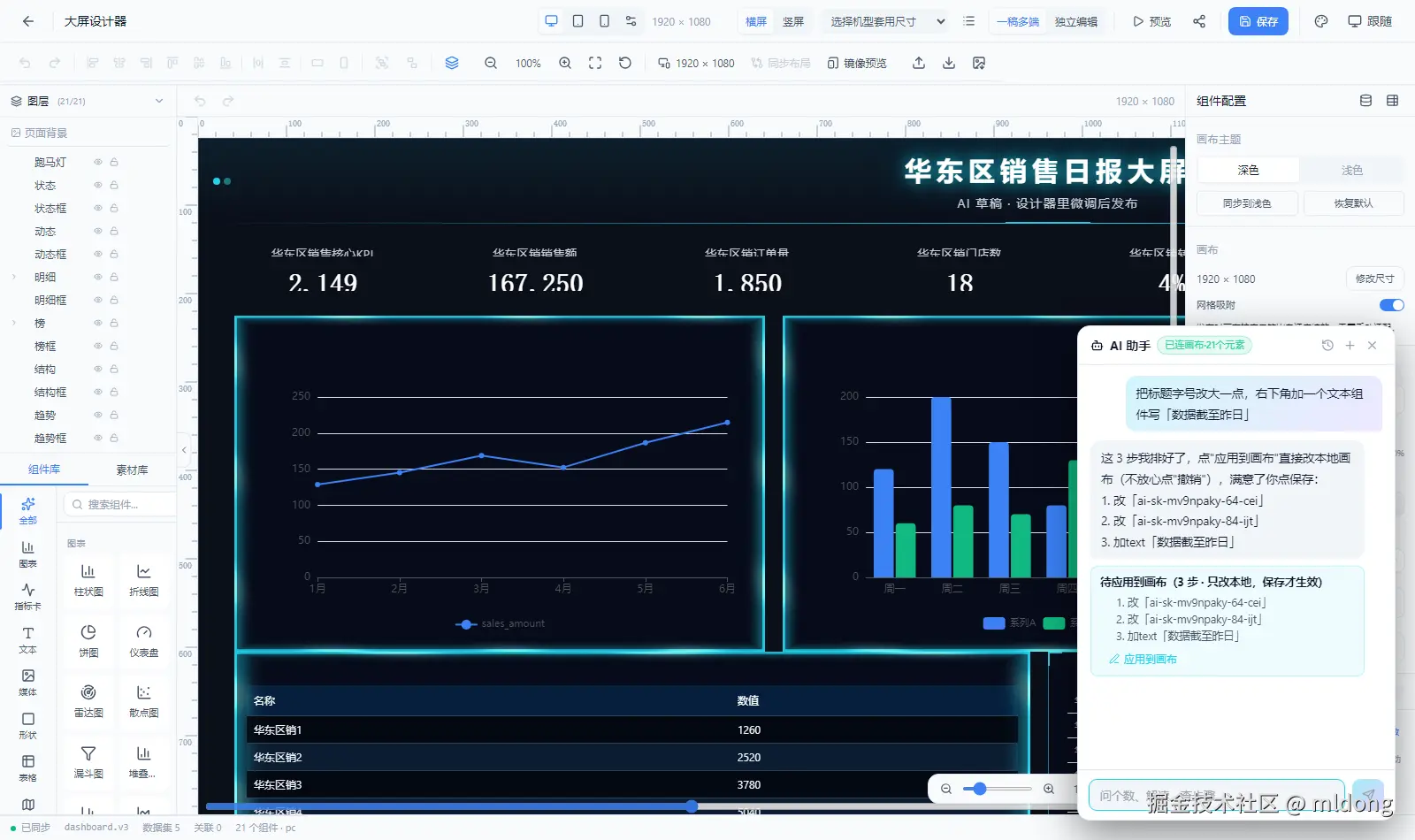
这 3 步我排好了,点"应用到画布"直接改本地画布(不放心点"撤销"),满意了你点保存:
- 改「ai-sk-mv9npaky-64-cei」
- 改「ai-sk-mv9npaky-84-ijt」
- 加 text「数据截至昨日」 待应用到画布(3 步 · 只改本地,保存才生效)
点了"应用到画布"之后画布就变了,不满意可以撤销重做:
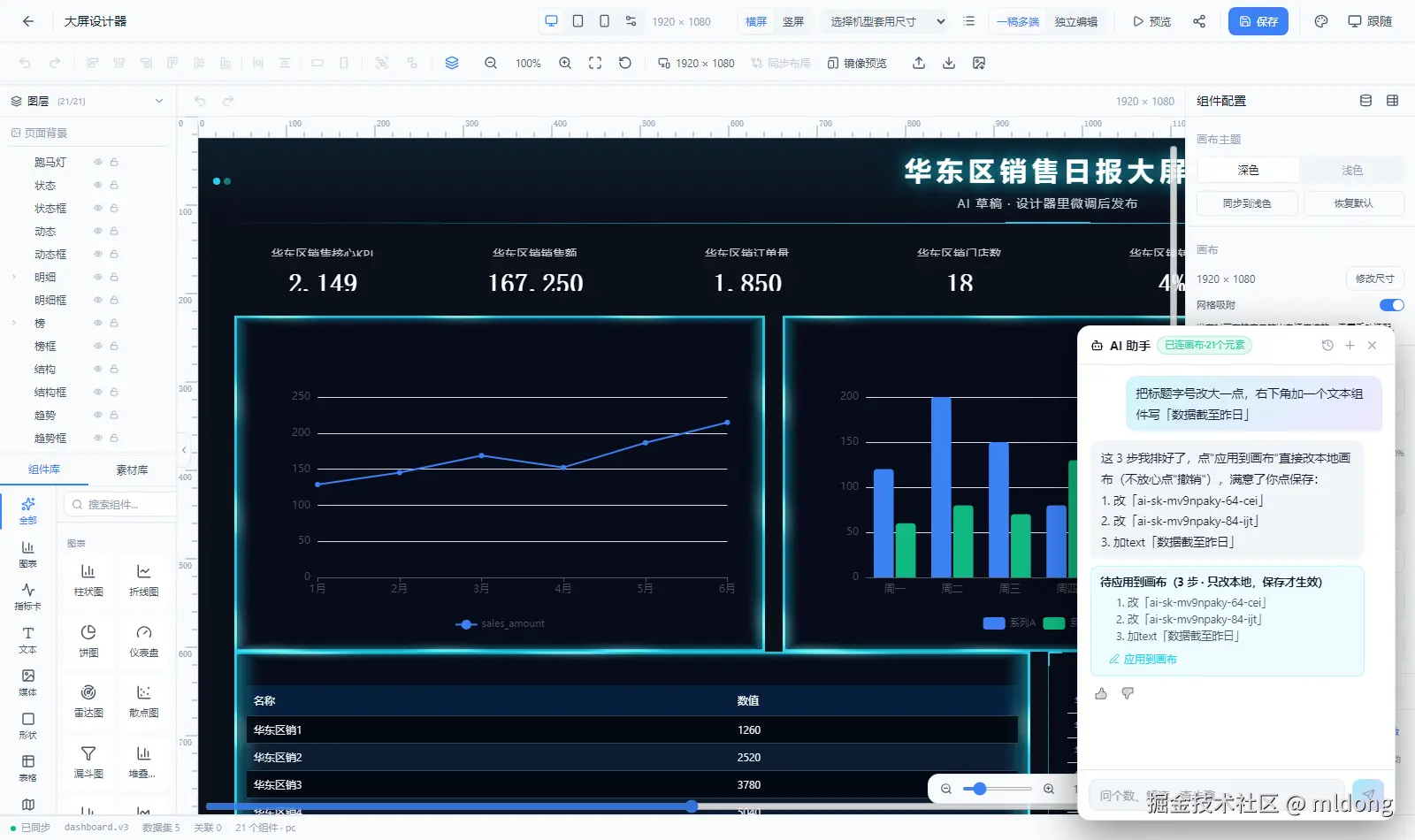
"只改本地、保存才生效"这六个字是这条功能能不能进生产的关键:AI 不会绕过你直接改库里的东西, 它给的是可撤销的草稿动作,最后那一下按 Ctrl+S 的人是你。
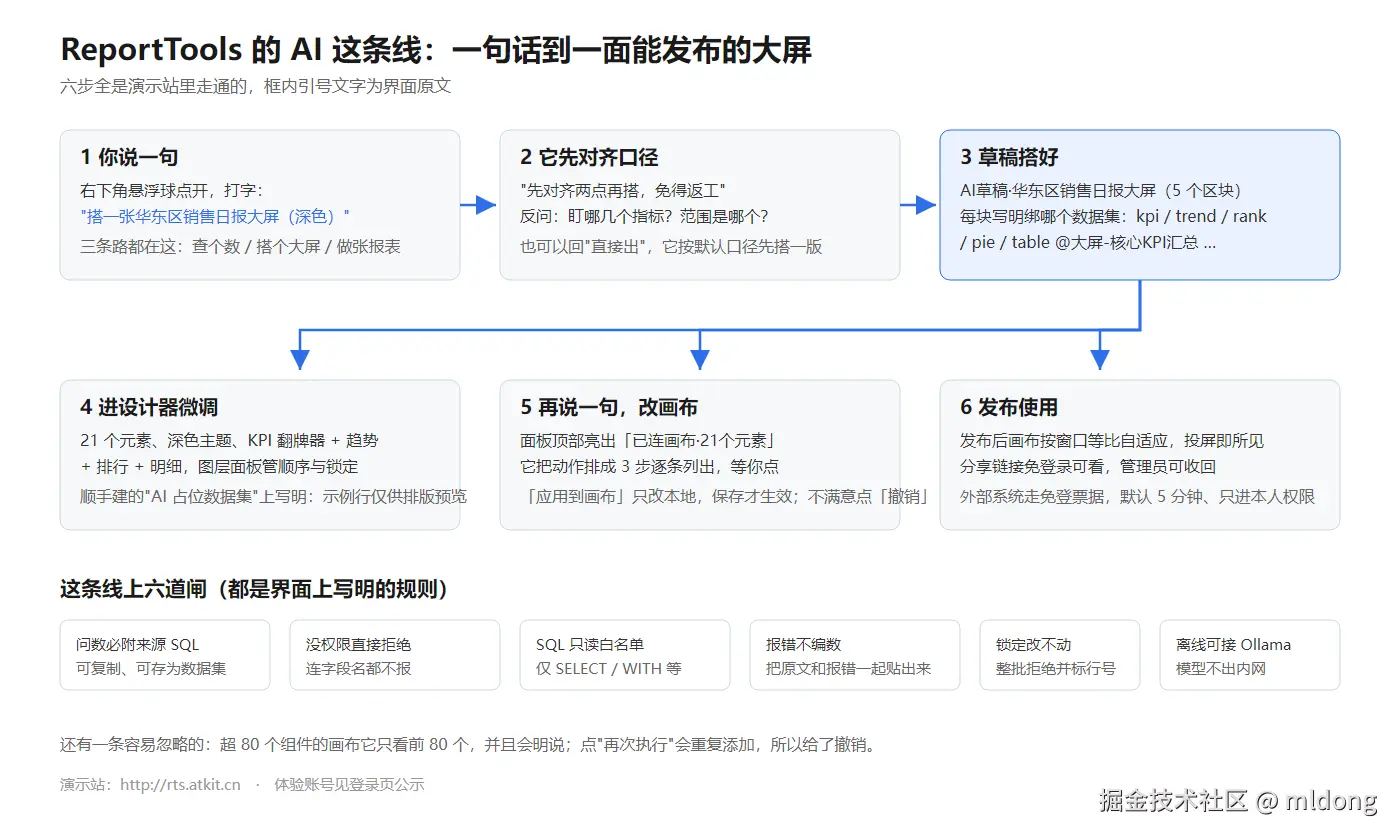
整条线的骨架是这样:
二、AI 问数与解读:这条线上有六道闸
AI 出报表最怕两件事:编数、越权。它界面上写明的规则是这六条:
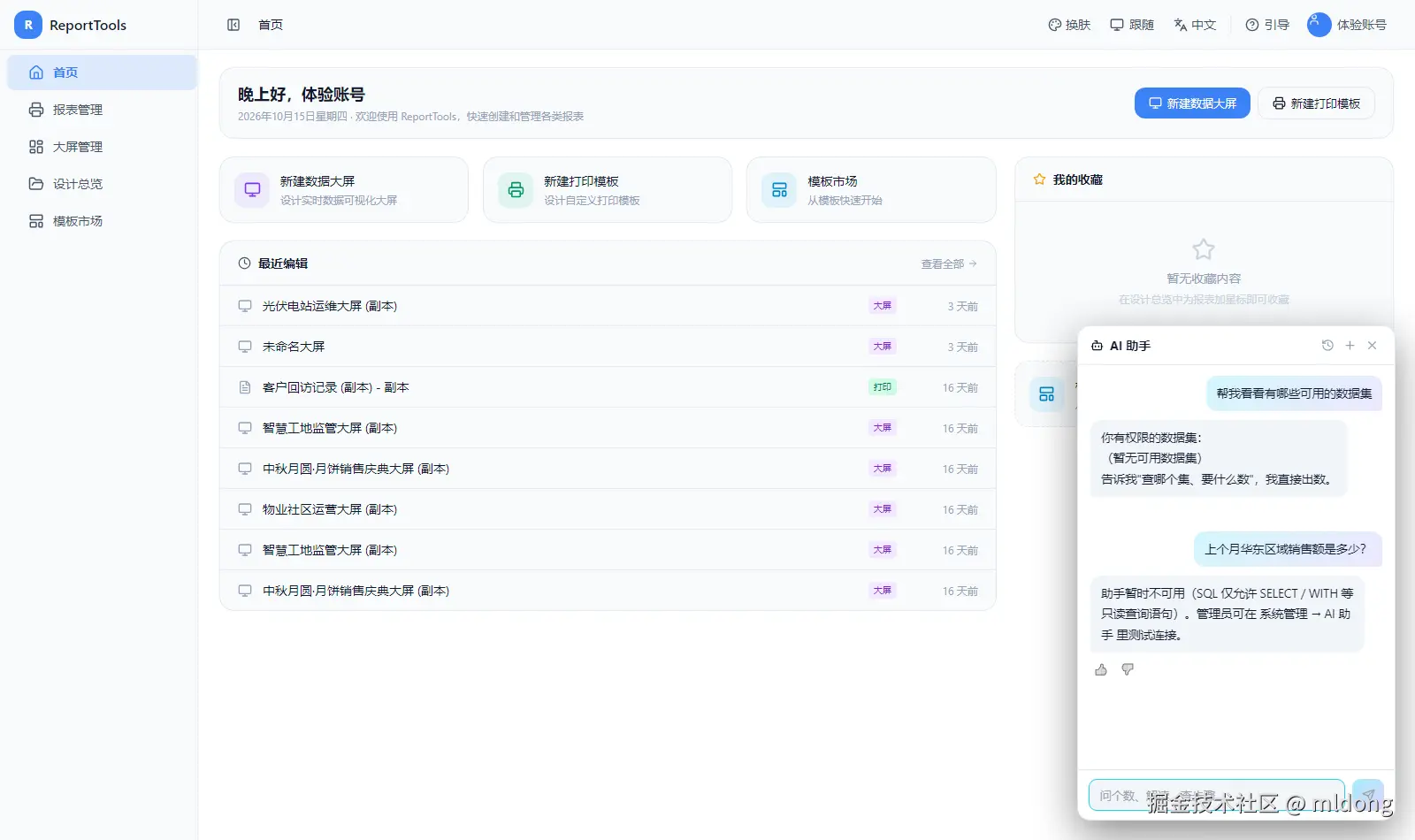
- 问数必附来源------数字给出来时带 SQL 原文,可复制,还能一键"存为数据集"(继承试跑命中的数据源, 进"AI 生成"分组),下次直接复用;
- 没权限的数据集直接拒绝,连字段名都不报;
- SQL 只读白名单------仅允许 SELECT / WITH 这类查询语句;
- 报错不编数------SQL 跑失败时把原文和报错一起贴出来,不猜一个数给你;
- 锁定元素改不动------画布直改遇到锁定组件会整批拒绝并标出行号;超过 80 个组件的画布只看前 80 个, 面板会明示;
- 离线环境可接 Ollama 本地模型 ------管理员在系统管理 → AI 助手里配 baseUrl 和模型,点"测试连接"通过即可, 数据不用出内网。
另外两条我喜欢的细节:解读当前报表时会自动带上下文,输出"讲什么 + 三个关键结论 + 口径说明"; 历史会话按人存档可回看续问,报表被删或权限被收回,旧卡片同步不可见。 还有 👍👎 评分,点👎可以附正确说法,管理员能沉淀进知识库让下次更准------把 AI 用成可运营的功能,而不是一次性玩具。
三、不走 AI 的常规路径:数据源 → 数据集 → 设计器
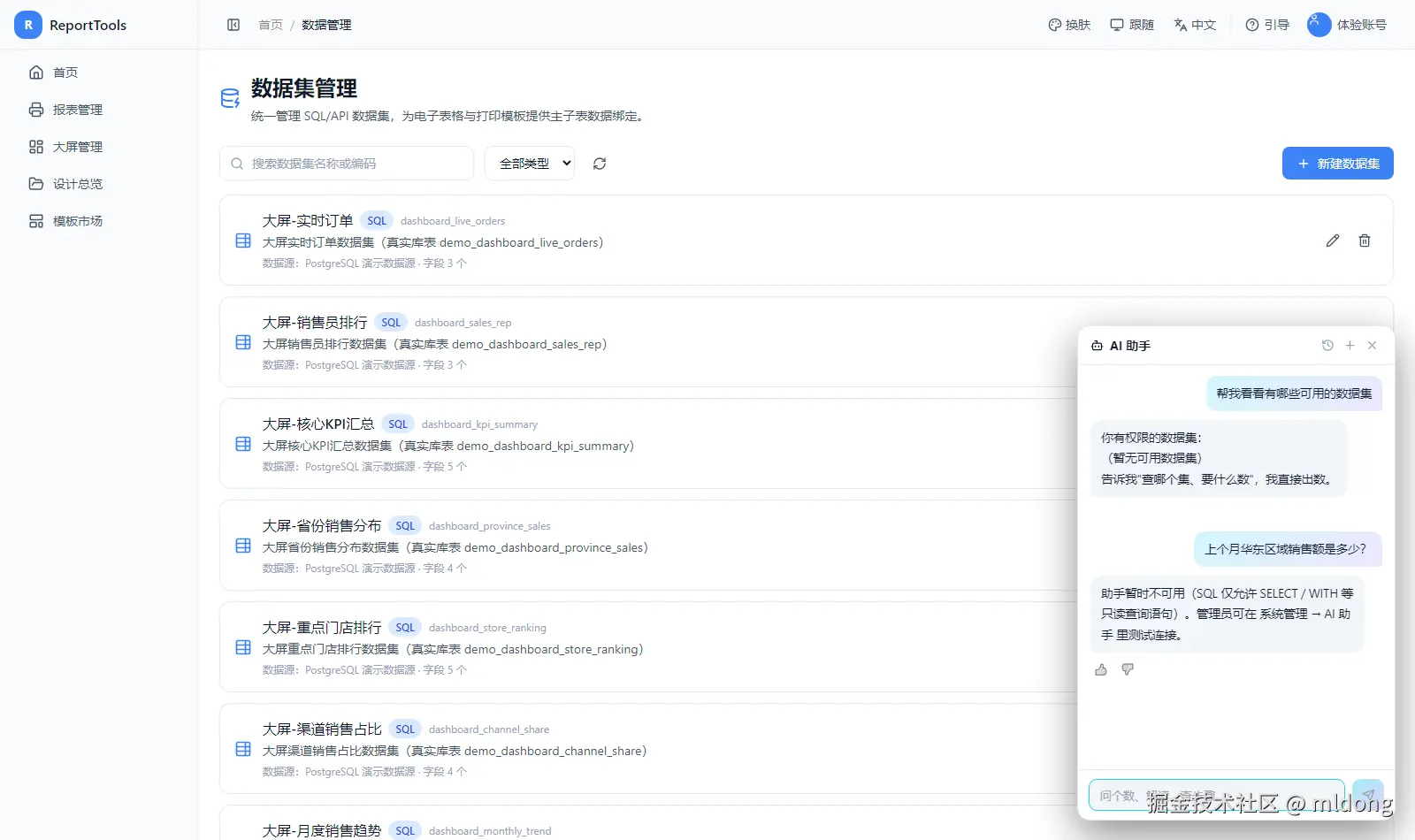
数据源 :新建数据源的类型清单我数了一遍,59 种,界面上分 10 档 ------ 关系型数据库、分布式 SQL、国产数据库 、OLAP / 列式、NoSQL、时序数据库、图数据库、搜索引擎、 向量数据库、接口 / 文件。
- 国产数据库单列一档,10 种,其中 8 种是原生:达梦 DM、人大金仓 KingbaseES、GBase、神通 Oscar、 瀚高 HighGo、UXDB、openGauss、PolarDB、TDSQL、GaussDB;
- 原生档另有 PostgreSQL、MySQL、MariaDB、SQL Server、Oracle、SQLite、ClickHouse、Greenplum、 TiDB、OceanBase、CockroachDB、YugabyteDB、TimescaleDB、MongoDB,还有 REST API / CSV / Excel / JSON 四类非库入口;
- 向量数据库一档 5 种(Milvus、Pinecone、Weaviate、Qdrant、Chroma)------做 RAG 的话, 一个报表工具顺手当了向量库的浏览入口;
- 每种都标了"原生"还是"兼容连接器(实验)",能力差异不藏着,选型时能直接对着这张表打勾。
数据集四档:SQL / API / 静态 / 脚本。一处配好,多个组件、多个设计器共用; 改一次,所有用它的组件一起变。
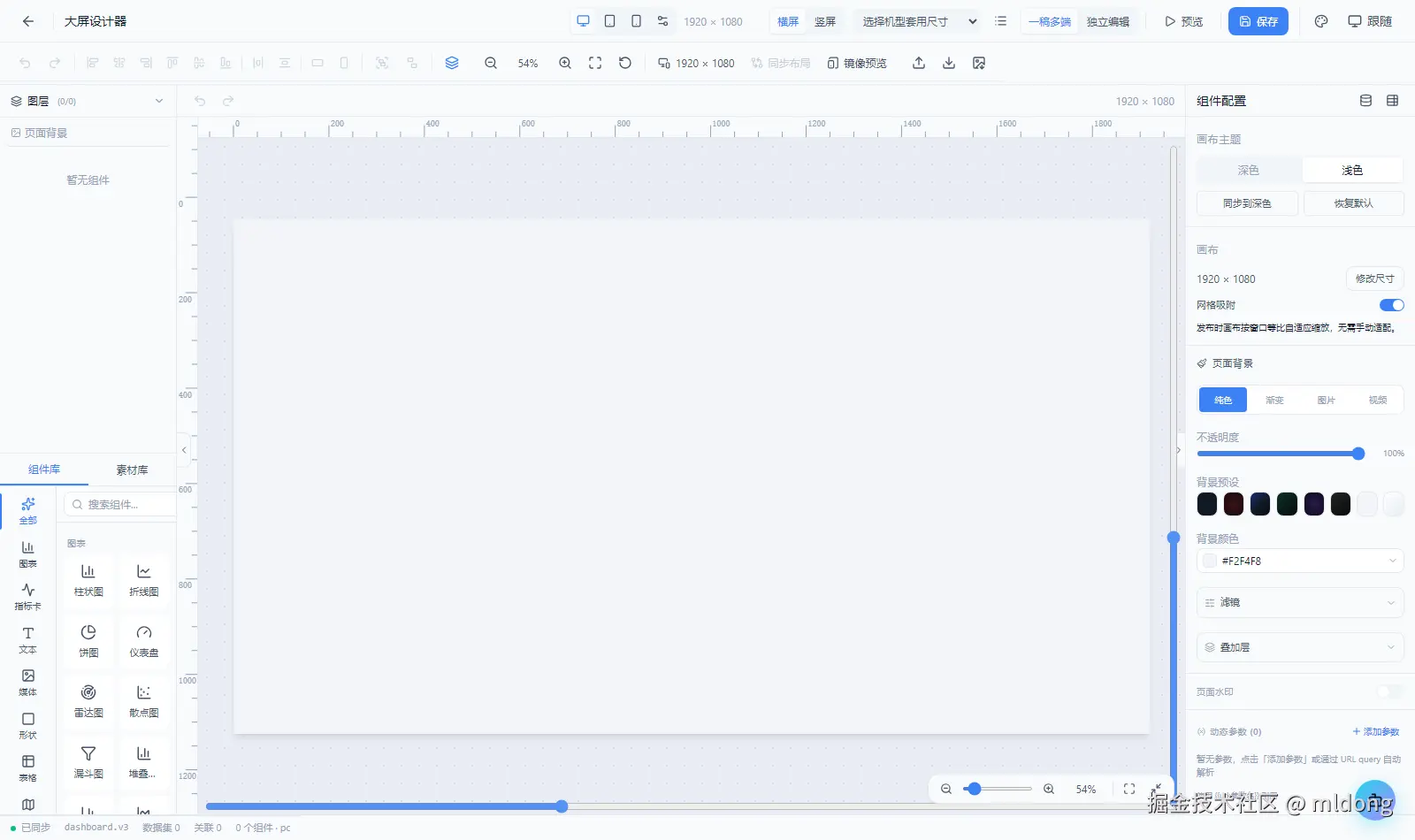
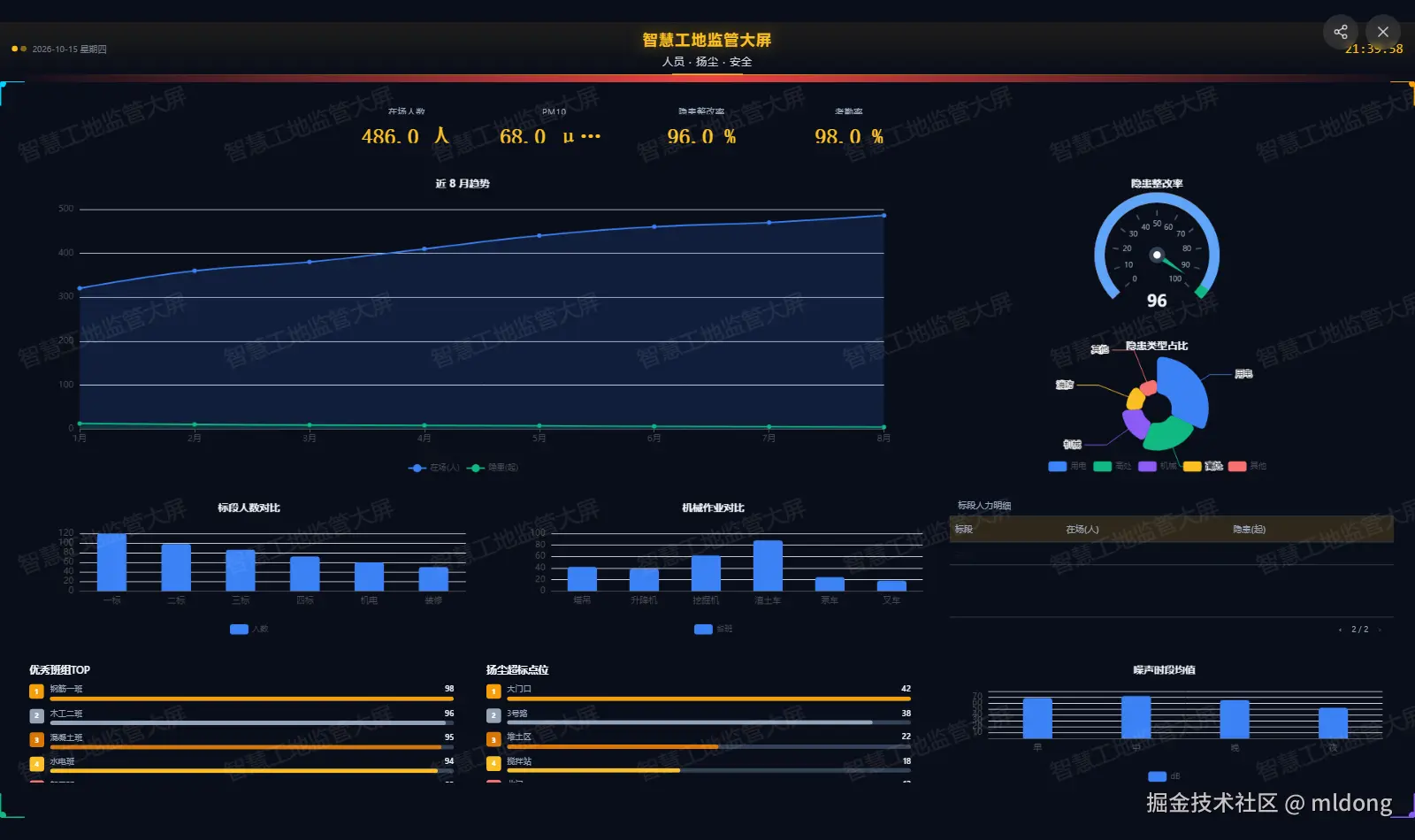
大屏设计器 :1920×1080 画布,组件库分 11 类、49 项,光图表一档就有 21 种 (柱状、折线、饼、仪表盘、雷达、散点、漏斗、堆叠柱、横向条形、面积、环形、玫瑰、热力、矩形树、桑基、树图、 双 Y 轴折线、柱线混合、象形柱、水波球、词云),另有指标卡、数字翻牌器、进度条、排行榜、倒计时、跑马灯、 滚动列表、数据表格、地图、分组 / Tab / 轮播容器、查询组件、发光装饰、时钟、时间轴。
几个用起来省事的:
- 一稿多端:工具栏上有"一稿多端 / 独立编辑 / 同步布局 / 镜像预览",机型预设 12 档 (桌面 1080P / 2K / 4K 竖屏、iPad 四款、iPhone 三款、Android 紧凑型),投屏前先看一眼手机端长什么样;
- 动态参数 :地址栏
?city=杭州这类参数在面板里起名接值,组件里用{{url.city}}引用, 发布时画布按窗口等比自适应缩放,嵌进业务系统不用重做; - 整屏能导出 PNG 发群里,也能导入导出做备份;
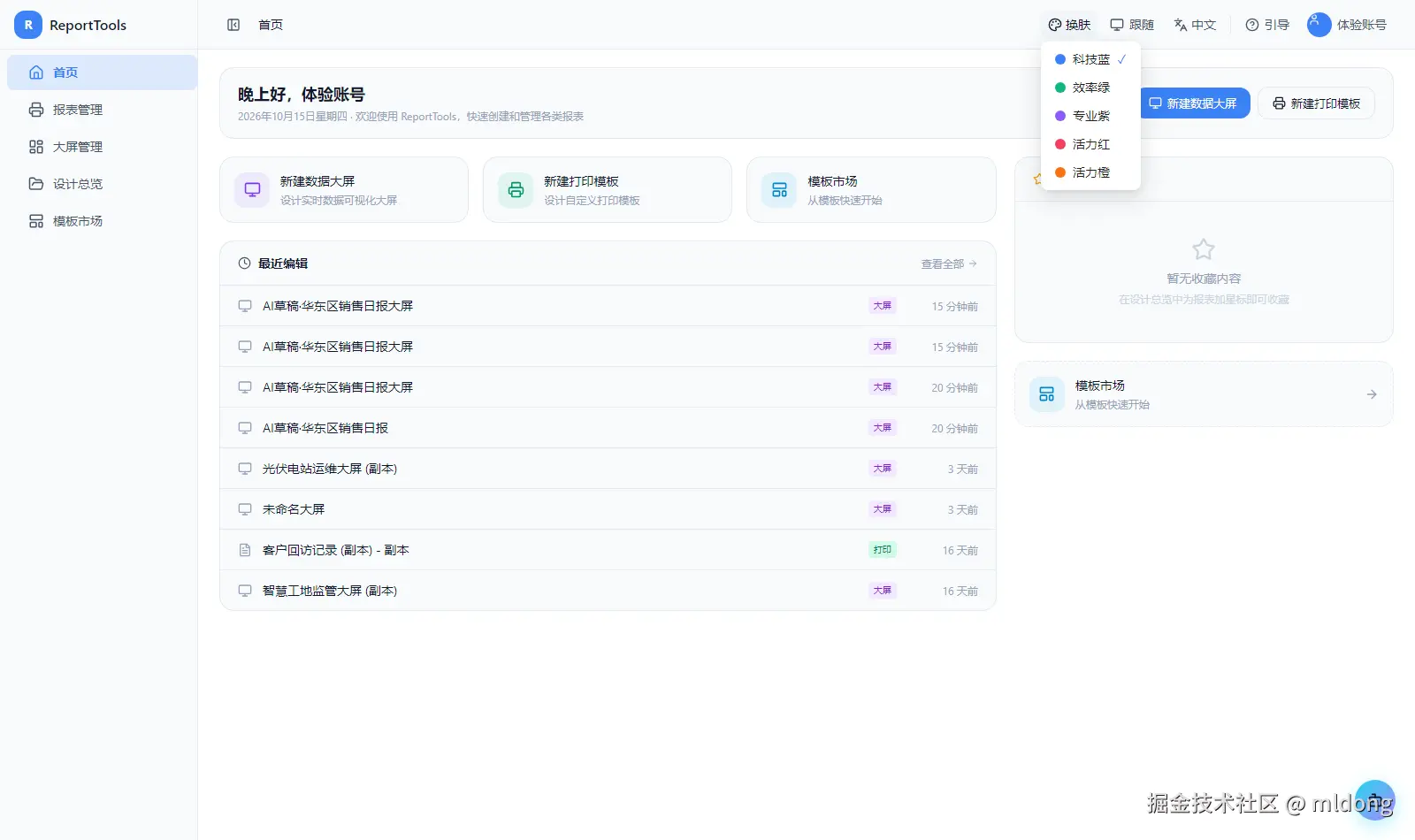
- 主题:画布深浅色一键切换并同步,另有五套平台皮肤一键换(科技蓝 / 效率绿 / 专业紫 / 活力红 / 活力橙)。
四、打印设计器:要落纸的东西,单位是毫米
这是我意外发现的一格------它给打印单独做了一个设计器,官方定位一句话: "合同、汇总单、标签这类要落纸的,用打印模板按毫米排版:屏幕上什么样,打出来什么样。"
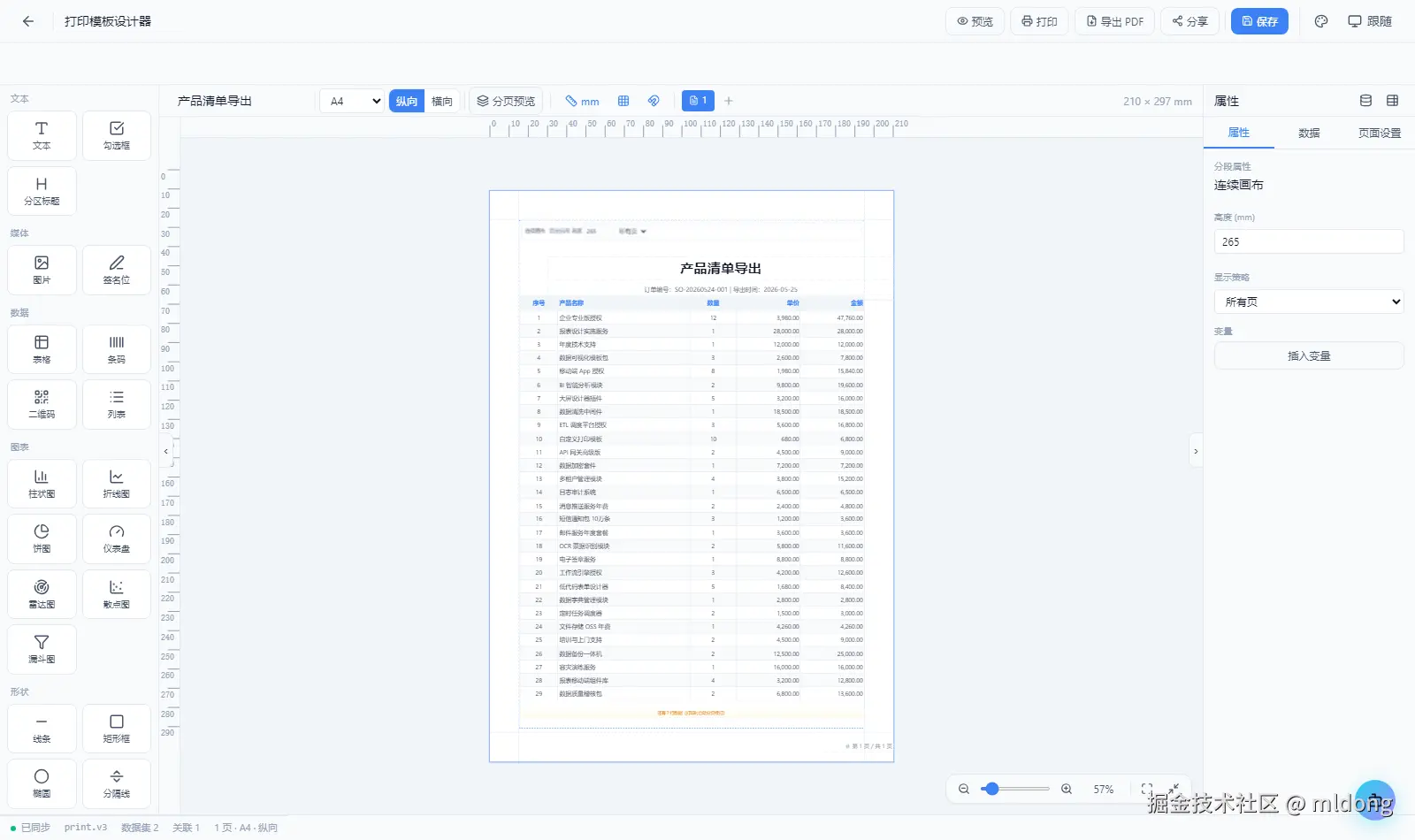
- 元素五组十六类 :文本 / 勾选框 / 分区标题、图片 / 手写签名区、表格(含合计行、条纹行)/ 条形码 / 二维码 / 列表 / 迷你图表(柱状、折线、饼、仪表盘、雷达、散点、漏斗七种)、线条 / 矩形框 / 椭圆 / 分隔线、 页码 / 日期时间,连子类共 23 个可点条目;
- 纸张八档加自定义 :A3、A4、A5、B4、B5、Letter、Legal、自定义,横竖都有,画布标的是
210 × 297 mm; - 分段属性单独一档:连续画布、高度(mm)、显示策略六档(所有页 / 仅首页 / 仅末页 / 首页外 / 末页外 / 自定义), 页眉页脚就在这一档配。
跨页它自己接上:这张模板 36 行明细,打到第 2 页时表头五个字自己重复了一遍,合计行两页都在。
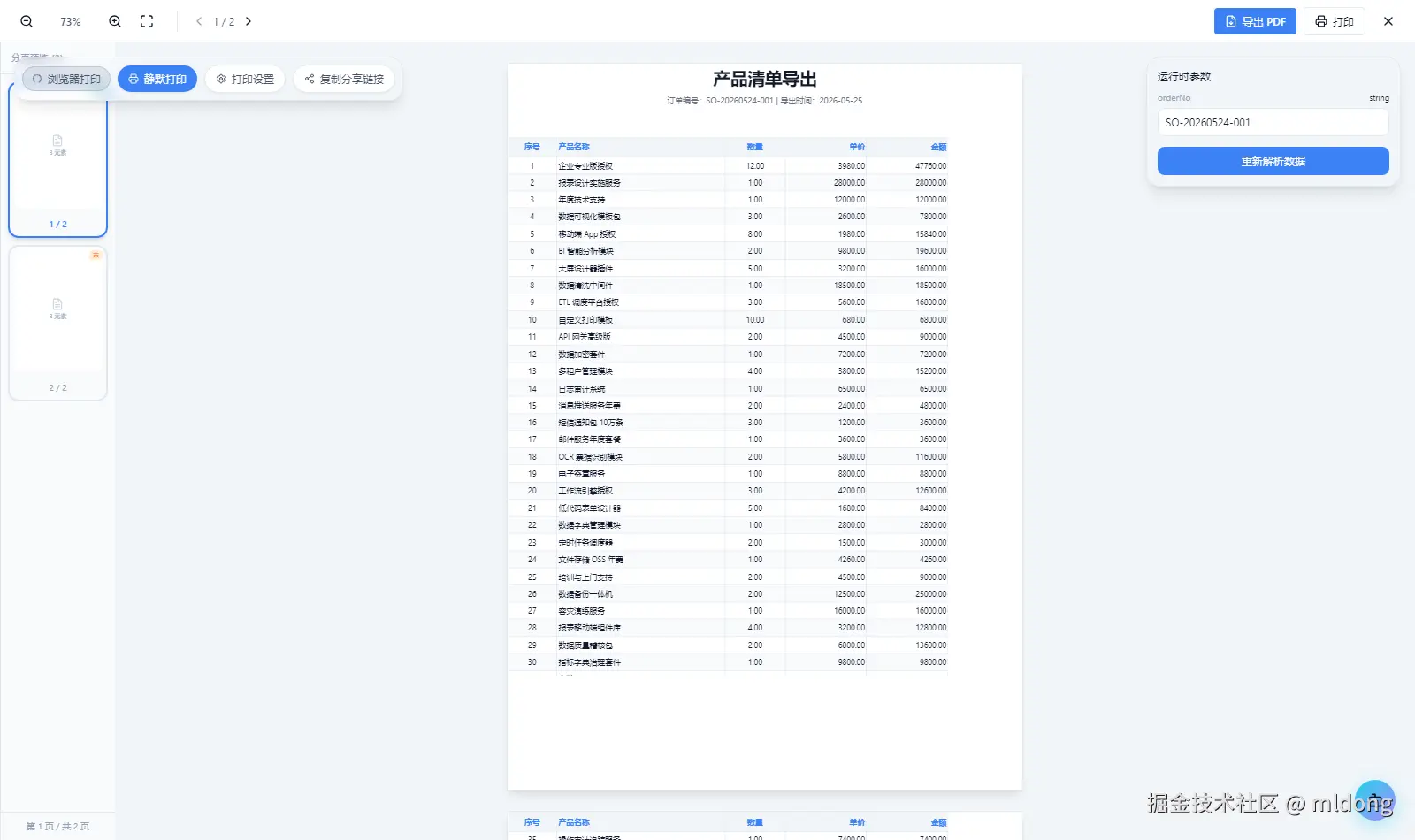
预览页右上角还有个运行时参数 面板:这张模板声明了 orderNo(string),改完点"重新解析数据", 一张模板管一批单据,业务系统只要把单号传进来。
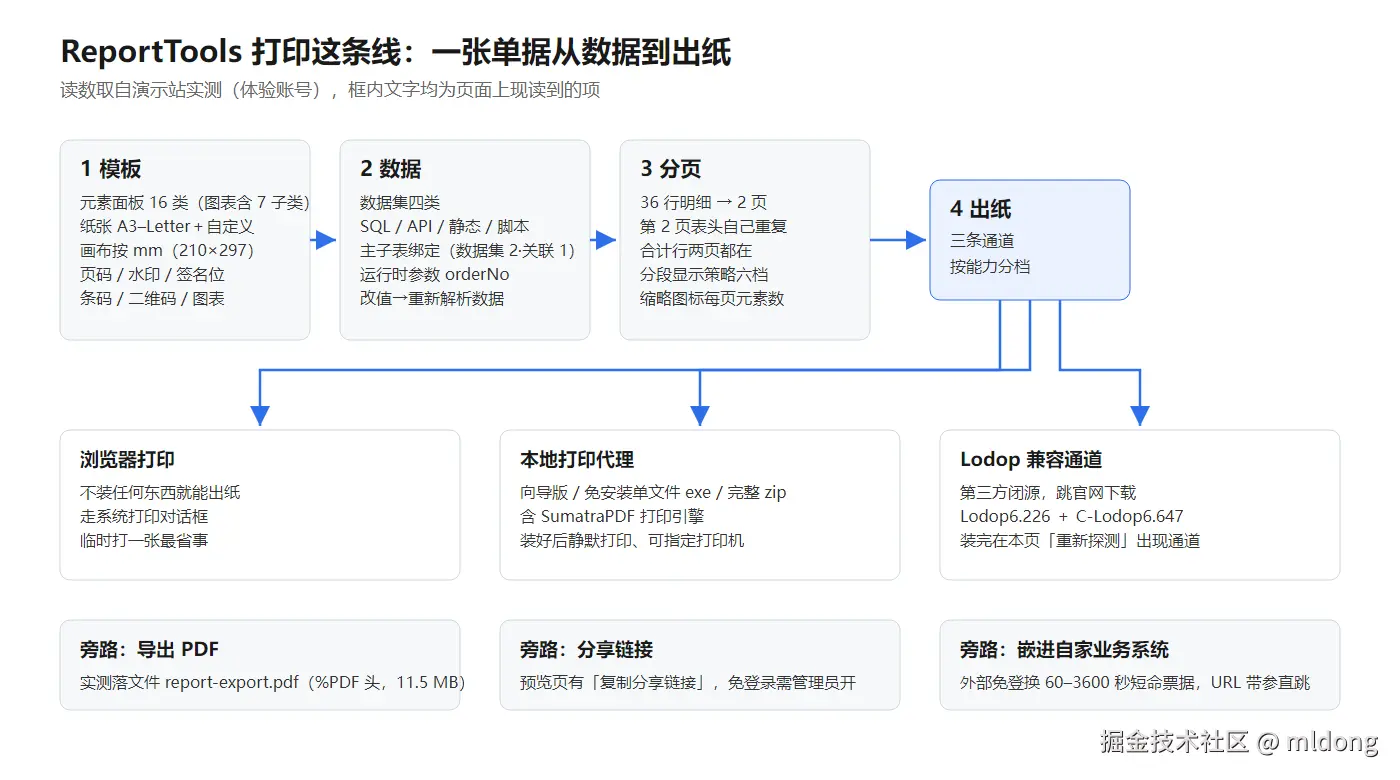
出纸有三条通道,能力差异摊在同一个弹窗里:
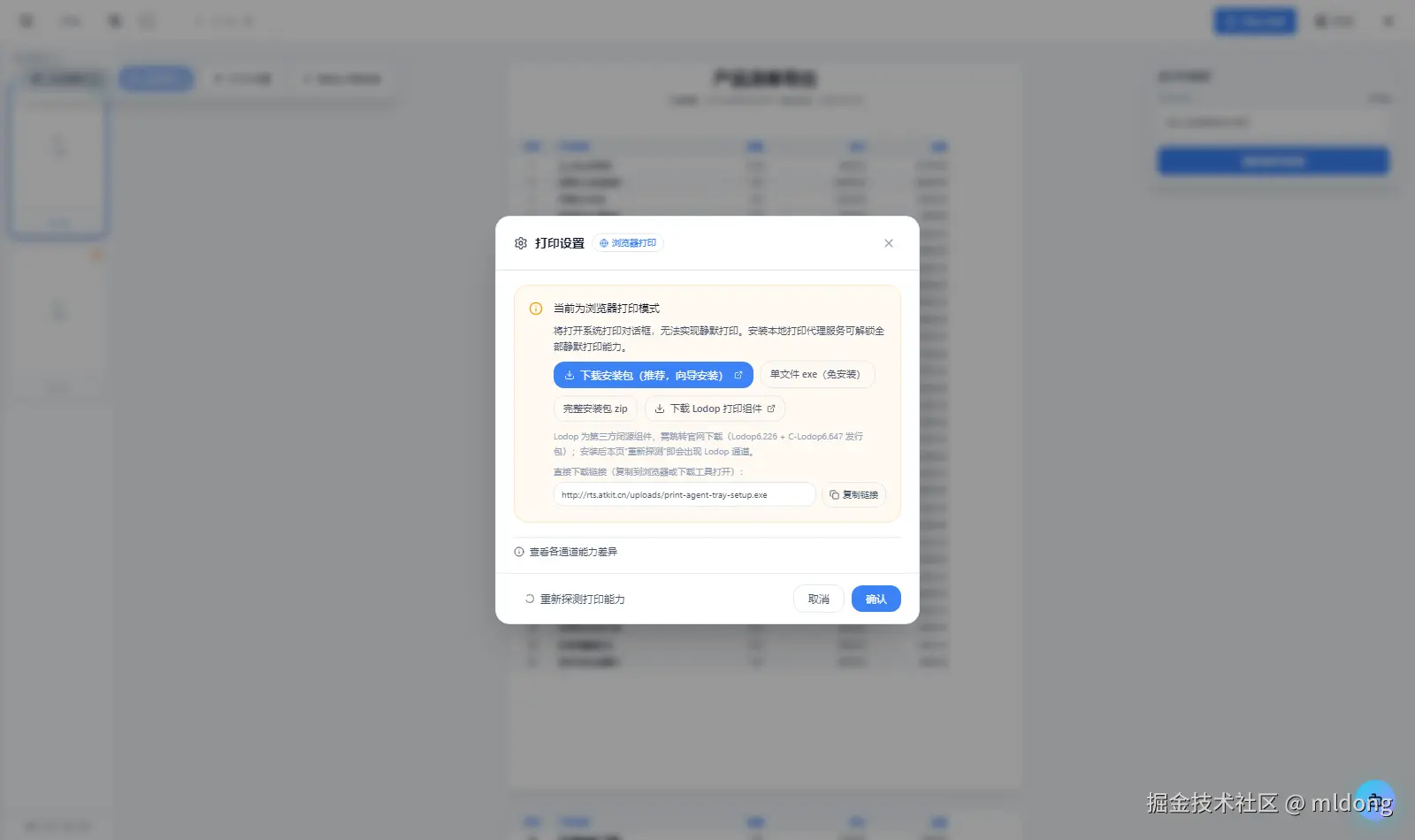
- 本地打印代理 三种形态:向导安装包、免安装单文件 exe、完整包 zip(含 SumatraPDF 打印引擎与一键安装脚本), 走这条能静默打印、指定打印机------仓库门店那种"电脑前没人点确认框"的场景;
- Lodop 兼容通道 :页面写明 Lodop 为第三方闭源组件,跳转官网下载(Lodop6.226 + C-Lodop6.647 发行包), 装完回本页点"重新探测"就出现这条通道------原来用 Lodop 打单的单位,换工具不用把打印那层重做一遍;
- 浏览器打印:不装任何东西,打开系统打印对话框,临时打一张最省事。
导出 PDF 我实测过:点一下浏览器落了个 report-export.pdf,文件头 %PDF-,11,485,523 字节。
落纸这条线整条走下来是这样:
五、模板市场:大屏 47 张、单据 21 张,改字换数就是自己的
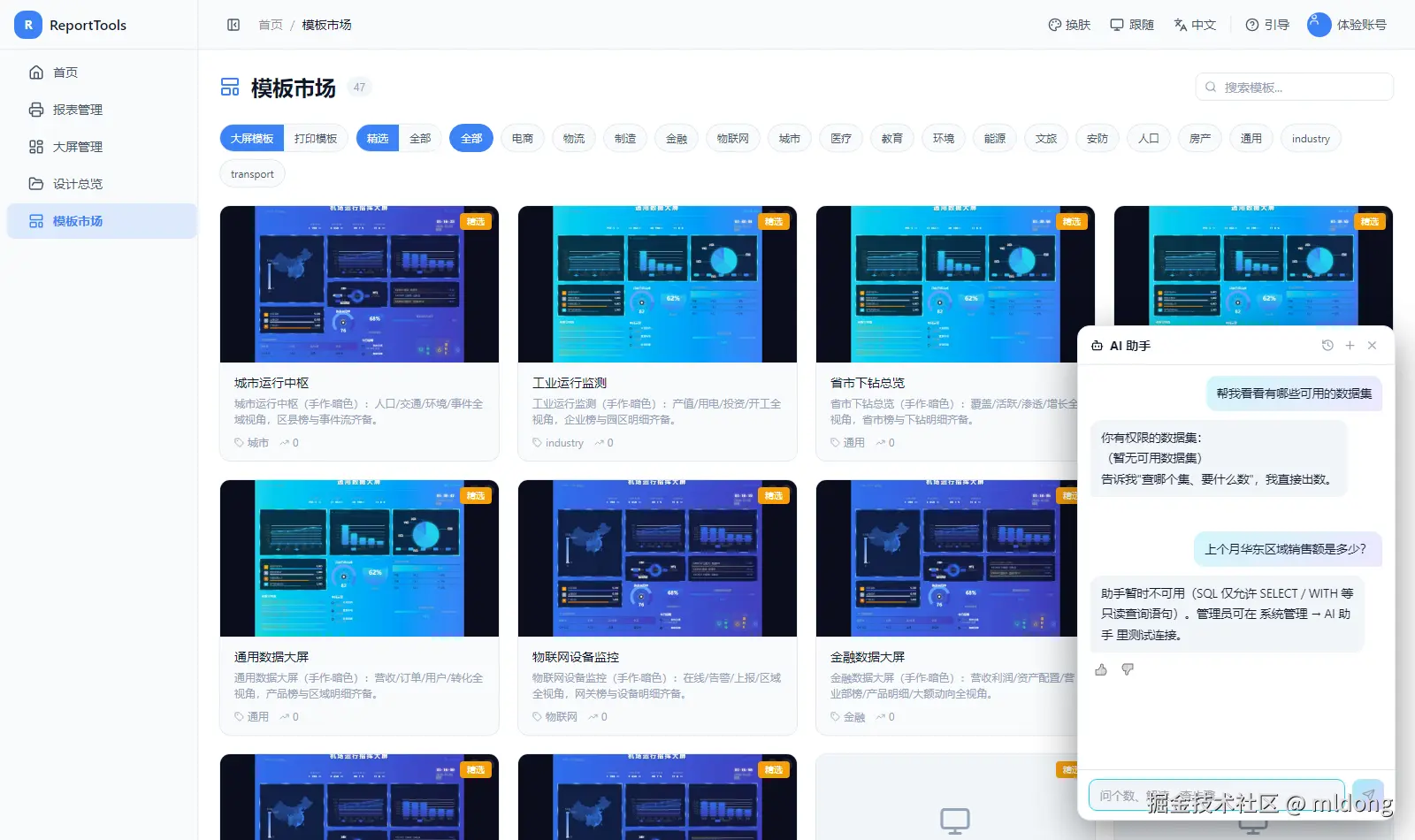
模板市场两栏,大屏模板 47 张 (电商、物流、制造、金融、物联网、城市、文旅、交通等行业分类), 打印模板 21 张(金融、人力、行政、合同、采购、服务、库存分类)。看中哪个点"复制成我的报表", 之后随便改,不影响原模板;用得多可以点赞,排序会往前排。
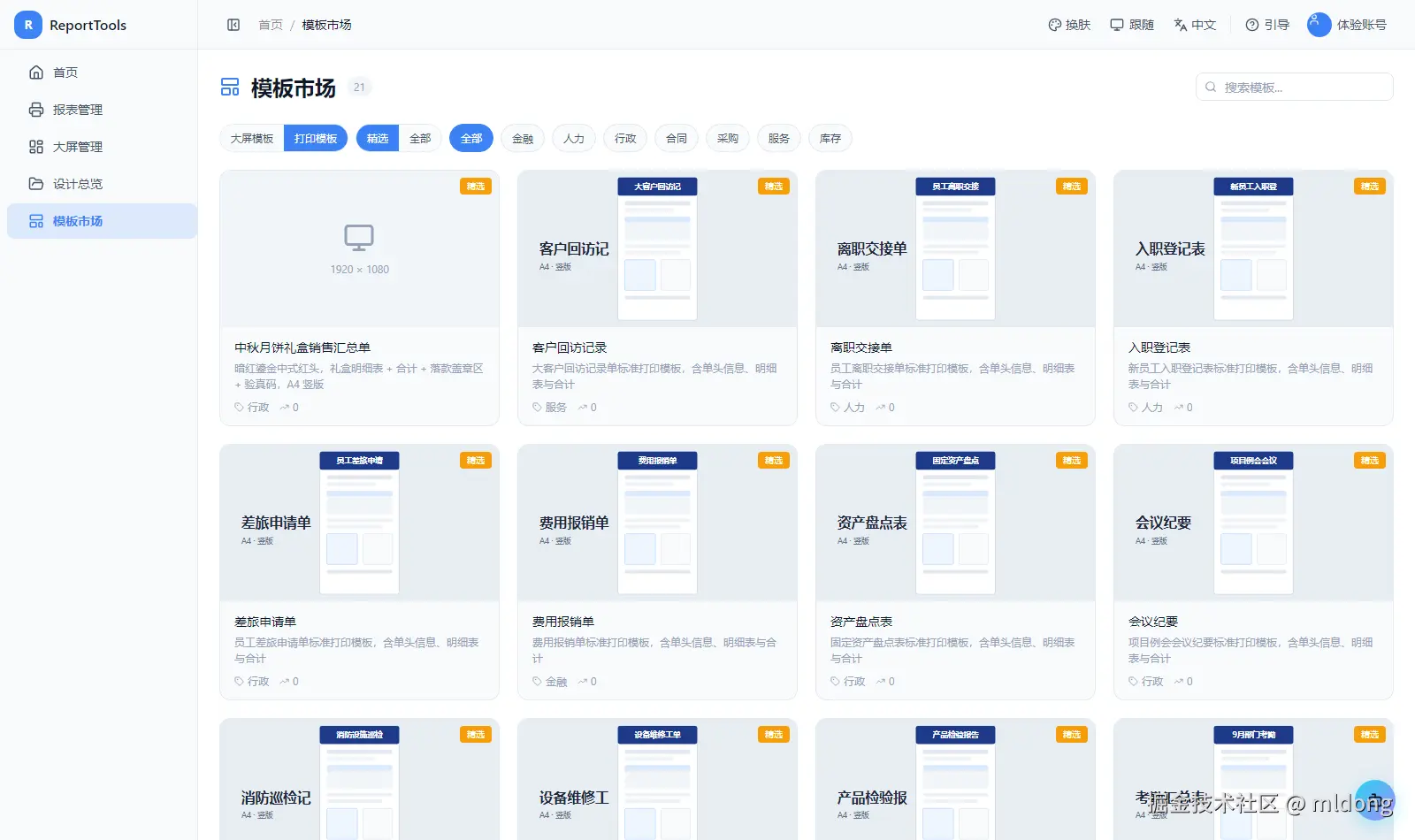
打印这一栏的卡片标题值得念几个:增值税发票、收款收据、客户对账单、产品报价单、员工工资条、离职交接单、 入职登记表、差旅申请单、费用报销单、资产盘点表、会议纪要、消防巡检记录、设备维修工单、产品检验报告、 考勤汇总表、入库单。消防巡检记录、设备维修工单、离职交接单、工资条这几样不在"企业报表"的常规语汇里, 它们指向车间、物业、门店、人事手里那些每月必须出纸的东西。
第一张"中秋月饼礼盒销售汇总单"的说明:暗红鎏金中式红头,礼盒明细表 + 合计 + 落款盖章区 + 验真码,A4 竖版。 红头版式、盖章落款区、扫码验真------这些本地化需求,海外 BI 工具不会替你想。
六、管控与接入:企业敢往上放东西的那几层
- 权限点 50 个、分 8 组 (报表、打印、大屏、数据、电子表格、系统、菜单、资源), 组织 / 角色 / 用户三级管控;角色上还带数据范围四档:全部数据 / 本组织 / 本组织及子级 / 仅本人------ 同一张报表,不同人打开看到不同范围的数据;
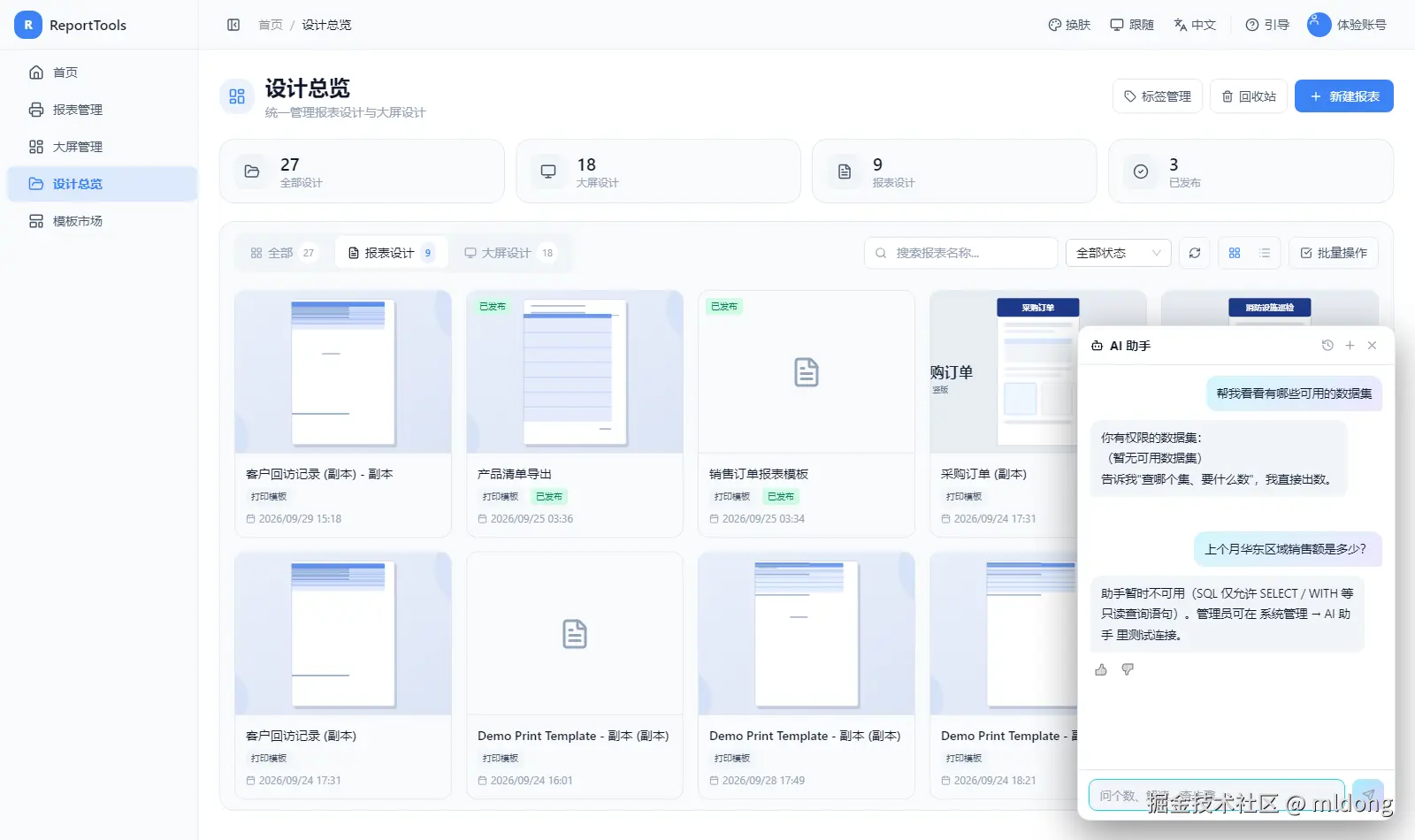
- 改坏了能退:报表有版本历史,恢复的语义是"基于该版本生成一个新版本,原历史保留"; 删了先进回收站,可找回;常用报表加星标进"我的收藏",还能打标签归类、批量发布;
- 审计:操作审计日志与登录日志可查,谁登录过、谁改过哪张表都有记录;
- 嵌进自家系统 :外部系统(OA、门户、业务后台)想点一下直接进某张报表,走"票据 + 链接"两步------ 对方服务端用
x-api-key换一张票据(默认 5 分钟过期、只进这一个人的权限范围), 浏览器带?token=打开即可免登进入,票据被路由守卫认领后自动从地址栏清除; 换票据的操作会记进登录日志,来源标 SSO_TICKET。长期挂墙的大屏不用票据, 用"分享"生成免登链接,关了随时收回; - 界面本身:中英文一键切换(标签、按钮、提示全量双语)、五套皮肤一键换、新手引导 6 步;
- 部署:私有化,带一个"启动中心"做服务编排(总览 / 实时日志 / 数据库 / 软件授权 / 启动策略, 一键启动全部停止),授权走机器码 + MAC 换注册码,页面上能读当前档位与到期时间。
七、想自己试,路径给到按钮级
- 演示站:
http://rts.atkit.cn,登录页公示的体验账号experience/Experience@123; - 走一遍 AI 搭稿:登录 → 右下角悬浮球 → 输入"搭一张华东区销售日报大屏(深色)" → 回"直接出" → 点"打开草稿"进设计器 → 再说"把标题字号改大一点,右下角加一个文本组件写「数据截至昨日」" → 看三步计划 → 点"应用到画布" → 点"撤销"退回去;
- 看跨页:报表管理 → 打印设计 → 打开"产品清单导出" → 右上"预览" → 翻到第 2 页看表头和合计;
- 看参数化:预览页右侧"运行时参数"改
orderNo→ 点"重新解析数据"; - 看三条出纸通道:预览页 → "打印设置" → 弹窗里三种安装包 + "查看各通道能力差异";
- 看一稿多端:大屏管理 → 打开任意大屏 → 顶部"选择机型套用尺寸";
- 看模板取向:模板市场 → 切"打印模板" → 按行政 / 人力 / 金融 / 采购 / 库存分类翻;
- 看权限拦截:地址栏直接敲
#/system/users,会被弹回带?denied=user:view的首页; - 三个公开入口不用登录:登录页顶上的"功能介绍 / 使用文档 / 开发文档";
- 厂商公示的技术支持:
526330391@qq.com(工作日 9:00--18:00)。