电影照片散在硬盘里不好找?我用群晖+Plex整理成可远程访问的家庭媒体库
前言
电影、剧集和照片攒得越多,最麻烦的往往不是"没有资源",而是文件散在不同硬盘、文件夹和设备里,真正想看的时候反而要翻半天。Plex的价值就在这里:它把NAS里的媒体重新组织成一个浏览器和客户端都能访问的媒体库,把文件目录变成更直观的海报、分类和播放入口。
这次我直接在群晖上安装Plex Media Server,完成服务器初始化,再添加一个照片资料库,实际验证媒体目录能够被Plex扫描并显示。
局域网访问跑通以后,再把Plex默认的32400端口提供给外部网络,并继续配置固定二级子域名。
不过这篇不会再把"页面能远程打开"写成"4K电影随时秒播"。源步骤实际只验证了照片库和Plex页面,没有真正测试电影刮削、字幕、转码和远程视频播放;而且Plex现在对个人视频远程播放还有Plex Pass / Remote Watch Pass等账号条件。
这种方案真正适合长期使用的地方,是把"文件夹管理"和"媒体浏览"分开:原始文件继续留在NAS目录里,Plex负责建立资料库和统一入口。以后内容越来越多,找资源时不再只靠文件名和目录层级,而是先从媒体库里筛选和浏览。
1 Plex真正解决的是媒体管理,不只是"做个好看的页面"
Plex Media Server最核心的作用是:
- 扫描媒体目录;
- 建立媒体库;
- 识别媒体信息;
- 为不同设备提供统一访问入口;
- 根据客户端和网络情况决定直接播放或转码。
所以它和"直接打开NAS文件夹"的区别,不只是界面更漂亮。
更重要的是:
Plex会把文件重新组织成媒体库。
但这篇实际截图只验证了照片资料库,因此后面的电影、剧集和4K能力需要和"本篇已验证结果"分开说。
2 先在群晖套件中心安装Plex
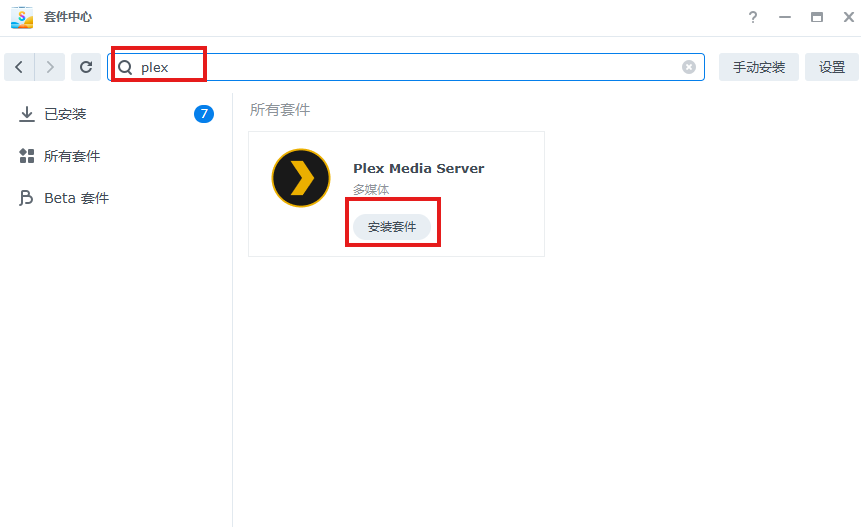
进入群晖套件中心,搜索Plex:
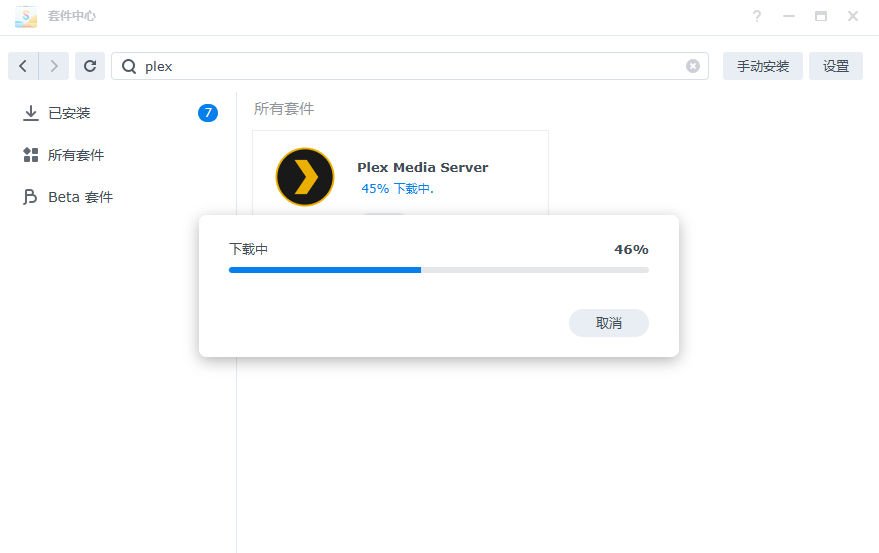
继续安装:
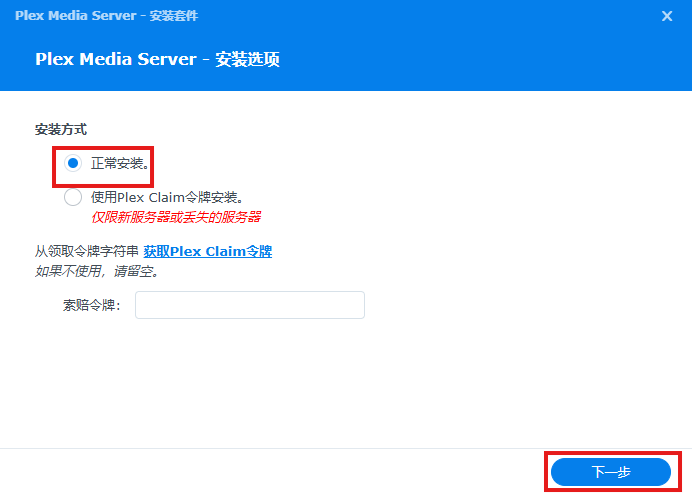
点击下一步:
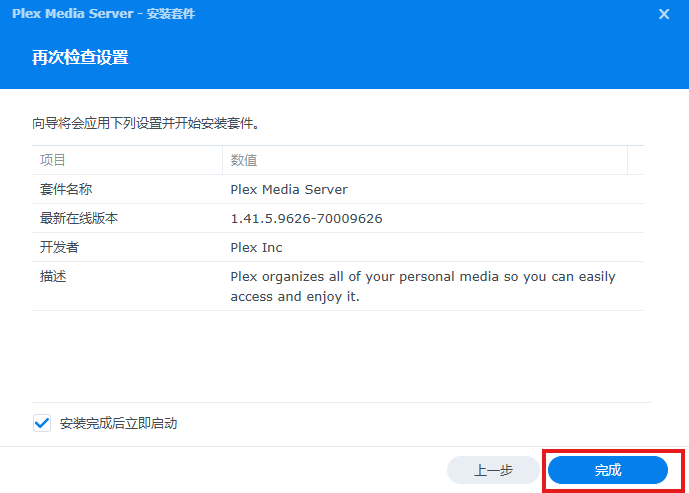
等待完成:
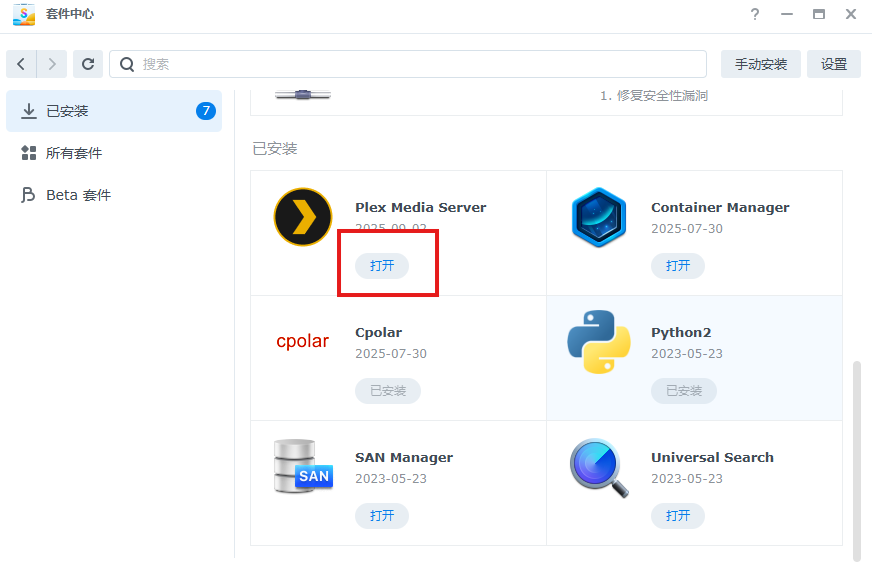
打开Plex:
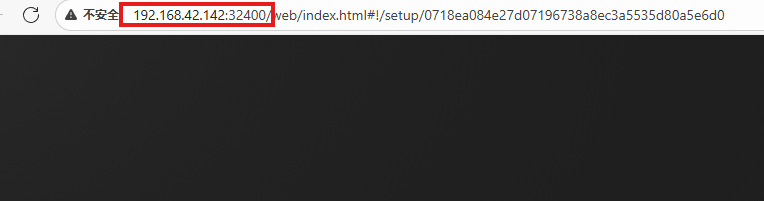
看到页面以后:
说明Plex Media Server已经在群晖上启动。
3 群晖安装Plex时,还要注意套件来源和权限
不同DSM版本、NAS型号和Plex发行方式可能有所不同。
如果套件中心里能直接安装,就按群晖当前页面操作。
如果以后需要手动安装官方Plex套件,还要确认:
- NAS架构;
- DSM版本;
- Plex包是否匹配;
- 套件信任级别;
- 媒体目录读取权限。
Plex官方也特别提醒:
Plex Media Server必须有权读取媒体目录。
所以"装上Plex"只是第一步。
4 登录Plex账号并初始化服务器
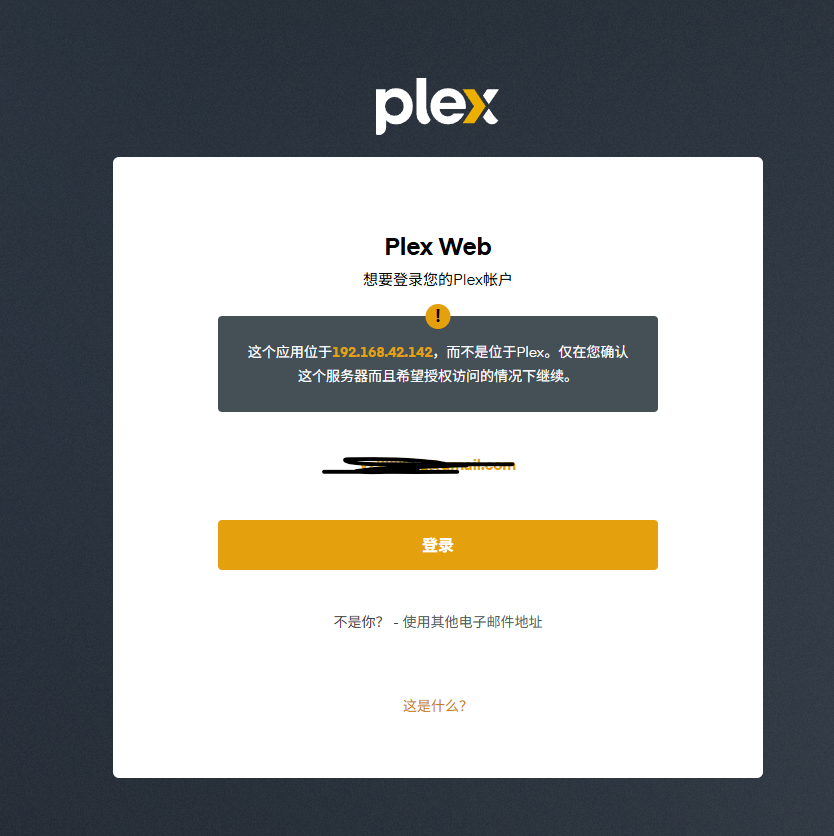
进入页面后登录:
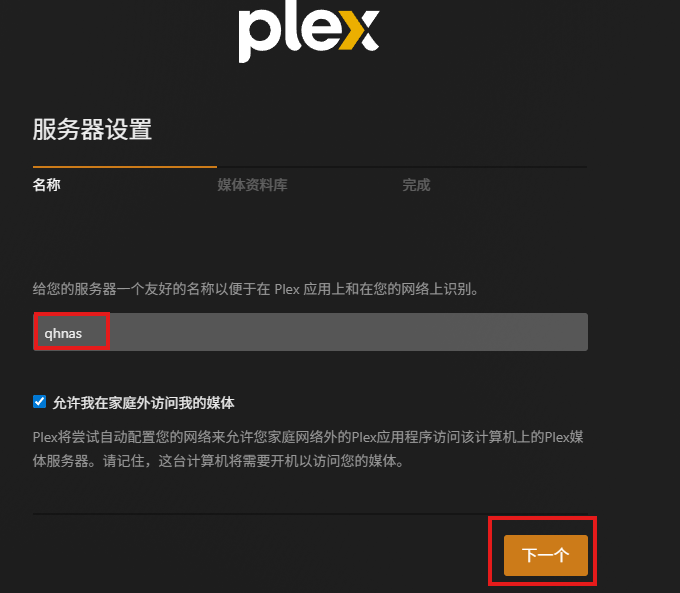
然后设置服务器名称:

服务器名称主要用于:
- 设备识别;
- 多台Plex服务器区分;
- 客户端选择。
名字本身不会影响媒体扫描。
5 先别急着写"电影库",这篇实际添加的是照片库
进入媒体库配置:
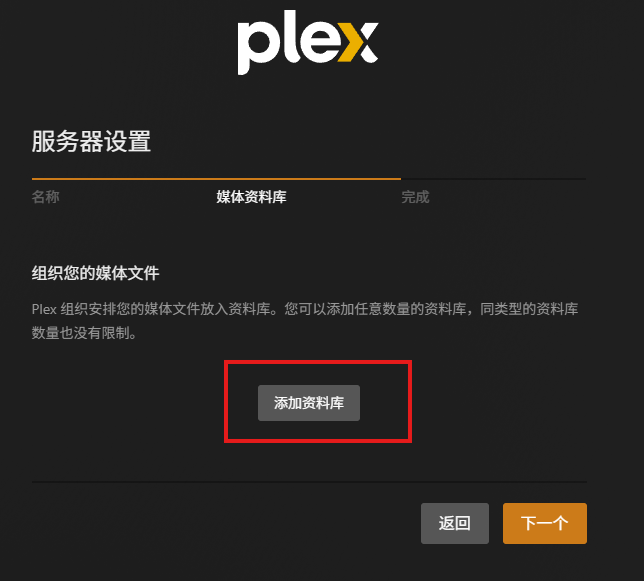
源步骤提前在:
/app
目录放了一张图片:
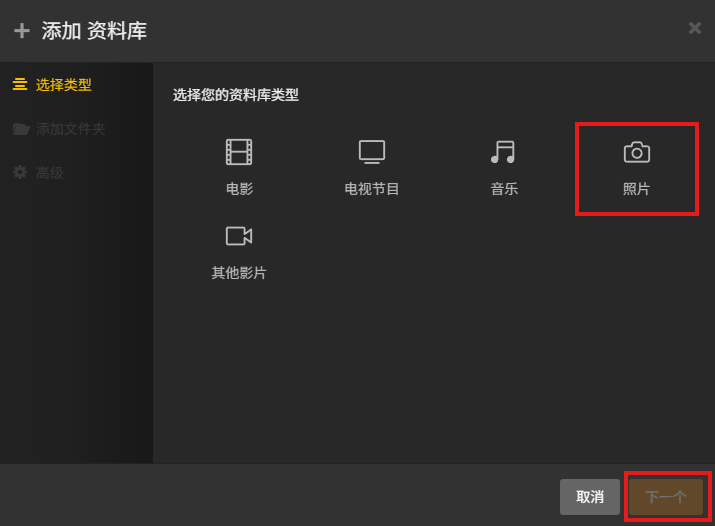
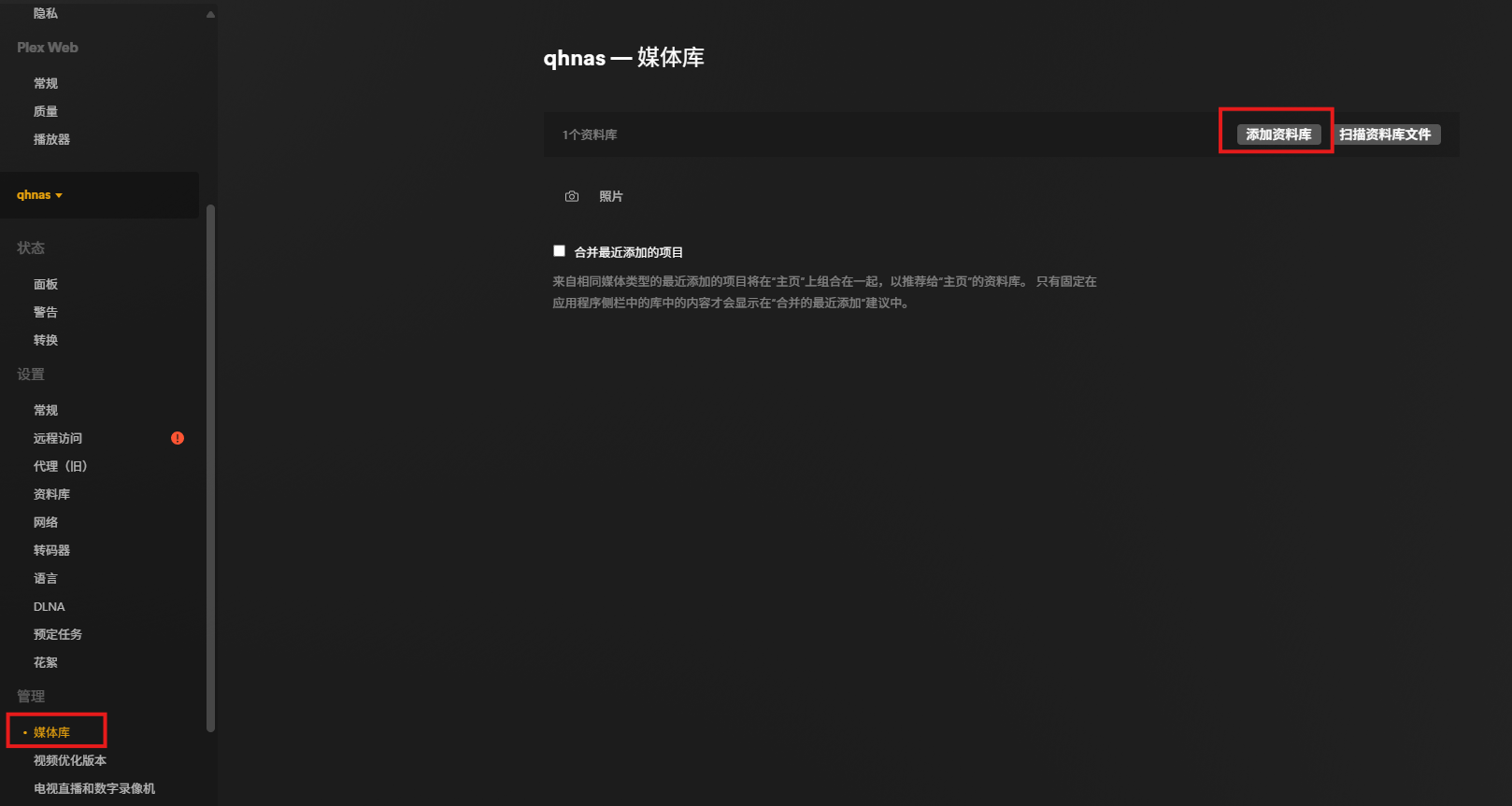
点击添加资料库:
选择:
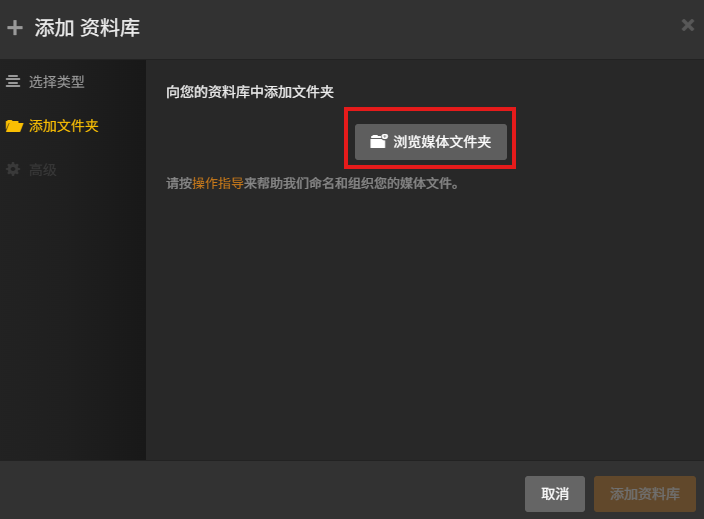
照片
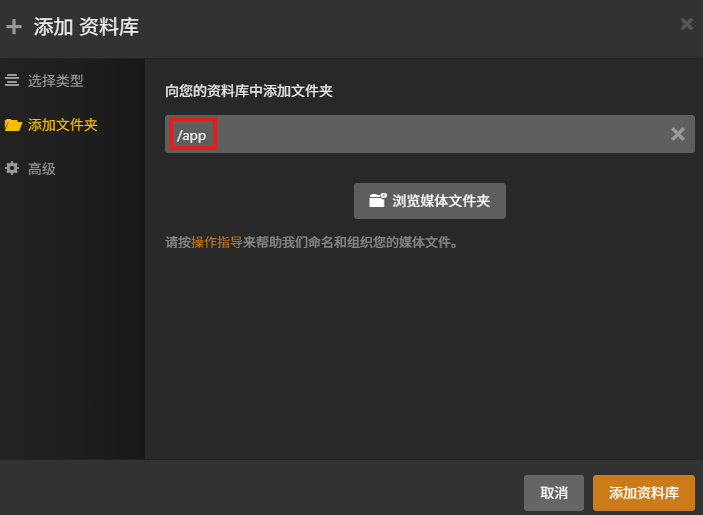
浏览媒体目录:
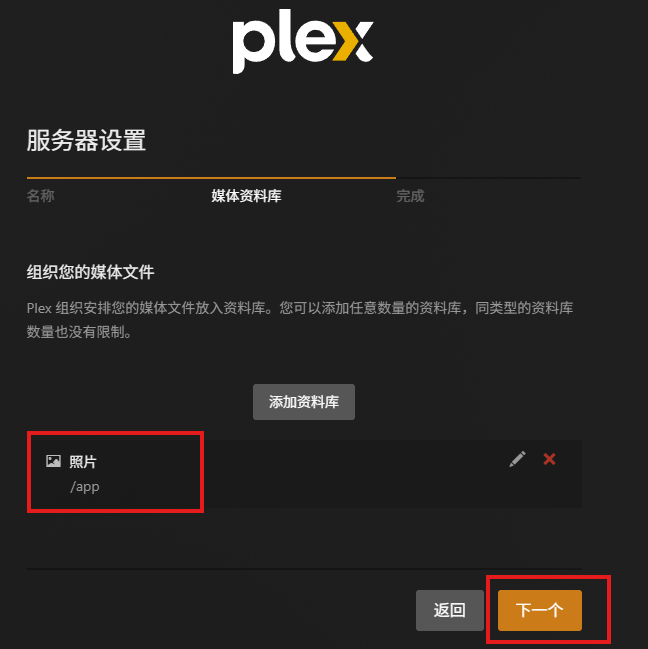
然后添加:
/app
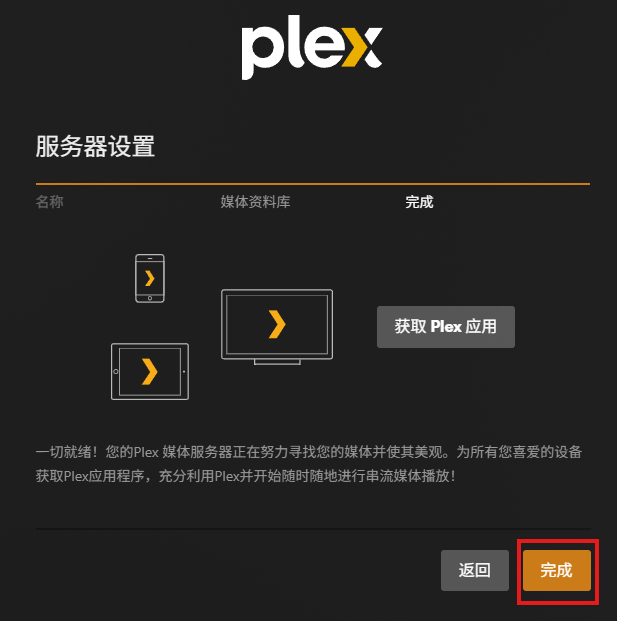
保存:
完成:
再点击完成:
所以这篇实际验证的是:
群晖目录中的一张图片 → Plex照片资料库。
不是:
电影库、剧集库和4K播放已经全部验证。
6 /app这个目录不要直接理解成"Plex默认媒体目录"
源步骤使用:
/app
作为示例目录。
这个路径属于当前环境里的实际选择。
不同群晖设备里,媒体目录更常见的是自己创建的共享文件夹,例如:
- Movies;
- TV;
- Photos;
- Media。
真正长期使用时,更重要的是:
Plex服务账号对这个目录有读取权限。
而不是强行照抄/app。
7 媒体库添加成功,只证明"能被扫描"
添加完成后:
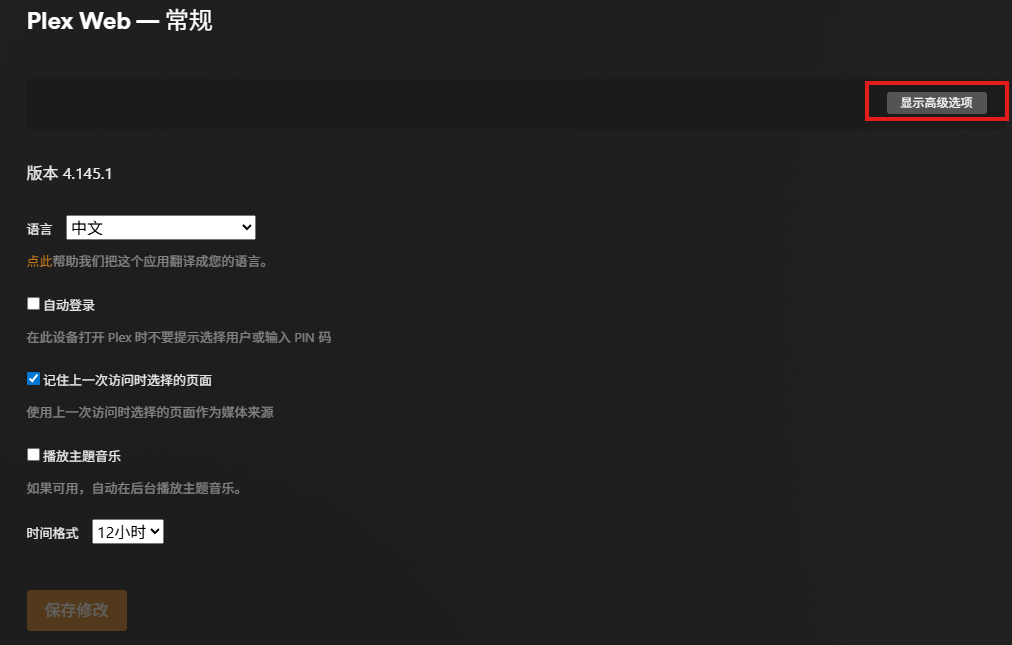
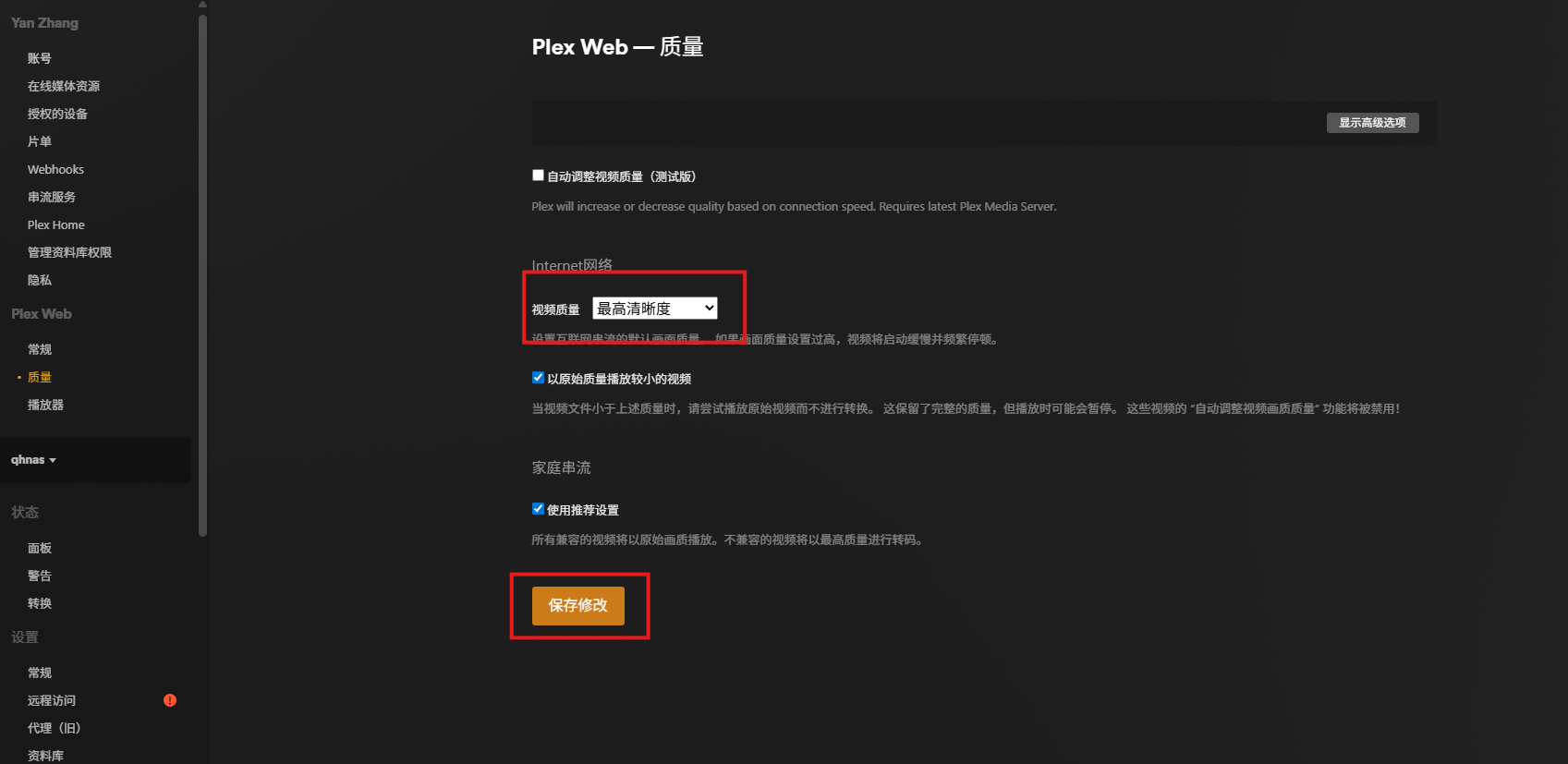
再进入设置:
显示高级选项:
调整质量:
这里要注意:
把"视频质量"设置到最高,不等于以后所有视频都会原码秒播。
真正播放时还要看:
- 客户端支持的编码;
- 视频码率;
- 音频格式;
- 字幕格式;
- 网络带宽;
- NAS转码能力。
8 再回到媒体库确认内容
资料库页面:
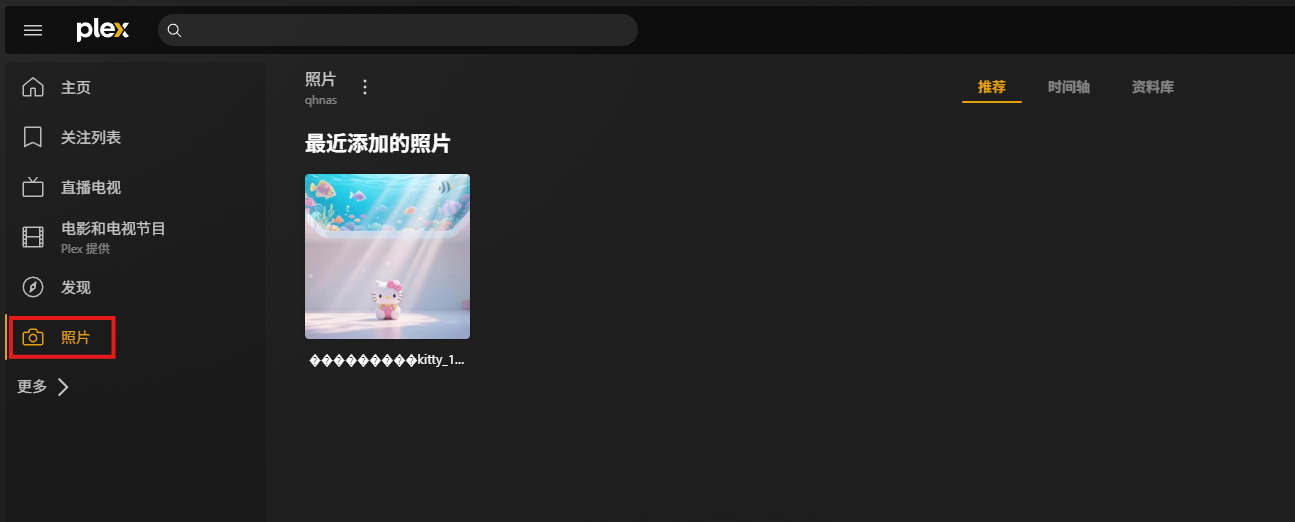
之前加入的照片:
能够看到这张图片以后,可以确认:
群晖本地目录 → Plex媒体库 → 浏览器
这条基础链已经跑通。
这一步是真正的实操结果。
9 电影和剧集的"海报墙"是Plex能力,不是本篇验证结果
Plex确实可以管理:
- 电影;
- 剧集;
- 音乐;
- 照片。
也可以根据媒体信息生成更适合浏览的资料库界面。
但这篇没有实际展示:
- 电影识别;
- 剧集季/集;
- 海报抓取;
- 字幕匹配;
- 4K文件播放;
- HDR;
- 硬件转码。
所以正文不再用:
"已经搭好4K家庭影院"
来概括这次验证。
更准确的是:
Plex服务器和媒体库已经搭起来。
10 Plex播放体验的关键是Direct Play和Transcode
如果客户端本身支持当前媒体格式,Plex可以直接播放。
如果:
- 客户端不支持编码;
- 码率太高;
- 字幕需要烧录;
- 远程带宽不足;
服务器就可能需要转码。
这时NAS性能就很重要。
所以群晖能不能顺畅播放4K,不应该只看:
"Plex装上了没有。"
还要看具体NAS CPU、硬件转码能力和Plex功能条件。
11 本地播放和远程播放要分开
在同一家庭网络内访问Plex:
- 延迟更低;
- 带宽更充足;
- 更容易直接播放。
人到了外面以后,真正影响体验的因素会多很多:
- 家庭宽带上行;
- 外部网络;
- 文件码率;
- 客户端能力;
- 是否需要转码;
- Plex账户远程播放权限。
因此:
局域网能播 ≠ 异地一定能同质量播放。
12 Plex本身就有官方Remote Access
Plex官方本身已经提供:
Settings → Server → Remote Access
用于从外部网络访问服务器。
默认内部端口就是:
32400/TCP
官方手动端口转发也是:
外部端口 → NAS 32400
所以cpolar不是Plex唯一的远程方案。
它在这篇里的作用更准确地说是:
提供另一条不依赖传统公网IP和路由器端口转发的网络入口。
13 从2025年开始,远程个人视频播放规则已经变化
这一点对旧教程影响很大。
Plex从2025年4月29日起,对受影响客户端的:
个人视频远程播放
增加了账号条件。
当前通常需要满足以下一种:
- Plex Media Server管理员有Plex Pass;
- 当前观看账号有Plex Pass;
- 当前观看账号有Remote Watch Pass。
音乐和照片的远程访问规则不同。
因此:
cpolar把32400页面打通
并不能绕过Plex自身的账户和远程播放规则。
14 这篇为什么仍然可以验证公网访问
因为源步骤验证的是:
Plex Web页面可以从外部打开。
并没有实际展示:
- 异地播放电影;
- 远程4K;
- 转码过程;
- Plex Pass或Remote Watch Pass状态。
所以能得出的结论只是:
网络入口已经打通。
不是:
远程视频播放条件全部满足。
15 安装cpolar群晖套件
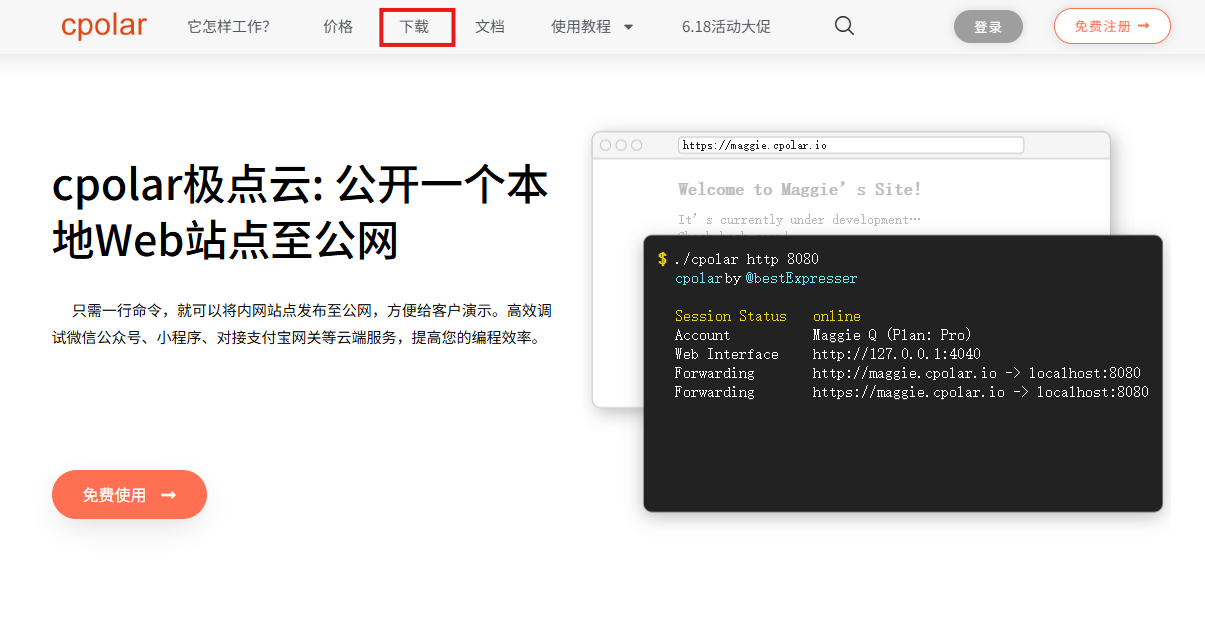
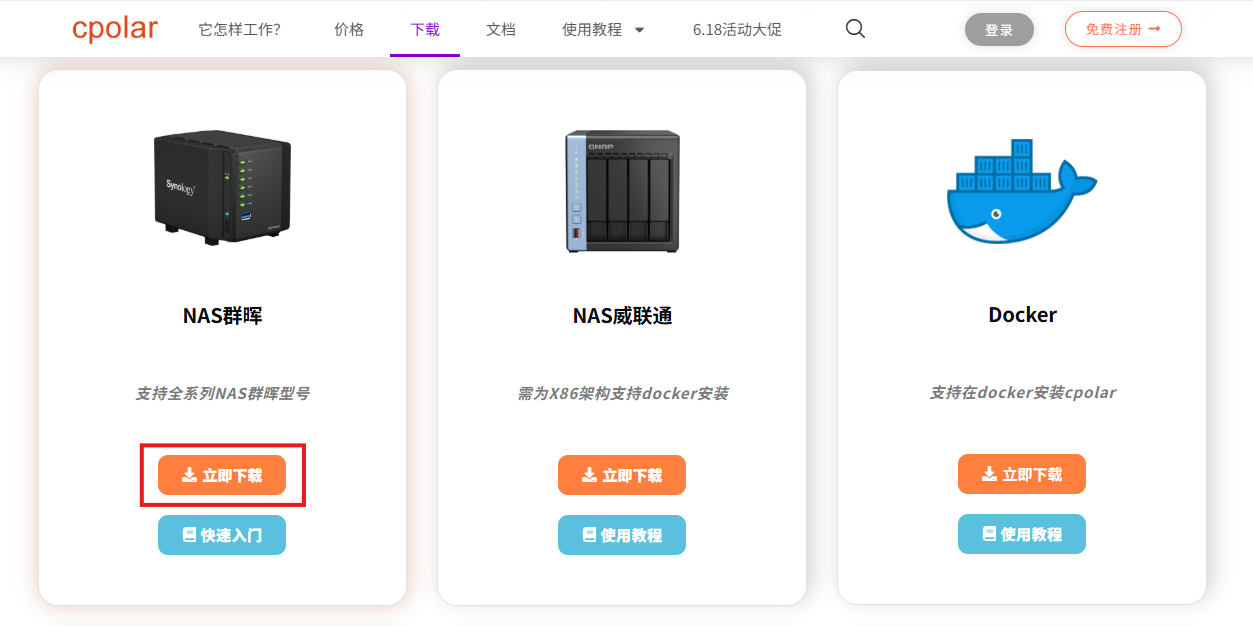
进入cpolar下载页面:
选择NAS群晖:
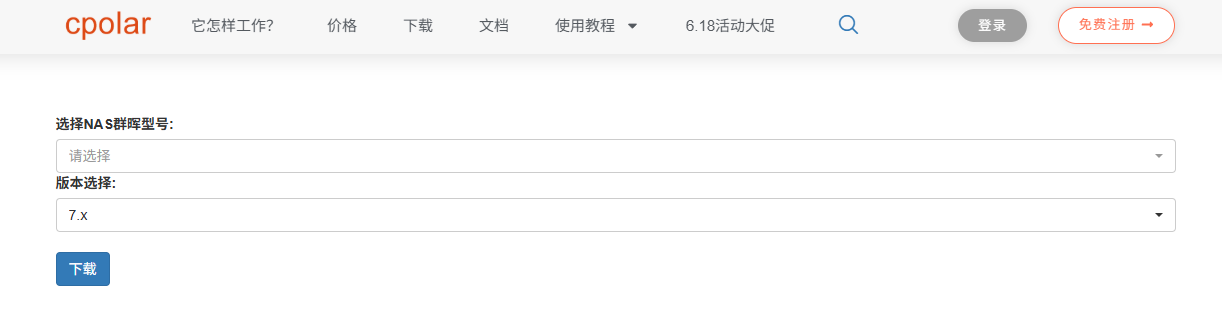
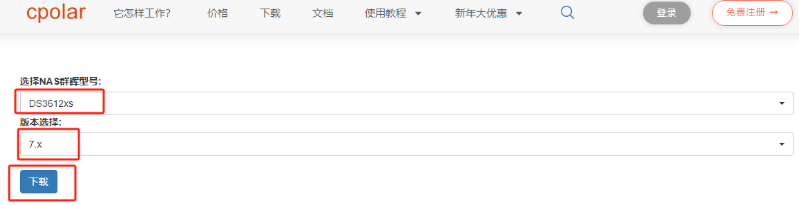
再选择对应型号和系统:
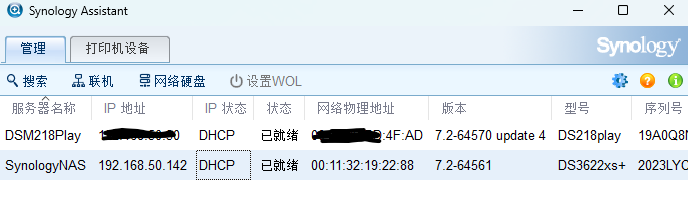
示例设备:
DS3622xs+
确认型号和版本以后下载:
源步骤中的套件文件示例是:
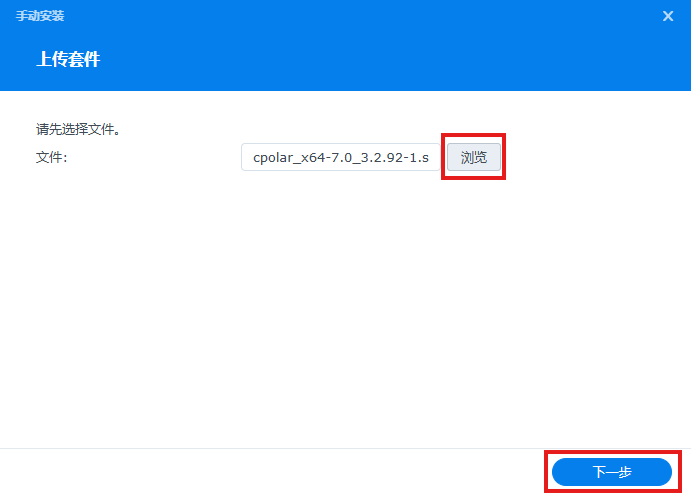
cpolar_x64-7.0_3.2.92-1.spk
这个文件名只代表当时使用的版本。
重新安装时应该按:
当前群晖架构 + DSM版本 + 当前cpolar版本
重新选择。
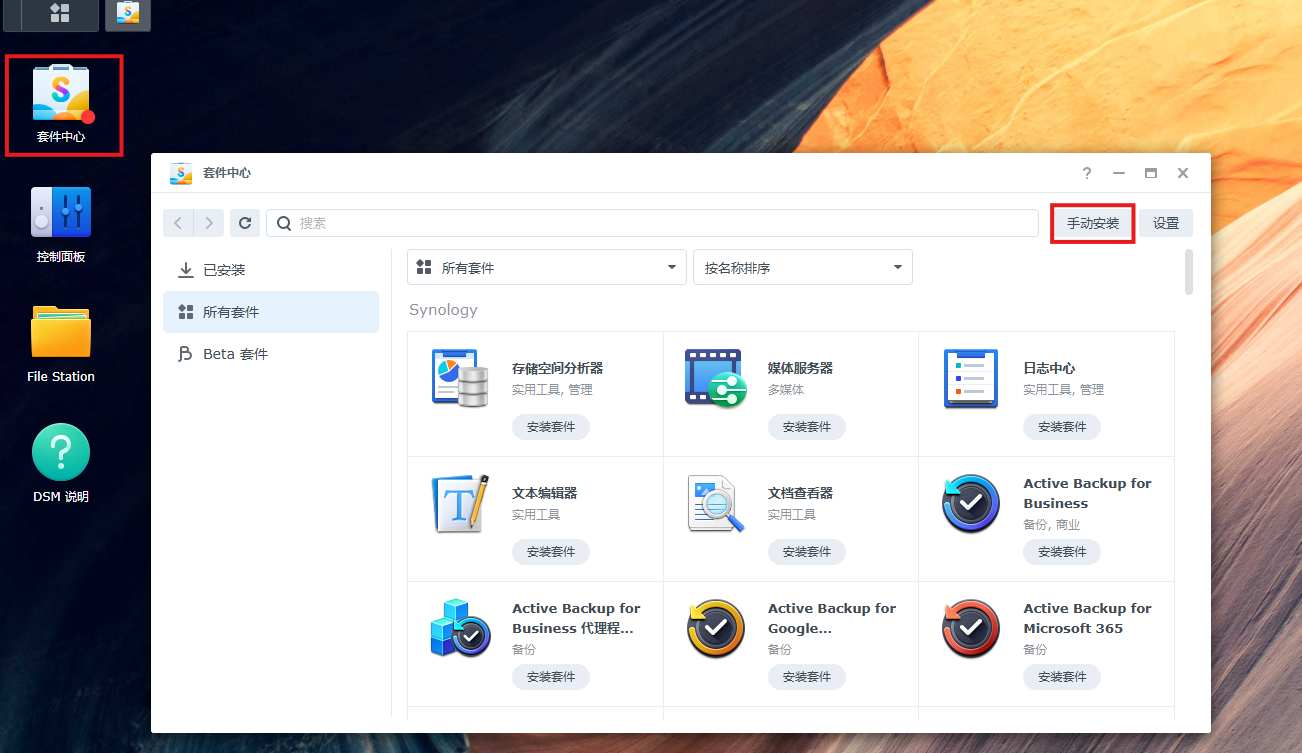
16 手动安装cpolar套件
打开套件中心:
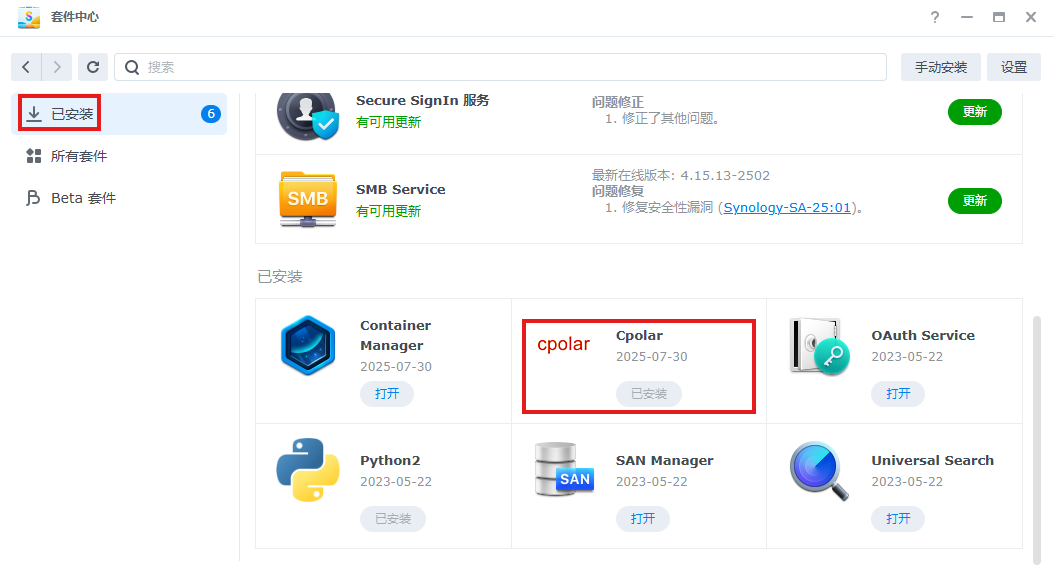
上传SPK:
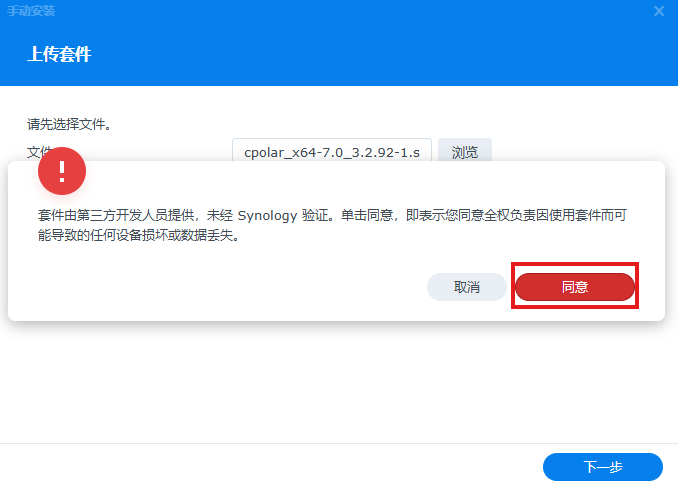
同意:
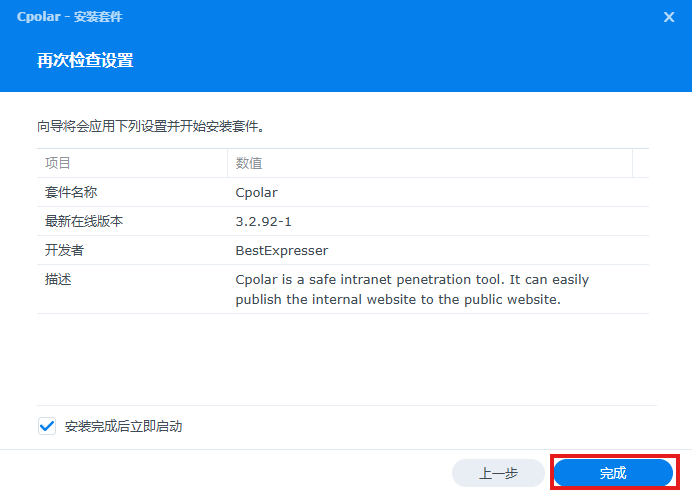
完成:
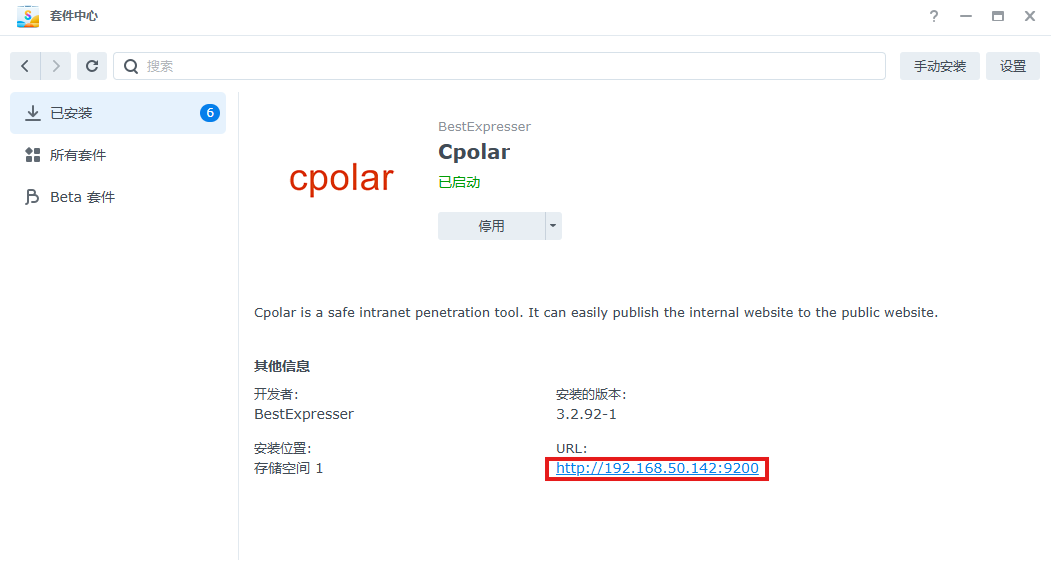
安装以后:
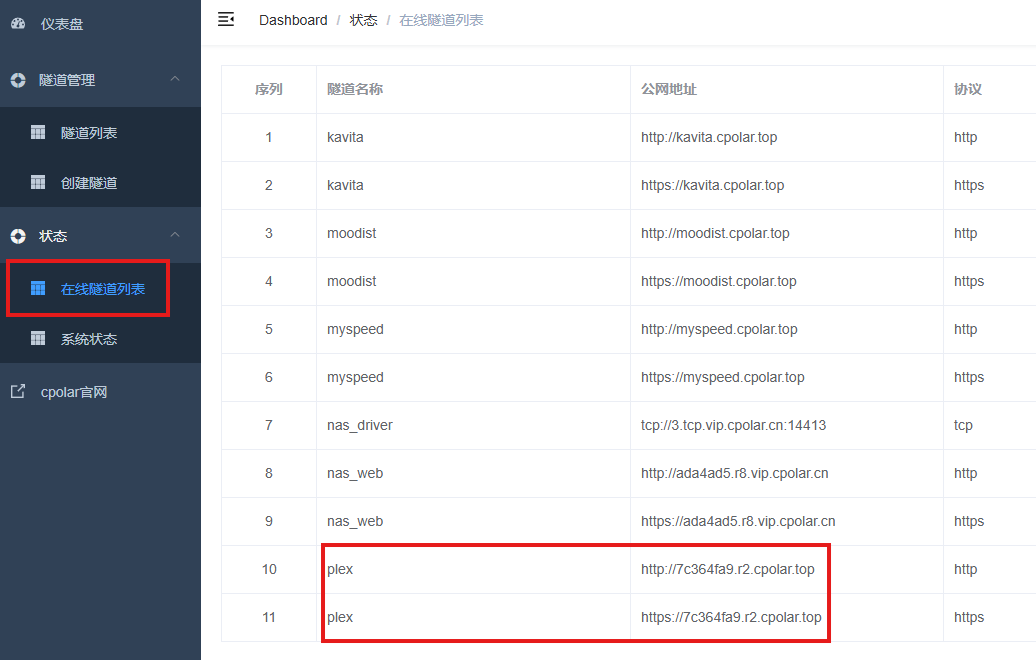
进入cpolar信息页:
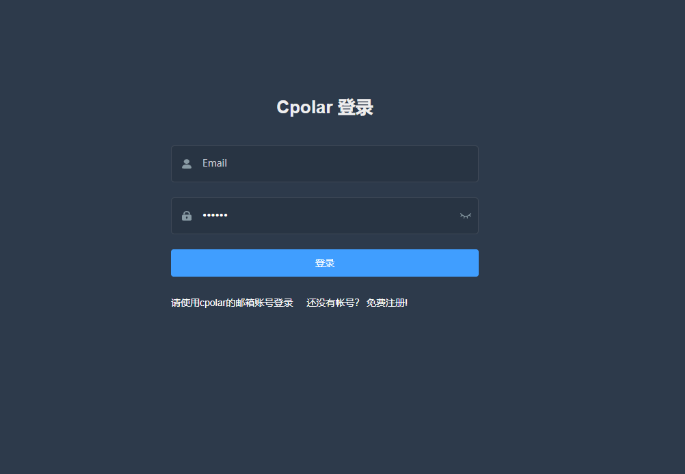
17 登录cpolar WebUI
注册和登录页面:
做到这里说明:
群晖上的cpolar服务已经启动。
后面才开始建立Plex网络入口。
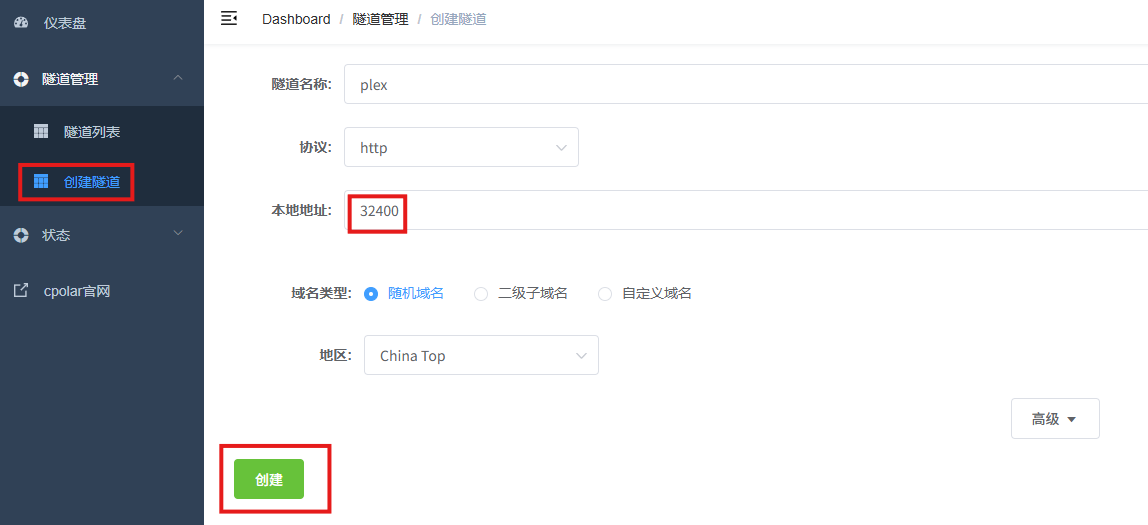
18 给Plex的32400创建HTTP隧道
参数:
- 隧道名称:
plex - 协议:HTTP
- 本地地址:
32400 - 域名类型:随机域名
- 地区:
China Top
创建以后:
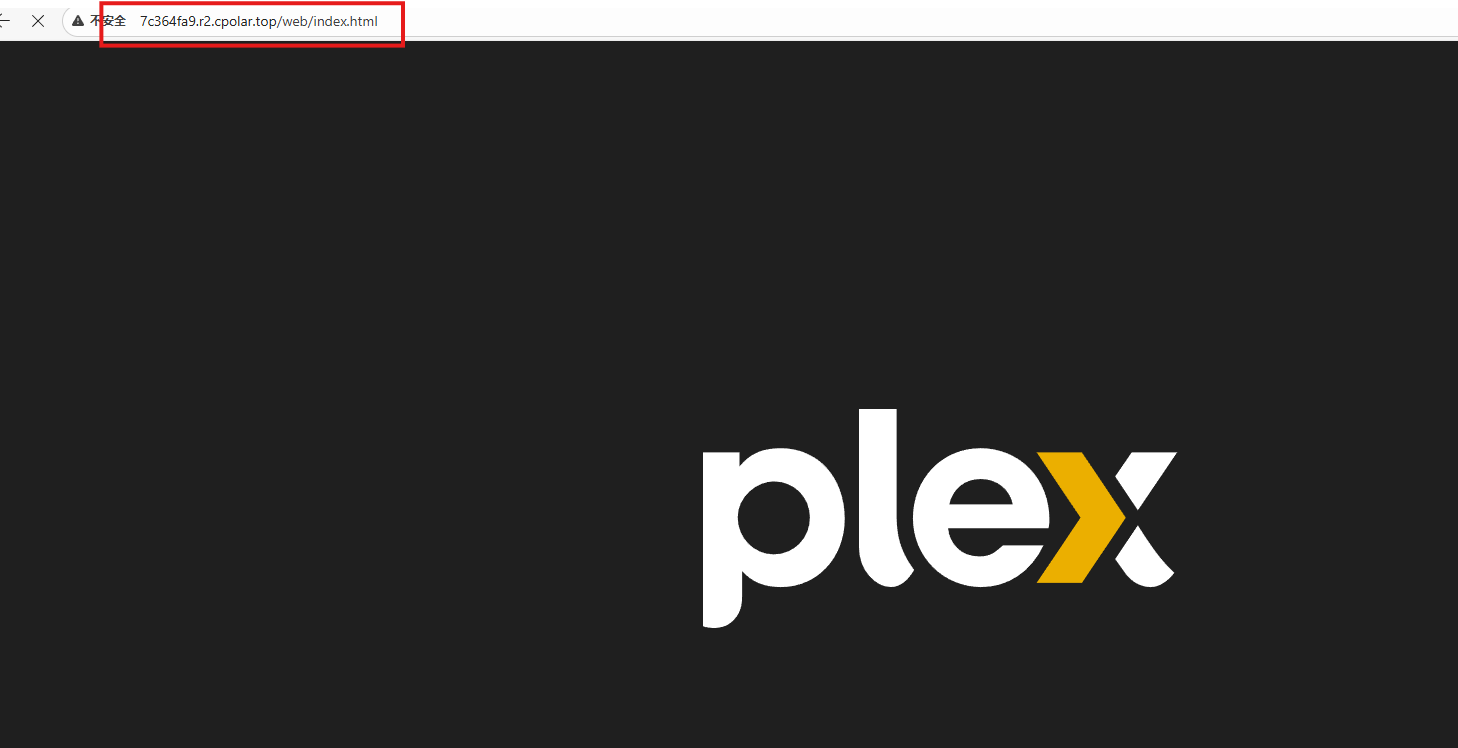
从外部访问:
页面能够打开以后,说明:
外部浏览器 → 公网地址 → cpolar → 群晖32400 → Plex
这条网络链已经跑通。
19 Plex本地Web地址更准确的形式是/32400/web
Plex官方本地Web访问通常是:
http://群晖IP:32400/web
因为Plex Media Server内置Plex Web App。
隧道指向32400本身没有问题。
如果以后直接在局域网排查,优先用:
群晖IP:32400/web
会更清楚。
20 公网页面能打开后,还要继续验证真正的视频链路
如果目标真的是异地看电影,后面至少还要测试:
- 一部实际电影是否能播放;
- 是Direct Play还是Transcode;
- 家庭上行是否够;
- 客户端是否触发转码;
- 字幕是否导致转码;
- Plex账户是否满足远程视频播放条件。
否则只能说:
Plex页面可远程访问。
21 "秒播4K"不能只看隧道
4K文件码率可能很高。
异地播放时真正的瓶颈可能来自:
- 家庭上行带宽;
- NAS转码性能;
- 客户端解码能力;
- 网络抖动;
- 字幕转码。
所以cpolar负责的只是:
把网络入口打通。
它不会替Plex提升NAS转码性能。
也不会替家庭宽带增加上行带宽。
22 数据放在群晖,不等于"完全私有"
自建Plex的优势是:
个人媒体文件可以留在自己的NAS上。
但Plex本身仍然存在:
- Plex账号;
- 认证;
- 元数据;
- 在线服务;
- 客户端生态。
所以不适合写成:
没有任何第三方、数据绝对不经过任何外部服务。
更稳妥的是:
媒体文件由自己的群晖存储和管理。
23 分享给朋友也有使用边界
Plex官方本身支持向家人或亲近用户授予资料库访问权限。
如果分享的是自己合法拥有或有权分享的个人媒体,技术上可以继续配置。
但不应该把Plex写成:
代替网盘公开分发电影资源的平台。
媒体版权和服务使用规则仍然需要自己遵守。
24 配置固定二级子域名
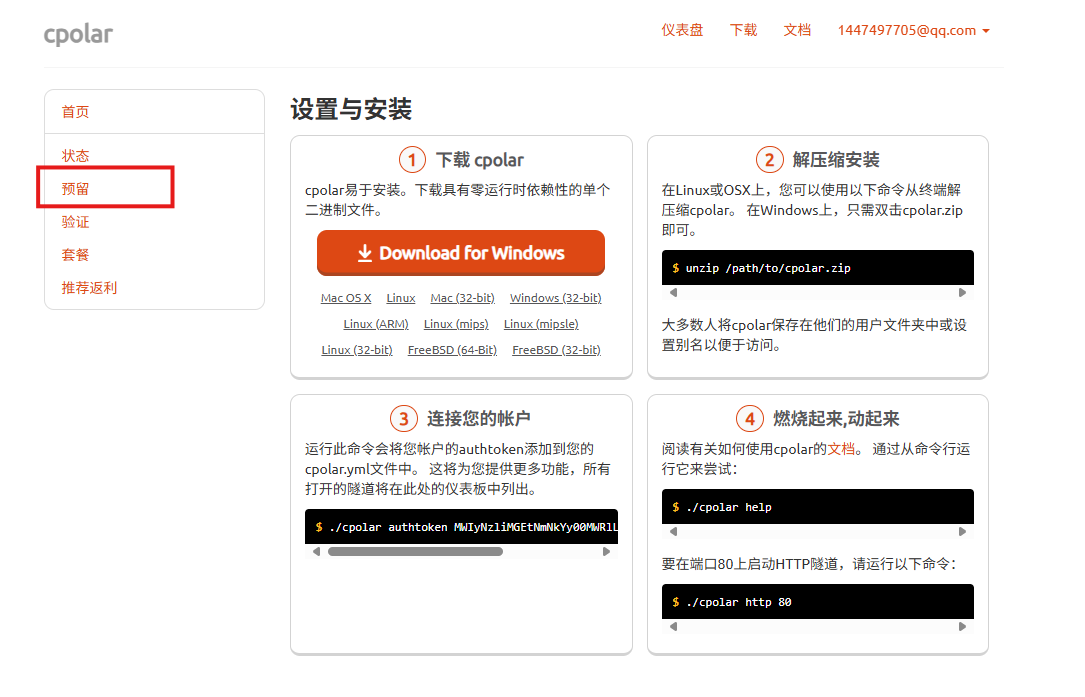
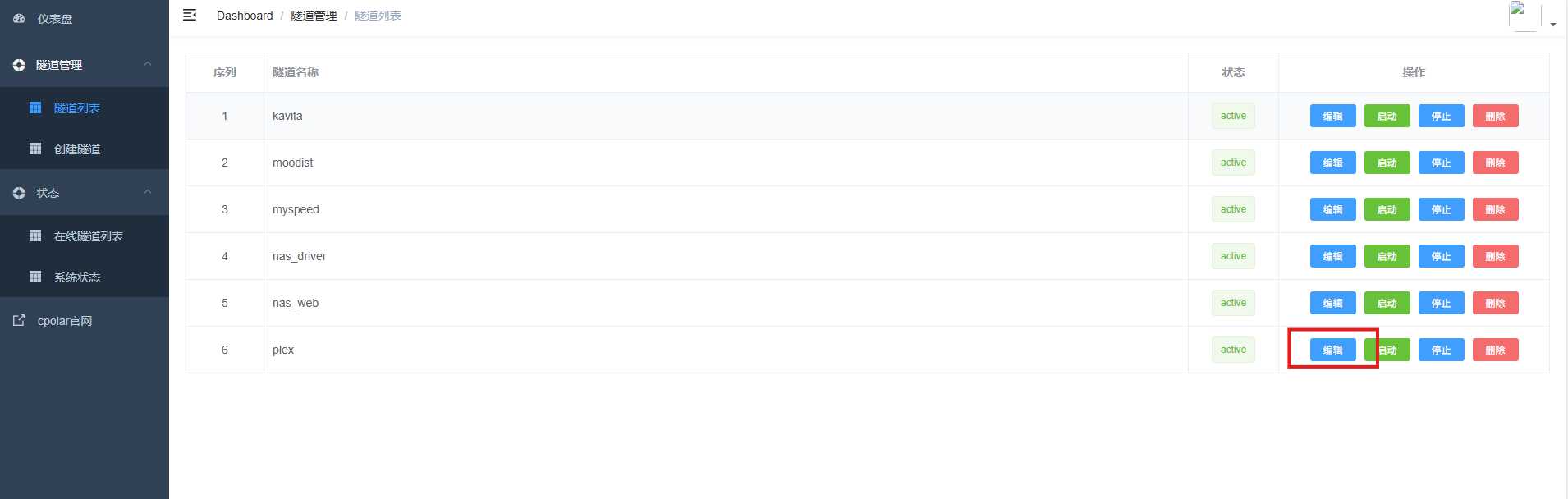
进入预留:
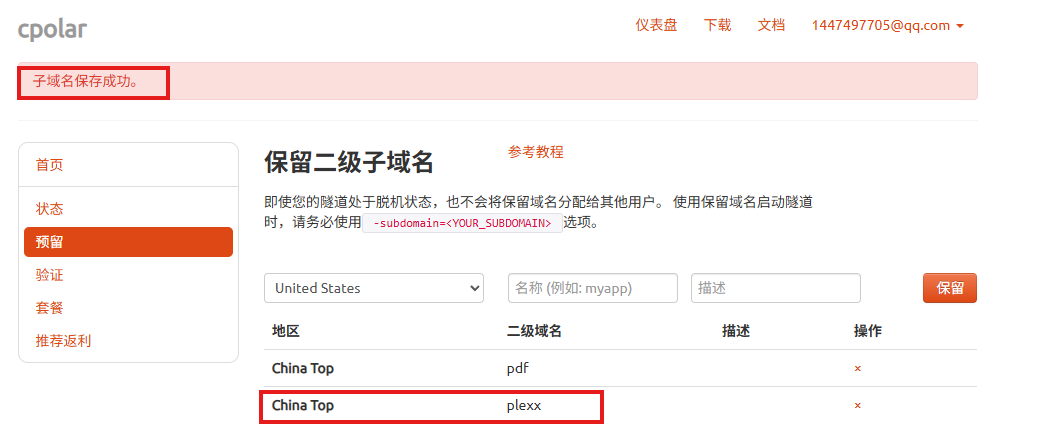
保留名称:
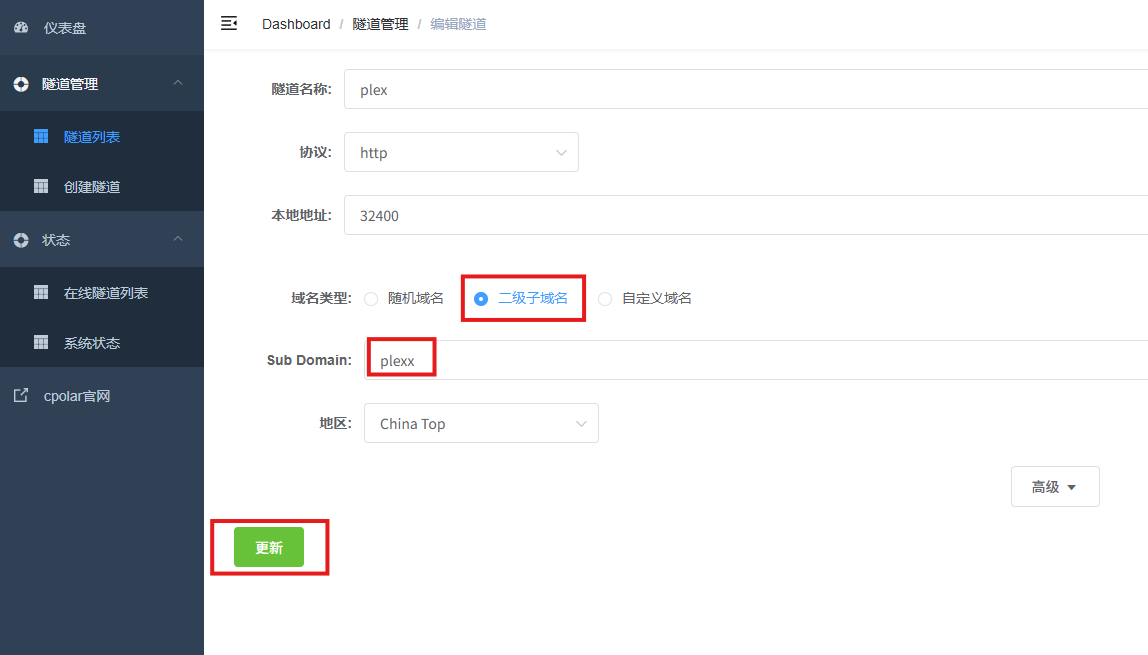
plexx
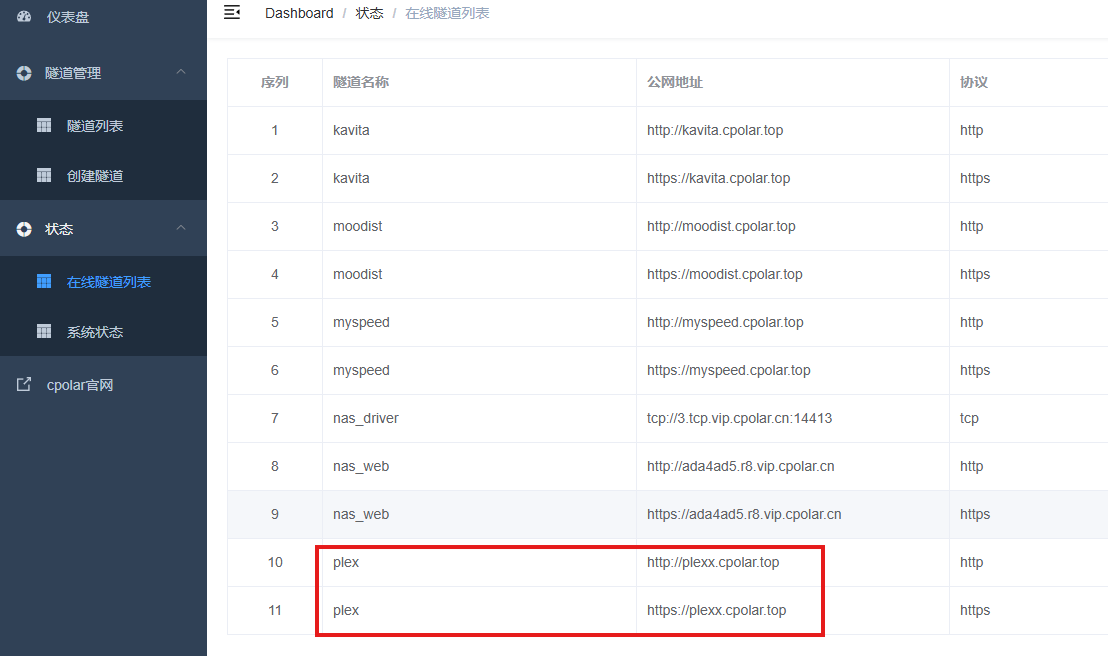
然后把Plex隧道改成固定二级子域名。
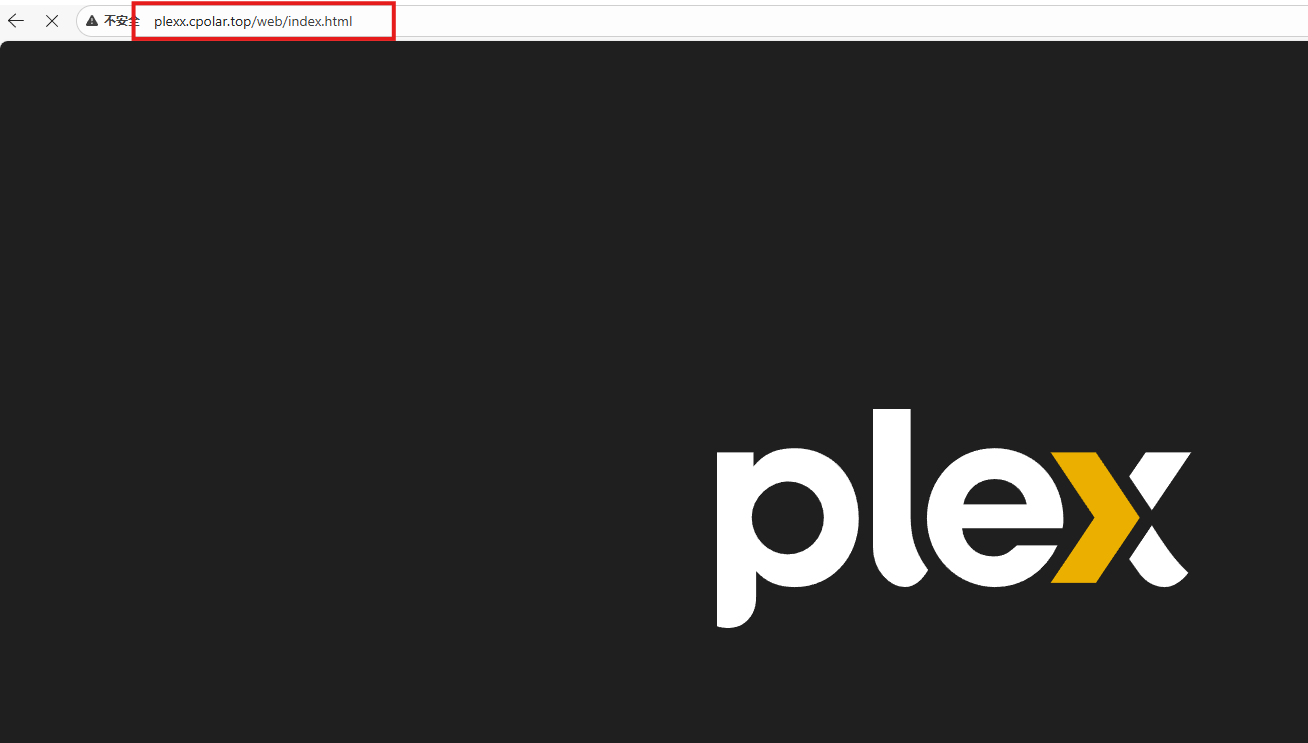
源步骤后面的截图已经完成这一设置。
固定入口的价值是:
- 地址好记;
- 浏览器书签稳定;
- 不用反复查看随机地址。
25 固定地址不是"永久不变"的绝对承诺
源步骤写:
永久不会变化。
长期文章更适合写成:
在账号、套餐和对应服务条件持续有效的情况下,固定二级子域名不会像随机地址那样频繁变化。
它解决的是:
入口稳定。
不是:
- Plex服务永久在线;
- 套餐永久不变;
- 远程视频永久免费;
- 网络质量永久稳定。
26 这篇真正跑通的链路
Plex:
群晖 → Plex Media Server → 32400
资料库:
群晖目录 → Plex扫描 → 照片库
远程:
外部浏览器 → 公网地址 → 32400 → Plex Web
真正完成:
- 群晖Plex安装;
- Plex账号登录;
- 服务器初始化;
- 照片资料库;
/app目录;- 图片显示验证;
- cpolar群晖套件;
- 32400公网访问;
- 固定二级子域名。
需要特别区分:
- 照片库已验证,不等于电影库已验证;
- Plex页面能打开,不等于远程视频播放条件满足;
- 4K流畅与带宽、客户端和转码有关;
- Plex已有官方Remote Access;
- cpolar负责网络入口;
- 媒体存在群晖,不等于整个系统绝对私有;
- 固定地址不等于永久承诺。
总结
这次把Plex装进群晖以后,真正完成的是一套"NAS目录变媒体库"的基础链路。Plex负责把群晖里的内容组织起来,浏览器和客户端负责访问,32400则是Plex Media Server的核心服务入口。
源步骤实际添加的是照片资料库,所以这篇能够确认的是媒体扫描、显示和远程页面访问。电影刮削、字幕、4K、HDR和转码都需要拿真实视频继续测试,不能只凭Plex首页正常就直接下结论。
远程部分同样要分清网络和Plex自身规则:cpolar负责把32400带到外部网络,Plex现在对个人视频远程播放还有Plex Pass / Remote Watch Pass等账户条件,网络打通并不等于播放权限自动具备。
如果目标只是把自己的照片、电影和剧集集中管理,群晖+Plex仍然是一套很成熟的思路;真正决定远程观影体验的,则是媒体格式、NAS转码能力、家庭上行和客户端支持。