极空间部署1Panel实战:应用商店装AList、Docker管理与远程访问
前言
这篇完整走一遍极空间部署1Panel的流程:先通过SSH进入设备,执行1Panel V2在线安装脚本,按向导设置安装目录、面板端口、安全入口、管理员账号和密码;登录以后先确认主机基础信息。
随后继续检查Docker Compose环境,并通过1Panel应用商店安装AList。安装完成后不只看"已安装"状态,还继续打开AList页面、查看日志、读取登录信息,再把本机存储目录挂进去,确认文件页能够正常访问。
最后再为1Panel配置外部访问和固定二级子域名。
整篇重点放在"极空间---1Panel---Docker/Compose---应用商店---AList验证---远程管理"这条链路上,同时把Compose版本偏旧、安装脚本可自动处理Docker、以及公网隧道里本地地址缺失这几个关键问题说清楚。
这套流程也适合用来判断1Panel到底值不值得装:如果只是偶尔跑一个容器,SSH和Compose已经够用;当极空间上开始同时跑文件服务、媒体服务和其他自建应用以后,统一的日志、应用和容器入口才真正体现价值。
后面的远程访问也会按这个思路拆开:先确定到底要暴露1Panel还是AList,再填写对应本地端口,避免把"公网地址能打开"误写成所有后台都已经正确映射。

1 先把极空间和1Panel的角色分清楚
极空间本身首先是一台NAS。
它负责:
- 存储;
- 文件服务;
- 系统运行环境;
- Docker和其他长期在线服务。
1Panel则更像:
安装在这台Linux主机上的Web管理面板。
它可以把:
- 主机状态;
- 文件;
- 容器;
- 应用;
- 数据库;
- 网站;
- 证书;
- 备份
等管理入口集中起来。
所以更准确的说法是:
极空间负责提供主机和存储,1Panel负责把部分服务器管理工作做成Web界面。
它不会把一台NAS自动变成"什么都能做"的私有云。
2 1Panel当前官方V2安装方式仍然是脚本安装
先通过SSH连接极空间,并切换到具备安装权限的用户:
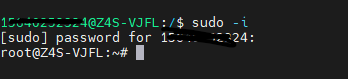
执行:
shell
bash -c "$(curl -sSL https://resource.fit2cloud.com/1panel/package/v2/quick_start.sh)"这条命令对应1Panel V2在线安装流程。
当前官方V2文档仍然提供这一类quick_start脚本,并通过交互方式设置:
- 安装目录;
- 面板端口;
- 安全入口;
- 用户名;
- 密码;
- Docker相关选项。
所以这一步可以继续保留。
3 安装向导里的参数不要一路按默认
运行脚本后选择对应安装方式:
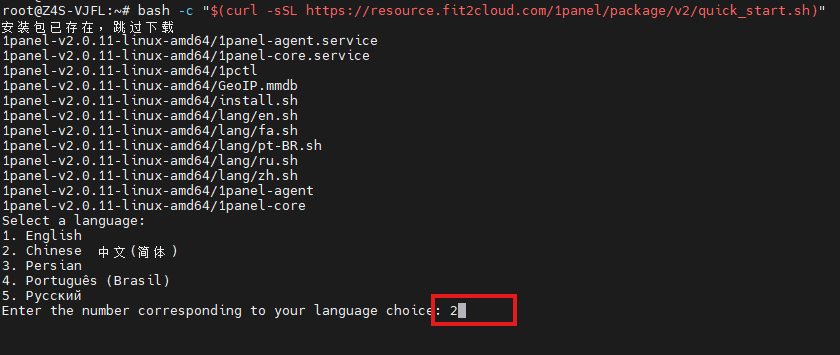
接着进入自定义安装:
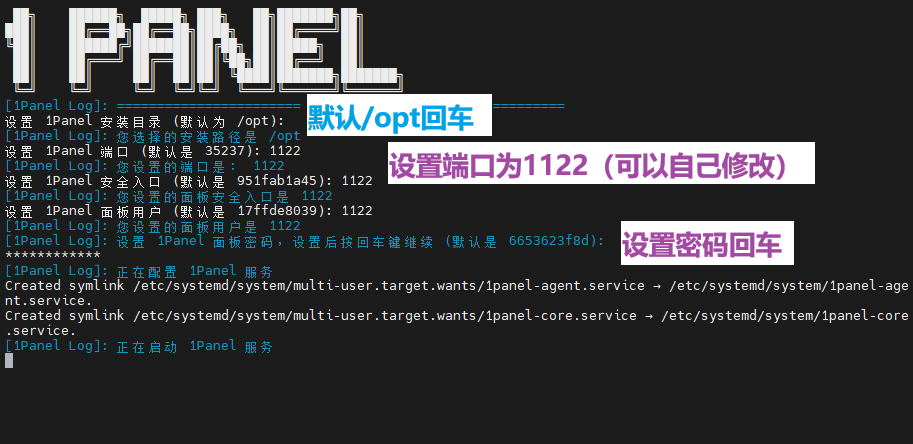
这里最值得认真设置的是:
- 安装目录;
- 面板端口;
- 安全入口;
- 管理员用户名;
- 管理员密码。
尤其:
面板端口 + 安全入口
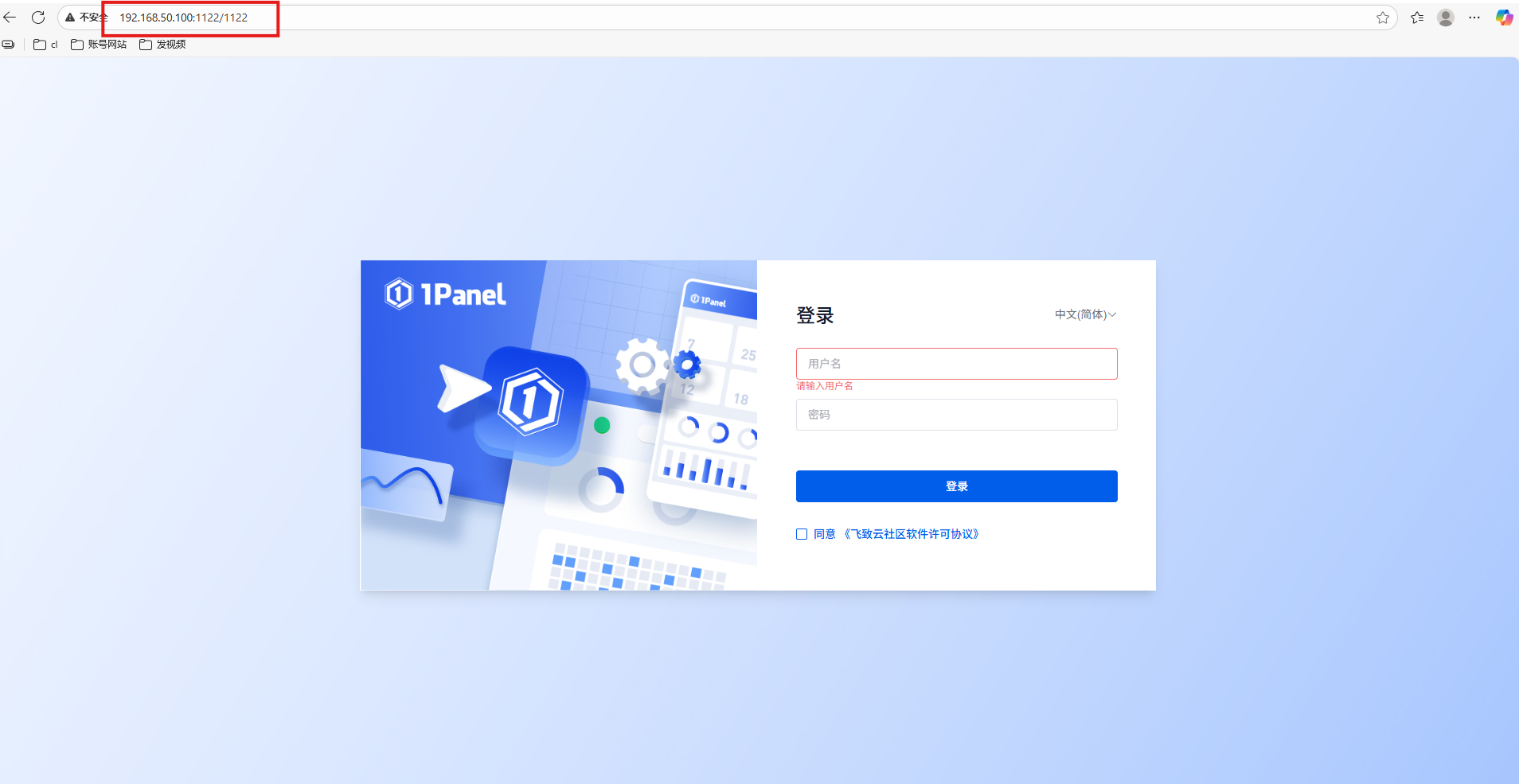
会直接决定后面浏览器访问1Panel的完整地址。
如果以后准备做远程访问,这两个值一定要先记下来。
4 安装完成后先保存登录信息
安装结束:
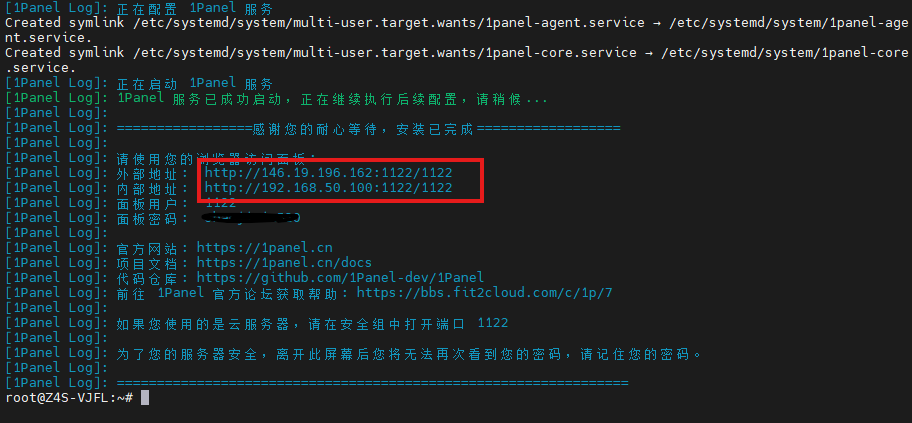
浏览器访问:
登录后:
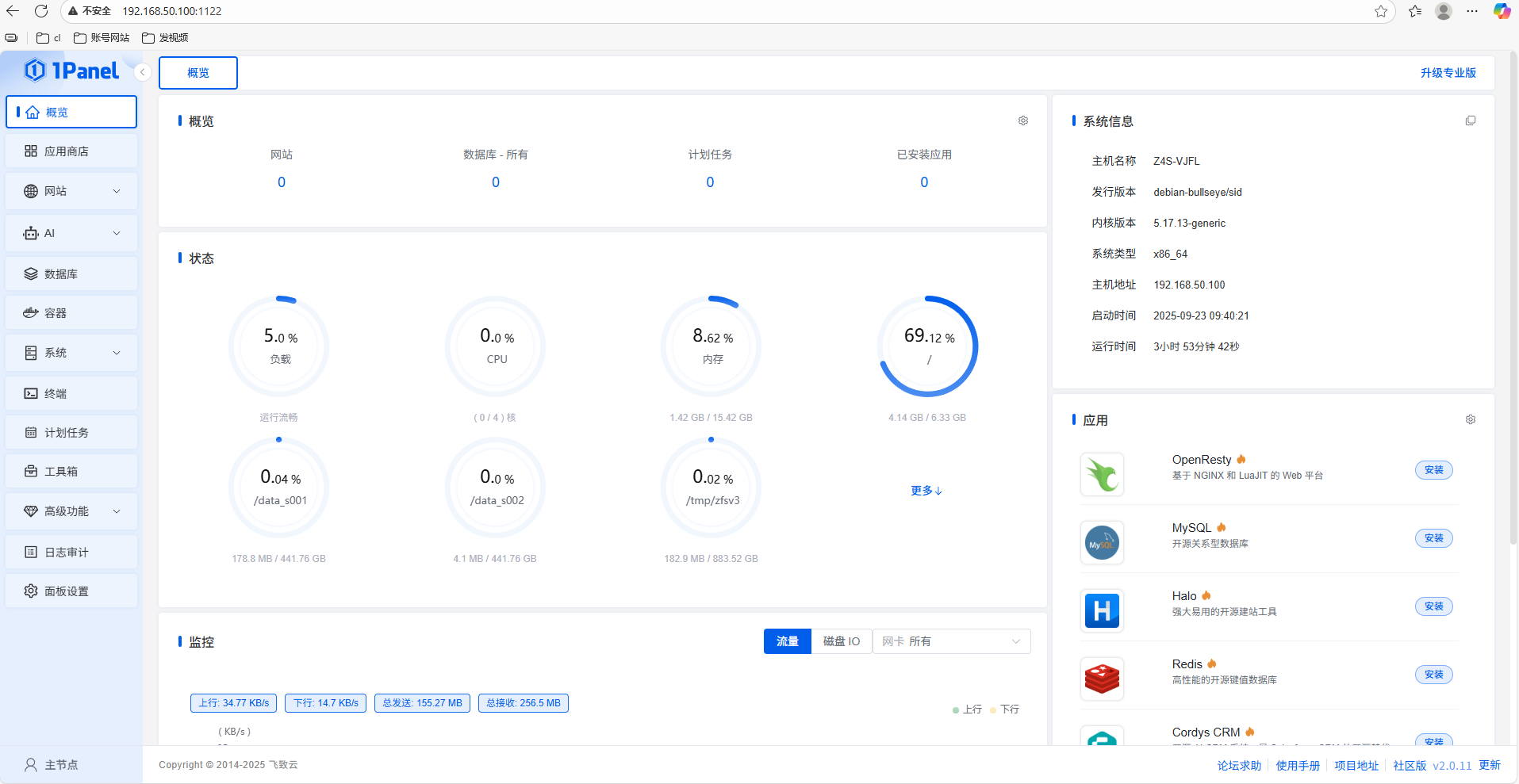
可以看到极空间主机信息。
到这里能够确认:
极空间Linux → 1Panel服务 → Web管理页面
已经跑通。
5 1Panel是高权限后台,初始化安全比"能打开"更重要
1Panel能操作的并不是一个普通网页。
它后面连接的是:
- 主机文件;
- 容器;
- 应用;
- 网站;
- 数据库;
- 服务配置。
所以管理员账号应该:
- 使用独立强密码;
- 不和其他网站复用;
- 安全入口不要随意公开;
- 截图时避免暴露完整登录地址;
- 不把后台账号共享给无关人员。
后面如果再做公网访问,这一层更重要。
6 Docker Compose这部分先看清为什么要装
这篇接下来手动安装Docker Compose。
先更新软件包:
shell
sudo apt-get update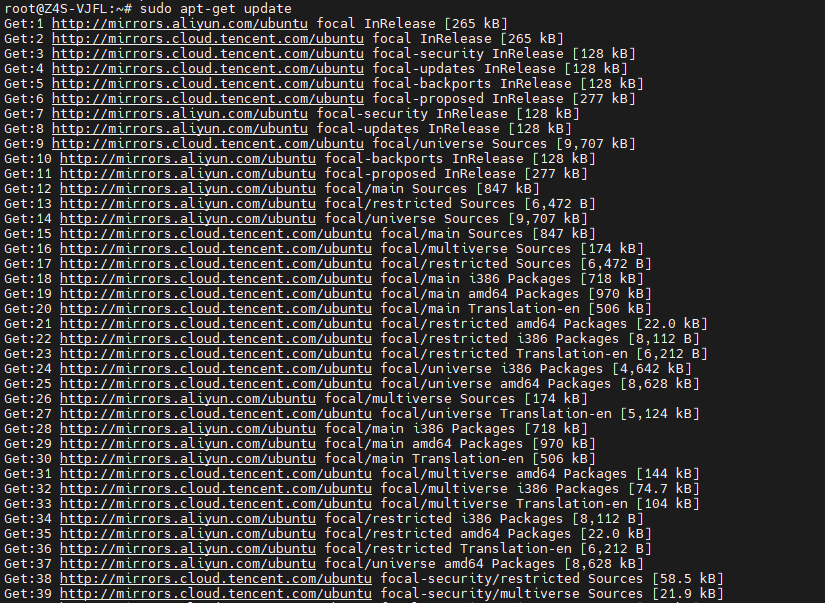
然后下载:
shell
sudo curl -L "https://github.com/docker/compose/releases/download/v2.17.2/docker-compose-$(uname -s)-$(uname -m)" -o /usr/local/bin/docker-compose
赋予执行权限:
shell
sudo chmod +x /usr/local/bin/docker-compose验证:
shell
docker-compose --version
这里使用的是:
Docker Compose v2.17.2
这只是这次教程使用的固定版本。
不能继续写成"下载最新版本"。
7 1Panel V2安装脚本本身也能处理Docker
这一点值得单独说明。
当前1Panel V2安装器已经提供Docker安装相关选项。
也就是说:
是否还需要自己单独下载docker-compose二进制,要看极空间现有Docker环境和1Panel安装时的选择。
如果系统已经有可用Docker / Compose,就没有必要为了"步骤完整"再重复安装一次。
如果确实要手动安装,也应该先确认:
- CPU架构;
- Docker版本;
- Compose版本;
- 现有命令是
docker compose还是docker-compose。
8 固定下载v2.17.2还有一个长期维护问题
源命令把版本写死在:
v2.17.2
时间久了以后,这个版本可能已经明显落后。
长期文章更合理的处理是:
保留教程实际使用版本,同时提醒发布时检查当前稳定版本。
不要把"教程能跑"写成"以后永远应该装这一版"。
9 用1Panel应用商店部署AList
进入应用商店,搜索AList:
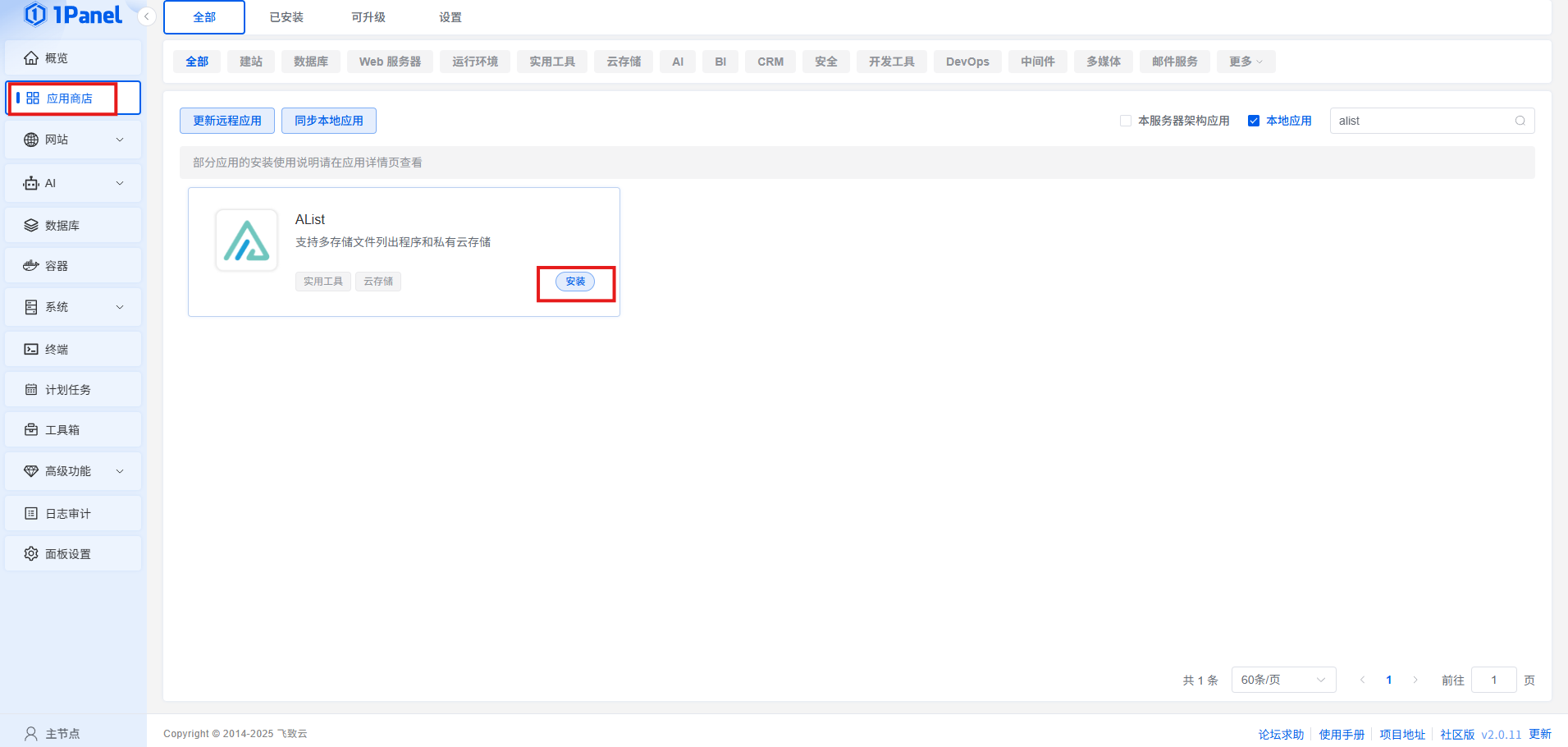
点击安装以后:
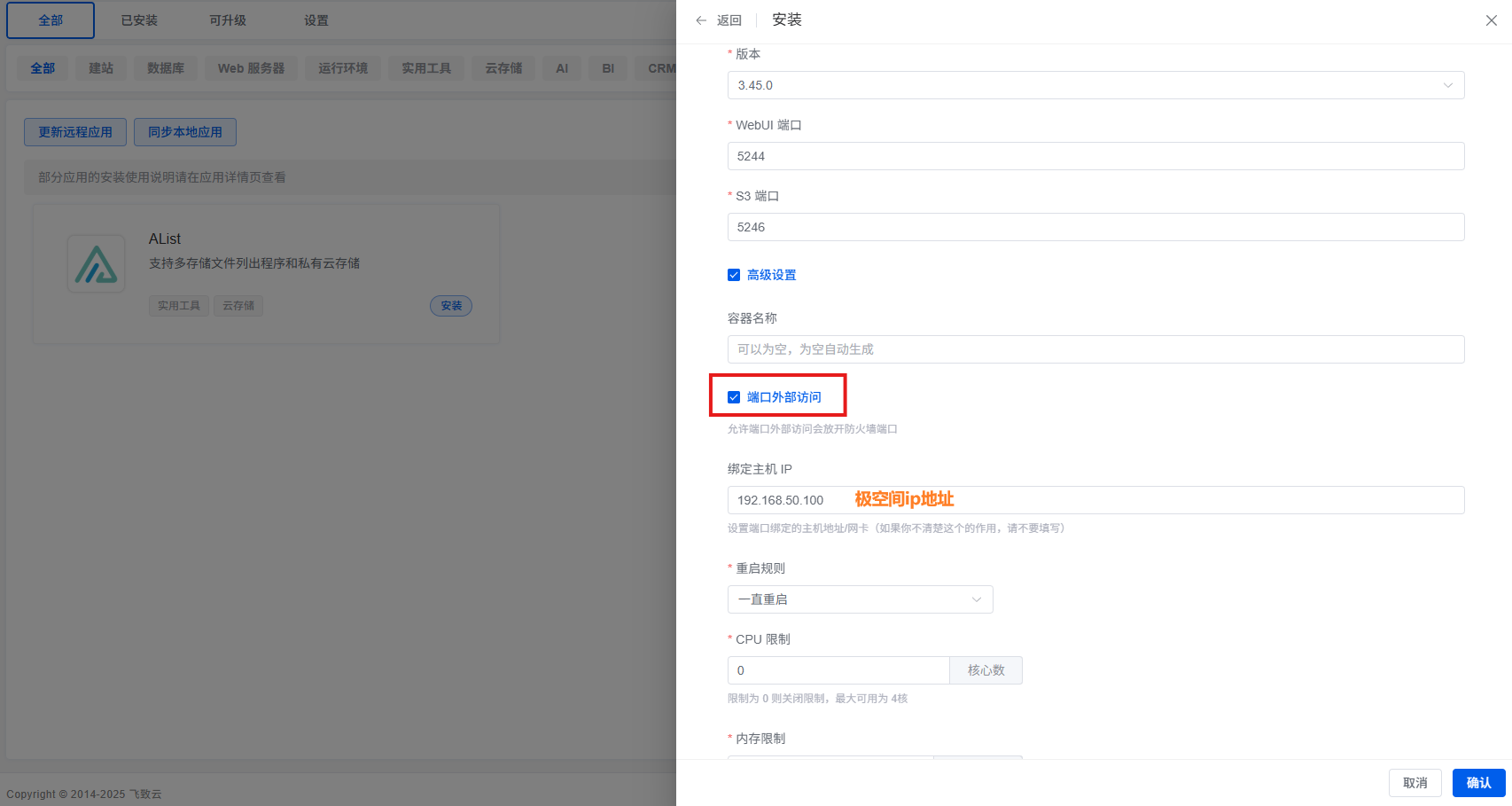
这里需要填写AList自身的部署参数。
源步骤写"端口填写的是极空间IP地址",这个说法不准确。
IP地址和端口是两个不同概念。
真正要填写什么,应以安装页面对应字段为准,不要把:
主机IP
和:
应用端口
混成一项。
10 应用安装过程可以直接在1Panel里看
开始安装:
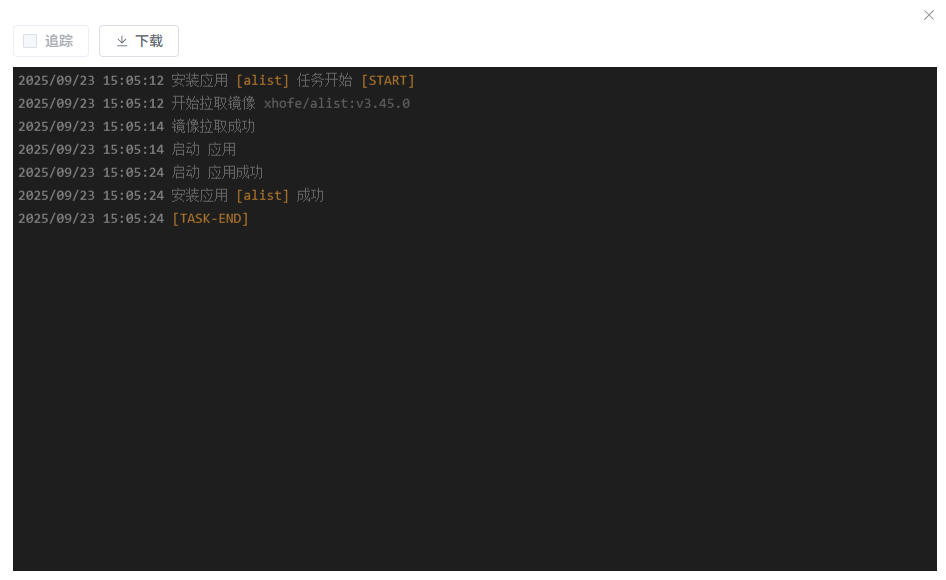
完成:
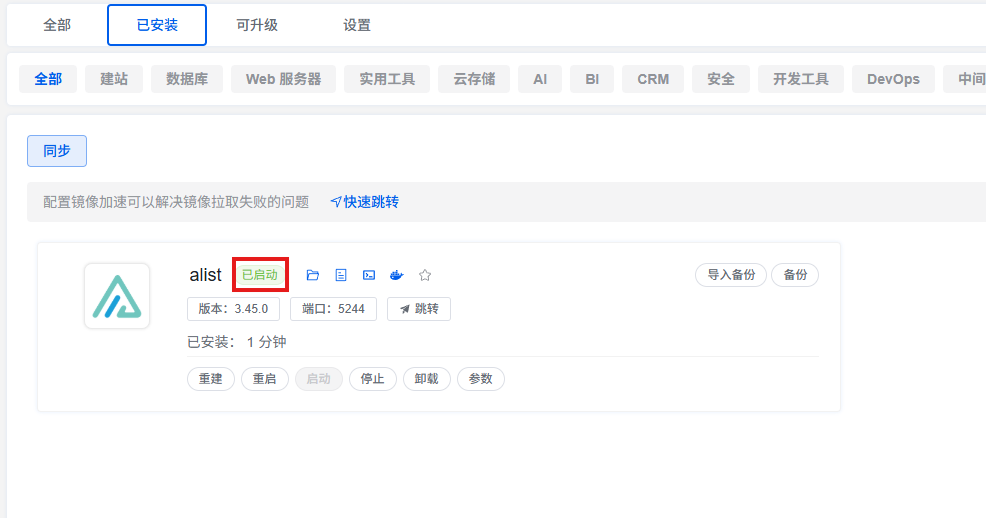
这一步说明:
1Panel已经完成AList应用部署。
但"显示安装成功"还不够。
后面还要继续验证:
- 页面能不能打开;
- 日志有没有异常;
- 登录信息是否可用;
- 存储能不能挂载。
11 直接从1Panel跳转到AList页面
点击跳转:
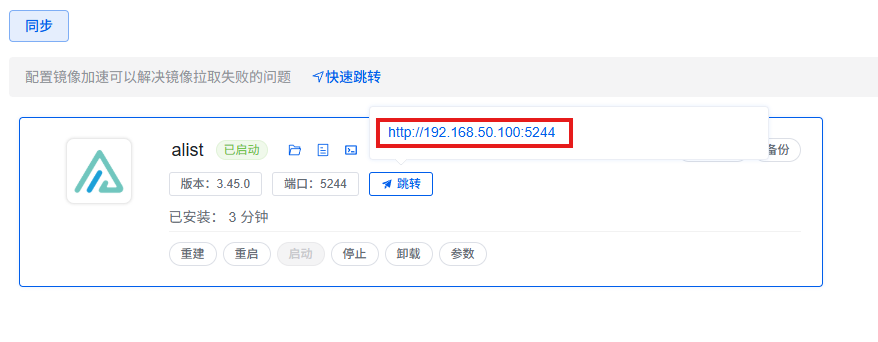
进入AList:
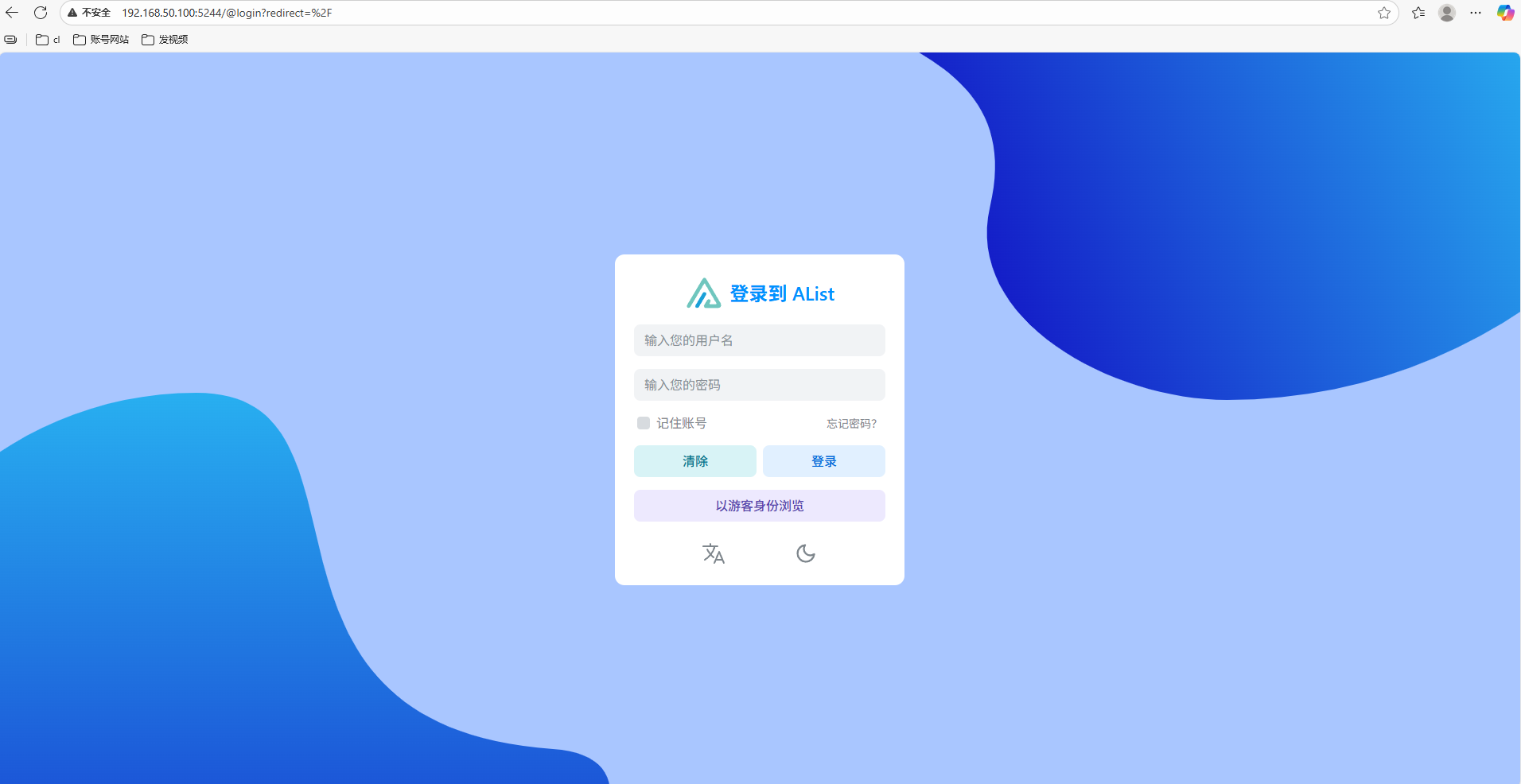
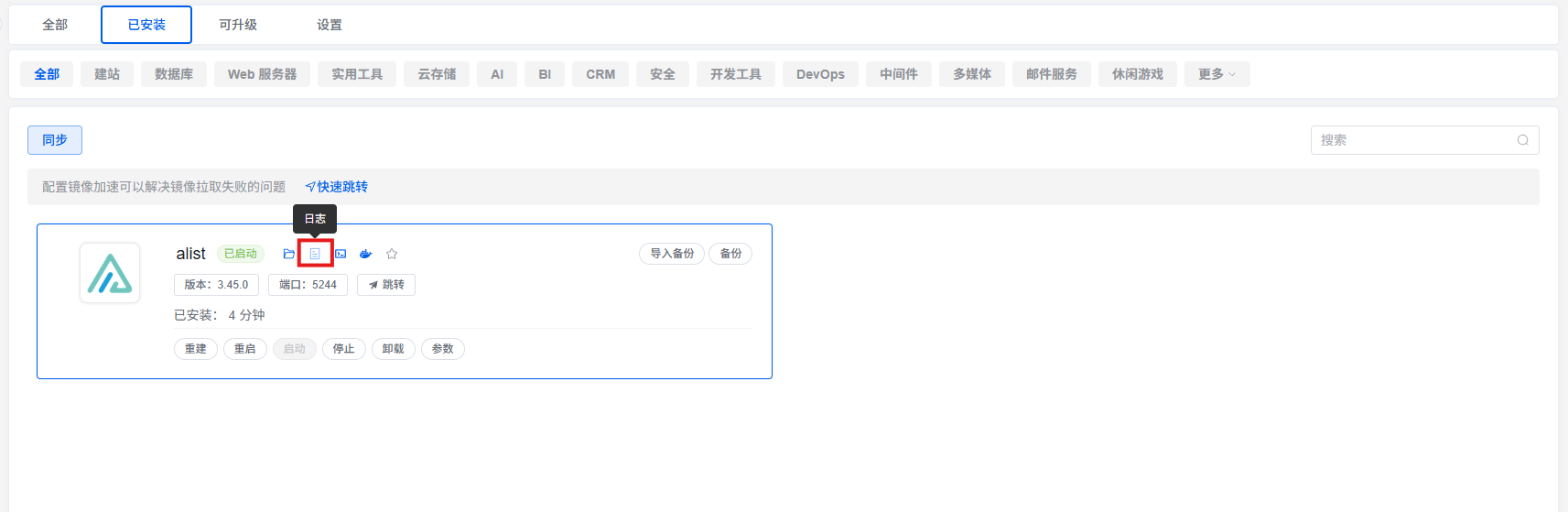
能够看到登录页以后,说明:
AList容器 → 应用端口 → 浏览器
这一层已经正常。
12 日志比"已安装"状态更值得看
进入日志:
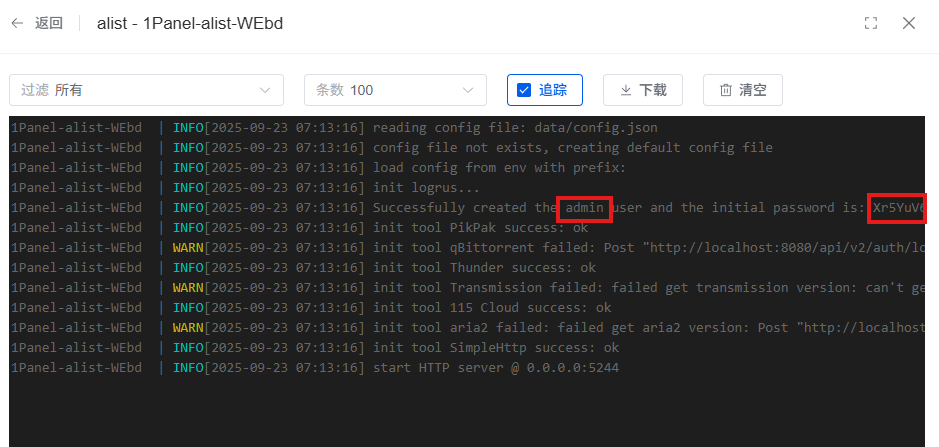
如果应用页面打不开,日志通常比反复重装更有价值。
常见问题可能来自:
- 端口;
- 路径;
- 权限;
- 容器启动失败;
- 配置项错误。
所以应用商店真正方便的地方,不只是"一键安装",也包括后续管理入口集中。
13 读取AList登录信息
查看登录信息:
然后完成登录:
这一步以后,AList才真正进入可配置状态。
如果页面提供的是初始密码,建议登录后尽快改成自己的密码。
尤其后面准备远程访问时,不要长期保留默认凭据。
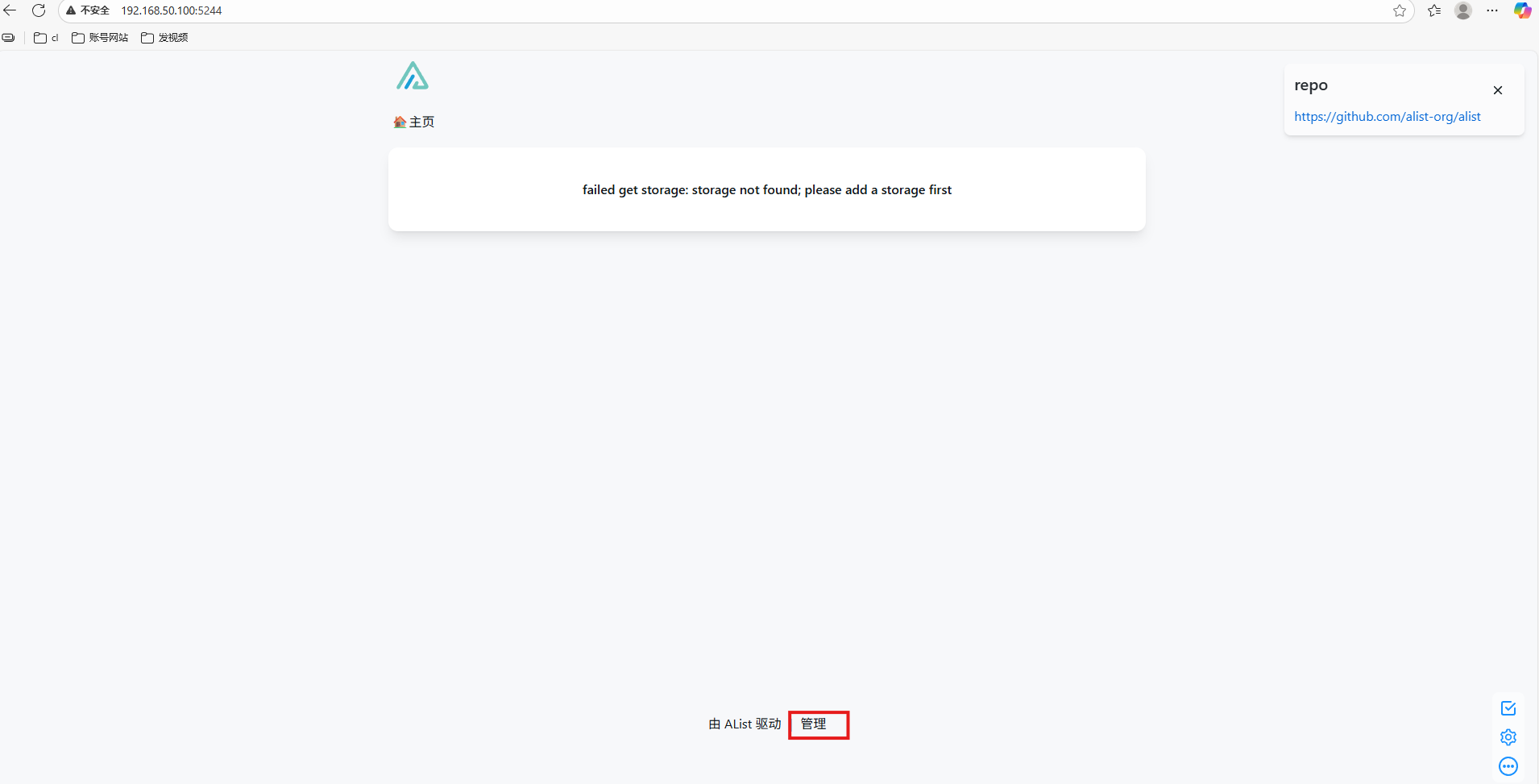
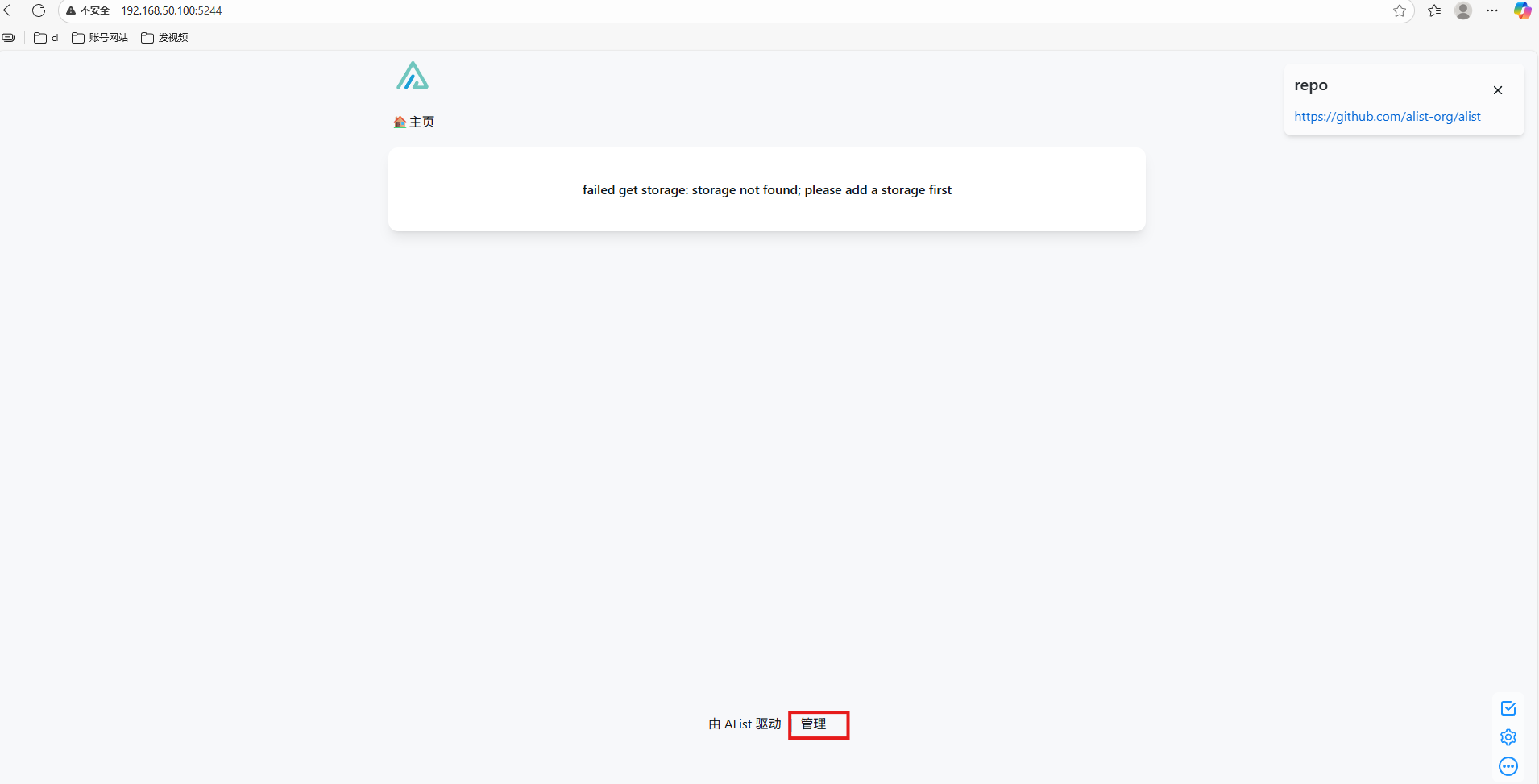
14 第一次进入AList出现目录错误,不等于部署失败
初次进入提示目录获取失败:
继续进入管理配置。
这更像是:
还没有正确挂载存储。
不应该直接判断AList部署失败。
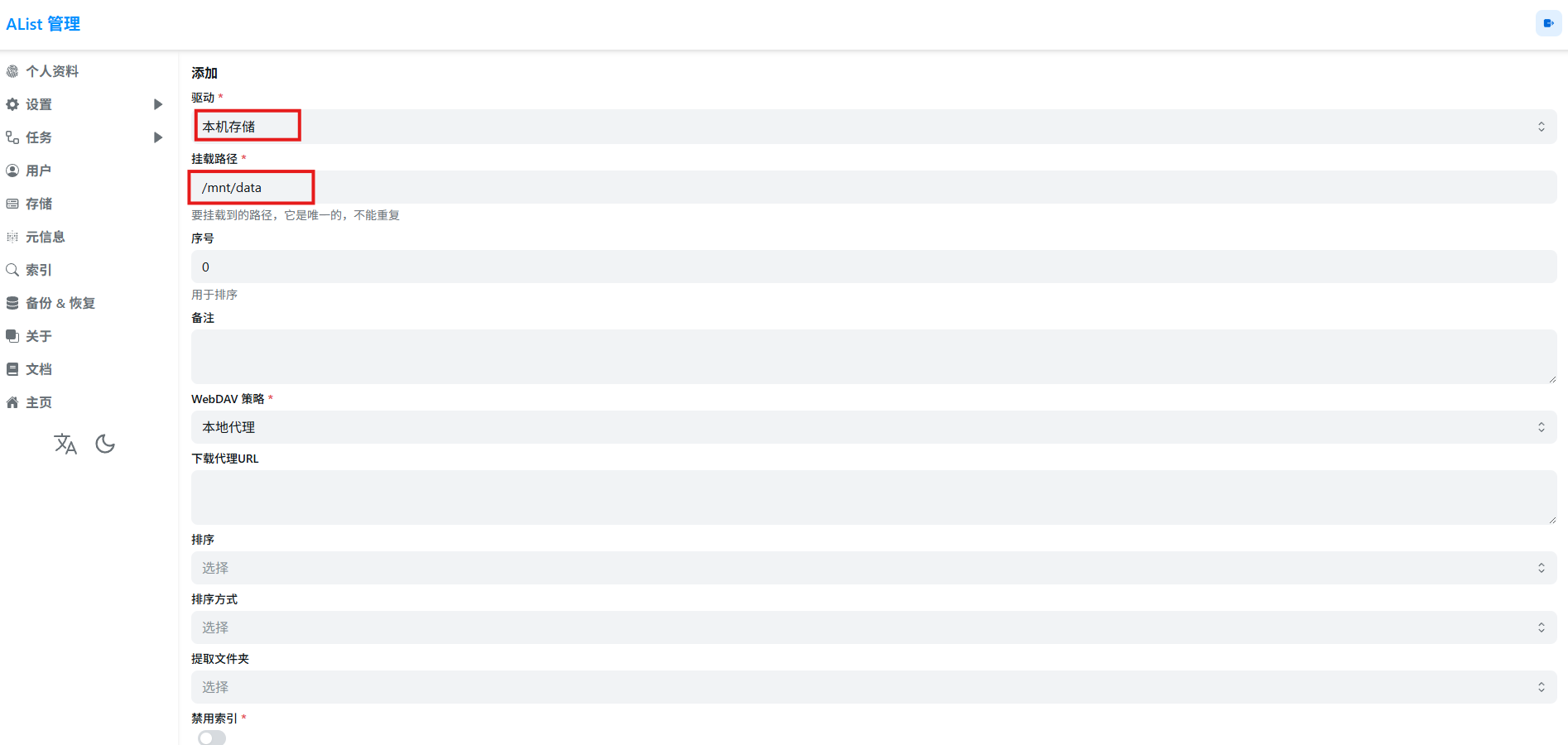
15 添加本机存储
选择本机存储驱动:
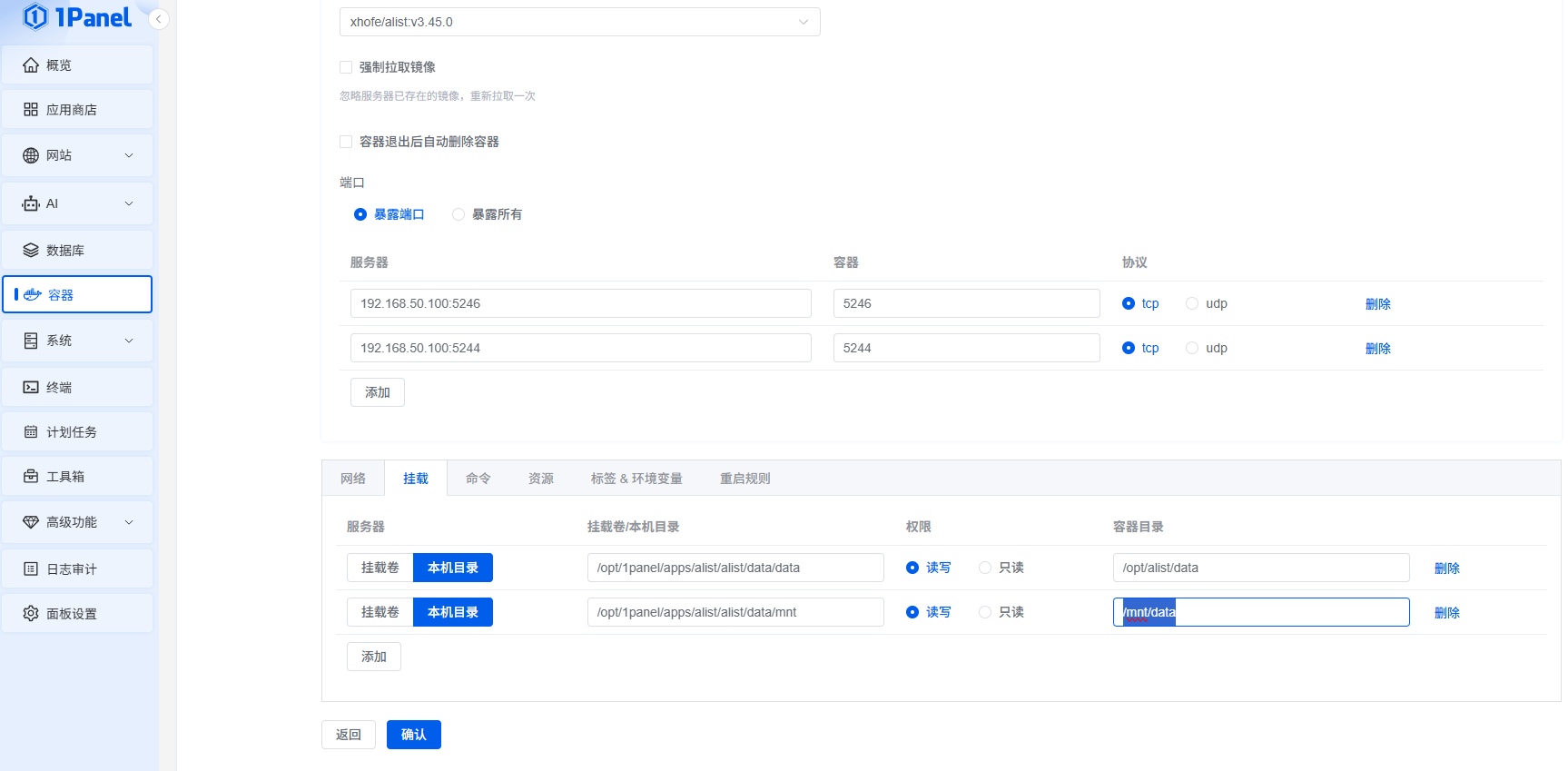
对应目录位置:
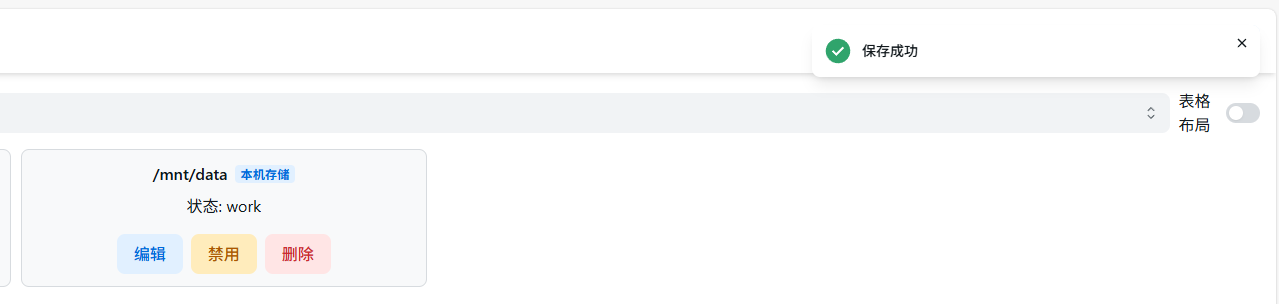
保存:
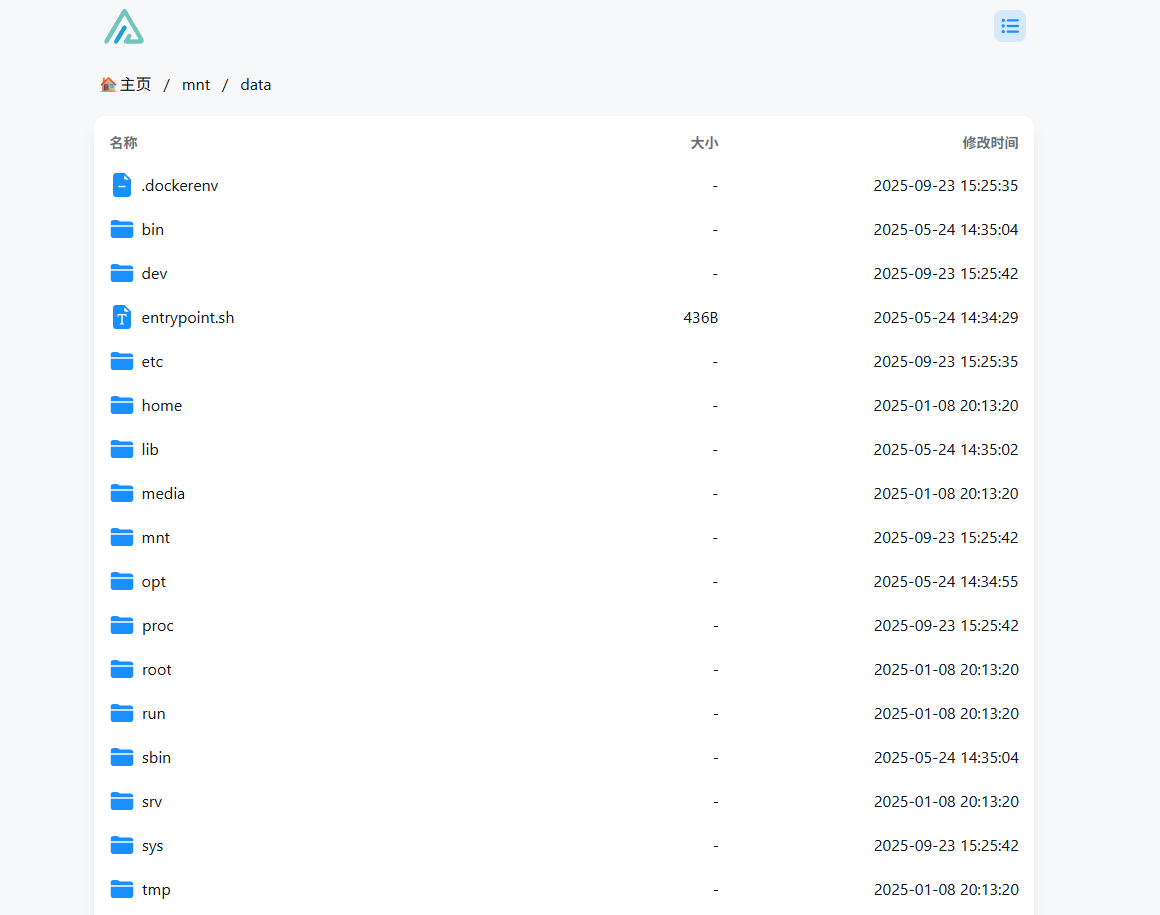
回到首页:
能够正常看到内容以后,可以确认:
AList服务 + 本机存储挂载
已经跑通。
16 这一篇真正验证的是AList本机存储,不是所有云盘
源步骤后面列出了:
- 上传;
- 分享;
- 删除;
- 重命名;
- 移动;
- 多云盘管理。
但实际截图重点验证的是:
AList部署 + 本机存储。
没有逐项展示所有云盘驱动和分享权限。
所以更准确的写法应该是:
1Panel成功部署了AList,并完成本机存储挂载。
至于其他网盘驱动,需要根据各自认证方式继续配置。
17 1Panel和AList之间不要混成一个产品
这两层分别负责:
1Panel:服务器和应用管理。
AList:文件列表与存储访问。
1Panel负责把AList装起来、查看状态和日志。
AList负责真正的文件展示和存储配置。
这也是文章立论更扎实的地方:
不是1Panel自己变成了网盘,而是它降低了部署和维护AList的门槛。
18 本地管理跑通以后,再考虑远程
如果只在家里使用:
- 1Panel走内网;
- AList走内网;
已经足够。
真正需要远程入口的场景通常是:
- 人在外面检查服务;
- 临时看日志;
- 修改配置;
- 远程进入AList或其他应用。
这时才需要继续做公网访问。
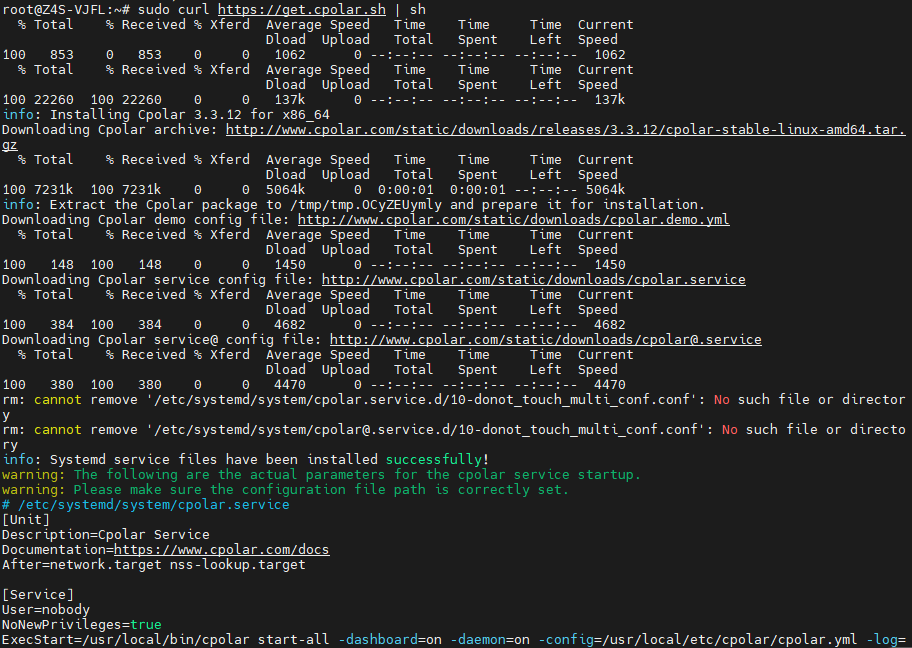
19 安装cpolar
执行:
shell
sudo curl https://get.cpolar.sh | sh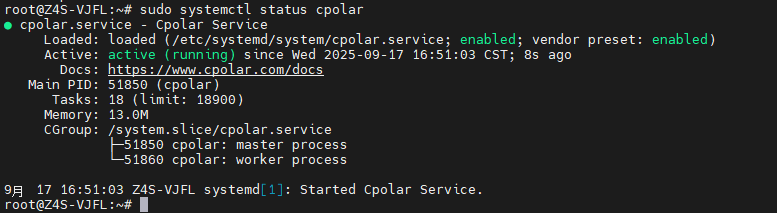
检查服务:
shell
sudo systemctl status cpolar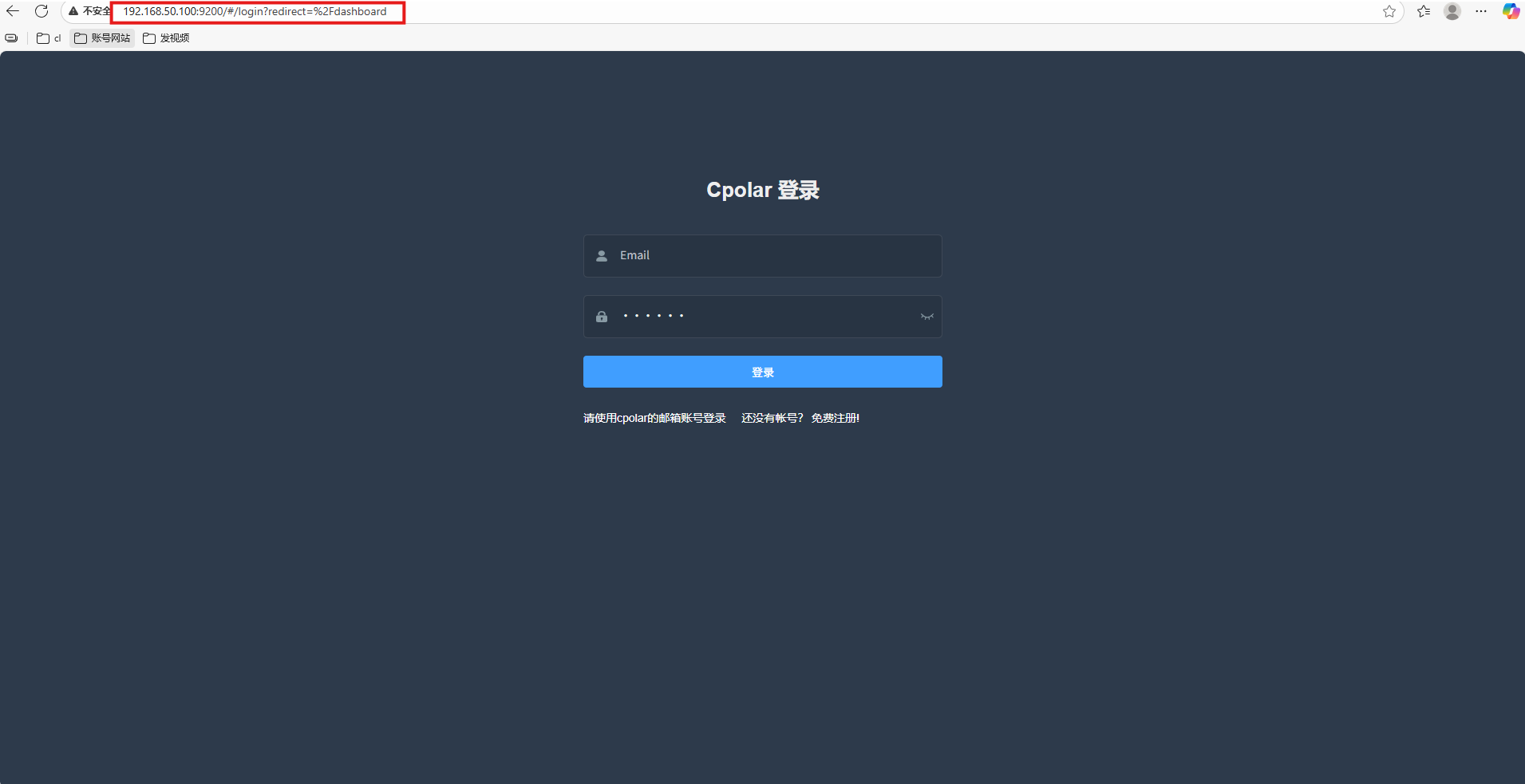
然后通过:
极空间IP:9200
进入管理页面:
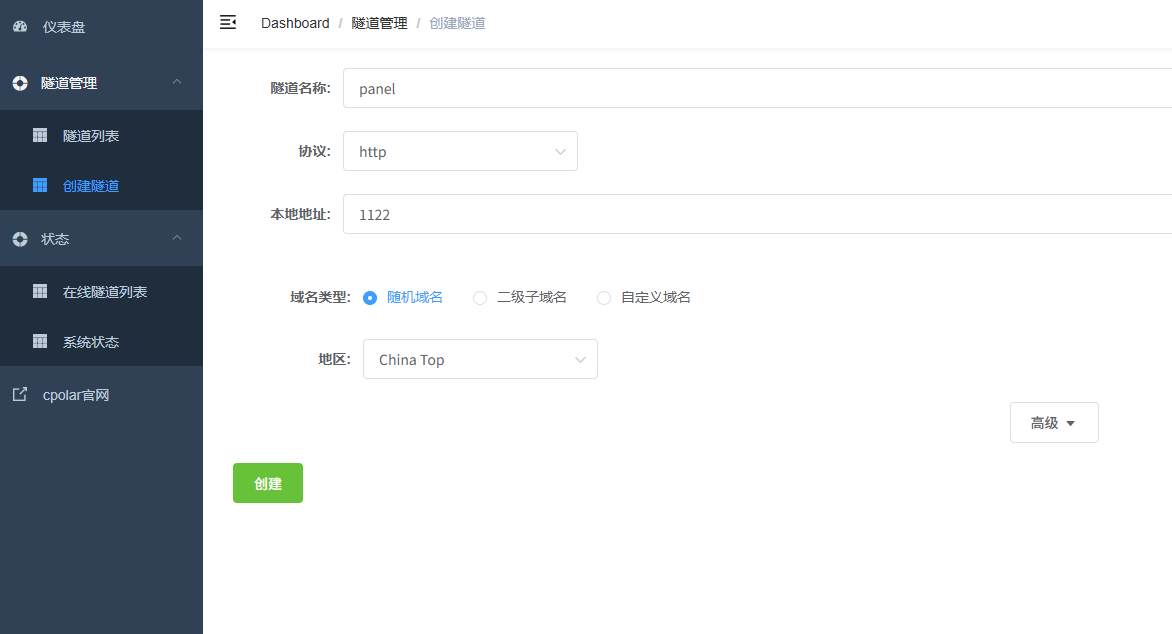
20 创建公网隧道时,这篇少了一个最关键的参数
进入隧道创建:
源步骤列出了:
- 隧道名称:
panel - 协议:
http - 本地地址:
- 域名类型:随机域名
- 地区:
China Top
这里的:
本地地址是空的。
这会直接影响复现。
如果目标是远程访问1Panel,本地地址至少应该明确指向:
1Panel实际监听的面板端口 / 地址。
如果目标是AList,则应该填写AList自己的服务端口。
所以这里不能机械照抄。
应该先确认:
你到底想穿透哪个服务。
21 1Panel还有"安全入口",不能只写端口
1Panel安装时会设置:
- 面板端口;
- 安全入口。
所以即使公网隧道已经把正确的面板端口映射出去,浏览器访问1Panel时仍然要使用正确的安全入口路径。
如果忘了入口,可以通过1Panel自己的管理命令重新查看。
这也是为什么远程访问1Panel比普通Web应用多一层配置。
22 公网地址能打开以后,再确认访问目标
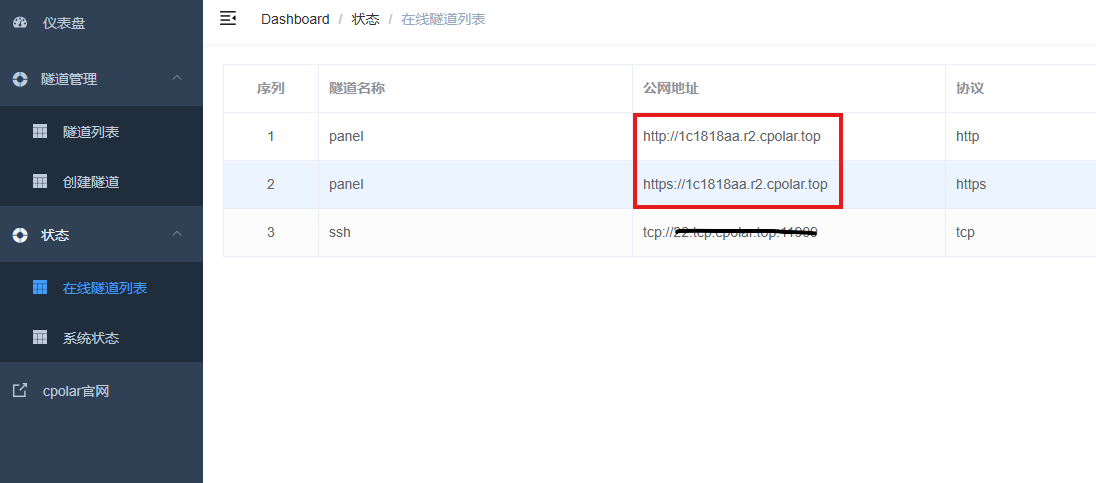
创建隧道后:
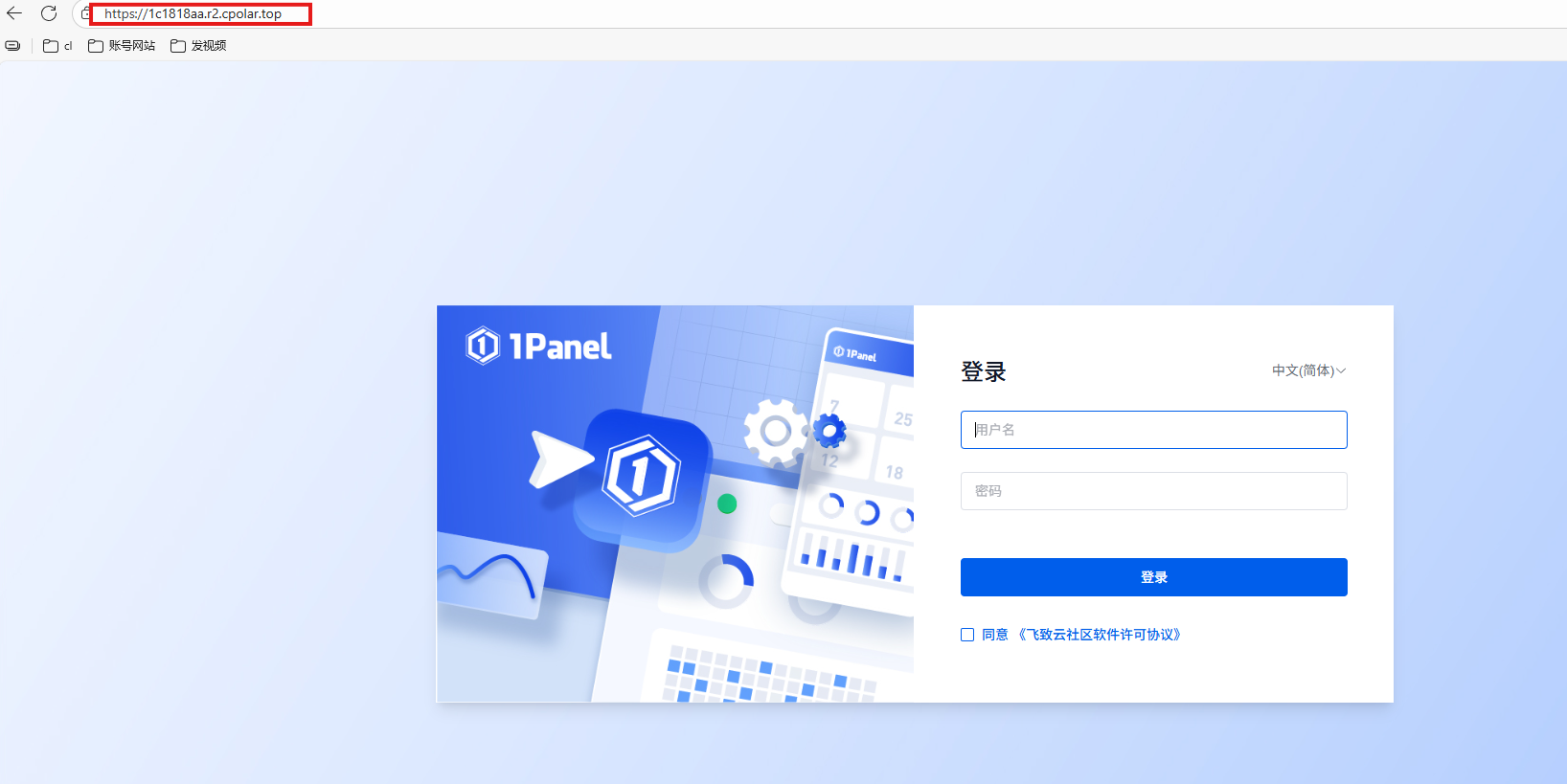
访问:
这一步只能证明:
公网入口能够转到某个本地Web服务。
由于正文没有给出"本地地址"具体值,所以不能仅凭文字确认这里映射的是:
- 1Panel;
- AList;
- 还是其他页面。
发布前最好把这一参数补完整。
23 1Panel后台不建议当普通网页公开分享
如果最终映射目标确实是1Panel,那么这个地址对应的是高权限服务器后台。
能够操作:
- 容器;
- 文件;
- 应用;
- 数据库;
- 网站;
- 证书;
- 主机配置。
所以远程访问时至少应该做到:
- 管理员密码足够强;
- 保留安全入口;
- 地址不公开传播;
- 不在文章截图里暴露完整凭据;
- 能增加额外访问限制时尽量增加;
- 非必要情况下不长期开放管理后台。
24 cpolar负责网络入口,1Panel负责服务器管理
两者职责要分清。
1Panel负责:
- 主机;
- Docker;
- 应用;
- 日志;
- 文件;
- 服务管理。
cpolar负责:
- 外部浏览器如何访问内网Web服务。
它不会自动替1Panel增加:
- 用户权限;
- 管理员密码;
- 安全入口;
- 二次认证。
所以:
公网能访问 ≠ 管理后台已经安全。
25 随机地址适合先做临时验证
先确认:
- 目标端口正确;
- 1Panel页面能打开;
- 安全入口正常;
- 登录成功;
- 页面资源正常。
这些都没问题,再考虑固定地址。
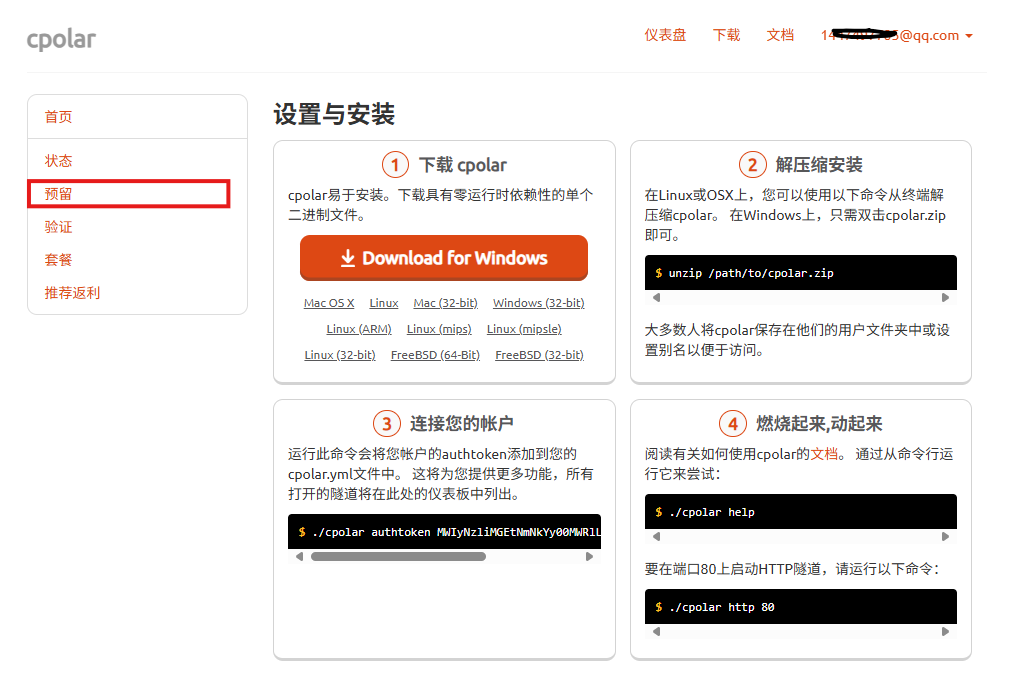
26 配置固定二级子域名
进入预留页面:
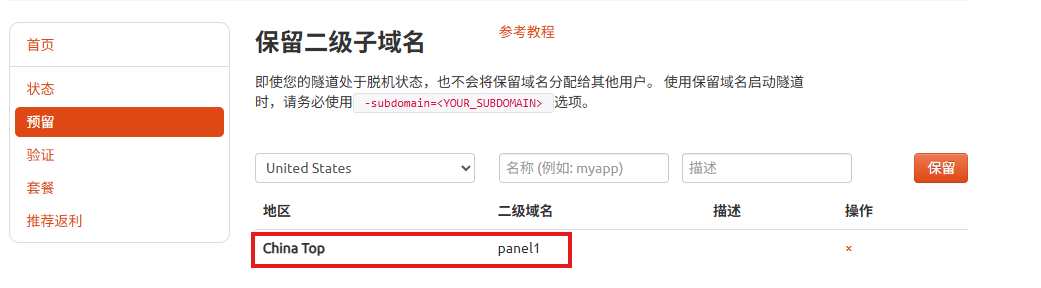
示例名称:
panel1
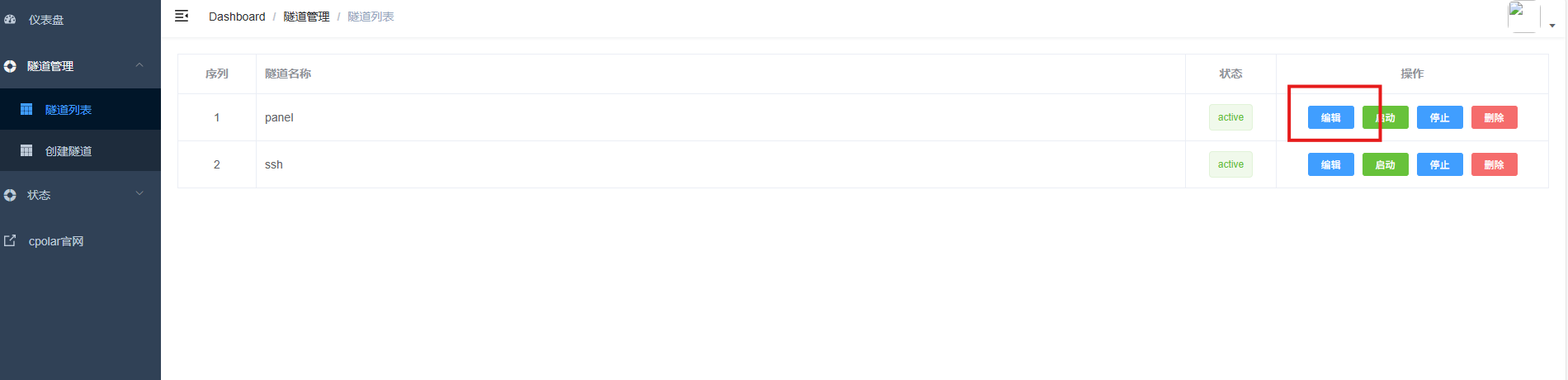
进入隧道列表:
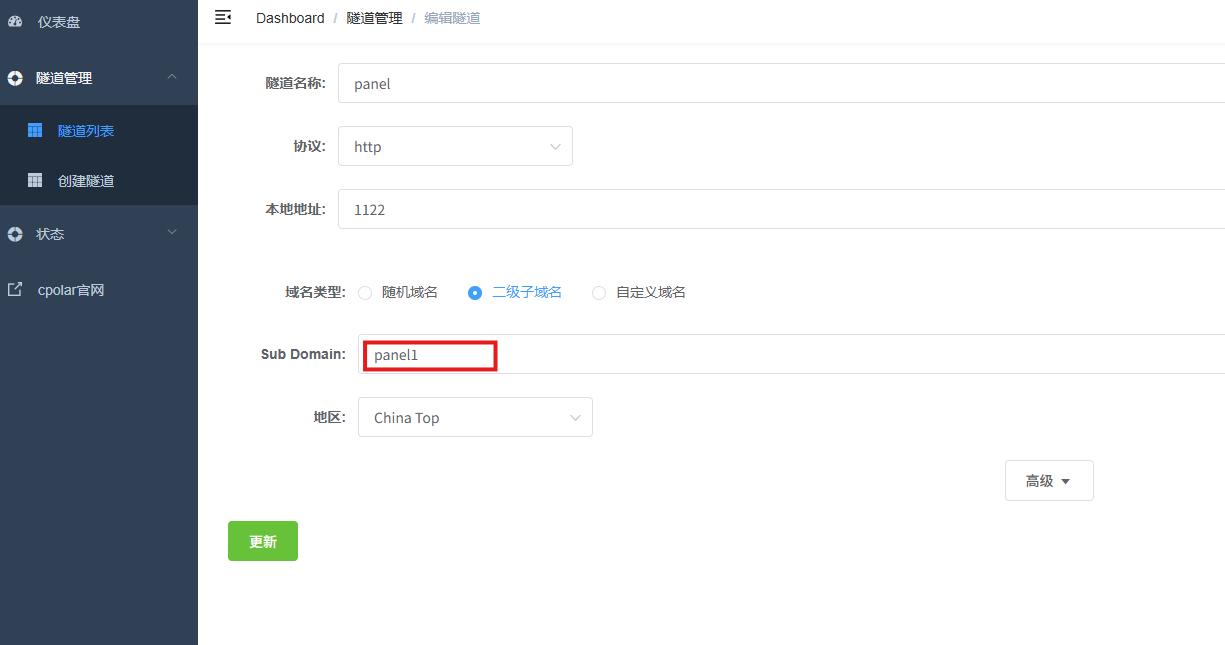
修改为:
二级子域名
填写已经保留的名称:
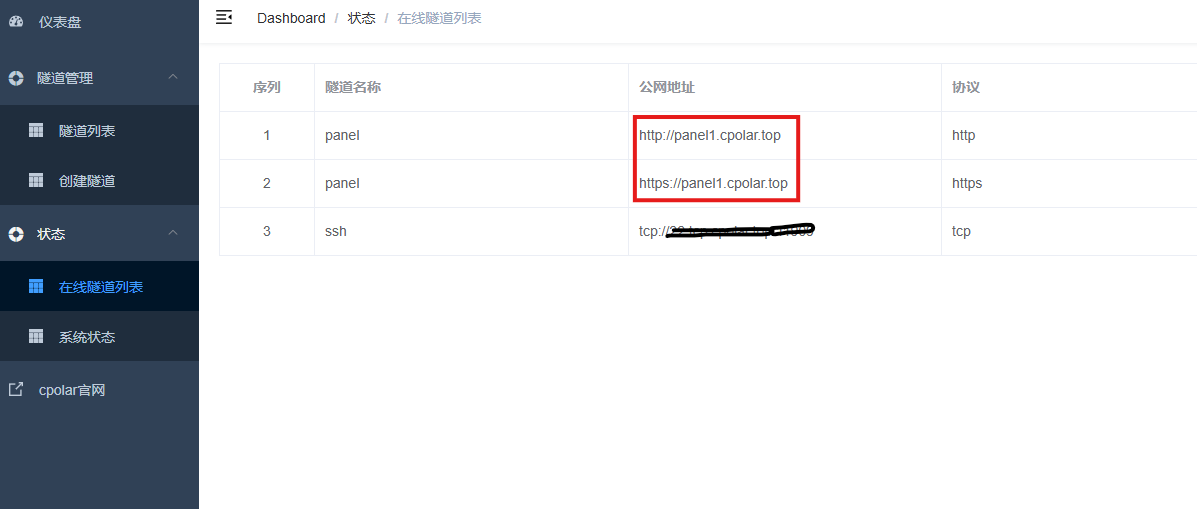
更新以后:
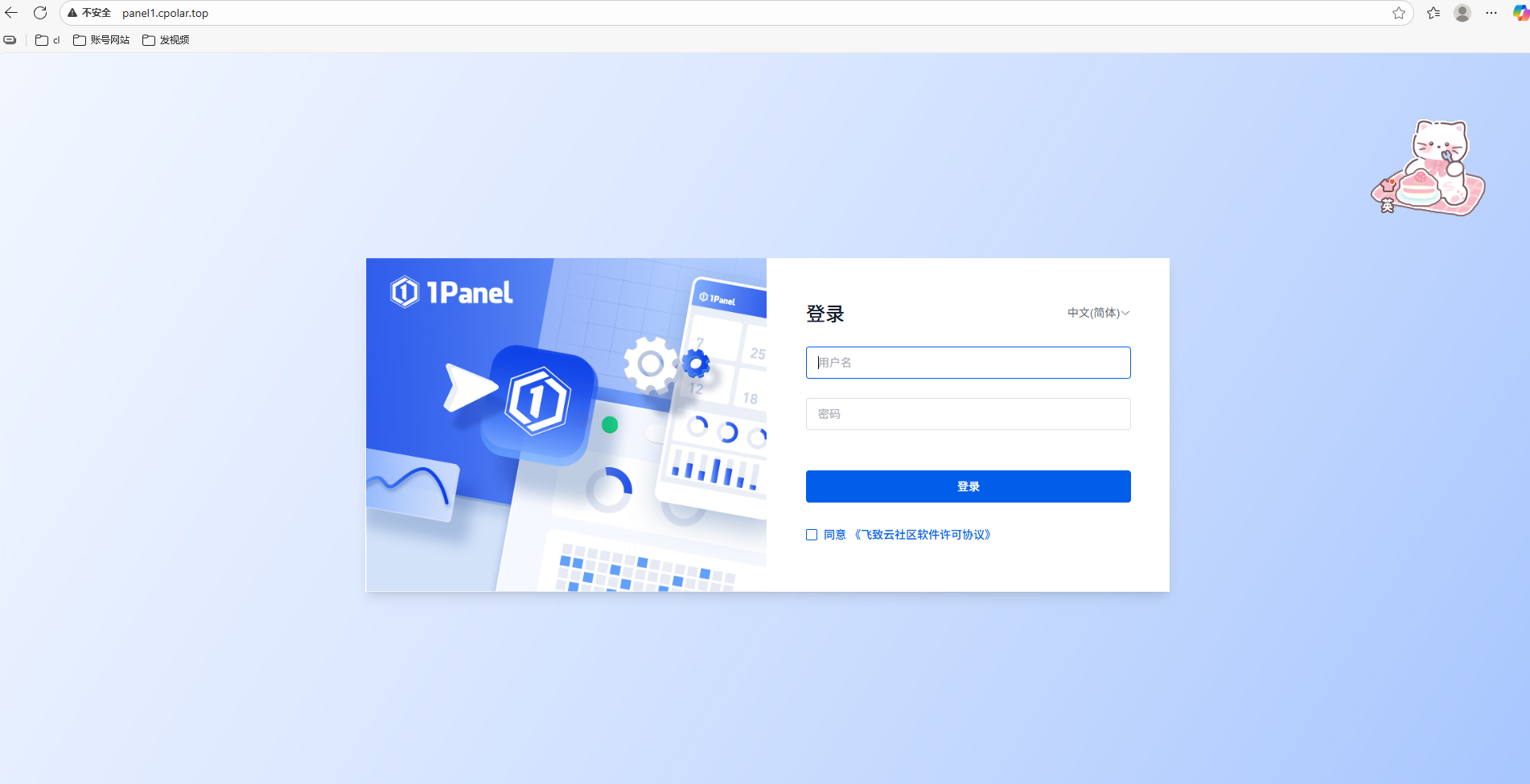
这样访问入口会比随机地址稳定。
27 固定地址解决的是地址稳定,不是安全
源步骤写:
永久不会变化。
更稳妥的说法应该是:
在账号、套餐和对应服务条件持续有效的情况下,固定二级子域名不会像随机地址那样频繁修改。
固定地址适合:
- 收藏书签;
- 稳定管理入口;
- 减少地址变更。
它并不会自动给1Panel增加额外安全能力。
28 这篇真正跑通的链路
管理面板:
极空间 → SSH → 1Panel
应用:
1Panel应用商店 → AList → 本机存储
容器:
Docker / Compose → 应用运行
远程:
外部浏览器 → 公网地址 → 本地管理服务
真正完成:
- 1Panel安装;
- 登录;
- 主机信息;
- Docker Compose命令;
- AList应用商店部署;
- 日志;
- AList登录;
- 本机存储挂载;
- cpolar安装;
- 随机公网访问;
- 固定二级子域名。
需要特别注意:
- 1Panel安装器本身可处理Docker;
- Compose v2.17.2不是"最新版本";
- AList安装页面里的IP和端口概念不要混淆;
- 公网隧道"本地地址"在文字中缺失;
- 1Panel还有安全入口;
- 远程管理后台属于高权限入口。
总结
整套流程可以拆成四层:极空间提供Linux和存储环境,1Panel负责服务器与应用管理,AList负责文件访问,公网入口负责让外部设备到达指定Web服务。
本文已经完成1Panel安装、Docker Compose环境、AList部署与本机存储挂载,以及随机和固定地址配置。
最需要注意的是,远程隧道部分没有给出本地地址具体值,因此真正复现时必须先确认自己要访问1Panel还是AList,再填写对应端口;如果是1Panel,还要保留正确的安全入口。
把这些参数补完整以后,这篇真正适合表达的是:用1Panel把极空间从"只存文件"扩展成更容易管理Docker和自建应用的长期在线服务器。