第13章 CI/CD 与 Jenkins
13.13 自由风格的 CI 操作(最终架构)
前面的架构存在的问题是,若有多个目标服务器都需要使用该镜像,那么每个目标服务器都需要在本地构建镜像,形成系统资源浪费。若能够在 Jenkins 中将镜像相撞构建好并推送到 Harbor 镜像中心,那么无论有多少目标服务器需要该镜像,都只需要从 Harbor 拉取即可。
13.13.1 Jenkins 容器化实现
-
Jenkins 容器化实现方案
-
DioD:要容器内部安装 Docker 引擎
-
DooD:与宿主机共享 Docker 引擎
-
修改 docker.sock 权限
/var/run/docker.sock 文件是 docker client 和 docker daemon 在本地进行通信的 socket文件。默认的组为 docker,且 other 用户不具有读写权限,这样 Jenkins 是无法来操作该文件的。
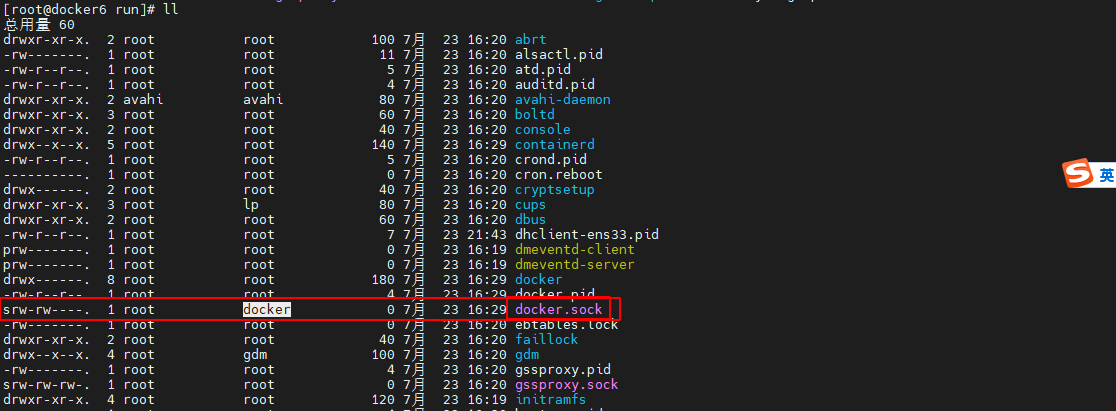
所以这里需要将其组调整为 root,且为其分配读写权限
shellchown root:root docker.sock chmod o+rw docker.sock
-
修改 Jenkins 启动命令后重启
首先强制删除正在运行的 Jenkins 容器
shelldocker rm -f jenkins然后在 Jenkins 启动命令中新增**/var/run/docker.sock**,docker 命令文件**/usr/bin/docker**,及**/etc/docker/daemon.json** 文件为数据卷。重启 Jenkins 容器
shelldocker run --name jenkins \ --restart always \ -p 8080:8080 \ -p 50000:50000 \ -v /var/jenkins_home:/var/jenkins_home \ -v /var/run/docker.sock:/var/run/docker.sock \ -v /usr/bin/docker:/usr/bin/docker \ -v /etc/docker/daemon.json:/etc/docker/daemon.json \ -d jenkins/jenkins启动jenkins服务后,可以使用命令行进行互动,进入控制台使用docker version查看docker 版本信息,证明jenkins服务器内可以执行docker命令
shelldocker exec -it jenkins /bin/bash docker version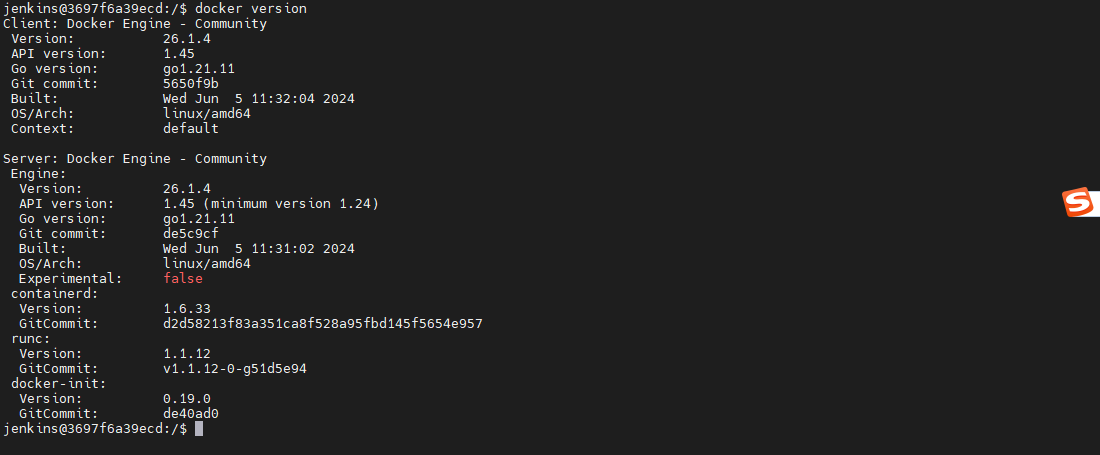
13.13.2 构建并推送镜像到 Harbor
这里要实现 Jenkins 将来自 GitLab 的 jar 包构建为镜像,并推送到 Harbor。
-
修改 daemon.json 文件
Jenkins 是 Harbor 的客户端,需要修改/etc/docker/daemon.json 文件。修改后重启 Docker。
json{ "registry-mirrors": ["https://docker.m.daocloud.io","https://huecker.io","https://dockerhub.timeweb.cloud","https://noohub.ru"], "insecure-registries": ["192.168.138.134:80"] }
-
Jenkins 删除构建后操作
原来的 Jenkins 中配置的"构建后操作"完成的是将代码推送到目标服务器后,让目标服务器通过 docker compose 完成镜像的构建与启动。但现在不需要了,因为镜像构建任务要由 Jenkins 自己完成了。在 Jenkins 当前任务下的"配置"中删除。

-
Jenkins 添加 shell 命令
再添加一个"构建步骤"。这个构建步骤通过 shell命令方式完成。
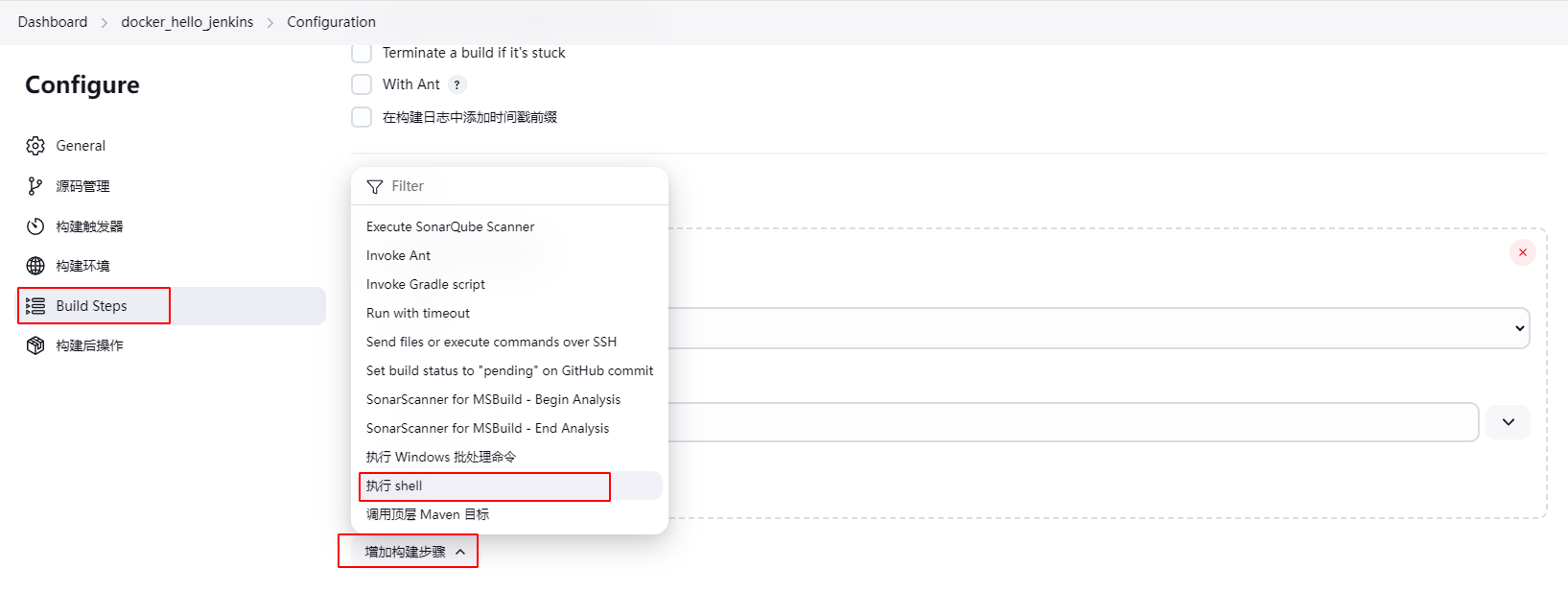
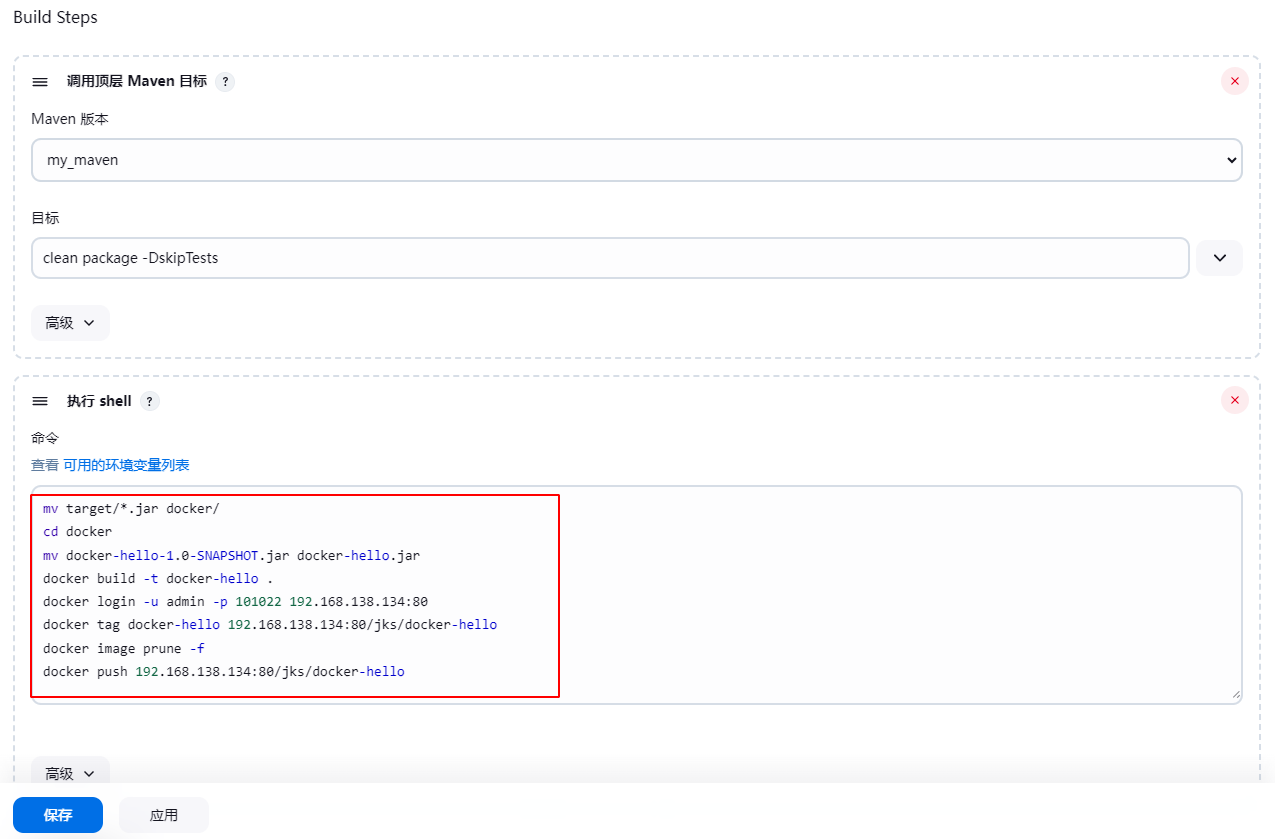 shell
shellmv target/*.jar docker/ cd docker mv docker-hello-1.0-SNAPSHOT.jar docker-hello.jar docker build -t docker-hello . docker login -u admin -p 101022 192.168.138.134:80 # 此处的tag可以在后面标记上版本编号,比如时间戳等,方便后续版本管理 docker tag docker-hello 192.168.138.134:80/jks/docker-hello docker image prune -f docker push 192.168.138.134:80/jks/docker-hello -
重新构建
Jenkins 中在返回的任务首页中,再次执行立即构建。构建成功后,在 Jenkins 主机中可以查看到构建好的镜像与重 tag 过的镜像
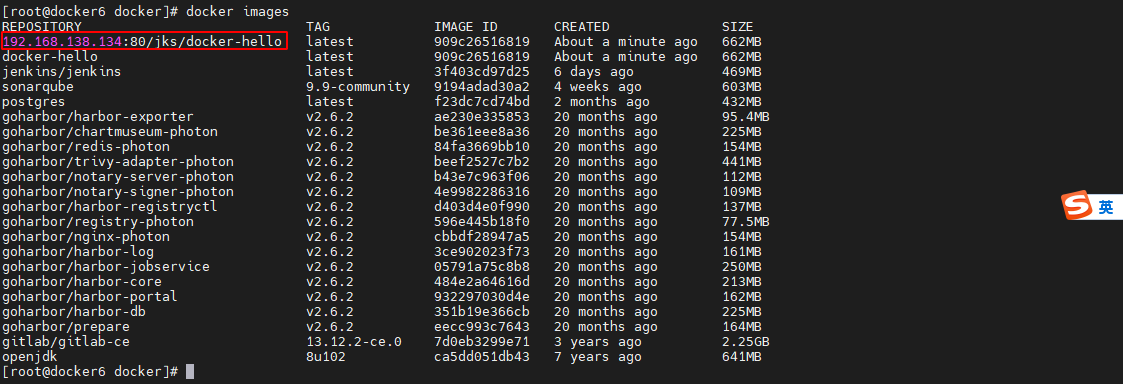
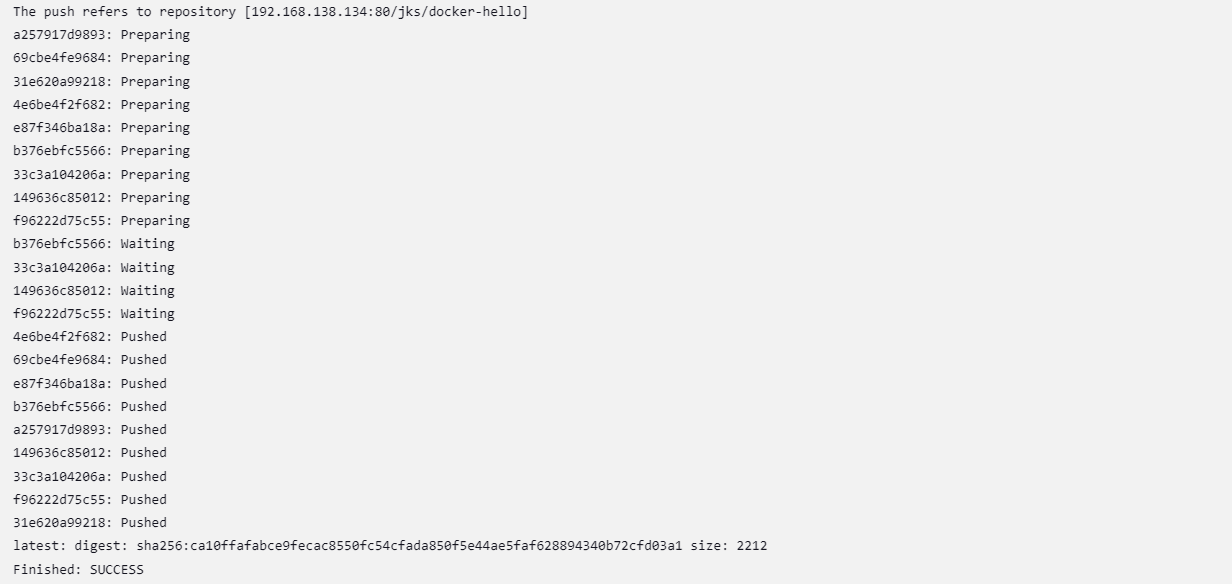
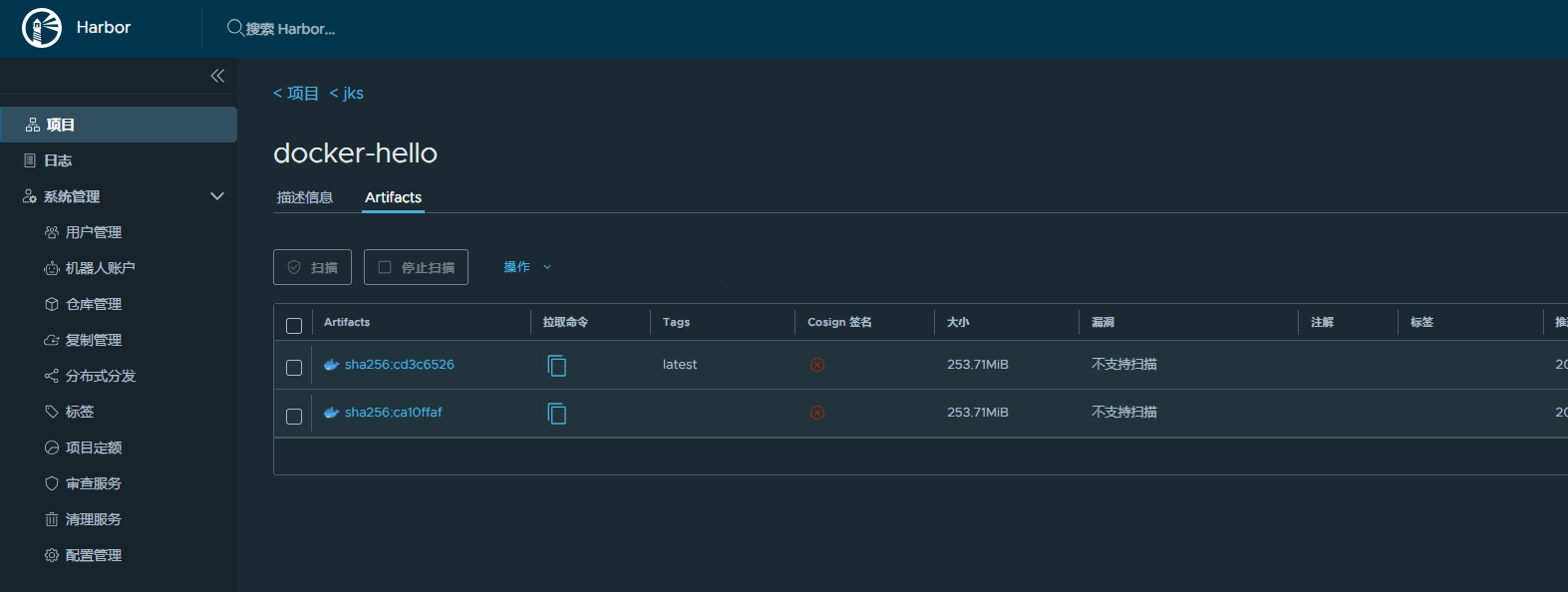
在 harbor 的仓库中也可以看到推送来的镜像
13.13.3 通知目标服务器
-
修改 daemon.json 文件
目标服务器是 Harbor 的客户端,需要修改/etc/docker/daemon.json 文件。修改后重启Docker。

-
定义脚本文件
在目标服务器 PATH 路径下的任意目录中定义一个脚本文件 deploy.sh。例如,定义在/usr/local/bin 目录下。然后再为其赋予可执行权限。这样该 deploy 命令就可以在任意目录下运行了。
 shell
shellharbor_addr=$1 harbor_proj=$2 image_repo=$3 image_tag=$4 app_port=$5 export_port=$6 exist_cont_id=`docker ps -a | grep $image_repo | awk '{print $1}'` echo $exist_cont_id if [ "$exist_cont_id" != "" ] ; then docker stop $exist_cont_id docker rm $exist_cont_id fi exist_image_tag=`docker images | grep $harbor_addr/$harbor_proj/$image_repo | awk '{print $2}'` image=$harbor_addr/$harbor_proj/$image_repo:$image_tag echo $image if [[ "$exist_image_tag" =~ "$image_tag" ]] ; then docker rmi -f simage fi echo 101022 | docker login -u admin --password-stdin $harbor_addr docker pull $image docker run --name $image_repo -dp $export_port:$app_port $image echo "SUCCESS" -
Jenkins 添加端口号参数
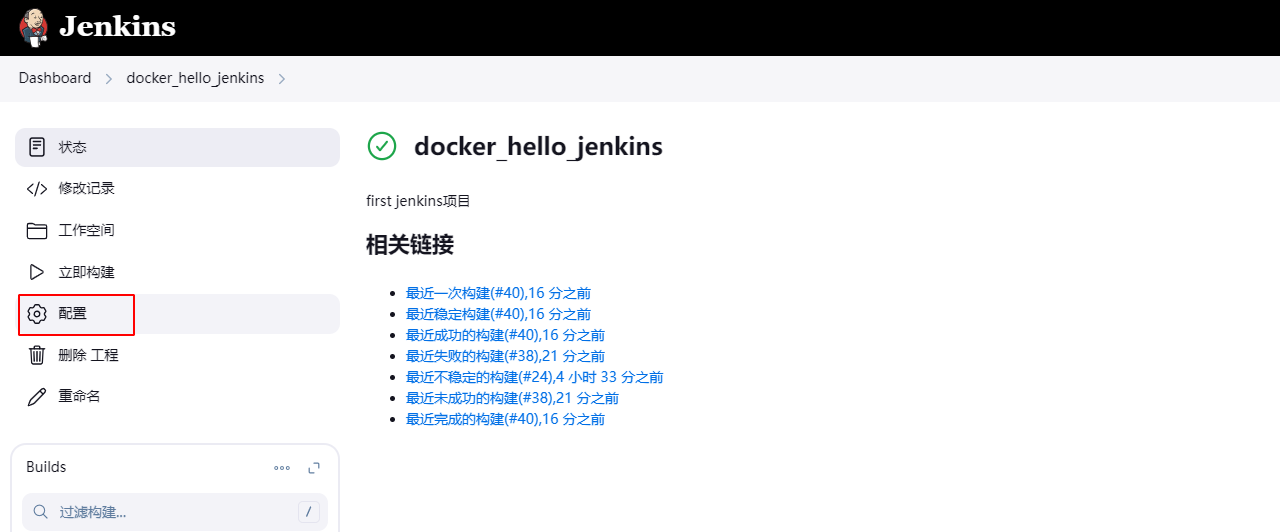
为了使用户可以随时指定容器对外暴露的参数,这里在 Jenkins 当前任务下的"配置"中"参数化构建过程"中添加一个字符参数
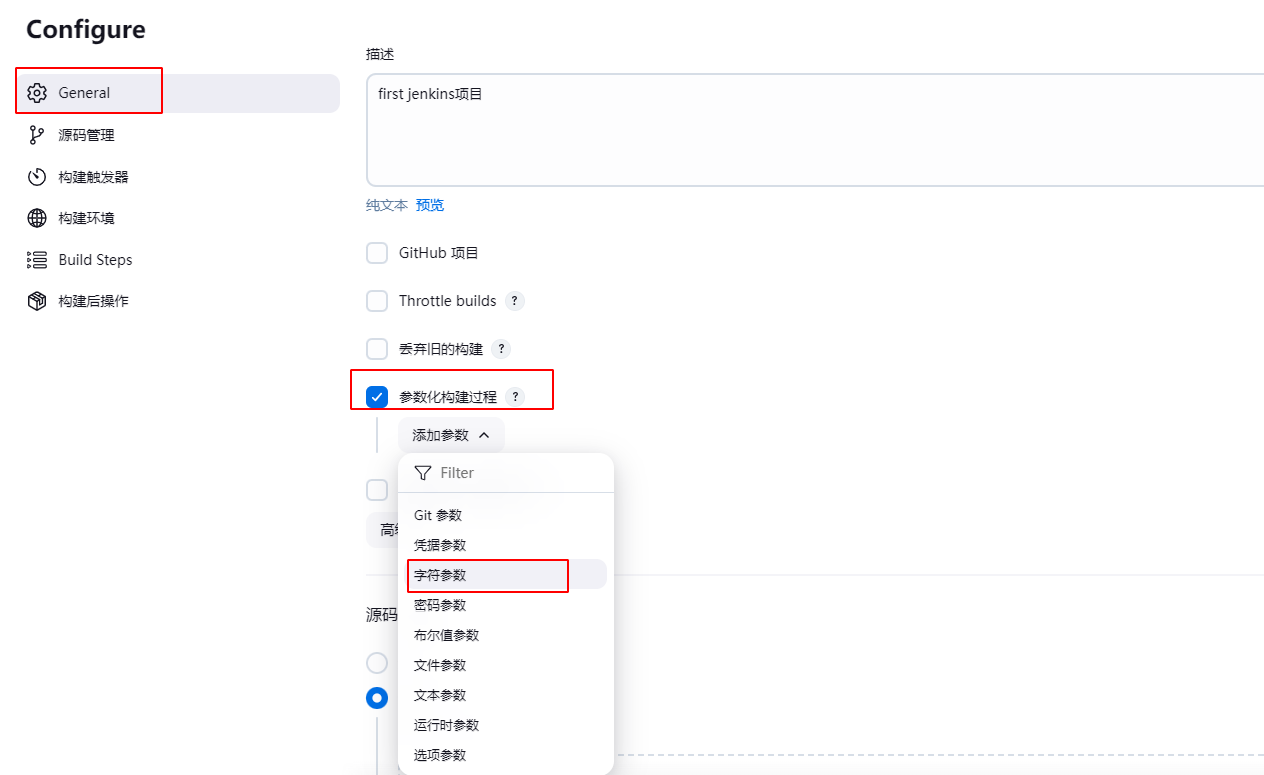
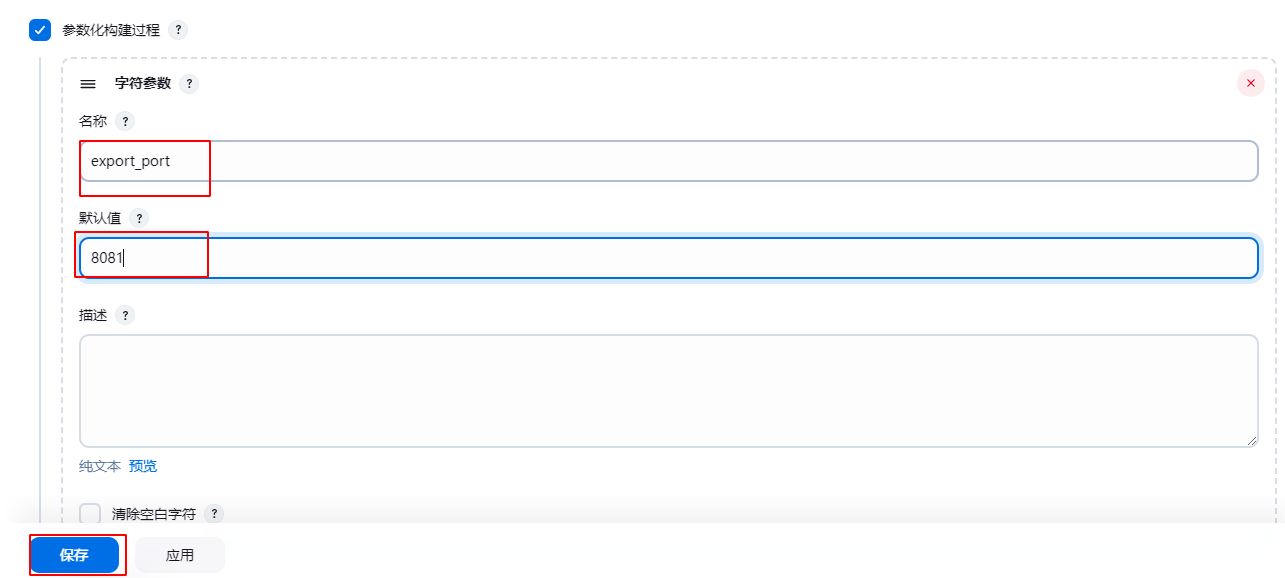
-
Jenkins 添加构建后操作
还是在 Jenkins 当前任务下的"配置"中,为任务添加构建后操作
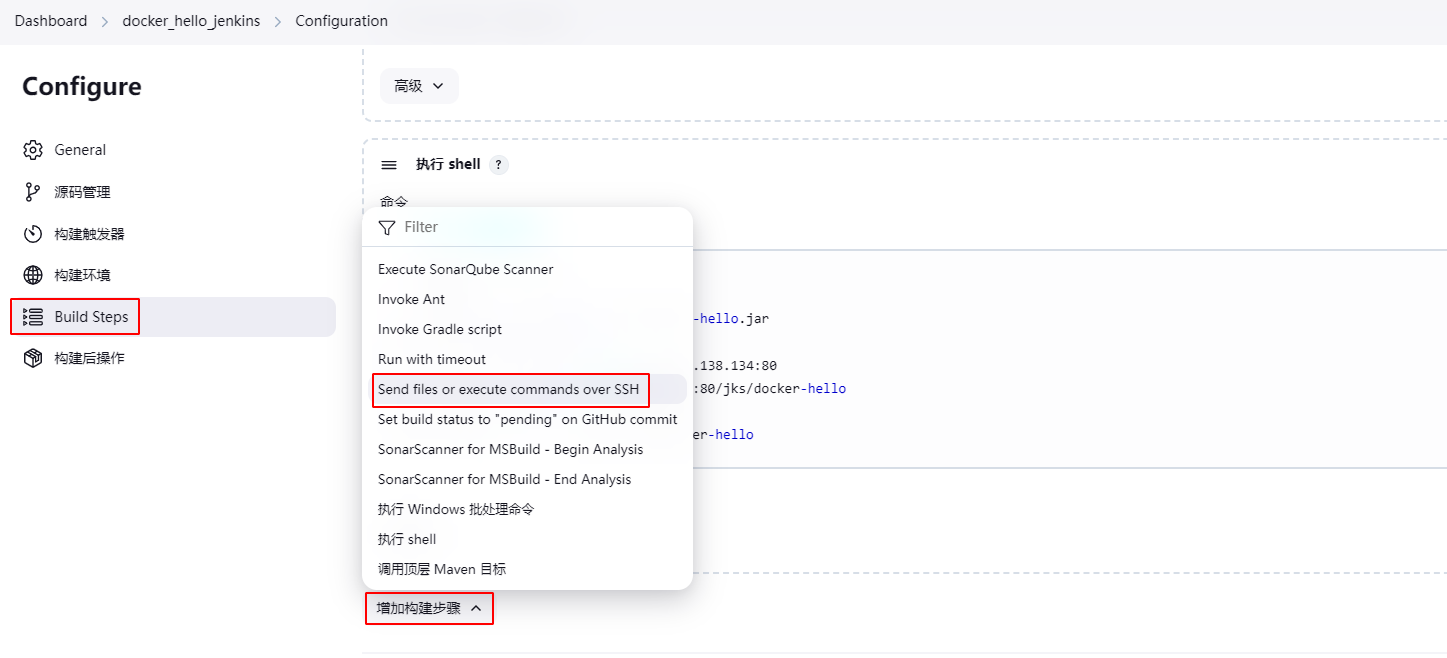 properties
docker-deploy.sh 192.168.138.134:80 jks docker-hello latest 8088 $export_port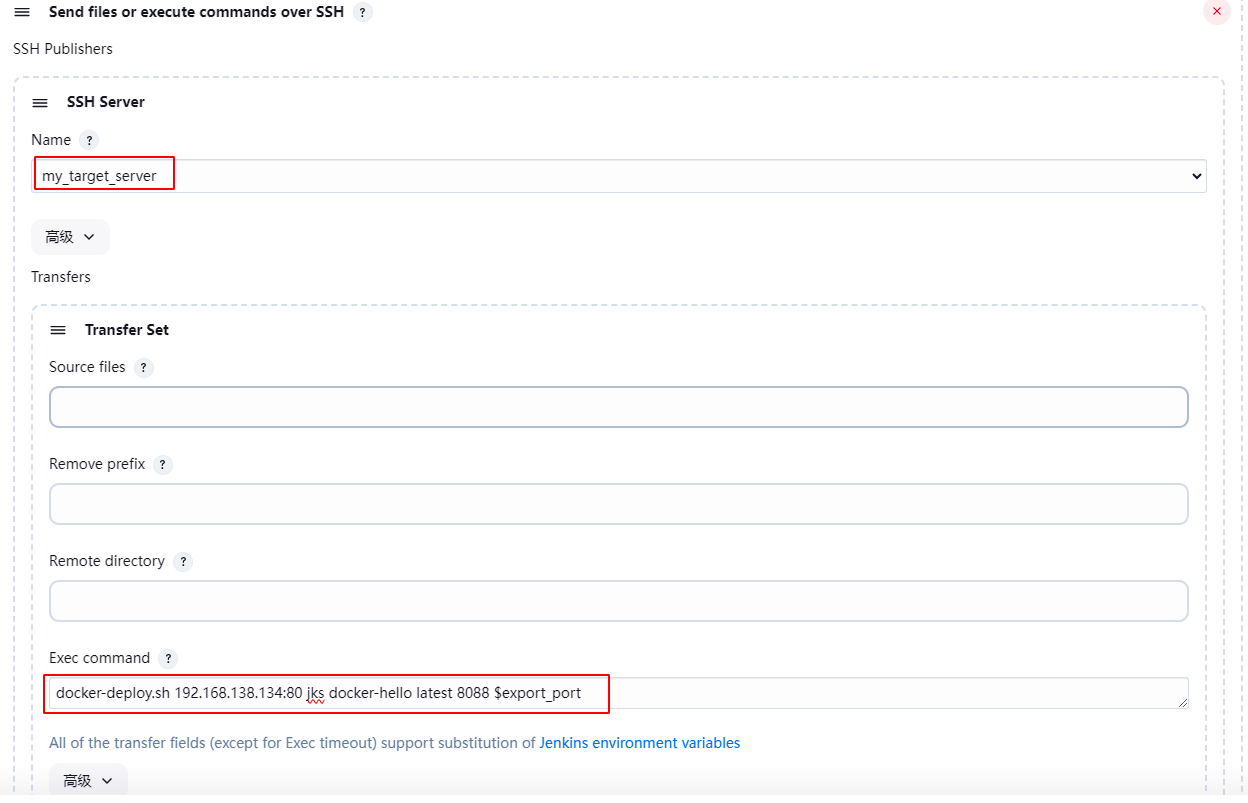
-
重新构建工程
这次重新构建,可以看到出现了 export_port 的文本框。在这里可以修改容器对外暴露的端口号。
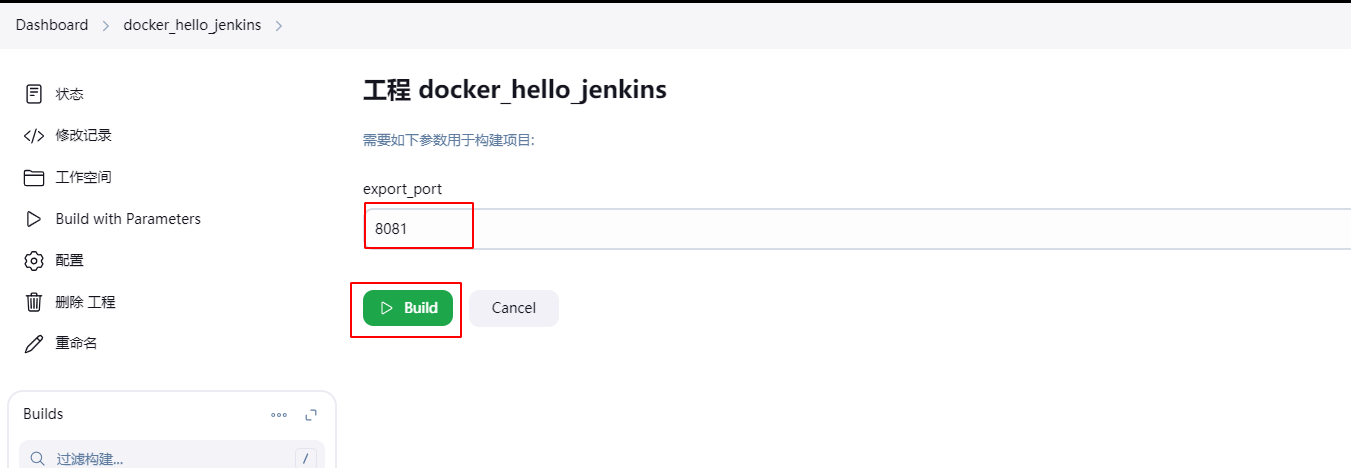
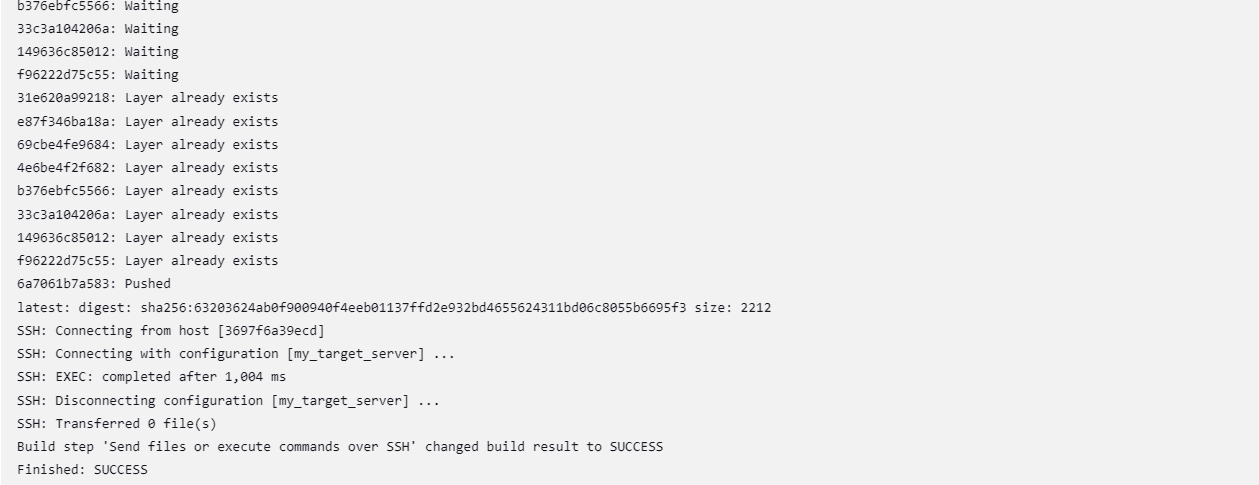
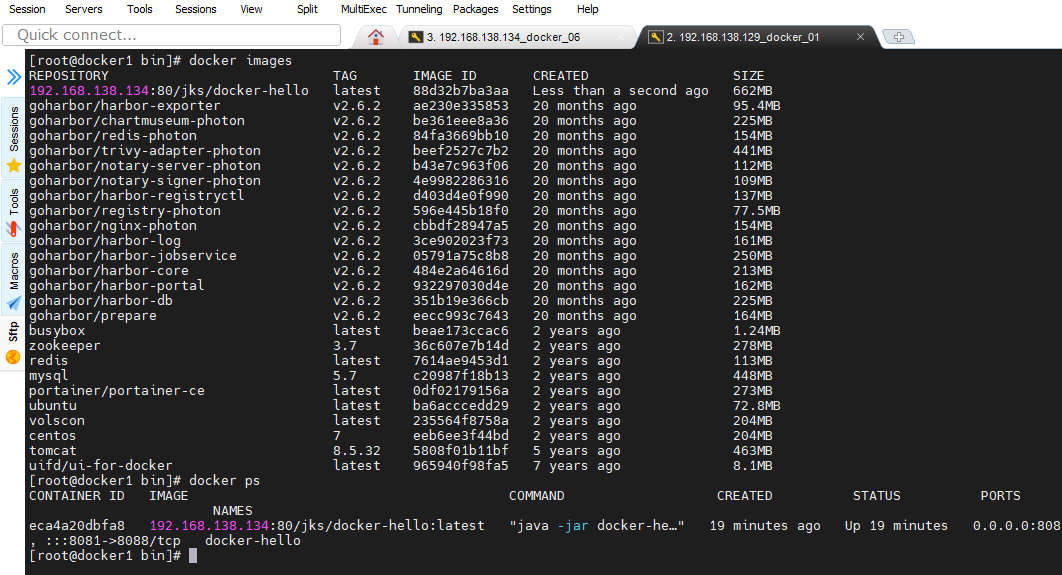
构建成功后可以看到,目标服务器中增加了新的镜像,该镜像是从 harbor 拉取的,还可以看到,该镜像的容器也已经启动
13.14 自由风格的 CD 操作
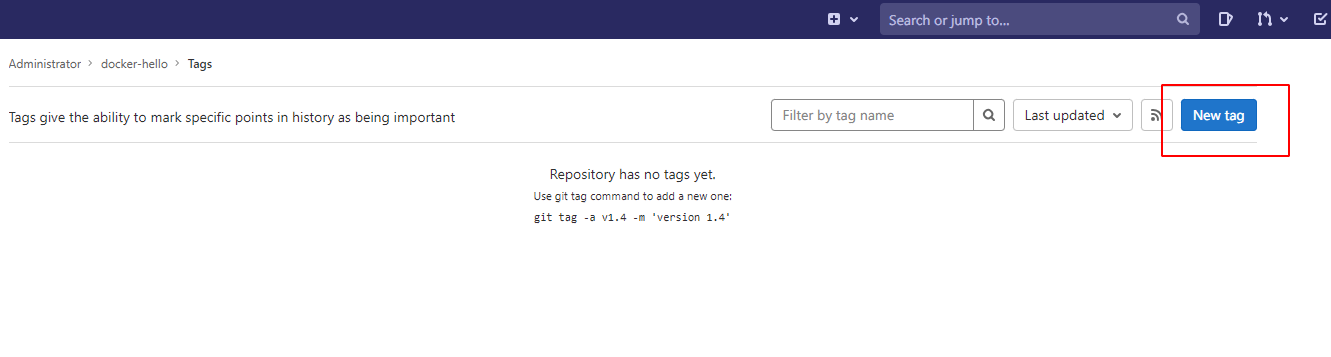
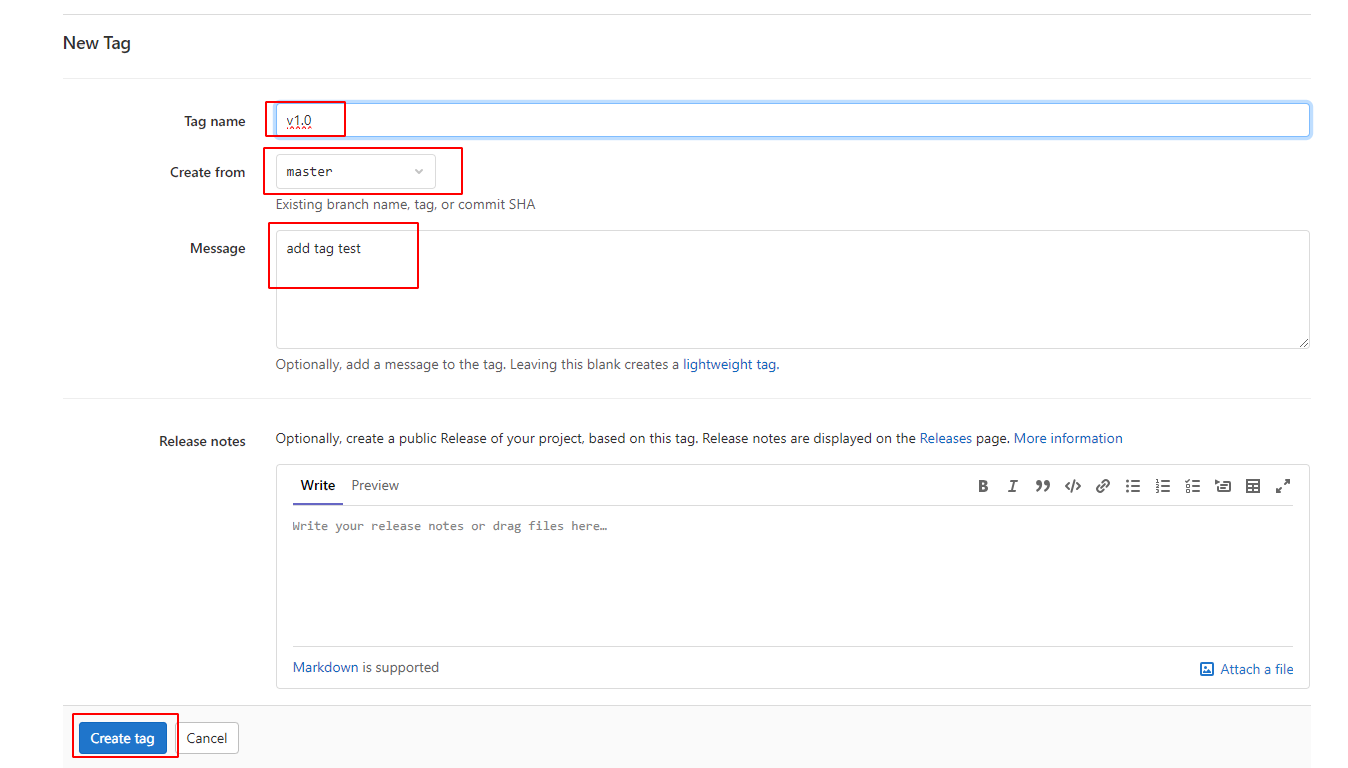
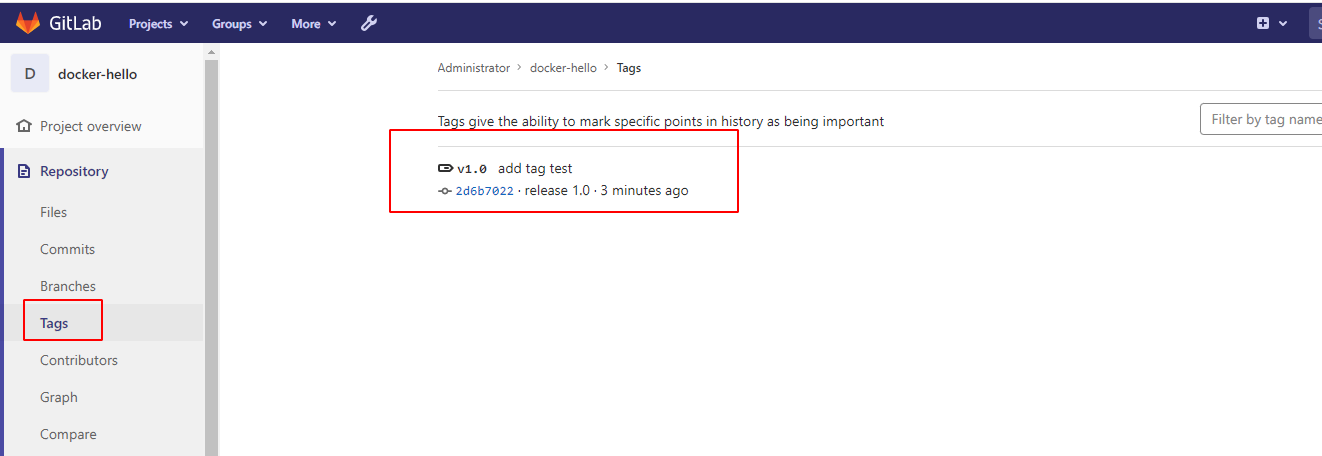
现在要为 GitLab 中当前的项目主干分支 origin/master 上的代码打上一个 Tag,例如 v1.0.0。然后修改代码后仍提交到 GitLab 的主干分支 origin/master 上,此时再给项目打上一个 Tag,例如 v2.0.0。这样, hellojenkins 项目的主干分支 origin/master 上就打上了两个 Tag。
而 Jenkins 可以根据主干分支 origin/master 上代码的不同 Tag 对项目进行分别构建。实现项目的持续交付与持续部署。
13.14.1 发布 V1.0.0 版本
-
修改代码并推送
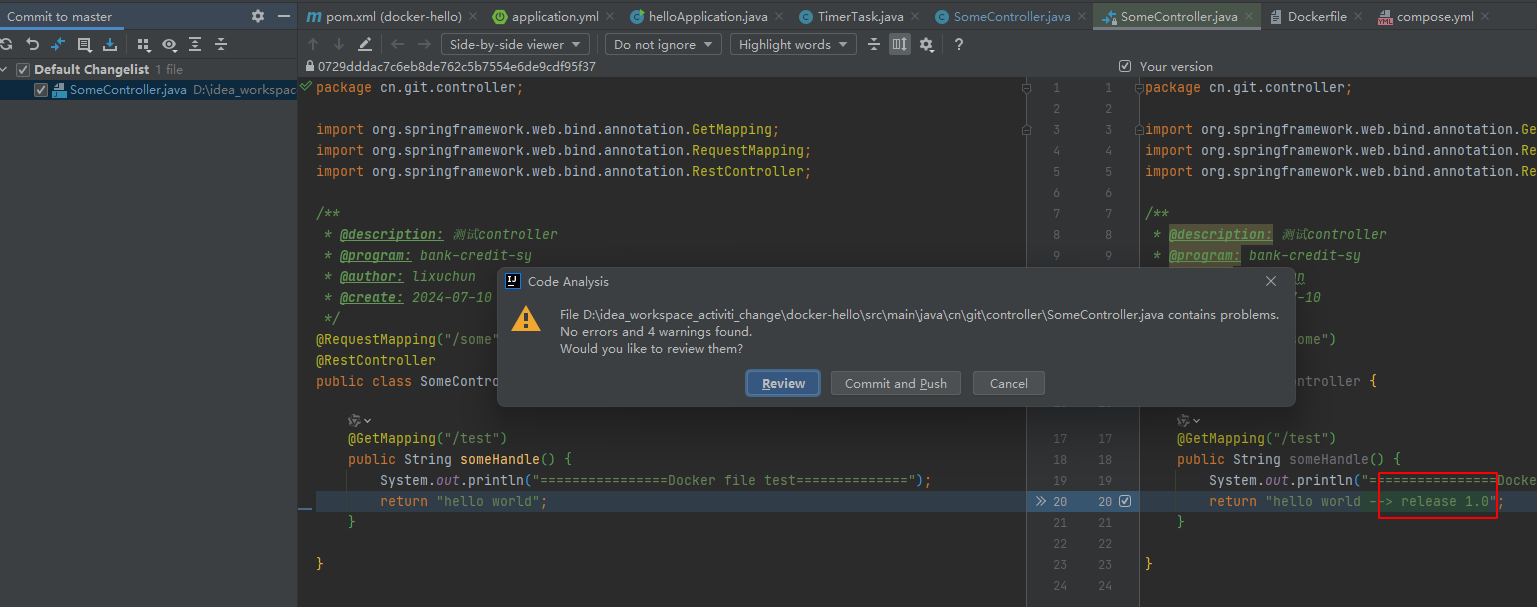
简单修改一个 Controller 中方法的返回值。修改代码后,将其推送到 GitLab
-
GitLab 中项目打 Tag

13.14.2 发布 V2.0 版本
-
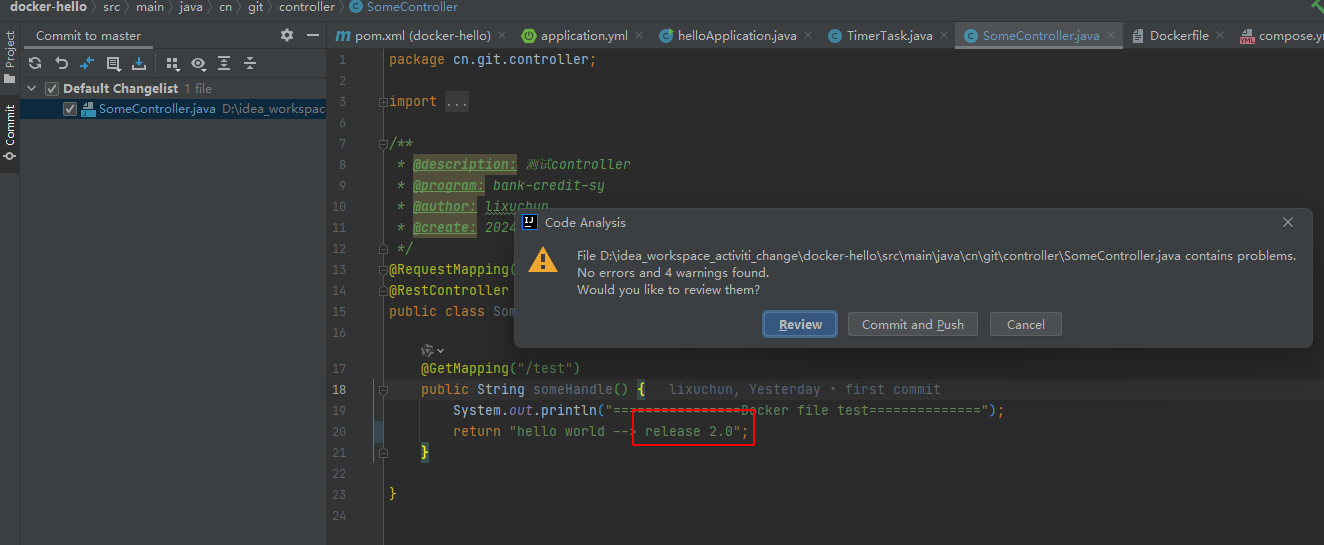
修改代码
简单修改一个 Controller 中方法的返回值。将修改后的项目源码提交到 GitLab。
-
GitLab 中再打 Tag
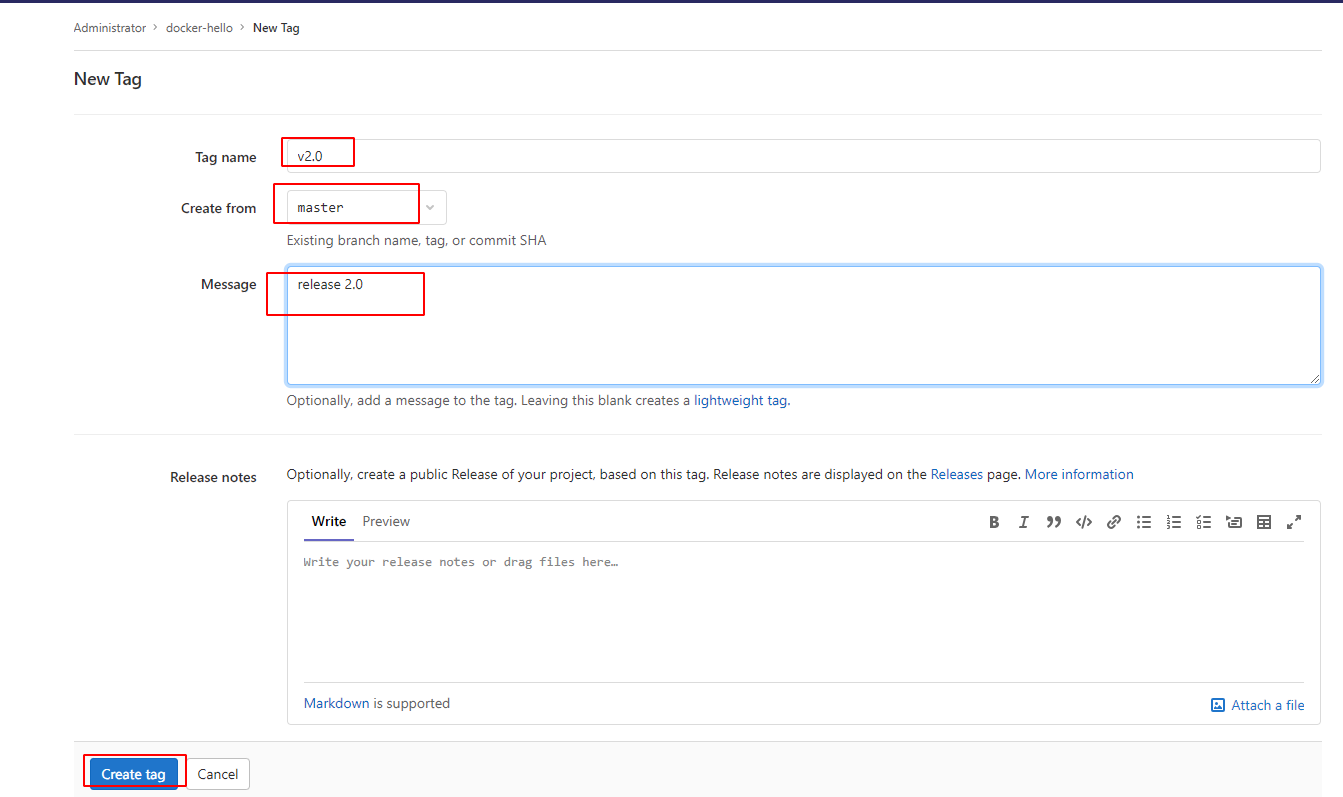
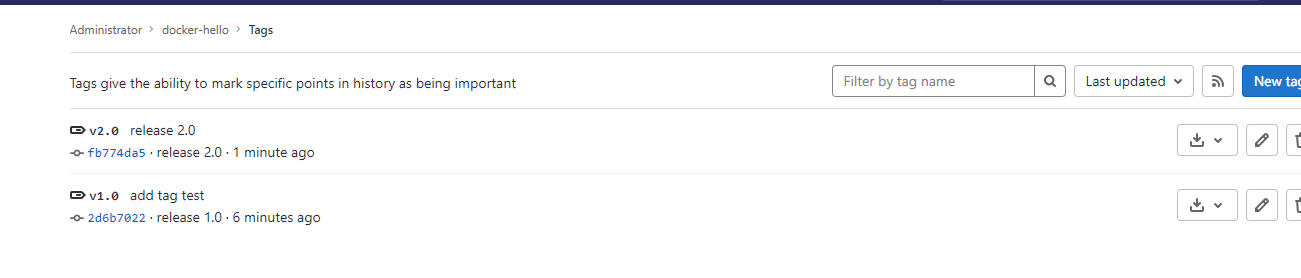
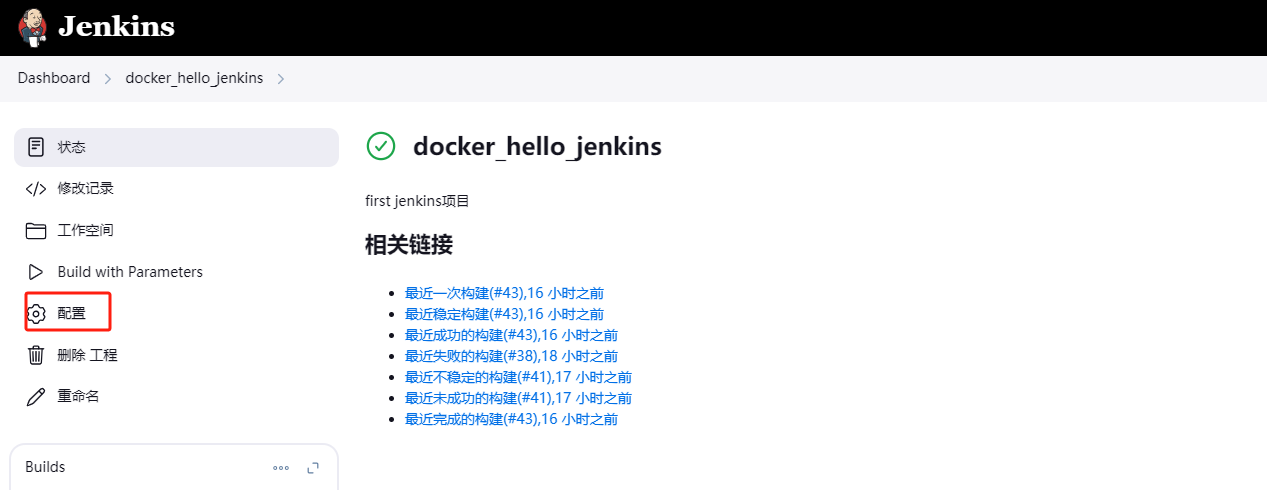
13.14.3 Jenkins 配置 tag 参数
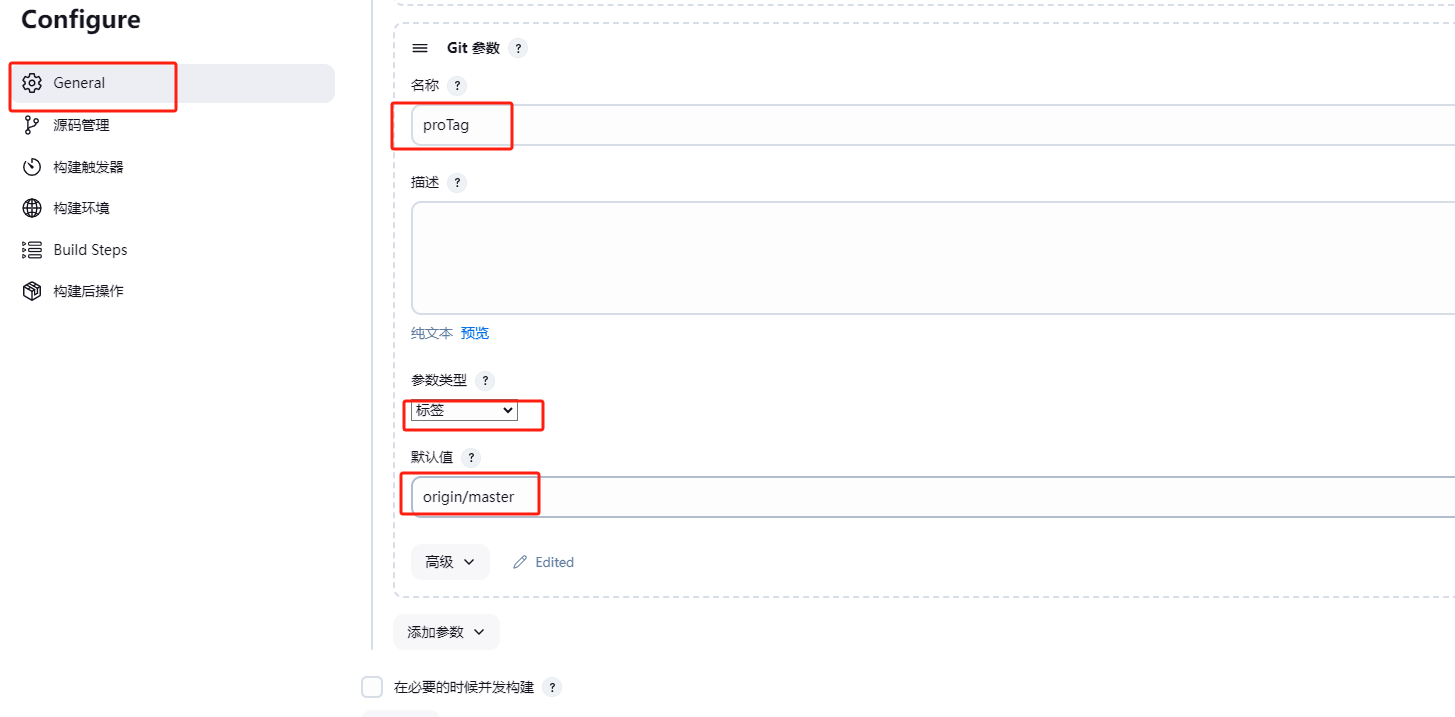
由于 GitLab 中的项目具有 tag 标签,那么 Jenkins 在进行项目构建时就需要让用户选择准备构建哪个 tag 的项目。所以,需要在 Jenkins 中配置一个 Git 参数 tag 作为用户选项。
-
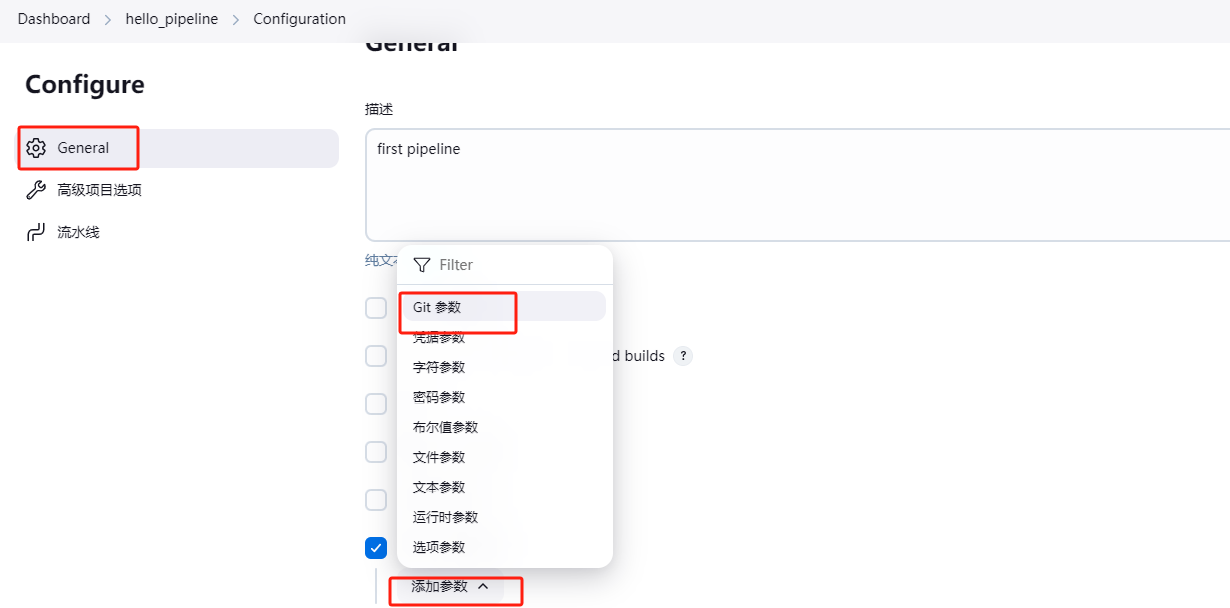
添加 Git 参数
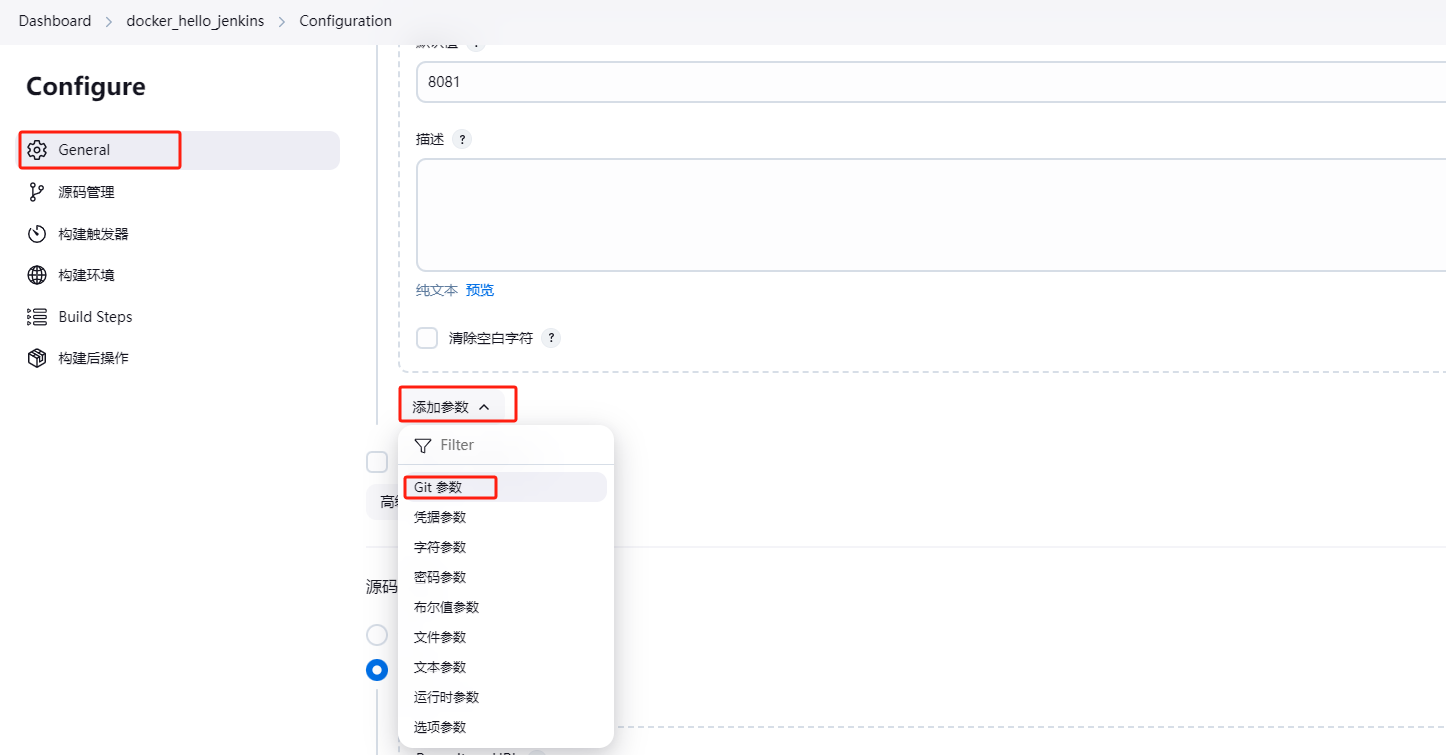
这里选择的 Git 参数,即为前面下载的 Git Parameter 插件
-
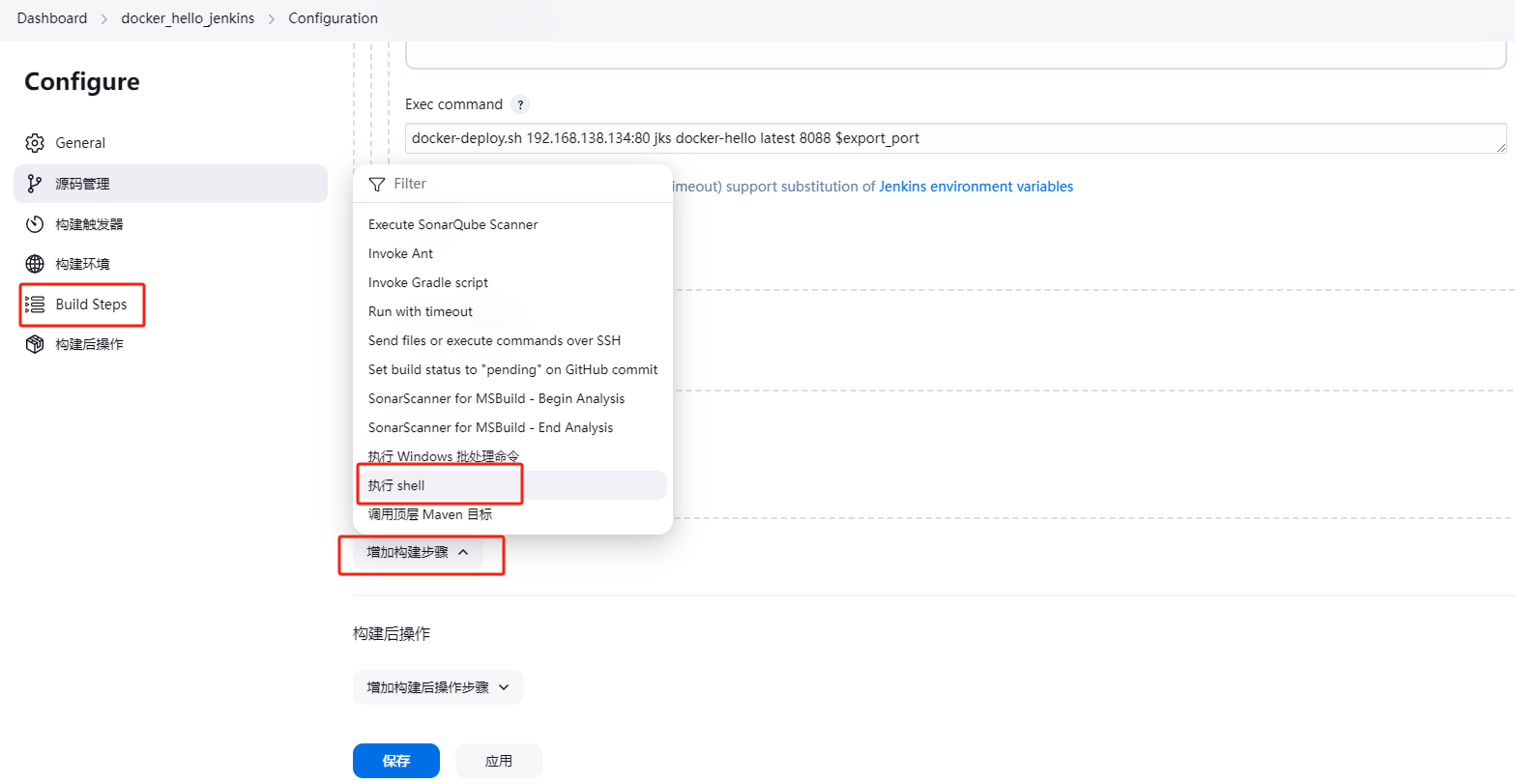
添加 checkout 命令
然后当前页面继续下拉,找到 Build Steps
 shell
shellgit checkout $proTag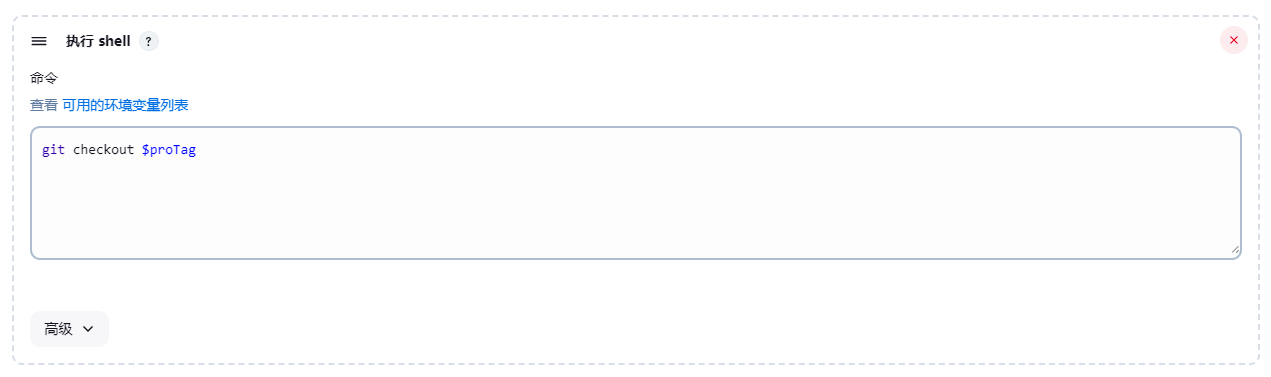
注意:此处位置需要在maven打包之前,打包后切换起不到代码切换作用导致打出的包都一样
-
修改构建命令配置
然后当前页面继续下拉,找到 Build Steps 中原来添加的构建命令。在所有涉及镜像的命令中添加上$hjtag 变量引用。然后应用保存
shellmv target/*.jar docker/ cd docker mv docker-hello-1.0-SNAPSHOT.jar docker-hello.jar docker build -t docker-hello:$proTag . echo 101022 | docker login -u admin --password-stdin 192.168.138.134:80 docker tag docker-hello:$proTag 192.168.138.134:80/jks/docker-hello:$proTag docker image prune -f docker push 192.168.138.134:80/jks/docker-hello:$proTag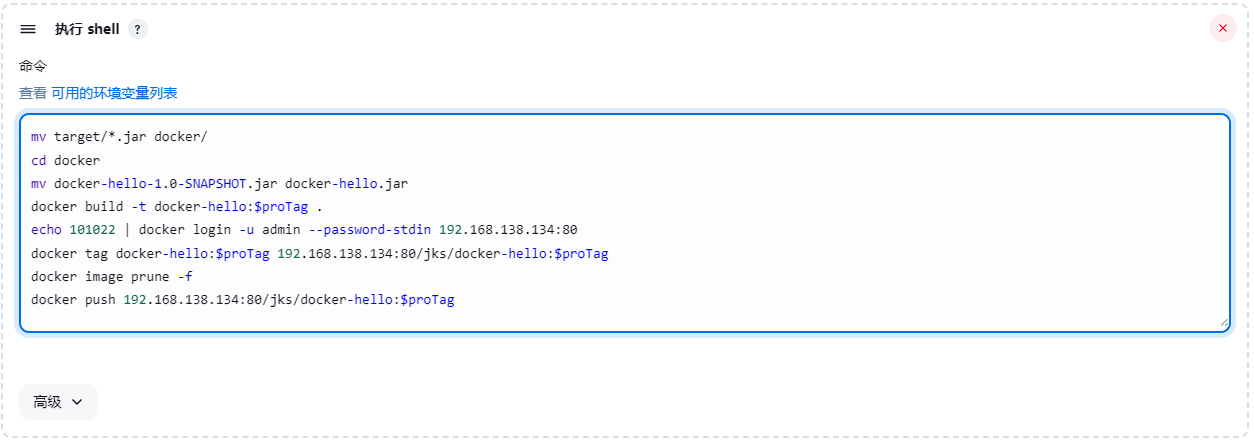
-
修改 SSH 配置
然后当前页面继续下拉,找到"构建后操作"中的 Send build artifacts over SSH 中的 Exec command,将原来写死的版本 latest 修改为$docker-hello-tag
shelldocker-deploy.sh 192.168.138.134:80 jks docker-hello $proTag 8088 $export_port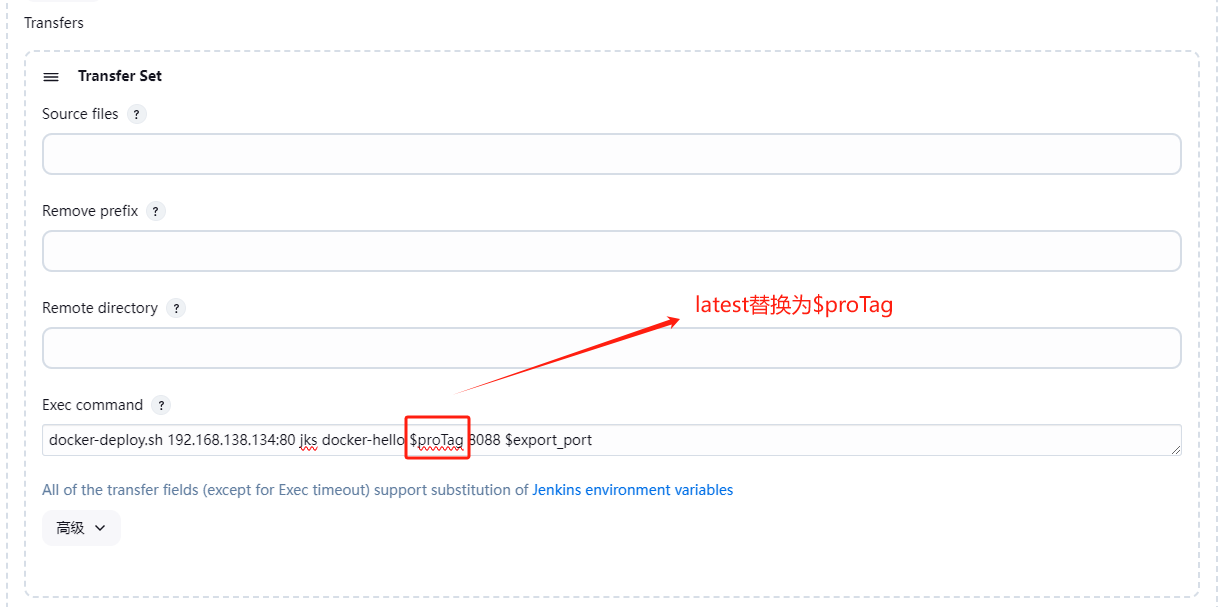
13.14.4 部署 v1.0
-
重新构建工程
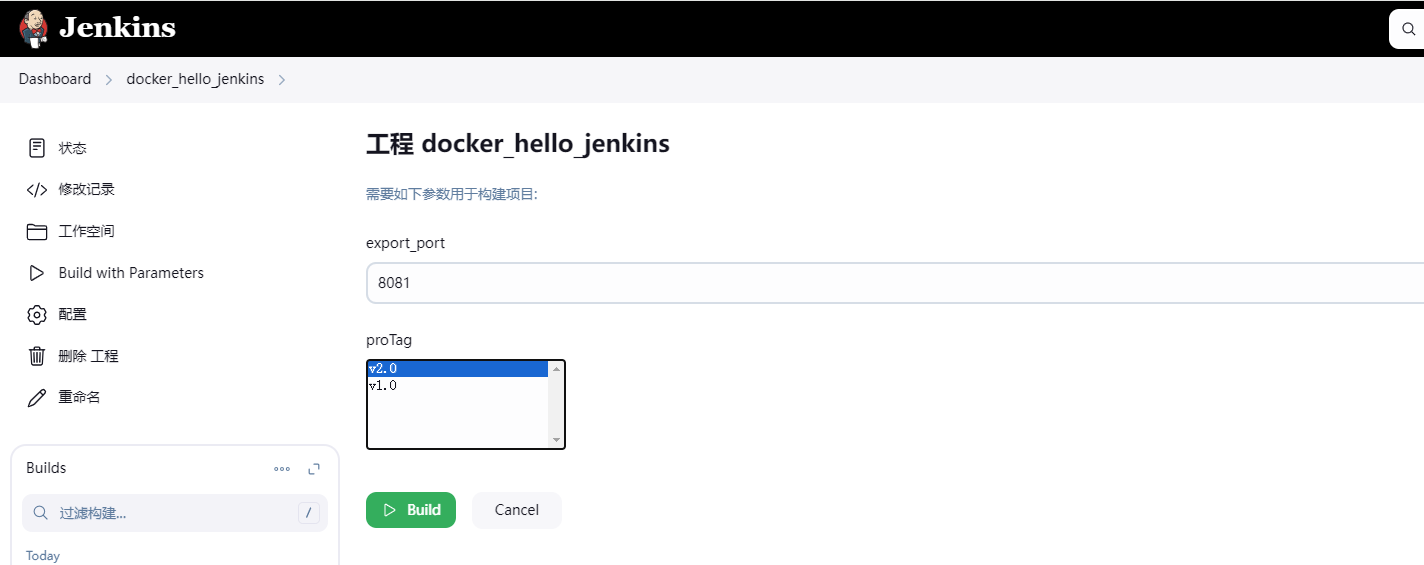
任务首页中再次点击 Build with Parameters 构建项目,发现增加了 $docker-hello-tag 选项。这里选择v1.0 进行构建
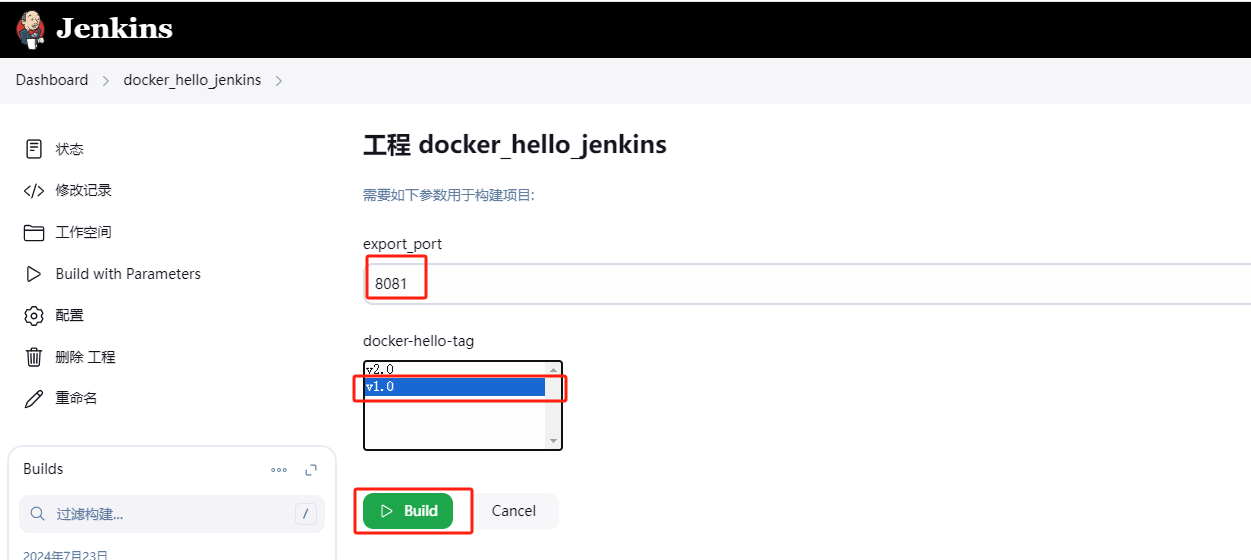
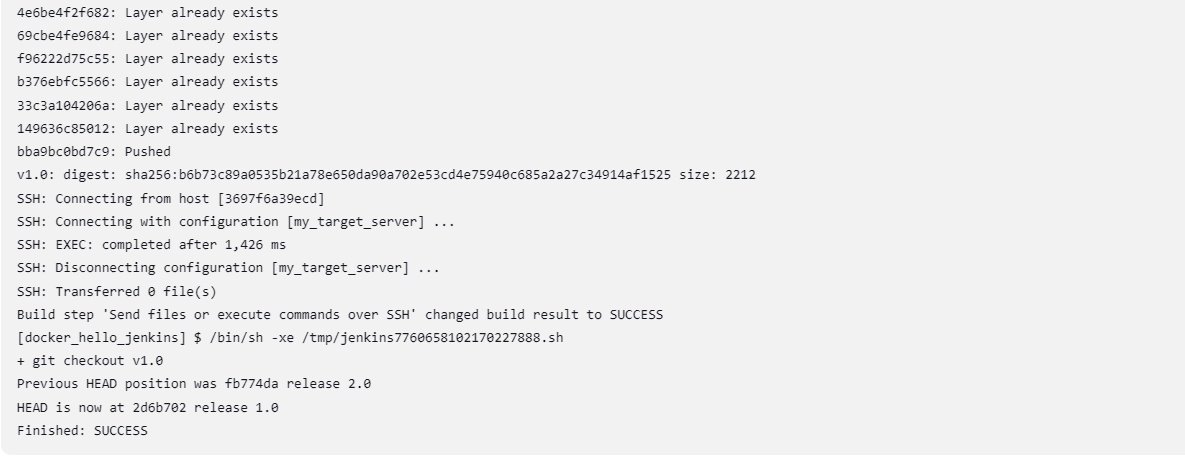
-
构建结果
构建成功后,在 Jenkins 中可以看到增加了新的镜像
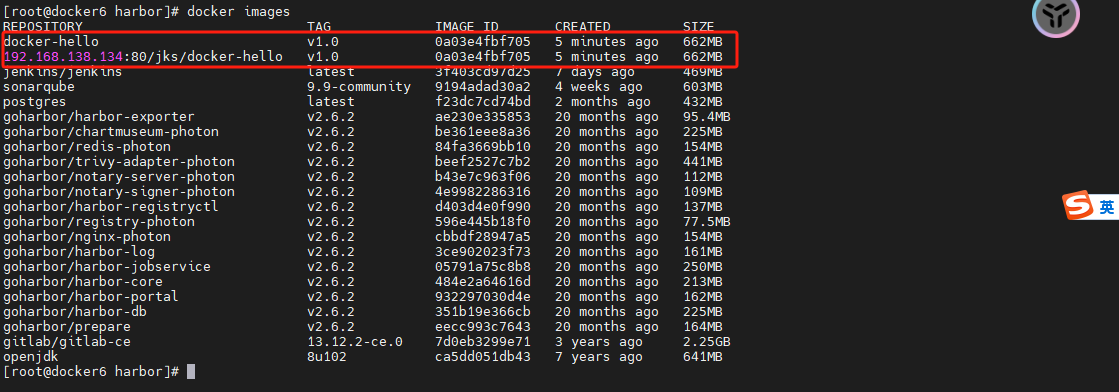
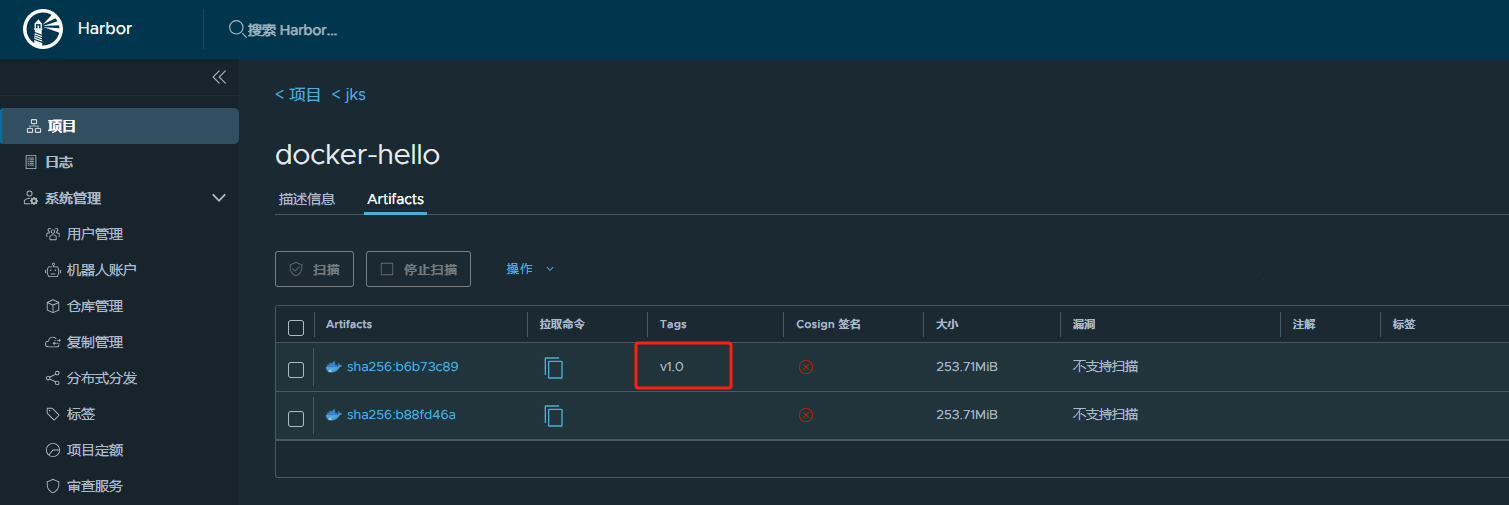
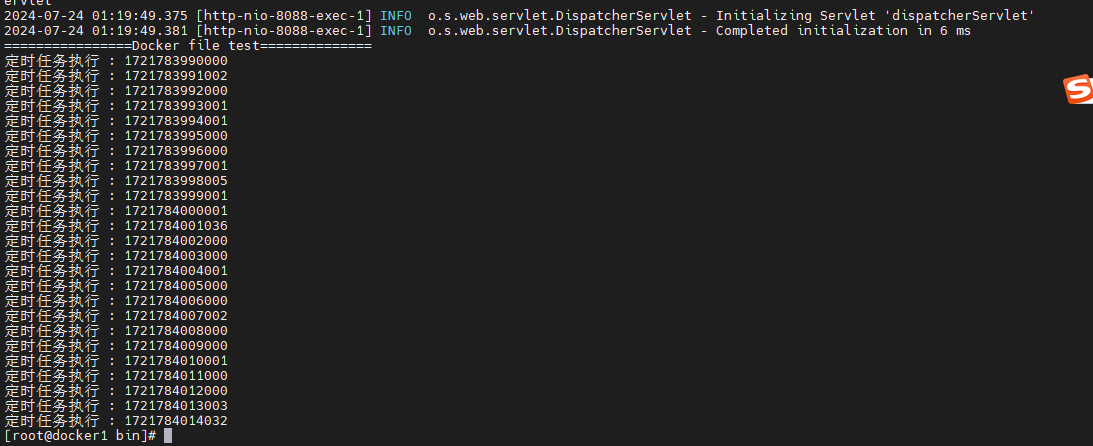
目标节点服务器上docker-hello:v1.0也正在正常的运行中

在浏览器上访问到的页面内容也是 v1.0的内容了 http://192.168.138.129:8081/some/test

13.14.5 部署v2.0
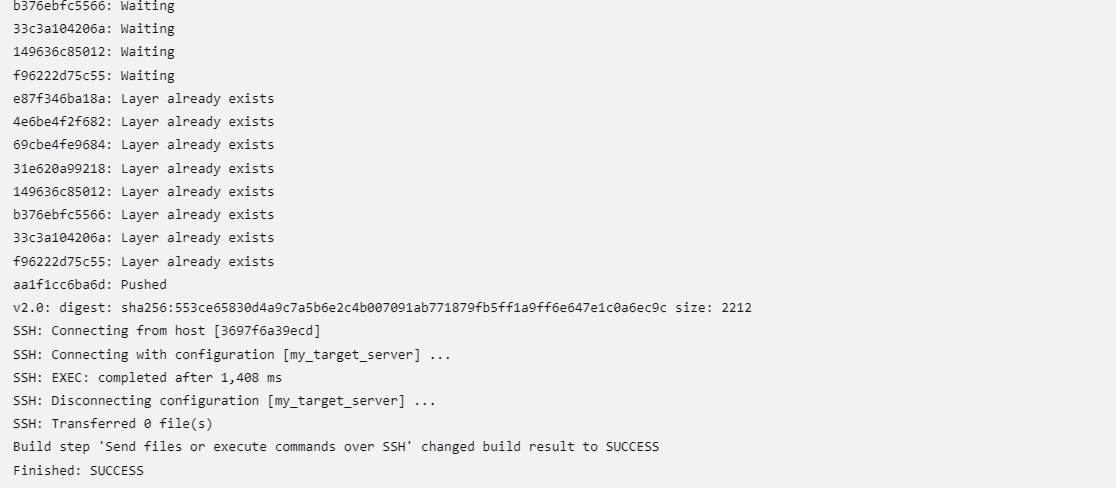
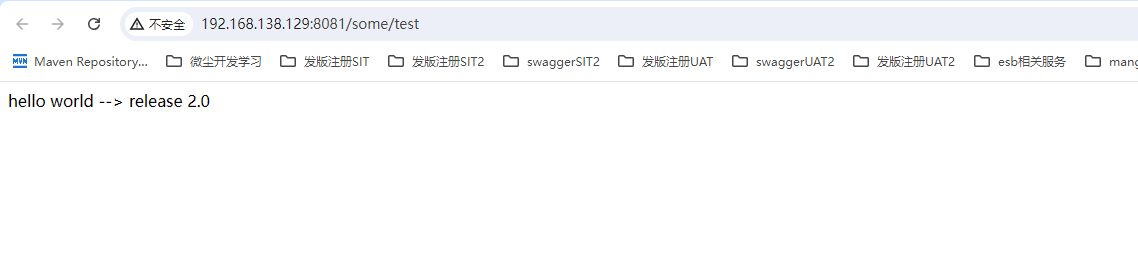
此时再选择 v2.0.0 进行构建

13.15 流水线任务
13.15.1 流水线简介
流水线是 Jenkins 对项目构建过程的一种管理方式。其将项目的构建过程按照构建阶段进行非常清晰的划分显示。用户可以通过可视化操作方式来轻松查看、管理构建过程中的各个阶段。
13.15.2 Hello World
-
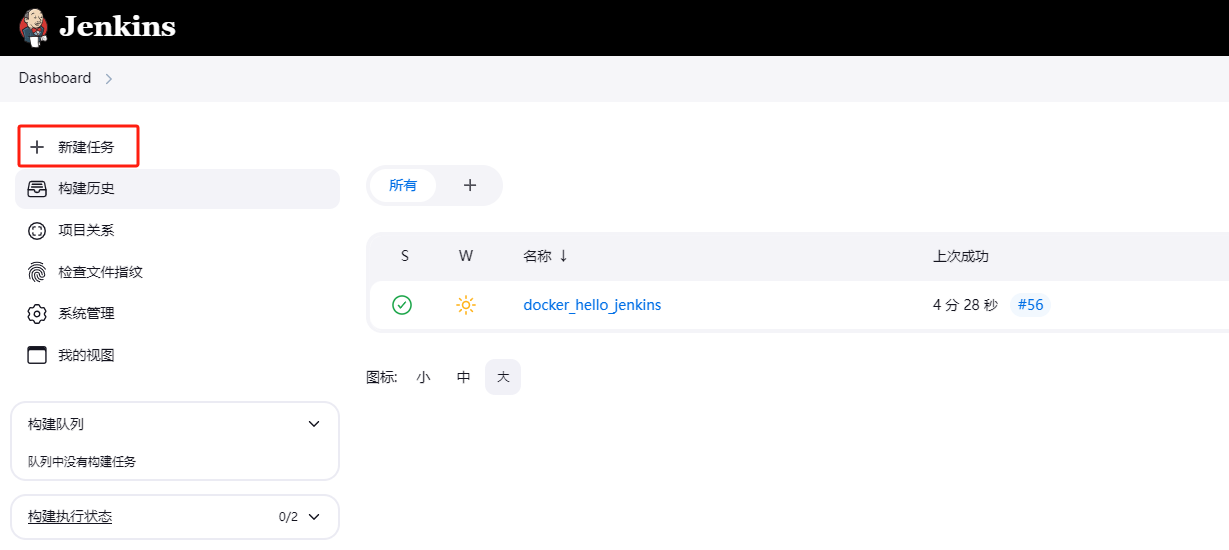
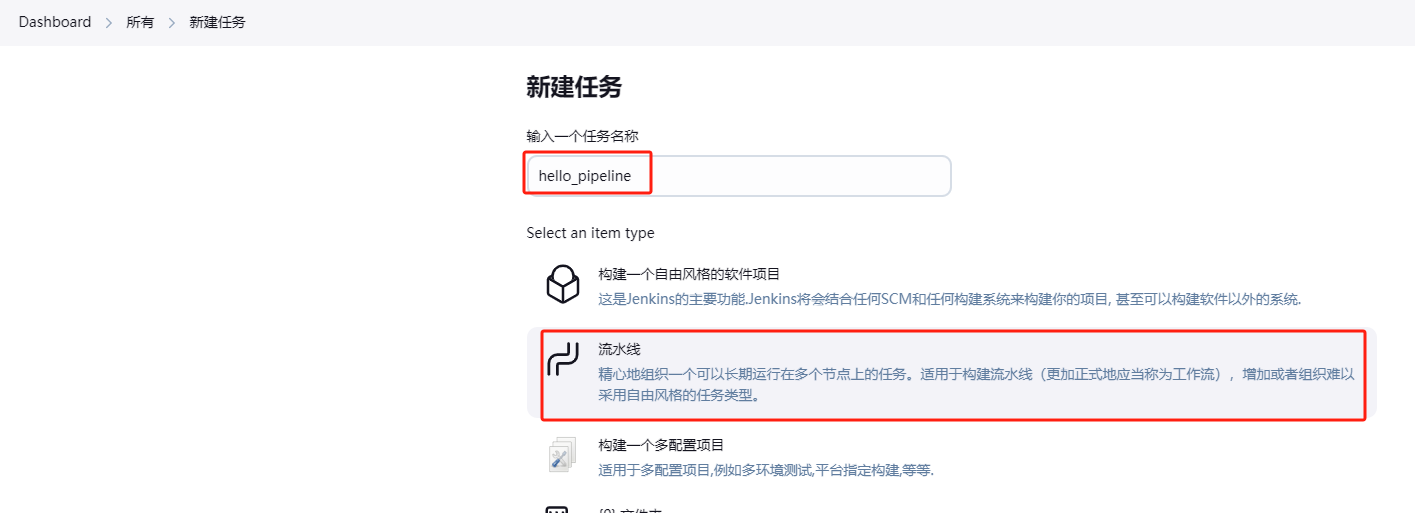
新建流水线任务
-
Hello World 项目创建与构建
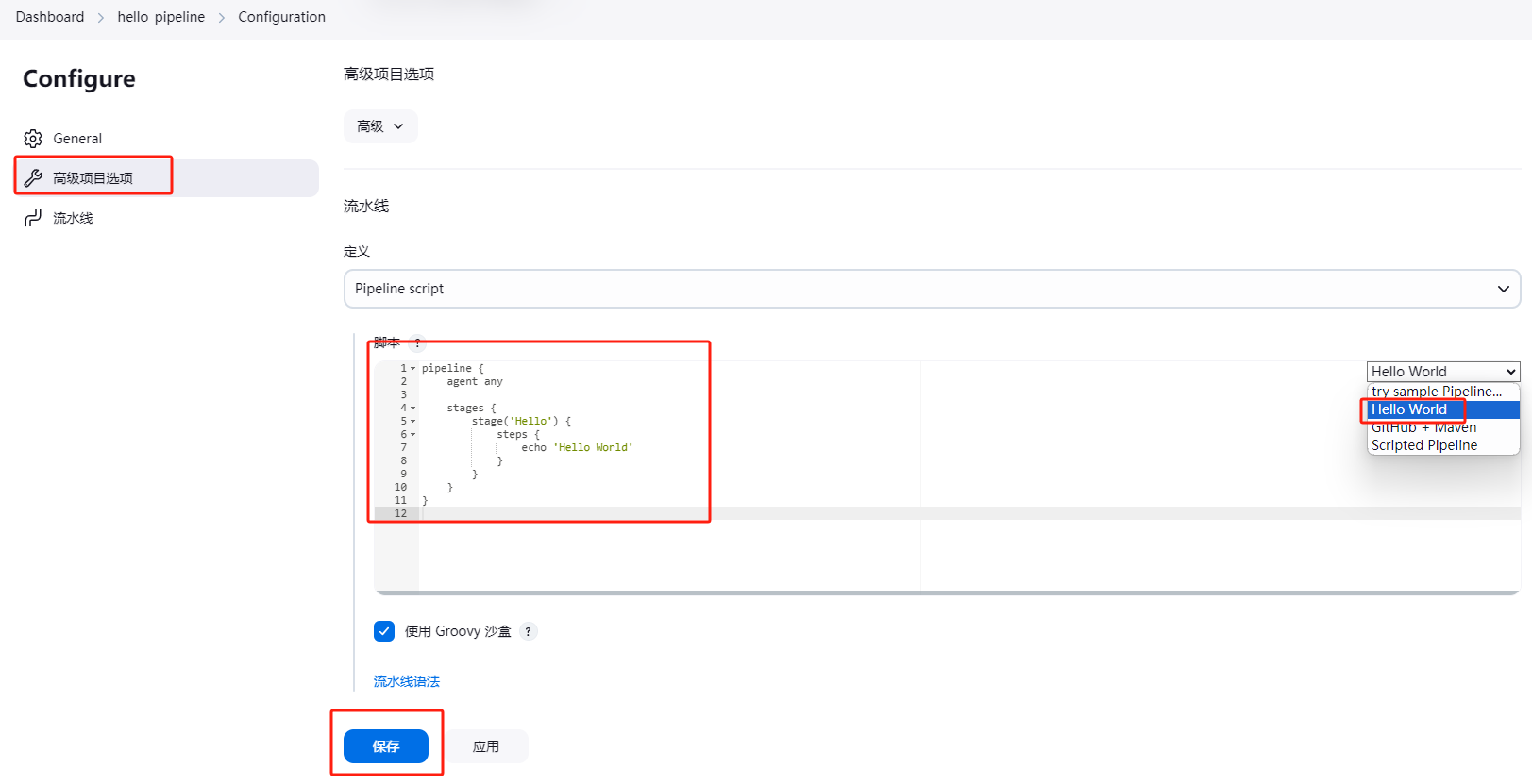
点击立即构建后,就会看到
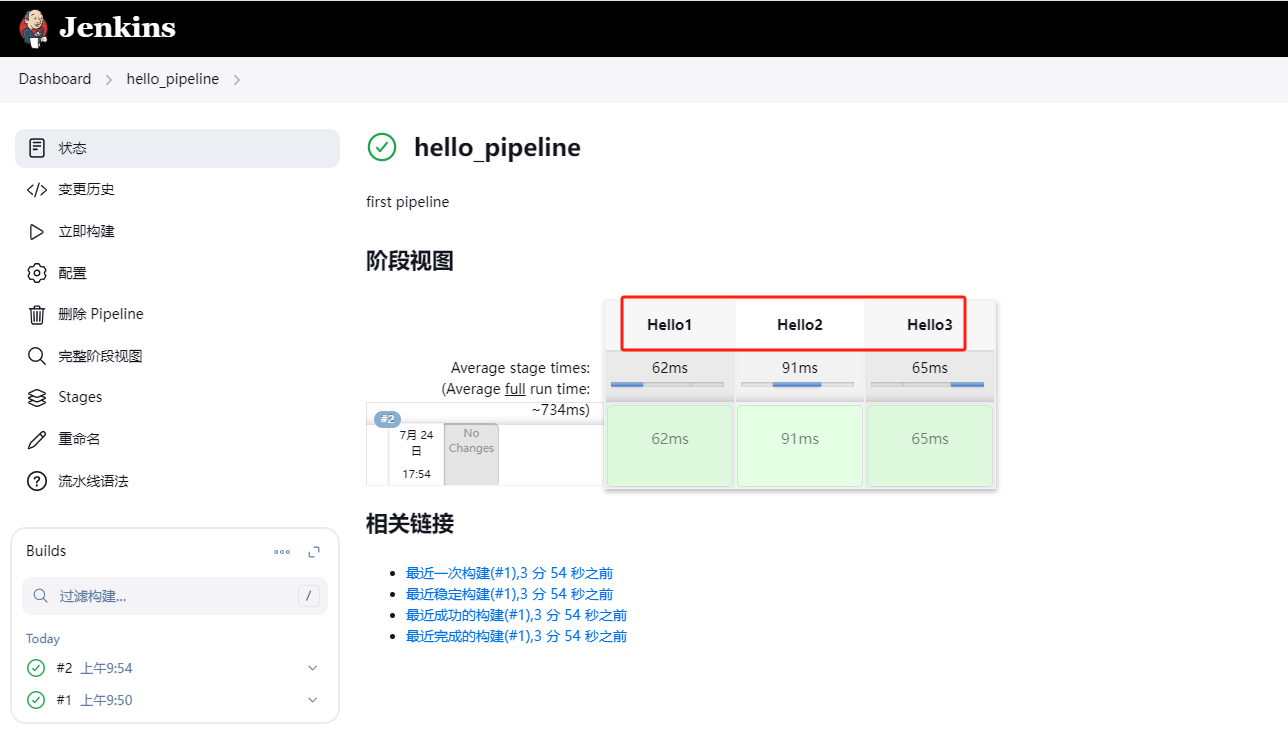
阶段视图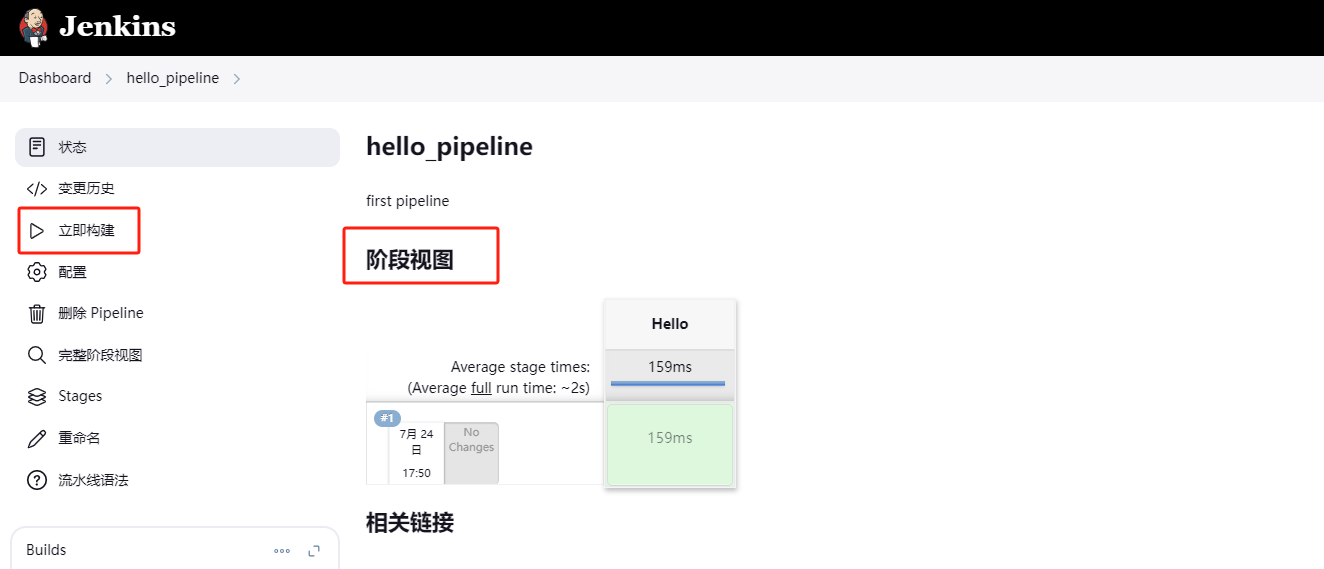
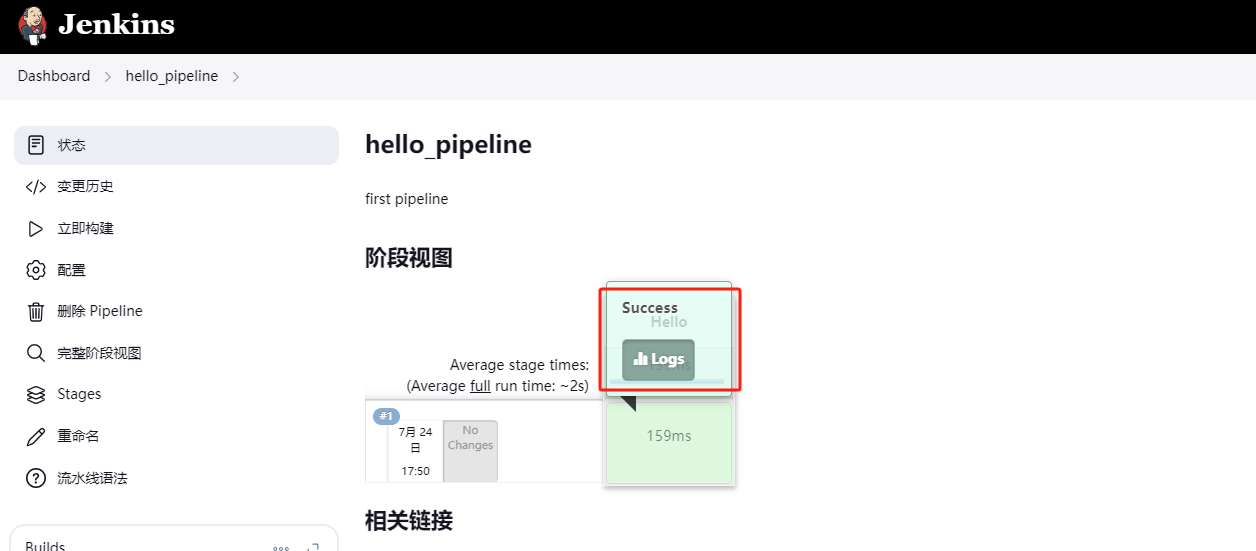
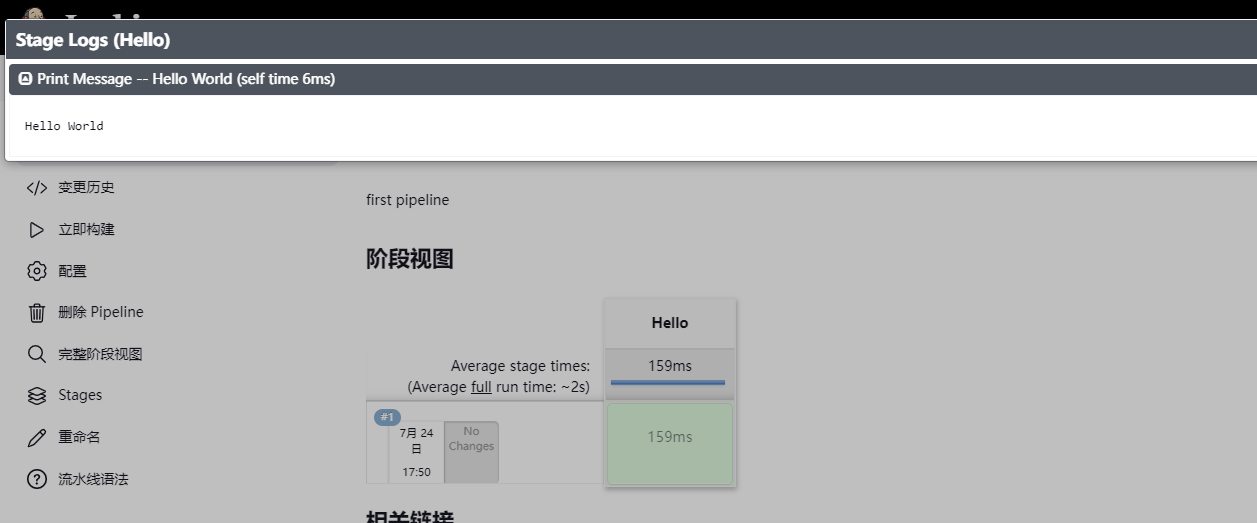
将鼠标放到各个阶段上会显示出 logs,点击 logs 可看到相关的日志
-
修改项目脚本
为了更好的理解脚本,这里对 hello workd 项目的脚本进行修改
jsonpipeline { agent any stages { stage('Hello1') { steps { echo 'Hello World1' } } stage('Hello2') { steps { echo 'Hello World2' } } stage('Hello3') { steps { echo 'Hello World3' } } } }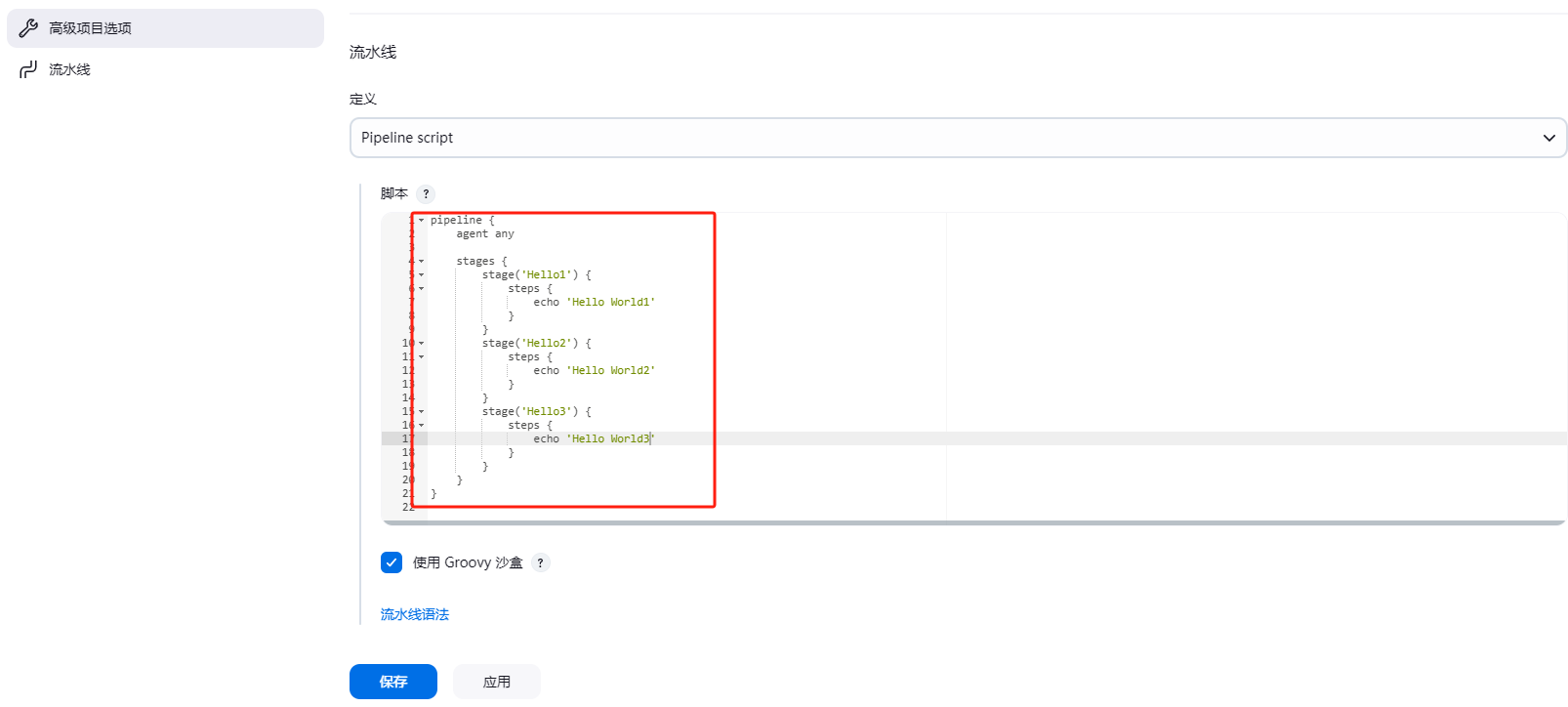
-
再次构建
应用保存后,再次立即构建。阶段视图发生较大变化。每个阶段上均可看到相应的日志
13.15.3 SCM 方式维护脚本
Jenkins 流水线任务提供了两种维护脚本的方式。本地方式与 SCM 方式。在 Jenkins 中维护的方式称为本地方式
-
代码中追加 Jenkinsfile
每个要构建的项目采用 piple 方式进行构建管理,要求必须要有一个构建脚本,而采用 SCM 脚本维护方式时,默认该脚本文件名为 Jenkinsfile。
对于本例,在 Idea 中的项目根目录下追加一个名为 Jenkinsfile 的文件。然后再将原来的脚本内容复制到该文件中。为了显示区别,这里对脚本内容进行了简单修改,并且提交修改到 GitLab
jsonpipeline { agent any stages { stage('第一阶段') { steps { echo 'Hello World1' } } stage('第二阶段') { steps { echo 'Hello World2' } } stage('第三阶段') { steps { echo 'Hello World3' } } } }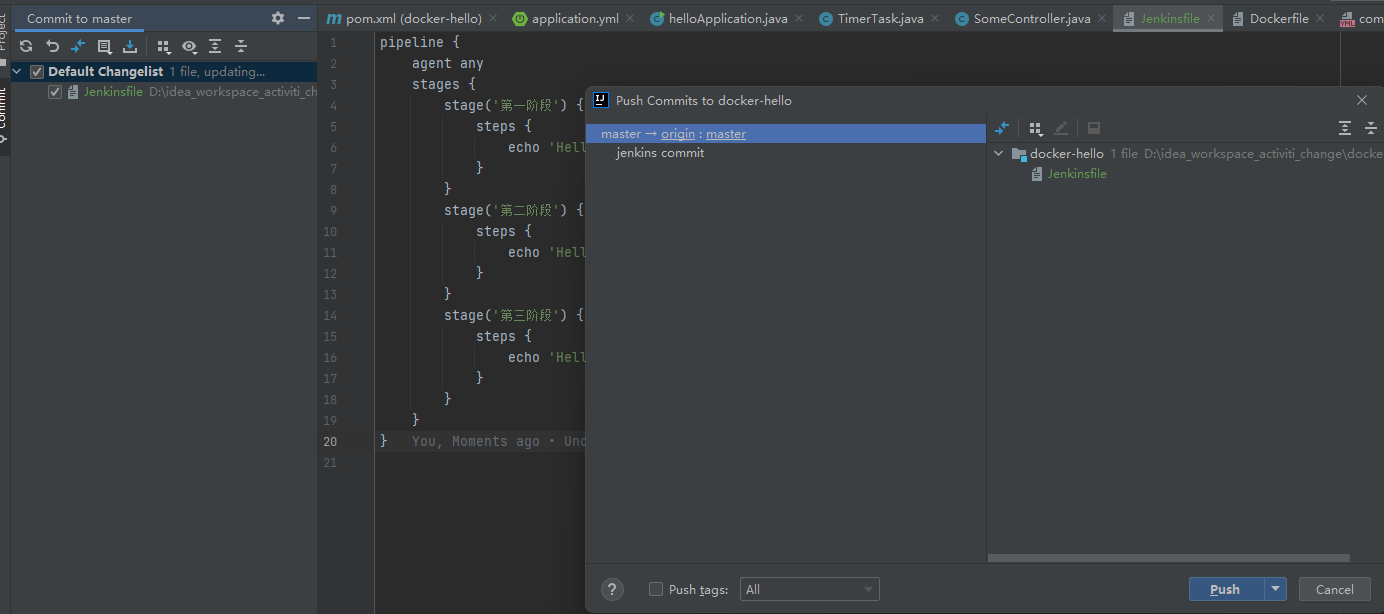
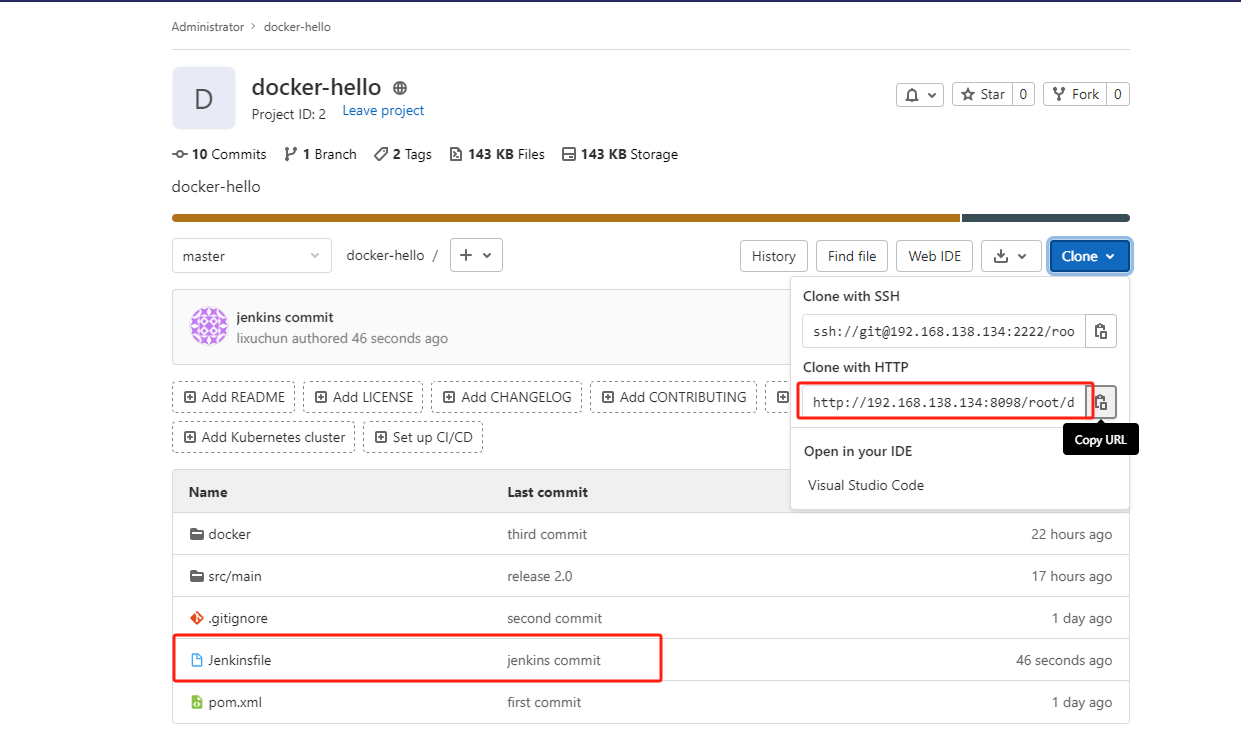
然后在 GitLab 的项目首页中就可看到多了一个 Jenkinsfile 文件。然后再复制该项目的http 地址。
-
Jenkins 配置
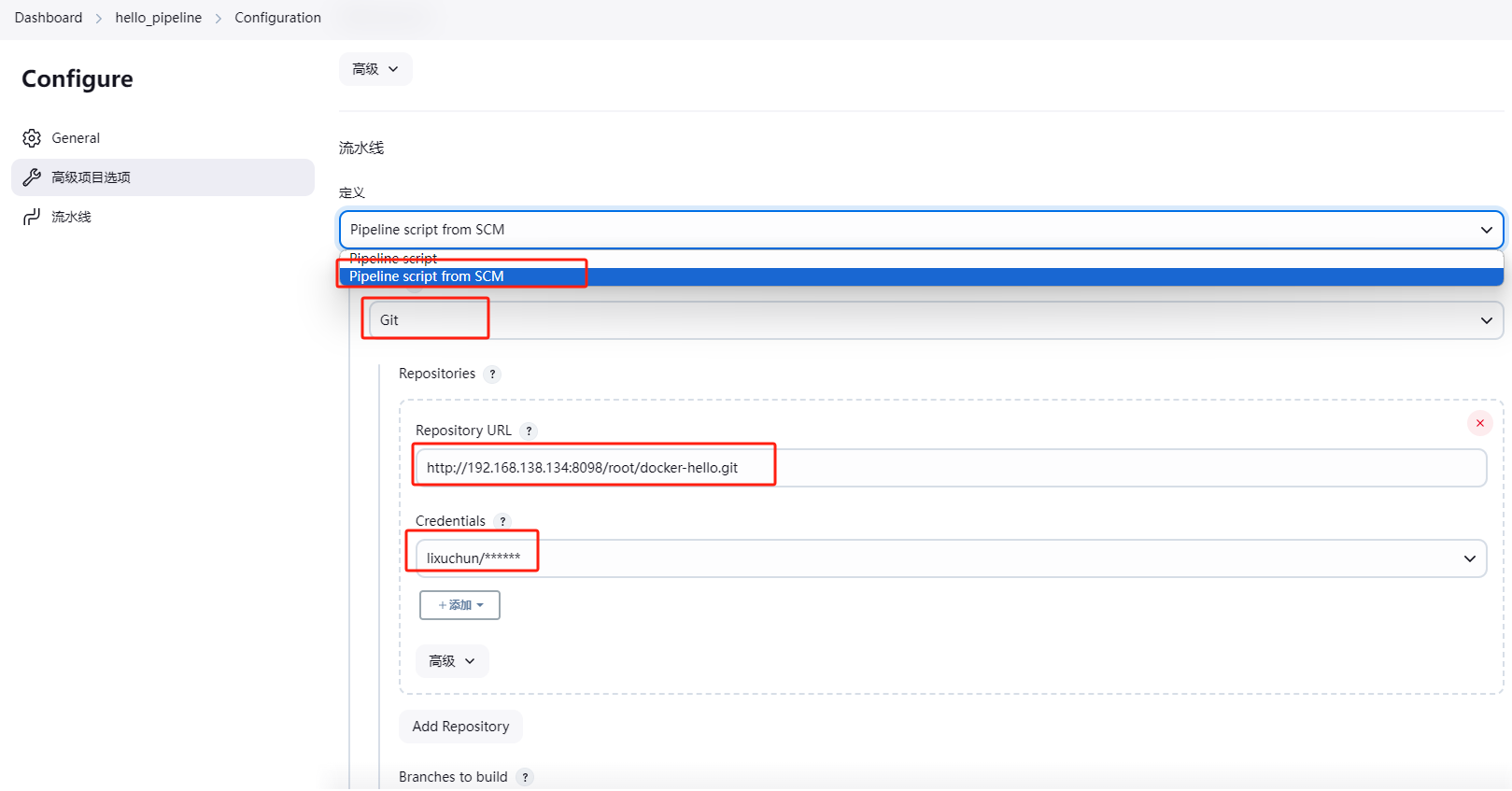
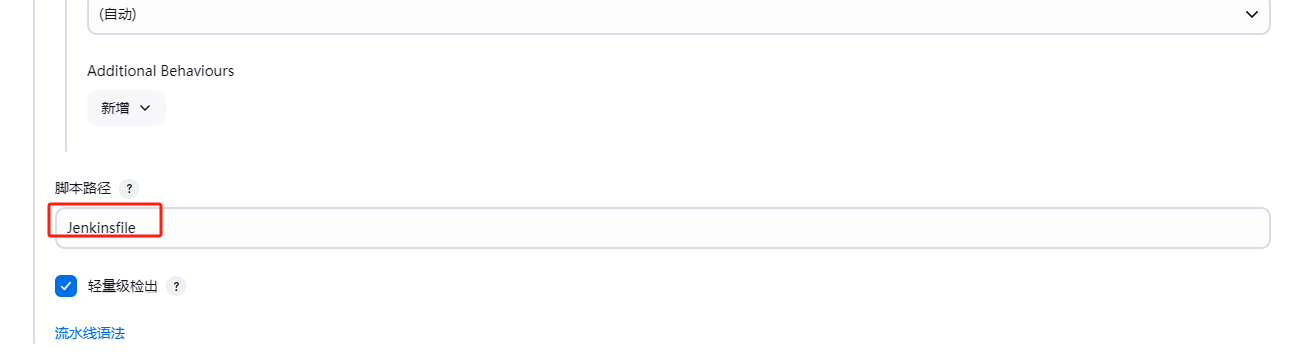
在 Jenkins 中流水线任务的"配置"中,流水线选择 SCM 方式,SCM 选择 Git,然后再将刚才复制的 GitLab 仓库地址粘贴到这里。
-
重新构建
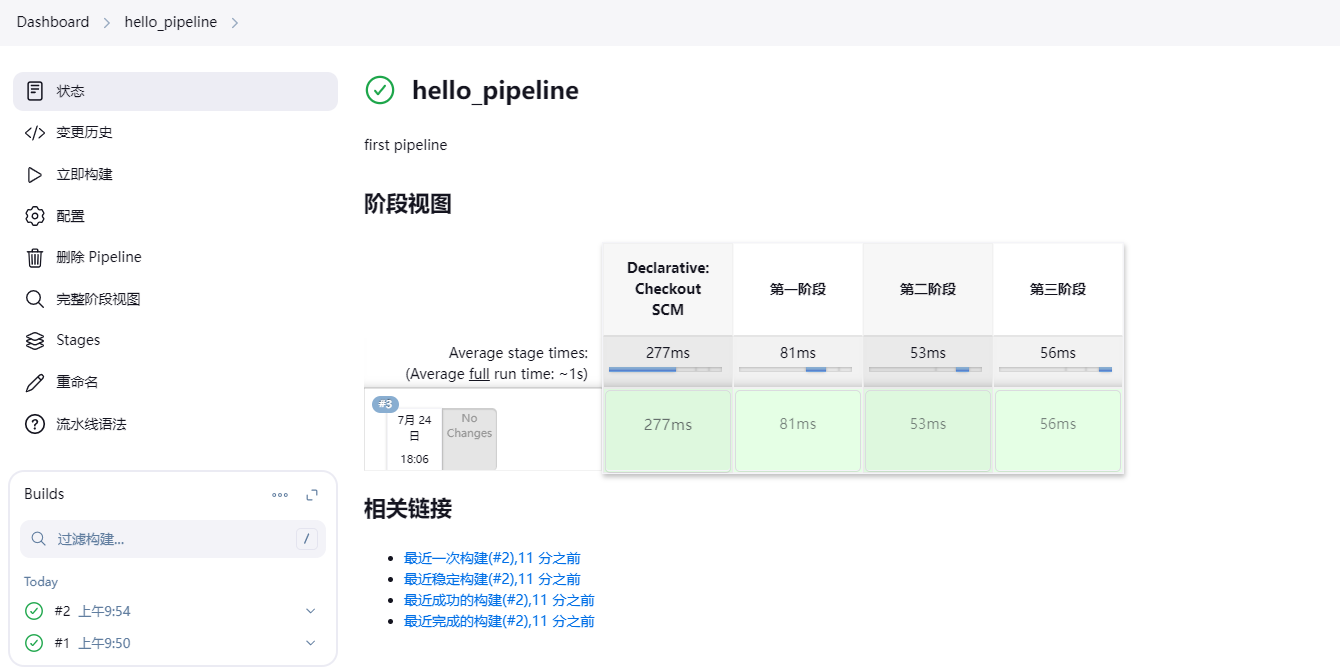
重新立即构建后会发现,除了这些阶段名称更新为了修改过的外,还新增了一个新的阶段 Checkout SCM。即从 SCM 中检出脚本
13.15.4 流水线管理 docker-hello
-
更新 Jenkinsfile
现要将之前的 docker-hello 项目通过流水线方式进行构建管理。所以,首先需要修改 Idea 中的 Jenkinsfile 文件内容,然后再提交到 GitLab。
Jenkinsfile 文件操作步骤大体内容如下:
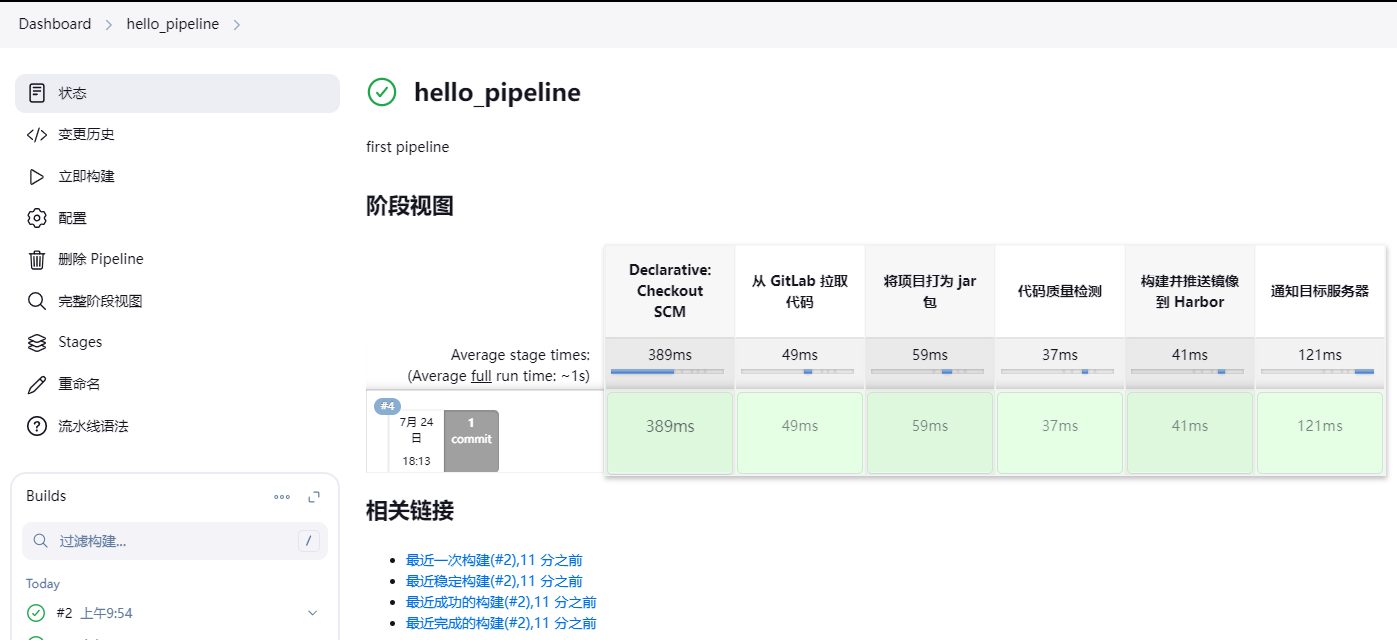
jsonpipeline { agent any stages { stage('从 GitLab 拉取代码') { steps { echo '从 GitLab 拉取代码,成功' } } stage('将项目打为 jar 包') { steps { echo '将项目打为 jar 包,成功' } } stage('代码质量检测') { steps { echo '代码质量检测,成功' } } stage('构建并推送镜像到 Harbor') { steps { echo '构建并推送镜像到 Harbor,成功' } } stage('通知目标服务器') { steps { echo '通知目标服务器,成功' } } } } -
重新构建
13.15.5 从 GitLab 拉取代码
-
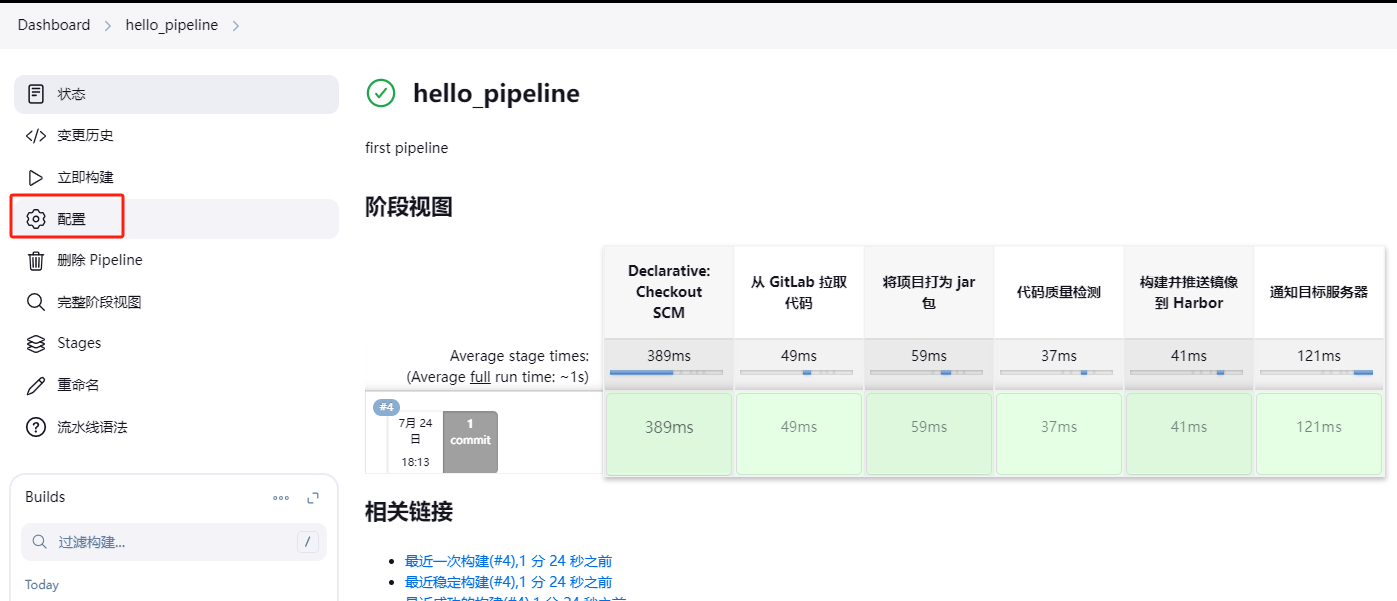
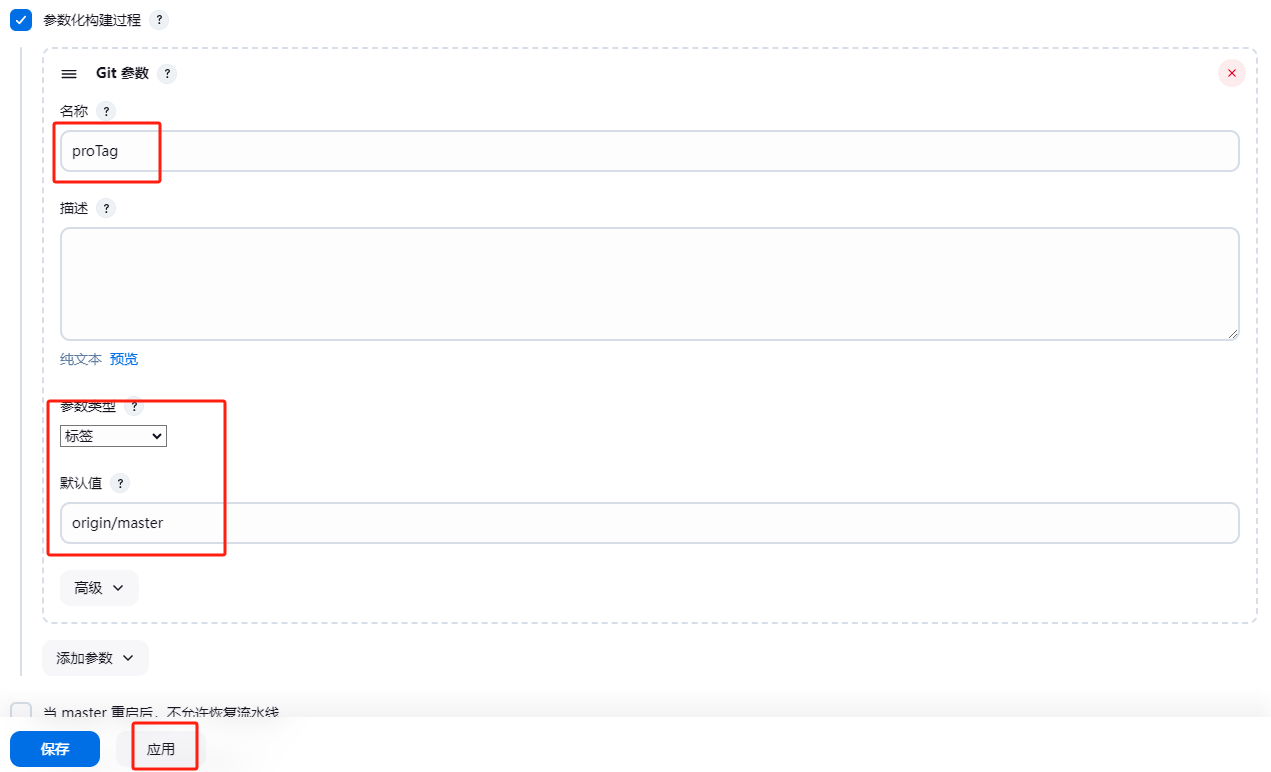
定义Git参数
在 Jenkins 中的 pipeline 任务中定义一个 Git 参数,该参数仍为发布的 tag
-
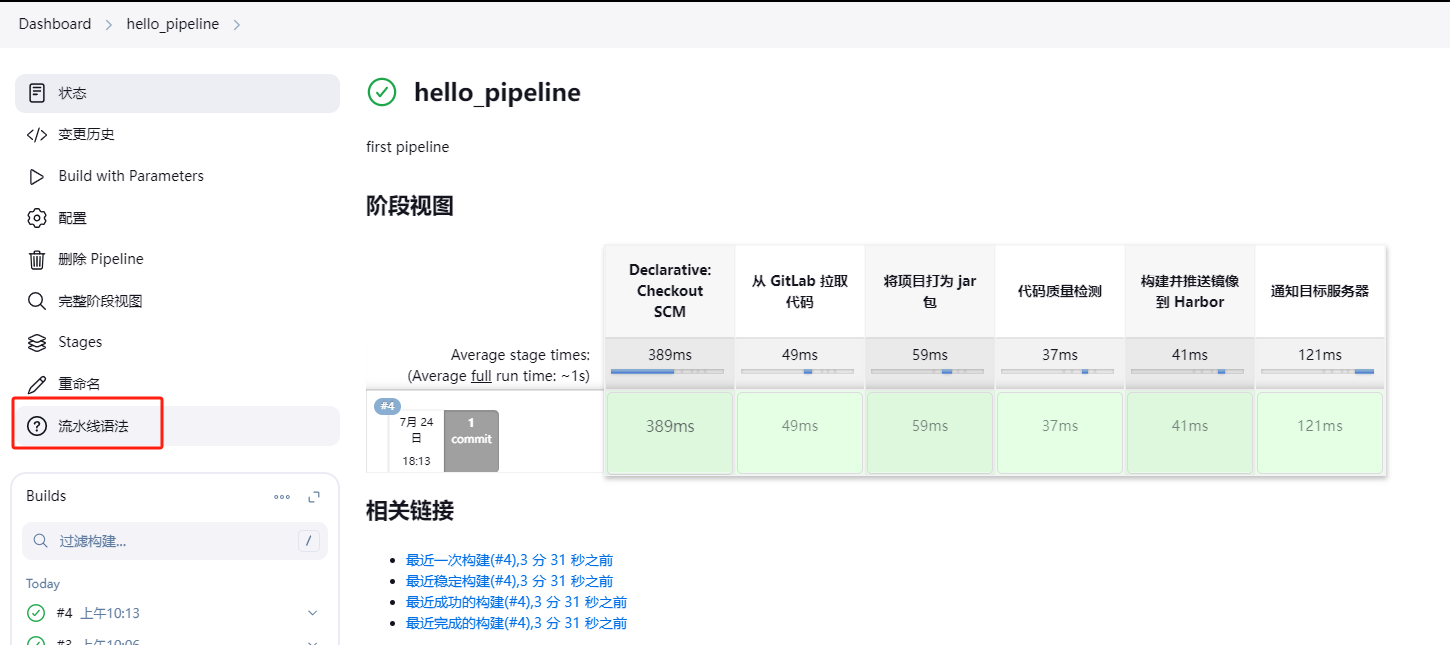
流水线语法
在 pipeline 脚本文件中如何定义具体的命令语句来实现"从 GitLab 位取代码""将项目打为 jar 包"等任务?pipeline 脚本文件是具有其特殊的语法的。不过,通过当前 pipeline 任务中的流水线语法,可自动生成符合 pipeline 脚本语法的脚本语句
-
生成脚本命令
下面要通过流水线语法生成"从 GitLab 拉取代码"的语句。首先从 GitLab 的项目中复制项目地址。
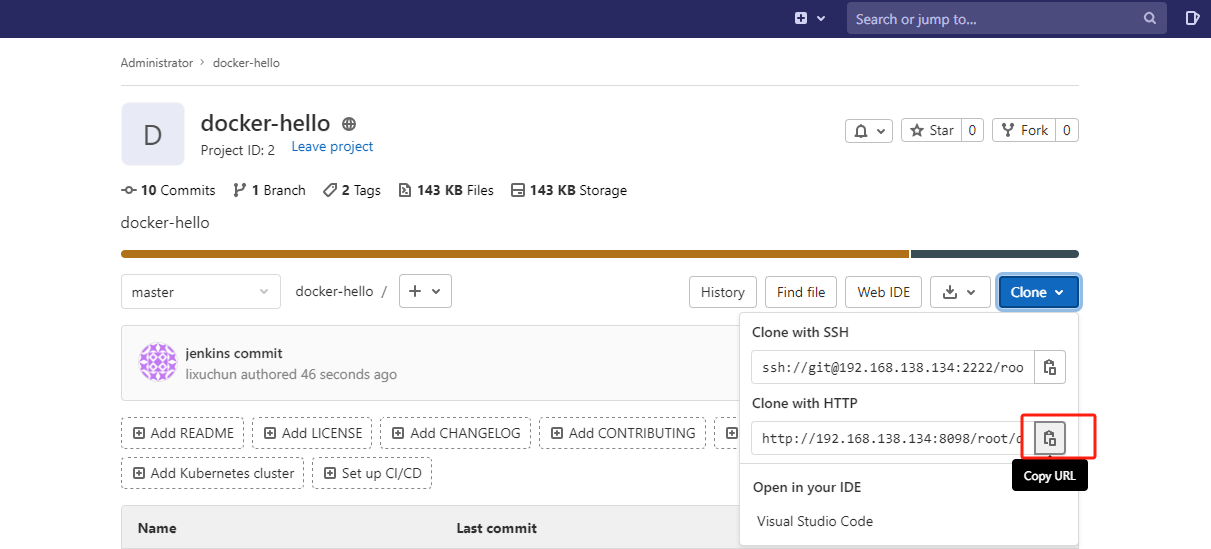
然后在 Jenkins 的流水线语法中选择"checkout:Check out from version control",并将复制来的 GitLab 的项目地址粘贴到 Repository URL 中。
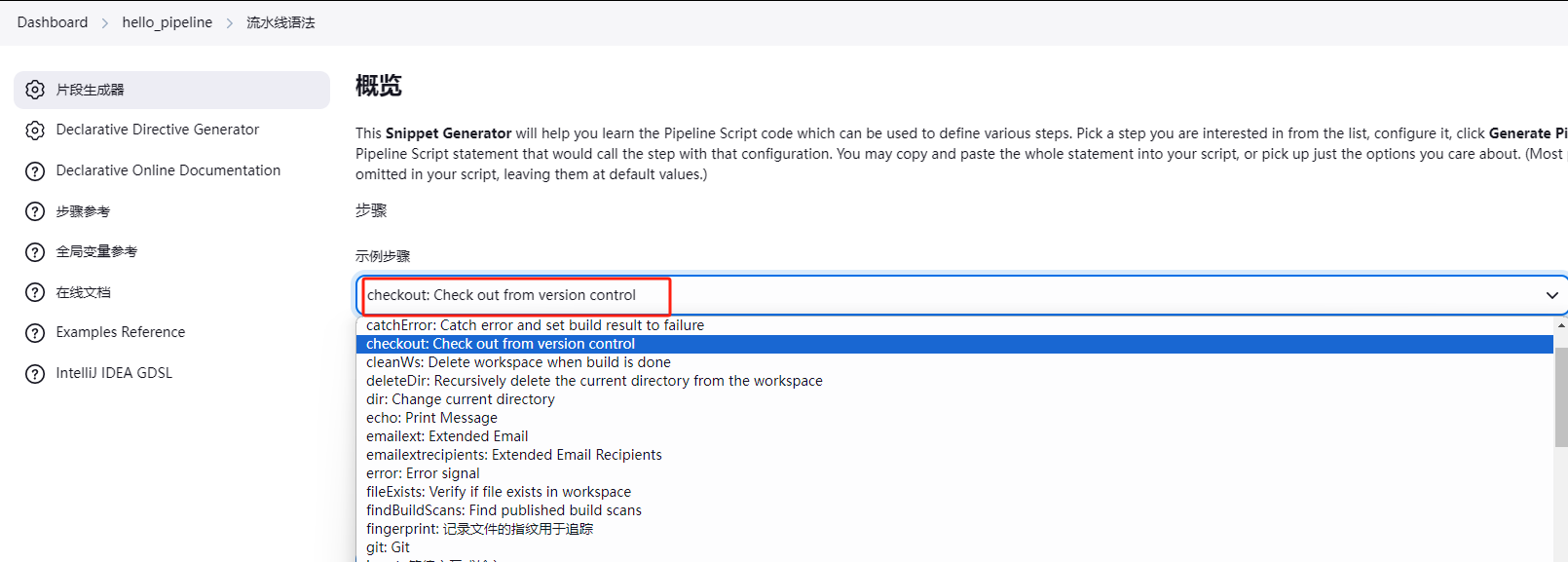
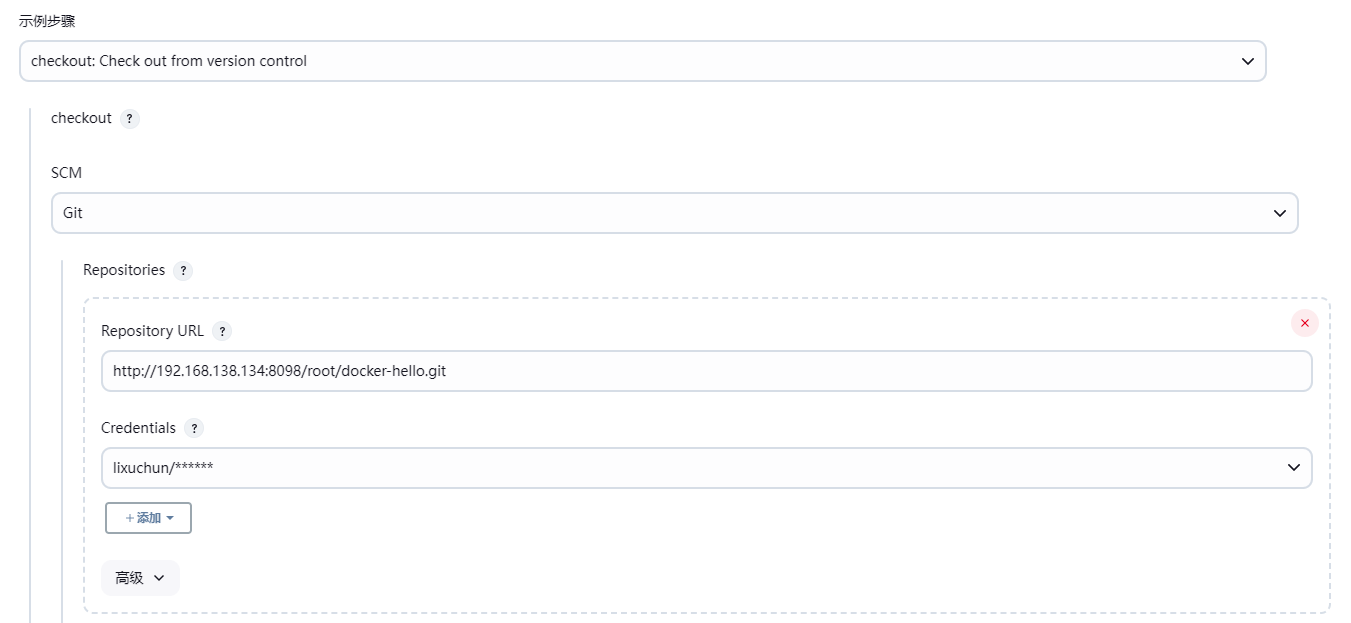
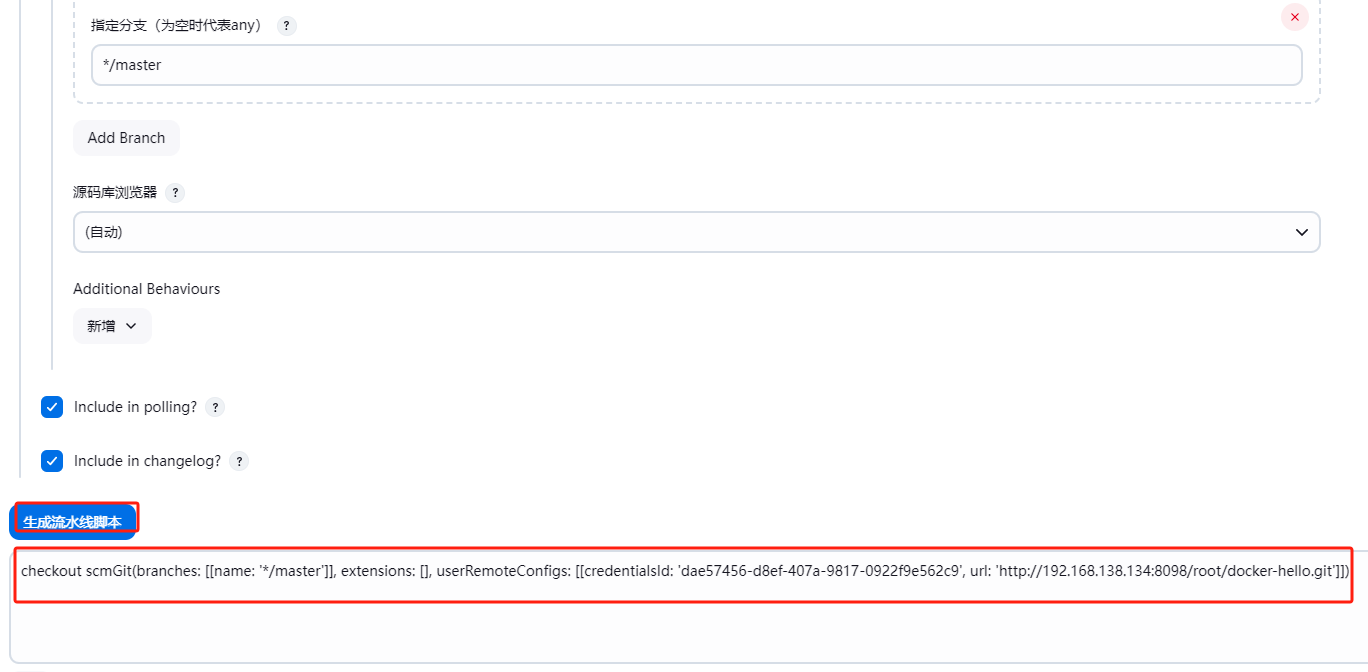
-
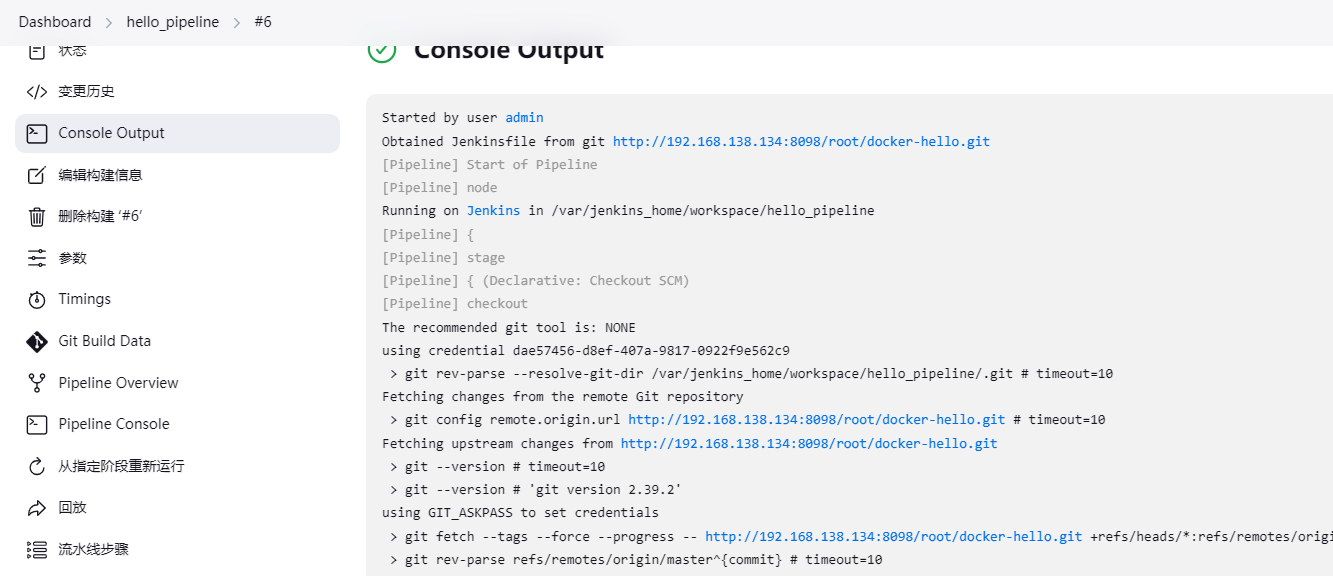
更新 Jenkinsfile
复制生成的流水线脚本,并将其写入到 Idea 中的 Jenkinsfile 的相应 stage{}中,并提交到GitLab。
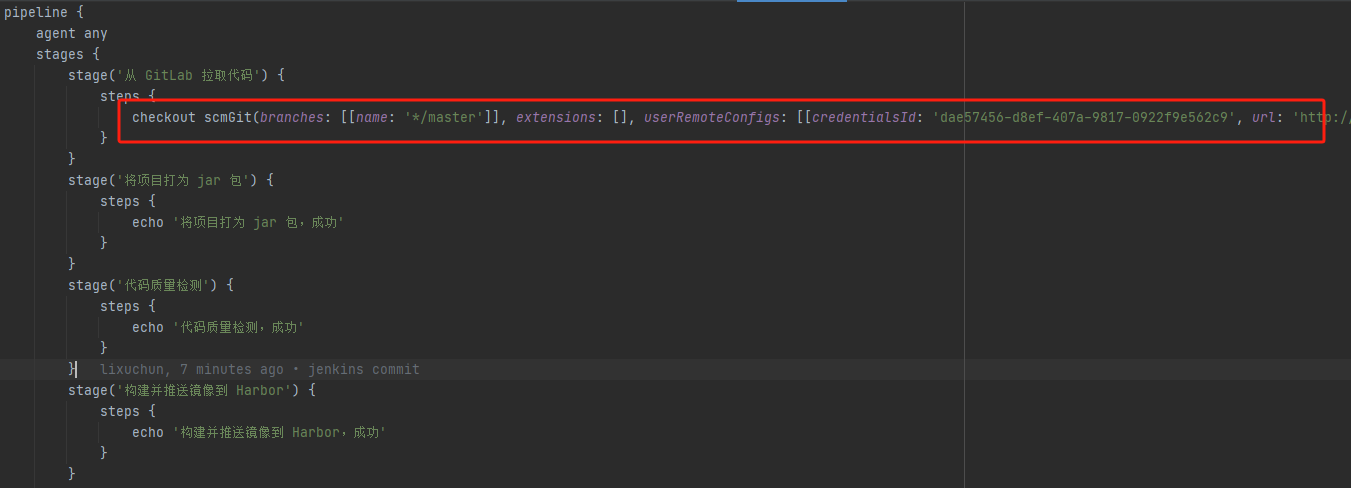
-
重新构建
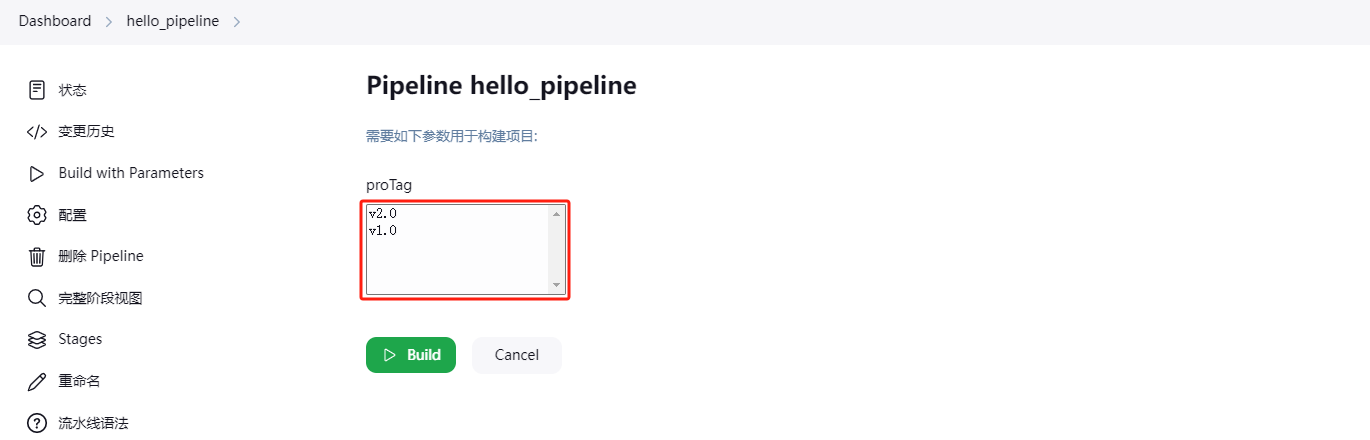
对任务进行重新构建,发现可以对构建的版本进行选择了
13.15.6 将项目打为 jar 包
-
生成脚本命令
在 Jenkins 中通过流水线脚本语法生成"将项目打为 jar 包"的脚本语句
shellsh "/var/jenkins_home/maven/bin/mvn clean package -DskipTests" -
更新 Jenkinsfile
复制生成的流水线脚本,并将其写入到 Idea 的 Jenkinsfile 的相应 stage{}中,提交
-
重新构建
对任务进行重新构建,然后便可在最上层的"将项目打为 jar 包"阶段中点击 Logs,便可看到 maven 构建的日志

13.15.7 构建镜像并推送到 Harbor
-
Jenkinsfile 中定义环境变量
在Idea中的Jenkinsfile文件中添加环境变量,这些变量将在后面生成的脚本命令中使用
shellenvironment { harbor_user='admin' harbor_password='101022' harbor_url='192.168.138.134:80' harbor_repository='jks' }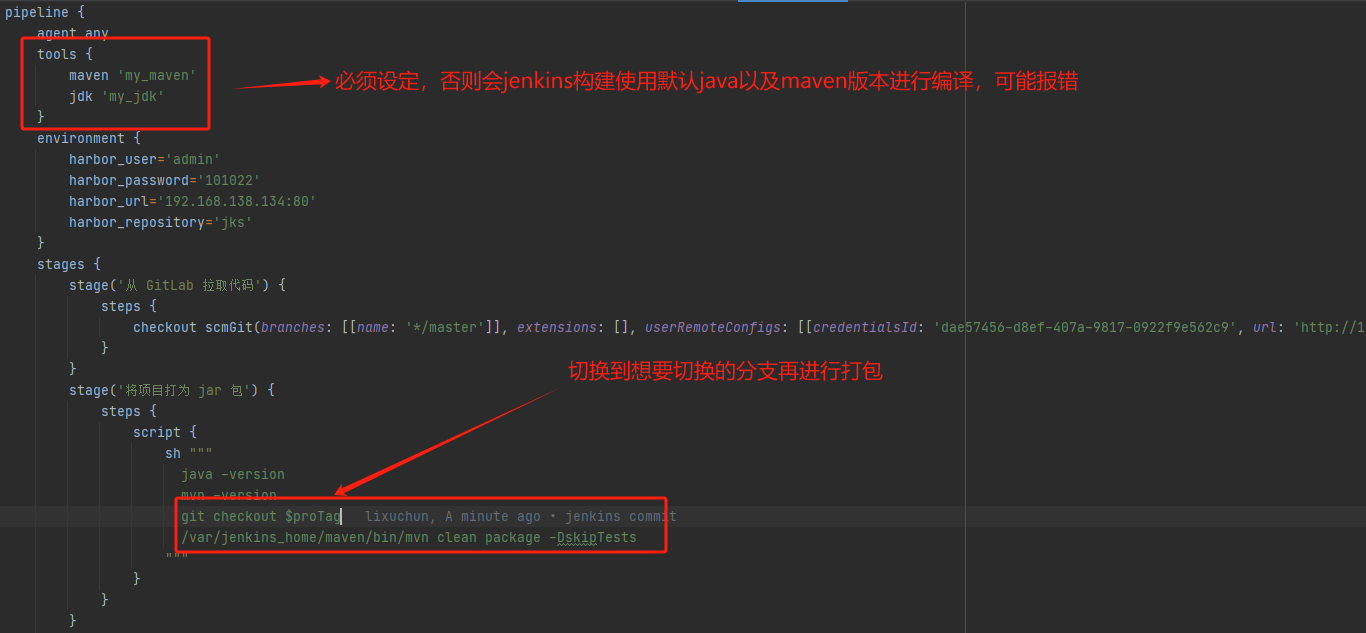
-
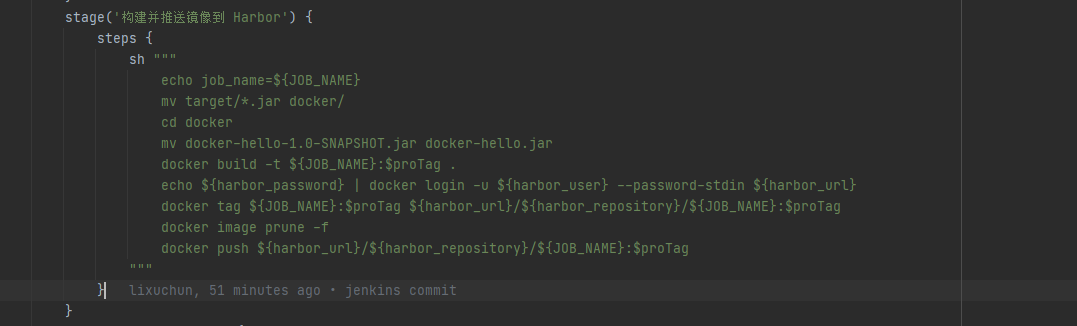
生成脚本命令
在 Jenkins 中通过流水线脚本语法生成"推送镜像到 Harbor"的脚本语句。脚本语句中使用的是 Jenkinsfile 中定义的环境变量
-
重新构建
对任务进行重新立构建,然后便可在最上层的"构建镜像并推送到 Harbor"阶段中点击 Logs,便可看到推送镜像到 Harbor 的日志
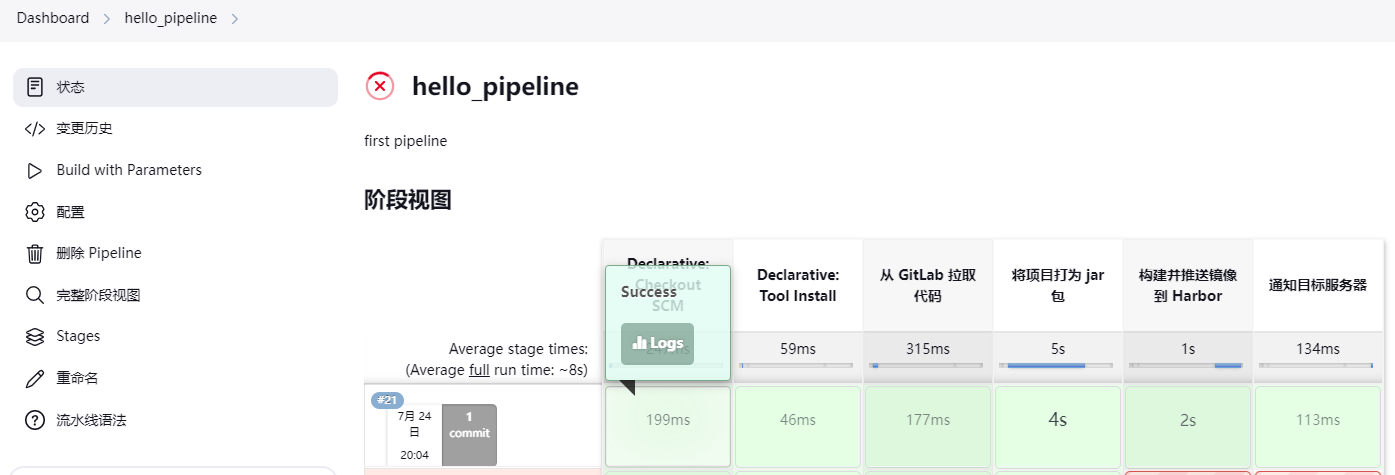
此时查看 harbor 的管理页面,可以看到在 jks 项目中新增加了 hello_pipeline 的仓库,且仓库中具有 v1.0 的镜像。
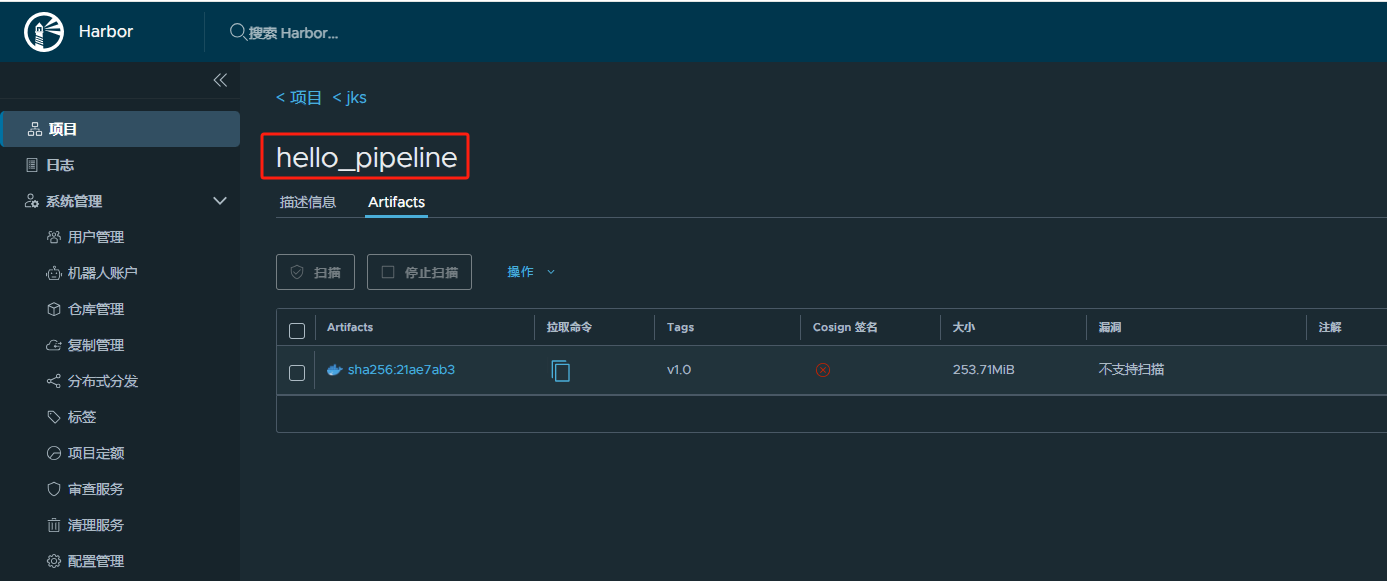
此时在 Jenkins 中就可看到出现了 hello_pipeline 的镜像。

13.15.8 目标服务执行deploy脚本
-
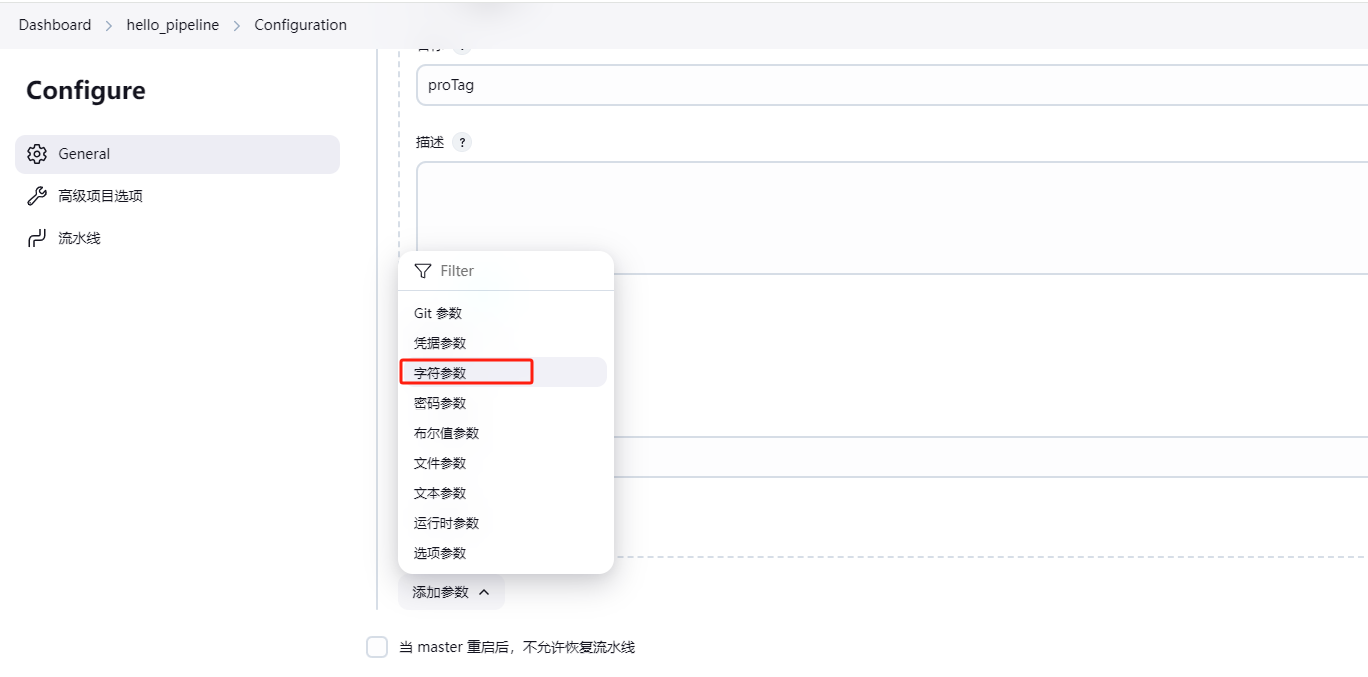
添加端口号参数
为了使用户可以随时指定容器对外暴露的参数,这里在 Jenkins 当前任务下的"配置"中"参数化构建过程"中添加一个字符参数

-
生成脚本命令
在 Jenkins 中通过流水线脚本语法生成"通知目标服务器执行 deploy 脚本语句。选择 sshPublisher:Send build artifacts over SSH,并从中找到目标服务器
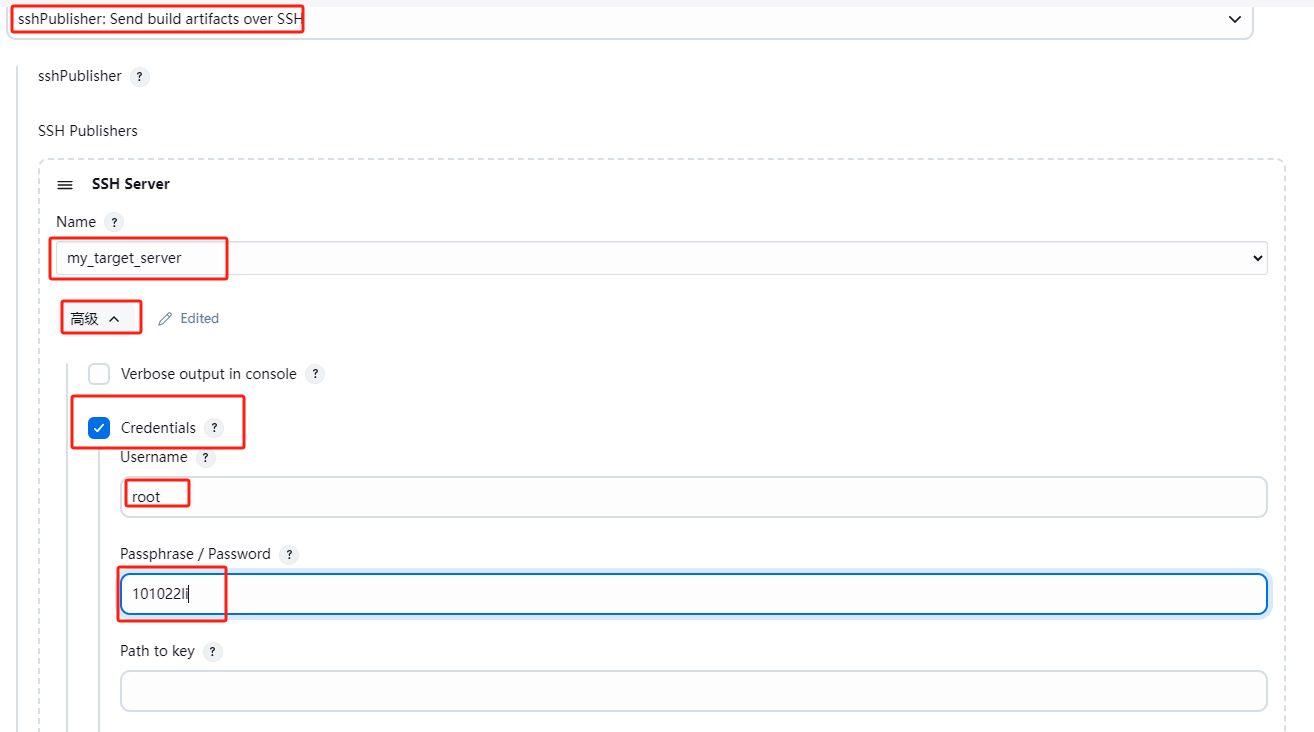
在exec command当中,填写执行shell 语句信息然后点击生成流水线脚本
shelldeploy.sh $harbor_url $harbor_repository $JOB_NAME $proTag 8088 $export_port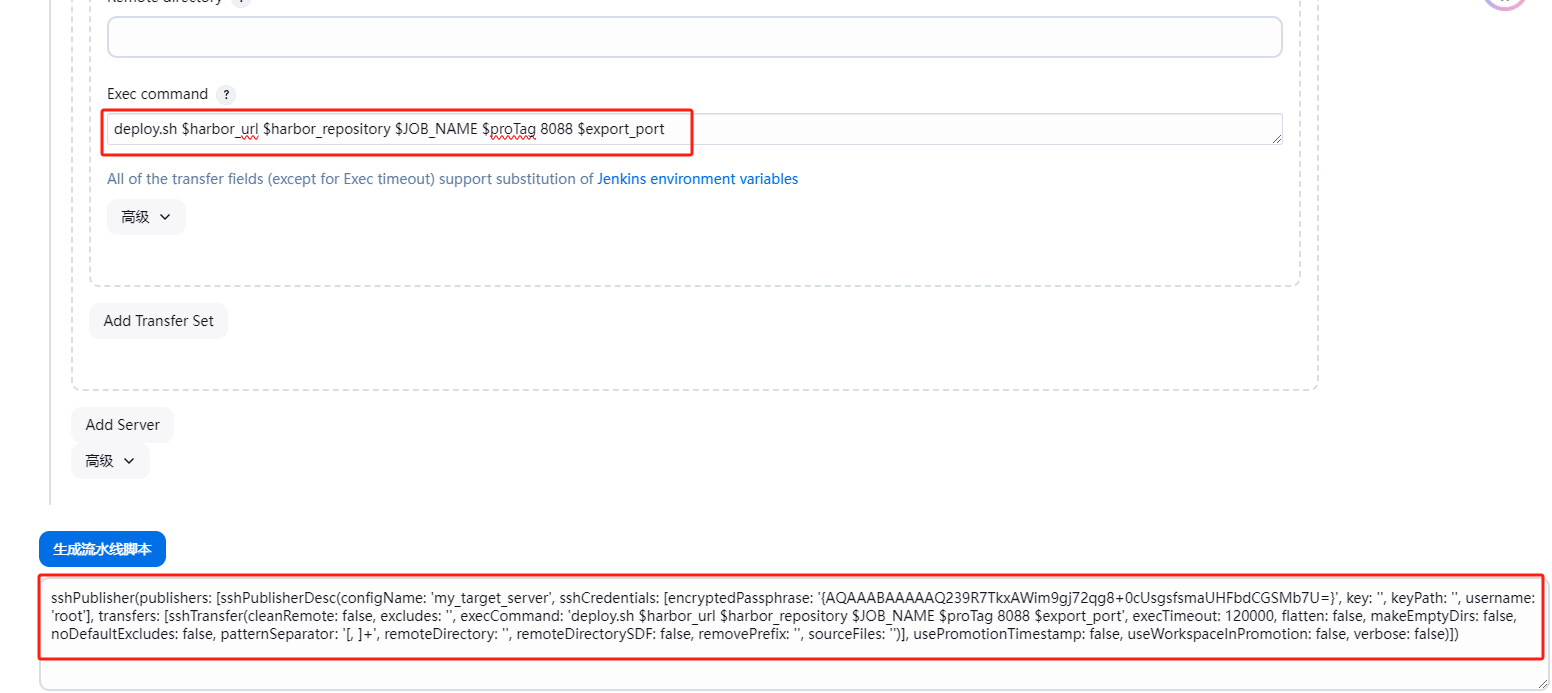
-
更新 Jenkinsfile
复制生成的流水线脚本,并将其写入到 Idea 的 Jenkinsfile 的相应 stage{}中,提交,最终Jenkinsfile文件内容如下
shellpipeline { agent any tools { maven 'my_maven' jdk 'my_jdk' } environment { harbor_user='admin' harbor_password='101022' harbor_url='192.168.138.134:80' harbor_repository='jks' } stages { stage('从 GitLab 拉取代码') { steps { checkout scmGit(branches: [[name: '*/master']], extensions: [], userRemoteConfigs: [[credentialsId: 'dae57456-d8ef-407a-9817-0922f9e562c9', url: 'http://192.168.138.134:8098/root/docker-hello.git']]) } } stage('将项目打为 jar 包') { steps { script { sh """ java -version mvn -version git checkout $proTag /var/jenkins_home/maven/bin/mvn clean package -DskipTests """ } } } stage('构建并推送镜像到 Harbor') { steps { sh """ echo job_name=${JOB_NAME} mv target/*.jar docker/ cd docker mv docker-hello-1.0-SNAPSHOT.jar docker-hello.jar docker build -t ${JOB_NAME}:$proTag . echo ${harbor_password} | docker login -u ${harbor_user} --password-stdin ${harbor_url} docker tag ${JOB_NAME}:$proTag ${harbor_url}/${harbor_repository}/${JOB_NAME}:$proTag docker image prune -f docker push ${harbor_url}/${harbor_repository}/${JOB_NAME}:$proTag """ } } stage('通知目标服务器') { steps { sshPublisher(publishers: [sshPublisherDesc(configName: 'my_target_server', transfers: [sshTransfer(cleanRemote: false, excludes: '', execCommand: "deploy.sh $harbor_url $harbor_repository $JOB_NAME $proTag 8088 $export_port", execTimeout: 120000, flatten: false, makeEmptyDirs: false, noDefaultExcludes: false, patternSeparator: '[, ]+', remoteDirectory: '', remoteDirectorySDF: false, removePrefix: '', sourceFiles: '')], usePromotionTimestamp: false, useWorkspaceInPromotion: false, verbose: false)]) } } } }注意 :原本生成的脚本中的 docker-deploy.sh 命令是使用单引号括起来的,需要将这里的单引号更改为双引号。否则这些变量无法完成引用
-
重新构建
对任务进行重新构建,然后便可在最上层的"通知目标服务器"阶段中点击 Logs,便可看到推送镜像到 Harbor 的日志

查看harbor上传镜像信息

查看目标服务器服务运行情况

通过浏览器访问目标服务器服务 http://192.168.138.129:8081/some/test
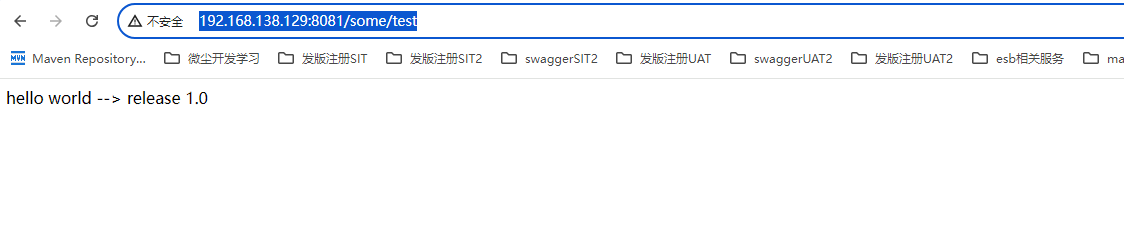
-
发布v2.0版本
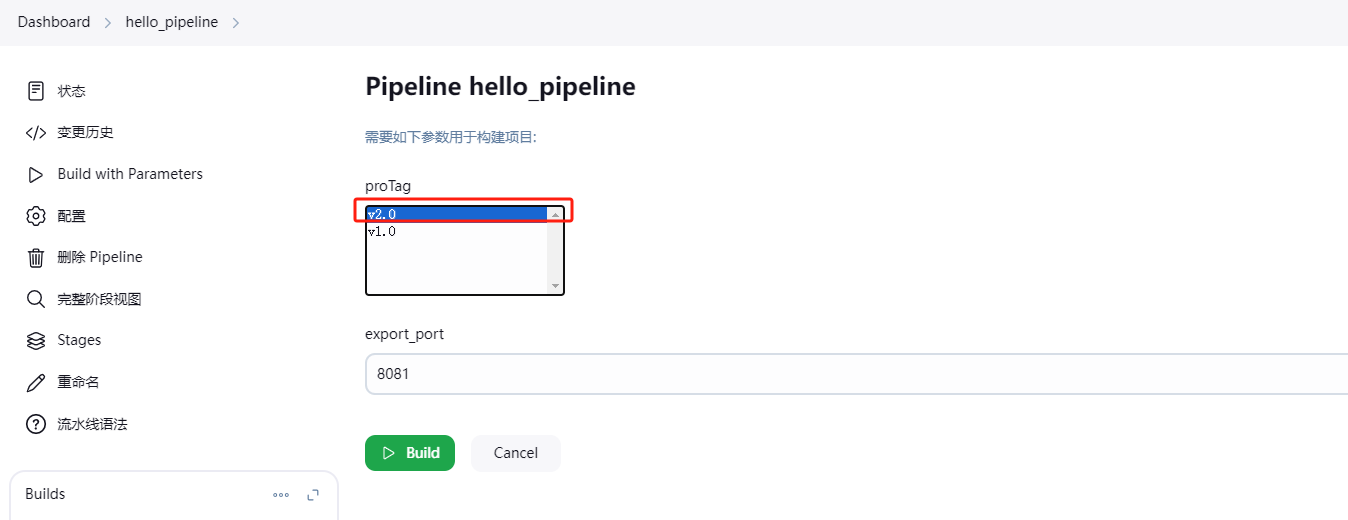
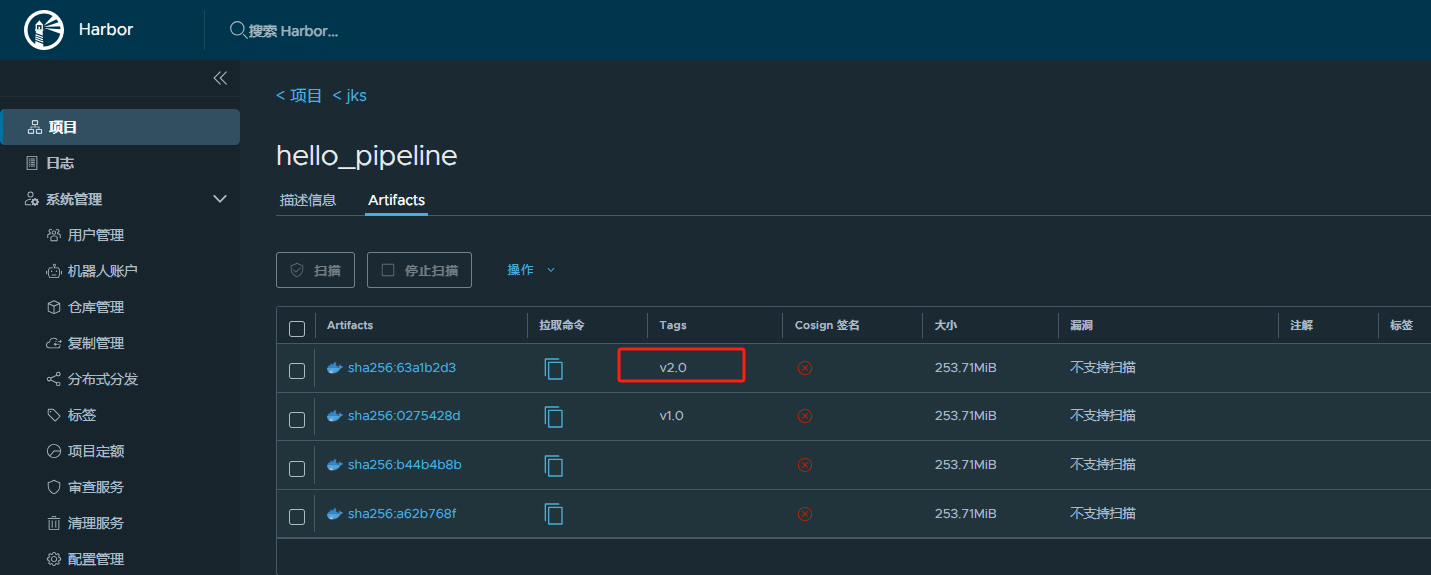
通过目标服务器服务查看,已经修改为tag为v2.0的镜像信息
