四、音视频设置
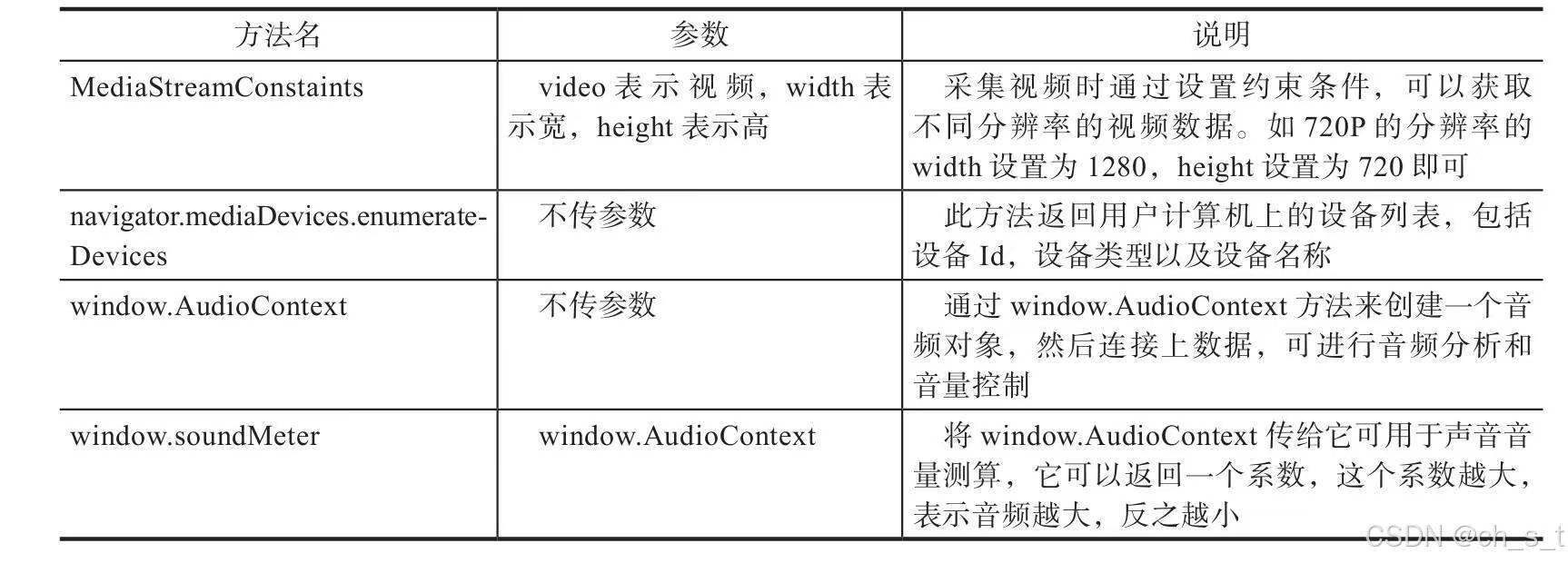
访问设备后,可以采集到音频或视频数据,对于视频,希望能控制分辨率,对于音频,希望能检测疸大小。另外,浏览器navigator.mediaDevices对象提供了用于设备媒体的方法,其相关API如表所示:
1、视频分辨率设置
(1)分辨率概述
视频分辨率是指视频所成图像内包含的像素数量.通常视频在同样大小的屏幕下,分辨率越高,所包含的像素就越多,视频画面就越细腻、越清晰。
常见分
QVGA: 320*240
VGA: 640*480
高清720P: 1280*720
超清1080P: 1920*1080
2K: 2560*1440
4K: 4096*2160
8K: 7680*4320
(2)分辨率设置
在WebRTC中,分辨率的设置是通过获取视频时传递约束条件来控制,如下面所示,要设置成一个720P的分辨率,当调用getUserMedia()时会采用720P分辨率。
javascript
//高清约束条件
const hdconstraints={
     video :{ width: { exact: 1280 },height: { exact: 720} }
}
,下面通过示例简介分辨率设置,其主要步骤如下:
(1)添加约束各分辨率的约束条件.
javascript
//QVGA320*240
const qvgaConstraints={video: { width: {exact: 320},height: {exact: 240}}}
(2) 编写根据不同的约束条件获取视频流的方法,,在重新获取视频后, 需要把当前stream里的所有流都停止,流中通常有多个轨道,可以使用forEach将其所有轨道迭代并调用stop方法停止.,
javascript
 //根据约束获取视频
    getMedia=(constraints)=>{
        //判断流对象是否为空
        if(stream){
            stream.getTracks().forEach(function(track) {
                track.stop();
            });
        }
        //重新获取视频
        navigator.mediaDevices.getUserMedia(constraints)
        .then(this.gotStream)
        .catch(this.handleError)
    }
(3) 获取媒体流后,将媒体流传递给video对象渲染
javascript
 //得到视频处理
    gotStream=(mediaStream)=>{
        //使得浏览器能访问到stream
        window.stream=mediaStream;
        //将stream绑定到video标签
        video.srcObject=mediaStream;
        const  track=mediaStream.getVideoTracks()[0];
        const  constraints=track.getConstraints();
        console.log('约束条件为:' +JSON.stringify(constraints) );
    }
(4)编写下拉列表回调方法,根据选中的项传递不同的约束.
javascript
 //下拉列表框中的选项改变
    handleChange=(value)=>{
        console.log(`Selected: ${value}`);
        switch(value){
            case 'qvga':
                this.getMedia(qvgaConstraints);
                break;
            case 'vga':
                this.getMedia(vgaConstraints);
                break;
            case 'hd':
                this.getMedia(hdConstraints);
                break;
            case 'fullhd':
                this.getMedia(fullHdConstraints);
                break;
            case '2k':
                this.getMedia(twoKConstraints);
                break;
            case '4k':
                this.getMedia(fourKConstraints);
                break;
            case '8k':
                this.getMedia(eightKConstraints);
                break;
            default:
                break;
        }
    }
(5)动态改变分辨率.
javascript
 //动态改变分辨率
    dynamicChange=(e)=>{
        //获取视频流中的视频轨道
        const  track=window.stream.getVideoTracks()[0];
        //使用超清约束作为测试条件
        console.log('应用高清效果'+JSON.stringify(hdConstraints));
        track.applyConstraints(hdConstraints)
        .then(()=>{console.log('应用高清效果成功')})
        .catch((error)=>{console.log('应用高清效果失败'+error)})
    }
(6)在页面添加video标签,分辨率下拉列表框等界面元素.
完整代码如下所示:
javascript
import React,{ Component } from 'react'
import {Button,Select} from 'antd'
import '../public/styles.css'

const {Option}=Select;

//约束条件
//QVGA320*240
const qvgaConstraints={video: { width: {exact: 320},height: {exact: 240}}}
//VGA 640*480
const vgaConstraints={video: { width: {exact: 640},height: {exact: 480}}}
//HD 1280*720
const hdConstraints={video: { width: {exact: 1280},height: {exact: 720}}}
//FHD 1920*1080
const fullHdConstraints={video: { width: {exact: 1920},height: {exact: 1080}}}
//2K 2048*1080
const twoKConstraints={video: { width: {exact: 2048},height: {exact: 1080}}}
//4K 3840*2160
const fourKConstraints={video: { width: {exact: 3840},height: {exact: 2160}}}
//8K 7680*4320
const eightKConstraints={video: { width: {exact: 7680},height: {exact: 4320}}}

//视频流
let stream;
//视频对象
let video;

/**
 * 摄像头使用示例
 */
class Resolution extends Component {
    componentDidMount(){
        video=document.getElementById('video');
        navigator.mediaDevices.getUserMedia(vgaConstraints)
        .then(this.gotStream)
        .catch(this.handleError)
    }

    //根据约束获取视频
    getMedia=(constraints)=>{
        //判断流对象是否为空
        if(stream){
            stream.getTracks().forEach(function(track) {
                track.stop();
            });
        }
        //重新获取视频
        navigator.mediaDevices.getUserMedia(constraints)
        .then(this.gotStream)
        .catch(this.handleError)
    }

    //得到视频处理
    gotStream=(mediaStream)=>{
        //使得浏览器能访问到stream
        window.stream=mediaStream;
        //将stream绑定到video标签
        video.srcObject=mediaStream;
        const  track=mediaStream.getVideoTracks()[0];
        const  constraints=track.getConstraints();
        console.log('约束条件为:' +JSON.stringify(constraints) );
    }

    handleError=(error)=>{
       console.log('获取视频失败:' + error);
    }

    //下拉列表框中的选项改变
    handleChange=(value)=>{
        console.log(`Selected: ${value}`);
        switch(value){
            case 'qvga':
                this.getMedia(qvgaConstraints);
                break;
            case 'vga':
                this.getMedia(vgaConstraints);
                break;
            case 'hd':
                this.getMedia(hdConstraints);
                break;
            case 'fullhd':
                this.getMedia(fullHdConstraints);
                break;
            case '2k':
                this.getMedia(twoKConstraints);
                break;
            case '4k':
                this.getMedia(fourKConstraints);
                break;
            case '8k':
                this.getMedia(eightKConstraints);
                break;
            default:
                break;
        }
    }
    //动态改变分辨率
    dynamicChange=(e)=>{
        //获取视频流中的视频轨道
        const  track=window.stream.getVideoTracks()[0];
        //使用超清约束作为测试条件
        console.log('应用高清效果'+JSON.stringify(hdConstraints));
        track.applyConstraints(hdConstraints)
        .then(()=>{console.log('应用高清效果成功')})
        .catch((error)=>{console.log('应用高清效果失败'+error)})
    }

    render() {
        return (
            <div className='container'>
                <h1><span>视频分辨率示例</span></h1>
                <video  className='video'  id='video'  playsInline autoPlay></video>
                <Select
                    defaultValue='vga'
                    style={{ width: 120, marginLeft: 20 }}
                    onChange={this.handleChange}
                >
                    <Option value='qvga'>QVGA</Option>
                    <Option value='vga'>VGA</Option>
                    <Option value='hd'>高清</Option>
                    <Option value='fullhd'>超清</Option>
                    <Option value='2k'>2K</Option>
                    <Option value='4k'>4K</Option>
                    <Option value='8k'>8K</Option>
                </Select>
                <Button type="primary" onClick={this.dynamicChange} style={{marginLeft: 20}}>动态设置</Button>
            </div>
        )
    }
}

export default Resolution
2、其它设置
音频设置: 主要是使用HTML5有关音频处理的重要接口AudioContext,工作原理是将AudioContext创建出来的各种节点AudioNode相互连接,音频数据流经这些节点并作相应处理.。AudioContext可以控制它所包含的音频处理、解码操作的执行。示例代码如下:
javascript
//创建AudioContext用于管理和播放所有声音
window.AudioContext=window.AudioContext || window.webkitAudioContext
//实例化对象
window.audioContext=new AudioContext()
设备枚举: 使用MediaDevices的方法enumerateDevices()可请求一个输入和输出设备的列表,语法如下:
javascript
var enumeratorPromise=navigator.mediaDevices.enumerateDevices();代码执行后返回一个Promise,当完成时,Promise接收一个MediaDeviceInfo对象数组,每个对象描述一个可用的媒体输入输出设备,如果枚举失败,Promise也会被拒绝。MediaDeviceInfo包含了设备的几个重要信息,如下所示:
deviceId: 设备Id,唯一字符串区分不同的硬件设备.
kind: 设备类型,视频输入设备videoinput,音频输入设备audioinput,音频输出设备audiooutput
label: 设备名称