前言:
- 相信大家玩 Stable Diffusion(以下简称SD)都是用的 web UI 操作界面吧,不知道有没有小伙伴听说过 ComfyUI。
- ComfyUI 是 一个基于节点流程的 Stable Diffusion 操作界面,可以通过流程,实现了更加精准的工作流定制和完善的可复现性。每一个模块都有特定的的功能,我们可以通过调整模块连接达到不同的出图效果。但节点式的工作流也提高了一部分使用门槛。同时,因为内部生成流程做了优化,生成图片时的速度相较于webui有明显提升,对显存要求也更低(4G就能很好地运行)。
优劣势:
优势:
- 对显存要求相对较低,启动速度快,出图速度快;
- 具有更高的生成自由度;
- 可以和webui共享环境和模型;
- 可以搭建自己的工作流程,可以导出流程并分享给别人,报错的时候也能清晰地发现错误出在哪一步;
- 生成的图片拖进后会还原整个工作流程,模型也会选择好。
劣势:
- 操作门槛高,需要有清晰的逻辑;
- 生态没有webui多(常用的都有),也有一些针对Comfyui开发的有趣插件。
下载安装:
-
首先我们从 github 上下载作者部署好环境和依赖的整合包(不用我们再去部署了,对编程小白来说简直太幸福了)
-
ComfyUI链接:
-
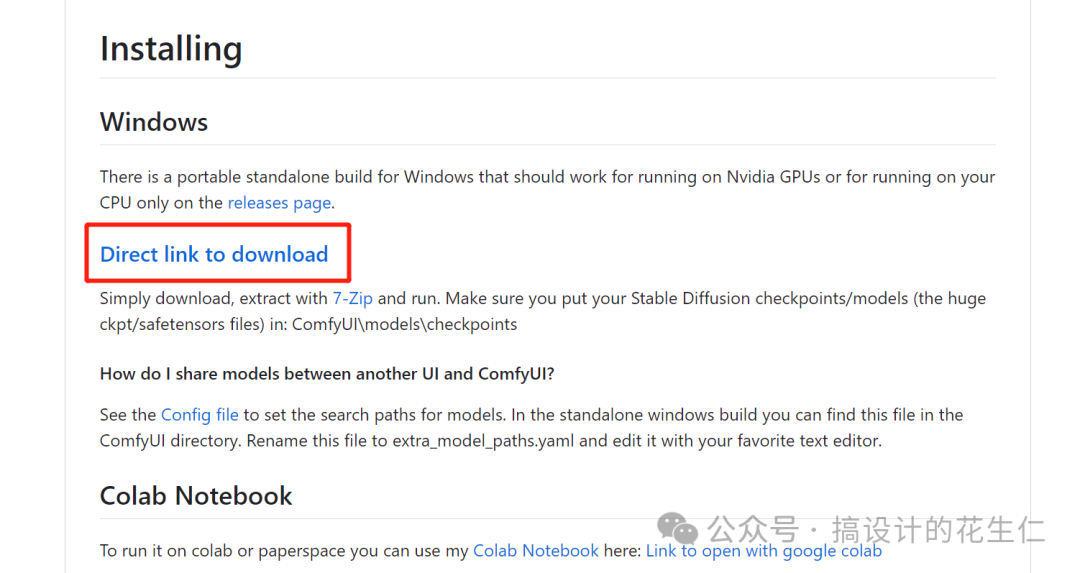
在整个网页中间位置找到"Installing",点击下面的"Direct link to download"文字按钮进行下载(链接打不开的小伙伴不用担心,我会把整个教程用到的内容统一放在度盘)
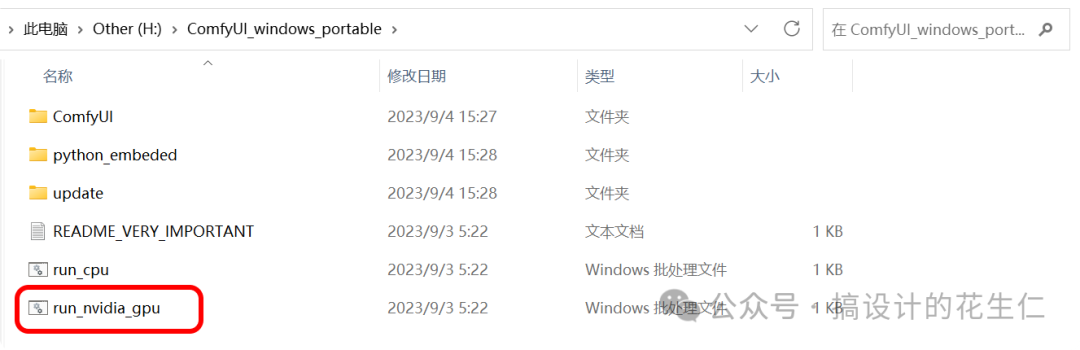
- 把安装包解压到合适位置,打开文件夹我们可以看到"run_nvidia_gpu"文件,双击就能启动ComfyUI了。但是我们里面并没有任何模型。
- 最近秋葉大佬也做了个 ComfyUI 整合包,里面内置了很多常用插件(因为 ComfyUI 插件系统比较乱,我们自己安装经常配置产生冲突),我在网盘内也有放秋葉大佬的整合包。
配置模型:
模型位置:
-
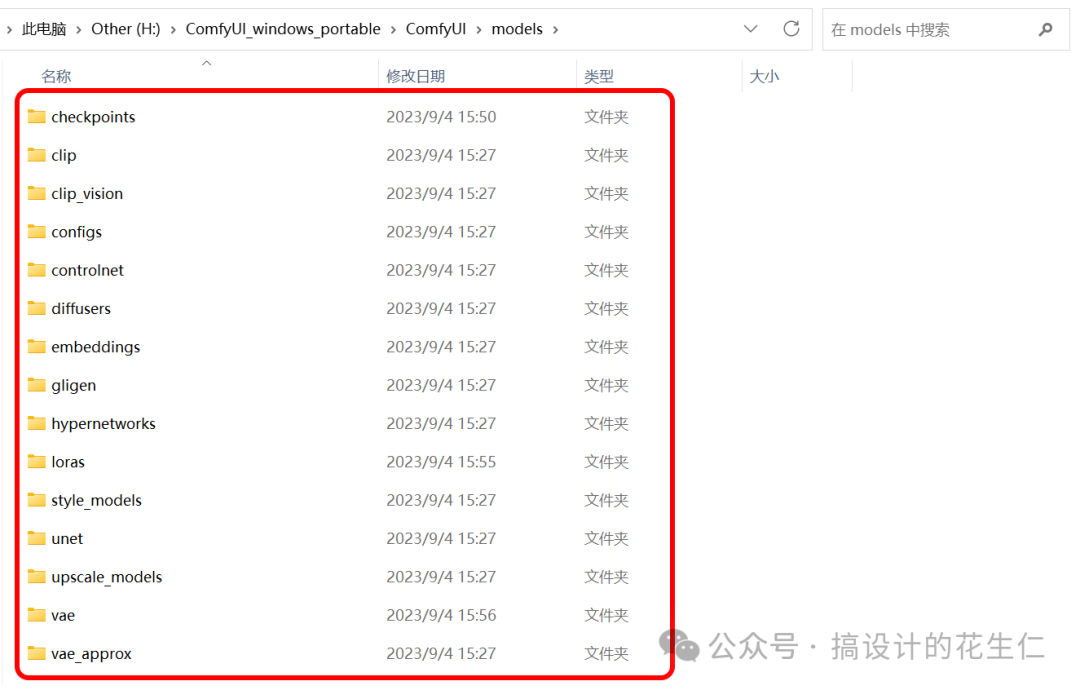
ComfyUI虽然部署好环境和依赖,但是里面没有模型,我们需要把模型放到对应位置,比如:
   1. 大模型放入:"ComfyUI_windows_portable\ComfyUI\models\checkpoints"

2. VAE模型放入:
"ComfyUI_windows_portable\ComfyUI\models/vae"
3. Lora模型: "ComfyUI_windows_portable\ComfyUI\models/loras"
- 如果装有 Web UI 的小伙伴先别着急,我们可以使 ComfyUI 和Web UI共用一套模型,以防复制大量模型浪费空间。
共享模型:
- 在ComfyUI目录中找到这个叫做 extra_model_paths.yaml.example的文件;
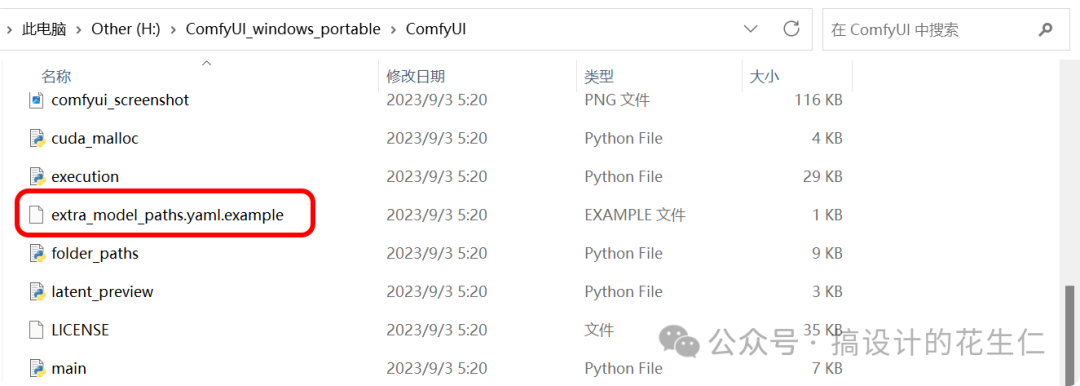
- 将此文件重命名为 extra_model_paths.yaml (去掉.example),修改完成后用文本编辑器打开(记事本就可以)。
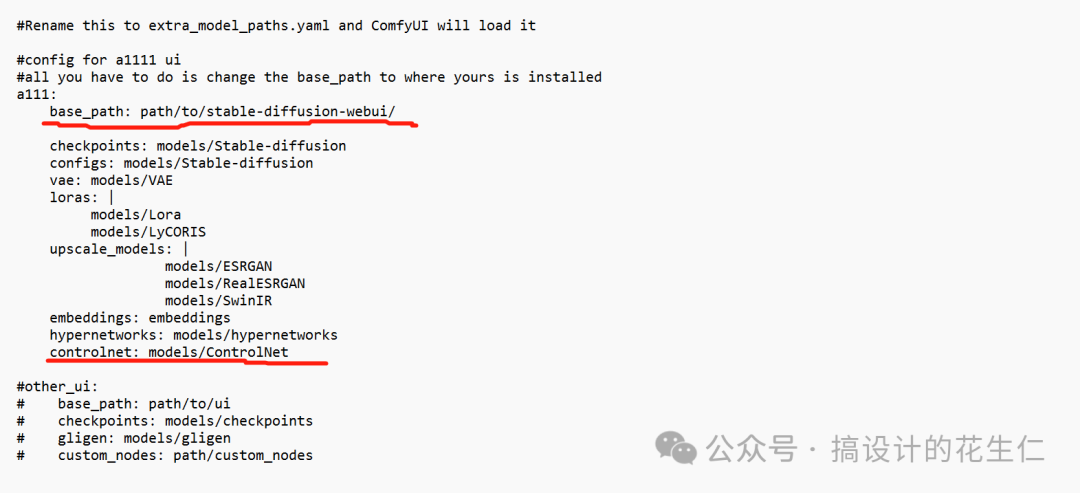
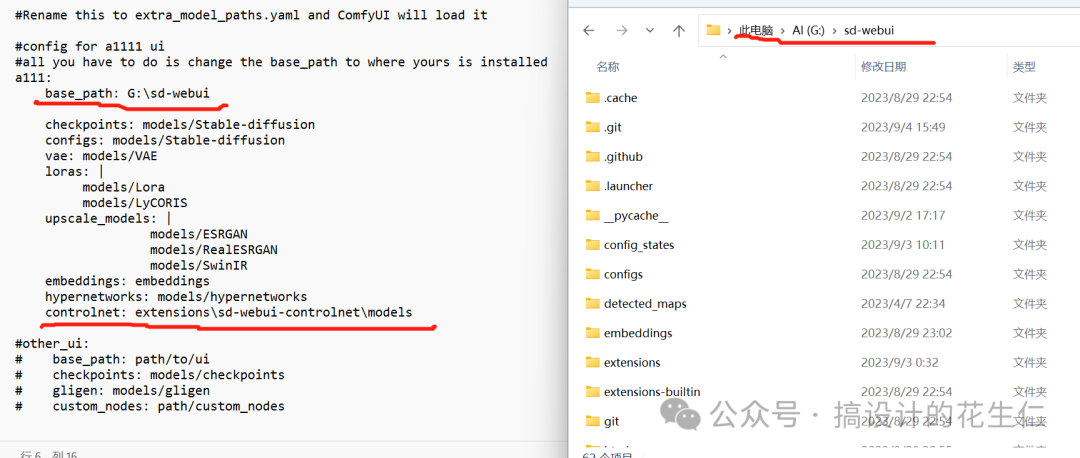
- 把里面base_path:的路径改成你需要共享的webui的安装地址。比如我的是"G:\sd-webui"
- controlnet 是否修改取决于你的 controlnet 模型安装在哪个目录,如果和我一样是安装在 controlnet 插件下的,那就改成和我一样的"extensions\sd-webui-controlnet\models"。(如果你a1111还是遵循老目录controlnet的模型存放目录,还是放在model\controlnet\ 下,那就不用改)
更新:
- 我们在"ComfyUI_windows_portable\update"文件下可以看到"update_comfyui"、"update_comfyui_and_python_dependencies"这两个文件。分别是用来更新ComfyUI和配置环境的。
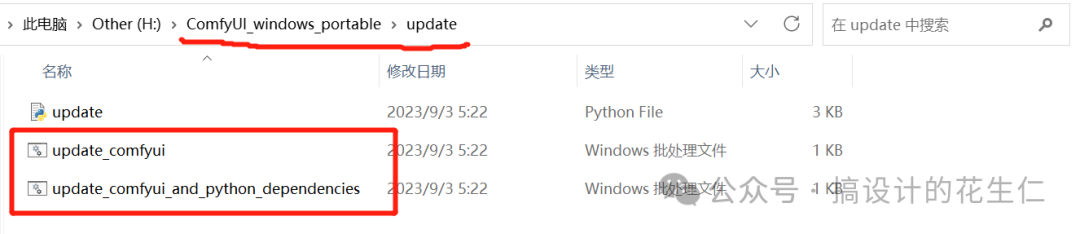
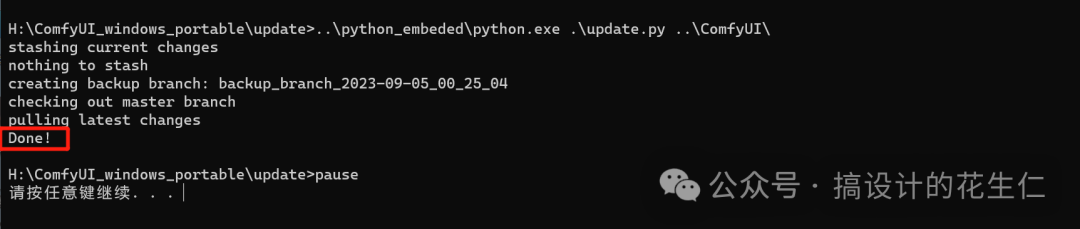
- 我们点击"update_comfyui"进行更新ComfyUI,等出现"Done"就说明更新成功了。
- 至于配置环境能跑就不要动,而且更新的机率也不大。
我们已经安装好 ComfyUI
了,但是为了让我们更好地使用,我们添加几个插件。这几个插件有的是需要用在流程中的,有的是UI界面调整(以及汉化),需要用在流程中的功能我会穿插在后面的流程教学中。
插件安装:
-
辣椒酱的界面汉化:
-
提示词风格样式:
-
提示词中文输入:
-
小瑞士军刀美化辅助:
-
ComfyUI 管理器:
安装方式一:
- 进入上面需要的插件链接,点击"Code - Download ZIP"进行下载,下载后解压放入 ComfyUI 中的
"ComfyUI_windows_portable\ComfyUI\custom_nodes"目录中。
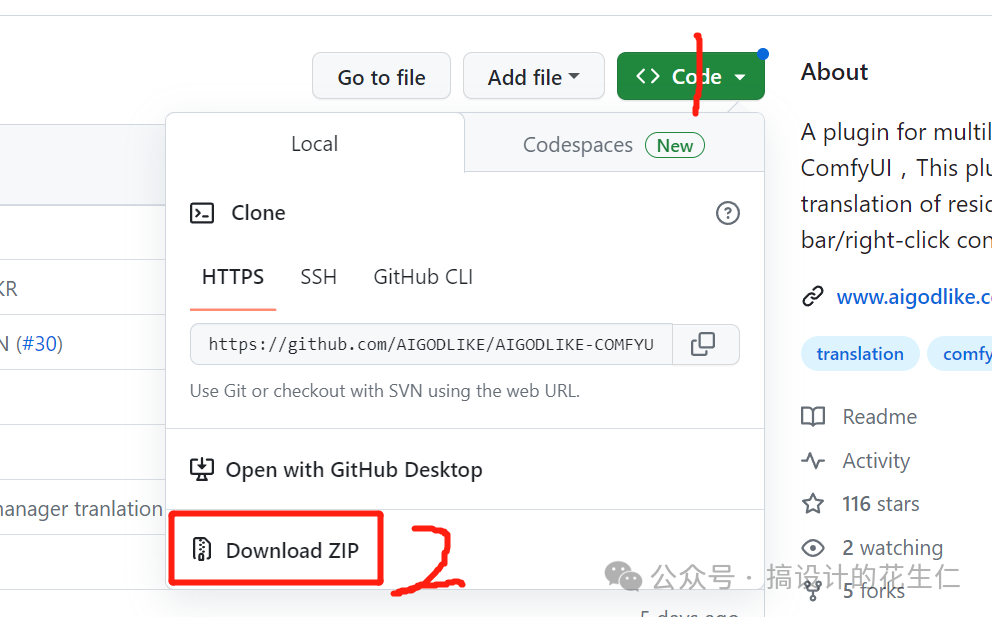
- 下载不下来的小伙伴也没关系,我已经下载下来放入网盘了(网盘链接在尾部)。
安装方式二:
-
通过git拉取(需要安装git,所以动手能力差的同学还是用上面的方法安装吧),在"ComfyUI_windows_portable\ComfyUI\custom_nodes"中右键在终端打开,然后复制下方四个插件拉取信息粘贴到终端(可以直接复制五个一起粘贴)
* * * * git clone https://github.com/AIGODLIKE/AIGODLIKE-ComfyUI-Translation.gitgit clone https://github.com/twri/sdxl_prompt_styler.gitgit clone https://github.com/AlekPet/ComfyUI_Custom_Nodes_AlekPet.gitgit clone https://github.com/pythongosssss/ComfyUI-Custom-Scripts.gitgit clone https://github.com/ltdrdata/ComfyUI-Manager.git * 1 -
然后回车,等待安装即可。
安装方式三:
- 安装方法三的前提是先把"ComfyUI 管理器"插件安装上,安装方式除了可以使用我们上面讲的 "git拉取"和压缩包安装外,还可以把"install-manager-for-portable-version.bat"文件放入"ComfyUI_windows_portable"目录双击安装("install-manager-for-portable-version.bat"文件我会放在这节课的文件链接里面);
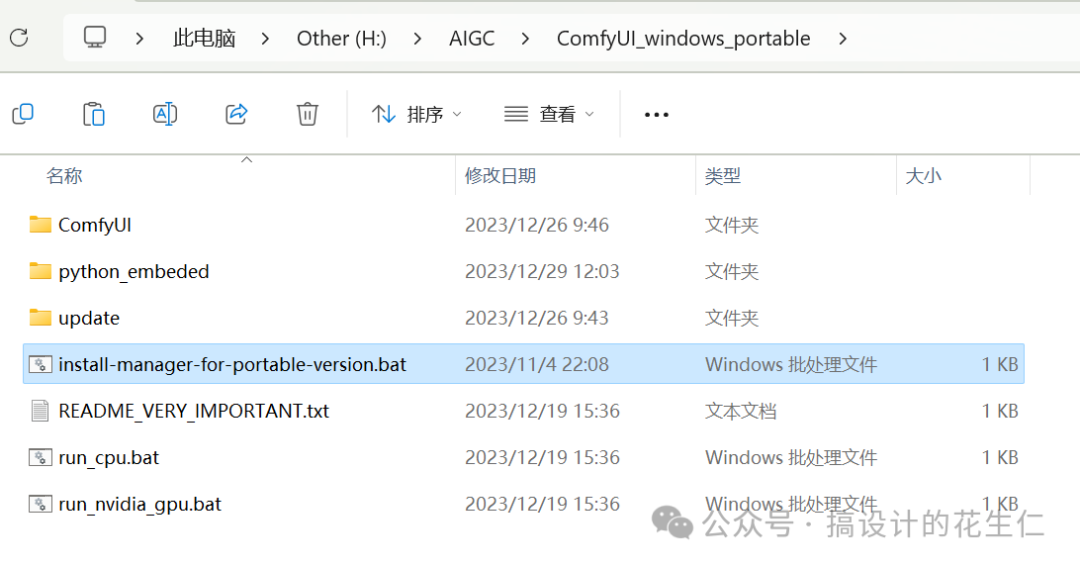
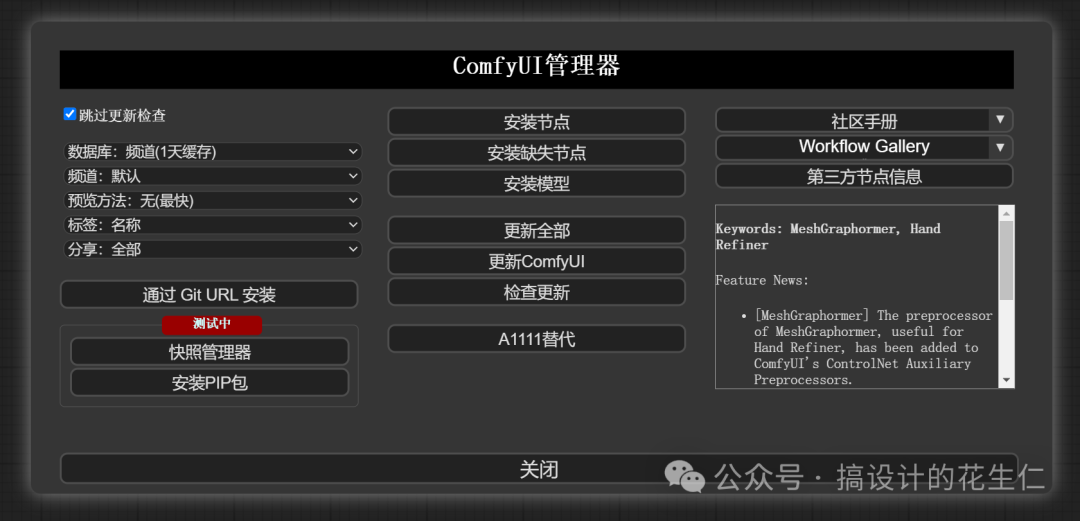
- 安装好之后会在右侧菜单上显示一个"管理器"的按钮,点击就可以打开操作弹窗;
-
我们可以通过这个插件安装、删除、禁用其他插件,也可以下载模型,更新 ComfyUI 等功能;
-
最主要的还是"安装节点"、"安装缺失节点"
   1. 单击"安装节点"搜索我们需要安装的节点名字后点击"Install"等待安装成功就可以了;

2. 我们在使用别人分享的流程图时发现缺少插件(节点变成红色块),就可以点击"安装缺失节点"进行安装;- 采用"管理器"安装比 git 拉取更简单,也会解决插件需要手动配置环境的操作(部分插件不可以,具体需要看插件安装要求)
其他插件介绍:
辣椒酱的界面汉化(AIGODLIKE-COMFYUI-TRANSLATION):
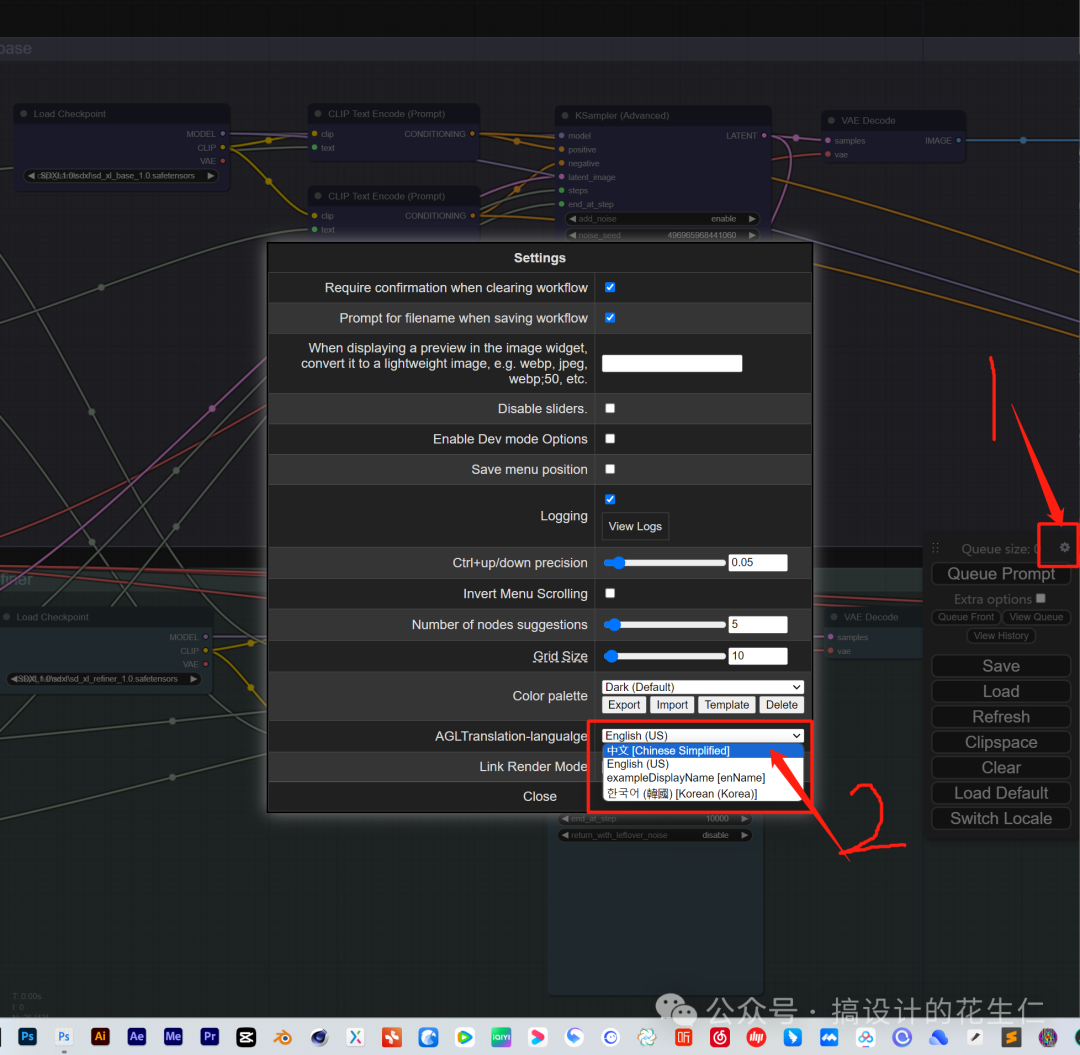
- 点击右侧设置面板上的设置iocn(齿轮),弹出弹框后在"AGLTranslation-langualge"选项选择中文,然后关闭弹窗就好了。
- 设置好之后你在设置面板最下方会看到"切换语言"按钮,点击会切换成上一次使用的语言。
提示词风格样式(SDXL_Prompt Styler):
- 我们安装上之后启动 ComfyUI ,右键可以看到"新建节点 --- 采样 --- SDXL风格提示词/SDXL风格提示词(高级)",点击后就是我右侧所示,我们一般用到的是普通的(第一个);
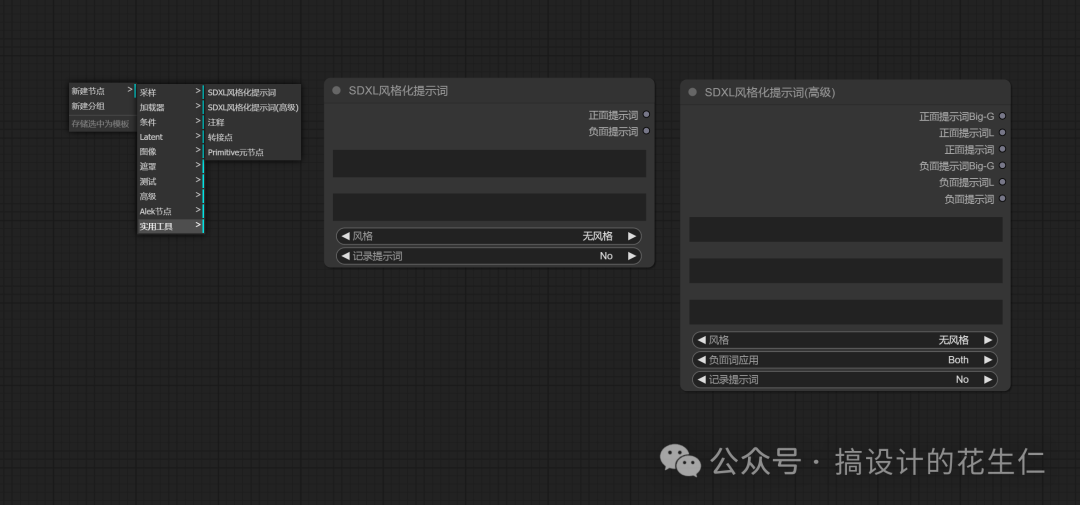
- 我们可以看到在"风格"这一栏显示的是英文,(我们点开后会显示中文,因为我们上面装了汉化插件)
提示词中文输入(ComfyUI_Custom_Nodes_AlekPet):
- 这个插件是帮助我们英语不好的小伙伴直接使用中文输入关键词的;
- 我们右键可以看到"新建节点 --- Alek节点"里面看到额外、图像、条件、文本这四个并且每个还都有下一层级的内容。只要能看到这个就说名我们安装的没问题。(具体使用我会穿插在流程教学中)
小瑞士军刀美化辅助(ComfyUI-Custom-Scripts):
- 这个插件可以说是很多小工具的集合,它带有的功能都会显示一个绿色小蛇的图标,方便我们区分。我就挑几个常用的,能增加效率的功能给大家介绍一下;
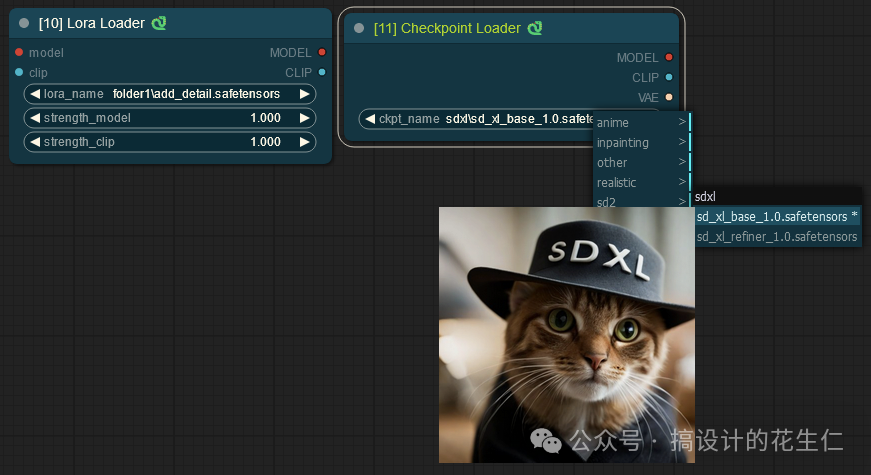
- 添加 Lora 和 Checkpoint 加载器节点,这些节点能够显示预览图像,只需在模型文件旁边放置一个 png 或 jpg,它就会在悬停时显示在列表中;
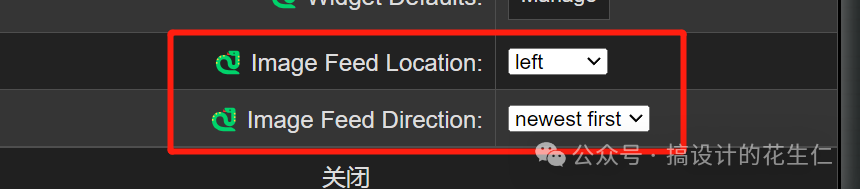
- 生成图像展示(仅记录此次启动后所生成的图像),点击设置面板,在下方会看到两个设置项"Image Feed Location、Image Feed Direction",分别是用来设置生成图像展示位置、新旧图片排序的。设置成功我们关闭弹窗,可以在页面看到生成图像展示板块,并且可以通过"Resize Feed"调整板块所占大小、图像显示大小
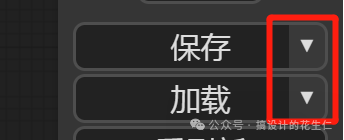
- 节点文件储存功能,我们可以把连接好的工作流保存成 json 文件,以便我们分享和读取。"设置面板 --- 保存右侧的三角 ---保存到工作流"输入名称后就可以保存了,这时我们会发现在"加载按钮"右侧也会看到一个三角,我们点击就可以读取到我们保存的工作流了;
我们的所有准备都已完成,下一节课就正式开始学习 ComfyUI 了
写在最后
常用工作流已经给各位小伙伴打包好了,可以按需自取,无偿分享。


这份完整版的AI绘画全套学习资料已经上传CSDN,朋友们如果需要可以微信扫描下方CSDN官方认证二维码免费领取【保证100%免费】

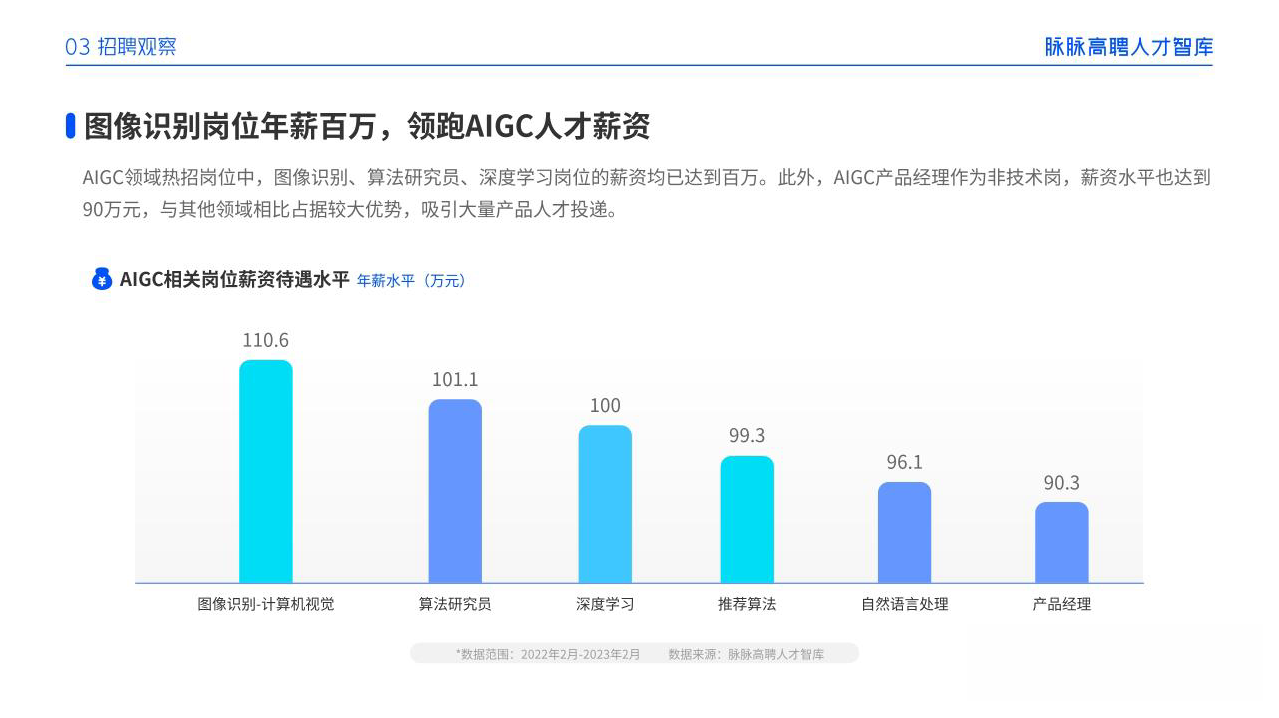
AIGC技术的未来发展前景广阔,随着人工智能技术的不断发展,AIGC技术也将不断提高。未来,AIGC技术将在游戏和计算领域得到更广泛的应用,使游戏和计算系统具有更高效、更智能、更灵活的特性。同时,AIGC技术也将与人工智能技术紧密结合,在更多的领域得到广泛应用,对程序员来说影响至关重要。未来,AIGC技术将继续得到提高,同时也将与人工智能技术紧密结合,在更多的领域得到广泛应用。
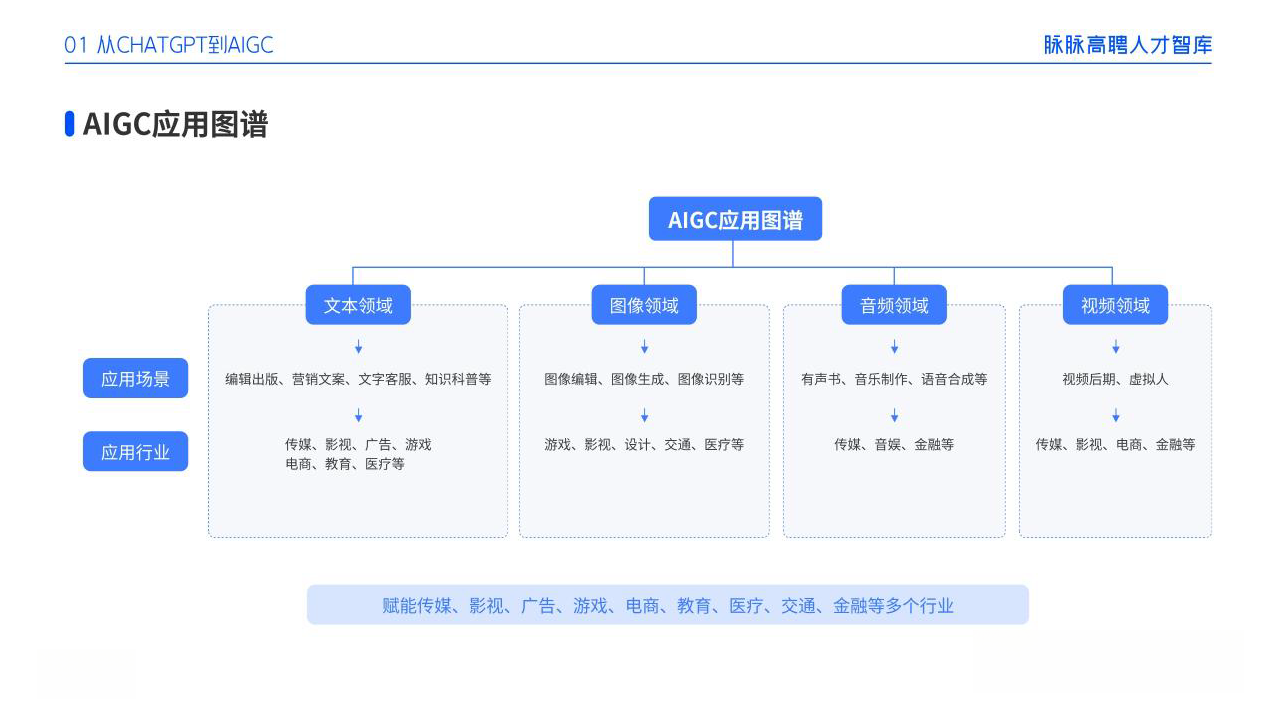
一、AIGC所有方向的学习路线
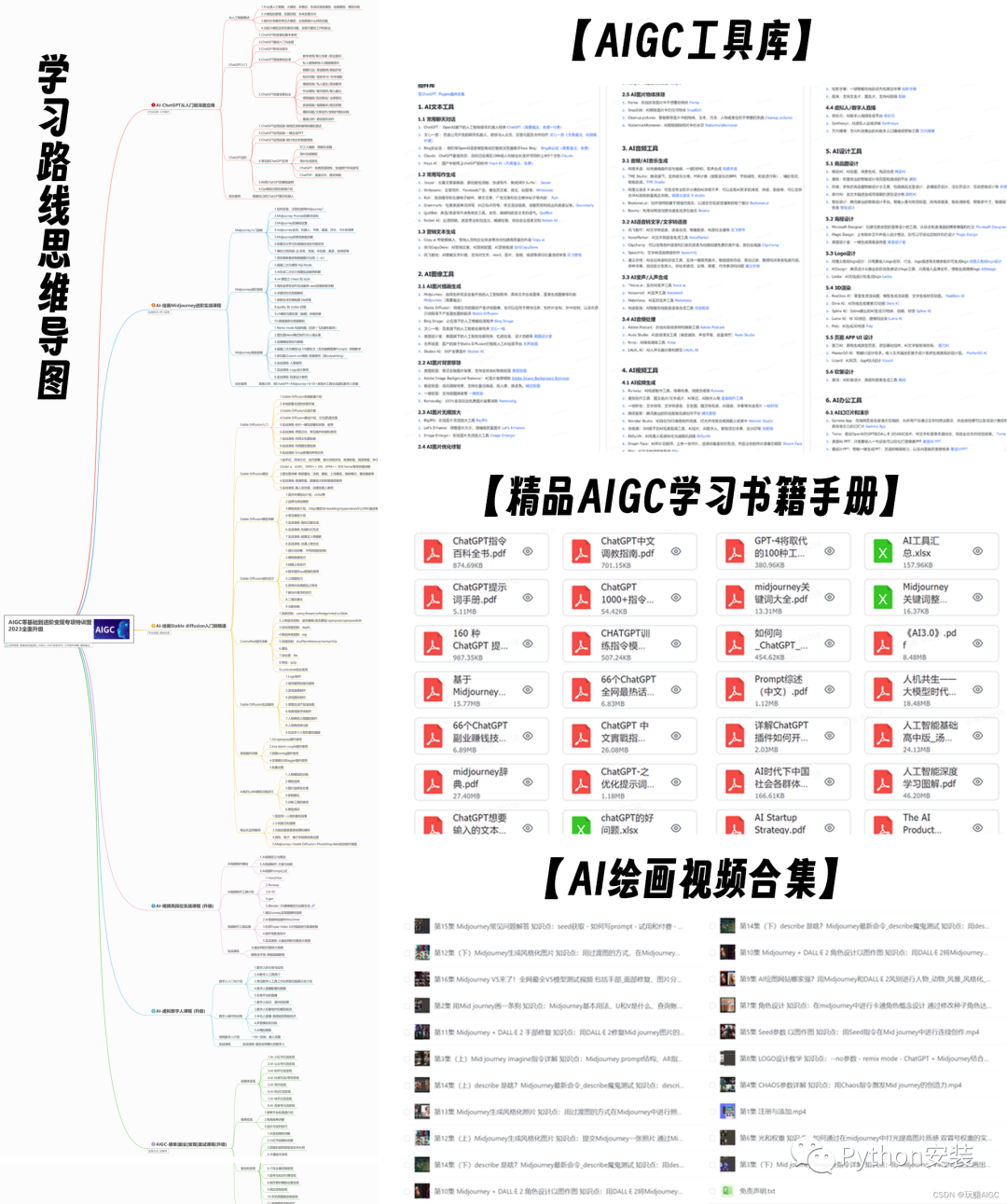
AIGC所有方向的技术点做的整理,形成各个领域的知识点汇总,它的用处就在于,你可以按照下面的知识点去找对应的学习资源,保证自己学得较为全面。
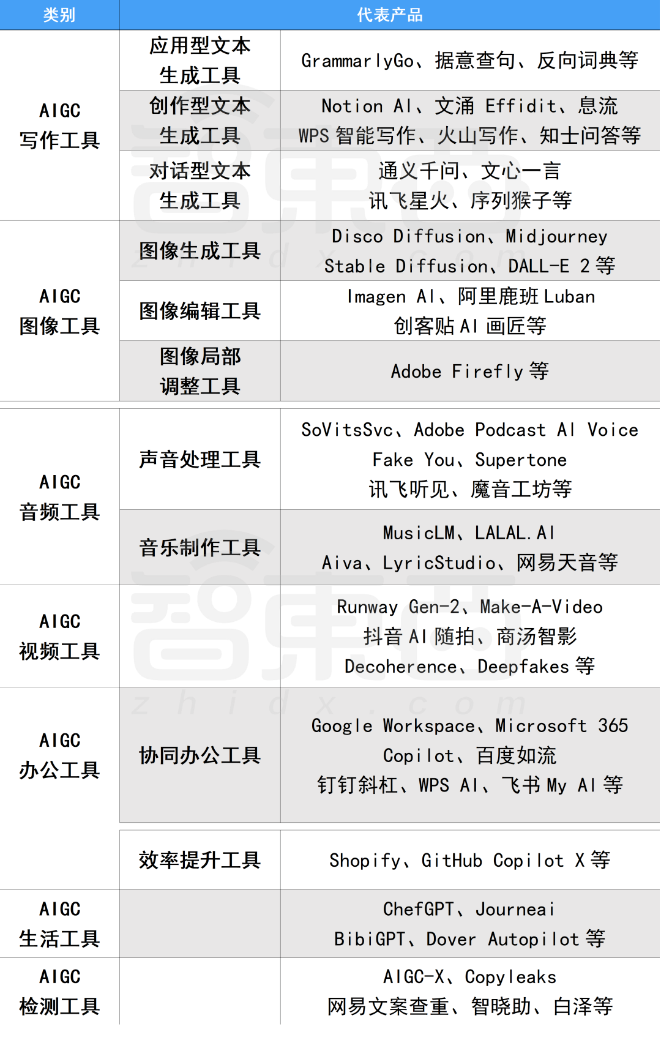
二、AIGC必备工具
工具都帮大家整理好了,安装就可直接上手!
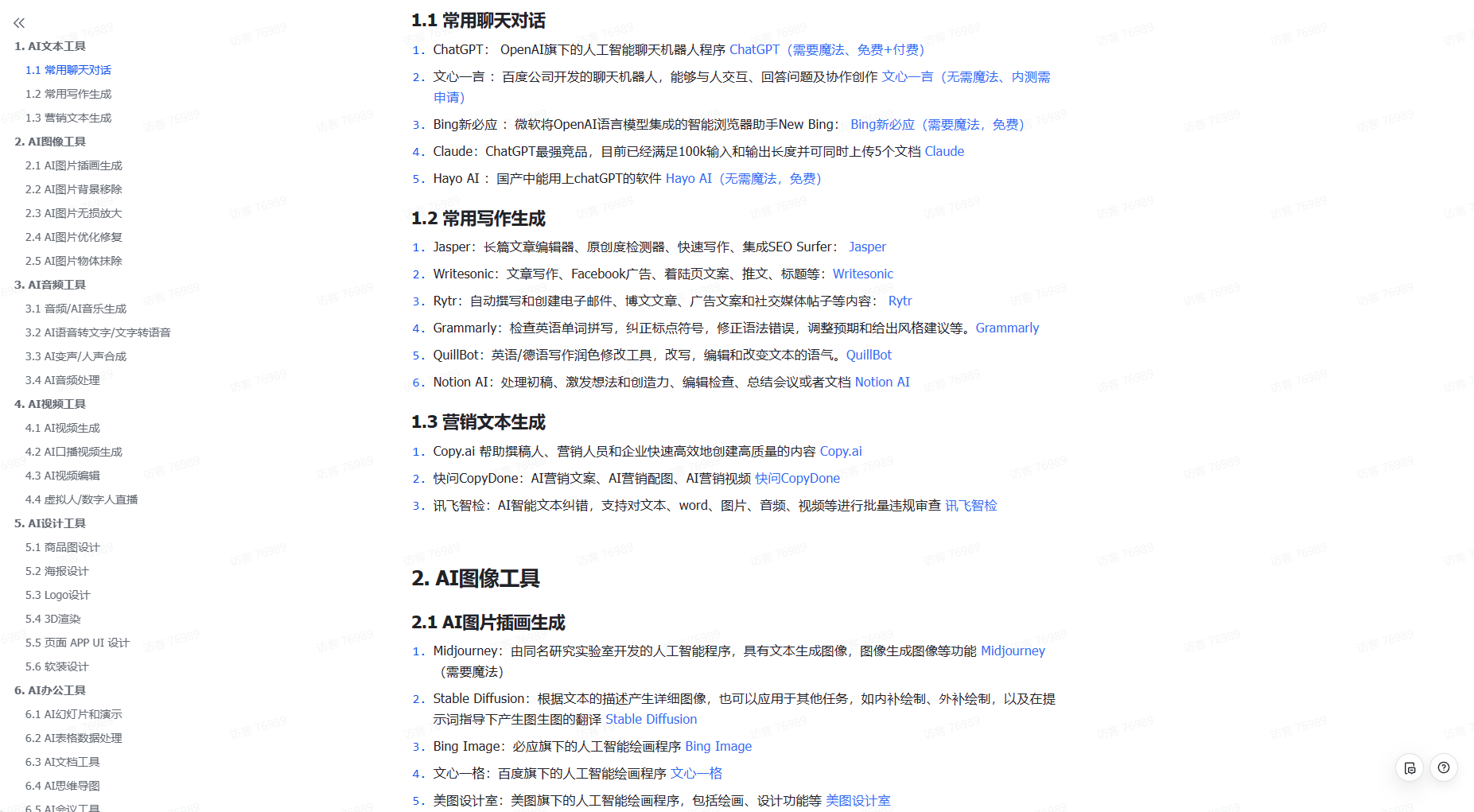
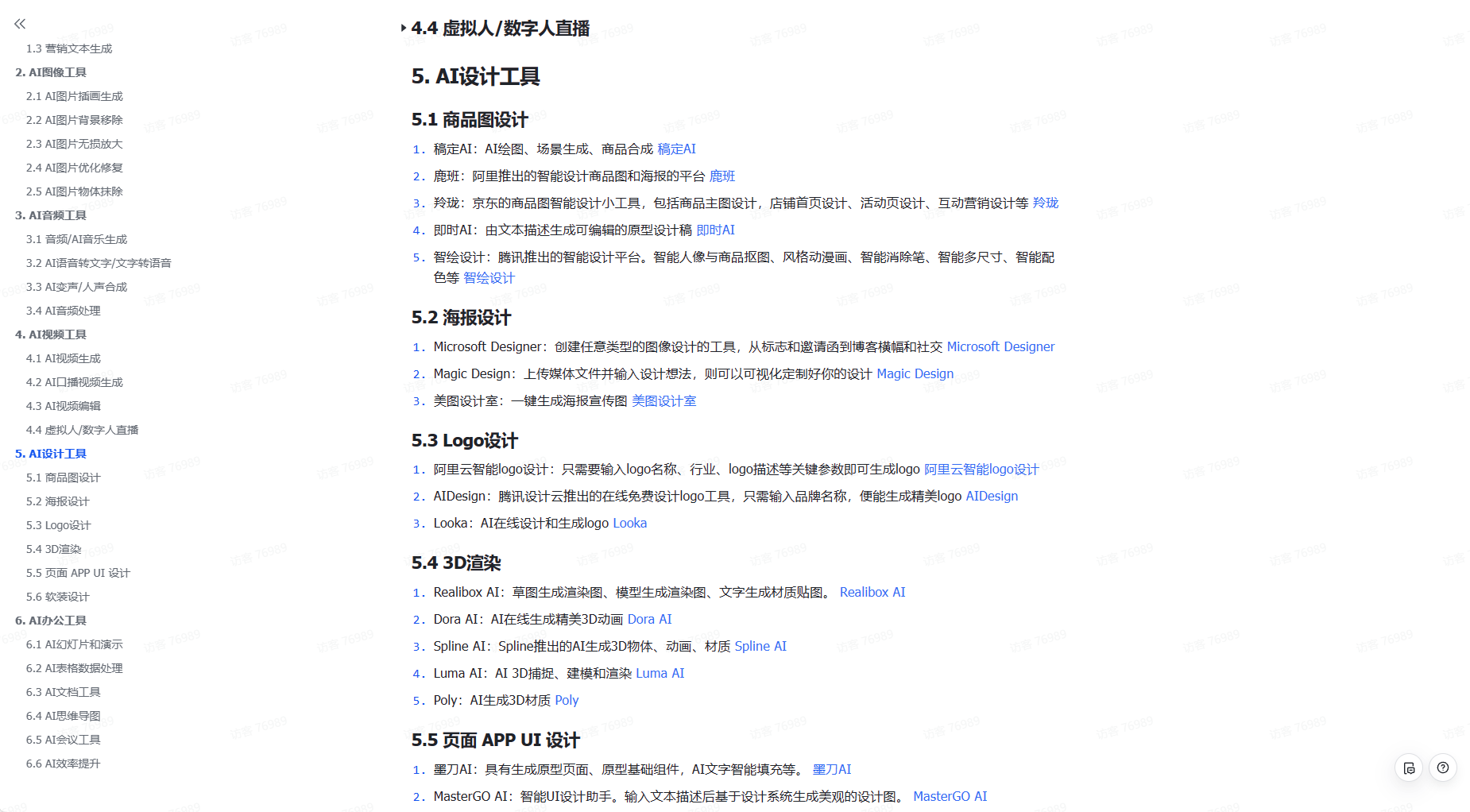
三、最新AIGC学习笔记
当我学到一定基础,有自己的理解能力的时候,会去阅读一些前辈整理的书籍或者手写的笔记资料,这些笔记详细记载了他们对一些技术点的理解,这些理解是比较独到,可以学到不一样的思路。
四、AIGC视频教程合集
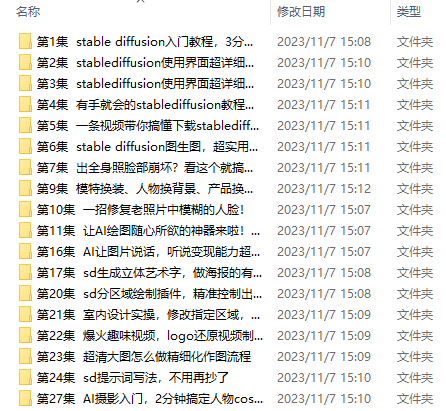
观看全面零基础学习视频,看视频学习是最快捷也是最有效果的方式,跟着视频中老师的思路,从基础到深入,还是很容易入门的。
五、实战案例
纸上得来终觉浅,要学会跟着视频一起敲,要动手实操,才能将自己的所学运用到实际当中去,这时候可以搞点实战案例来学习。