1.输入3张图片,每张播放一次,播放两秒,视频分辨率设置为1920:1080,每张图片前0.3秒淡入,后0.3秒淡出,图片宽高比不变,用白色填充空白区域
ffmpeg -loop 1 -t 2 -i "img1.jpg" \
       -loop 1 -t 2 -i "img2.jpg" \
       -loop 1 -t 2 -i "img3.jpg" \
       -filter_complex "
           [0:v]scale=1920:1080:force_original_aspect_ratio=1,
                pad=1920:1080:(ow-iw)/2:(oh-ih)/2:color=white,
                setsar=1,
                format=yuv420p,
                fade=t=in:st=0:d=0.3,
                fade=t=out:st=1.7:d=0.3[img1];
           [1:v]scale=1920:1080:force_original_aspect_ratio=1,
                pad=1920:1080:(ow-iw)/2:(oh-ih)/2:color=white,
                setsar=1,
                format=yuv420p,
                fade=t=in:st=0:d=0.3,
                fade=t=out:st=1.7:d=0.3[img2];
           [2:v]scale=1920:1080:force_original_aspect_ratio=1,
                pad=1920:1080:(ow-iw)/2:(oh-ih)/2:color=white,
                setsar=1,
                format=yuv420p,
                fade=t=in:st=0:d=0.3,
                fade=t=out:st=1.7:d=0.3[img3];
           [img1][img2][img3]concat=n=3:v=1:a=0[vfinal]
       " \
       -map "[vfinal]" \
       -c:v libx264 \
       -preset slow \
       -profile:v high \
       -crf 18 \
       -pix_fmt yuv420p \
       -movflags +faststart \
       -r 30 \
       output.mp4
2.输入一张图片,视频分辨率为1920:1080,生成两张图片,一张模糊用作背景,一张前端宽高比保持一致,生成5秒的视频
ffmpeg -loop 1 -t 5 -i img1.jpg \
       -vf "
           split=2[original][blurred];
           [blurred]scale=1920:1080,boxblur=20[blurred];
           [original]scale=1920:1080:force_original_aspect_ratio=1[original];
           [blurred][original]overlay=(W-w)/2:(H-h)/2,setsar=1
       " \
       -c:v libx264 \
       -s 1920x1080 \
       output222.mp4
3.输入3张图片,设置视频分辨率为1920:1080,每张图片生成模糊背景和一致宽高比前景
ffmpeg -loop 1 -t 5 -i "img1.jpg" \
       -loop 1 -t 5 -i "img2.jpg" \
       -loop 1 -t 5 -i "img3.jpg" \
       -filter_complex "
           [0:v]split=2[original][blurred];
           [blurred]scale=1920:1080,boxblur=20[blurred];
           [original]scale=1920:1080:force_original_aspect_ratio=1[original];
           [blurred][original]overlay=(W-w)/2:(H-h)/2,setsar=1,format=yuv420p,fade=t=in:st=0:d=0.3,fade=t=out:st=4.7:d=0.3[img1];
           [1:v]split=2[original][blurred];
           [blurred]scale=1920:1080,boxblur=20[blurred];
           [original]scale=1920:1080:force_original_aspect_ratio=1[original];
           [blurred][original]overlay=(W-w)/2:(H-h)/2,setsar=1,format=yuv420p,fade=t=in:st=0:d=0.3,fade=t=out:st=4.7:d=0.3[img2];
           [2:v]split=2[original][blurred];
           [blurred]scale=1920:1080,boxblur=20[blurred];
           [original]scale=1920:1080:force_original_aspect_ratio=1[original];
           [blurred][original]overlay=(W-w)/2:(H-h)/2,setsar=1,format=yuv420p,fade=t=in:st=0:d=0.3,fade=t=out:st=4.7:d=0.3[img3];
           [img1][img2][img3]concat=n=3:v=1:a=0[vfinal]
       " \
       -map "[vfinal]" \
       -c:v libx264 \
       -preset slow \
       -profile:v high \
       -crf 18 \
       -pix_fmt yuv420p \
       -movflags +faststart \
       -r 30 \
       output444.mp4
4.输入3张图片,设置视频分辨率为1920:1080,每张图片生成模糊背景和一致宽高比前景,添加两段音频合成视频
ffmpeg -loop 1 -t 5 -i "img1.jpg" \
       -loop 1 -t 5 -i "img2.jpg" \
       -loop 1 -t 5 -i "img3.jpg" \
       -i "搀扶.mp3" \
       -i "青花瓷.mp3" \
       -filter_complex "
           [0:v]split=2[original][blurred];
           [blurred]scale=1920:1080,boxblur=20[blurred];
           [original]scale=1920:1080:force_original_aspect_ratio=1[original];
           [blurred][original]overlay=(W-w)/2:(H-h)/2,setsar=1,format=yuv420p,fade=t=in:st=0:d=0.3,fade=t=out:st=4.7:d=0.3[img1];
           [1:v]split=2[original][blurred];
           [blurred]scale=1920:1080,boxblur=20[blurred];
           [original]scale=1920:1080:force_original_aspect_ratio=1[original];
           [blurred][original]overlay=(W-w)/2:(H-h)/2,setsar=1,format=yuv420p,fade=t=in:st=0:d=0.3,fade=t=out:st=4.7:d=0.3[img2];
           [2:v]split=2[original][blurred];
           [blurred]scale=1920:1080,boxblur=20[blurred];
           [original]scale=1920:1080:force_original_aspect_ratio=1[original];
           [blurred][original]overlay=(W-w)/2:(H-h)/2,setsar=1,format=yuv420p,fade=t=in:st=0:d=0.3,fade=t=out:st=4.7:d=0.3[img3];
           [img1][img2][img3]concat=n=3:v=1:a=0[vfinal];
           [3:a][4:a]amix=inputs=2[afinal]
       " \
       -map "[vfinal]" \
       -map "[afinal]" \
       -c:v libx264 \
       -c:a aac \
       -b:a 192k \
       -preset slow \
       -profile:v high \
       -crf 18 \
       -pix_fmt yuv420p \
       -movflags +faststart \
       -r 30 \
       -t 15 \
       output666.mp4
详细解释
输入部分
-
-loop 1 -t 5 -i "img1.jpg":将图片img1.jpg作为输入,循环显示 5 秒。 -
-loop 1 -t 5 -i "img2.jpg":将图片img2.jpg作为输入,循环显示 5 秒。 -
-loop 1 -t 5 -i "img3.jpg":将图片img3.jpg作为输入,循环显示 5 秒。 -
-i "搀扶.mp3":将音频文件搀扶.mp3作为输入。 -
-i "青花瓷.mp3":将音频文件青花瓷.mp3作为输入。
滤镜链部分
-
处理每张图片:
-
[0:v]split=2[original][blurred]:将输入流分成两个分支,分别标记为[original]和[blurred]。 -
[blurred]scale=1920:1080,boxblur=20[blurred]:-
将
[blurred]流缩放到1920x1080。 -
对
[blurred]流应用boxblur滤镜,模糊程度为 20。
-
-
[original]scale=1920:1080:force_original_aspect_ratio=1[original]:- 将
[original]流缩放到1920x1080,保持原始宽高比。
- 将
-
[blurred][original]overlay=(W-w)/2:(H-h)/2,setsar=1,format=yuv420p,fade=t=in:st=0:d=0.3,fade=t=out:st=4.7:d=0.3[img1]:-
将
[original]流覆盖到[blurred]流上,居中对齐。 -
使用
setsar=1设置采样宽高比为1:1。 -
将像素格式设置为
yuv420p。 -
添加淡入效果:
fade=t=in:st=0:d=0.3,在开始时持续 0.3 秒。 -
添加淡出效果:
fade=t=out:st=4.7:d=0.3,在结束前 0.3 秒。 -
将处理后的流标记为
[img1]。
-
同样的处理步骤应用于
img2.jpg和img3.jpg,分别标记为[img2]和[img3]。 -
-
拼接处理后的流:
[img1][img2][img3]concat=n=3:v=1:a=0[vfinal]:将三个处理后的流拼接在一起,生成最终的视频流[vfinal]。
-
混合音频:
[3:a][4:a]amix=inputs=2[afinal]:将两个音频流混合,生成最终的音频流[afinal]。
输出部分
-
-map "[vfinal]":指定输出流为[vfinal]。 -
-map "[afinal]":指定输出流为[afinal]。 -
-c:v libx264:使用 H.264 编码器。 -
-c:a aac:使用 AAC 编码器。 -
-b:a 192k:设置音频比特率为 192 kbps。 -
-preset slow:使用slow预设,以获得更好的压缩效果。 -
-profile:v high:使用high配置文件。 -
-crf 18:设置质量为18(较低的值表示更高的质量)。 -
-pix_fmt yuv420p:设置像素格式为yuv420p。 -
-movflags +faststart:优化视频文件,使其更适合网络播放。 -
-r 30:设置帧率为 30 帧/秒。 -
-t 15:设置输出视频的总时长为 15 秒。 -
output666.mp4:输出文件名。
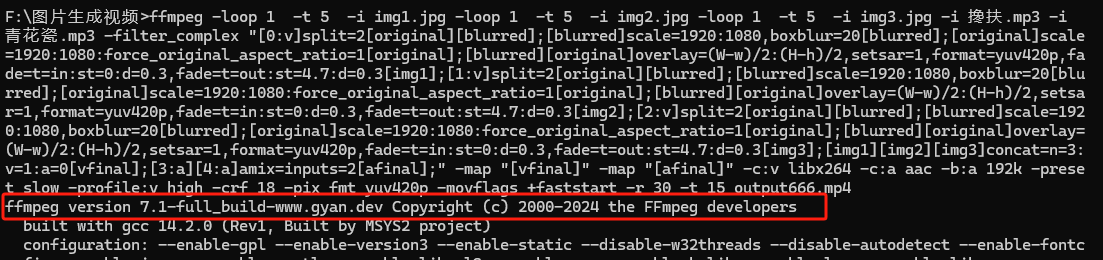
可以去官网下载ffmpeg
输入文件下载
通过网盘分享的文件:图片生成视频.rar
链接: https://pan.baidu.com/s/1Vc4JbnCjvP_PFHwF-TyfvA?pwd=fiy1 提取码: fiy1
5.使用java生成命令行,并调用ffmpeg执行
package com.ruoyi.image.utils.ffmpeg.dto;

import lombok.Data;

import java.util.List;

@Data
public class CommandLineParameterDto {
    //视频宽
    private String videoWidth;
    //视频高
    private String videoHigh;

    //背景音乐
    private String backgroundMusicUrl;
    //朗读音乐
    private String recitationMp3Url;


    //图片list
    private List<ImgDto> imgList;
}

package com.ruoyi.image.utils.ffmpeg.dto;

import lombok.Data;

@Data
public class ImgDto {
    //图片地址
    private String imgUrl;
    //图片播放时间
    private Integer time;
}

package com.ruoyi.image.utils.ffmpeg;

import com.ruoyi.common.core.utils.uuid.UUID;
import com.ruoyi.image.utils.ffmpeg.dto.CommandLineParameterDto;
import com.ruoyi.image.utils.ffmpeg.dto.ImgDto;

import java.io.BufferedReader;
import java.io.IOException;
import java.io.InputStreamReader;
import java.util.ArrayList;
import java.util.List;

public class FfmpegUtil {
    public static String ffmpegPath = "/opt/ffmpeg/bin/ffmpeg";

    static {
        String envPath = System.getenv("FFMPEG_PATH");
        if (envPath != null && !envPath.trim().isEmpty()) {
            ffmpegPath = envPath;
        }
    }

    public static String getCreateVideo(CommandLineParameterDto dto){

        if(dto == null){
            return null;
        }
        if(dto.getImgList() == null || dto.getImgList().isEmpty()){
            return null;
        }

        UUID uuid = UUID.randomUUID();
        String uuidString = uuid.toString().replace("-", "");

        String tempDir = System.getProperty("java.io.tmpdir");
        String out=tempDir+uuidString+".mp4";

        int sum = dto.getImgList().stream().mapToInt(i -> i.getTime()).sum();

        StringBuffer stringBuffer=new StringBuffer();
        stringBuffer.append(ffmpegPath+ " ");
        for (ImgDto dto1:dto.getImgList()){
            stringBuffer.append("-loop 1 -t "+dto1.getTime()+" -i "+dto1.getImgUrl()+" ");
        }
        stringBuffer.append("-i "+dto.getBackgroundMusicUrl()+" ");
        stringBuffer.append("-i "+dto.getRecitationMp3Url()+" ");

        StringBuffer filterComplex=new StringBuffer();
        StringBuffer imgs=new StringBuffer();
        for (int i=0;i<dto.getImgList().size();i++){
            ImgDto imgDto = dto.getImgList().get(i);
            Integer time = imgDto.getTime();
            double v = time - 0.3d;
            filterComplex.append("["+i+":v]split=2[original][blurred];[blurred]scale="+dto.getVideoWidth()+":"+dto.getVideoHigh()+",boxblur=20[blurred];[original]scale="+dto.getVideoWidth()+":"+dto.getVideoHigh()+":force_original_aspect_ratio=1[original];[blurred][original]overlay=(W-w)/2:(H-h)/2,setsar=1,format=yuv420p,fade=t=in:st=0:d=0.3,fade=t=out:st="+v+":d=0.3[img"+i+"];");
            imgs.append("[img"+i+"]");
        }
        filterComplex.append(imgs.toString()+"concat=n="+dto.getImgList().size()+":v=1:a=0[vfinal];");
        filterComplex.append("["+dto.getImgList().size()+":a]["+(dto.getImgList().size()+1)+":a]amix=inputs=2[afinal];");

        stringBuffer.append("-filter_complex \""+filterComplex.toString()+"\" ");
        stringBuffer.append("-map \"[vfinal]\" ");
        stringBuffer.append("-map \"[afinal]\" ");
        stringBuffer.append("-c:v libx264 ");
        stringBuffer.append("-c:a aac ");
        stringBuffer.append("-b:a 192k ");
        stringBuffer.append("-preset slow ");
        stringBuffer.append("-profile:v high ");
        stringBuffer.append("-crf 18 ");
        stringBuffer.append("-pix_fmt yuv420p ");
        stringBuffer.append("-movflags +faststart ");
        stringBuffer.append("-r 30 ");
        stringBuffer.append("-t "+sum+" ");
        stringBuffer.append(out+" ");

        try {
            Process process = Runtime.getRuntime().exec(stringBuffer.toString());
            // 创建线程读取输出流
            new Thread(() -> {
                try (BufferedReader reader = new BufferedReader(new InputStreamReader(process.getInputStream()))) {
                    String line;
                    while ((line = reader.readLine()) != null) {
                        System.out.println("Output: " + line);
                    }
                } catch (IOException e) {
                    e.printStackTrace();
                }
            }).start();

            // 创建线程读取错误流
            new Thread(() -> {
                try (BufferedReader reader = new BufferedReader(new InputStreamReader(process.getErrorStream()))) {
                    String line;
                    while ((line = reader.readLine()) != null) {
                        System.out.println("Error: " + line);
                    }
                } catch (IOException e) {
                    e.printStackTrace();
                }
            }).start();

            // 等待命令执行完成
            int exitCode = process.waitFor(); // 阻塞当前线程,直到命令执行完成
        } catch (IOException e) {
            throw new RuntimeException(e);
        }catch (InterruptedException e) {
            throw new RuntimeException(e);
        }

        return out;
    }

    public static void main(String[] args) {
        List<ImgDto> list=new ArrayList<>();

        ImgDto img1=new ImgDto();
        img1.setTime(5);
        img1.setImgUrl("https://mmwz.obs.cn-east-3.myhuaweicloud.com/img1.jpg");
        list.add(img1);

        ImgDto img2=new ImgDto();
        img2.setTime(5);
        img2.setImgUrl("https://mmwz.obs.cn-east-3.myhuaweicloud.com/img2.jpg");
        list.add(img2);

        CommandLineParameterDto dto=new CommandLineParameterDto();
        dto.setImgList(list);

        dto.setVideoWidth("1920");
        dto.setVideoHigh("1080");

        dto.setBackgroundMusicUrl("https://mmwz.obs.cn-east-3.myhuaweicloud.com/%E6%90%80%E6%89%B6.mp3");
        dto.setRecitationMp3Url("https://mmwz.obs.cn-east-3.myhuaweicloud.com/%E9%9D%92%E8%8A%B1%E7%93%B7.mp3");

        String createVideo = getCreateVideo(dto);
        System.out.println(createVideo);
    }
}