1.安装InputSystem
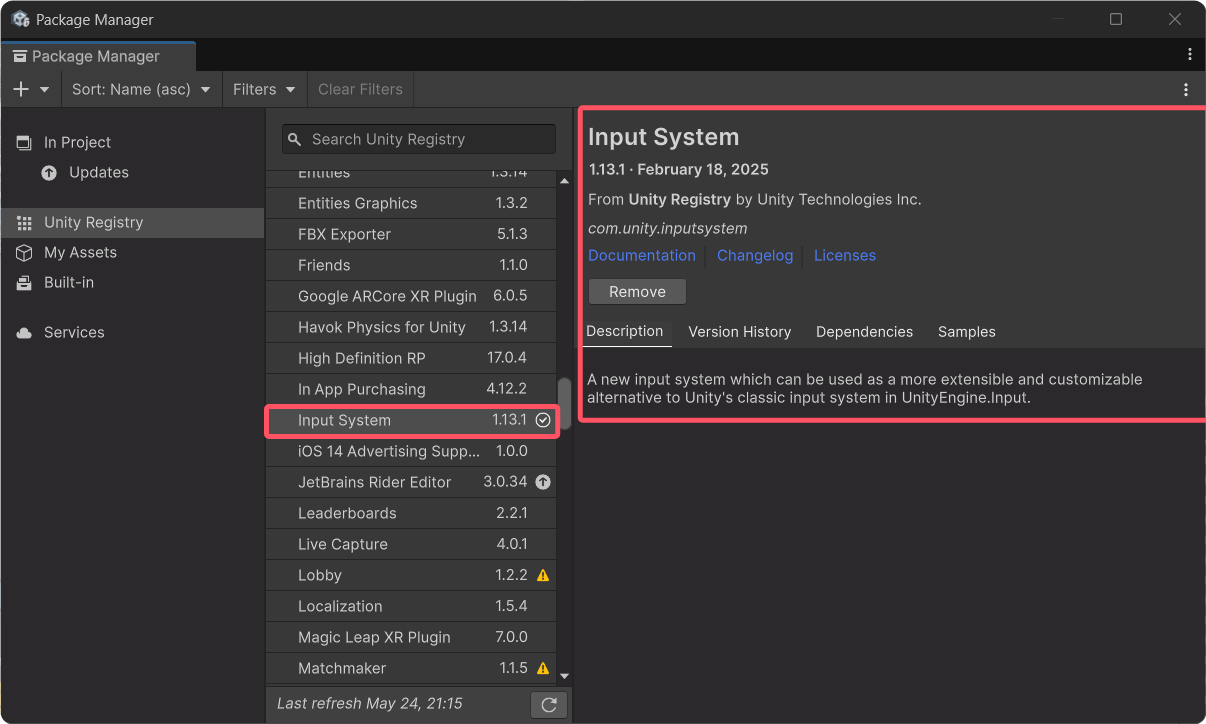
在Unity中,找到Window➡️Package Manager➡️Unity Registry,搜索Input System,点击"Install"即可安装。(我这里已经安装了)
然后会提醒你重启Unity,照做即可。
2.On-Screen Button组件(按键输入)
该组件可以让你使用屏幕上的UI控件来模拟输入设备的输入。这对多平台开发的游戏尤其有效。
举个例子,你的游戏原本是PC端的,并且你使用了InputSystem来搭建游戏内的输入操作。但是你希望将你的游戏移植到移动端,那么这个组件可以帮助你将原本是在键盘上的输入快速映射到UI控件上面。
你可以遵照我下面的步骤来尝试一下:
- 在Hierachy窗口中添加一个UI控件(比如Image、Button......都行)
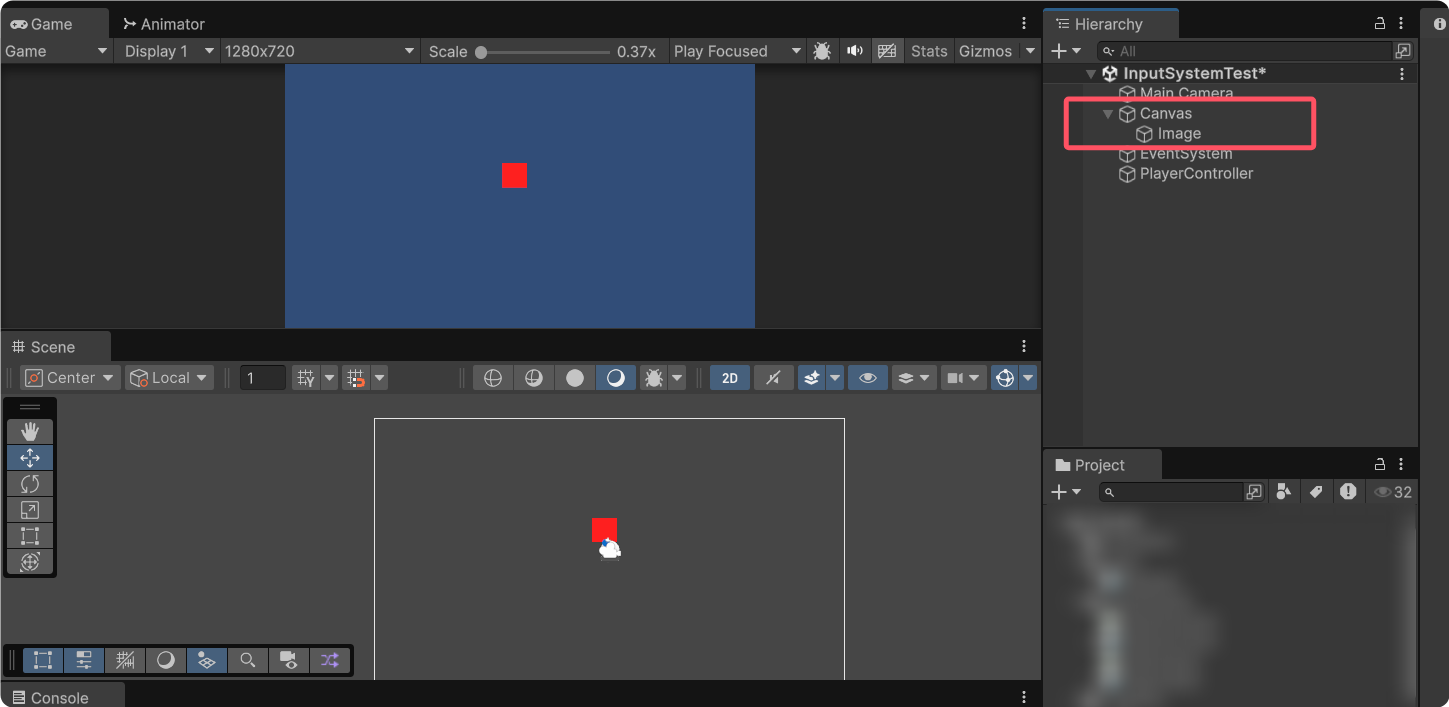
- 为其添加On-Screen Button组件
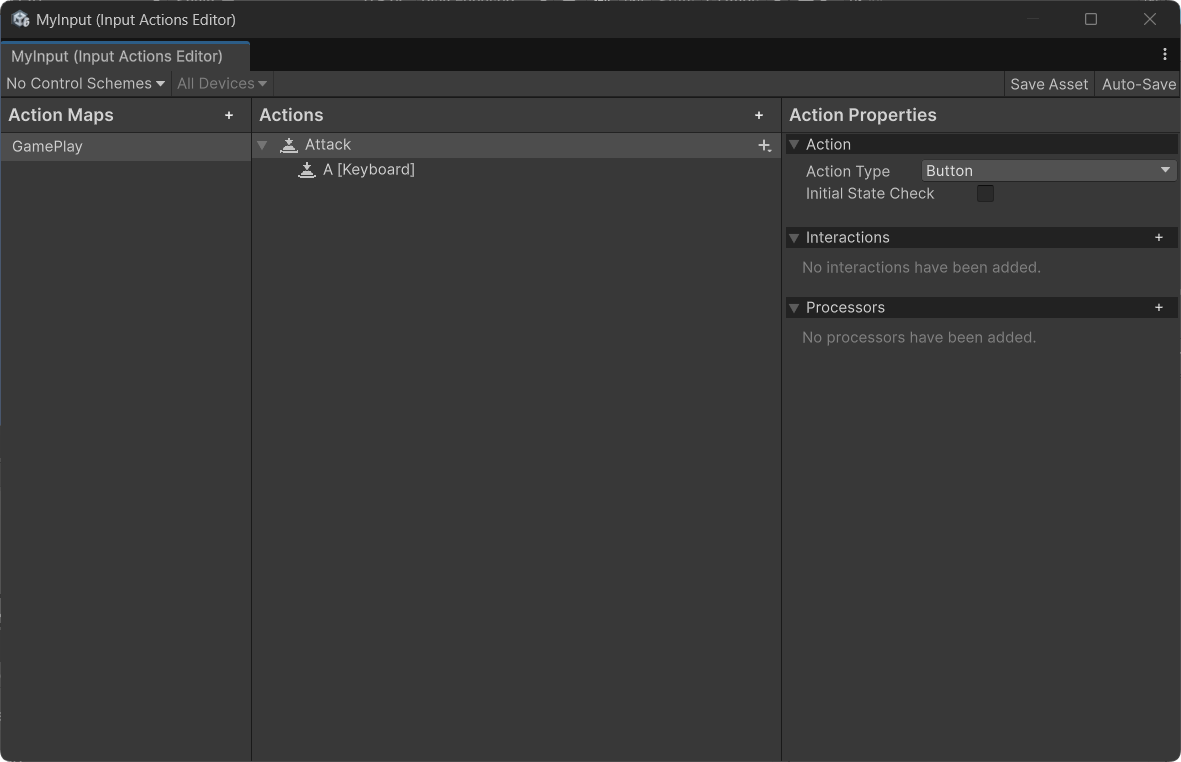
- 在Project窗口中创建一个Input Actions文件(我取名叫"MyInput")
- 进入Input Actions文件里面,创建输入映射(如下所示)
- 然后在场景中创建一个空对象,取名就叫"Player Input"
- 在Player Input空对象上面添加"PlayerInput"组件,如下所示
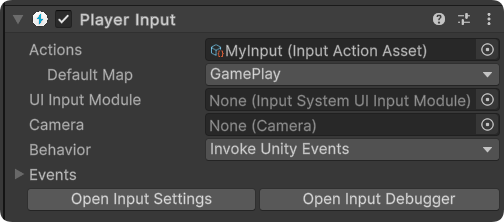
- 将你刚刚创建的InputActions添加到Actions属性中,Behavior选择"Invoke Unity Event"(如上图设定所示)
- 创建一个C#脚本,用来测试输入(我给脚本取名叫作"InputSystemTest"),下面是代码
cs
using UnityEngine;
using UnityEngine.InputSystem;

public class InputSystemTest : MonoBehaviour
{
    public void OnAttack(InputAction.CallbackContext context)
    {
        Debug.Log("你按下了A键");
    }
}- 将InputSystemTest脚本挂载到Player Input空对象上,然后将事件函数添加到PlayerInput组件的对应输入事件当中
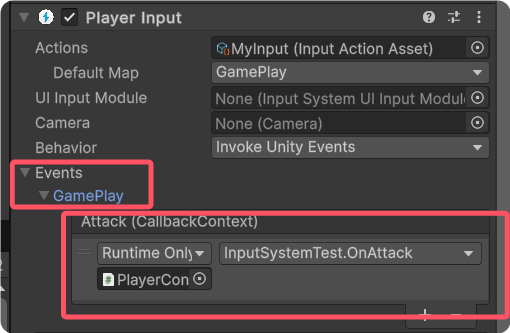
- 现在,运行一下游戏,去点击那个UI控件,看看是否有控制台的输出,以及,你也可以按下键盘上你绑定的按键,是不是也是一样的效果?
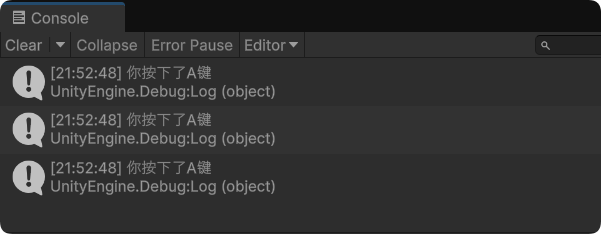
3.On-Screen Stick组件(屏幕虚拟摇杆)
该组件可辅助我们制作虚拟摇杆。
比如,你的角色在PC端上使用的是WASD(或者实体摇杆)来控制角色移动,现在你可以直接通过这个组件来将其映射到UI上。
跟着下面的步骤,你可以快速使用实现这个功能:
- 我们在之前讲的Image的基础上再创建一个Image,作为背景(其实可有可无,不过实际开发中还是需要的哈哈)。原本的那个Image我命名为了"Stick","Background"是我新创建的Image
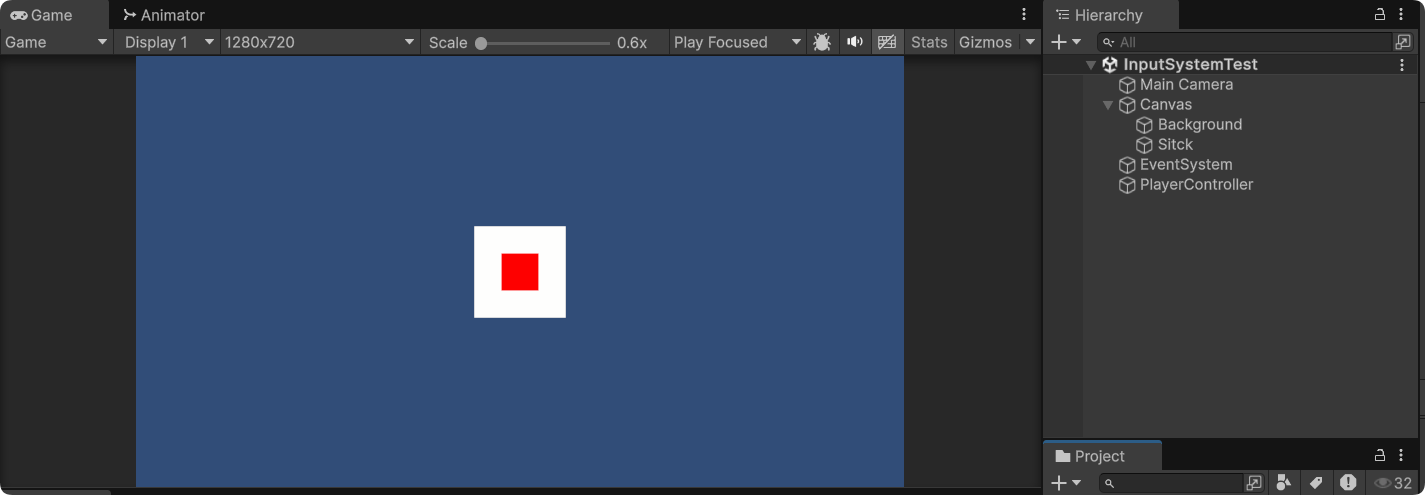
- 给Stick添加On-Screen Stick组件(如果你之前添加了On-Screen Button组件,那就删掉它),如下图所示
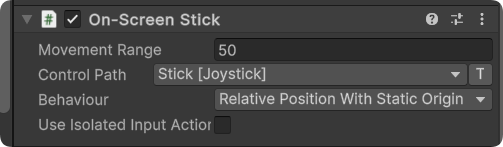
- 你需要注意上面的几个属性,"Movement Range"是指摇杆的移动直径范围,"Control Path"你就按照我选择的填写即可,下面的"Behaviour"也不用管它,默认就好
- 接着我们来续写InputSystemTest脚本(如果你是直接跳跃到这里看的,把"OnAttack函数删掉就行")。虚拟摇杆提供值的类型是Vector2,x和y值的范围都是-1,1,因此可以通过context去读取Vector2值
cs
using UnityEngine;
using UnityEngine.InputSystem;

public class InputSystemTest : MonoBehaviour
{
    public void OnAttack(InputAction.CallbackContext context)
    {
        Debug.Log("你按下了A键");
    }

    public void OnJoyStick(InputAction.CallbackContext context)
    {
        Debug.Log(context.ReadValue<Vector2>());
    }
}- 接下来,在MyInput里面添加输入绑定(我这里做了两套映射,你按需使用),如下图所示。(如果你不知道怎么像我这样快速添加上下左右的绑定,请注意看我红色框选位置的提示哦!)

- 同样的,将OnJoyStick事件函数在PlayerInput组件里面做绑定
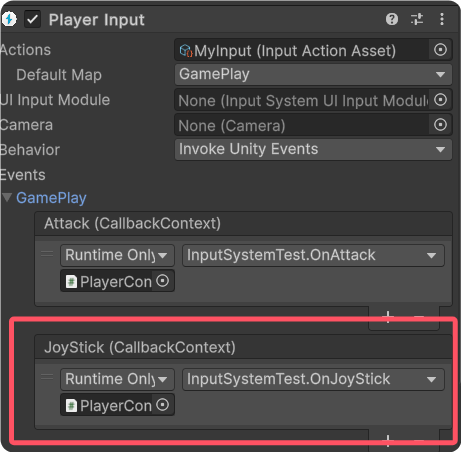
- 好了,运行游戏测试一下看看。用鼠标按住并尝试拖拽Stick这个Image控件,你会发现它能动,并且松开拖拽的时候会回归到原位。