你好呀,我是小邹。
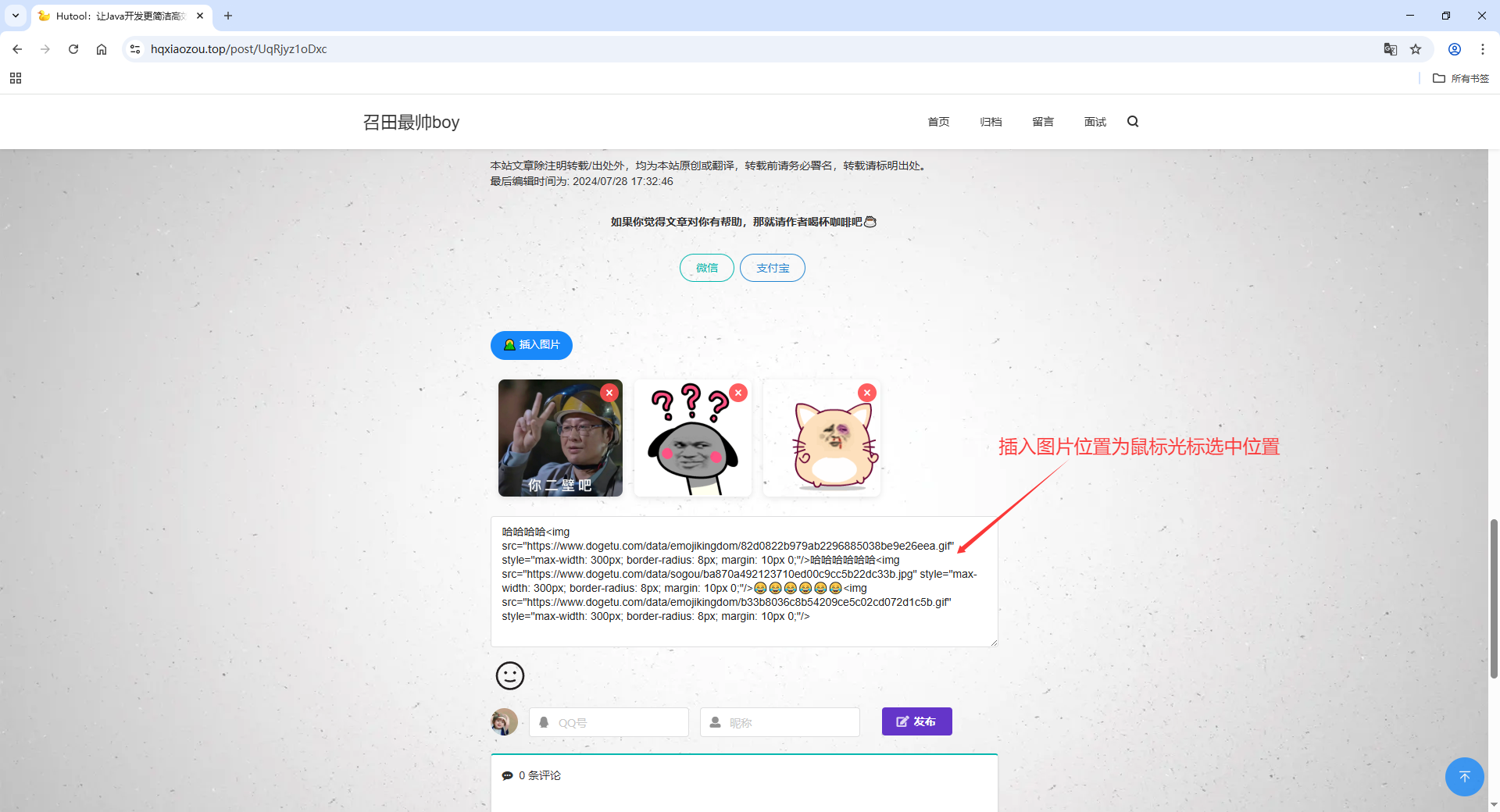
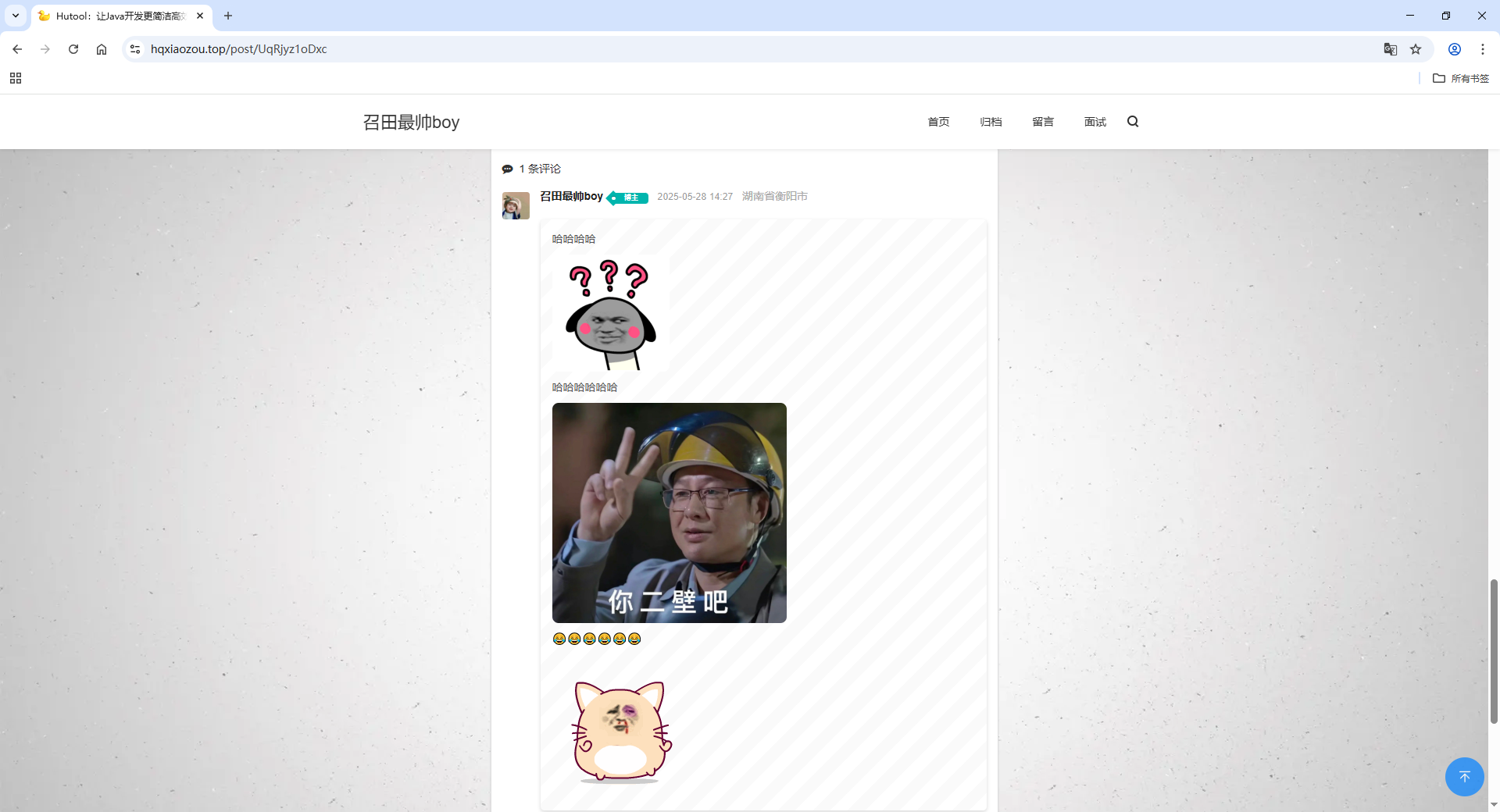
今天在博客系统新增了"插入图片"功能,通过捕获URL自动生成图片并填充到留言输入框,实现"一键斗图"功能。具体实现如下。
一、功能概述
本文介绍如何在Web应用中实现通过URL弹窗生成图片链接的功能,主要包含以下核心功能:
- 模态弹窗交互界面
- URL格式验证(支持JPG/PNG/GIF/WEBP)
- 图片预览与实时反馈
- 富文本编辑器集成
- 图片位置管理与删除功能
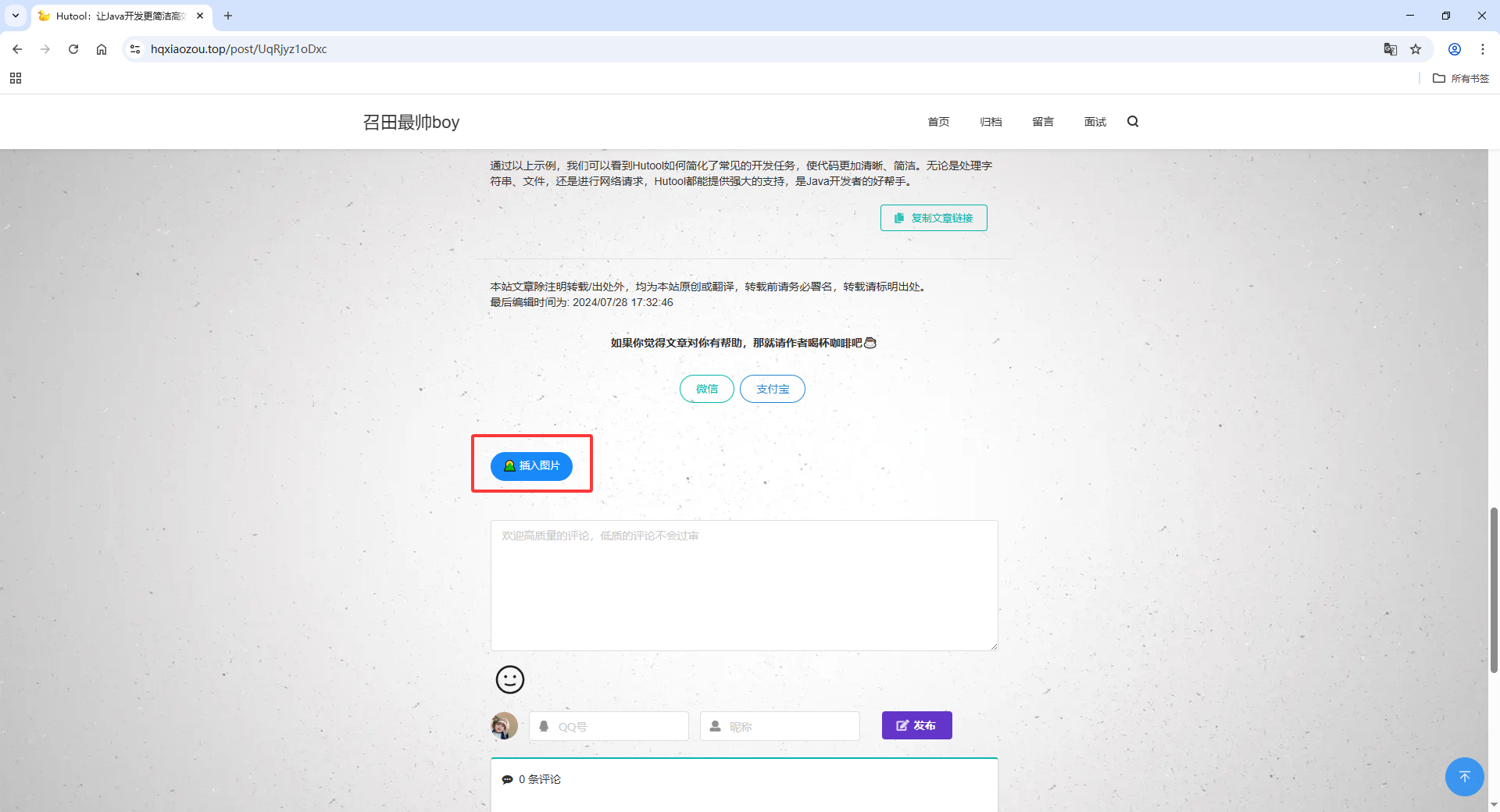
▲ 图1:URL图片弹窗功能示意图
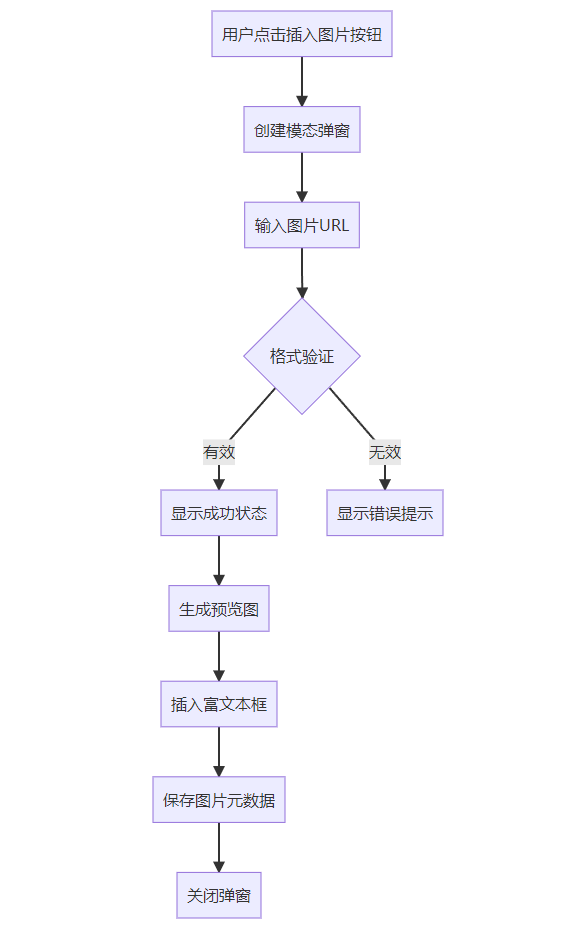
二、技术实现流程图
三、核心代码实现
1. 图片管理器模块
javascript
const imageManager = (() => {
    const imageMap = new Map();
    let textarea = document.getElementById('editor');

    const generateUUID = () => {
        return 'xxxxxxxx-xxxx-4xxx-yxxx-xxxxxxxxxxxx'.replace(/[xy]/g, c => {
            const r = Math.random()*16|0, v = c === 'x' ? r : (r&0x3|0x8);
            return v.toString(16);
        });
    };

    return {
        addImage(url) {
            const uuid = generateUUID();
            const imgHTML = `<img src="${url}" data-uuid="${uuid}">`;

            // 在光标位置插入
            const start = textarea.selectionStart;
            textarea.value = textarea.value.slice(0, start) +
                           imgHTML +
                           textarea.value.slice(start);

            imageMap.set(uuid, {
                uuid,
                url,
                position: start
            });
            return uuid;
        },

        removeImage(uuid) {
            const entry = imageMap.get(uuid);
            if (!entry) return;

            const imgTag = `<img[^>]*data-uuid="${uuid}"[^>]*>`;
            const regex = new RegExp(imgTag, 'g');
            textarea.value = textarea.value.replace(regex, '');

            imageMap.delete(uuid);
        }
    };
})();
2. 模态弹窗组件
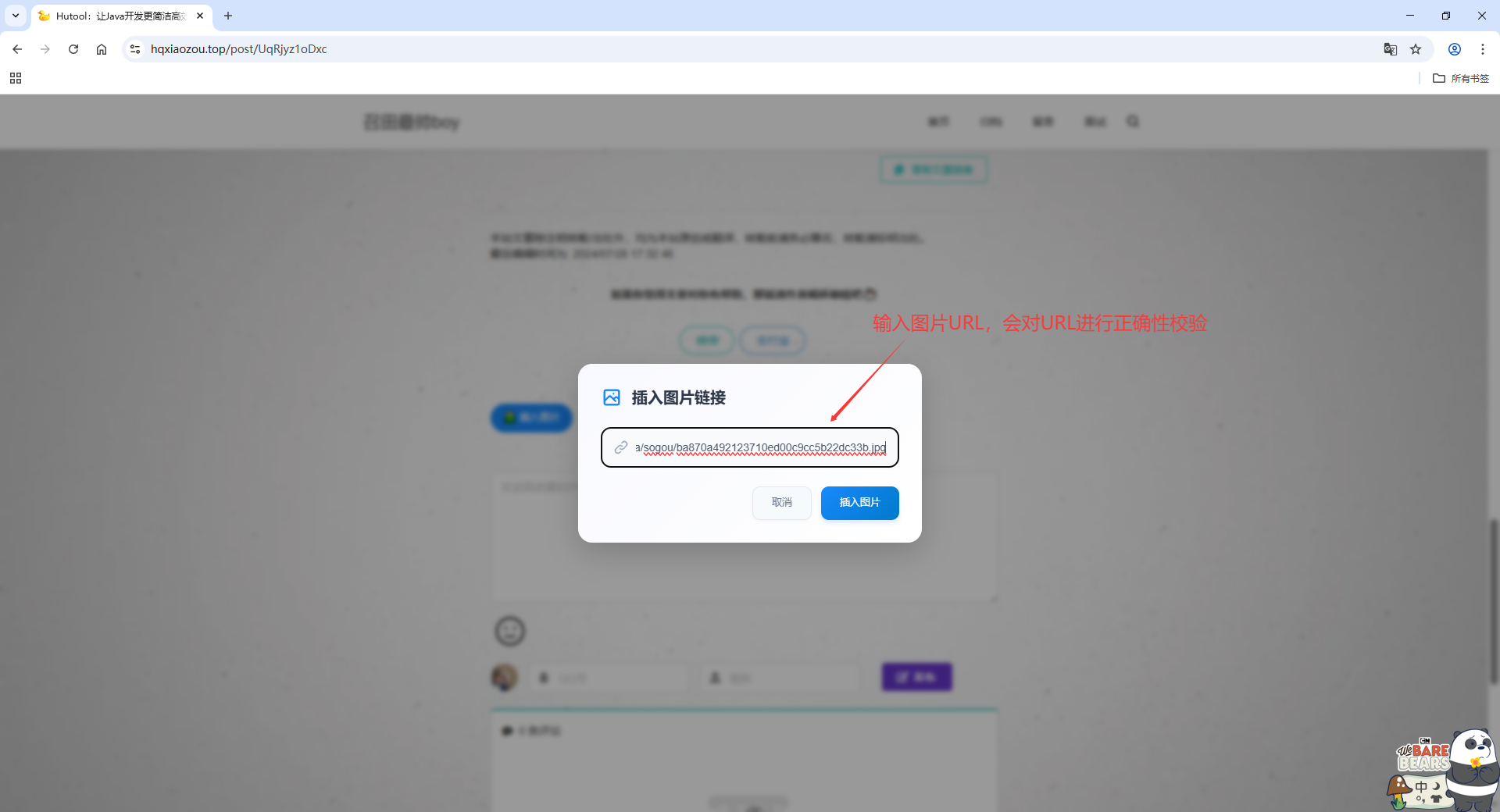
javascript
function createImageDialog() {
    // 创建弹窗容器
    const dialog = document.createElement('div');
    dialog.className = 'image-dialog-overlay';

    // 弹窗内容
    const content = `
    <div class="dialog-content">
        <h3>插入图片链接</h3>
        <div class="input-group">
            <input type="url" id="image-url"
                   placeholder="https://example.com/image.jpg">
            <div class="validation-feedback"></div>
        </div>
        <div class="preview-container"></div>
        <div class="button-group">
            <button class="cancel-btn">取消</button>
            <button class="confirm-btn">插入图片</button>
        </div>
    </div>`;

    // 事件绑定
    dialog.querySelector('#image-url').addEventListener('input', function() {
        validateImageURL(this.value);
    });

    dialog.querySelector('.confirm-btn').addEventListener('click', () => {
        const url = dialog.querySelector('#image-url').value;
        if(validateImageURL(url)) {
            const uuid = imageManager.addImage(url);
            createPreviewImage(url, uuid);
            dialog.remove();
        }
    });

    return dialog;
}

// URL验证函数
function validateImageURL(url) {
    const pattern = /^(https?:\/\/).+\.(jpe?g|png|gif|webp)(\?.*)?$/i;
    return pattern.test(url);
}
3. 预览组件实现
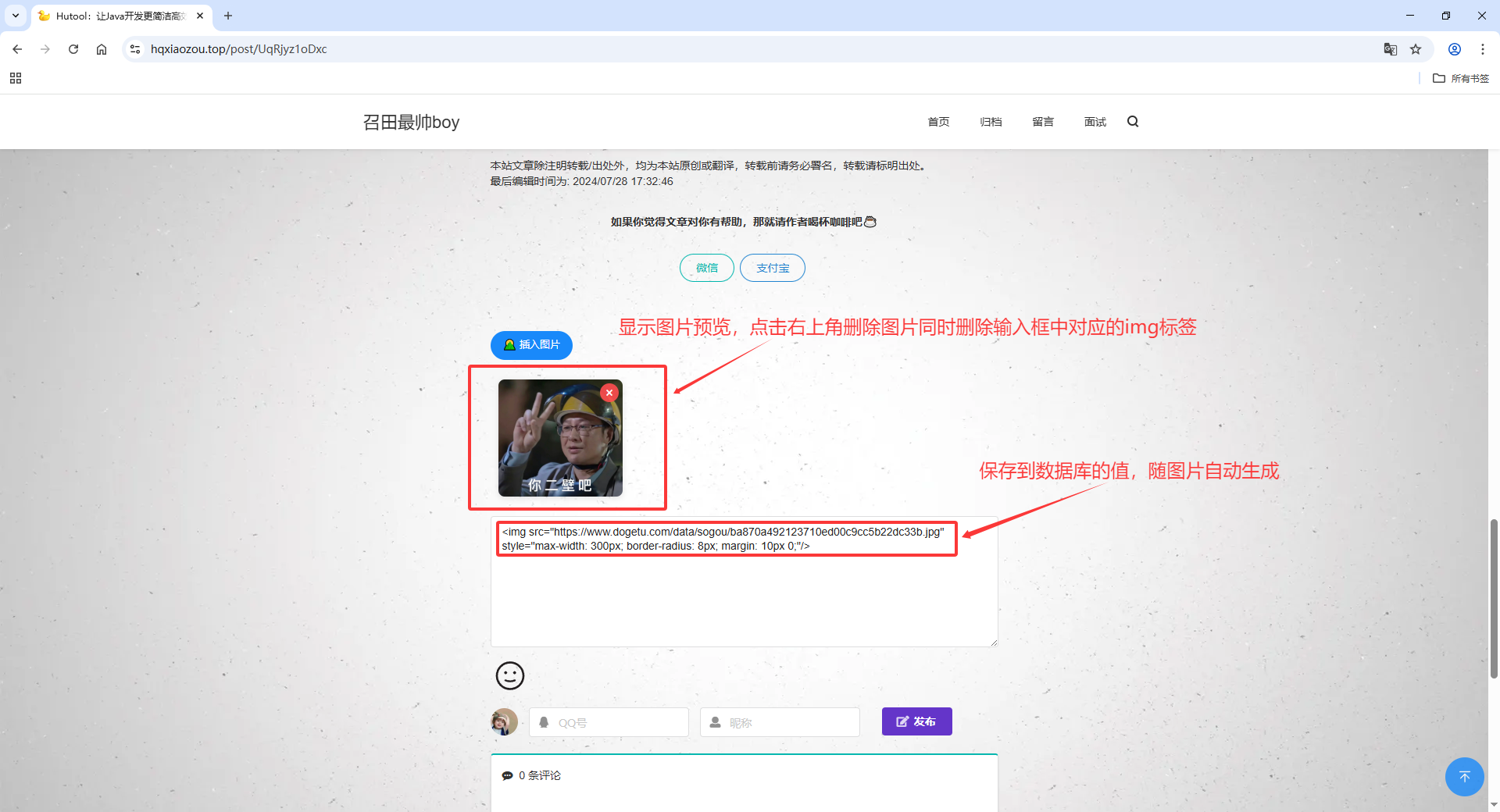
javascript
function createPreviewImage(url, uuid) {
    const preview = document.createElement('div');
    preview.className = 'image-preview';

    const img = new Image();
    img.src = url;
    img.onload = () => {
        preview.innerHTML = `
            <img src="${url}" alt="预览图片">
            <div class="delete-btn" data-uuid="${uuid}">×</div>
        `;
    };

    img.onerror = () => {
        preview.innerHTML = '<div class="error">图片加载失败</div>';
    };

    document.querySelector('.preview-container').appendChild(preview);
}
四、关键技术点解析
1. 光标位置管理
javascript
function getCaretPosition(textarea) {
    return {
        start: textarea.selectionStart,
        end: textarea.selectionEnd
    };
}

function setCaretPosition(textarea, pos) {
    textarea.focus();
    textarea.setSelectionRange(pos, pos);
}
2. 图片元数据存储
使用Map结构存储图片元信息:
javascript
{
    uuid: "a1b2c3d4-e5f6-...",
    url: "https://example.com/photo.jpg",
    position: 245 // 在文本域中的插入位置
}
3. 响应式预览实现
css
.preview-container {
    display: grid;
    grid-template-columns: repeat(auto-fill, minmax(200px, 1fr));
    gap: 1rem;
    margin: 1rem 0;
}

.image-preview {
    position: relative;
    border-radius: 8px;
    overflow: hidden;
    transition: transform 0.3s ease;
}

.image-preview:hover {
    transform: translateY(-3px);
    box-shadow: 0 4px 12px rgba(0,0,0,0.15);
}
五、安全增强建议
- CORS校验:
javascript
function checkCORS(url) {
    return new Promise((resolve) => {
        const img = new Image();
        img.crossOrigin = "Anonymous";
        img.onload = () => resolve(true);
        img.onerror = () => resolve(false);
        img.src = url;
    });
}- 内容安全策略:
html
<meta http-equiv="Content-Security-Policy"
      content="img-src 'self' https: data:;">
六、扩展功能展望
- 支持拖拽上传图片文件
- 集成云存储服务(AWS S3、阿里云OSS等)
- 添加图片尺寸调整手柄
- 实现图片懒加载功能
- 支持图片标注和批注功能
本方案通过模块化设计和响应式交互,实现了安全可靠的图片URL管理功能。开发者可根据实际需求扩展验证逻辑、优化预览体验或集成第三方服务,打造更强大的图片管理系统。