借鉴视频:DeepSeek 10分钟完全本地部署 保姆级教程 断网运行 无惧隐私威胁 大语言模型 CPU GPU 混合推理32B轻松本地部署!DeepSeek模拟王者!!_哔哩哔哩_bilibili
借鉴博客:RAGFlow搭建全攻略:从入门到精通,轻松构建RAG知识库-CSDN博客
环境要求:RAGFlow 运行内存需要 > 8G,硬盘需要 > 20G,CPU 内核 > 4
运行性能展示:

本地部署的环境: ollama 部署在 window 本地, RAGFlow 部署在虚拟机 Redhat 环境
Linux 系统安装 Docker
本地虚拟机 Redhat 9.0系统
# 编辑 docker源
cd /etc/yum.repos.d/
vim docker-ce.repo
# 输入下面信息
[docker]
 name=docker
 baseurl=https://mirrors.tuna.tsinghua.edu.cn/docker-ce/linux/rhel/9/x86_64/stable/
 gpgcheck=0
dnf makecache

# 安装docker
dnf search docker
dnf install docker-ce.x86_64

# 卸载 podman 冲突
rpm -qa |grep podman
rpm -e podman-docker-4.2.0-3.el9.noarch --nodeps
rpm -qa |grep runc
rpm -e runc-1.1.4-1.el9.x86_64 --nodeps

启动:
systemctl enable --now docker
systemctl start docker

# 运行docker
[root@AI docker]# docker pull hello-world
Using default tag: latest
latest: Pulling from library/hello-world
e6590344b1a5: Pull complete
Digest: sha256:940c619fbd418f9b2b1b63e25d8861f9cc1b46e3fc8b018ccfe8b78f19b8cc4f
Status: Downloaded newer image for hello-world:latest
docker.io/library/hello-world:latest
安装中遇到的问题:
问题1:
root@AI yum.repos.d# docker pull hello-world
Using default tag: latest
Cannot connect to the Docker daemon at unix:///run/podman/podman.sock. Is the docker daemon running?
添加权限, 然后 reboot
sudo usermod -aG docker ${USER}
问题2:
docker pull hello-world
Using default tag: latest
Error response from daemon: Get "https://registry-1.docker.io/v2/": context deadline exceeded (Client.Timeout exceeded while awaiting headers)
vim /etc/docker/daemon.json
添加下面信息
{
"registry-mirrors" : [
"https://docker.mirrors.sjtug.sjtu.edu.cn"
],
"insecure-registries" : [
],
"debug": true,
"experimental": false
}
重启服务
sudo systemctl restart docker
搭建RAGFlow 环境:
# 克隆代码库
git clone https://github.com/infiniflow/ragflow.git

# 修改.env文件, 使用完整版
# 第84行:# RAGFLOW_IMAGE=infiniflow/ragflow:v0.16.0-slim
# 第87行:RAGFLOW_IMAGE=infiniflow/ragflow:v0.16.0

cd ragflow/docker
# 启动服务
docker compose -f docker-compose.yml up -d

# 查看运行状态
docker logs -f ragflow-server
遇到的问题:

安装成功效果展示
运行完成:

查看运行日志:

访问目标环境地址:

注册登录即可
登录页面选择 ollama 模型

选择 chat 类型,模型名称输入已部署 ollama名称及地址
查看另一台环境部署的 ollama:
# 查看模型名称
ollama list
NAME                 ID              SIZE      MODIFIED
deepseek8b:latest    07c360b6bd34    4.9 GB    18 hours ago

# 容许访问,以windows 为例
window:  [Environment]::SetEnvironmentVariable("OLLAMA_HOST", "0.0.0.0", "Machine")
关闭防火墙端口 New-NetFirewallRule -DisplayName "Ollama API" -Direction Inbound -Action Allow -Protocol TCP -LocalPort 11434
(确认后运行时间稍长,需要等待 10分钟... )

Embedding 模型用于知识库的向量转换
创建知识库
编写配置.

上传测试知识库文件,本地上传的华为交换机命令文档

效果展示:

创建聊天:
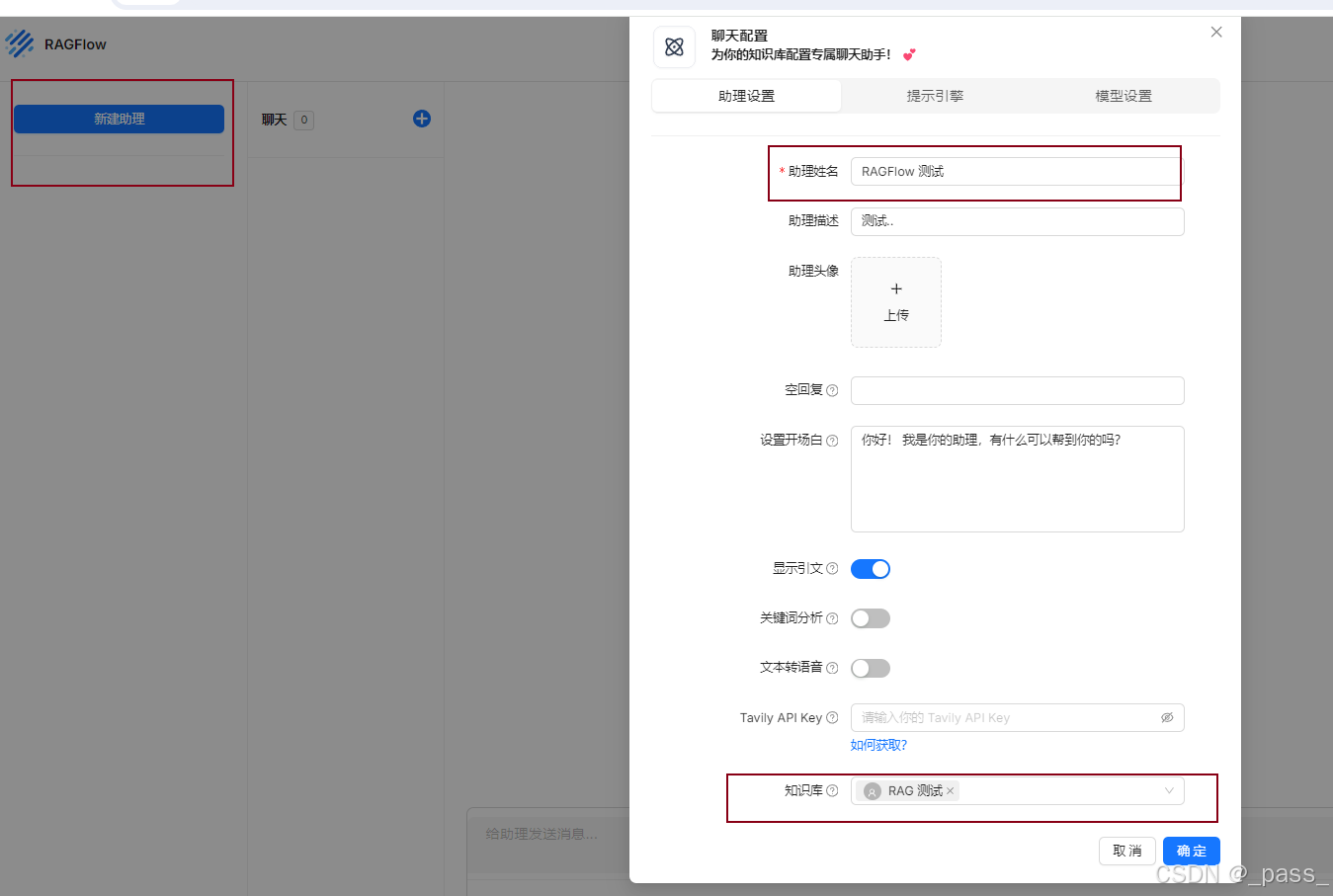
运行结果确认:

PS: 关联不太大,确实有点智障,当然可能和配置的大模型有关系,后续继续学习吧