一、需求分析
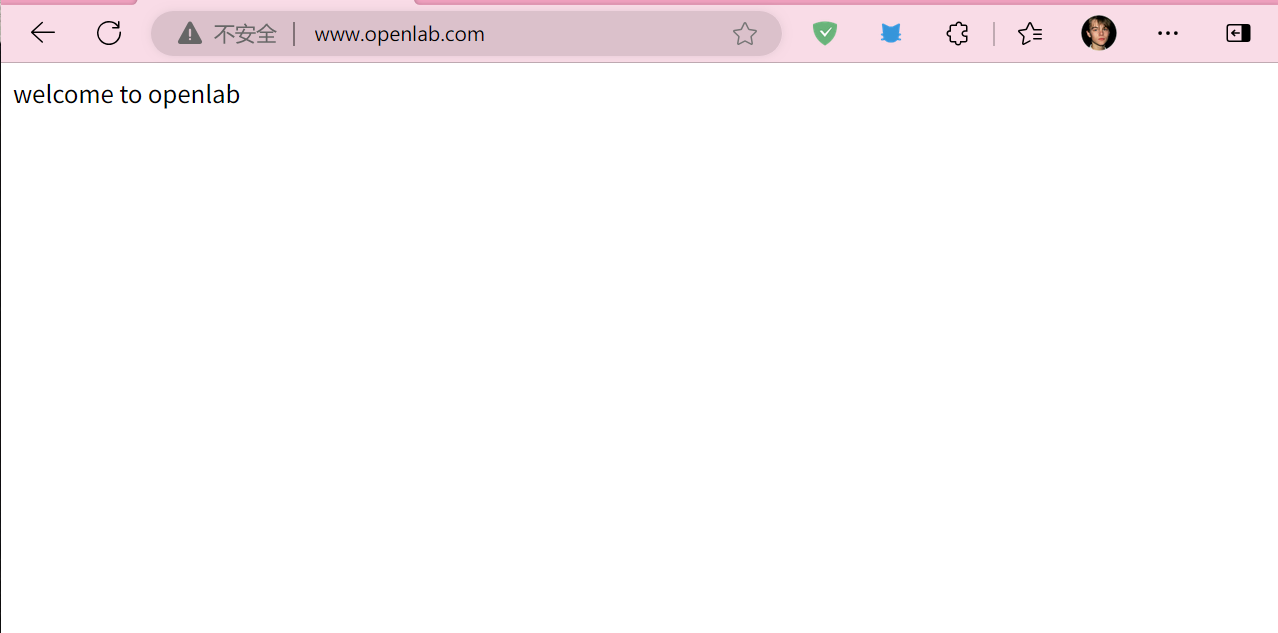
1.基于域名www.openlab.com可以访问网站内容为 welcome to openlab!!!
2.给该公司创建三个子界面分别显示学生信息,教学资料和缴费网站,基于
- www.openlab.com/student 网站访问学生信息
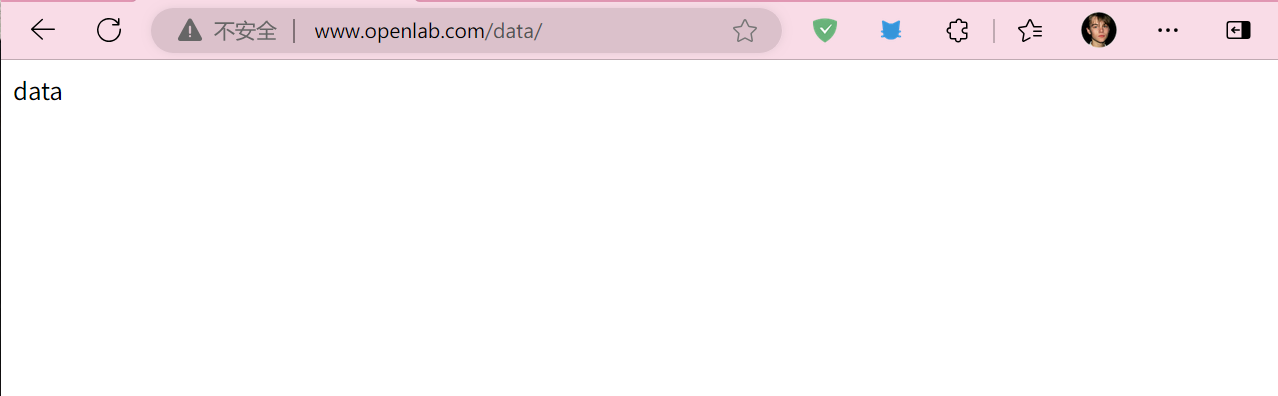
- www.openlab.com/data网站访问教学资料
- www.openlab.com/money 网站访问缴费网站
3.要求
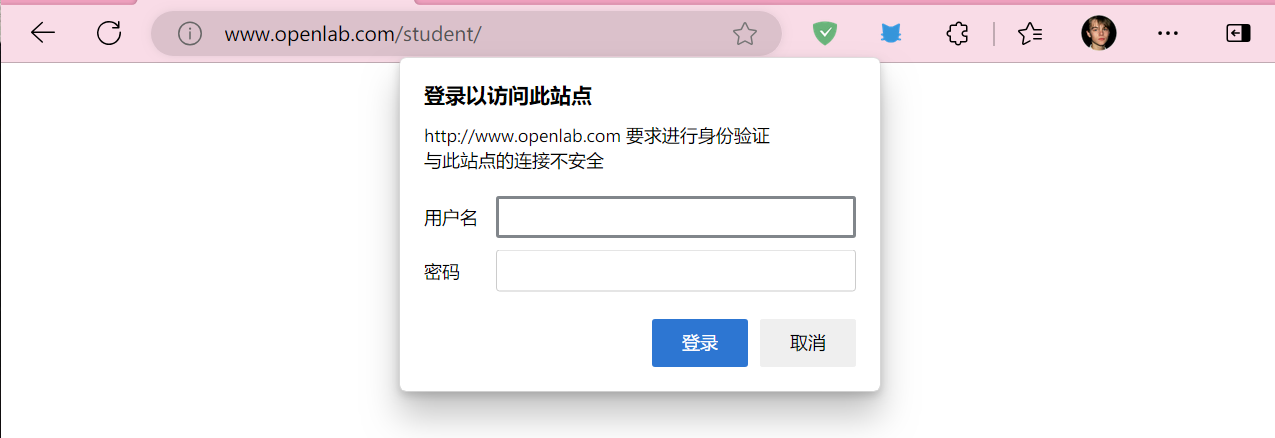
(1)学生信息网站只有song和tian两人可以访问,其他用户不能访问。
(2)访问缴费网站实现数据加密基于https访问。
二、环境准备
本次搭建基于openEuler 22.03系统,主要用到的工具包括:
- Nginx:作为 Web 服务器
- httpd-tools:提供用户认证工具
htpasswd - OpenSSL:生成 SSL 证书,实现 HTTPS 加密
三、实现步骤
1.检查防火墙及SELinux是否关闭
首先检查关闭安全软件
bash
[root@master ~]# systemctl status firewalld
○ firewalld.service - firewalld - dynamic firewall daemon
     Loaded: loaded (/usr/lib/systemd/system/firewalld.service; disabled; vendor preset: enabl>
     Active: inactive (dead)
       Docs: man:firewalld(1)
[root@master ~]# getenforce
Disabled
2.接着下载所需相关软件
bash
# 安装所需软件
[root@master ~]# yum  install nginx   -y

# Windows的C:\Windows\System32\drivers\etc\hosts  文件进行DNS映射
192.168.120.128  www.openlab.com  # 添加

#用vim命令打开/etc/hosts  文件进行DNS映射
192.168.120.128  www.openlab.com  # 添加

#设置开机启动
[root@master ~]# systemctl enable --now nginx
3.搭建网站目录及基础页面
(1)创建目录结构
为网站主页面和子页面创建对应的目录:
bash
[root@master ~]# mkdir -p /www/openlab  #主页面目录
[root@master ~]# mkdir -p /www/openlab/data  #教学资料页面目录
[root@master ~]# mkdir -p /www/openlab/student  #学生信息页面目录
[root@master ~]# mkdir -p /www/openlab/money  #缴费网站目录
[root@master ~]# tree /www
/www
└── openlab
    ├── data
    ├── money
    └── student

4 directories, 0 files
(2)创建页面内容
为每个目录编写基础 HTML 页面:
bash
# 主页面:显示"welcome to openlab"
[root@master ~]# echo "welcome to openlab" > /www/openlab/index.html
# 教学资料页面:显示"data"
[root@master ~]# echo "data" > /www/openlab/data/index.html
# 学生信息页面:显示"student"
[root@master ~]# echo "student" > /www/openlab/student/index.html
# 缴费网站页面:显示"money"
[root@master ~]# echo "money" > /www/openlab/money/index.html
[root@master ~]# tree /www
/www
└── openlab
    ├── data
    │   └── index.html
    ├── index.html
    ├── money
    │   └── index.html
    └── student
        └── index.html

4 directories, 4 files
4. 配置 Nginx 实现域名访问
(1)修改 Nginx 主配置文件/etc/nginx/nginx.conf,创建主网站<www.openlab.com> (核心配置如下):
bash
[root@master ~]# vim /etc/nginx/nginx.conf
server {
        listen       80;   # 监听80端口(HTTP)
        server_name  www.openlab.com;   # 绑定域名
        root         /www/openlab;   # 主页面根目录
    }
[root@master ~]# systemctl restart nginx(2)创建教学资料子网站<www.openlab.com/data>
修改 Nginx 主配置文件/etc/nginx/nginx.conf,定义域名、监听端口及目录映射:
bash
[root@master ~]# vim /etc/nginx/nginx.conf   # 接着之前的继续向下编写
server {
        listen       80;
        server_name  www.openlab.com;
        root         /www/openlab;
    #增加如下配置
    location /data {
        alias   /www/openlab/data;
        index   index.html      index.htm;
    }
[root@master ~]# nginx -t   # 检查语法,显示"ok"和"successful"说明正确
nginx: the configuration file /etc/nginx/nginx.conf syntax is ok
nginx: configuration file /etc/nginx/nginx.conf test is successful
[root@master ~]# systemctl restart nginx(3)创建学生信息子网站<www.openlab.com/student>
通过htpasswd工具创建用户认证文件,限制仅song和tian访问:
bash
第一步!!!!!!
[root@master ~]# yum install httpd-tools -y  # 若已安装会提示"already installed"

第二步  创建用户并且设置登陆密码!!!!!!
[root@master ~]# useradd song
[root@master ~]# passwd song
更改用户 song 的密码 。
新的密码:
无效的密码: 密码少于 8 个字符
重新输入新的密码:
passwd:所有的身份验证令牌已经成功更新。
[root@master ~]# useradd tian
[root@master ~]# passwd tian
更改用户 tian 的密码 。
新的密码:
无效的密码: 密码少于 8 个字符
重新输入新的密码:
passwd:所有的身份验证令牌已经成功更新。

第三步  创建认证用户文件!!!!!
# 创建用户文件并添加song(-c表示创建新文件)
[root@master ~]# htpasswd -c /www/openlab/student/passwd song
New password:    #密码123456
Re-type new password:
Adding password for user song
# 添加tian用户(无需-c,避免覆盖现有文件)
[root@master ~]# htpasswd  /www/openlab/student/passwd tian
New password:    #密码123456
Re-type new password:
Adding password for user tian
#查看用户文件确认配置:
[root@master ~]# cat /www/openlab/student/passwd
song:$apr1$qj/UmGMC$1sOO0SB9h8H8ALOK4BXiU/
tian:$apr1$kzjNlDCe$6hf5GvkU1oSUe5ZK8eiwg.


第四步  编写配置文件!!!!!
[root@master ~]# vim /etc/nginx/nginx.conf   # 接着之前的继续向下编写
server {
        listen       80;
        server_name  www.openlab.com;
        root         /www/openlab;
    location /data {
        alias   /www/openlab/data;
        index   index.html      index.htm;
    }
    #增加如下配置
    location /student {
        alias   /www/openlab/student;
        index   index.html      index.htm;
        auth_basic      "please input password";
        auth_basic_user_file    /www/openlab/student/passwd;
    }
}
[root@master ~]# systemctl restart nginx(4)创建缴费子网站<www.openlab.com/money>
通过 OpenSSL 生成 SSL 证书,实现www.openlab.com/money的 HTTPS 访问。
bash
第一步   生成 SSL 私钥和证书!!!!!

# 在/etc/nginx目录下制作整数所用的私钥文件money.key
[root@master ~]# openssl genrsa -aes128 2048 > /etc/nginx/money.key
Generating RSA private key, 2048 bit long modulus (2 primes)
....+++++
.+++++
e is 65537 (0x010001)
Enter pass phrase:   # 输入加密私钥的密码123456
Verifying - Enter pass phrase:   # 再输一遍

# 制作证书
[root@master ~]# openssl req -utf8 -new -key /etc/nginx/money.key  -x509 -days 365 -out /etc/nginx/money.crt
Enter pass phrase for /etc/nginx/money.key:   # 需要输入加密私钥的密码
You are about to be asked to enter information that will be incorporated
into your certificate request.
What you are about to enter is what is called a Distinguished Name or a DN.
There are quite a few fields but you can leave some blank
For some fields there will be a default value,
If you enter '.', the field will be left blank.
-----
# 注意:下列证书信息项目,在面试时常问
Country Name (2 letter code) [AU]:86                                      # 国家代码
State or Province Name (full name) [Some-State]:shaanxi                   # 省份
Locality Name (eg, city) []:xi'an                                         # 城市
Organization Name (eg, company) [Internet Widgits Pty Ltd]:openlab        # 公司
Organizational Unit Name (eg, section) []:test                            # 部门
Common Name (e.g. server FQDN or YOUR name) []:master                     # 主机名
Email Address []:612612@qq.com                                            # 邮箱

第二步  移除私钥密码(避免 Nginx 启动需手动输入密码)!!!

# 在加载SSL支持的Nginx并使用上述私钥时除去必须的口令
[root@master ~]# cp /etc/nginx/money.key /etc/nginx/money.key.org
[root@master ~]# openssl rsa -in /etc/nginx/money.key.org /etc/nginx/money.key
rsa: Use -help for summary.
[root@master ~]# openssl rsa -in /etc/nginx/money.key.org -out /etc/nginx/money.key
Enter pass phrase for /etc/nginx/money.key.org:        # 输入加密私钥的密码
writing RSA key

第三步   配置 Nginx 的 HTTPS 服务!!!!!
[root@master ~]# vim /etc/nginx/nginx.conf
server {
        listen       80;
        server_name  www.openlab.com;
        root         /www/openlab;
    location /data {
        alias   /www/openlab/data;
        index   index.html      index.htm;
    }
    location /student {
        alias   /www/openlab/student;
        index   index.html      index.htm;
        auth_basic      "please input password";
        auth_basic_user_file    /www/openlab/student/passwd;
    }

        # Load configuration files for the default server block.
        include /etc/nginx/default.d/*.conf;

        error_page 404 /404.html;
            location = /40x.html {
        }

        error_page 500 502 503 504 /50x.html;
            location = /50x.html {
        }
    }
    #增加以下内容
    server {
        listen       443 ssl http2;
        server_name     www.openlab.com;
        location /money {
                alias   /www/openlab/money;
                index   index.html index.htm;
        }
                ssl_certificate "/etc/nginx/money.crt";
                ssl_certificate_key "/etc/nginx/money.key";
    }

#再次检查配置并重启 Nginx:
[root@master ~]# nginx -t
nginx: the configuration file /etc/nginx/nginx.conf syntax is ok
nginx: configuration file /etc/nginx/nginx.conf test is successful
[root@master ~]# systemctl restart nginx
四、测试验证
1.主页面访问 :在浏览器输入www.openlab.com,显示welcome to openlab
2.教学资料页面 :访问www.openlab.com/data,显示data
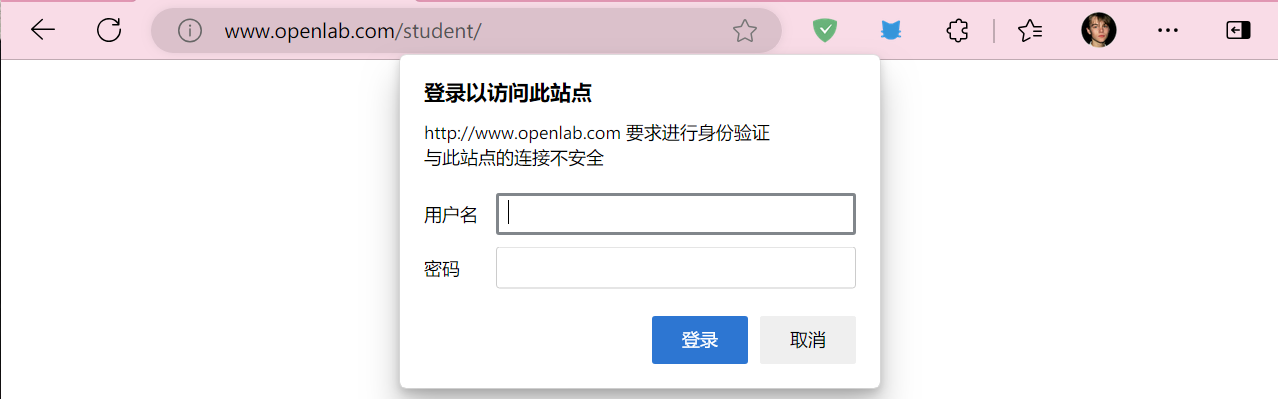
3.学生信息页面 :访问www.openlab.com/student,弹出认证窗口,输入song或tian的用户名和密码后显示student(输入错误则无法访问)
倘若我们输入错误的用户名sun,就会被拒绝访问

我们输入正确的用户名和密码song,就可以看到内容了

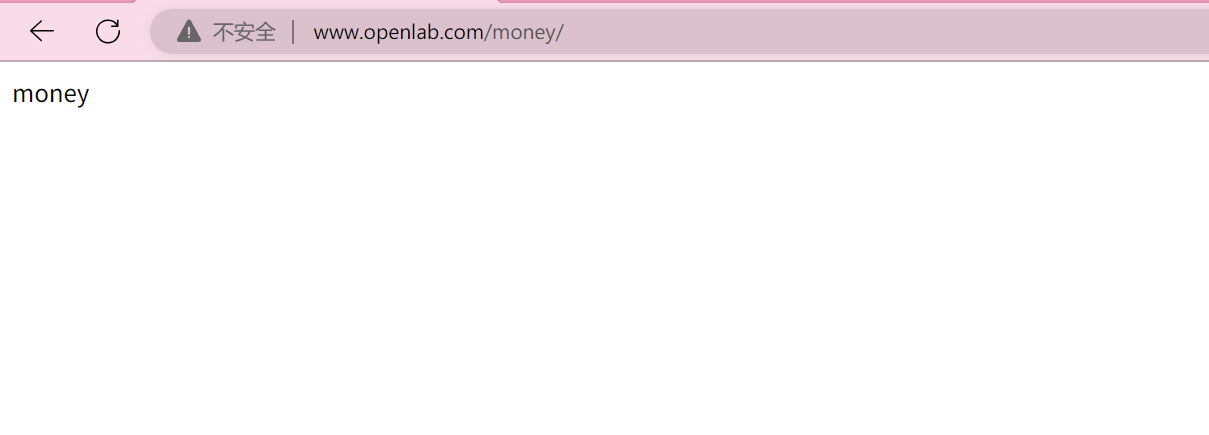
4.缴费网站 :访问https://www.openlab.com/money(注意是 https),浏览器可能提示证书不受信任(自签名证书正常现象),确认后显示money
在windows端打开浏览器,输入https://192.168.120.128,点击高级->接受风险并继续,就可以看到内容啦
五、总结
这次搭网站踩了不少坑,比如忘了关防火墙、改配置文件格式错了、生成证书时密码弄混了,但一步步试下来终于成了。感觉 Nginx 还挺强大的,能弄这么多不同的页面设置。以后再搭类似的网站,应该就不会这么手忙脚乱了,还可以使用内网穿透实现访问,但是不如花钱性能好哦