PyCharm 入门指南
一、前置准备:为什么选择 PyCharm?
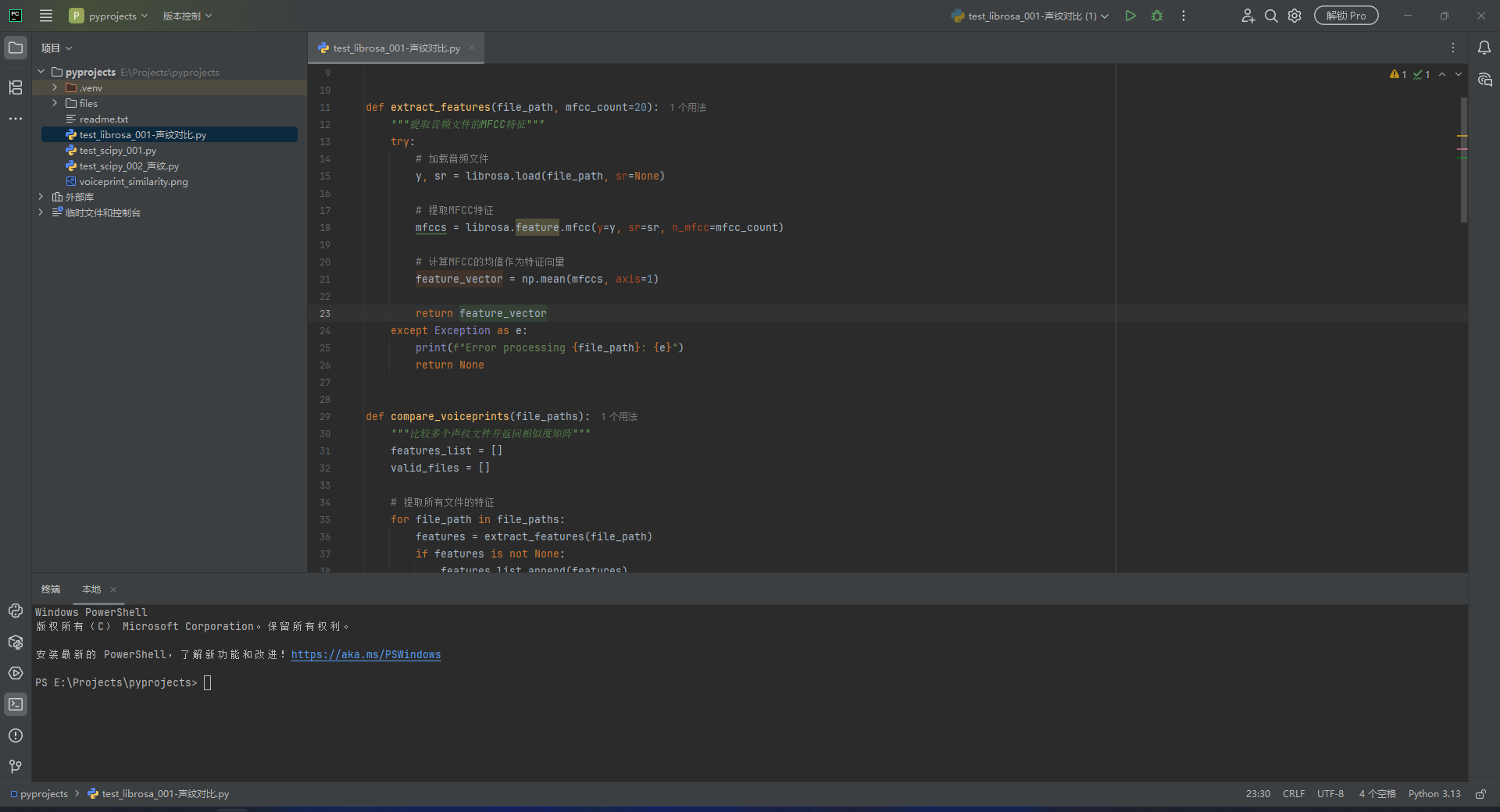
对于 Python 初学者,PyCharm 是最友好的集成开发环境(IDE)之一。它通过智能代码提示、自动纠错、调试工具、版本控制集成 等功能,大幅降低开发门槛。本文以 PyCharm 社区版(免费) 为例,覆盖从安装到实战的全流程。
二、第一步:安装与初始化
场景 :你刚下载了 Python(建议 3.8+),但打开命令行输入 python 报错,或想找一个更高效的编码工具。
步骤 1:安装 PyCharm
- 访问 https://www.jetbrains.com/pycharm/,下载 Community(社区版)(专业版需付费,新手足够用社区版)。
- 安装时勾选默认选项(如添加到系统 PATH),完成后重启电脑。
步骤 2:配置 Python 解释器
首次启动 PyCharm 会提示创建项目,此时需关联本地 Python 环境:
- 点击 "New Project" → 左侧选择 "Pure Python"。
- 在 "Location" 输入项目路径(如
D:\my_pycharm_projects\first_project)。 - 关键:点击 "Interpreter" 右侧下拉框 → 选择 "New Virtual Environment"(虚拟环境 ,隔离项目依赖)。
- 虚拟环境作用:避免不同项目的包版本冲突(例如项目 A 需要 Django 2.0,项目 B 需要 Django 4.0)。
- 确认路径(如
venv)后点击 "Create",等待环境初始化完成。
验证安装
项目创建后,右侧 "Project" 面板会出现 venv 文件夹(虚拟环境)和 __init__.py(空文件,标记目录为 Python 包)。
尝试在项目中新建 hello.py,输入:
python
print("Hello, PyCharm!")右键点击编辑器空白处 → "Run 'hello'",下方控制台输出 Hello, PyCharm!" 即成功。
三、核心功能:从写代码到调试
场景 1:写一个计算圆面积的函数,需要自动补全和语法检查
步骤:智能代码提示与纠错
-
新建
circle.py,输入:pythondef calculate_area(radius): # 想调用数学库的 π 值,但不确定函数名 return 3.14 * radius ** 2 # 手动输入容易出错 -
PyCharm 会在输入
3.14时提示:"Consider using math.pi for more precision"(建议使用更精确的 π 值)。 -
按
Alt+Enter(Windows/Linux)或Option+Enter(macOS)选择 "Replace with math.pi",自动导入math模块并修改代码:pythonimport math def calculate_area(radius): return math.pi * radius ** 2 # 更精确且简洁 -
输入
radius=0调用函数时,PyCharm 会提示:"Passing non-positive radius may cause incorrect results"(潜在逻辑错误)。
场景 2:调试代码------找出函数中的错误
步骤:使用 PyCharm 调试器
假设 calculate_area 函数误写为 radius * 2(忘记平方),导致结果错误:
python
def calculate_area(radius):
    return math.pi * radius * 2  # 错误:应该是 radius ** 2
调试步骤:
- 在代码行号右侧点击(如在
return行点击),添加断点(红色圆点)。 - 右键点击编辑器 → "Debug 'circle'",程序会在断点处暂停。
- 查看下方 "Debug" 面板的变量值:
radius=5时,当前计算结果是31.415...(正确应为78.54...)。 - 点击 "Step Over"(F10)逐行执行,或 "Step Into"(F11)进入函数内部,定位错误行。
- 修改代码后重新运行,验证结果是否正确。
四、项目实战:多文件管理与模块导入
场景:开发一个学生信息管理系统,需要拆分功能到多个文件(如数据存储、输入输出)。
步骤:组织项目结构
假设项目结构如下:
student_system/
├── main.py          # 主程序入口
├── utils/
│   ├── __init__.py  # 标记为包(空文件)
│   └── storage.py   # 数据存储功能
└── models/
    ├── __init__.py
    └── student.py   # 学生类定义
1. 定义学生类(models/student.py)
python
class Student:
    def __init__(self, name, age):
        self.name = name
        self.age = age

    def __str__(self):
        return f"Student(name={self.name}, age={self.age})"
2. 实现数据存储(utils/storage.py)
需要导入 Student 类,但 storage.py 和 student.py 不在同一目录,如何正确导入?
-
错误尝试 :直接
from student import Student(会报错ModuleNotFoundError,因为 Python 找不到student模块)。 -
正确方法 :使用相对导入(基于当前包):
python# utils/storage.py from ..models.student import Student # 向上跳一级目录(..)到根目录,再进入 models class Storage: def __init__(self): self.students = [] def add_student(self, student: Student): self.students.append(student)
3. 主程序调用(main.py)
python
from utils.storage import Storage
from models.student import Student

storage = Storage()
student1 = Student("Alice", 20)
storage.add_student(student1)
print(storage.students) # 输出:[Student(name=Alice, age=20)]关键提示:
- 若导入时报错,检查
__init__.py是否存在(PyCharm 会自动生成,但手动创建时需确保为空)。 - 右键点击项目根目录 → "Mark Directory as" → "Sources Root"(标记为源根,帮助 PyCharm 正确解析模块路径)。
五、版本控制:集成 Git 管理代码
场景:开发过程中修改了代码,但想回退到之前的版本;或需要和同学协作开发。
步骤:PyCharm 集成 Git
-
初始化仓库:
- 项目根目录右键 → "Git" → "Initialize Repository"(首次使用需安装 Git 并配置环境变量)。
- 初始化后,项目根目录会出现
.git文件夹(隐藏文件)。
-
提交更改:
- 修改
main.py后,点击底部 "Git" 面板 → 勾选要提交的文件 → 输入提交信息(如 "Add student class")→ 点击 "Commit"(仅本地提交)。
- 修改
-
关联远程仓库(如 GitHub):
- 点击 "Git" → "Manage Remotes" → 添加远程仓库 URL(如
https://github.com/yourname/student_system.git)。 - 点击 "Git" → "Push" → 输入 GitHub 账号密码 → 代码同步到远程仓库。
- 点击 "Git" → "Manage Remotes" → 添加远程仓库 URL(如
-
解决冲突:
- 若多人修改同一文件,推送时会报错 "Non-fast-forward updates were rejected"。
- 解决方法:先拉取远程代码("Git" → "Pull"),PyCharm 会自动合并冲突(标记红色区域为冲突行),手动修改后重新提交。
六、效率提升:常用快捷键与插件
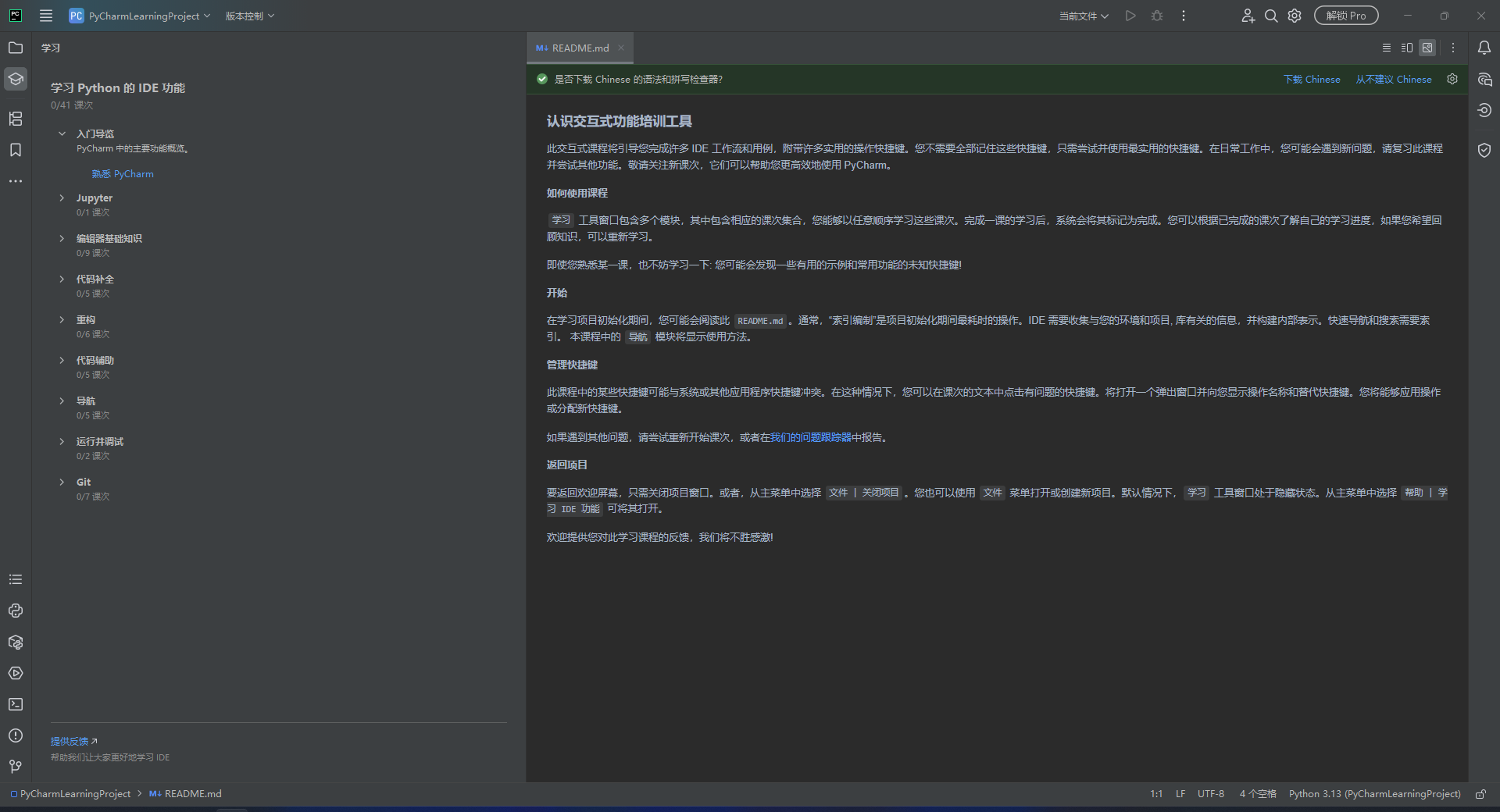
快捷键(Windows/Linux):
Ctrl+Shift+F:全局搜索(找文件、类、方法)。Alt+Enter:快速修复(如导入缺失的模块、生成__init__方法)。Ctrl+/:注释/取消注释选中代码。Ctrl+Shift+A:搜索操作(如 "Run"、"Debug")。
推荐插件:
- Rainbow CSV:高亮显示 CSV 文件列,方便数据处理。
- Markdown Preview:实时预览 Markdown 文档(写项目文档必备)。
- GitToolBox:在编辑器底部显示当前分支,右键快速提交。
总结
PyCharm 的核心价值在于降低开发复杂度:通过智能提示减少语法错误,调试工具定位逻辑问题,版本控制集成管理代码变更。初学者应从"写小功能→调试→拆分模块→版本控制"逐步实践,最终掌握高效开发 Python 项目的能力。
下一步建议:尝试用 PyCharm 实现一个简单的待办事项 CLI 工具(包含添加、删除、查看功能),练习模块导入、异常处理和 Git 提交。