最新版 PyCharm 安装全攻略:用 JetBrains Toolbox 一键安装与更新
下面是一个面向新手、偏图形界面操作的最新版 PyCharm 安装教程 + 最新政策核实 + 一些小贴士。你可以按步骤操作,也可以打印下来参考。如果你想,我以后也可以做个图文配图版本。
PyCharm 是什么?
PyCharm 是 JetBrains 专为 Python 开发设计的一体化集成开发环境(IDE)。它不仅能提供智能代码补全、语法高亮、调试器和单元测试支持,还内置强大的项目管理、版本控制、Jupyter Notebook 支持和虚拟环境管理功能。无论你是初学者学习 Python,还是专业开发者构建大型项目,PyCharm 都能帮助你更高效地写代码、调试和部署。
https://blog.jetbrains.com/zh-hans/pycharm/2025/05/unified-pycharm/
最新政策先说(权威信息核实)
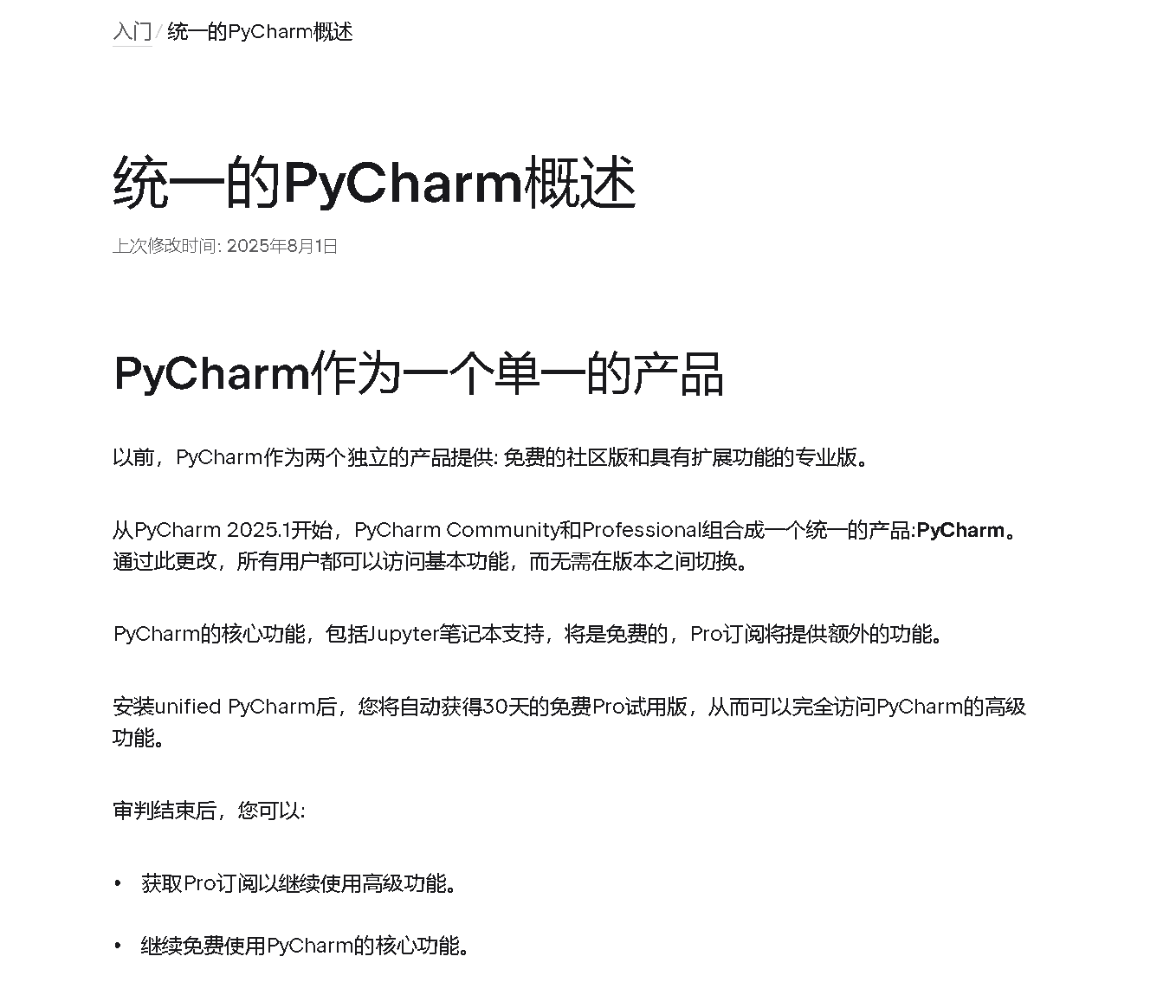
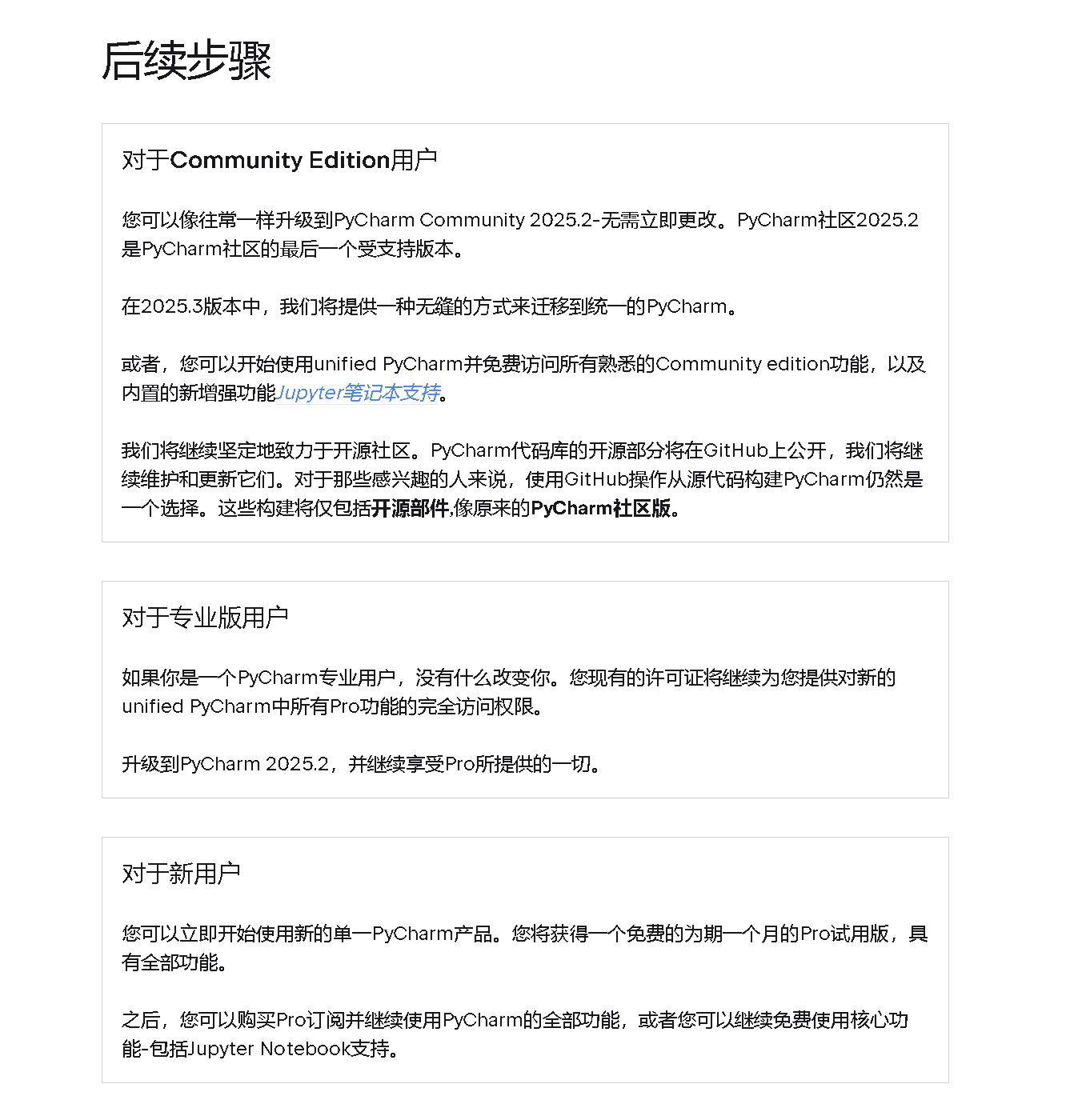
根据 JetBrains 官方文档,确实 PyCharm 社区版 (Community) 和 专业版 (Professional) 已经整合为一个统一产品(unified PyCharm)。(JetBrains)
几个关键信息:
-
从 PyCharm 2025.1 开始,Community 和 Professional 划分不再是两个完全独立的产品,而是变成一个统一产品。所有用户都会获得"核心 (essential)"功能免费使用。(JetBrains)
-
安装统一版本时,默认会启用一个 30 天的完整 Pro 试用期 ,期间可以体验所有高级功能。试用期结束后,如果你不付费,则回落到免费核心功能使用。(JetBrains)
-
"核心功能"已经包含了很多通常社区版提供的功能 ------ 比如 Python 编码辅助、语法高亮、代码导航 (Project/File/Class etc.)、Jupyter Notebook 支持等。(JetBrains)
-
在 2025.2 版本中是 最后一个支持 PyCharm Community Edition 以社区版二进制形式 发布的版本。(JetBrains)
-
从 2025.3 起,用户将无缝迁移到统一版 PyCharm。(JetBrains)
所以你不用担心"社区版不能用" ------ 免费用户能用的核心功能老师/普通开发者绝大多数情境下已经够用了;如果你需要一些专业插件、高级调试或 Web 开发中有专门功能等,再考虑付费 Pro 会比较合适。
 官方页面 截图1
 官方页面 截图2
为什么推荐先装 JetBrains Toolbox App
新手装 PyCharm 用 Toolbox 的好处很多:
-
统一管理:Toolbox 可以管理多个 JetBrains 产品(比如 IntelliJ IDEA、WebStorm、PhpStorm 等),也能管理同一个产品的不同版本(比如正式版 / Early Access /旧版本)。
-
自动更新:通过 Toolbox 更新 PyCharm 比手动去网站下载+安装要简单、安全。自动配置环境变量。
-
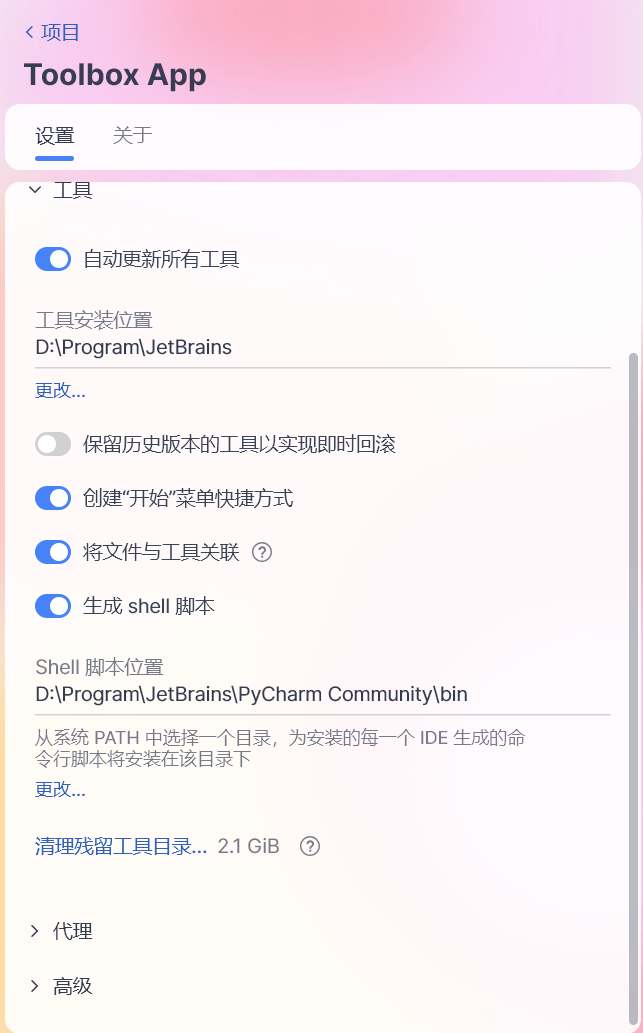
安装路径可配置:你可以在 Toolbox 的设置里改安装目录。
-
卸载/切换版本方便:如果测试某个版本有问题,可以回滚或者安装旧版本,不用卸掉重新手动下载。
-
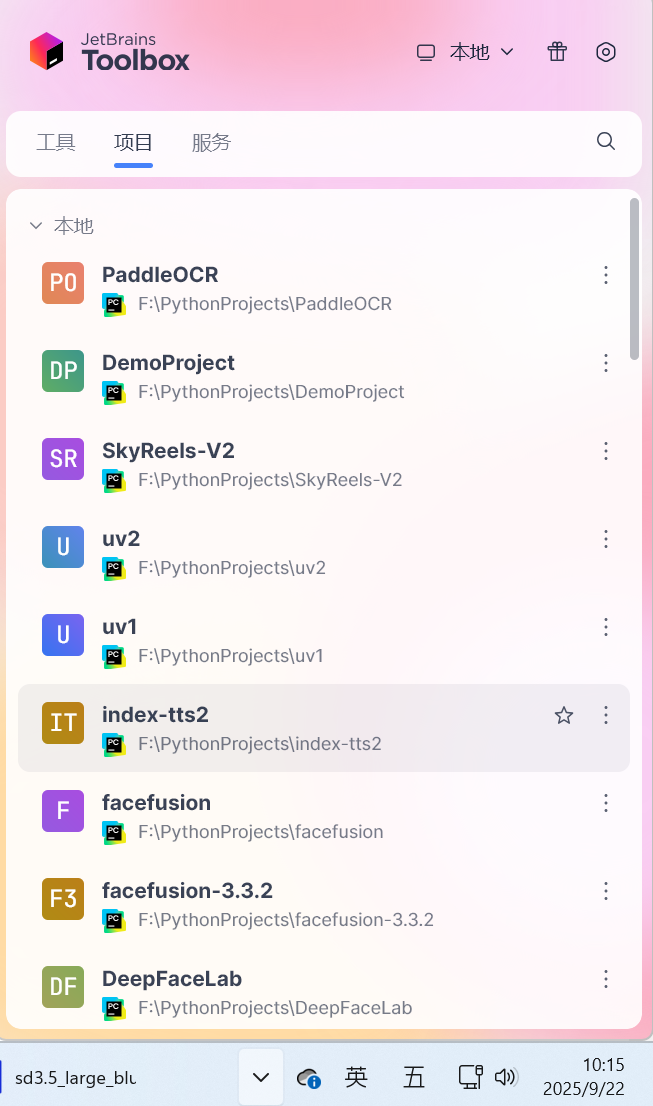
**项目管理方便:**可以在 Toolbox 右下角图标快速打开最近项目。
图形界面、新手友好的 PyCharm 安装教程(Windows/macOS/Linux)
下面按操作系统分别讲,图形界面为主。
一、通用准备工作
在开始之前:
-
确保你的操作系统是最新版或至少系统更新过,以避免依赖丢失或兼容性问题。
-
网络通畅,能访问 JetBrains 官网。
-
如果有防火墙或者杀毒软件,请允许 Toolbox / PyCharm 的安装程序联网和写入磁盘。
二、安装 JetBrains Toolbox App
Windows
-
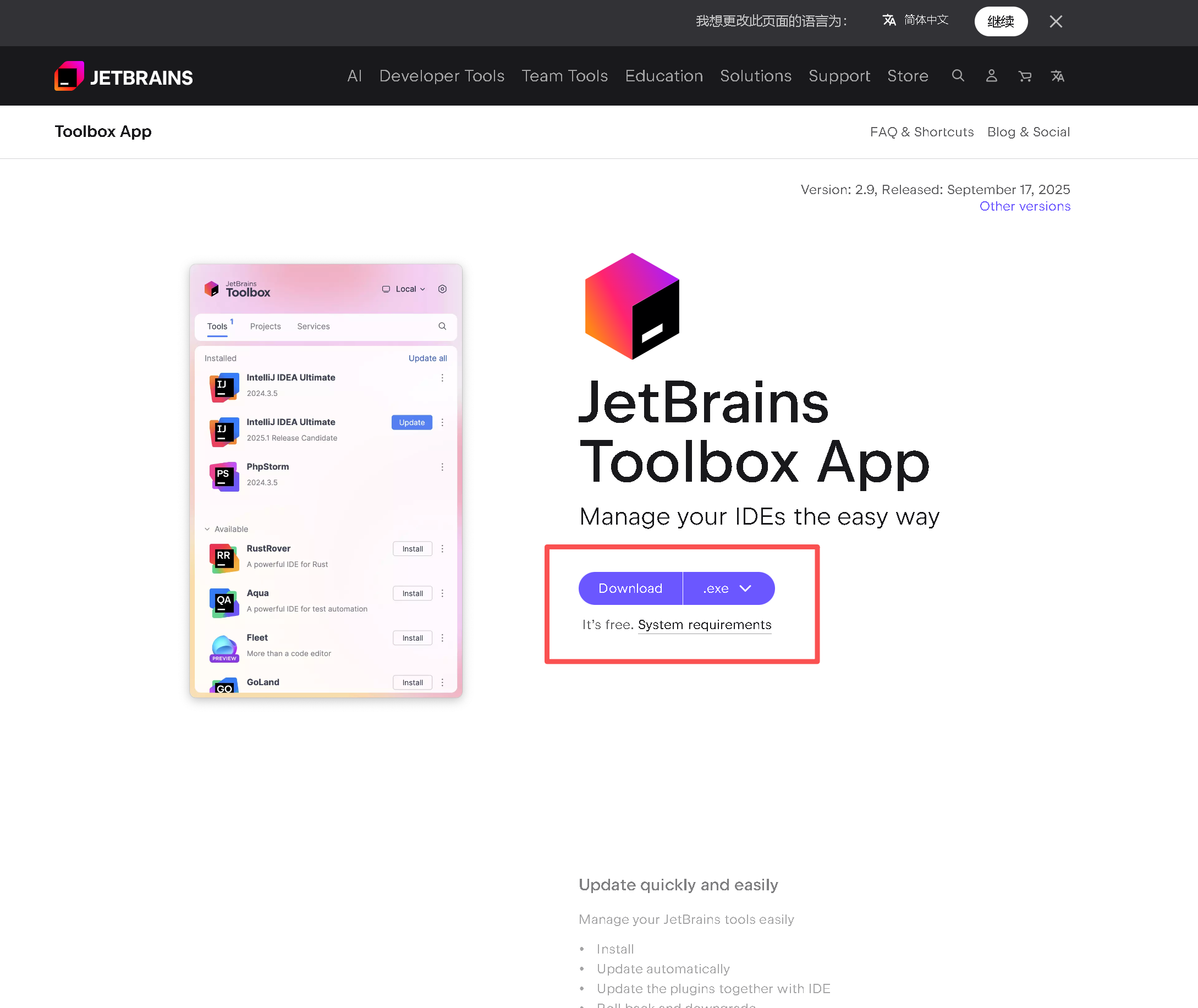
打开浏览器,访问 JetBrains Toolbox App 官方下载页面。(JetBrains)
-
下载 Windows Installer (.exe)。
-
双击下载的
.exe文件,按提示点击 "下一步 / Next"→ 选择安装目录(默认的就可以,或你自己指定一个盘符)→ 接受协议 → 安装。 -
安装完成后,会有 Toolbox App 的图标(系统托盘或者开始菜单/桌面)。启动 Toolbox。
macOS
-
在官网 Toolbox 页面下载
.dmg文件(注意看你的电脑是 Intel 还是 Apple Silicon / M1/M2)。(JetBrains) -
双击
.dmg文件,拖动 Toolbox 应用到 Applications 文件夹。 -
在 Finder 中打开 Applications,双击启动 Toolbox App。
Linux
(取决于发行版,这里以常用 Ubuntu / Debian 为例)
-
在 toolbox 官方页面下载 Linux 版本(通常是
.tar.gz或 AppImage)。(JetBrains) -
解压
.tar.gz到一个合适的目录(例如~/jetbrains-toolbox或者/opt/jetbrains-toolbox)。 -
进入解压后的文件夹,运行
./jetbrains-toolbox。 -
建议将 toolbox 加入桌面启动器 /菜单,以后启动方便。
三、使用 Toolbox 安装 PyCharm
https://www.jetbrains.com/help/pycharm/installation-guide.html?utm_source=chatgpt.com#standalone
-
打开 Toolbox App。首次启动可能让你登录 JetBrains 账号(建议先注册一个免费账号),这样后续 license /试用 etc 管理比较方便。(JetBrains)
-
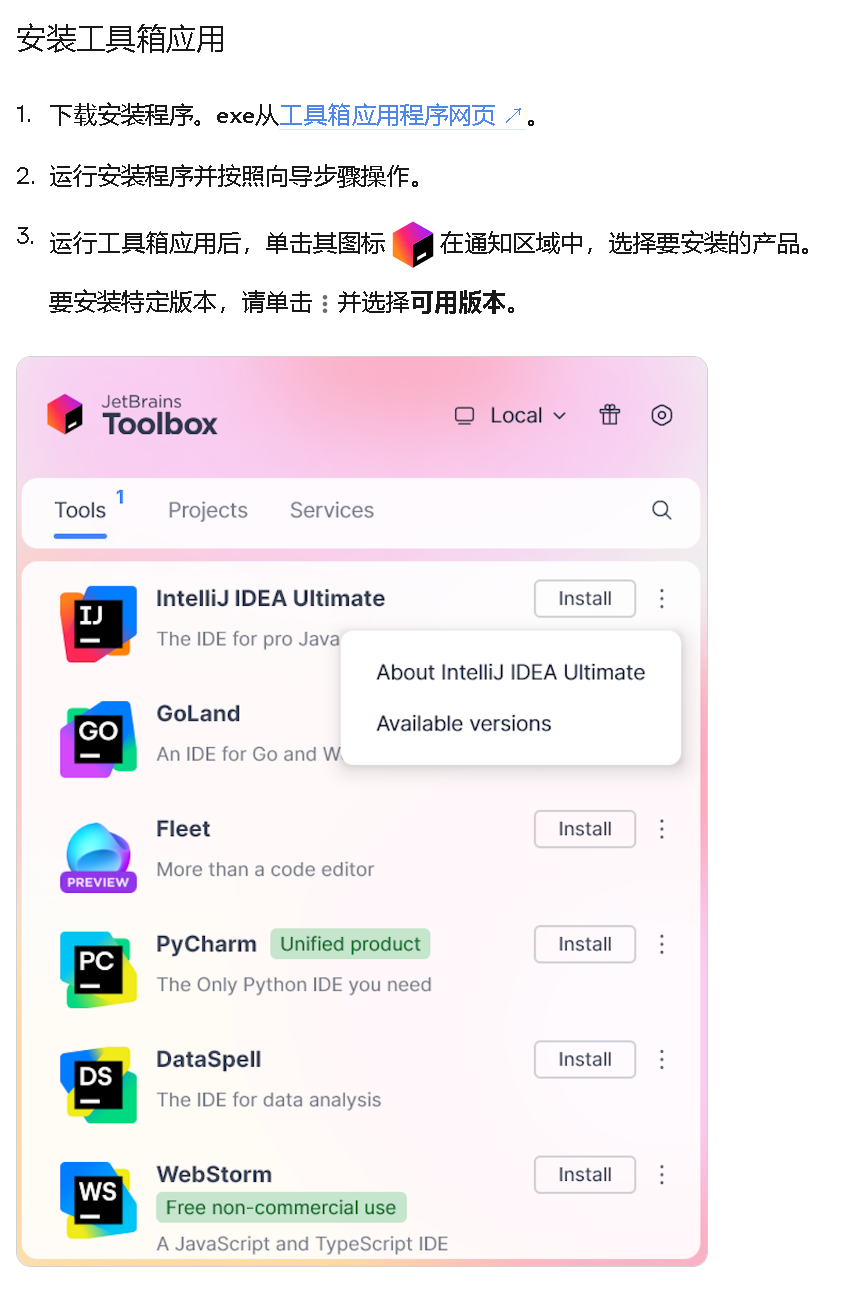
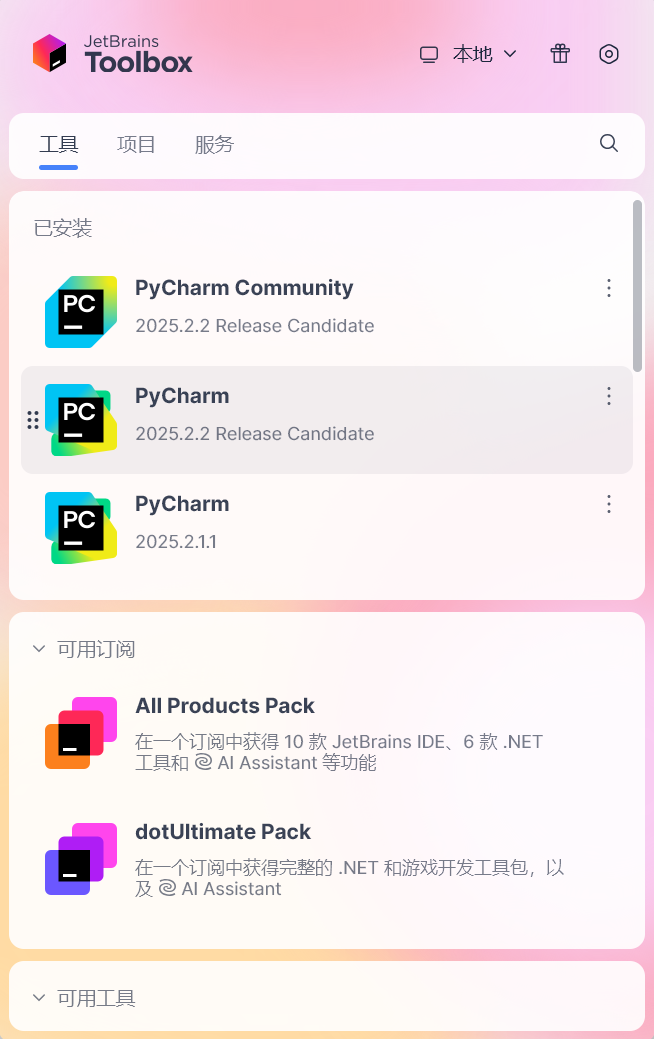
在 Toolbox 主界面,会看到一系列 JetBrains 的产品(可能 PyCharm、IDEA、DataGrip 等)。找到 PyCharm 。(phoenixNAP | Global IT Services)
-
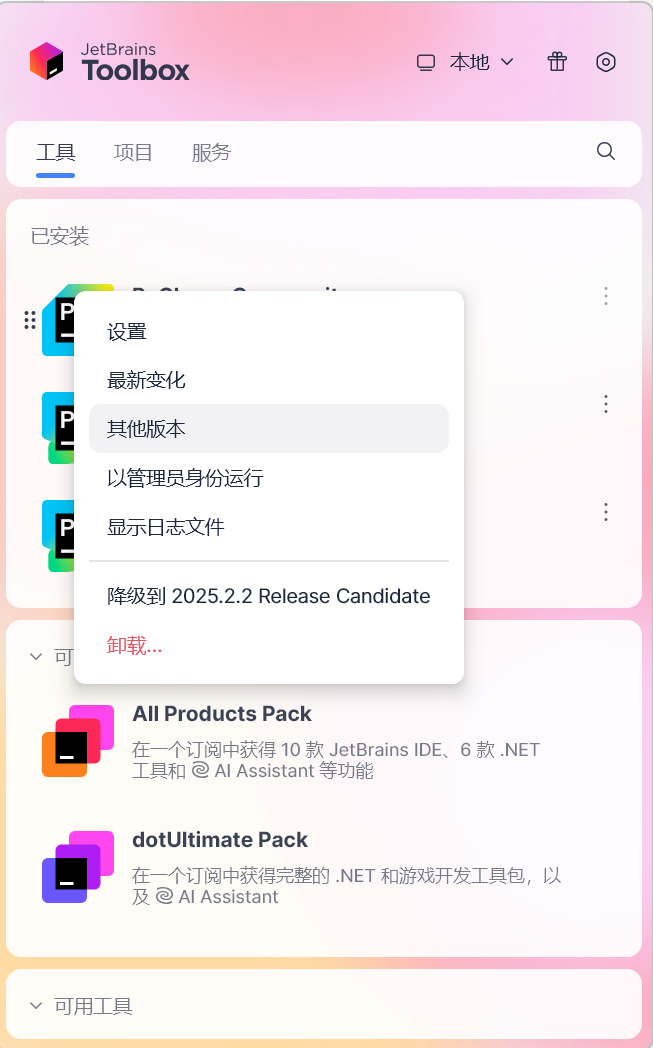
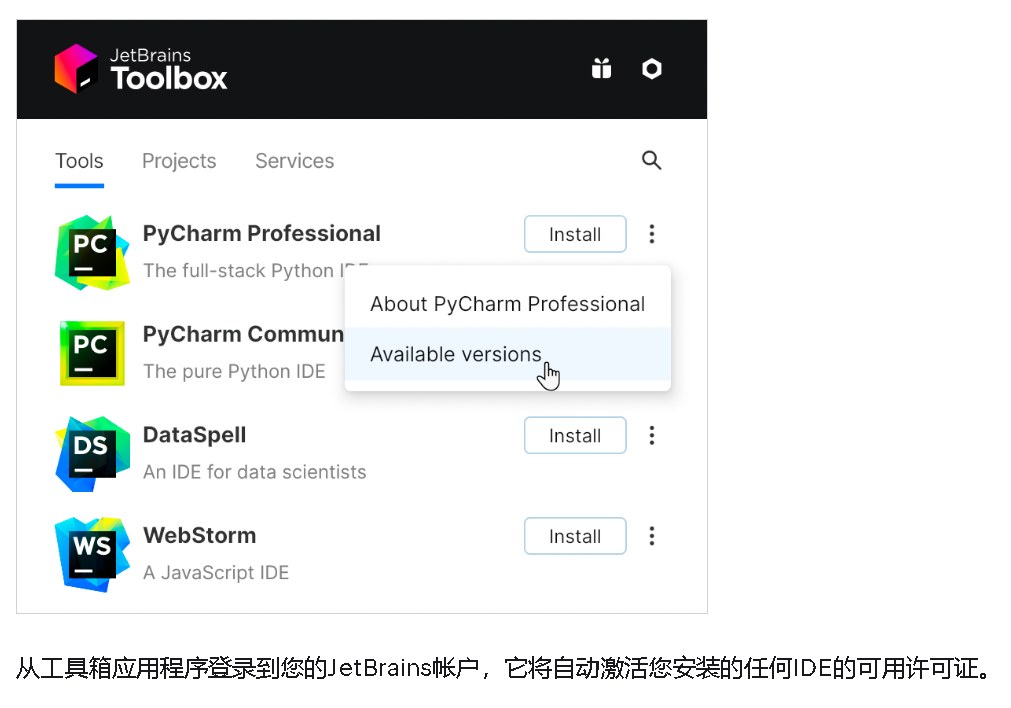
点击 PyCharm 的"安装 / Install"按钮。通常会默认安装最新版本(统一版)。如果你想要安装旧版本或特定的版本(例如 2025.2),可以点击旁边的三个点(...)→ "Available Versions" 或类似选项,选择你要的。(phoenixNAP | Global IT Services)
-
在安装界面中,可以设置安装目录(Install location)和配置目录 /配置文件存储目录(有的系统你可以改这个以避免权限问题)。如果 Toolbox 提供这些选项,新手可以按默认,或者选择磁盘空间充裕的盘。
-
等待安装完成。这个过程包括下载必要文件、解压、创建启动器图标等。
四、第一次启动 PyCharm 和配置基本环境
-
安装完成后,通过 Toolbox 或者系统菜单 / 桌面快捷方式启动 PyCharm。
-
如果是第一次启动,会出现欢迎界面 ("Welcome to PyCharm")。这里通常会有选项让你导入已有设置(如果你之前用过)/使用默认设置。新手选默认就行。
-
选择界面主题(浅色 vs 深色)。
-
设置 Python 解释器(interpreter):你可以新建一个 virtualenv,也可以使用系统 Python。通常建议给每个项目用一个虚拟环境。
-
配置插件 /工具(可选):比如你喜欢黑夜模式、代码格式化工具、版本控制 (Git)、Notebook 支持、Lint /代码检查等。很多插件内置或容易安装。
五、更新 /卸载 /版本管理
-
更新 :以后如果 PyCharm 有新版本,Toolbox 会在界面里提示你"Update"。点击更新即可。因为 Toolbox 管理安装路径,所以更新不会打乱你的项目设置。(JetBrains)
-
切换版本:如果你想试早期访问版本 (EAP) 或旧版本,可以在 Toolbox 中"Available Versions"里选择。Toolbox 会帮你安装一个副本,不会影响当前版本。
-
卸载 :在 Toolbox 中点击 PyCharm → "Uninstall" 即可。会清理安装文件,但你自己项目文件、配置文件(比如
.idea文件,虚拟环境等)不会被自动删(以防误删)。可以手动清理。
六、小贴士 /常见问题
| 问题 | 建议解决方式 /注意点 |
|---|---|
| 安装目录权限问题 | 在 Linux /macOS 如果用系统目录(如 /usr/、/opt/),可能需要 sudo 权限。新手可以选用户目录下的路径。 |
| 虚拟环境冲突 / Python 版本问题 | 确保你安装了所需的 Python(比如 3.x)。项目中需要的库可以通过 pip 在虚拟环境里安装。 |
| 启动慢或卡顿 | 初次可能索引比较慢。确保你的硬盘空间够、内存够(PyCharm 对内存要求较高,最好 8G+)。关闭一些不必要的插件可以提升速度。 |
| License /付费版功能需求 | 如果你需要专业版中非常高级的功能,比如某些 Web 框架支持、数据库工具、或者特殊调试工具(Pro 才有的),可以考虑付费。统一版试用期给了你时间评估这些功能。 |
七、总结
-
新手最推荐的路径:先安装 Toolbox App → 用 Toolbox 安装统一版 PyCharm → 在试用期内熟悉所有功能 → 若觉得免费核心功能足够用,就继续免费模式;若需要高级功能,再考虑付费。
-
当前政策下,社区版/专业版已合并 为统一的 PyCharm 产品,只是区分免费核心 vs 专业 ("Pro subscription") 功能。(JetBrains)