目录
- [一. 🦁 写在前面](#一. 🦁 写在前面)
- [二. 🦁 docker安装(非C盘版本)](#二. 🦁 docker安装(非C盘版本))
-
- [2.1 下载源码](#2.1 下载源码)
- [2.2 安装在非c盘路径](#2.2 安装在非c盘路径)
- [三. 🦁 安装dify](#三. 🦁 安装dify)
-
- [3.1 下载/拉取源码](#3.1 下载/拉取源码)
- [3.2 安装流程](#3.2 安装流程)
- [3.3 打开dify web端](#3.3 打开dify web端)

一. 🦁 写在前面
最近,关于大模型的应用日益受到大家的关注,而智能体的创建是这一环节最受关注的一part了,但是目前大多数智能体的创建都依赖于大平台,并不能实现免费本地化部署,对于一个企业来说,纯靠在大平台上创建来使用是不现实的。所以针对这一痛点,dify这一平台应运而生,它是一款开源的AI应用开发平台,支持快速构建和部署AI驱动的应用程序,可支持创建智能体本地化部署,并且对于平台的web页面也可以定制化开发。在创建智能体之前,狮子哥先来基于docker本地化安装好dify这一平台。
二. 🦁 docker安装(非C盘版本)
首先,安装dify最简单的方法就是在docker上面,所以首先需要安装docker!!!
docker支持Linux(推荐且安装简单)、也支持Windows版。但是狮子电脑是win11专业版,所以就在Windows上安装了,具体步骤如下。
tips:
在安装之前,因为接下来基本访问的都是外国的网站,狮子建议一定要有
魔法,否则安装会有点不畅!
2.1 下载源码
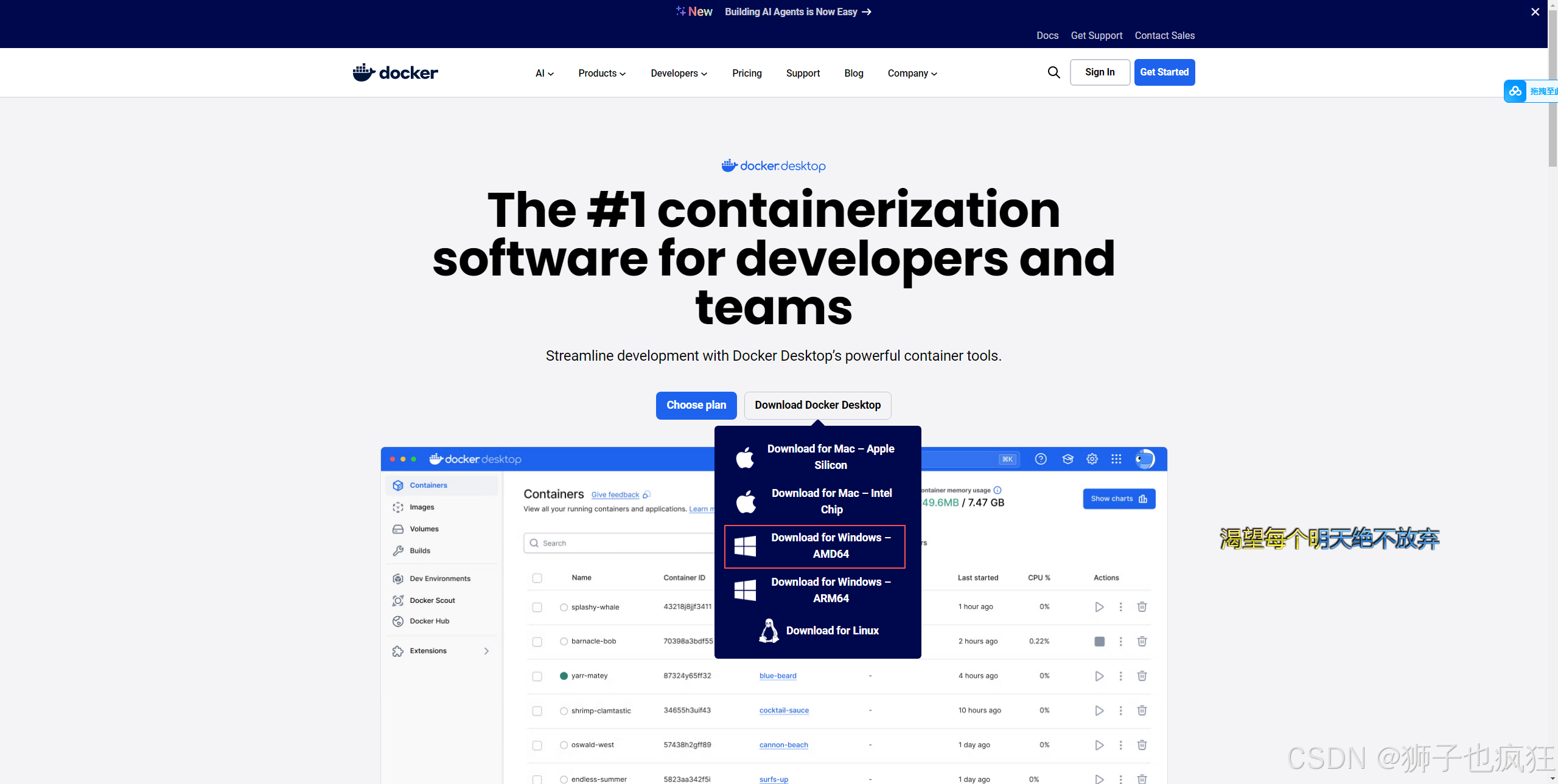
安装之前,我们需要先去docker官网下载好安装包,官网地址如下:https://www.docker.com/products/docker-desktop/ ,点击进入官网页面,下载你要的docker版本,在这我就默认下载最新的了,如下:
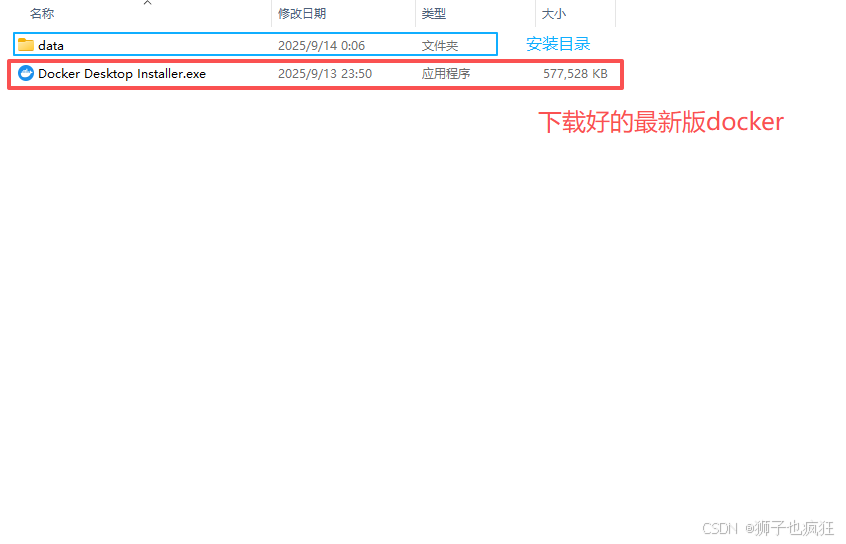
下好源码,放在你要的文件夹,接下来就是安装了。
2.2 安装在非c盘路径
安装就简单的方法就是直接点击.exe文件,然后一直点击下一步就安装成功了,但是这样会直接装在c盘上,这样太耗费c盘空间了,对于有空间洁癖的狮子来说,肯定是想将它装在非c盘路径下的。那我们怎样才能装在非c盘路径呢?具体步骤如下:
- 打开wsl(一定要显示打开状态,不然会安装不成功)
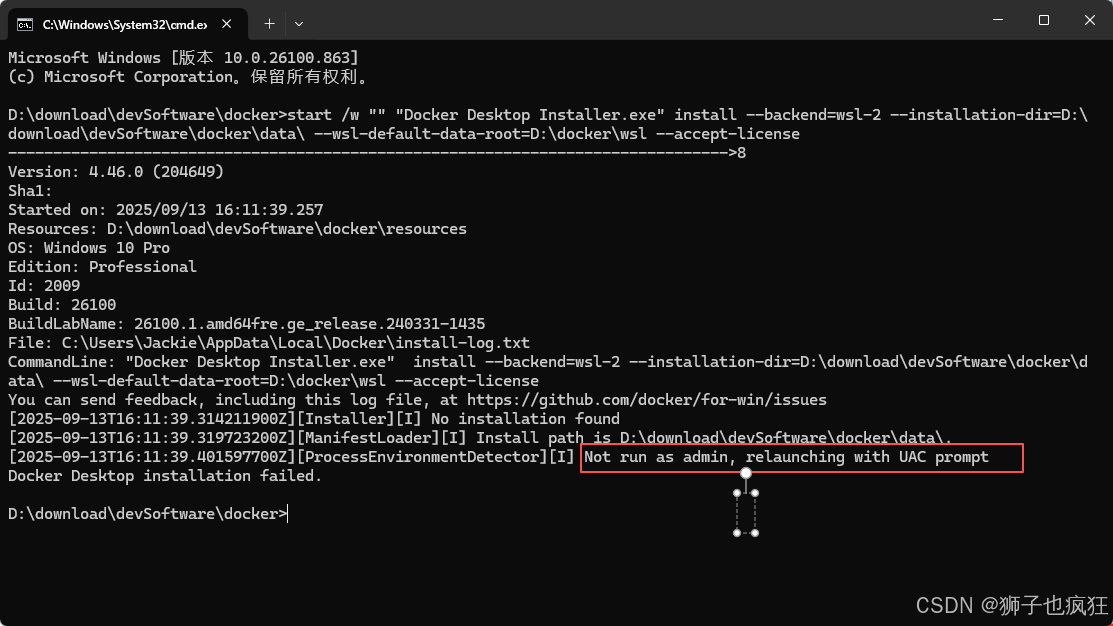
- 管理员模式打开cmd小黑窗,并进入到下载好的安装包的文件夹(比如安装包在d盘,打开小黑窗后先
d:,再cd 你的安装包路径),一定要在管理员模式打开,不然会出现以下提示:
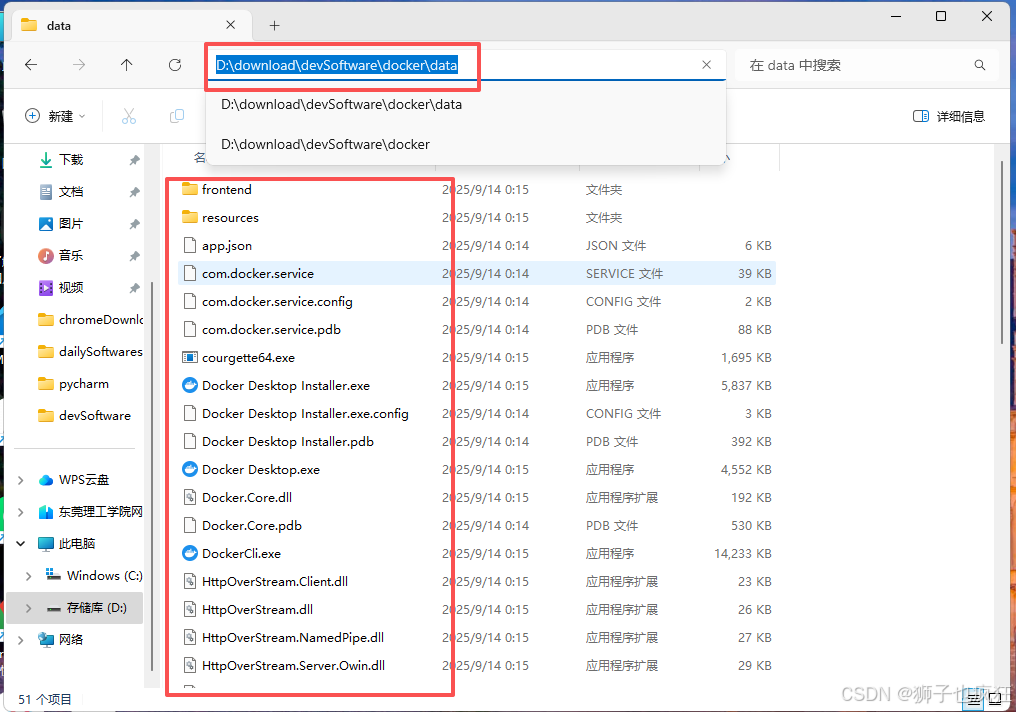
- 复制你所需要安装所在的文件夹路径,比如狮子就直接装在docker安装包的data文件夹下。
- 输入以下参数:
bash
start /w "" "Docker Desktop Installer.exe" install --backend=wsl-2 --installation-dir=D:\download\devSoftware\docker\install\ --wsl-default-data-root=D:\download\devSoftware\docker\data --accept-license参数说明:
start /w:开启一个进程并且确保当前命令在执行新进程时,等待新进程结束后再返回控制台
Docker Desktop Installer.exe:需要执行的可执行文件(Docker 安装程序)
install:传递开始安装的信号
--backend=wsl-2: 指定使用 WSL 2 作为 Docker 的后端
--installation-dir:指定程序要安装的目录(关键)
--wsl-default-data-root:配置 WSL2 使用的数据根目录,指定了 Docker 容器和镜像的存储位置--accept-license:表示接受 Docker的许可协议,安装过程将不会提示用户手动接受许可协议。
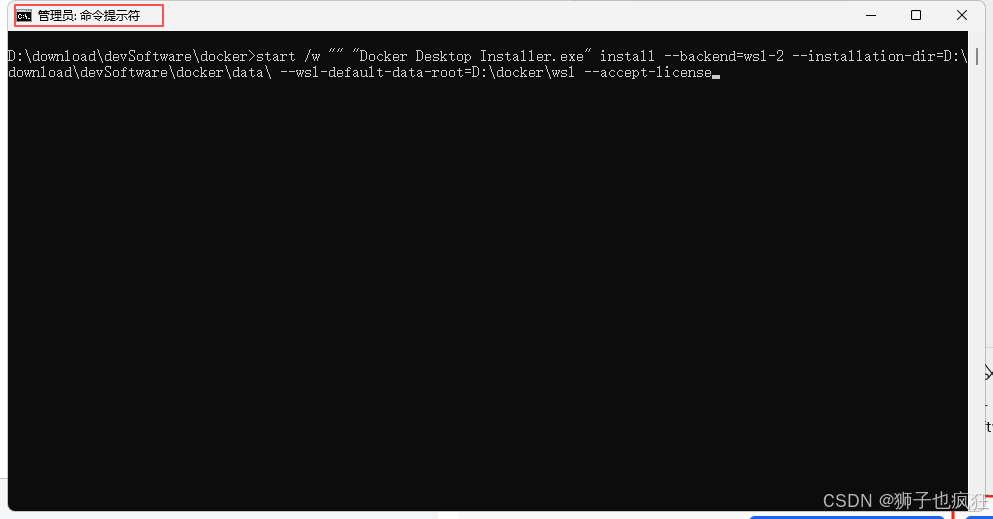
安装完成,docker正确安装在非C盘路径。
三. 🦁 安装dify
3.1 下载/拉取源码
安装dify需要先获取源码,获取源码的方式有以下两种:
- 使用git工具拉取最新源代码,如下:
bash
git clone https://github.com/langgenius/dify- Github直接下载:
https://github.com/langgenius/dify,如下:
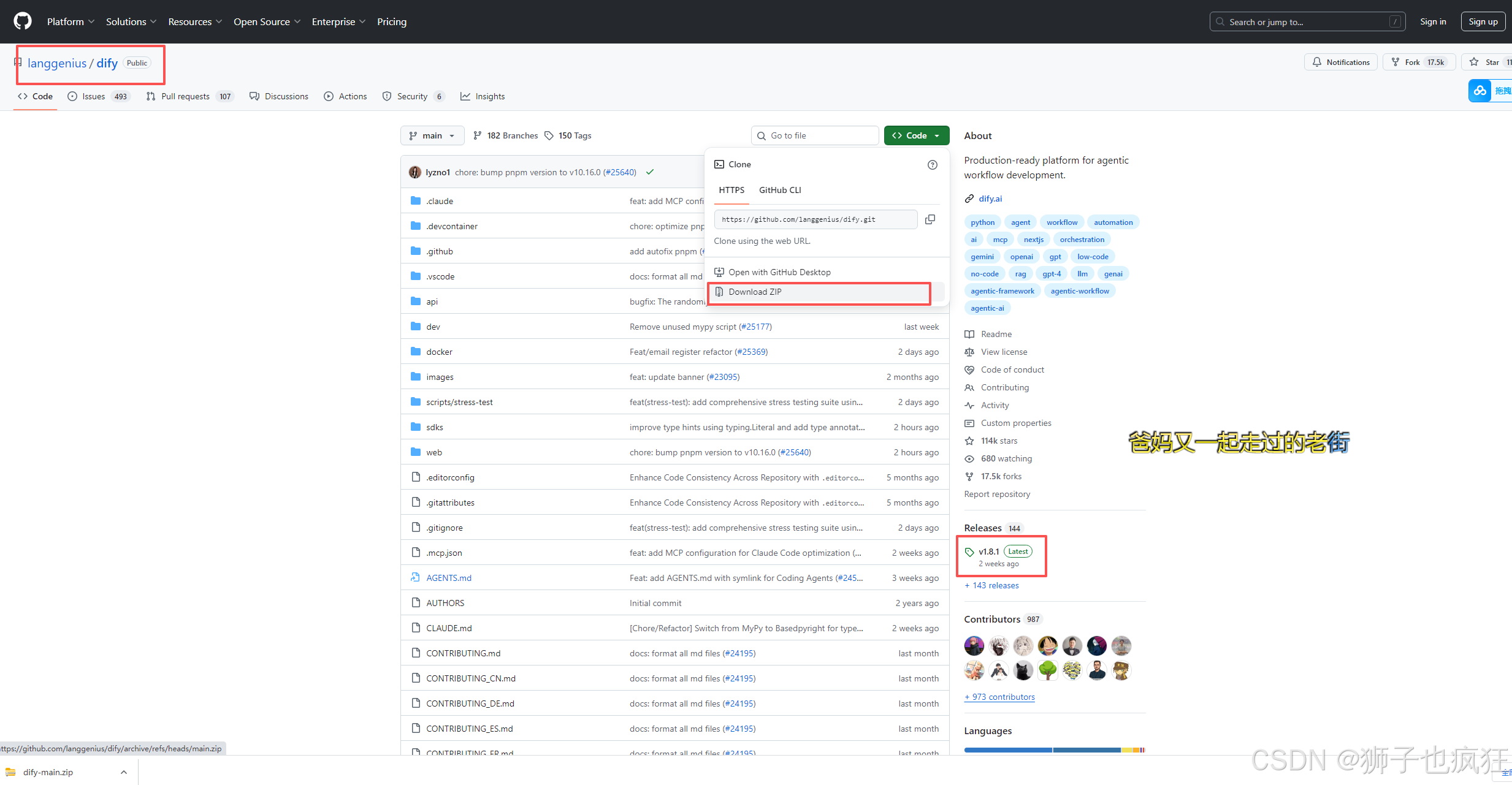
获取到代码后解压到你需要的文件夹即可!
3.2 安装流程
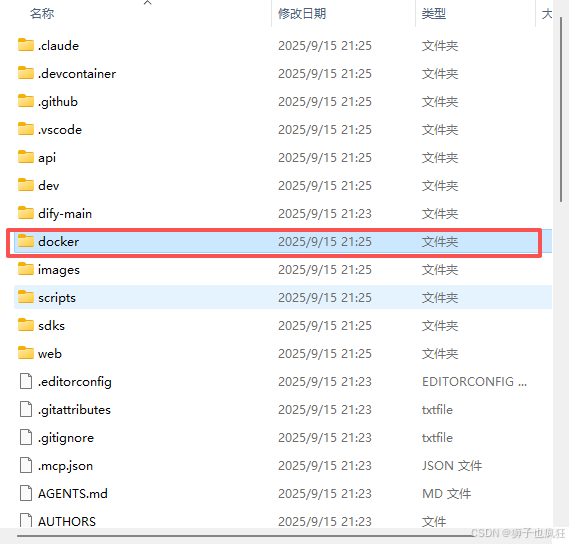
- 找到dify文件夹中名字为docker的文件夹:
- 在该文件夹的路径中打开cmd小黑窗,输入以下多容器启动命令:
shell
docker compose up -d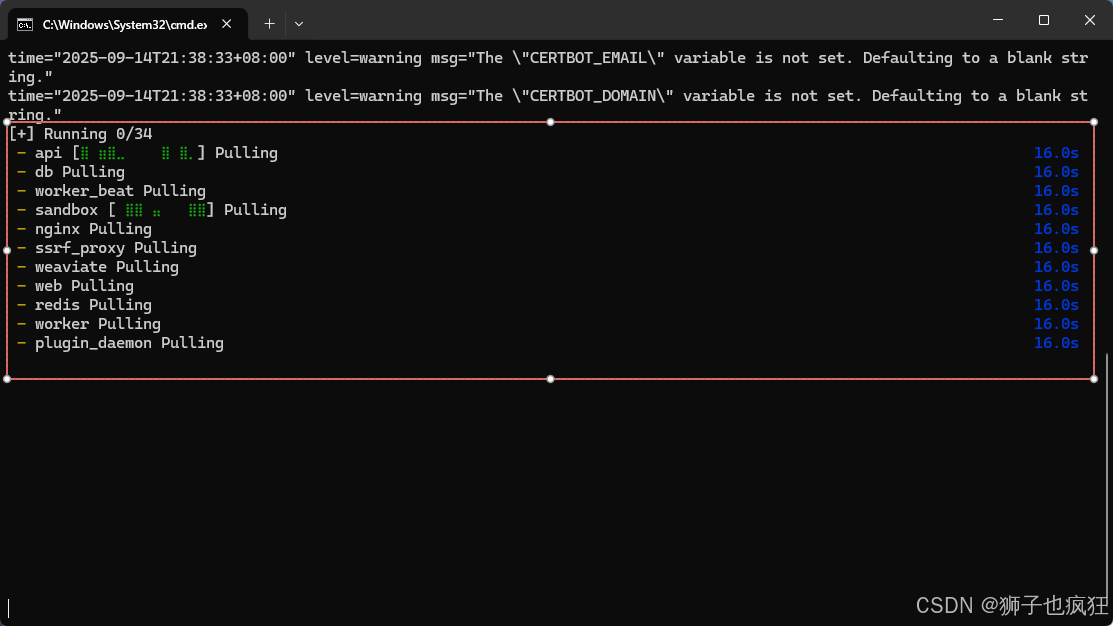
- 安装完成后会显示以下结果:
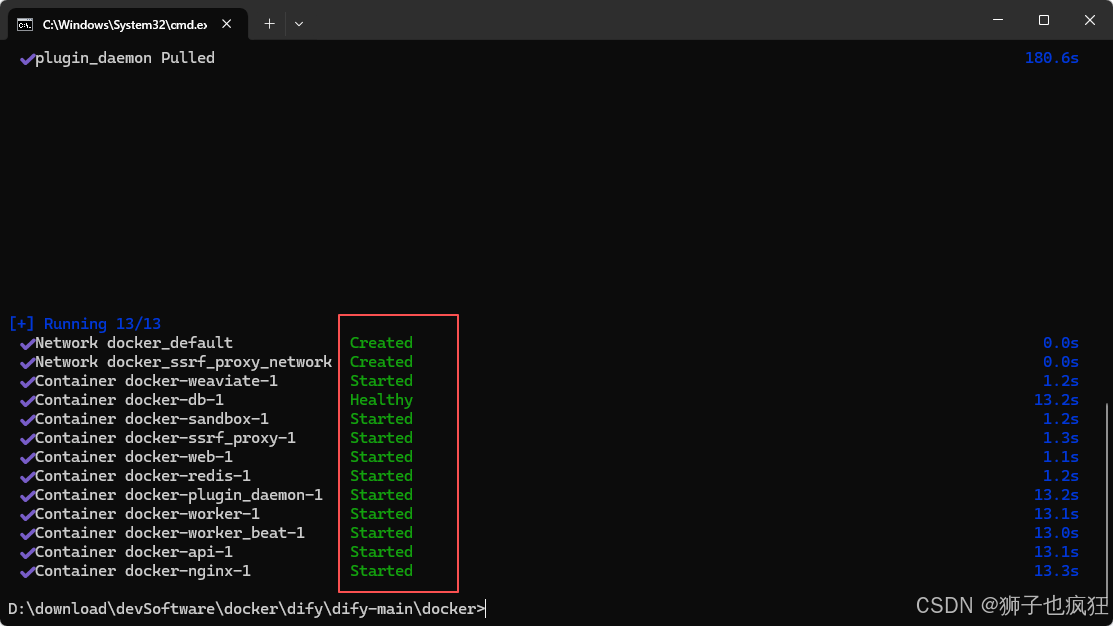
这样即dify安装完成,在cmd小黑窗输入docker ps即可查看刚刚安装的容器。
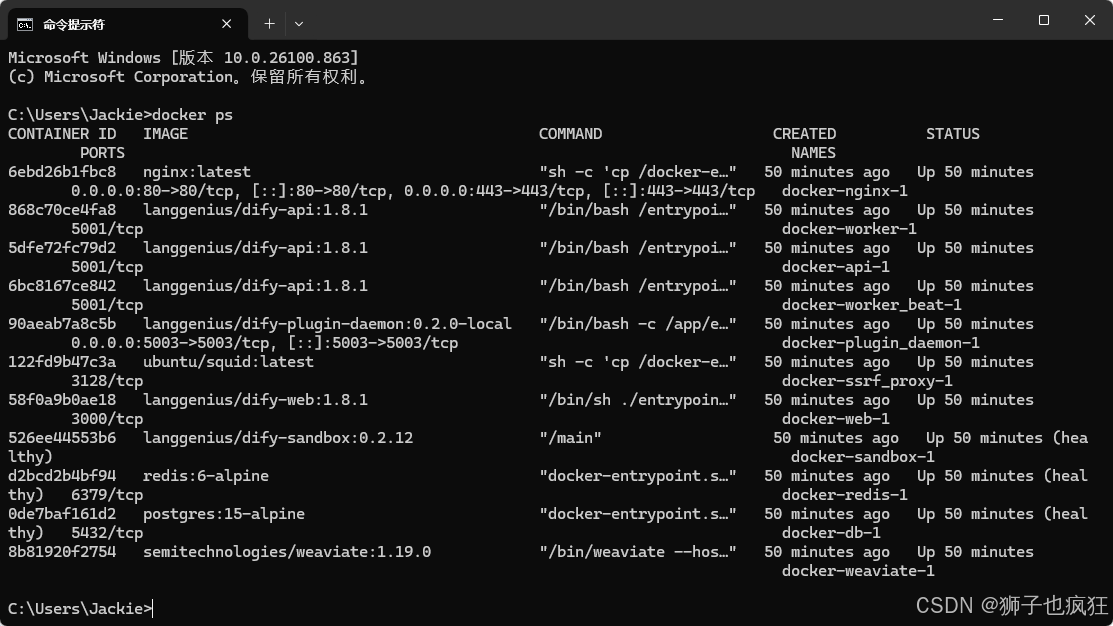
可以看到dify运行确实是很复杂的,它需要很多中间件才能跑起来,所以本地化部署还是docker好用。
3.3 打开dify web端
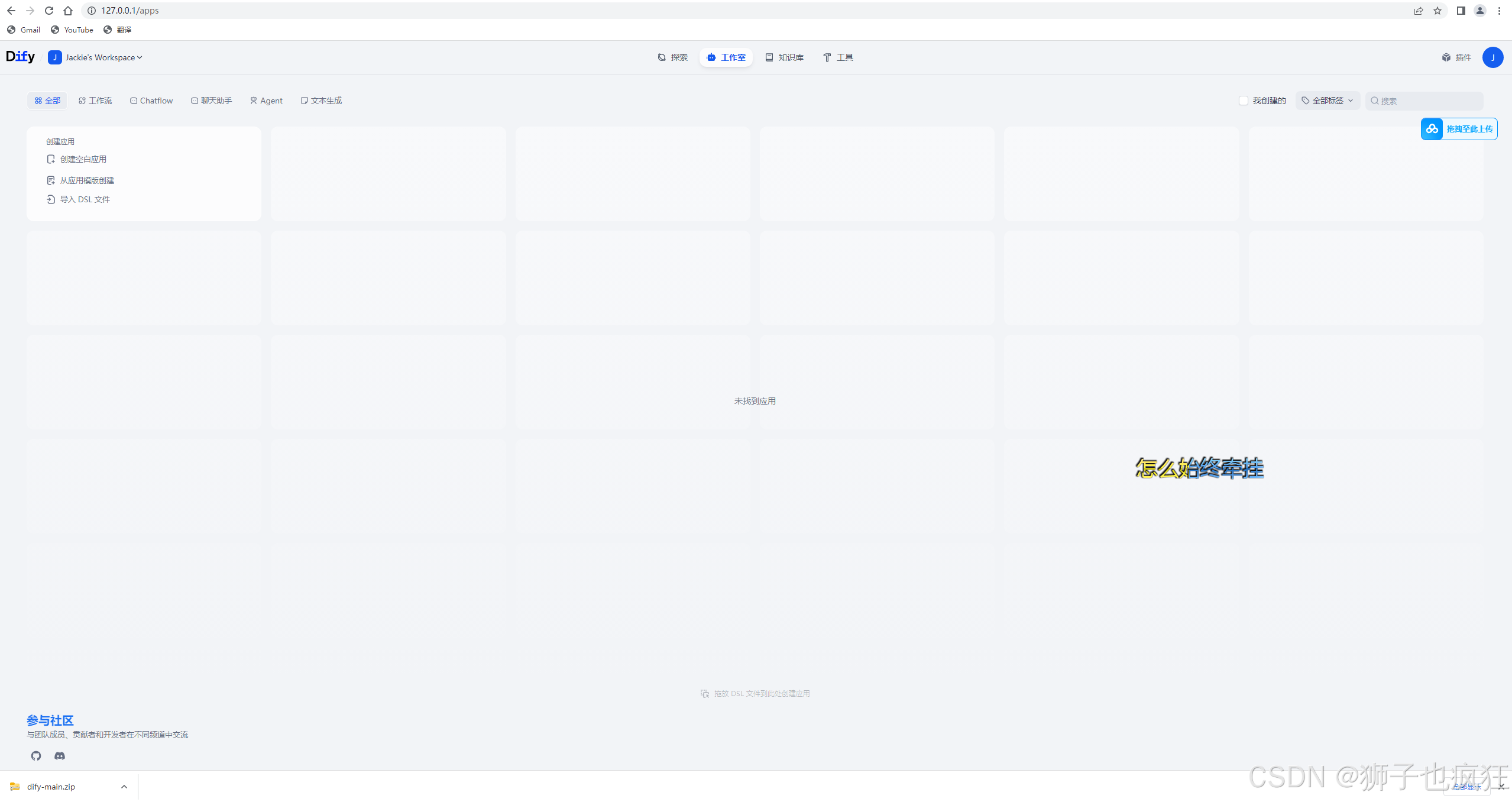
浏览器输入 http://127.0.0.1/即可访问(注:第一次访问需要注册账号)

🦁 其它优质专栏推荐 🦁
🌟《Java核心系列(修炼内功,无上心法)》: 主要是JDK源码的核心讲解,几乎每篇文章都过万字,让你详细掌握每一个知识点!
🌟 《springBoot 源码剥析核心系列》:一些场景的Springboot源码剥析以及常用Springboot相关知识点解读
欢迎加入狮子的社区 :『Lion-编程进阶之路』,日常收录优质好文
更多文章可持续关注上方🦁的博客,2025咱们顶峰相见!