"跟着教程敲代码却频频报错,旧框架的静态图调试像在拆盲盒......" 深度学习新手小明最近陷入了入门困境。当他听说PyTorch以"灵活易用"著称而转投怀抱时,却在Windows环境下栽了跟头------版本兼容性问题让安装包反复报错,Intel GPU更是无法被正确识别。这个场景或许戳中了不少初学者的痛点:框架选择难,安装配置更难。
作为Facebook FAIR实验室2016年推出的开源框架,PyTorch凭借 动态计算图 和 Python式直观API,已成为科研与工业界的双重宠儿。与传统框架的静态图模式不同,它允许开发者边写代码边调整模型结构,就像用Python原生语法搭积木。如今最新的2.8.0版本进一步优化,不仅首次原生支持Intel GPU加速,还强化了分布式训练效率,让普通PC也能跑起多节点模型训练。
为什么选择PyTorch 2.8.0?
- 动态计算图:调试时实时查看张量流向,告别"写完代码才能运行"的低效模式
- Windows友好:针对Intel核显/独显优化,解决传统框架兼容性难题
- 生态成熟:从学术论文到工业部署,Facebook、Stanford等机构的首选工具链
这份教程正是为解决"小明式困境"而来:从环境检查到版本匹配,从GPU驱动配置到验证测试,带你避开90%的安装坑,让Windows设备快速变身深度学习工作站。
------------- 1.准备工作------------
"工欲善其事,必先利其器",这句话在 PyTorch 安装上体现得淋漓尽致。数据科学专业的小明最近想上手 PyTorch 做深度学习项目,却在第一次安装时栽了跟头------ 忽略了基础环境检查 ,导致忙活一下午都没能成功运行第一个程序。其实只要做好以下准备工作,就能让安装过程事半功倍。
1.1. 使用GPU还是CPU版本
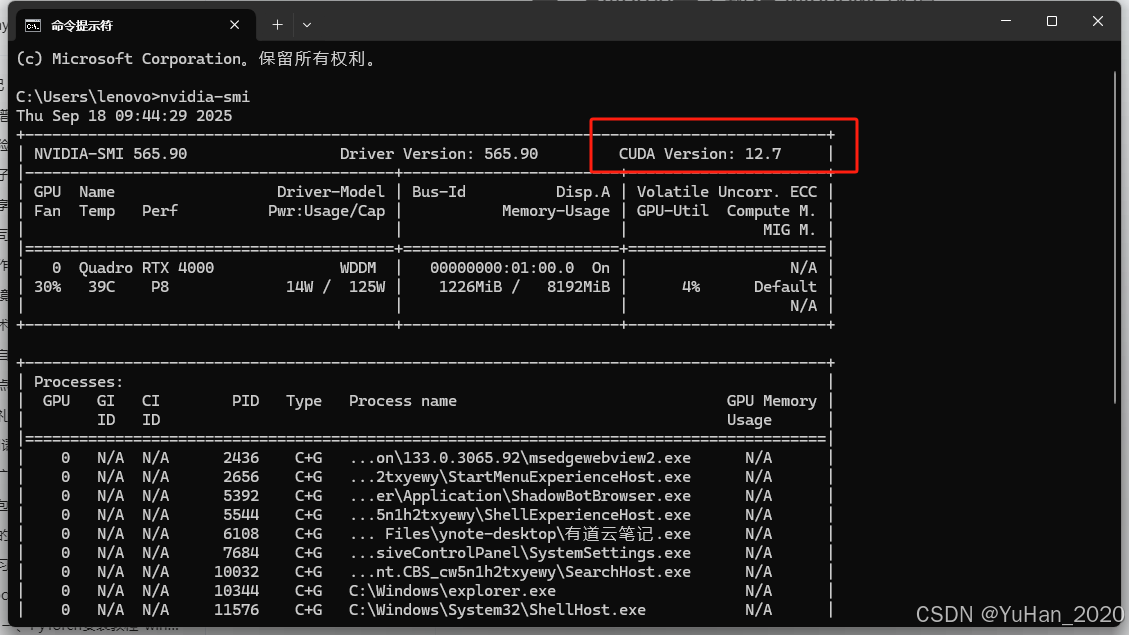
1.1.1 NVIDIA显卡用户:通过nvidia-smi查看CUDA版本
- 打开命令cmd窗口:按下Win + R组合键,输入cmd后回车
- 执行命令:在命令行中输入nvidia-smi并回车,我的CUDA版本是12.7
1.1.2 CPU版本:
没有显卡的用户或者初学者推荐使用CPU版本
1.2 python环境安装
最新的PyTorch需要python3.9或更高版本,安装步骤省略。
1.3 Pycharm工具
安装步骤省略
1.4 anaconda工具
安装步骤省略
---------- 2. PyTorch安装 ----------
2.1 新建虚拟环境
还记得小明上次安装 PyTorch 时,因为全局环境里各种库版本混乱,导致装到一半就报错的窘境吗?这次他学聪明了------ 创建独立的虚拟环境 是避免依赖冲突的关键一步。就像给不同项目准备独立的"工作间",每个环境里的工具互不干扰,再也不用担心版本打架了。
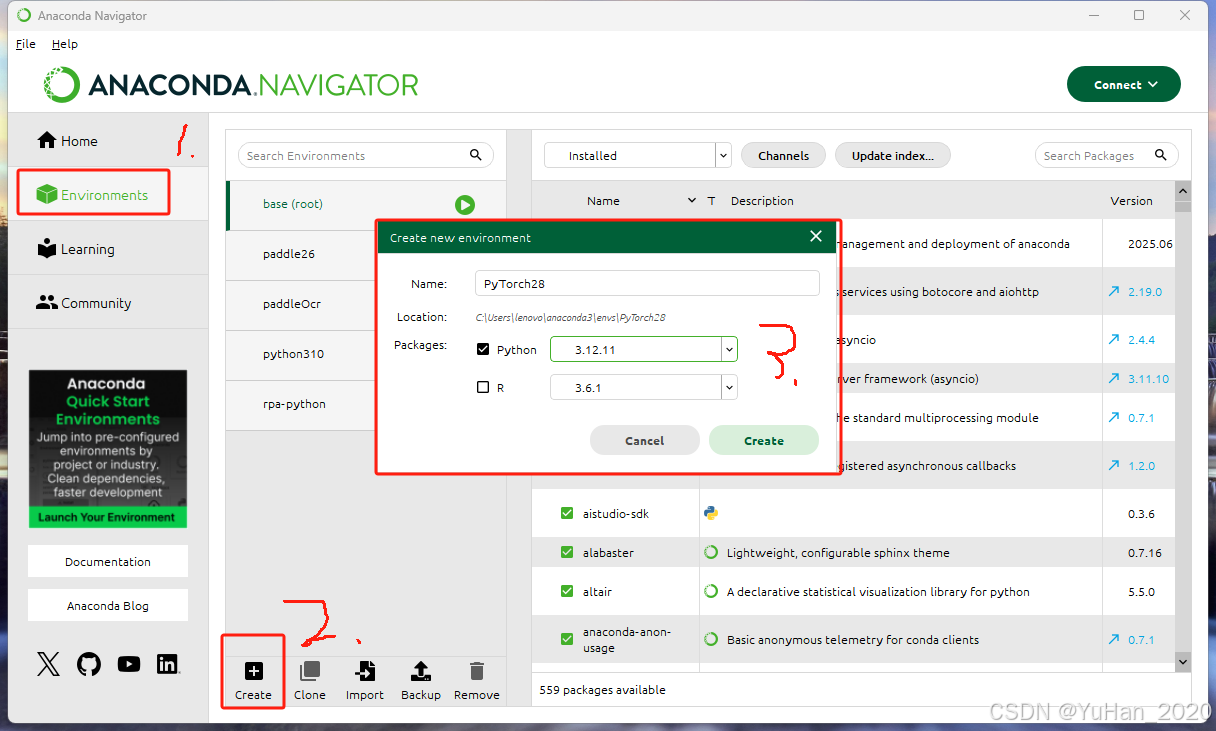
打开Anaconda Navigator界面,新建虚拟环境(基于python3.12),1.点击环境->2. create -> 3.虚拟环境命令,选择python版本,点击create
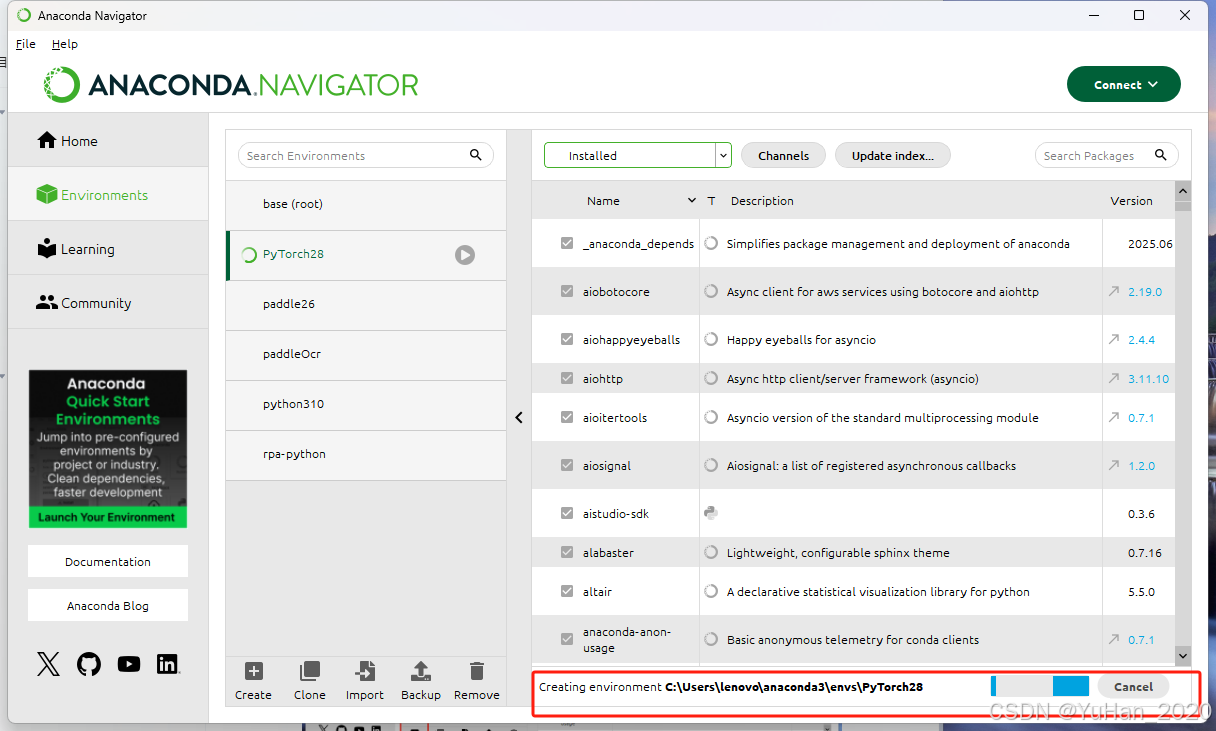
出现右下角进度条代表环境创建中,等待环境创建完成。
划重点 :虚拟环境就像项目的"隔离舱",能让 PyTorch 的安装和后续开发不受其他项目的库版本影响。小明上次失败的核心原因,就是全局环境中 TensorFlow 和 PyTorch 的依赖包互相冲突。这一步看似简单,却是避免 90% 安装报错的基础操作哦!
安装过程常见问题处理
小明在安装PyTorch时遇到了几个典型问题,以下是对应解决方案:
权限不足(Permission denied):当命令行出现此提示时,右键点击"命令提示符"图标→选择"以管理员身份运行"→重新执行安装命令,即可获得足够权限继续操作。
下载缓慢或超时 :若进度条长时间不动,建议切换国内镜像源(如清华或阿里云)。在pip命令后添加"-i 镜像地址",例如"pip install torch -i https://pypi.tuna.tsinghua.edu.cn/simple"。
被Windows Defender阻止:安装程序弹出拦截警告时,依次打开"设置>更新和安全>Windows安全中心>病毒和威胁防护"→点击"管理设置"→临时关闭"实时保护",安装完成后记得重新开启保护。
2.2. Pycharm创建新项目
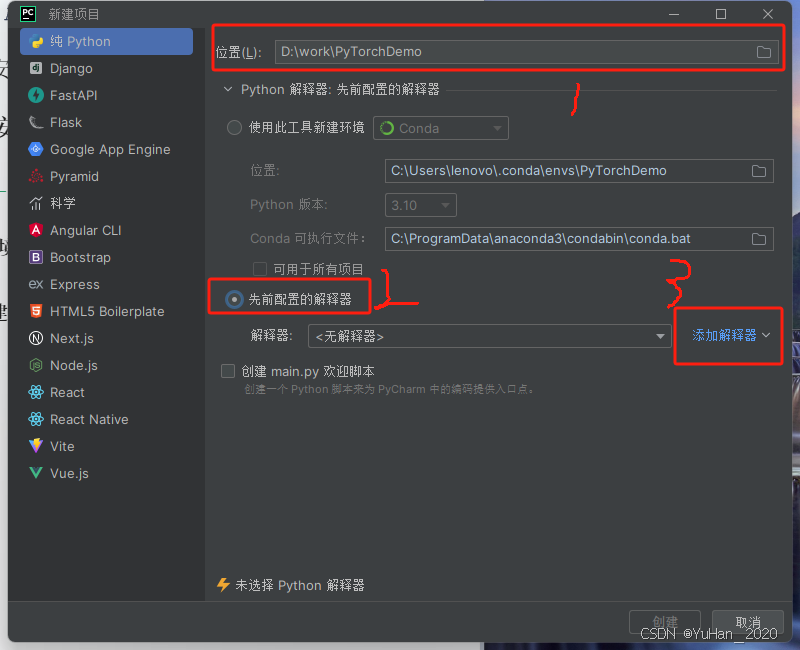
打开Pycharm,新建项目,1.修改项目位置(可不修改) -> 2.选择先前配置的解释器 -> 3. 添加解释器 -> 4.添加本地解释器
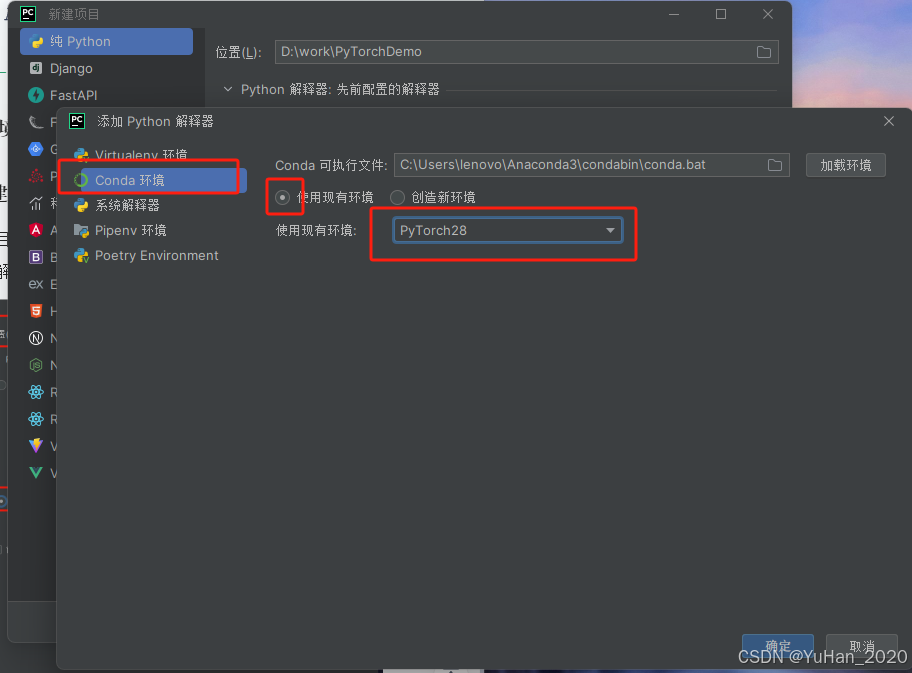
在弹出的界面中选择1. Conda环境 -> 2. 选择现有环境 -> 3. 选择2.1中创建的PyTorch28虚拟环境,点击确定-> 4.完成项目的创建
2.3 虚拟环境PyTorch28安装最新版本的Pytorch
打开PyTorch官网地址 https://pytorch.org/get-started/locally/,选择对应环境的安装选项,复制下面的安装命令,CUDA版本号前面已查询到,根据自己的版本选择,没有显卡的同学(或者初学者)可以选择CPU
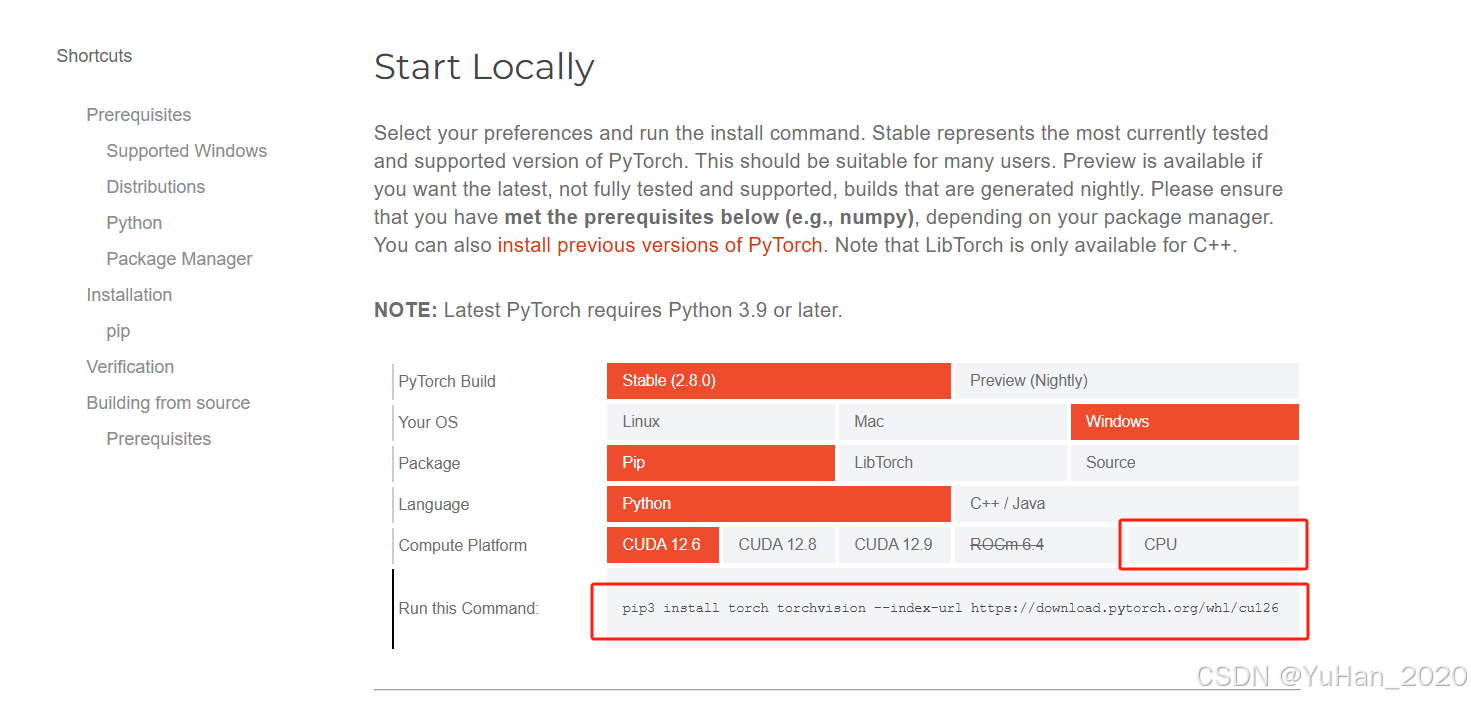
获得的安装命令如下:
python
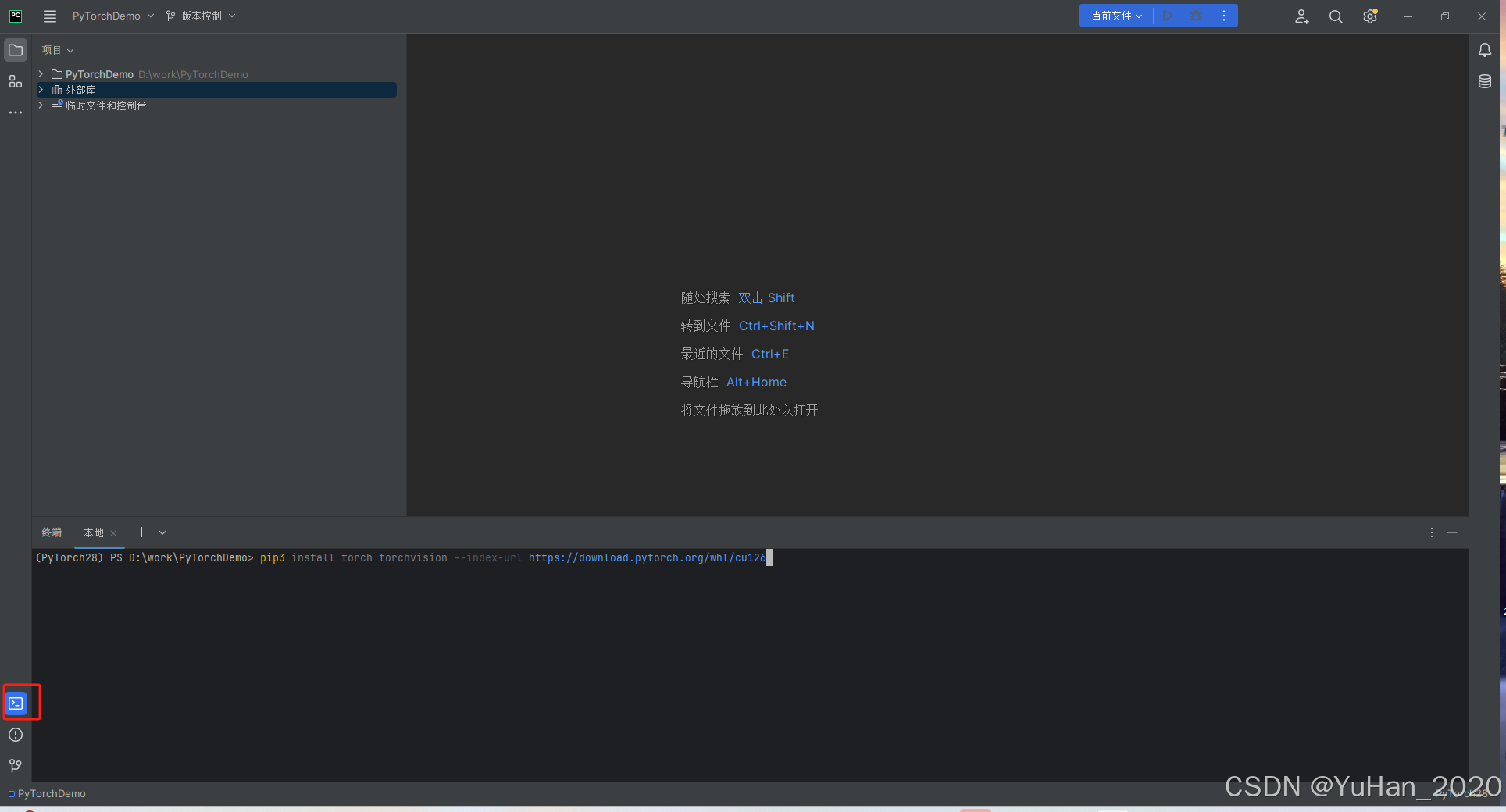
pip3 install torch torchvision --index-url https://download.pytorch.org/whl/cu126打开Pycharm工具的终端,输入上面的命令,等待安装完成,国内环境较慢,需要耐心等待,或者可离线安装见2.4离线安装。
2.4 离线安装(可不看)
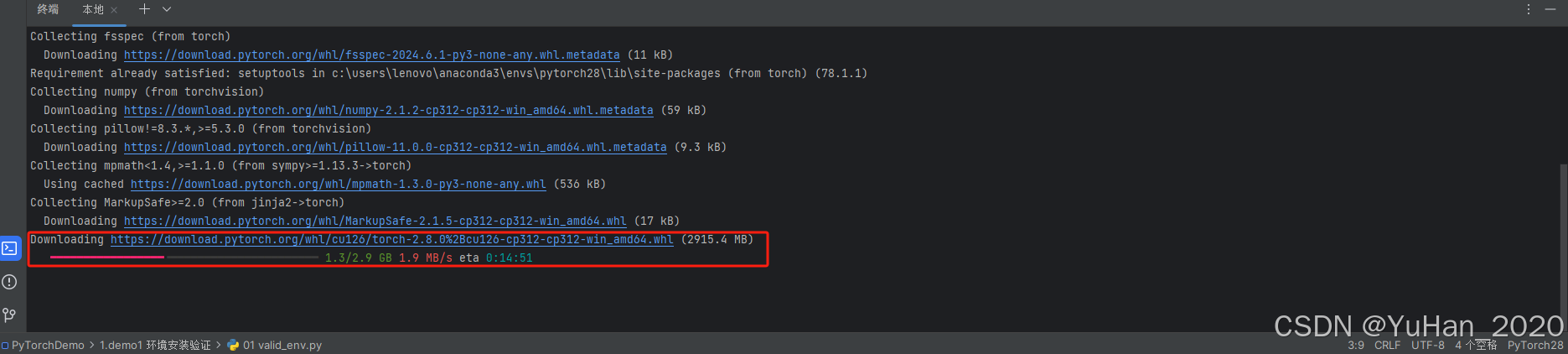
从上图中可看出torch-2.8.0+cu126-cp312-cp312-win_amd64.whl文件非常大,有2.9G,提供一个离线包的下载地址给各位同学,(CSDN目前只能上传不超过1G的,我放在网盘中,可自取)
离线文件下载:https://pan.quark.cn/s/f85838f7a47c 2. 离线安装命令 pip install 文件路径/torch-2.8.0+cu126-cp312-cp312-win_amd64.whl
2.5 验证PyTorch环境是否安装成功
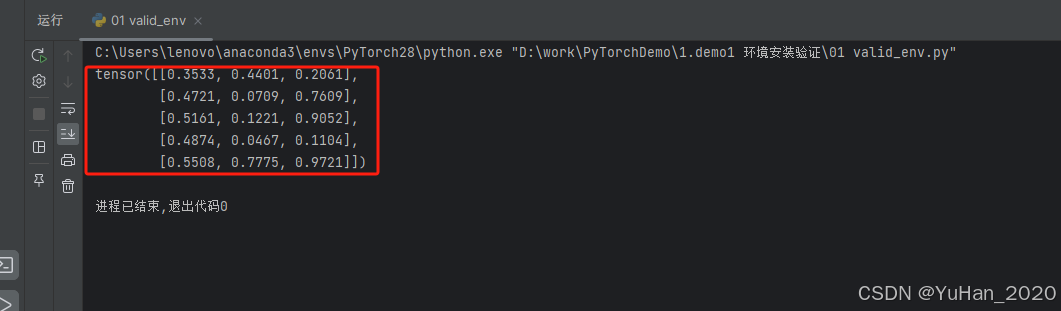
2.5.1 新建Python文件,点击运行,出现以下结果代表成功
python
import torch
x = torch.rand(5, 3)
print(x)
结果如下:
2.5.2 验证GPU是否生效-针对GPU版本
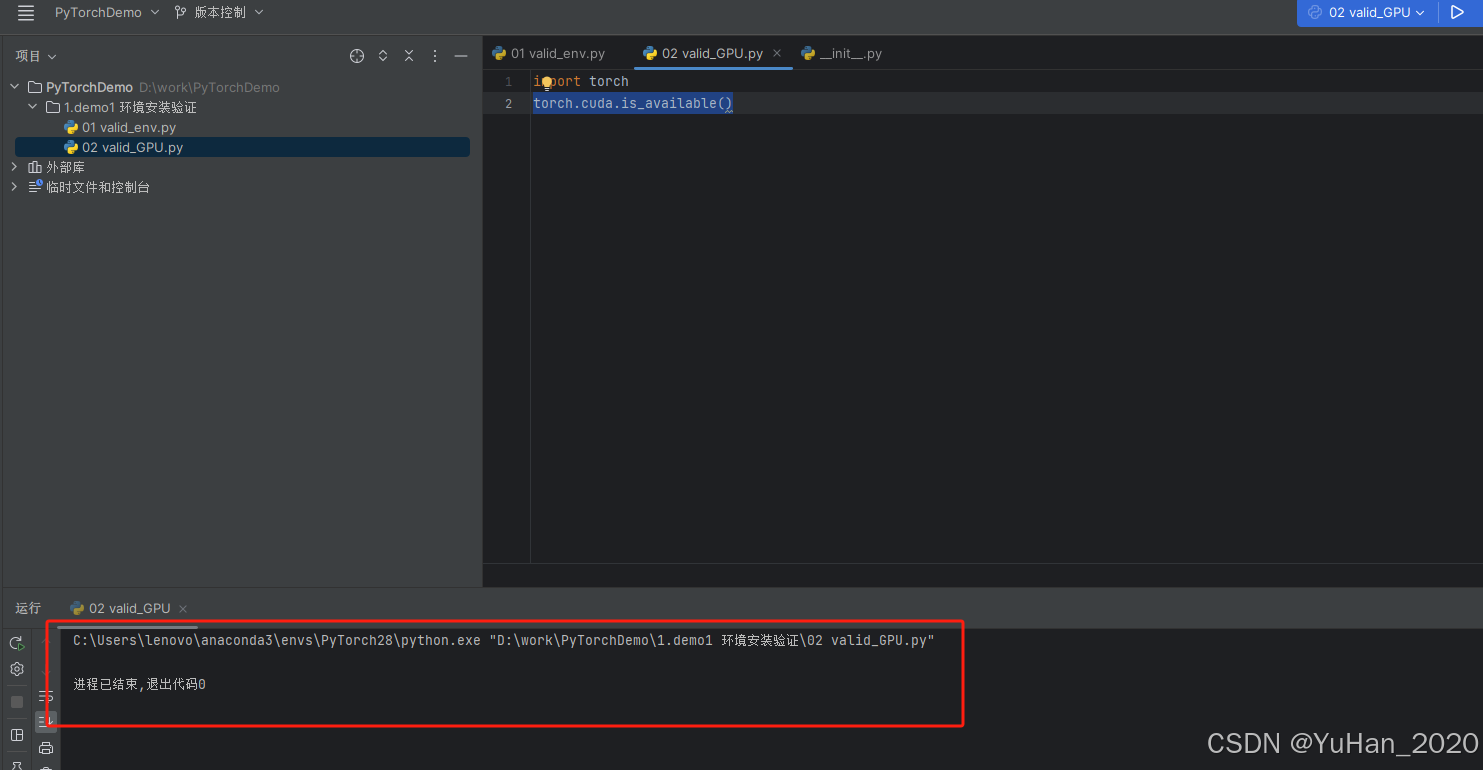
要检查您的 GPU 驱动程序和 CUDA 是否已启用并可被 PyTorch 访问,请运行以下命令以返回 CUDA 驱动程序是否已启用
python
import torch
torch.cuda.is_available()
下图中无报错或者返回False代表成功
---------- 3. 附件下载 ----------
上面的代码已上传到附件,可自取
https://download.csdn.net/download/qq_42782220/91967182