大家好!作为一名前端开发者,我们经常需要处理表单数据和用户交互。今天我要介绍一个经常被忽视但非常实用的HTML标签------<output>。这个标签就像是网页中的"计算结果展示区",能优雅地显示计算的结果,不需要复杂的JavaScript操作DOM元素。无论你是刚入门的前端小白,还是有一定经验的开发者,掌握<output>标签都会让你的开发工作更加轻松!
output标签介绍
什么是output标签?
<output>是HTML5中引入的语义化标签,专门用于显示计算或用户操作的结果。与通用的<span>或<div>不同,<output>具有明确的语义含义,告诉浏览器和辅助技术(如屏幕阅读器)这里显示的是计算结果。
核心属性
- name:定义output元素的名称,在表单提交时用于标识该字段
- for:指定与output关联的输入元素的ID,多个ID用空格分隔
- form:指定output所属的一个或多个表单(通过表单的ID)
基本语法
<output name="结果名称" for="输入元素ID">默认值</output>适用场景
- 表单计算结果的实时展示
- 用户交互的即时反馈
- 数据可视化中的数值显示
- 任何需要显示计算结果的场景
浏览器兼容性
目前几乎主流的浏览器都支持<output>标签,包括Chrome、Firefox、Safari和Edge。对于Internet Explorer等老旧浏览器,虽然不支持此标签,但可以通过JavaScript进行兼容处理。
实战案例
案例一:简单求和计算器
让我们创建一个简单的求和计算器,直观感受<output>的用法:
<!DOCTYPE html>
<html>
<head>
    <title>简单加法计算器</title>
    <style>
        .calculator {
            padding: 20px;
            border: 1px solid #ccc;
            border-radius: 5px;
            max-width: 300px;
            margin: 20px auto;
        }
        input {
            width: 80px;
            padding: 5px;
            margin: 5px;
        }
        output {
            display: inline-block;
            min-width: 50px;
            padding: 5px 10px;
            background-color: #f0f0f0;
            border: 1px solid #ddd;
            border-radius: 3px;
        }
    </style>
</head>
<body>
    <div class="calculator">
        <h3>简单求和计算器</h3>
        <form oninput="result.value = parseInt(a.value) + parseInt(b.value)">
            <input type="number" id="a" name="a" value="0"> +
            <input type="number" id="b" name="b" value="0"> =
            <output name="result" for="a b">0</output>
        </form>
    </div>
</body>
</html>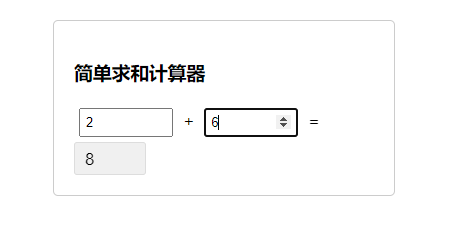
代码说明:
- 我们创建了一个包含两个数字输入框的表单
- 使用
oninput事件监听输入变化,实时计算两个数的和 - 结果直接显示在
<output>标签中,无需手动操作DOM
案例二:范围滑块与实时反馈
这个例子展示如何使用<output>显示滑块的值:
<!DOCTYPE html>
<html>
<head>
    <title>范围滑块反馈</title>
    <style>
        .slider-container {
            padding: 20px;
            max-width: 400px;
            margin: 20px auto;
        }
        input[type="range"] {
            width: 100%;
            margin: 15px 0;
        }
        output {
            display: block;
            text-align: center;
            font-size: 24px;
            color: #3498db;
            margin-top: 10px;
        }
    </style>
</head>
<body>
    <div class="slider-container">
        <h3>调整音量大小</h3>
        <form oninput="volume.value = slider.value +'%' ">
            <label for="slider">音量: </label>
            <input type="range" id="slider" name="slider" min="0" max="100" value="50">
            <br>
            <output name="volume" for="slider">50 </output>%
        </form>
    </div>
</body>
</html>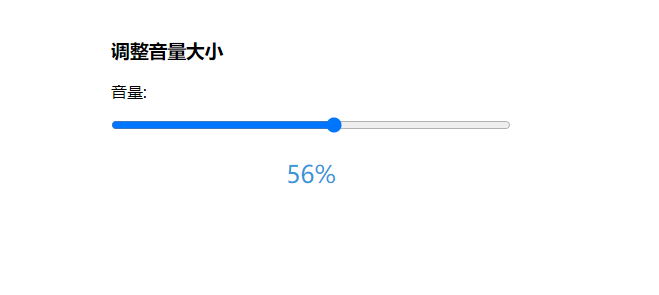
代码说明:
- 创建了一个范围滑块控制音量
- 使用
<output>实时显示滑块的当前值 - 当用户拖动滑块时,数值会即时更新
案例三:颜色选择器与实时预览
这个更复杂的例子展示如何使用<output>显示颜色值和实时预览:
<!DOCTYPE html>
<html>
<head>
    <title>颜色选择器案例</title>
    <style>
        .color-picker {
            padding: 20px;
            max-width: 400px;
            margin: 20px auto;
            text-align: center;
        }
        .preview {
            width: 100px;
            height: 100px;
            margin: 15px auto;
            border: 1px solid #ccc;
        }
        input[type="range"] {
            width: 80%;
            margin: 5px 0;
        }
        output {
            display: inline-block;
            min-width: 30px;
            text-align: center;
        }
    </style>
</head>
<body>
    <div class="color-picker">
        <h3>RGB颜色选择器</h3>

        <form oninput="
            rValue.value = r.value;
            gValue.value = g.value;
            bValue.value = b.value;
            colorPreview.style.backgroundColor = `rgb(${r.value}, ${g.value}, ${b.value})`;
            rgbValue.value = `rgb(${r.value}, ${g.value}, ${b.value})`;
        ">
            <label>红: </label>
            <input type="range" id="r" name="r" min="0" max="255" value="120">
            <output id="rValue" for="r">120</output>
            <br>

            <label>绿: </label>
            <input type="range" id="g" name="g" min="0" max="255" value="80">
            <output id="gValue" for="g">80</output>
            <br>

            <label>蓝: </label>
            <input type="range" id="b" name="b" min="0" max="255" value="200">
            <output id="bValue" for="b">200</output>
            <br>

            <div class="preview" id="colorPreview"></div>

            <p>当前颜色值: <output id="rgbValue" for="r g b">rgb(120, 80, 200)</output></p>
        </form>
    </div>
</body>
</html>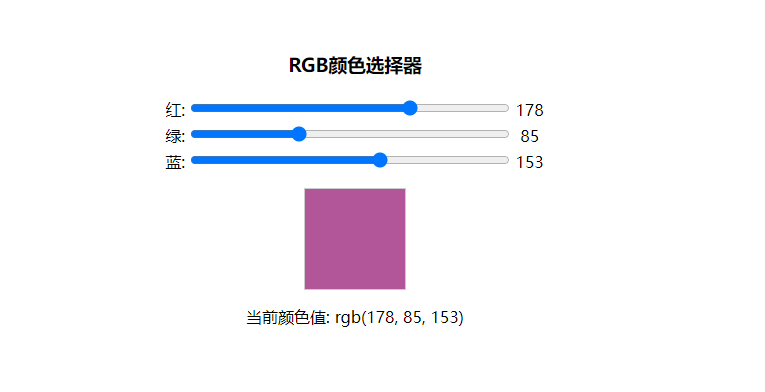
代码说明:
- 使用三个滑块分别控制RGB颜色的红、绿、蓝分量
- 每个颜色分量都有一个对应的
<output>显示当前值 - 实时预览区域显示混合后的颜色效果
- 底部的
<output>显示完整的RGB颜色值
使用建议
语义化优先 :当你需要显示计算或操作结果时,优先考虑使用<output>而不是普通的<span>或<div>
表单关联 :使用for属性明确关联相关输入元素,提高可访问性
样式定制 :<output>默认是行内元素,可以通过CSS轻松定制样式
优雅降级 :对于不支持<output>的老旧浏览器,可以添加以下polyfill:
document.createElement('output');结合JavaScript:虽然简单计算可以直接在HTML中处理,复杂逻辑还是需要JavaScript配合:
// 获取output元素
const result = document.querySelector('output[name="result"]');

// 设置值
result.value = '新值';

// 获取值
console.log(result.value);
总结
<output>标签是一个非常容易被低估的HTML标签元素,它提供了语义化的方式来展示计算结果和用户操作反馈。针对一些计算并且需要实时展示的场景还是非常实用的。大家如果使用过程中有问题的话欢迎评论区聊一聊!