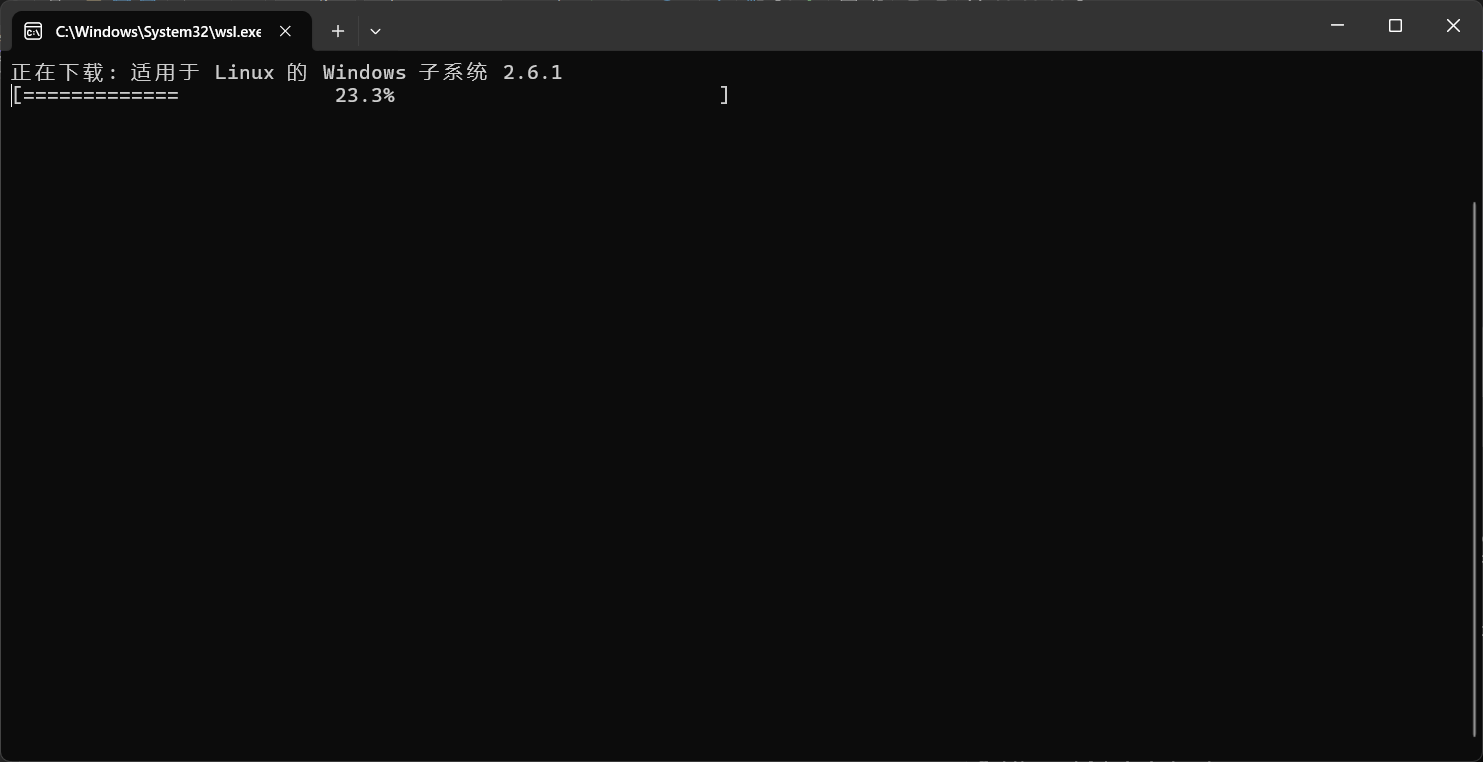
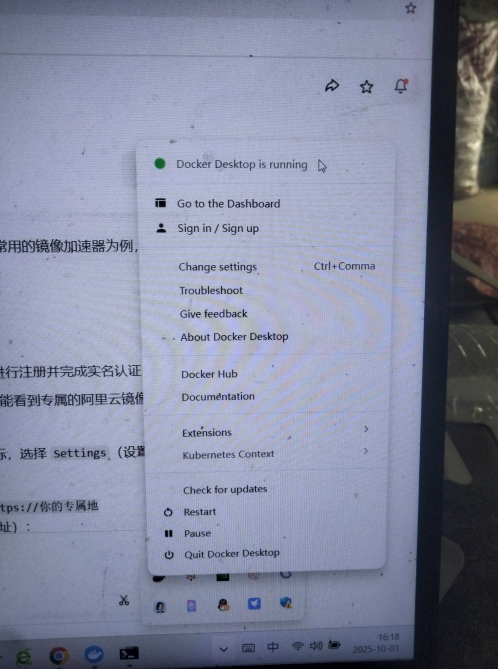
上面 需要在状态栏右键docker Restart重置linux系统
更新后就是运行状态了
docker 账户名 1842810327 或者 1842810327@qq.com
密码 Xe ......
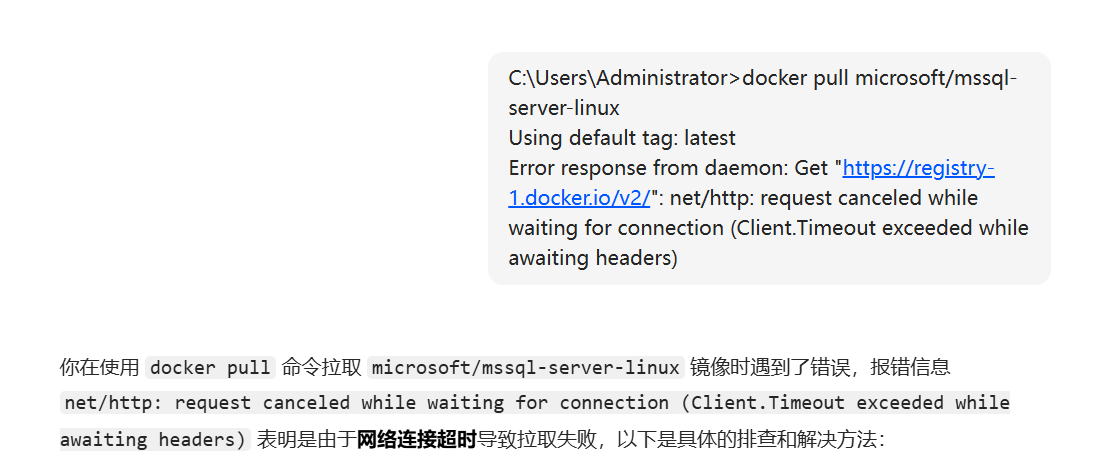
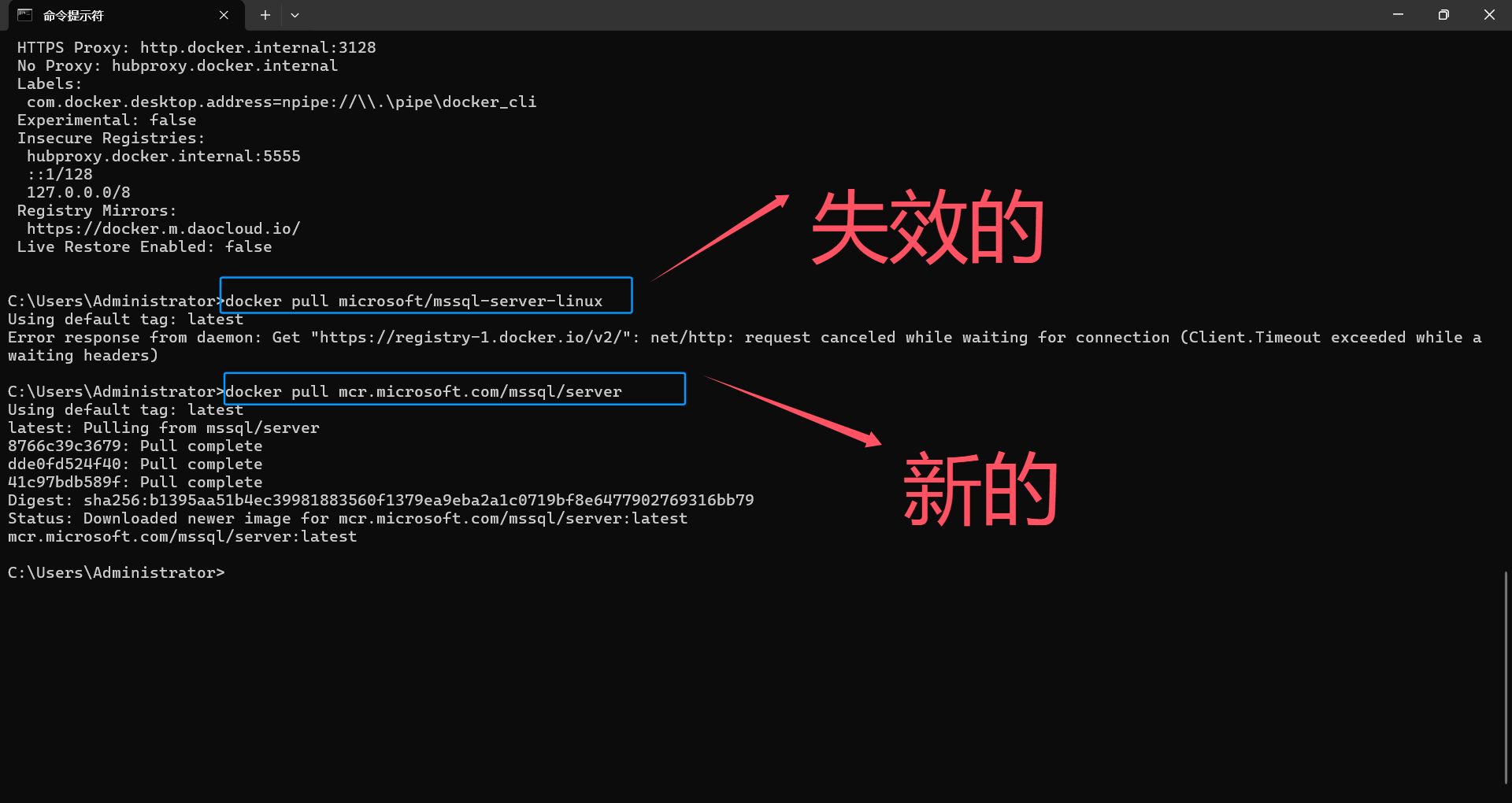
docker pull microsoft/mssql-server-linux
docker怎么配置加速:
配置 DaoCloud 镜像加速器
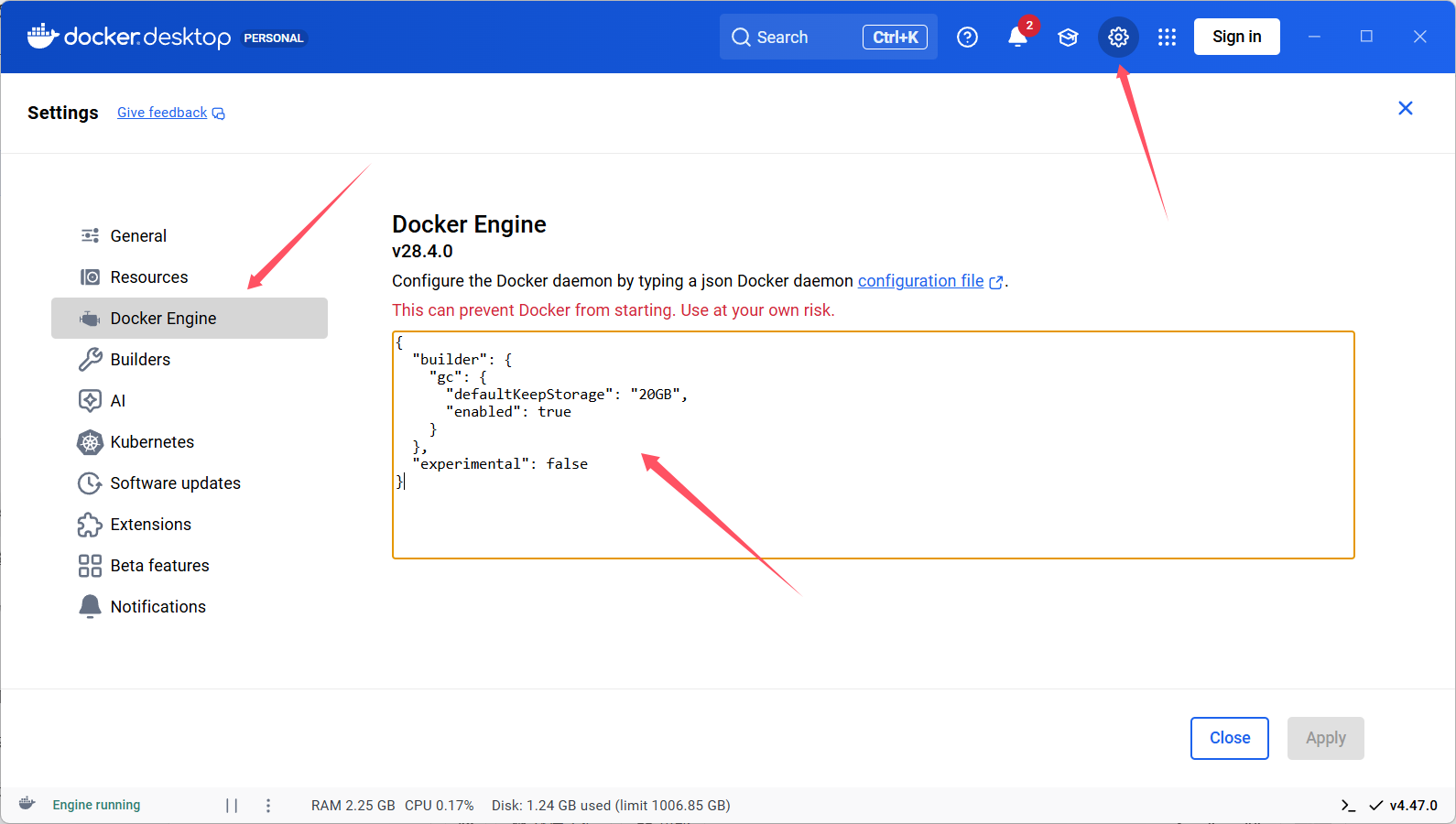
- 打开 Docker Desktop 设置 同样点击任务栏右下角的 Docker 图标,选择
Settings(设置) 。- 配置 Docker Engine
- 在设置界面中点击左侧的
Docker Engine(Docker 引擎) 。- 在右侧的配置文件编辑区域,修改配置内容为(无需替换,直接使用该地址):
json
{
  "registry-mirrors": ["https://docker.m.daocloud.io"],
  "insecure-registries": [],
  "debug": false,
  "experimental": false
}
- 点击
Apply & Restart(应用并重启)按钮 ,Docker Desktop 会保存配置并重启 Docker 服务,DaoCloud 镜像加速配置就会生效。验证配置是否成功
配置完成后,可以通过以下方式验证:
- 命令行验证 :打开命令提示符,执行
docker info命令。在输出结果中查找Registry Mirrors字段,如果显示了你配置的镜像加速地址,说明配置成功。- 拉取镜像验证 :尝试拉取一个镜像,比如执行
docker pull ubuntu,观察拉取速度是否明显提升,若速度变快,也能说明镜像加速配置生效。
最新的linux mssql镜像是哪个
微软 SQL Server 的 Linux 镜像主要存放在微软官方容器注册表(Microsoft Container Registry,MCR)中,目前(截至 2024 年 10 月 ),最新版本的 SQL Server Linux 镜像主要有 SQL Server 2022 和 SQL Server 2019 对应的版本,具体如下:
SQL Server 2022 镜像
- 镜像名称 :
mcr.microsoft.com/mssql/server:2022-latest- 适用场景:适用于希望使用最新功能、获得更好性能优化以及享受最新安全补丁的用户。SQL Server 2022 在智能查询处理、数据安全、与 Azure 的集成等方面都有新特性,例如支持 Azure Synapse Link for SQL Server,可实现实时数据集成和分析。
SQL Server 2019 镜像
- 镜像名称 :
mcr.microsoft.com/mssql/server:2019-latest- 适用场景:对于那些对现有 SQL Server 2019 功能已经比较熟悉,并且当前的功能可以满足业务需求,同时又不想立即迁移到最新版本的用户来说是不错的选择。它同样具备丰富的功能,如支持机器学习服务、可借助 Always On 实现高可用性等。
拉取镜像
在 Docker 环境中,可以使用以下命令拉取上述镜像:
bash
# 拉取 SQL Server 2022 最新镜像
docker pull mcr.microsoft.com/mssql/server:2022-latest
# 拉取 SQL Server 2019 最新镜像
docker pull mcr.microsoft.com/mssql/server:2019-latest
选择建议
- 新应用或对新特性需求高:如果是新建的项目,或者对数据库的新特性,如与云服务的深度集成、高级分析功能等有需求,建议选择 SQL Server 2022 镜像。
- 兼容性优先:若项目对 SQL Server 的版本有兼容性要求,或者担心新版本可能存在未知的兼容性问题,同时现有功能可以满足业务,那么 SQL Server 2019 是更稳妥的选择。
编辑分享
如何在Linux系统下配置Docker镜像加速?
除了阿里云和DaoCloud,还有哪些常用的镜像加速器?
如何查看Docker镜像的下载速度?
//optionalfeatures 打开hyper-v 用于docker// docker --version
//你要登陆docker后才能pull
//docker账户分为两个部分,一个是email,一个是dockerID。//使用如下命令进行登录:
//关于github登陆令牌可以使用 "腾讯身份验证器"微信小程序
//docker login
//docker pull microsoft/mssql-server-linux 已经失效
//改成了:::::::::::::docker pull mcr.microsoft.com/mssql/server
//查看镜像 docker images
//运行配置镜像服务 docker run
//配置环境变量
//
docker run -e "ACCEPT_EULA=Y" -e "SA_PASSWORD=YourStrong!Passw0rd" -p 1433:1433 -d mcr.microsoft.com/mssql/server//快捷键查看:按下 "Win + R" 组合键打开运行对话框,
// 输入 "msinfo32" 并回车,打开系统信息窗口。在 "系统类型"
// 一栏中,会显示计算机的处理器架构信息,
// 例如 "x64 基于的电脑" (对应 AMD64 架构 )或 ARM64 相关字样。
//应用场景
//AMD:在桌面和服务器领域表现出色。AMD 的 x86 架构处理器广泛应用于个人电脑,
//能够很好地兼容 Windows 等主流桌面操作系统以及各种大型桌面软件,如专业的图形设计软件 Adobe Photoshop、
//视频编辑软件 Premiere Pro 等;在服务器方面,能够满足企业级应用对于多任务处理、
//大数据存储与分析等需求。
//ARM:主要应用于移动设备和嵌入式系统,像智能手机、
//平板电脑大多采用 ARM 架构的芯片,比如苹果的 A 系列芯片、
//高通骁龙系列芯片等;在物联网设备,如智能家居设备
//(智能门锁、智能摄像头)、可穿戴设备(智能手表、手环)
//等嵌入式场景中,ARM 架构芯片也得到了广泛应用。
//谷歌浏览器 cmd超级登陆github
//"C:\Program Files\Google\Chrome\Application\chrome.exe"--host - rules = "MAP github.com octocaptcha.com, MAP github.githubassets.com yelp.com, MAP *.githubusercontent.com githubusercontent.com"--host - resolver - rules = "MAP octocaptcha.com 20.27.177.113, MAP yelp.com 199.232.240.116, MAP githubusercontent.com 199.232.176.133"
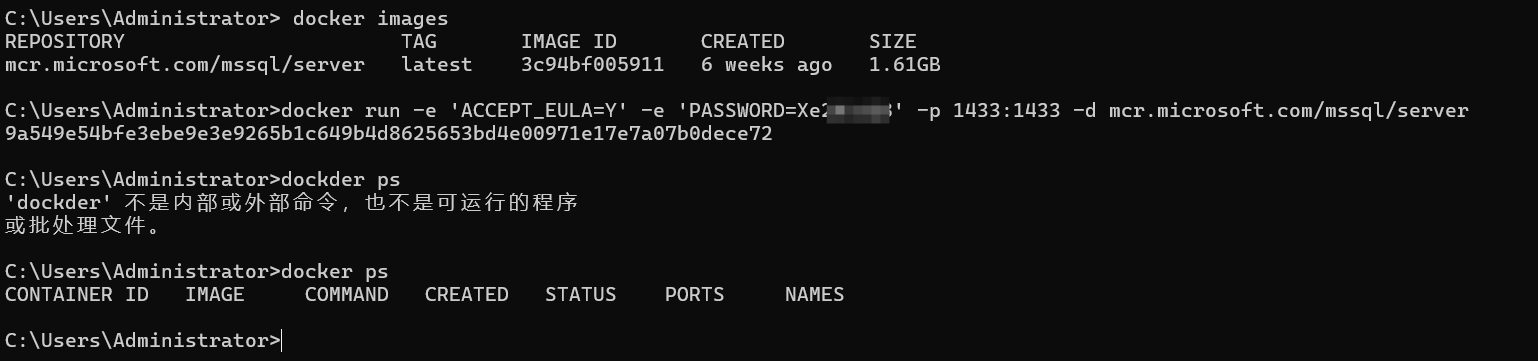
docker run -e "ACCEPT_EULA=Y" -e "SA_PASSWORD=YourStrong!Passw0rd" -p 1433:1433 -d mcr.microsoft.com/mssql/server核心参数详解
**
docker run**Docker 启动容器的基础命令,用于基于指定镜像创建并运行一个新容器。
-e 'ACCEPT_EULA=Y'
-e:设置容器内的环境变量。ACCEPT_EULA=Y:必须设置为Y(大小写敏感),表示你同意 SQL Server 的许可协议(End-User License Agreement)。不设置此参数或设置为其他值,容器会启动失败。
-e 'PASSWORD=你的密码'
- 设置 SQL Server 管理员(
SA账户)的密码。- 密码要求 :必须至少 8 个字符,且包含以下至少三种字符:
- 大写字母(如 A-Z)
- 小写字母(如 a-z)
- 数字(如 0-9)
- 特殊字符(如!、$、#、% 等)
- 若密码不符合要求,容器会启动后立即退出,可通过
docker logs 容器ID查看具体错误。
-p 1433:1433
-p:端口映射,格式为主机端口:容器端口。- 1433 是 SQL Server 的默认端口,此参数表示将容器内的 1433 端口映射到主机的 1433 端口,使外部(如主机上的客户端工具)能通过
localhost:1433访问容器内的 SQL Server。- 若主机 1433 端口已被占用,可修改主机端口,例如
-p 1434:1433(外部通过 1434 端口访问)。**
-d**后台运行容器( detached 模式),启动后容器会在后台运行,不会占用当前终端。
mcr.microsoft.com/mssql/server指定要使用的 SQL Server 镜像名称。默认拉取latest标签(最新版本,通常是 SQL Server 2022),若需指定版本,可添加标签,例如:mcr.microsoft.com/mssql/server:2019-latest(SQL Server 2019)。扩展建议
启动后可通过以下命令验证容器状态:
bash
# 查看容器是否在运行
docker ps

# 查看容器日志(若启动失败,可通过日志排查问题)
docker logs 容器名称或ID

# 进入容器内部(如需执行 SQL 命令)
docker exec -it 容器名称或ID /bin/bash
连接 SQL Server 时,使用主机 IP(或
localhost)、映射的端口(默认 1433)、SA账户及设置的密码即可。
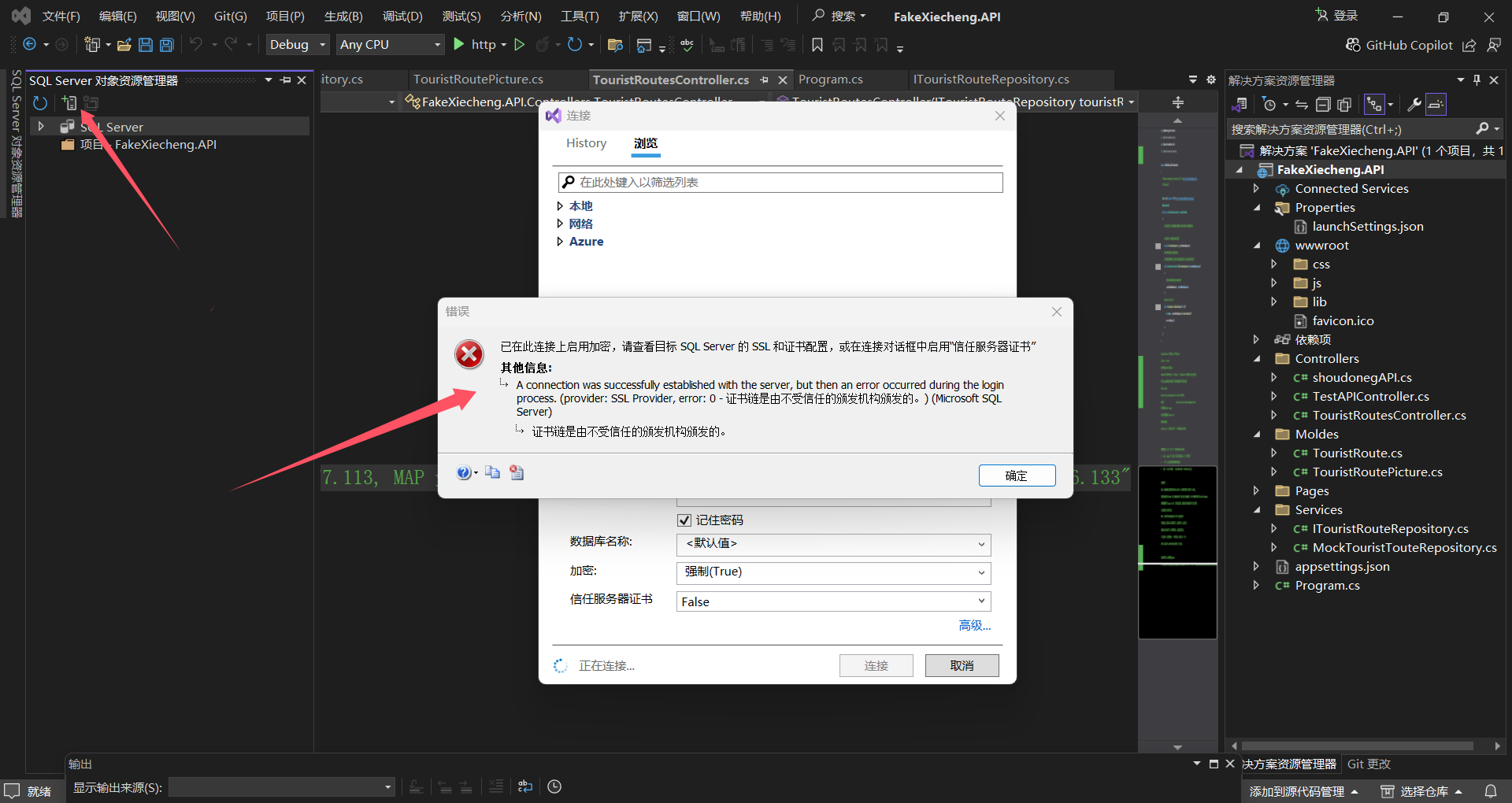
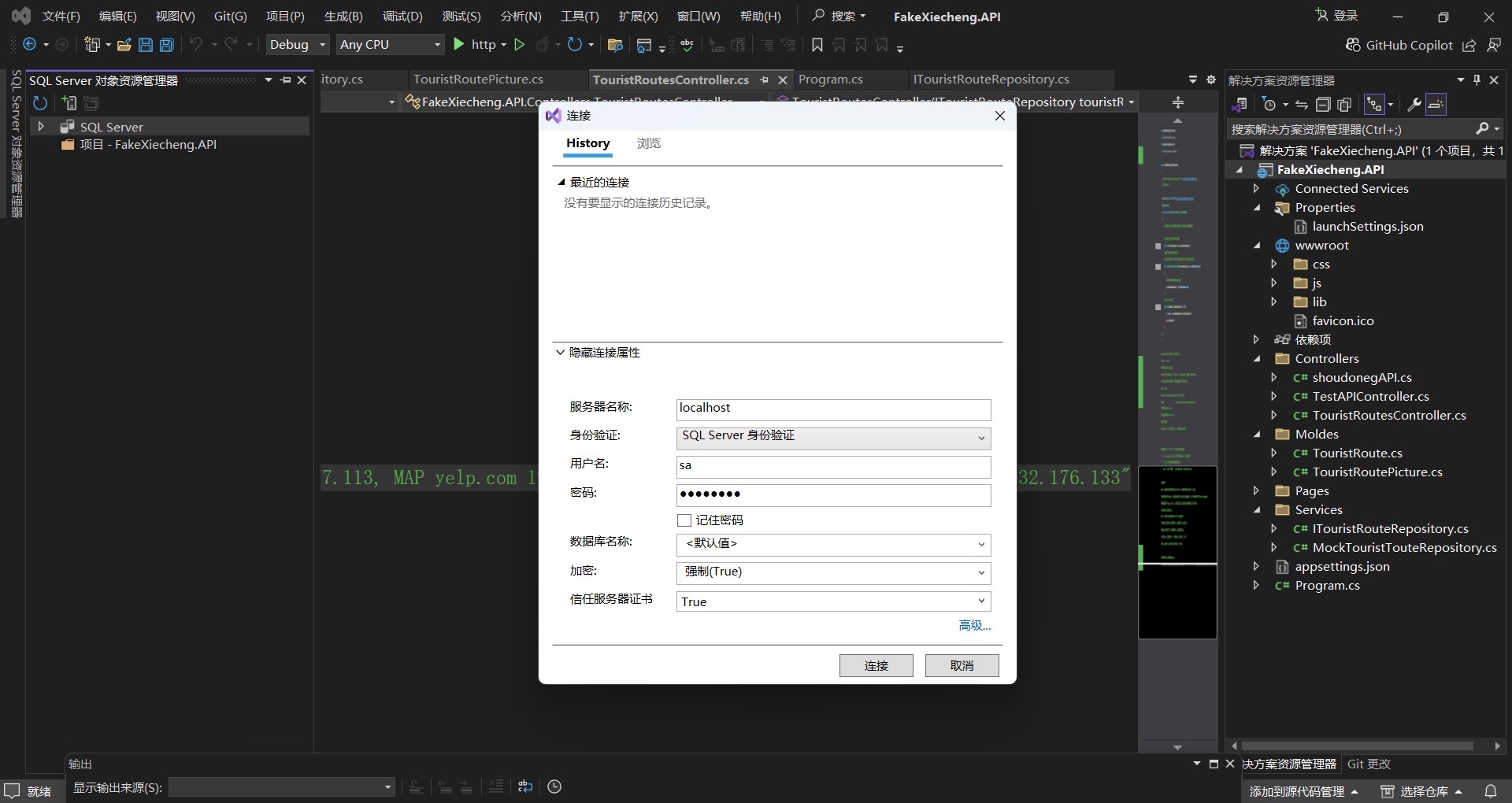
方法一:临时信任服务器证书(适合开发测试)
在 SQL Server 连接对话框中,找到 "信任服务器证书" 选项,将其从 False 改为 True,然后重新尝试连接。这种方法能快速绕过 SSL 证书的信任验证,方便开发测试,但安全性较低,不建议在生产环境使用。
方法二:(这个办法作者没有试过)配置客户端信任证书(更安全,适合长期使用)
- 获取服务器证书:从 SQL Server 所在服务器获取其 SSL 证书(可在服务器的证书管理相关界面导出)。
- 导入证书到客户端信任存储 :
- 在 Windows 系统中,按
Win + R,输入certlm.msc,打开 "管理计算机证书"。 - 找到 "受信任的根证书颁发机构",右键选择 "所有任务" -> "导入",按照向导将服务器证书导入。
- 在 Windows 系统中,按
- 重新连接:完成证书导入后,再次尝试连接 SQL Server,此时客户端会信任服务器的 SSL 证书,连接即可正常建立。