一、编辑类 (Editing)
编辑类快捷键是编码时使用最频繁的一类快捷键。
|-----------|----------------------|------------------------------------|
| 功能 | 快捷键 | 说明 |
| 代码格式化 | Ctrl + Alt + L | 自动整理代码格式,使其符合 PEP 8 规范。 |
| 复制当前行或选区 | Ctrl + D | 无需选中整行,光标在哪一行就复制哪一行。 |
| 删除当前行或选区 | Ctrl + Y | |
| 智能补全 | Ctrl + Space | 提供代码补全建议(最基本的补全)。 |
| 上下移动行 | Ctrl + Shift + ↑ / ↓ | 快速移动当前行或选中的代码块。 |
| 智能选择/扩展选区 | Ctrl + W | 从光标处开始,逐级向上(单词->行->代码块)扩大选中范围。 |
| 撤销智能选择 | Ctrl + Shift + W | Ctrl + W 的反向操作。 |
| 注释/取消注释 | Ctrl + / | 对选中行或当前行进行单行注释。 |
| 快速修复/显示意图 | Alt + Enter | PyCharm 的"万能键",用于快速修复错误、导入包、实现接口等。 |
| 多光标编辑 | Alt + Shift + 鼠标点击 | 在不同位置创建多个光标,同步编辑。 |
| 列选择模式 | 按住 Alt + 鼠标拖动 | 按列进行块状选择和编辑,非常适合批量修改。 |
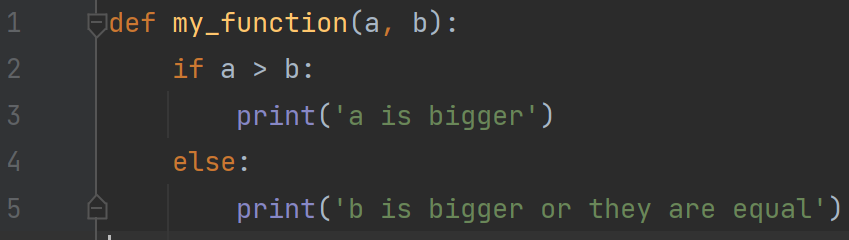
1. 代码格式化 (Ctrl + Alt + L)
效果说明: 自动整理代码的缩进、空格和空行,使其变得整洁规范。
- 操作前 (代码杂乱无章):
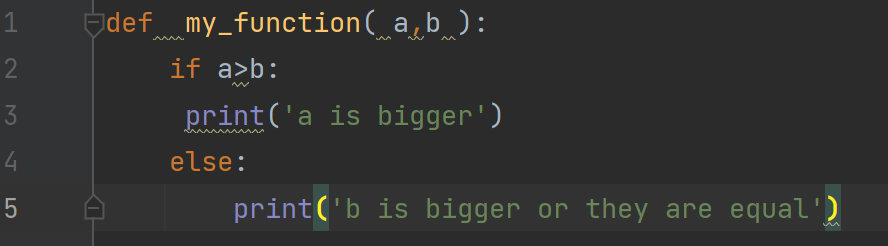
- 按下
Ctrl + Alt + L后 (代码变得清晰、规范):
2. 复制当前行或选区 (Ctrl + D)
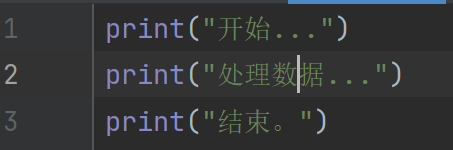
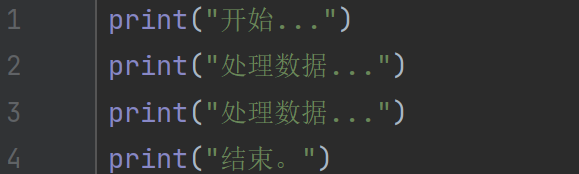
效果说明: 无需选中,光标在哪一行,就将该行完整地复制到下一行。
- 操作前 (光标在
print("处理数据...")这一行):
- 按下
Ctrl + D后:
3. 删除当前行或选区 (Ctrl + Y)
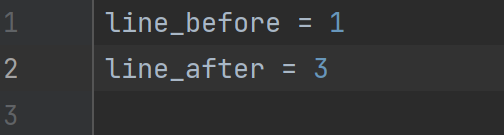
效果说明: 无需选中,直接删除光标所在的整行。
- 操作前 (光标在
line_to_delete这一行):

- 按下
Ctrl + Y后:
4. 智能补全 (Ctrl + Space)
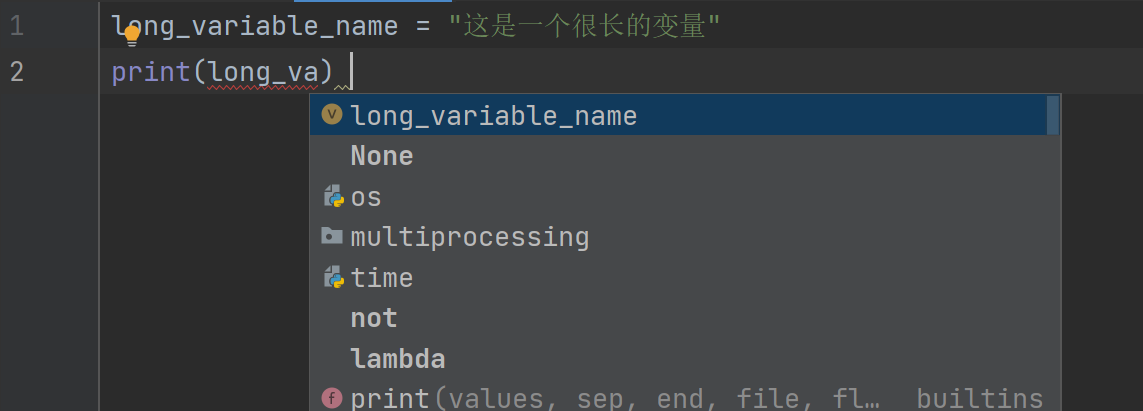
效果说明: 根据当前上下文,提供最可能的代码补全选项。
- 操作前 (你有一个变量,现在想再次使用它,只输入了前几个字母):

- 操作-情况1:光标在图示位置long_va后,会直接补全

- 操作-情况2:光标在图示括号后,会会弹出一个建议框,按回车选中后代码会自动补全
5. 上下移动行 (Ctrl + Shift + ↑ / ↓)
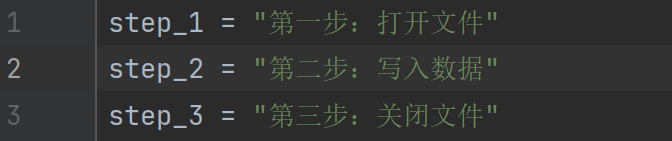
效果说明: 将当前行或选中的代码块,整体向上或向下移动,无需剪切粘贴。
- 操作前 (光标在
step_2这一行):
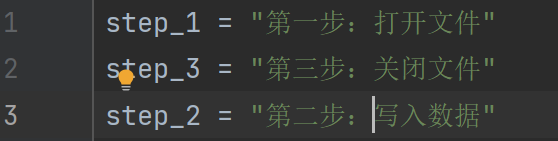
- 按下
Ctrl + Shift + ↑(向上移动) 后,step_2被移到了step_3的上方:
6. 智能选择/扩展选区 (Ctrl + W)
效果说明: 从光标处开始,逐级向外扩大选中范围(单词 -> 字符串 -> 整行 -> 代码块)。
**备注说明:**不同版本pycharm之间选中范围扩大逻辑存在差异
- 操作前 (光标在
World这个单词中间):

- 按第1次
Ctrl + W: 选中World - 按第2次
Ctrl + W: 选中Hello, World! - 按第3次
Ctrl + W: 选中"Hello, World!"包括引号 - 按第4次
Ctrl + W:选中 ("Hello, World!")包括扩号 - 按第5次
Ctrl + W:选中print("Hello, World!")不包括前后空格 - 按第6次
Ctrl + W:选中print("Hello, World!")整行语句 - 按第7次
Ctrl + W:选中函数greet的整个内部代码块
7. 撤销智能选择 (Ctrl + Shift + W)
效果说明: Ctrl + W 的反向操作,逐级缩小当前选中的范围。
8. 注释/取消注释 (Ctrl + /)
效果说明: 将选中的每一行代码前面都加上 # 进行注释,或去除已有注释。
- 操作前 (选中了下面两行):

- 按下
Ctrl + /后:

9. 快速修复/显示意图 (Alt + Enter)
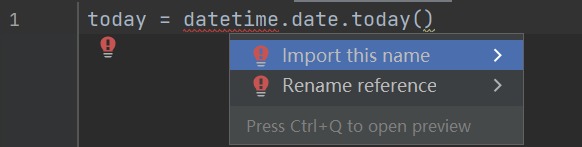
效果说明: PyCharm的"万能"修复键。当代码出现问题(如红色波浪线)时,它会提供解决方案。
- 操作前 (
datetime未被导入,下方有红色波浪线):

- 将光标放在
datetime上,按下Alt + Enter后,会弹出一个菜单:选择 "Import 'datetime'" 后,代码顶部会自动添加import datetime,错误消失。
10. 多光标编辑 (Alt + Shift + 鼠标点击)
效果说明: 在多个不同位置创建光标,可以同时在这些地方进行输入或删除。
备注说明:部分版本默认快捷键为 (Alt + 鼠标点击)
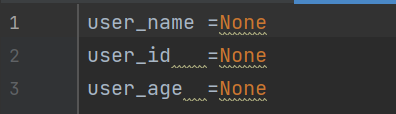
- 操作前 (按住
Alt + Shift,分别在三行的=号后点击,创建了三个光标|):
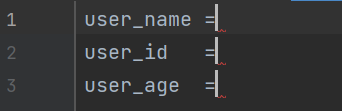
- 现在,只需要输入一次
None,三行会同步变化:
11. 列选择模式 (按住 Alt + 鼠标拖动)
效果说明: 按住 Alt 键拖动鼠标,可以创建一个矩形的选区,对这个"列"进行统一编辑。
备注说明:备份版本默认快捷键为 (Ctrl + Alt + Shift+ 鼠标点击)
- 操作前 (按住
Alt从第一行的user前拖动到第三行的user前,形成一个列选区):
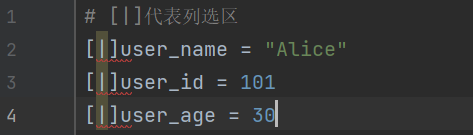
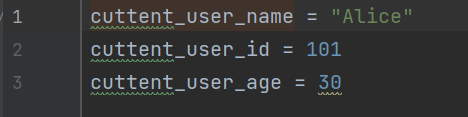
- 输入
current_,这些字符会同时插入到每一行的选区位置:
二、导航与搜索 (Navigation & Search)
用语快速在项目文件和代码之间跳转,提升工作效率。
|-------------|--------------------------|--------------------------|
| 功能 | 快捷键 | 说明 |
| 全局搜索(万能搜索) | 双击 Shift | 搜索任何东西,包括文件名、类名、方法名、设置等。 |
| 查找文件 | Ctrl + Shift + N | 快速打开项目中的任意文件。 |
| 查找类 | Ctrl + N | 快速打开项目中的任意类。 |
| 查找符号(方法/变量) | Ctrl + Alt + Shift + N | 在整个项目中查找方法或变量。 |
| 文件内查找 | Ctrl + F | 在当前文件中查找文本。 |
| 文件内替换 | Ctrl + R | 在当前文件中替换文本。 |
| 全局查找 | Ctrl + Shift + F | 在整个项目或指定目录中查找文本。 |
| 全局替换 | Ctrl + Shift + R | 在整个项目或指定目录中替换文本。 |
| 跳转到定义/声明 | Ctrl + 鼠标左键点击 或 Ctrl + B | 跳转到变量、函数或类的定义处。 |
| 查看用法/查找引用 | Alt + F7 | 查找一个类、方法或变量在哪些地方被使用了。 |
| 最近打开的文件 | Ctrl + E | 显示一个最近打开文件的列表,方便快速切换。 |
| 在左右标签页切换 | Alt + ← / → | 切换到上一个/下一个打开的编辑器标签。 |
三、运行与调试 (Run & Debug)
执行和调试代码的快捷键
|-----------|-------------------|-----------------------------------------|
| 功能 | 快捷键 | 说明 |
| 运行 | Shift + F10 | 运行当前配置。 |
| 调试 | Shift + F9 | 以调试模式运行当前配置。 |
| 单步执行(下一步) | F8 | Step Over,执行下一行代码(如果当前行是函数调用,不会进入函数内部)。 |
| 单步进入 | F7 | Step Into,如果当前行是函数调用,则进入该函数内部。 |
| 继续执行 | F9 | Resume Program,继续运行程序直到下一个断点。 |
| 设置/取消断点 | Ctrl + F8 | 在当前行设置或取消断点。 |
| 查看所有断点 | Ctrl + Shift + F8 | 管理项目中的所有断点。 |
四、重构类 (Refactoring)
重构类快捷键用于安全地修改代码结构。
|----------|----------------|-------------------------------|
| 功能 | 快捷键 | 说明 |
| 重命名 | Shift + F6 | 安全地重命名变量、方法、类或文件名,所有引用都会同步更新。 |
| 提取方法 | Ctrl + Alt + M | 将选中的代码块提取成一个独立的方法。 |
| 提取变量 | Ctrl + Alt + V | 将一个表达式提取成一个变量。 |
| 内联(反向提取) | Ctrl + Alt + N | 将变量或方法的使用处替换为其定义,是提取操作的逆过程。 |
五、其它常用配置
1、pycharm 鼠标滚轮控制编辑面板字体大小 (推荐)
-
File→Settings→Keymap,搜索"Font"查找并编辑Editor Actions下的Decrease Font Size和Increase Font Size属性。在Add Mouse Shortcut中,配置为:
-
Decrease Font Size为ctrl+鼠标滚轮向后
-
Increase Font Size为ctrl+鼠标滚轮向后前
-

注意⚠️:快捷键冲突
快捷键冲突会导致功能不生效 ,如在 Windows 系统上智能补全 (Ctrl + Space)这个快捷键经常被输入法的中/英文切换功能占用。处理方法以智能补全 (Ctrl + Space)为例:
1. 检查并修改输入法快捷键
这是最根本的解决方法。
-
找到输入法设置:在 Windows 的右下角任务栏找到输入法的图标(通常是"中"或"英"),右键点击它,选择"设置"或"属性"。
-
进入按键设置:在设置界面中,找到"按键"或"快捷键"相关的选项。
-
修改冲突的快捷键 :查找"中/英文切换"或类似的选项,你会发现它的快捷键很可能被设置为了
Ctrl + Space。请将其修改为另一个不常用的快捷键 ,或者直接禁用 它(很多人习惯使用Shift键来切换)。(这是一个通用示例,具体界面可能因您的输入法版本而异)
-
重启 PyCharm :修改完毕后,最好重启一下 PyCharm,然后再次尝试
Ctrl + Space,此时应该就能正常弹出代码补全窗口了。
2. 在 PyCharm 中修改快捷键
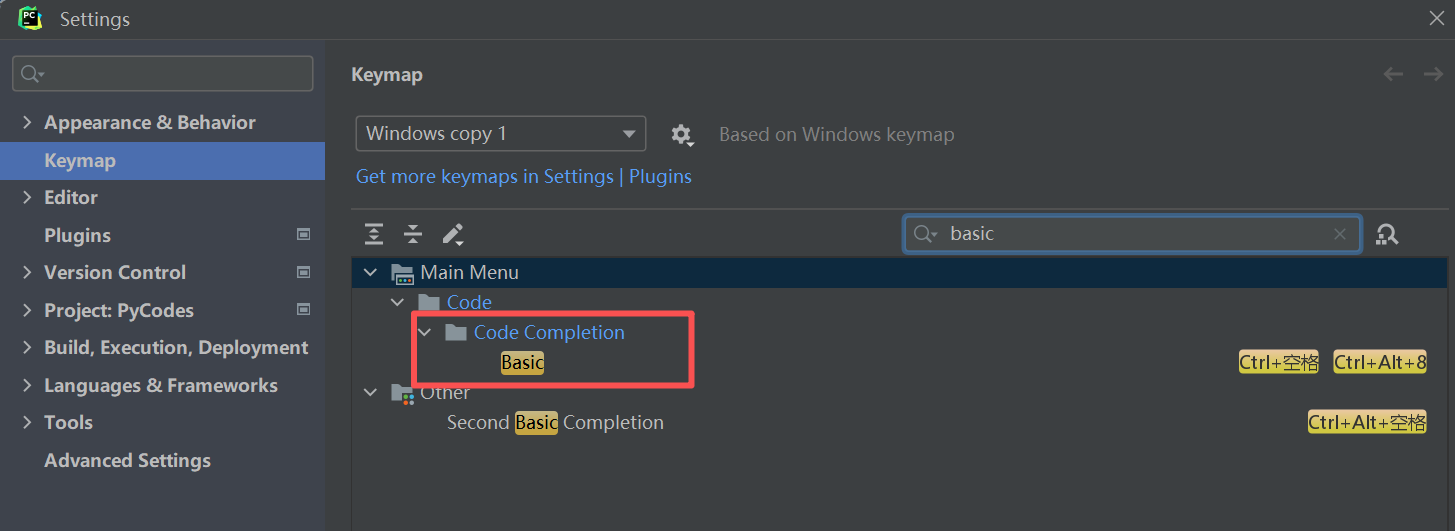
如果你不想修改输入法设置,也可以在 PyCharm 内部为"基本代码补全"重新绑定一个快捷键。
-
打开设置 :在 PyCharm 中,通过
File->Settings(或使用快捷键Ctrl + Alt + S) 打开设置窗口。 -
导航到 Keymap :在左侧菜单中选择
Keymap(快捷键映射)。 -
搜索功能 :在右侧的搜索框中输入
Basic Completion。 -
修改快捷键:
-
找到 "Code" -> "Completion" -> "Basic"。
-
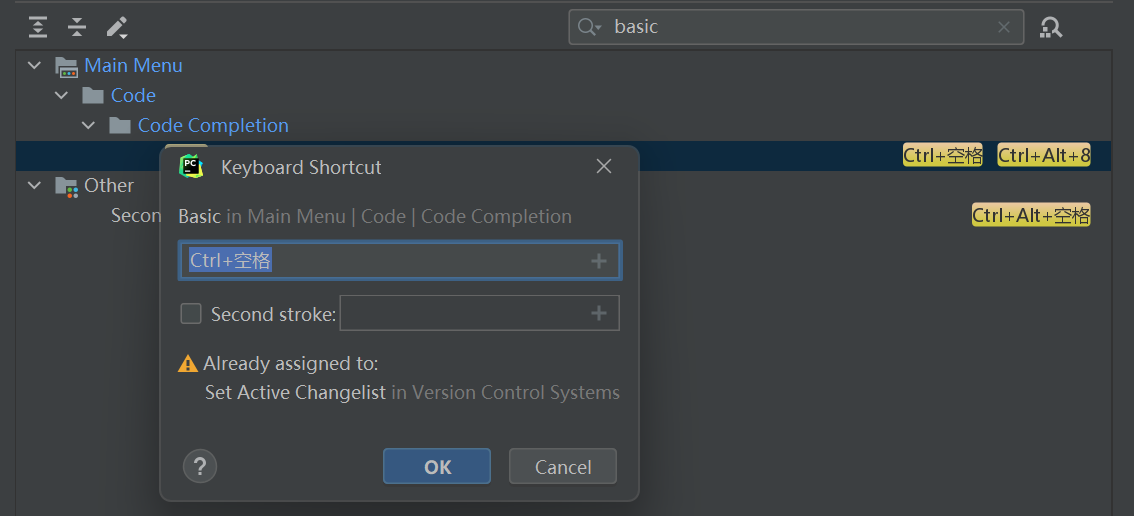
右键点击它,选择
Add Keyboard Shortcut。 -
在弹出的窗口中,按下你想要设置的新快捷键组合,例如
Alt + /或者Ctrl + J。 -
如果提示快捷键已被占用,PyCharm 会警告你,你可以选择移除旧的绑定或保留两者。
-
点击
OK保存设置。
-