虚幻引擎版本: UE5.6
文章目录
- [1. 摄像机控制技巧](#1. 摄像机控制技巧)
- [2. Sequencer技巧](#2. Sequencer技巧)
-
- [2.1 快捷键](#2.1 快捷键)
- [2.2 将指定Camera轨道视图锁定到Level视图](#2.2 将指定Camera轨道视图锁定到Level视图)
1. 摄像机控制技巧
1.1 Pilot Camera
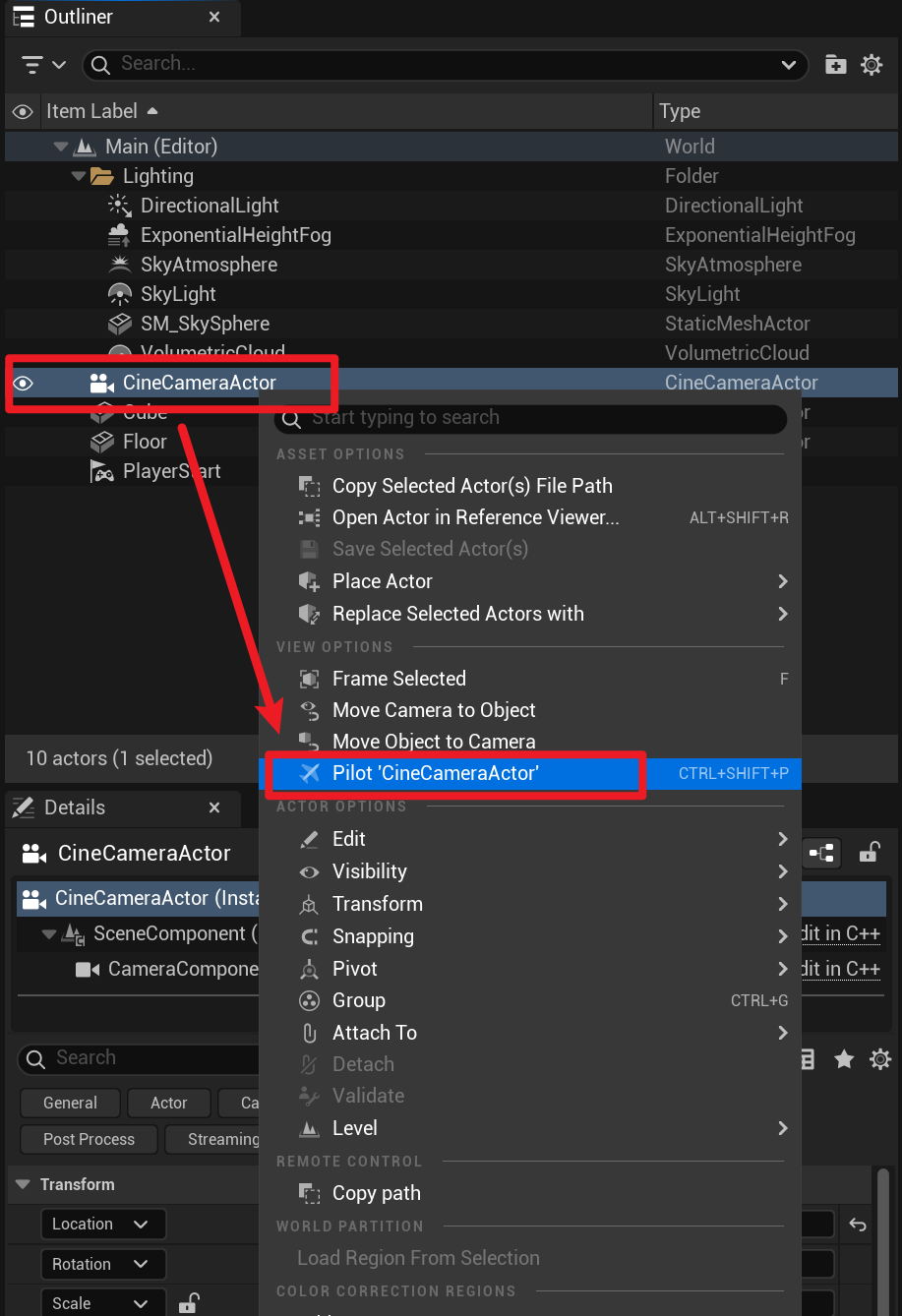
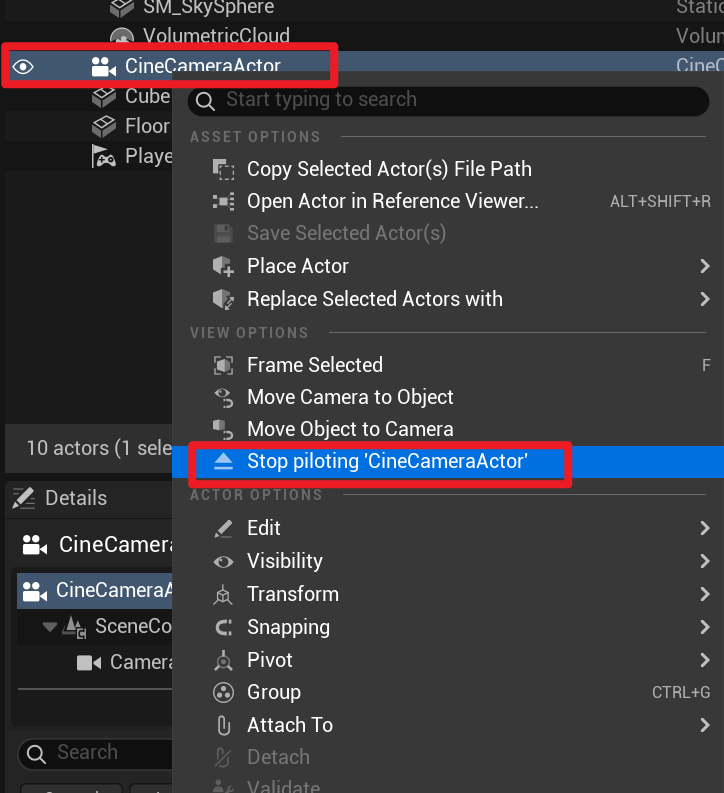
在进行虚拟制片的时候,我们常常需要摆放摄像机的位置,如果在常规模式下,很难精准摆放Camera,于是虚幻编辑器为我们提供了Camera的Pilot模式,在Camera的Pilot模式下,关卡视图会显示当前Camera所拍摄到的内容,我们使用《虚幻引擎入门教程:虚幻编辑器的基本操作》中介绍的W/A/S/D等各种方式控制视图的同时,当前Pilot模式下的Camera也会Location/Rotation也会被同步。
开启Pilot模式
关闭Pilot模式
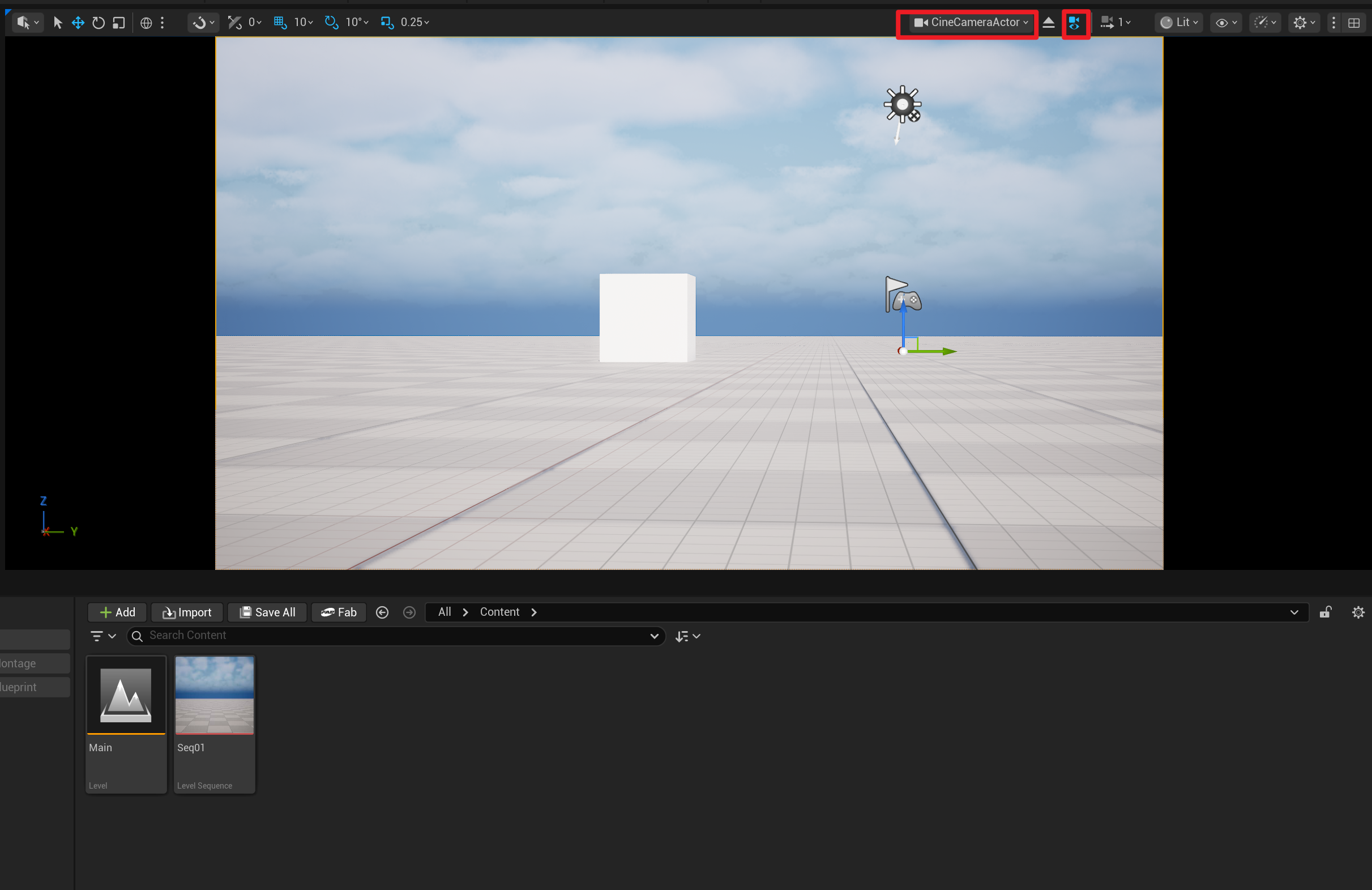
另外在UE5.6Level编辑器的右上角也可以开关Pilot模式以及选择要进入Pilot模式的Camera
1.2 对焦控制技巧
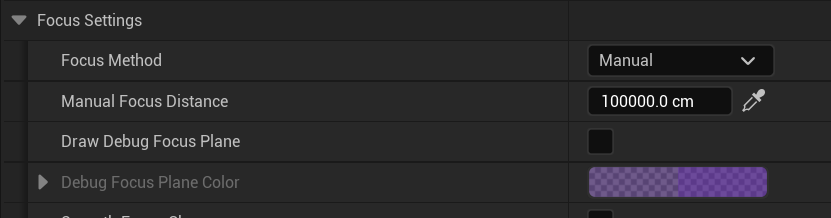
Cine Camera常用的对焦模式有Manual(手动对焦)和Tracking(自动对焦)
在Manual模式中可以使用吸管工具选择要聚焦的对象
在Tracking模式中可以使用使用吸管工具选择要自动追焦的对象,如果我们需要不断地切换追焦对象的话,可以在场景中添加一个Actor专门用于这里的Actor to Track
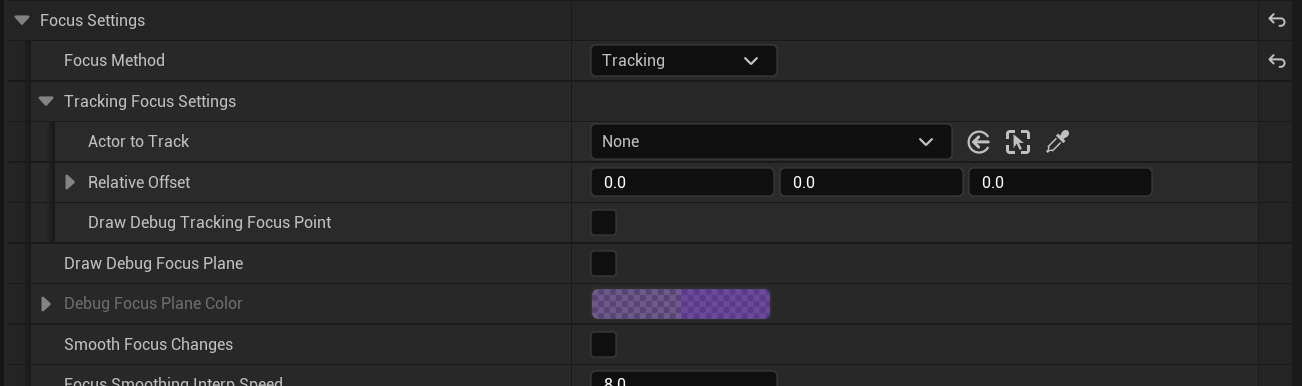
可以开启Draw Debug Tracking Focus Point查看对焦平面
2. Sequencer技巧
2.1 快捷键
更多Sequencer快捷键请参考《官方文档Sequencer热键》
将当前所选Actor添加到Sequencer: Ctrl+ A
在当前选择的Track快速添加关键帧: Enter或鼠标中键
复制关键帧: 按Alt键拖拽选定的关键帧并移动
播放/暂停Sequence: Space键
上下平移时间轴: 滚动鼠标滚轮
左右平移时间轴: Shift + 滚动鼠标滚轮
缩放时间轴: Ctrl + 滚动鼠标滚轮
在时间轴位置将所选轨道切片: Ctrl+ /
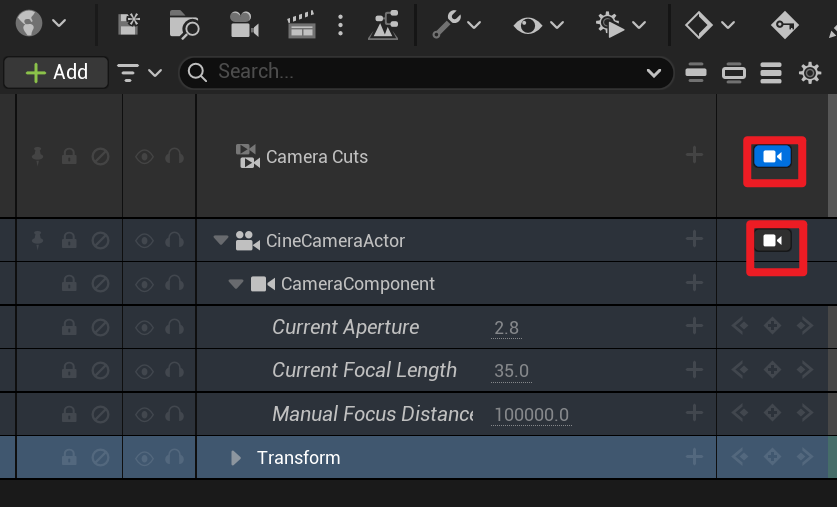
2.2 将指定Camera轨道视图锁定到Level视图