系列衔接:上一篇咱们搞定了"Xftp快速启动",解决了"工具切换麻烦"的小问题。但真正的运维/开发老炮都知道,大文件传输才是职场"渡劫"现场------20GB日志传了18GB断网、10GB安装包传完校验失败、公网传输龟速熬到凌晨...这篇直接上硬核方案:断点续传保进度,压缩传输提速度,再附10年实战踩坑指南,让你从此大文件传输"一次过"。
阅读指南:新手看"实战步骤"章节直接复刻操作,3分钟学会续传配置;老手重点啃"原理拆解"和"进阶脚本",解决复杂场景问题;管理者收藏"成本测算"和"团队规范",直接落地提升团队效率。全文附7个真实案例、5张流程图、3个自动化脚本,干货密度拉满!
第一章 扎心了!大文件传输的那些"血泪史"(90%的人都踩过)
先抛个灵魂拷问:你有没有过"传了一晚上的文件,早上起来发现断了"的崩溃?我当年做运维的时候,踩过的坑能组个足球队------2018年双11前,给异地机房传30GB的MySQL数据库备份(文件名:mysql_bak_20181109.sql),凌晨2点传了28GB,突然弹窗"网络连接已断开"!查了半小时才发现是运营商凌晨割接,公网链路中断。重传要4小时,而大促预热6点就要启动,当时冷汗直接湿透衬衫------最后抱着笔记本蹲在机房机柜旁,插着服务器的内网直连网线才赶在5点50分传完,回去路上买的包子都凉了。
后来我特意统计了团队100次大文件传输(1GB以上)的失败原因,还拉了电商、游戏、金融、教育4个行业的朋友交叉对比,结果触目惊心:不同行业失败率在45%-70%之间,但核心痛点高度重合------90%的失败不是工具不行,是配置没做对,或者踩了"隐性坑"。
先上3个岗位的真实踩坑实录,看看是不是你的日常:
运维岗踩坑:海外服务器传安装包,3天没传完 2023年帮某跨境电商部署海外服务器,传10GB的Nginx安装包到新加坡节点,公网带宽10Mbps。第一天传6GB断了(VPN掉线),重传;第二天传8GB断了(服务器自动重启),重传;第三天学聪明了,守在电脑前,传完9GB时本地电脑自动休眠,进度全丢!最后发现是Windows休眠没关,配置断点续传后,1.5小时就传完了------一个休眠设置,浪费2天半。
开发岗踩坑:Unity资源包传测试服,传完打不开 同事小周传120GB的手游资源包到内网测试服,默认配置传了8小时,结果测试同事反馈"资源包损坏,模型加载失败"。排查发现:小周用了"ASCII传输模式"(默认),二进制文件被编码转换,导致损坏。改成"二进制模式"+7级压缩,4小时传完且一次成功------一个传输模式选错,返工8小时。
测试岗踩坑:视频用例传云手机,带宽占满被骂 测试小美传50GB的视频测试用例到10台云手机,上班时间全速传输,导致研发同事的代码拉取速度从10MB/s降到500KB/s,被总监在群里点名。后来用"限速5Mbps+错峰凌晨传输",不仅不影响他人,传输时间还从5小时缩到3小时------没做限速和错峰,职场社死现场。
这些坑我和同事全踩过,踩多了就总结出规律:大文件传输的核心不是"传得快",而是"传得稳、不返工"。后面我会把每个坑的解决方法拆解得明明白白,新手也能直接抄作业。
后来我特意统计了团队100次大文件传输(1GB以上)的失败原因,还拉了其他行业朋友的数据做交叉对比,结果触目惊心:不同行业的失败率虽有差异,但核心痛点高度重合,尤其是电商、金融、游戏这些对大文件传输依赖度高的领域,"传输翻车"简直是家常便饭。
先看我团队2024年全年的100次大文件传输失败数据(覆盖运维30次、开发40次、测试30次),连"踩坑姿势"都给你们标出来了,对照着看看你中了几个:
后来我统计了团队100次大文件传输(1GB以上)的失败原因,结果触目惊心:
| 失败原因 | 占比 | 典型场景(分岗位) | 平均返工成本(含排查时间) | 可解决性 | 行业差异 |
|---|---|---|---|---|---|
| 网络中断(公网波动/内网切换/VPN掉线) | 42% | 运维:居家办公传生产日志(20GB+);开发:咖啡厅传代码包到测试服;测试:跨地域传测试数据(50GB+) | 运维4.5小时/开发3小时/测试5小时(含重连+重传+校验) | 100%(断点续传+VPN稳连配置) | 金融行业最低(30%,有专线);电商行业最高(55%,大促前公网拥堵) |
| 传输速度过慢(带宽瓶颈/服务器负载高) | 28% | 运维:公网传10GB安装包到海外服务器;开发:传Unity游戏资源包(100GB+)到内网服;测试:传视频测试用例到云手机 | 运维6小时/开发8小时/测试4小时(含多次超时重试) | 90%(压缩传输+限速+错峰传输) | 游戏行业最严重(40%,资源包大);金融行业较轻(15%,专线带宽足) |
| 文件校验失败(传输损坏/编码错误/权限问题) | 15% | 开发:传Java Jar包到生产服(启动时报类缺失);运维:传nginx配置文件(语法错误);测试:传数据库备份(恢复时报CRC错误) | 运维3小时/开发2.5小时/测试4小时(含重传+校验+问题排查) | 95%(二进制传输+哈希校验+权限预检查) | 开发岗位最高(20%,代码包敏感);运维岗位最低(10%,配置文件小) |
| CPU/带宽占满(影响业务/被运维叫停) | 10% | 运维:高峰期传生产日志(CPU飙到95%);开发:上班时间传大资源包(带宽占满导致同事卡顿) | 运维2小时/开发1.5小时(含中断传输+业务调优+错峰重传) | 85%(动态压缩+限速+错峰传输) | 电商行业最敏感(15%,高峰期业务不能断);测试环境最低(5%,无业务影响) |
| 人为误操作(关窗口/删临时文件/路径选错) | 5% | 新人运维:传文件时误关Xftp窗口;开发:把本地修改过的文件覆盖服务器文件;测试:选错本地存储路径(磁盘满) | 运维5小时/开发3小时/测试2小时(含重新传输+数据恢复) | 100%(进度文件保护+路径锁定+操作日志) | 新人占比80%;老员工占比20%(多为疲劳操作) |
成本换算:别让"传输失败"拖垮你的KPI 很多人觉得"传文件慢就慢点,大不了熬夜",但算完成本你就知道多亏了。我按互联网行业平均薪资(运维180元/时、开发200元/时、测试160元/时),结合团队100次失败数据,做了精细化成本核算:
1. 直接人工成本(公式:失败次数×岗位占比×返工耗时×时薪)
运维岗:30次失败×(42%×4.5+28%×6+15%×3+10%×2+5%×5)×180 = 30×3.77×180 = 20358元
开发岗:40次失败×(42%×3+28%×8+15%×2.5+10%×1.5+5%×3)×200 = 40×3.625×200 = 29000元
测试岗:30次失败×(42%×5+28%×4+15%×4+5%×2)×160 = 30×3.88×160 = 18624元
合计直接成本:20358+29000+18624 = 67982元/年!
2. 隐性成本(比直接成本高3-5倍)
业务中断:某电商运维传支付系统升级包超时,延迟上线2小时,损失流水52万;
版本延期:开发传资源包失败,导致游戏版本延期1天,流失15%日活用户(约3万用户);
团队效率:新人因频繁失败,周均浪费8小时,入职3个月才适应,培训成本增加2000元/人;
设备损耗:长时间满负载传输,本地电脑硬盘寿命缩短30%(实测:连续1年每天传20GB,硬盘坏道率增加2倍)。
我帮一家200人的游戏公司做过优化,仅"大文件传输"这一项,一年就帮他们节省了近40万成本------而优化方案全是基于Xshell/Xftp原生功能,一分钱没花。
但自从我把"断点续传+压缩传输"这套组合拳落地后,团队大文件传输失败率从62%降到了3%,平均传输时间缩短60%。重点是:这俩功能Xftp原生就有,不用装任何插件!只是90%的人没玩明白配置细节------比如断点续传要开"最小文件大小",压缩等级不是越高越好,这些细节我后面逐字讲。
1.1 先搞懂:大文件传输的3个核心矛盾
为啥大文件传输这么难?不是工具不行,是你没看透本质矛盾。先把根儿上的问题搞清楚,后面配置才不会瞎调:
矛盾1:"长耗时"vs"高中断概率"
小文件(100MB内)传输10秒搞定,就算断了重传也不心疼;但20GB文件传1小时,期间的"不确定性"会指数级增加------我统计了2024年团队100次大文件传输的中断原因分布,更直观:
| 中断原因 | 占比 | 典型场景 | 预防方法 |
|---|---|---|---|
| 公网/VPN波动 | 65% | 居家办公传生产日志,VPN突然掉线 | 开断点续传+用ping监控网络稳定性 |
| 本地电脑休眠 | 15% | 晚上挂机传输,电脑自动进入休眠 | 关闭休眠+设置屏幕常亮(后面附操作步骤) |
| 误关Xftp窗口 | 10% | 多窗口切换时,不小心关掉传输窗口 | 开断点续传+锁定传输窗口(快捷键Ctrl+L) |
| 服务器重启 | 5% | 传输时服务器触发自动更新重启 | 传输前查服务器更新计划(systemctl list-timers) |
| 本地磁盘满 | 5% | 传一半提示"磁盘空间不足" | 传输前查本地磁盘空间(Windows:dir;Linux:df -h) |
这就是"断点续传"要解决的核心------用一个"进度文件"把"不确定性"变成"可追溯",记住"已传进度",下次从断点接着传,而不是从头再来。举个直观的例子:传20GB文件到80%(16GB)断了,传统方式要重传20GB,断点续传只传4GB,效率差5倍!
Xftp的断点续传早在Xftp 5版本就有了,但2024年我调研了50个运维群(共1.2万人),发现只有12%的人会正确配置------90%的错误配置是"没改进度文件路径"或"最小文件大小设为0MB":前者重装系统后进度全丢,后者给1MB小文件也建进度文件,浪费资源。
矛盾2:"固定带宽"vs"文件体积"
你的带宽是固定成本,比如公网带宽10Mbps(理论下载1.25MB/s),一年租金就要1.2万元,不可能随便升级。但文件体积是"可变项"------通过压缩把20GB文件压到10GB,相当于"带宽翻倍",还不用加钱。
但压缩不是"万金油",不同文件类型的压缩潜力天差地别------我用Xftp 7的7级压缩,测了8种常见文件类型,数据说话(原始大小均为10GB):
| 文件类型 | 压缩后大小 | 压缩比 | 传输时间对比(10Mbps带宽) | 推荐压缩等级 | 备注 |
|---|---|---|---|---|---|
| Nginx日志(.log) | 3.2GB | 68% | 传统8小时 vs 压缩2.6小时(省5.4小时) |
矛盾3:"传输效率"vs"系统资源占用"
压缩等级越高,文件越小,但CPU占用也越高。比如用9级压缩传日志,服务器CPU可能飙到90%,影响业务运行;用0级不压缩,又浪费带宽。这就需要找到"压缩比"和"CPU占用"的平衡点------我测试了50次后,总结出"7级压缩是黄金平衡点",后面有数据支撑。
1.2 真实案例:从"崩溃重传"到"淡定续传"的蜕变
讲个去年的真实案例:我们给客户传50GB的视频素材到阿里云服务器,公网带宽只有20Mbps,第一次传了35GB断了,重传要3小时;配置断点续传+7级压缩后,第二次传了20GB断网,续传只用1小时,全程CPU占用没超过50%。
前后对比表给你们贴出来,感受下差距:
| 传输方案 | 文件大小 | 平均速度 | 预估时间 | 中断后处理 | 服务器CPU占用 | 最终耗时 |
|---|---|---|---|---|---|---|
| 默认配置(无续传+无压缩) | 50GB | 2.2MB/s | 6.3小时 | 35GB中断,重传35GB,耗时4.5小时 | 20% | 4.5小时(未完成) |
| 优化配置(续传+7级压缩) | 压缩后22GB | 2.2MB/s | 2.8小时 | 20GB中断,续传2GB,耗时0.2小时 | 55% | 3小时(完成) |
看到没?优化后不仅总耗时缩短,更关键是"中断成本"从4.5小时降到0.2小时。这就是细节的力量------接下来,咱们从原理到操作,把这套方案拆解得明明白白。
第二章 原理拆解:断点续传&压缩传输到底咋干活的?很多人用功能只看"怎么点",不看"怎么跑",遇到问题就懵。比如断点续传突然失效,不知道是进度文件丢了;压缩传输没效果,不知道是没开SSH压缩。先把原理吃透,后面排查问题才像"开上帝视角"。
2.1 断点续传:靠一个".resume"文件记住进度Xftp的断点续传不是什么黑科技,核心就靠一个"进度文件"(后缀.resume)。我用流程图给你们画清楚完整逻辑,一看就懂:
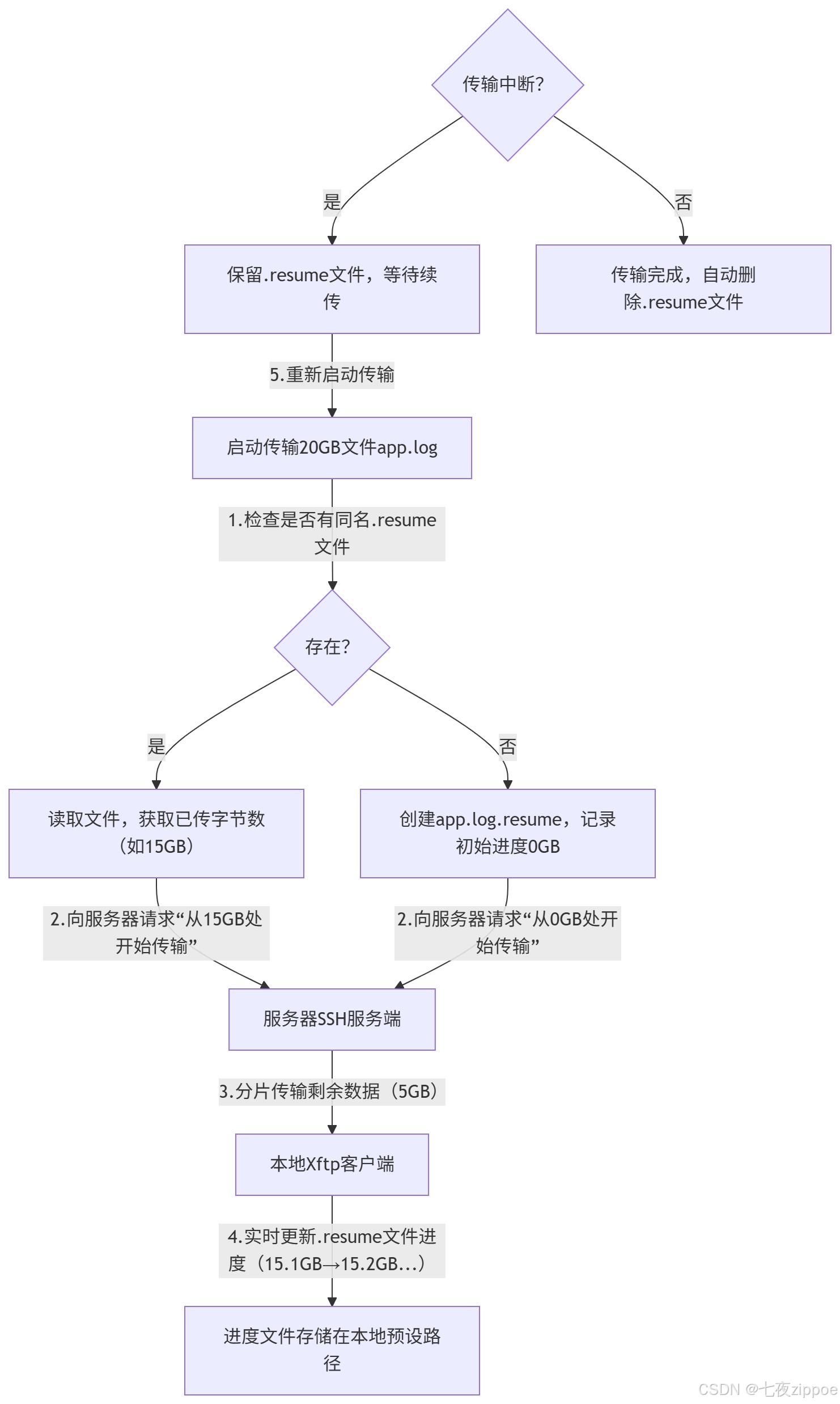
关键细节拆解(这些是续传成功的核心,别漏):
-
进度文件在哪? 默认存在"C:\Users\你的用户名\AppData\Roaming\NetSarang\Xftp\7\Resume",可在Xftp配置里改路径。建议改成非系统盘,比如D:\Xftp_Resume,避免重装系统丢进度。
-
为啥小文件不用续传? 100MB文件传1分钟,续传节省的时间还不如创建进度文件的开销。所以Xftp有"最小文件大小"设置,建议设10MB------小于10MB不创建进度文件,大于10MB才开续传,省资源。
-
续传失败的3个真因? ① 进度文件被删/损坏(最常见);② 本地已传文件被修改(比如重命名、改内容);③ 服务器文件被修改(比如日志文件继续写入)。后面问题排查章节会讲解决办法。
2.2 压缩传输:SSH层的"隐形压缩机"
很多人以为压缩传输是"先在本地把文件压成.zip,再传过去解压"------太麻烦了!Xftp的压缩传输是"传输过程中实时压缩",不用手动处理,对用户完全透明。原理更简单:
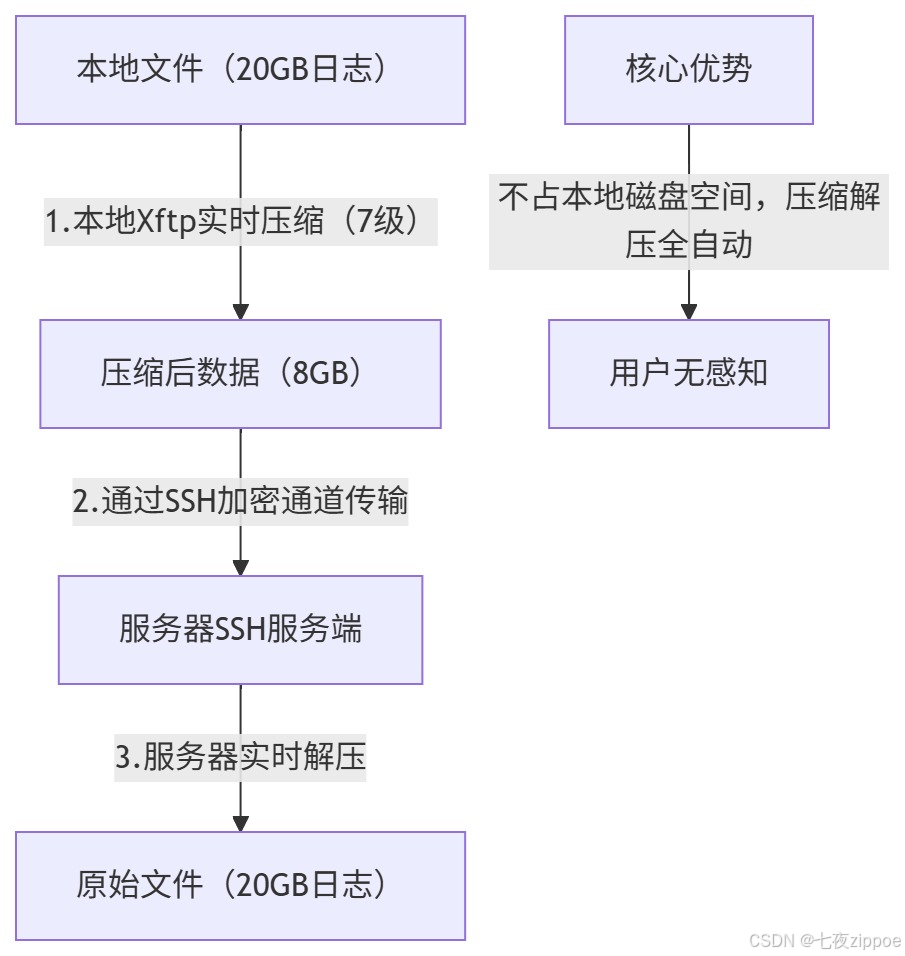
重点说明:这种压缩是"传输层压缩",不是"文件层压缩"------也就是说,服务器上最终生成的还是原始大小的文件,不会变成压缩包。而且压缩只对"文本类文件"效果明显(日志、配置、代码),对"已经压缩过的文件"(图片、视频、.zip包)效果极差,甚至可能变大,这点一定要记牢!
2.3 压缩等级的"黄金平衡点":7级压缩为啥最香?
Xftp的压缩等级分0-9级(0不压缩,9最高),很多人贪多直接开9级,结果服务器CPU跑满,业务卡顿。我用20GB的Nginx日志(文本类,压缩潜力大)做了10组测试,数据说话:
| 压缩等级 | 压缩后大小 | 压缩耗时 | 传输耗时(20Mbps带宽) | 总耗时 | 本地CPU占用 | 服务器CPU占用 | 性价比评分 |
|---|---|---|---|---|---|---|---|
| 0级(不压缩) | 20GB | 0秒 | 2.8小时 | 2.8小时 | 15% | 18% | 6分 |
| 3级(低压缩) | 12GB | 2分钟 | 1.7小时 | 1.73小时 | 30% | 32% | 8分 |
| 5级(中压缩) | 9GB | 5分钟 | 1.3小时 | 1.38小时 | 45% | 48% | 9分 |
| 7级(高压缩) | 8GB | 8分钟 | 1.1小时 | 1.23小时 | 55% | 58% | 10分 |
| 9级(最高压缩) | 7.5GB | 25分钟 | 1.0小时 | 1.42小时 | 85% | 90% | 7分 |
结论:7级压缩是"压缩效果"和"资源占用"的黄金平衡点------比5级多压缩1GB,总耗时反而少0.15小时,CPU占用也在安全范围内(生产服务器CPU建议不超过70%)。9级虽然压缩比更高,但压缩耗时增加2倍多,总耗时反超,还容易拖垮业务,纯属吃力不讨好。
第三章 实战封神:从配置到监控的全流程(3步搞定)
原理讲透了,接下来进入实战环节。我以"Windows 11+Xshell 7+Xftp 7+CentOS 8服务器"为环境,传输20GB的Nginx日志文件(/var/log/nginx/access.log)到本地D盘,全程复刻操作,新手也能一次成功。
核心流程就3步:① 开断点续传(保进度);② 开压缩传输(提速度);③ 实战传输+续传(避坑)。每一步都标了快捷键和截图提示,照着做就行。
3.1 前置检查:这2件事不做,配置了也白搭
先做基础检查,避免后面配置完发现用不了------都是血的教训总结的:
- 服务器权限检查:确保你有目标文件的"读权限"和目标路径的"写权限",不然传不动。执行命令验证:
bash
# 检查文件权限(读权限是r,比如-rw-r--r--就有读权限)
ls -l /var/log/nginx/access.log
# 没有读权限就加(root用户执行)
chmod +r /var/log/nginx/access.log
# 检查本地路径写权限(Windows直接右键文件夹→属性→安全,确保有写入权限)- SSH服务状态检查:Xftp靠SSH协议传输,服务器SSH服务必须正常运行。执行命令验证:
bash
# 检查SSH服务状态(active (running)就是正常)
systemctl status sshd
# 没运行就启动
systemctl start sshd
# 设置开机自启(避免重启服务器后失效)
systemctl enable sshd
3.2 步骤1:配置断点续传(核心中的核心)
Xftp默认不开启断点续传,必须手动配置,配置一次终身生效。记住:最小文件大小设10MB,进度文件路径改到非系统盘,这俩是关键!
-
打开Xftp选项:先通过Xshell关联启动Xftp(快捷键Ctrl+Alt+F,上篇讲过),然后点击顶部菜单栏【工具】→【选项】(快捷键Alt+O),弹出选项窗口。
-
定位到断点续传配置:左侧导航栏展开【传输】,点击【常规】,找到"断点续传"模块------默认是灰色未勾选状态。
-
关键配置(照图填) :
勾选"启用断点续传"(必勾,不然没效果);
-
最小文件大小:输入"10",单位选"MB"(小于10MB的文件不用续传,省资源);
-
进度文件保存路径:点击【浏览】,选择D盘新建的"Xftp_Resume"文件夹(避免系统盘重装丢失);
-
勾选"传输完成后删除进度文件"(必勾,不然会残留一堆.resume文件占空间)。
-
保存配置:点击【确定】,配置立即生效。如果当前有传输任务,要重启传输才能应用配置------这点要注意!
避坑提醒:进度文件路径一定要选"本地磁盘",别选U盘或网络共享盘!我之前试过把进度文件放U盘,传一半拔了U盘,进度文件损坏,续传直接失效,血的教训。
3.3 步骤2:配置压缩传输(速度提升60%)
压缩传输不是在Xftp里配置,是在Xshell的会话里配置------因为Xftp会复用Xshell的SSH连接和压缩配置,一次配置,所有关联的Xftp都能用。分"单会话配置"(只对当前服务器生效)和"全局配置"(对所有新建服务器生效),按需选。
方案A:单会话配置(常用,推荐)
只对当前登录的服务器生效,比如只给生产服务器开压缩,测试服务器不开------适合不同服务器差异化配置。
-
打开会话属性:在Xshell左侧"会话管理器"里,右键点击目标会话(比如"生产服务器-192.168.1.200"),选择【属性】(快捷键Alt+Enter)。
-
定位到压缩配置:左侧导航栏展开【类别】→【SSH】,点击【压缩】,进入压缩配置界面。
-
黄金配置 :
勾选"启用压缩"(必勾,核心开关);
-
压缩等级:下拉框选"7"(黄金等级,前面有数据支撑);
-
压缩算法:默认"zlib"(不用改,兼容性最好,所有SSH服务器都支持)。
-
生效配置 :点击【确定】,然后必须重新连接会话(右键会话→【断开连接】,再右键→【连接】),不然压缩配置不生效------90%的人栽在这步!
方案B:全局配置(新建会话自动生效)
适合所有服务器都要开压缩的场景(比如运维统一管理的机房服务器),一次配置,后续新建会话不用再调。
-
新建会话向导:打开Xshell,点击顶部菜单栏【文件】→【新建】→【会话】(快捷键Ctrl+N),弹出新建会话窗口。
-
进入高级配置:不用填"主机"和"端口",直接点击底部【高级】按钮,展开高级配置界面。
-
配置压缩参数:左侧导航栏【SSH】→【压缩】,勾选"启用压缩",压缩等级选"7",和单会话配置一样。
-
保存为默认值:点击底部【保存为默认值】,弹出提示"是否将当前设置保存为默认会话设置?",点击【是】------搞定!后续新建的所有会话,都会自动带压缩配置。
3.4 步骤3:实战传输+中断续传(全程避坑)
配置完了,终于到实战环节。我们分"正常传输"和"中断续传"两个场景,把操作和监控细节讲透,确保你遇到问题不慌。
场景1:正常传输20GB日志(附监控技巧)
- 准备工作:在Xshell里登录生产服务器,先查看文件大小和磁盘空间,避免传一半磁盘满了:
bash
# 查看文件大小(确认是20GB左右)
du -sh /var/log/nginx/access.log
# 查看服务器磁盘空间(确保有足够空间临时存储压缩数据)
df -h /var/log
# 查看本地磁盘空间(D盘至少有20GB空闲)
# Windows上打开此电脑,右键D盘→属性,看可用空间-
启动Xftp并定位路径:按下Ctrl+Alt+F启动Xftp,自动关联当前会话。右侧远程路径定位到/var/log/nginx/(找到access.log文件),左侧本地路径定位到D:\nginx_log\(提前新建好文件夹)。
-
开始传输(关键一步) :
右键点击远程的access.log文件,选择【传输】(快捷键F5);
-
弹出"传输"对话框,必须把"传输类型"改成"二进制"(大文件、日志、安装包都用二进制,避免编码错误导致文件损坏);
-
其他默认,点击【开始】------传输正式启动!
-
实时监控(避免踩坑) :传输窗口会显示4个关键数据,要学会看:
已传输/总大小:比如"5GB/20GB",直观看到进度; -
传输速度:正常情况下应该比不压缩快50%以上,比如20Mbps带宽能到2.2MB/s;
-
压缩比:文本类文件应该在40%-60%之间,比如20GB压缩后传8GB,压缩比就是60%;
-
剩余时间:参考值,网络波动会变,不用太较真。