🚀 Visual Studio 编译带显卡加速的 OpenCV
✅ 适用于:Windows 10 / 11
✅ 支持:NVIDIA GPU、CUDA、cuDNN、OpenCV 4.x
✅ 编译工具:Visual Studio 2022 + CMake 4.0
📝 本文在环境配置阶段参考了:
这篇教程是该系列的第二篇,重点介绍如何 编译支持 GPU 加速(CUDA + cuDNN)的 OpenCV 库。
🧩 一、环境准备
| 工具 | 推荐版本 | 作用与说明 | 官方网站 / 下载链接 |
|---|---|---|---|
| Visual Studio | 2022 (17.x) | OpenCV 在 Windows 上主要依赖 Visual Studio 进行编译和链接。建议安装 "使用 C++ 的桌面开发" 组件,VS 会提供编译器(MSVC)、调试器和必要的构建环境(如 MSBuild)。 | https://visualstudio.microsoft.com/ |
| CMake | ≥ 3.24 | OpenCV 源码采用 CMake 构建系统,CMake 负责分析依赖、配置路径并生成 VS 工程文件(.sln)。建议安装图形界面版 cmake-gui.exe,方便手动调整 CUDA、cuDNN、contrib 路径。 | https://cmake.org/download/ |
| CUDA Toolkit | 对应 GPU 驱动(如 12.4) | NVIDIA 的 GPU 编译工具包,包含 NVCC 编译器、cuBLAS/cuFFT/cuSPARSE 等 GPU 数学库。OpenCV 的 CUDA 模块会调用其中的 GPU 核心函数进行加速。版本必须与显卡驱动兼容。 | https://developer.nvidia.com/cuda-toolkit |
| cuDNN | 与 CUDA 匹配(如 cuDNN 9.x for CUDA 12.4) | NVIDIA 的深度学习加速库,提供高性能卷积、归一化等算子,OpenCV 的 DNN 模块在启用 WITH_CUDNN=ON 时会使用它来加速 CNN 推理。安装后需复制到 CUDA 目录(bin/include/lib)。 |
https://developer.nvidia.com/cudnn |
| OpenCV 源码 | 4.10.x | 计算机视觉核心库,提供图像处理、特征提取、视频分析、DNN 等功能。官方仓库包含基础模块,如 core、imgproc、video、dnn、highgui 等。 | https://github.com/opencv/opencv |
| OpenCV_contrib 模块 | 同版本 | OpenCV 的扩展模块集合(非主仓库),包含额外算法,如 SIFT/SURF、Face Recognition、ArUco Marker、ximgproc、text、stitching 等。启用 OPENCV_EXTRA_MODULES_PATH 后一起编译。 |
https://github.com/opencv/opencv_contrib |
建议目录结构如下(统一路径可避免 CMake 报错):
D:/OpenLib/opencv/
 ├─ opencv-4.x/
 ├─ opencv_contrib-4.x/
 ├─ build/
 └─ install/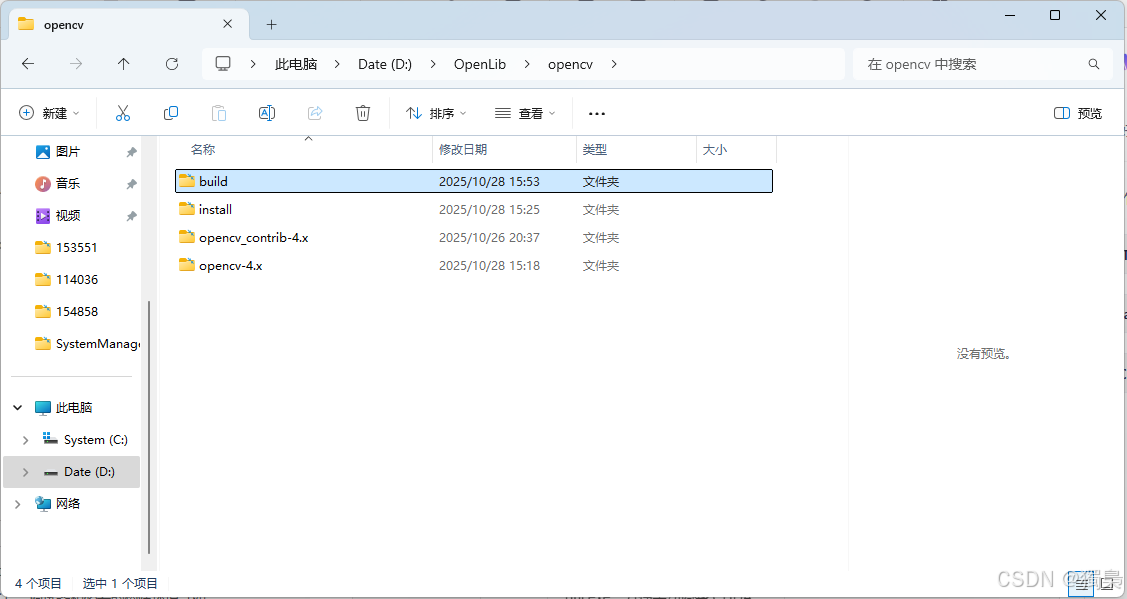
⚙️ 二、确认 cuDNN 安装是否正确
确保以下文件路径存在(与 CUDA 版本一致):
C:\Program Files\NVIDIA GPU Computing Toolkit\CUDA\v12.4\
 ├─ bin\cudnn64_9.dll
 ├─ include\cudnn.h
 └─ lib\x64\cudnn.lib
若不存在,可前往:
🔗 https://developer.nvidia.com/cudnn
下载后手动拷贝至上述路径(bin/include/lib\x64)。
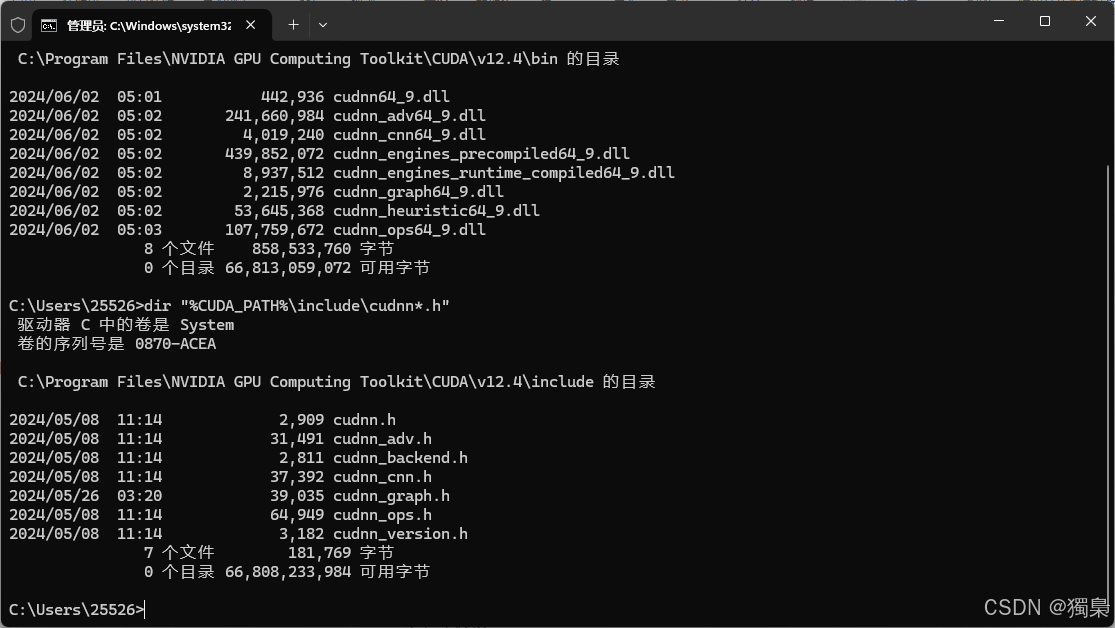
验证命令:
bash
dir "%CUDA_PATH%\bin\cudnn*.dll"
dir "%CUDA_PATH%\include\cudnn*.h"
输出存在 cudnn64_9.dll、cudnn.h 即说明环境正确。
🧱 三、使用 CMake GUI 生成工程
-
启动 CMake GUI
-
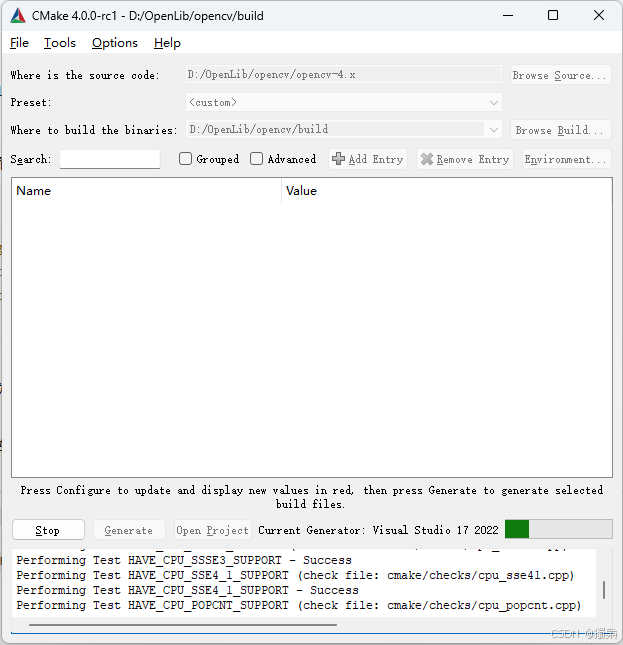
设置路径:
Where is the source code: D:/OpenLib/opencv/opencv-4.x Where to build the binaries: D:/OpenLib/opencv/build -
点击
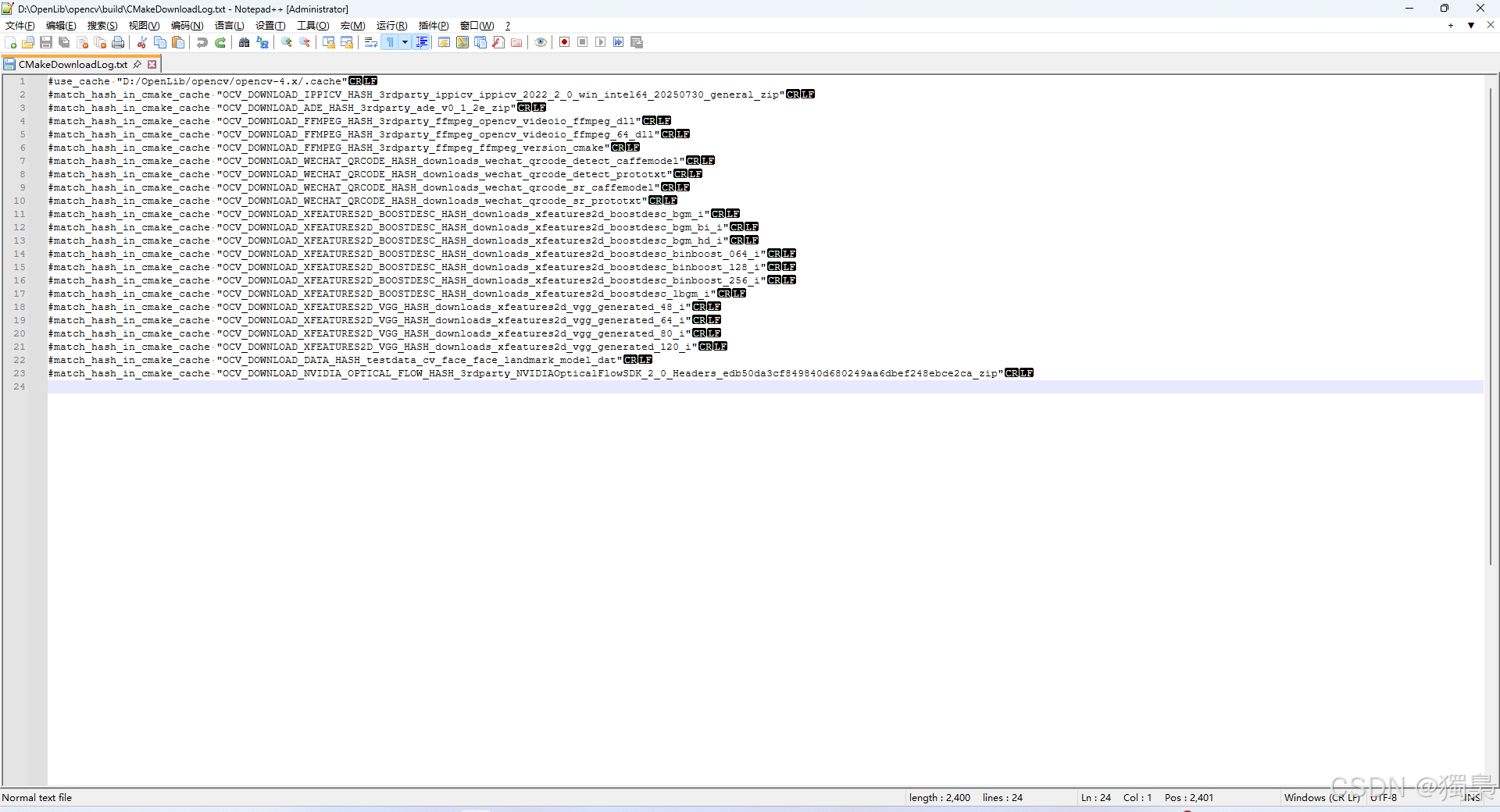
[Configure],完成以后检查CMakeDownloadLog.txt文件- 选择生成器:
Visual Studio 17 2022 - 平台:
x64 - 编译器:
Use default native compilers
- 选择生成器:
- 配置完成后,搜索并设置以下关键参数:
| 名称 | 值 | 说明 |
|---|---|---|
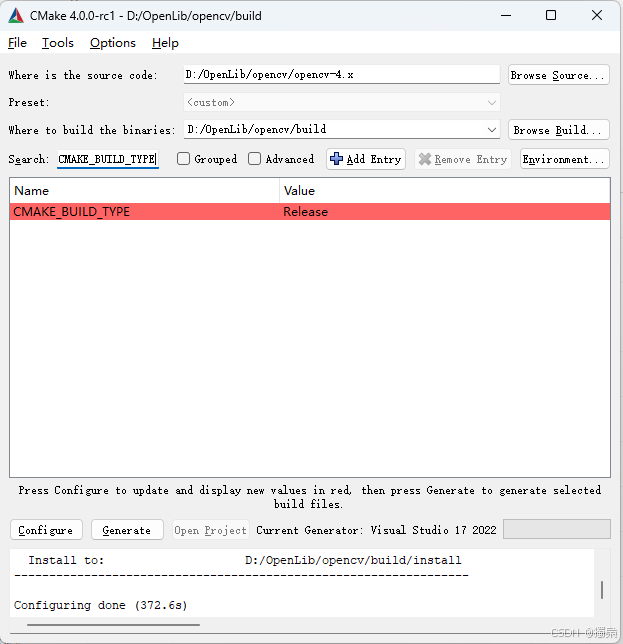
CMAKE_BUILD_TYPE |
Release |
构建类型 |
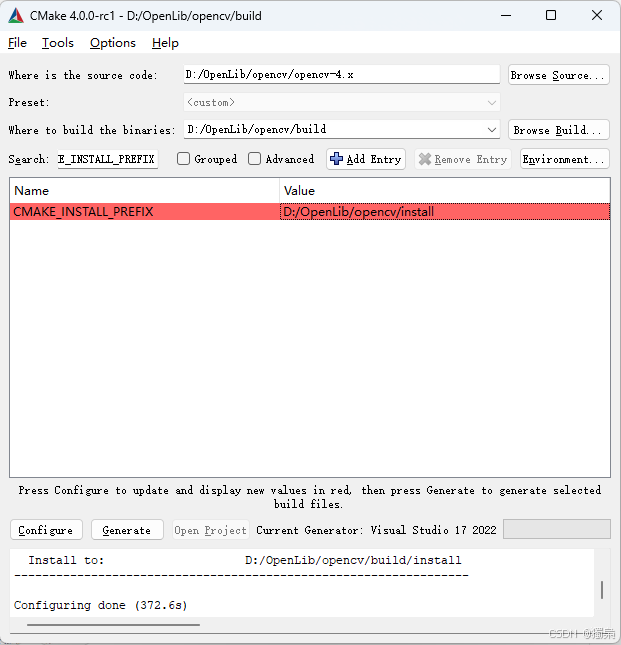
CMAKE_INSTALL_PREFIX |
D:/OpenLib/opencv/install |
安装路径 |
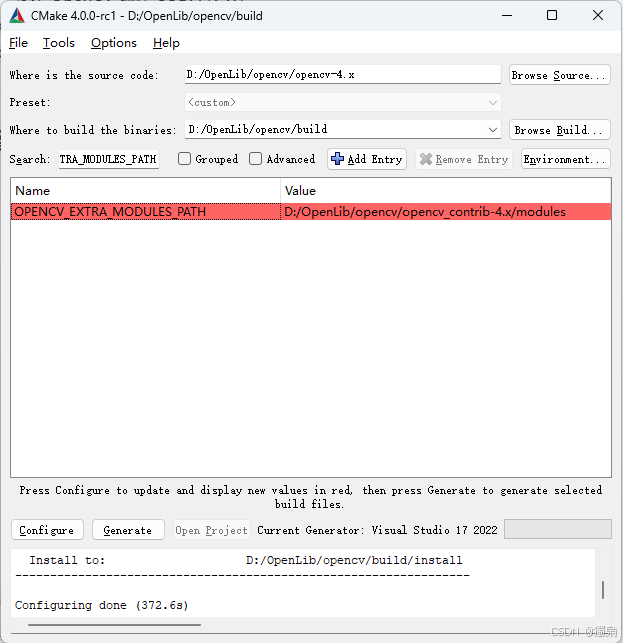
OPENCV_EXTRA_MODULES_PATH |
D:/OpenLib/opencv/opencv_contrib-4.x/modules |
添加 contrib 模块 |
WITH_CUDA |
✅ ON | 启用 CUDA |
WITH_CUDNN |
✅ ON | 启用 cuDNN |
OPENCV_DNN_CUDA |
✅ ON | 启用 DNN CUDA 加速 |
ENABLE_FAST_MATH |
✅ ON | 启用快速数学优化 |
BUILD_opencv_world |
✅ ON | 合并为单 DLL |
BUILD_EXAMPLES |
✅ ON | 构建示例程序 |
WITH_TBB |
✅ ON | 启用多线程优化 |
OPENCV_ENABLE_NONFREE |
✅ ON | 启用非自由算法(VGG/SURF/SIFT 等) |
如果
WITH_CUDNN未自动出现,请手动添加:
点击 Add Entry,新增:
| 名称 | 类型 | 路径 |
|---|---|---|
CUDNN_INCLUDE_DIR |
PATH | C:/Program Files/NVIDIA GPU Computing Toolkit/CUDA/v12.4/include |
CUDNN_LIBRARY |
FILEPATH | C:/Program Files/NVIDIA GPU Computing Toolkit/CUDA/v12.4/lib/x64/cudnn.lib |
-
点击
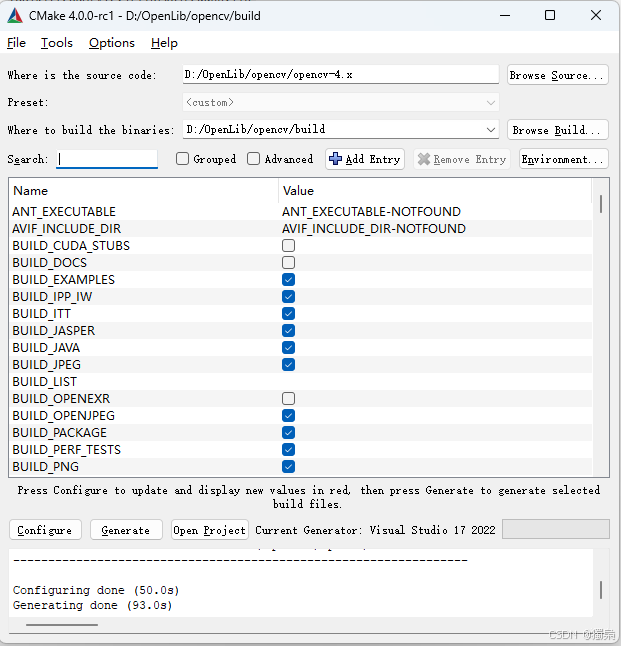
[Configure]再次验证,需要继续检查CMakeDownloadLog.txt文件确认日志结尾出现:
Configuring done
Generating done
表示生成成功。
🧰 四、Visual Studio 编译 OpenCV
-
点击
[Open Project]CMake 会自动打开 Visual Studio 工程。
-
在 VS 顶部选择:
Release | x64 -
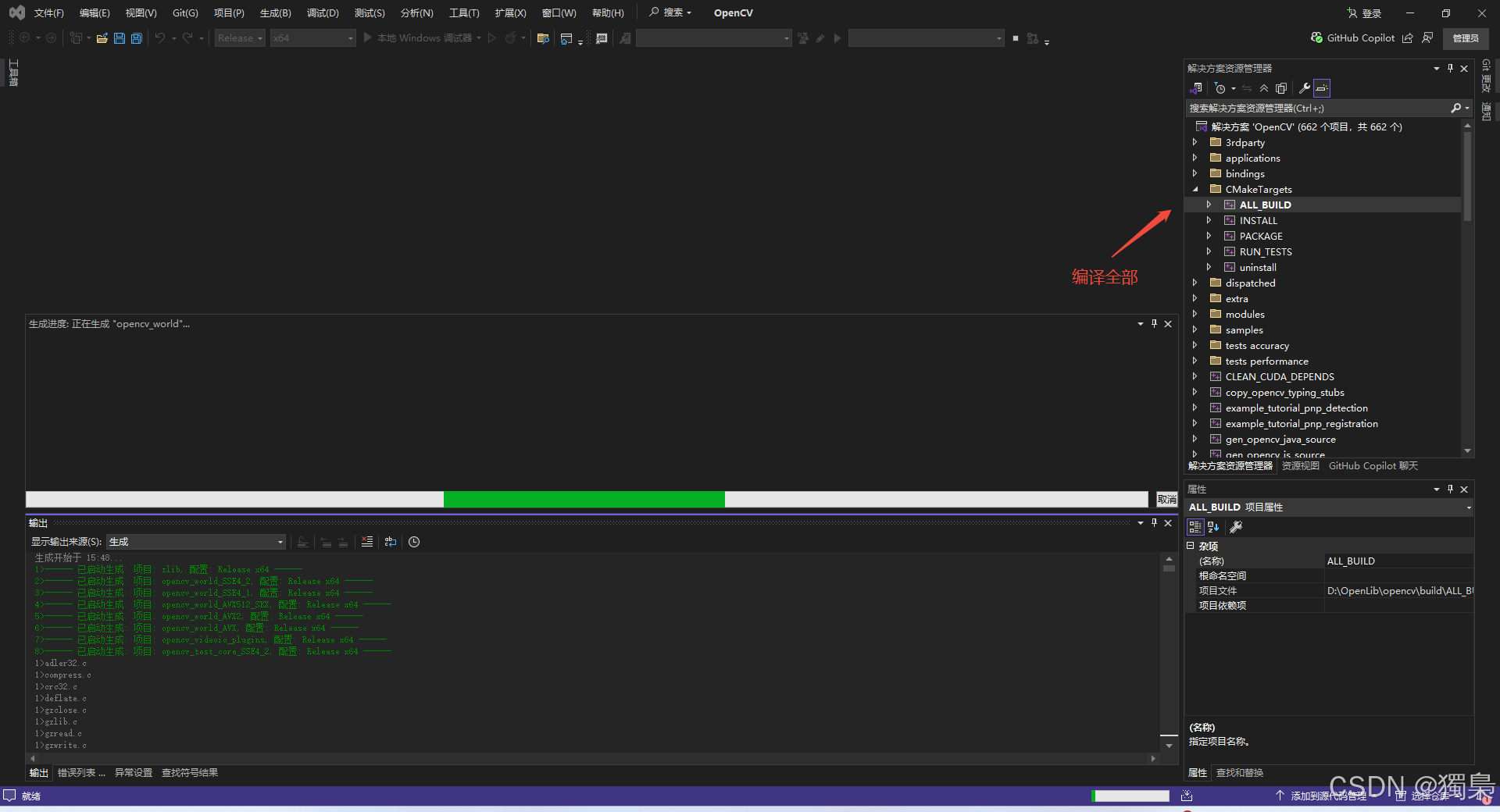
在右侧解决方案管理器中:
- 找到 ALL_BUILD
- 右键 → "生成"
⏳ 此过程可能持续 30--60 分钟(CUDA 模块需 nvcc 编译)
-
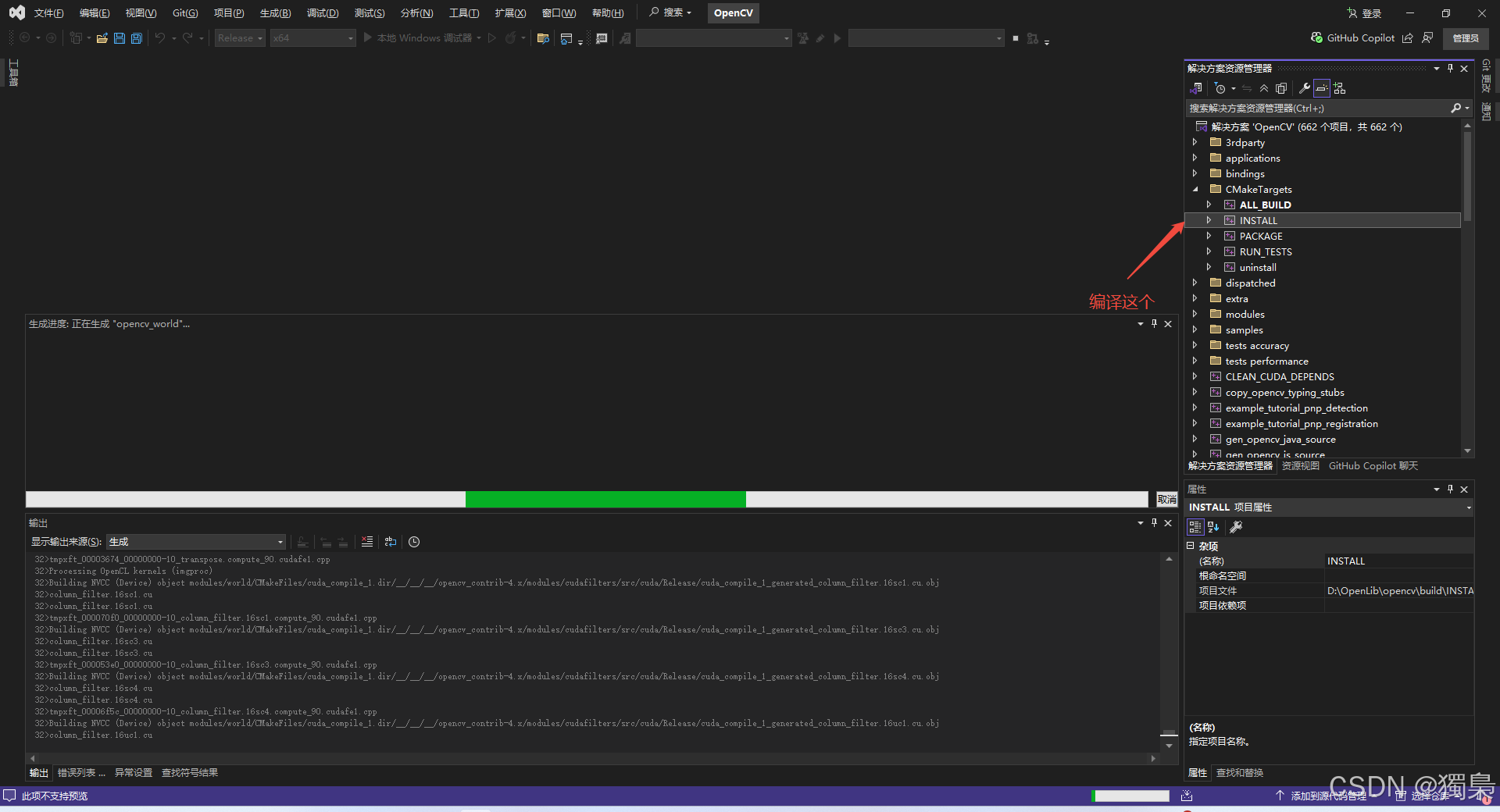
编译完成后,再右键:
INSTALL → 生成这一步会把生成的库复制到:
D:\OpenLib\opencv\install\
🧪 五、验证结果
打开:
D:\OpenLib\opencv\install\x64\vc17\bin应能看到:
opencv_world410.dll
opencv_world410.lib
🧬 六、检查 CUDA / cuDNN 是否启用
在任意项目中运行以下代码:
cpp
#include <opencv2/core.hpp>
#include <iostream>
int main() {
    std::cout << cv::getBuildInformation() << std::endl;
    return 0;
}
若输出包含:
NVIDIA CUDA: YES (ver 12.x)
cuDNN: YES (ver 9.x)
说明显卡加速支持成功 ✅
⚠️ 七、常见问题总结
| 问题 | 原因 | 解决方法 |
|---|---|---|
WITH_CUDNN 未出现 |
cuDNN 路径未检测到 | 手动添加 CUDNN_INCLUDE_DIR、CUDNN_LIBRARY |
nvcc fatal: Unsupported gpu architecture |
未设置架构号 | 在 CMake 搜索 CUDA_ARCH_BIN 填入显卡架构(RTX 3060 → 8.6) |
| 编译缓慢 | CUDA 编译 PTX 文件较慢 | 正常现象 |
| 版本不匹配错误 | CUDA/cuDNN 版本冲突 | 使用匹配版本组合 |
| 安装路径未生成 | 未执行 INSTALL | 必须执行 INSTALL 项目 |
🎯 八、成果验证与应用
完成后即可使用以下特性:
- ✅ OpenCV 全模块(core/imgproc/dnn/contrib 等)
- ✅ CUDA 加速推理(
cv::cuda::GpuMat) - ✅ DNN 模型 GPU 推理(如 YOLOv8/11)
- ✅ cuDNN 深度学习加速(卷积层显著提速)
示例验证:
cpp
cv::cuda::printShortCudaDeviceInfo(cv::cuda::getDevice());输出显卡信息则说明 OpenCV 已成功连接 CUDA 驱动。
🏁 九、总结
至此,我们已成功在 Windows + Visual Studio 环境下,
从源码编译出完整支持 CUDA/cuDNN 的 OpenCV 库。
这意味着你可以直接运行 GPU 加速的 DNN 推理任务(如 YOLO、SSD、ResNet 等)。