在文档管理和报表生成中,将相关文件直接嵌入 PDF 可以大大提高信息整合度,让收件人无需额外查找即可访问所有资源。Python 结合 Spire.PDF,可以轻松实现 PDF 附件的添加与注释功能,无需依赖 Adobe Acrobat。
本文演示如何在 同一 PDF 文件中 实现 直接添加附件和添加附件注释,并说明每个操作的作用和适用场景,帮助你真正理解 PDF 附件处理的逻辑。
本文使用的方法需要用到免费的 Free Spire.PDF for Python,可通过 PyPI 安装:pip install spire.pdf。
1. 初始化 PDF 文档
python
from spire.pdf import *
from spire.pdf.common import *

# PdfDocument 对象创建
doc = PdfDocument()

# 加载已有 PDF 文件
doc.LoadFromFile("Sample.pdf")操作说明:
PdfDocument是 Spire.PDF 的核心类,用于表示和操作 PDF 文档。LoadFromFile()可以加载已有 PDF,后续的附件操作都基于这个文档进行。
2. 添加外部文件作为 PDF 附件
python
# 创建 PdfAttachment 对象
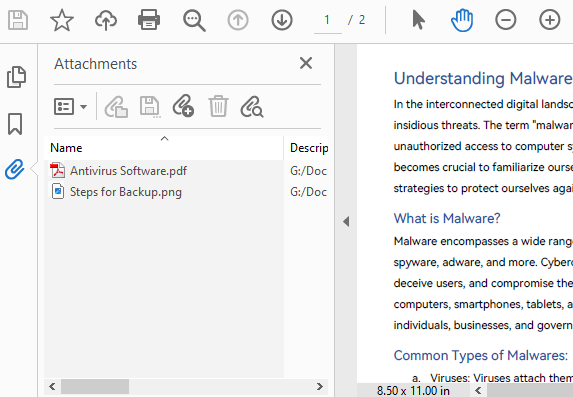
attachment_one = PdfAttachment("Antivirus Software.pdf")
attachment_two = PdfAttachment("Steps for Backup.png")

# 将附件添加到 PDF
doc.Attachments.Add(attachment_one)
doc.Attachments.Add(attachment_two)

# 保存文件
doc.SaveToFile("output/DocumentAttachment.pdf")使用说明:
PdfAttachment用于封装需要添加的文件,包括 Excel、图片或其他文档。Attachments.Add()将附件嵌入 PDF,使所有相关文件集中在同一个 PDF 内。- 保存后,收件人可在 PDF 阅读器中直接查看或提取这些附件。
效果展示:
适用场景:
- 发票或报表需要附带原始数据文件。
- 项目文档需要附带图纸、图片或说明文件。
- 任何需要将多种资源整合到单一 PDF 的场景。
3. 在 PDF 页面添加附件注释
python
# 获取特定页面
page = doc.Pages[1]

# 绘制文本
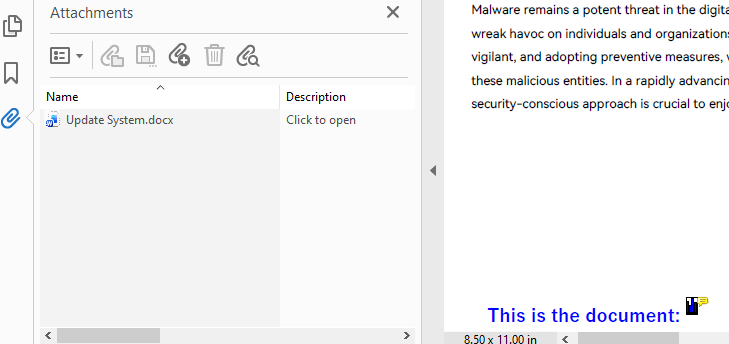
str = "This is the document: "
font = PdfTrueTypeFont("Yu Gothic UI", 16.0, PdfFontStyle.Bold, True)
x = 50.0
y = doc.Pages[0].ActualSize.Height - 30.0
page.Canvas.DrawString(str, font, PdfBrushes.get_Blue(), x, y)

# 创建 PdfAttachmentAnnotation
data = Stream("G:/Documents/Update System.docx")
size = font.MeasureString(str)
bounds = RectangleF((x + size.Width + 5.0), y, 10.0, 15.0)
annotation = PdfAttachmentAnnotation(bounds, "Update System.docx", data)

# 设置注释属性
annotation.Color = PdfRGBColor(Color.get_Blue())
annotation.Flags = PdfAnnotationFlags.Default
annotation.Icon = PdfAttachmentIcon.Graph
annotation.Text = "Click to open"

# 添加到 PDF 页面
page.AnnotationsWidget.Add(annotation)

# 保存文件
doc.SaveToFile("output/AnnotationAttachment.pdf")操作说明:
PdfAttachmentAnnotation可以在 PDF 页面上显示附件图标,用户点击即可打开附件。bounds定义注释的位置和大小。Color、Icon和Text用于美化和提示操作。AnnotationsWidget.Add()将注释添加到页面上。
效果展示:
适用场景:
- 报告正文中嵌入支持文件,让读者点击即可获取。
- 教学或培训资料中附加示例文件。
- 需要对附件做视觉提示而非仅仅嵌入 PDF 时。
4. 总结
通过上述操作,开发者可以轻松实现:
| 功能类型 | 关键类/方法 | 使用说明 |
|---|---|---|
| 添加附件 | PdfAttachment、Attachments.Add() |
将外部文件直接嵌入 PDF |
| 添加附件注释 | PdfAttachmentAnnotation、AnnotationsWidget.Add() |
在页面上显示附件图标并可点击打开 |
| 设置字体与颜色 | PdfTrueTypeFont、PdfBrushes |
为页面文本提供美观的显示 |
| 保存 PDF | SaveToFile() |
保存修改后的 PDF 文件 |
通过结合附件和注释,PDF 不仅可以承载文本内容,还可以携带完整的支持文件,大大提升文档的完整性和易用性。
更多 PDF 文档操作技巧,请前往 Spire.PDF for Python 官方教程查看。