文章目录
前言
命令行参数是程序和外部交互的重要方式,无论是开发命令行工具还是需要动态配置的应用程序,都离不开对命令行参数的处理。本篇博客以C++语言为例,介绍如何命令使用命令行参数。
1.命令行参数
命令行参数是程序启动时通过终端(命令提示符)传递给程序的额外信息。在C++中常用的指令如:
bash
g++ -o test.exe test.cpp将test.cpp源文件编译生成test.exe可执行文件,保存的位置信息就是-o参数对应的值,此处指的是和源文件同一目录下。
但目前大多数软件都提供一些快捷方式(run),直接生成.exe可执行文件来避免使用这种命令行编译。
本文并不是介绍这种编译使用的命令行参数,而是在执行可执行性程序中需要传递的参数信息。以windows系统为例:
bash
./share.exe -o ./outputs该行命令的意思就是在执行share.exe程序时,传递参数-o,值为./outputs,可能会有很多参数,这里只是举个例子。
2.参数传递形式
在C++中,根据是否能够传递参数信息,分成两中形式:
- 无参数传递
cpp
int main(){
	//主体程序
	return 0;
}- 有参数传递
cpp
int main(int argc, char* argv[]){
	//主体程序
	return 0;
}
也可以写成如下形式:
cpp
int main(int argc, char** argv){
	//主体程序
	return 0;
}其中argc代表传递参数的数量,argv数组代表传递的参数。
3.举个例子
下面编写一段简短的代码对上述的内容进行举例,以VScode代码编辑器为例。
3.1代码部分
代码主要是对传递的参数进行打印,具体如下:
cpp
#include<iostream>

int main(int args,char*argv[]){
    std::cout<<"传递参数长度为:"<<args<<std::endl;
    for (int i = 0; i < args; ++i) {
        std::cout << "第"<<i<<"个参数为:"<<argv[i] << std::endl;
    }
    std::cout<<"程序执行完毕!"<<std::endl;
    return 0;
}
3.2编译
对上述代码进行编译生成可执行性文件,这里使用上述所讲的的快捷方式,如下图所示:
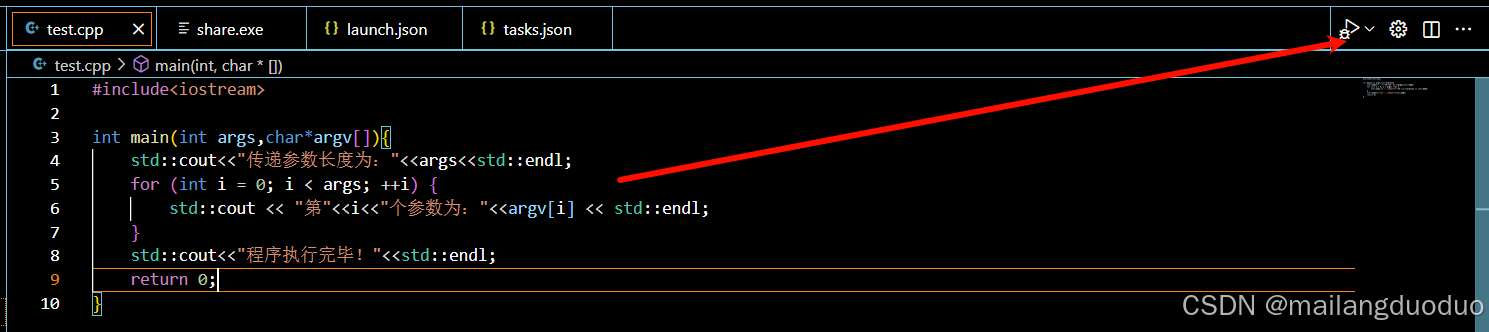
该编译过程中的相关参数在./vscode/task.json文件中,比如修改输出的文件可执行性文件信息,就可以修改task.json文件中args中-o参数信息:
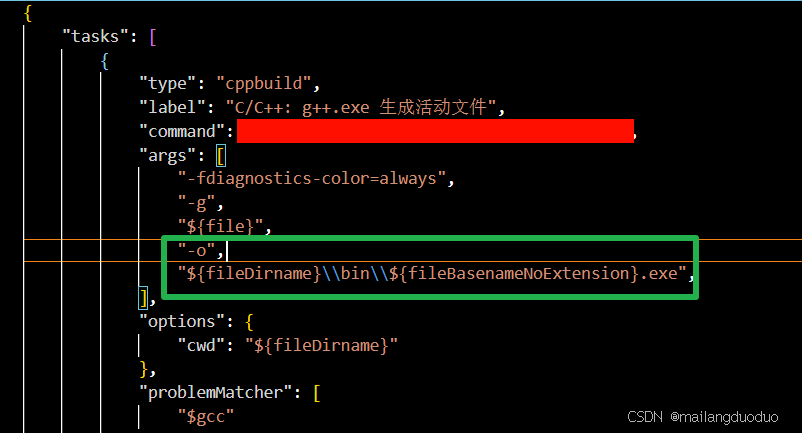
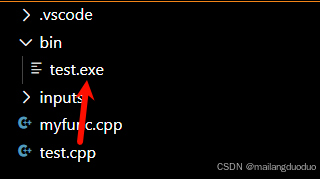
${fileDirname}代表当前工作目录,默认会生成对应的可执行性文件和源文件属于同一目录下,这里我加了一个bin文件夹,因此它会在bin文件夹下产生输出。如下图所示:
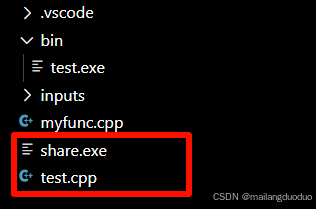
当然你也可以使用命令行进行编译,如下:
bash
g++ -o share.exe test.cpp生成如下:
3.3运行
运行同理也有两种方式,使用快捷方式和命令行。
3.3.1快捷方式
- 方式一
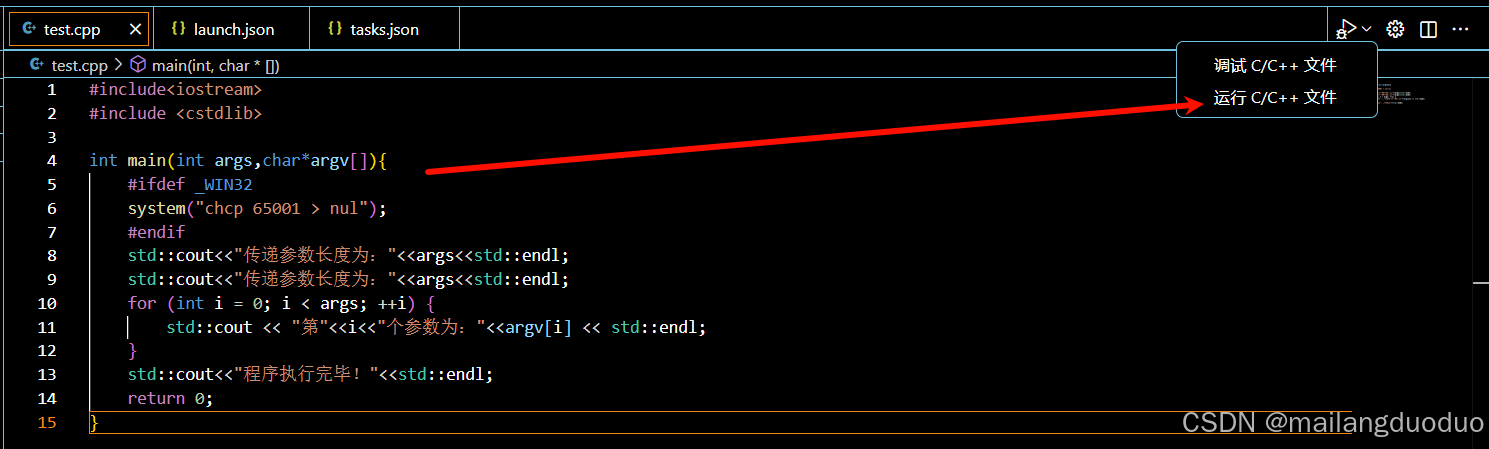
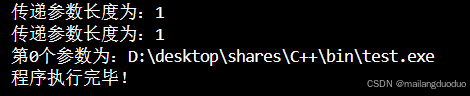
该方式我目前并不知道该如何配置传递参数,好像只能传递默认的参数,而且该方式编译和task.json文件中的配置有关,但运行又和launch.json无关,不知道是我环境配置时有错误,还是其他原因,该处的快捷方式和方式二的不一样,因此我又写了一个方式二。
方式一的运行结果如下:
- 方式二
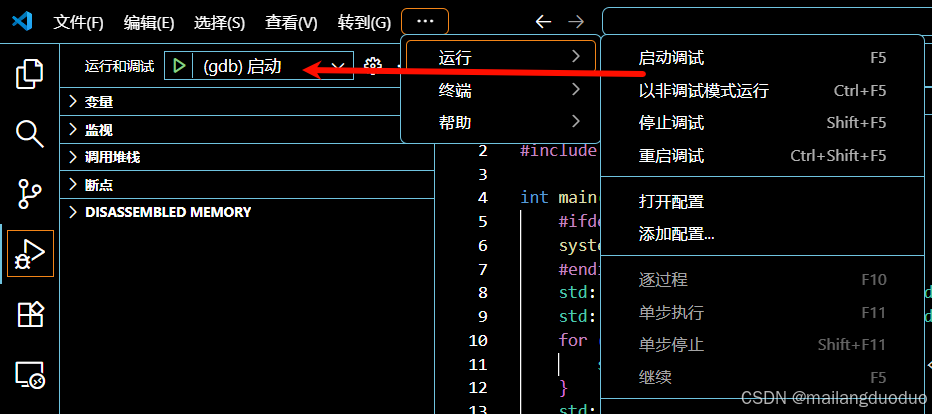
使用快捷键Ctrl+F5直接运行,如果没设置断点信息,F5也是一样的效果,那么如何让传递参数呢?
这需要你配置launch.json文件,过程如下:
起初可能会是下面这样:
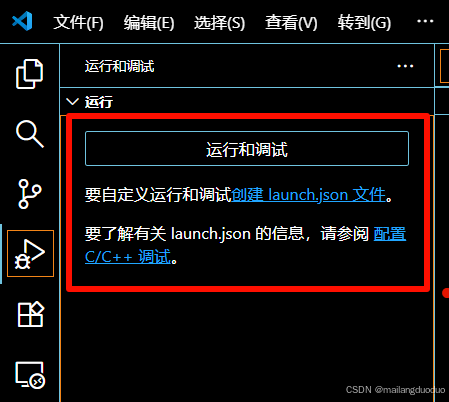
点击创建launch.json文件 ,或者
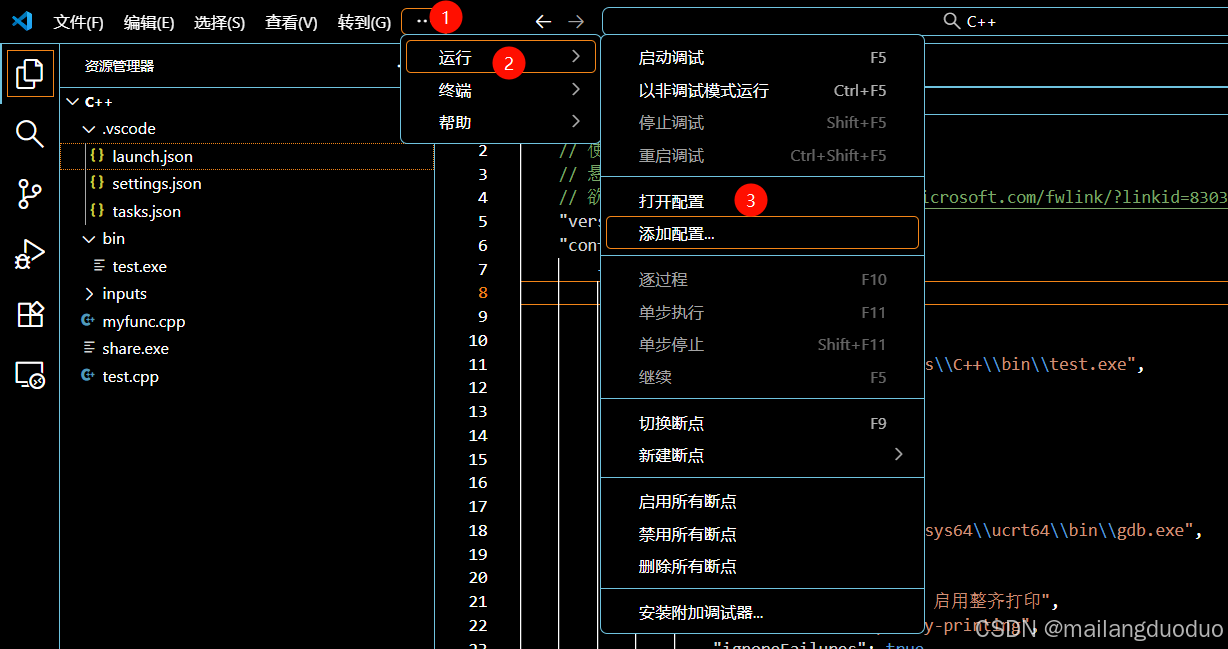
此时会创建一个launch.json文件,之后点击添加配置,选择gdb启动
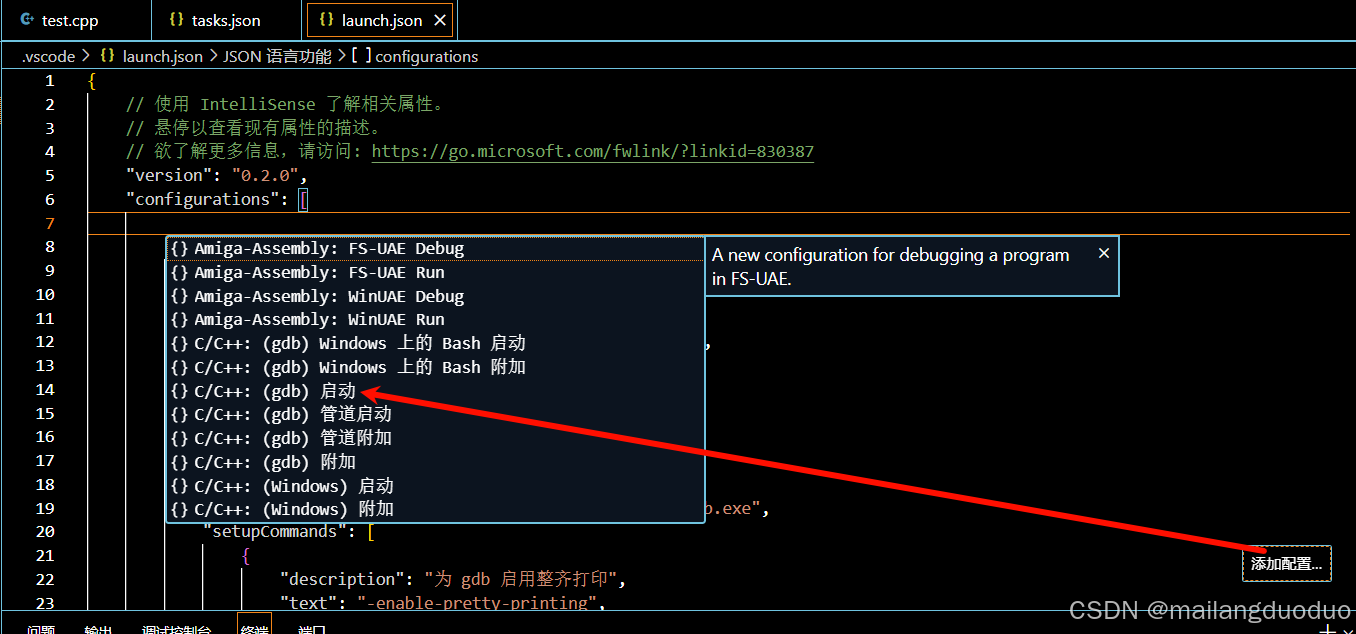
- 修改
program参数,指向生成的可执行文件 - 修改
miDebuggerPath参数,指向gdb.exe即可
如果想添加命令行参数,给args参数添加配置即可,例子如下:
"args": ["-o","./outputs"]此时使用快捷键ctrl+F5运行程序即可,运行结果如下:
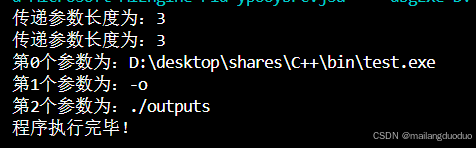
此时就可以看到,传递的命令行参数确实完成了。
3.3.2命令行指令
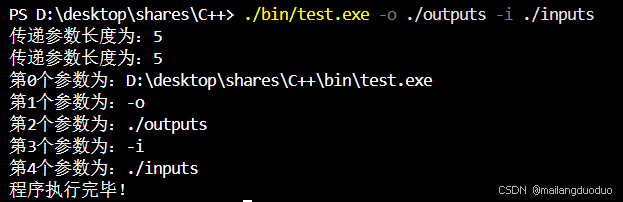
命令行指令就很简单,例子如下:
bash
./bin/test.exe -o ./outputs -i ./inputs运行结果如下:
4.调试
debug是必不可少的,因此需要调试,这也是launch.json文件配置的必要性,当然你也可以选择gdb命令行在终端进行调试,不过我也不太会那种方法,所以这里就不谈及了。
注意:这个调试不只是只能在本地进行调试,远程服务器也可以进行调试(当然需要在远程服务器端配置好环境)
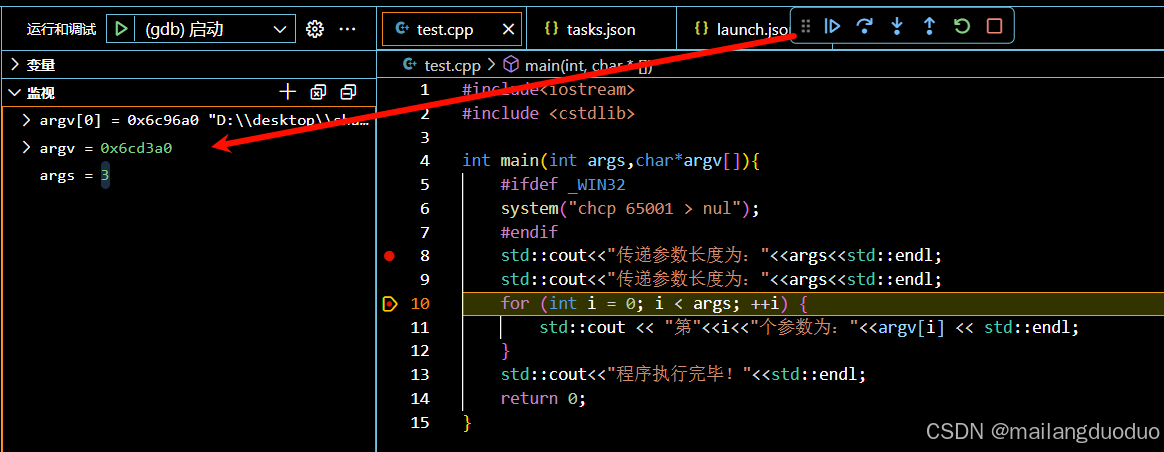
可以在右侧监视一栏观察变量的值。
结语
本篇博客主要介绍在C++环境下,如何配置task.json和launch.json文件,如何传递命令行参数,并进行debug,希望能够对你有所帮助!