目录
[1. Linux的目录结构](#1. Linux的目录结构)
[2. Linux与目录相关命令](#2. Linux与目录相关命令)
[2.1 终端说明](#2.1 终端说明)
[2.2 基本导航命令](#2.2 基本导航命令)
[2.2.1 定位与查看(pwd、ls)](#2.2.1 定位与查看(pwd、ls))
[2.2.2 七日换与目录结构(cd、tree)](#2.2.2 七日换与目录结构(cd、tree))
[2.3 目录管理命令](#2.3 目录管理命令)
[2.3.1 创建目录(mkdir)](#2.3.1 创建目录(mkdir))
[2.3.2 删除空目录(rmdir)【了解】](#2.3.2 删除空目录(rmdir)【了解】)
[2.4 综合练习](#2.4 综合练习)
[2.4.1 搭建一个【游戏存档】目录](#2.4.1 搭建一个【游戏存档】目录)
[2.4.2 搭建一个family目录](#2.4.2 搭建一个family目录)
[3. Linux与文件相关命令](#3. Linux与文件相关命令)
[3.1 文件操作命令](#3.1 文件操作命令)
[3.1.1 创建文件(touch)](#3.1.1 创建文件(touch))
[3.1.2 复制(cp)](#3.1.2 复制(cp))
[3.2.3 移动(mv)](#3.2.3 移动(mv))
[3.1.4 文件上传与下载](#3.1.4 文件上传与下载)
[3.1.5 删除(rm)](#3.1.5 删除(rm))
[3.1.6 文本查找相关命令(find)](#3.1.6 文本查找相关命令(find))
[3.2 文件操作命令综合练习](#3.2 文件操作命令综合练习)
[3.2.1 日志文件管理与备份](#3.2.1 日志文件管理与备份)
[3.2.2 清理临时文件](#3.2.2 清理临时文件)
[3.2.3 查找特定文件并归档](#3.2.3 查找特定文件并归档)
[3.3 编辑文件(vi、vim)](#3.3 编辑文件(vi、vim))
[3.3.1 打开文件](#3.3.1 打开文件)
[3.3.2 命令模式](#3.3.2 命令模式)
[3.3.3 编辑模式](#3.3.3 编辑模式)
[3.3.4 底行模式](#3.3.4 底行模式)
[3.4 文件查看命令(cat、more、less、head、tail、grep、wc)](#3.4 文件查看命令(cat、more、less、head、tail、grep、wc))
[3.5 文件查看案例练习](#3.5 文件查看案例练习)
[3.5.1 日志文件分析](#3.5.1 日志文件分析)
[3.5.2 查找和统计文件中的特定内容](#3.5.2 查找和统计文件中的特定内容)
[3.6 文件解压缩(tar、zip/unzip、)](#3.6 文件解压缩(tar、zip/unzip、))
[3.7 综合练习](#3.7 综合练习)
[3.7.1 创建项目目录与日志管理](#3.7.1 创建项目目录与日志管理)
[3.7.2 文件搜索与统计](#3.7.2 文件搜索与统计)
[4. 用户和组管理](#4. 用户和组管理)
[4.1 用户与用户组的基本概念](#4.1 用户与用户组的基本概念)
[4.2 用户组相关操作](#4.2 用户组相关操作)
[4.3 用户相关操作](#4.3 用户相关操作)
[4.4 综合案例](#4.4 综合案例)
[5. 权限与所有权管理](#5. 权限与所有权管理)
[5.1 权限管理](#5.1 权限管理)
[5.1.1 权限的详解](#5.1.1 权限的详解)
[5.1.2 设置文件或目录的权限](#5.1.2 设置文件或目录的权限)
[5.1.2.1 字母设置方式](#5.1.2.1 字母设置方式)
[5.1.2.2 数字设置](#5.1.2.2 数字设置)
[5.1.3 umask值](#5.1.3 umask值)
[5.1.4 【加强】特殊权限](#5.1.4 【加强】特殊权限)
[5.1.4.1 冒险位S(set uid)](#5.1.4.1 冒险位S(set uid))
[5.1.4.2 粘滞位T(sticky bit)](#5.1.4.2 粘滞位T(sticky bit))
[5.2 文件所属用户与所属组](#5.2 文件所属用户与所属组)
[5.2.1 所属用户修改](#5.2.1 所属用户修改)
[5.2.2 所属组修改【了解】](#5.2.2 所属组修改【了解】)
[5.2.3 同时修改所属用户和所属组](#5.2.3 同时修改所属用户和所属组)
[5.3 ACL权限控制](#5.3 ACL权限控制)
[5.3.1 什么是ACL](#5.3.1 什么是ACL)
[5.3.2 获取文件的ACL权限](#5.3.2 获取文件的ACL权限)
[5.3.3 设置文件的ACL权限](#5.3.3 设置文件的ACL权限)
[5.3.4 删除文件的ACL权限](#5.3.4 删除文件的ACL权限)
[5.4 权限综合案例](#5.4 权限综合案例)
[5.4.1 权限管理与用户组协作](#5.4.1 权限管理与用户组协作)
[5.4.2 ACL权限控制](#5.4.2 ACL权限控制)
[5.4.3 复杂权限管理](#5.4.3 复杂权限管理)
[6. 软件包管理](#6. 软件包管理)
[6.1 软件包介绍](#6.1 软件包介绍)
[6.2 包管理工具](#6.2 包管理工具)
[6.2.1 rpm包管理操作](#6.2.1 rpm包管理操作)
[6.2.2 dnf包管理操作](#6.2.2 dnf包管理操作)
[6.2.2.1 dnf的仓库说明](#6.2.2.1 dnf的仓库说明)
[6.2.2.2 dnf命令相关操作](#6.2.2.2 dnf命令相关操作)
[6.2.3 dpkg底层包管理工具](#6.2.3 dpkg底层包管理工具)
[6.2.4 apt高级包管理工具](#6.2.4 apt高级包管理工具)
[7. 系统服务管理](#7. 系统服务管理)
[7.1 系统服务命令管理](#7.1 系统服务命令管理)
[7.2 定时任务](#7.2 定时任务)
[7.3 Linux系统防火墙](#7.3 Linux系统防火墙)
[7.3.1 防火墙基本介绍](#7.3.1 防火墙基本介绍)
[7.3.2 防火墙服务管理](#7.3.2 防火墙服务管理)
[7.3.3 防火墙配置(规则)](#7.3.3 防火墙配置(规则))
[7.3.4 Ubuntu 防火墙说明](#7.3.4 Ubuntu 防火墙说明)
[7.4 Linux网络服务](#7.4 Linux网络服务)
[7.4.1 网卡相关命令](#7.4.1 网卡相关命令)
[7.4.2 网卡静态IP配置](#7.4.2 网卡静态IP配置)
[7.5 Ubuntu Server网络服务](#7.5 Ubuntu Server网络服务)
[8. 系统核心命令](#8. 系统核心命令)
[8.1 进程管理命令](#8.1 进程管理命令)
[8.2 杀死进程 kill](#8.2 杀死进程 kill)
[8.3 查询进程所占用端口 ss](#8.3 查询进程所占用端口 ss)
[8.4 查看系统状态](#8.4 查看系统状态)
[8.4.1 top 与 htop 命令](#8.4.1 top 与 htop 命令)
[8.4.1.1 top 执行结果说明](#8.4.1.1 top 执行结果说明)
[8.4.1.2 top 相关使用](#8.4.1.2 top 相关使用)
[8.4.1.3 htop 命令](#8.4.1.3 htop 命令)
[8.4.2 查看磁盘命令 df](#8.4.2 查看磁盘命令 df)
[8.4.3 查看内存命令 free](#8.4.3 查看内存命令 free)
[8.5 进程挂载后台方案](#8.5 进程挂载后台方案)
[8.5.1 nohup 命令](#8.5.1 nohup 命令)
[8.5.2 screen 命令](#8.5.2 screen 命令)
[8.6 主机名配置](#8.6 主机名配置)
[8.6.1 主机名命名规范](#8.6.1 主机名命名规范)
[8.6.2 如何修改主机名](#8.6.2 如何修改主机名)
1. Linux的目录结构
Linux的目录结构是一个树型结构,没有盘符这个概念,所有文件都只在一个"根目录 /"下,,不像Windows可以拥有多个盘符,如 C盘、D盘、E盘;
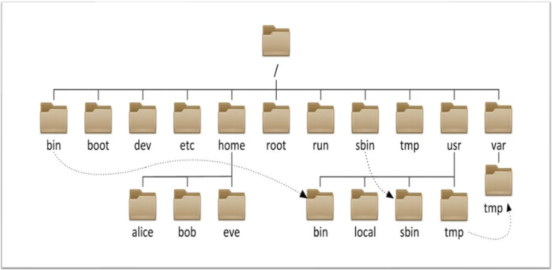
- Linux常见目录结构(高亮部分常接触):
|-----------|----------------------------------------------------|
| 目录 | 作用 |
| /bin | 二进制命令所在的目录(普通命令 => 普通用户和超级管理员root) |
| /boot | 系统引导程序所需要的文件目录,相当于Windows中的C盘 |
| /dev | /device缩写,设备文件目录,磁盘,光驱 => /dev/sr0 |
| /etc | 系统配置文件目录,启动程序,几乎所有的软件都会把自己的配置文件安装在/etc中 |
| /home | 普通用户的家目录,默认用户数据存放目录,itheima账号 => /home/itheima文件夹 |
| /lib | 共享库文件和内核模块存放目录,软件安装、运行依赖库文件.a、.so文件 |
| /mnt | 临时挂载储存设备的挂载点,插入u盘、移动硬盘 => 先挂载 => /mnt中访问 |
| /opt | 第三方应用软件包, 安装qq、游戏、wps办公软件 |
| /proc | process进程目录,操作系统运行时,进程信息和内核信息存放在这里 |
| /root | Linux超级权限用户root的家目录,超级管理员root => /root |
| /sbin | 和管理系统相关的命令,【超级管理员用】,s = super超级 |
| /tmp | 临时文件目录,这个目录被当作回收站使用 |
| /usr | 用户或系统软件应用程序目录,类似Windows中的Program files |
-
总结说明
家目录:
/home: 普通用户的家目录, 默认会在此目录下, 根据用户名构建一个子目录, 作为该用户家目录
/root: 超级管理员root用户的家目录用于放置Linux命令的目录:
/bin : 用于放置操作Linux系统的普通命令 例如 创建文件 创建文件夹 查看文件 ....
/sbin: 用于放置管理Linux系统的命令 例如: 重启服务器 关闭服务器用于安装软件的位置:
/opt: 一般在安装第三方软件的时候, 通常放置到/opt目录下
/usr: 一般是软件默认安装的位置Linux系统各种配置文件目录: /etc
设备信息放置的目录: /dev
临时存储文件的目录: /tmp
注意: 在Linux中目录结构是一个树形结构, 没有盘符的概念, 最顶级的为 / 表示根目录
2. Linux与目录相关命令
Linux目录的相关命令主要包括有pwd、ls、mkdir、cd、rmdir等, 如果把Linux的目录结构比作一个"文件柜":
- pwd = 当前在文件柜的哪一层抽屉(显示当前位置)
- ls = 打开抽屉看看里面有什么(列出内容)
- mkdir = 增加了一个新的抽屉(创建目录)
- cd = 走进某个抽屉或文件夹(切换位置)
- rmdir = 扔掉一个空文件夹(删除空目录)
2.1 终端说明

2.2 基本导航命令
2.2.1 定位与查看(pwd、ls)
pwd(print working directory):
- 格式:pwd
- 作用:查看当前所在位置
ls(list show):
- 格式:ls 选项路径
- 作用 :ls 是英文单词list show的简写, 其功能为列出目录的内容,是用户最常用的命令之一
ls常用选项
|--------|--------------------------------|
| 选项 | 含义 |
| -a | all所有, 显示指定目录下所有子目录与文件, 包含隐藏文件 |
| -l | list,以列表方式显示文件的详细信息 |
| -h | 配合 -l 以人性化的方式显示文件大小(文件大小 + 单位) |ls -l与ll显示信息说明:

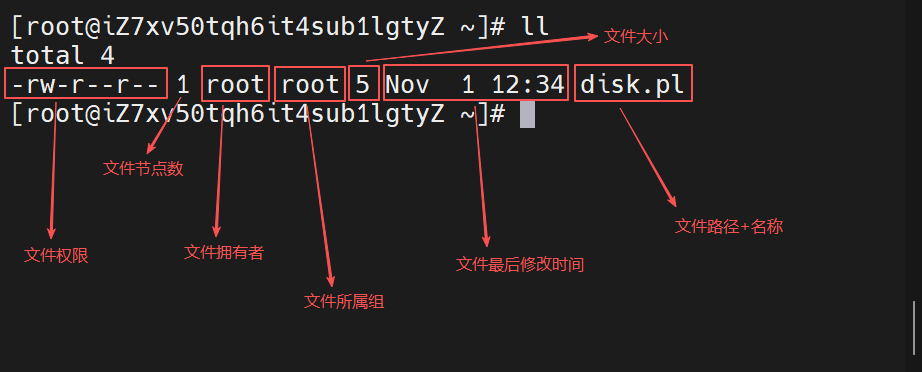
2.2.2 切换与目录结构(cd、tree)
cd(change directory):
- 作用:更改当前的工作目录
- 格式:
|-------|---------------------------------------------------|
| 命令 | 含义 |
| cd | 切换到用户主目录(root用户主目录是/root,其他用户是/home/用户名)等价于 cd ~ |
| cd 目录 | 切换到指定目录下 => cd /etc |
| cd .. | 切换到上级目录 |
普及:路径有两种写法

绝对路径 :从根目录一级一级向下移动,不能越级。如/home/itheima
例如:访问根目录下的usr目录下local目录下的nginx文件夹
cd /usr/local/nginx => 路径不需要记忆,用到的时候,直接按Tab键(自动补全)

相对路径 :以当前位置作为参考
例如:当前路径为/usr/local,cd nginx即可进入/usr/local/nginx
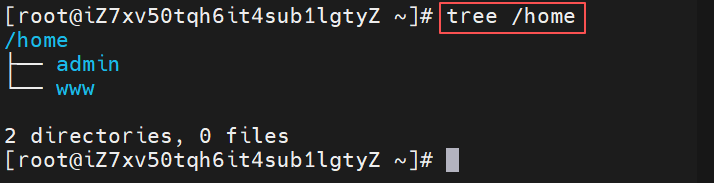
tree:树形结构可视化辅助工具
- 安装 tree 命令
bashdnf -y install tree # 查看目录结构 tree /home示例输出:
2.3 目录管理命令
2.3.1 创建目录(mkdir)
mkdir(make directory):
- 作用:mkdir 命令用于创建目录
- 格式:
|--------------------------------------|
| mkdir -p dirName 参数: -p:一次创建多级目录 |
2.3.2 删除空目录(rmdir)【了解】
作用:rmdir命令用于删除空目录
|---------------|
| rmdir dirName |
清屏命令: ctrl + l(好用)
2.4 综合练习
2.4.1 搭建一个【游戏存档】目录
任务:
- 在根目录创建 game_saves 目录,进入它
- 创建子目录 level1、level2、backup
- 在 backup 中创建 2023 和 2024 目录
- 删除 backup/2023,再尝试删除整个 game_saves(观察错误)
解答:
bash1. 在根目录创建 game_saves 目录,进入它 mkdir /game_saves cd /game_saves 2. 创建子目录 level1、level2、backup mkdir level1 level2 backup 3. 在 backup 中创建 2023 和 2024 目录 mkdir -p backup/2023 backup/2024 4. 删除 backup/2023,再尝试删除整个 game_saves(观察错误) rmdir backup/2023 cd / rmdir game_saves 报错:rmdir: failed to remove 'game_saves': Directory not empty 注:rmdir只能删除空目录,game_saves里面还有目录,无法直接删除
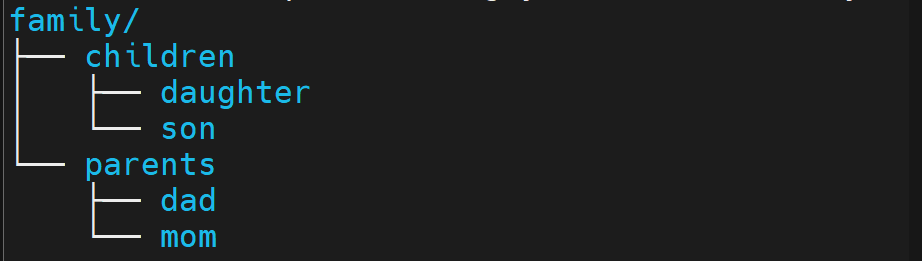
2.4.2 搭建一个family目录
结构要求:
要求 :用 tree 命令验证结构,最后删除整个目录(只用已学命令)。
解答:
bashmkdir -p family/parents/dad mkdir -p family/parents/mom mkdir -p family/children/son mkdir -p family/children/daughter # 一条命令完成搭建 mkdir -p family/parents/{dad,mom} family/children/{son,daughter}
bash# 删除整个目录(非常麻烦,后面我们介绍简洁方便的删除方式) rmdir family/parents/dad rmdir family/parents/mom rmdir family/children/son rmdir family/children/daughter rmdir family/parents rmdir family/children rmdir family
3. Linux与文件相关命令
3.1 文件操作命令
3.1.1 创建文件(touch)
作用:touch命令创建新文件
格式:touch 文件名
案例演示:
bash需求一: 在家目录下,创建一个hello.java cd touch hello.java 需求二: 在家目录下,创建一个a.txt cd touch a.txt注:touch命令不仅可以创建.txt文本文档,还可以创建python/java/go等脚本程序。如 touch main.py
3.1.2 复制(cp)
作用:cp(copy)命令用来实现文件或者目录的复制
格式:cp -r 源文件位置... 目标路径
|--------|--------------|
| 参数 | 说明 |
| -r | 递归,复制文件夹必须添加 |
bash需求一: 分别将家目录下的hello.java 和 a.txt 拷贝到 /usr/local cd cp hello.java /usr/local cp a.txt /usr/local 或者 cp hello.java a.txt /usr/local 需求二: 将/usr/local 这个目录 拷贝到家目录下(~/表示家目录) cd /usr cp -r local /root cp -r local ~
3.2.3 移动(mv)
作用:mv(move)命令用于文件、目录的移动和重命名
格式:mv 源文件路径... 目标路径
|-------------------------|
| 注意:mv没有任何选项,移动文件和文件夹都可以 |案例演示:
bash需求一: 将 /root目录下的disk.pl文件,移动到 /export/data 目录下 mkdir -p /export/data cd ~ mv disk.pl /export/data 需求二: 将 /export目录移动到 /root目录下 cd / mv export ~重命名:
bash需求: 将root用户家目录的a.txt文件, 更名为 test.txt cd ~ mv a.txt test.txt 需求二: 将test.txt 移动到 / 目录下,并改名 a.txt cd ~ mv test.txt / cd / mv test.txt a.txt 或者 cd ~ mv test.txt /a.txt
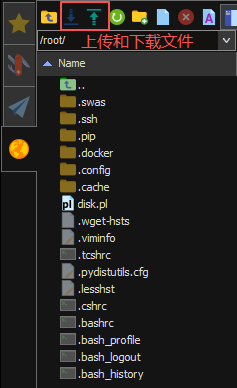
3.1.4 文件上传与下载
3.1.5 删除(rm)
格式:rm 选项 文件/目录路径
|--------|---------------------------|
| 选项 | 说明 |
| -r | 是否启动递归删除方案(适用于删除目录的时候) |
| -f | 是否需要强制删除,如果不添加, 会有一个询问的操作 |
bash
# 前面提及的简洁方便删除family文件
rm -rf family
3.1.6 文本查找相关命令(find)
作用: 用于查找文档
语法: find 路径范围 选项1 选项1的值 选项2 选项2 的值...
|--------|-------------------------------------------------------------------------------------------------------------------------------------------------------------------------------------------------------|
| 选项 | 说明 |
| -name | 按照文档名称进行搜索(支持模糊搜索) * : 通配符,匹配任意个任意字符 |
| -type | 按照文档的类型进行搜索,文档类型的值,f(file)表示文件,d(directory)表示文件夹 |
| -size | 用于根据文件大小查找文件。格式为 +/-n单位 +和 -前缀: * +n:查找大于 n 的文件。 * -n:查找小于 n 的文件。 单位说明: * c:字节(默认单位) * k:千字节(KB) * M:兆字节(MB) * G:吉字节(GB) * b:512字节块(不常用) |
| -mtime | 用于根据文件的修改时间(modification time)来筛选文件,参数值是一个整数,表示天数 * -mtime +n:查找修改时间超过 n 天前的文件 * -mtime -n:查找修改时间在 n 天以内的文件 * -mtime n:查找修改时间正好是 n 天前的文件 |
| -exec | 用于对 find 查找到的文件执行指定的命令. 它的语法比较特殊,需要用 {} 表示查找到的文件,并用 \; 结束命令 例如: 查找所有 .log 文件并删除 find /var/log -name "*.log" -exec rm -f {} \; |
bash# 查询 在/usr/lib目录下大于100M的文件 find /usr/lib -size +100M -type f # 查询 在 /var/log下面 所有以 .log 结尾的文件 find /var/log -name "*.log" -type f # 查询 在 /var/log下面 所有以 .log 结尾的文件 并且文件大于10kb的 find /var/log -name "*.log" -size +10K -type f # 查询系统中,大于30天的文件或目录 find / -mtime +30 # 查询 在 /var/log下面 所有以 .log 结尾的文件 并且文件大于10kb的 将查询到的内容执行删除操作 find /var/log -name "*.log" -size +10K -type f -exec rm -rf {} \; # 查询 在/usr/lib目录下大于100M的文件 , 将并查询到的结果复制到/root目录下 find /usr/lib -size +100M -type f -exec cp {} /root \;
3.2 文件操作命令综合练习
3.2.1 日志文件管理与备份
某服务器日志目录 /var/log/app 需要定期清理和备份。要求:
- 创建 6 个不同日期的日志文件(如 access_20251101.log、access_20251102.log ...)
- 说明: 如何修改文件的最后时间
bash# 通过 touch -d 设置 touch -d "2023-10-01 12:34:56" example.txt 说明: 表示将example.txt文件的最后修改时间为 2023-10-01 12:34:56
- 将 3 天前的日志文件复制到 /backup/old_logs 目录
- 删除 5 天前的日志文件
3.2.2 清理临时文件
某临时目录 /tmp/userdata 中存在大量临时文件(文件名包含 tmp_ 前缀),要求:
- 查找所有 24 小时内修改过的 tmp_* 文件并移动到 /tmp/recent
- 删除超过 30 天未修改的 tmp_* 文件
bash初始化数据: # 创建 userdata目录 mkdir -p /tmp/userdata cd /tmp/userdata # 在目录下, 创建一些以tmp_开头的文件 touch tmp_01.txt touch tmp_02.txt touch tmp_03.txt touch tmp_04.txt touch tmp_05.txt touch tmp_06.txt # 修改文件的最后修改时间, 以便于后续需求查询验证工作 touch -d '2025-11-01 15:00:00' tmp_01.txt touch -d '2023-08-15 15:00:00' tmp_03.txt touch -d '2026-03-01 15:00:00' tmp_05.txt touch -d '2025-02-25 15:00:00' tmp_06.txt
bash# 需求一: 查找所有 24 小时内修改过的 tmp_* 文件并移动到 /tmp/recent # 查找所有 24 小时内修改过的 tmp_* 文件 cd /tmp/userdata find ./ -mtime -1 -type f -name 'tmp_*' # 并移动到 /tmp/recent # 验证: 目标目录是否存在 如果没有先创建 mkdir -p /tmp/recent # 执行移动操作: mv 要移动的内容 目的地 find ./ -mtime -1 -type f -name 'tmp_*' -exec mv {} /tmp/recent \; # 验证是否移动成功: # 步骤一: 查看 /tmp/userdata 下 02 和 04 是否存在 【正常应该是不存在】 # 步骤二: 查看 /tmp/recent 下 02 和 04 是否存在 【正常应该是存在】
3.2.3 查找特定文件并归档
某服务器 /usr/lib 目录下可能存在遗留的大文件(超过 100MB),要求:
- 查找所有大小超过 100MB 的文件。
bash# 检验: /usr/lib 是否存在 【存在】 # 需求实现 find /usr/lib -size +100M -type f #尝试校验: ll -h 跟上find查询到文件路径,确认是否是大于100M
- 将这些文件的路径记录到 /var/log/large_files.list。
bash注意: 目前, find目录执行完后, 直接将查询的结果, 输出到控制台, 需求要求直接输出到一个文件中, 此时相当于要改变输出的方式 此时, 一般要使用的就是一个新的命令, 重定向符号 > 和 >> : 重定向符号 作用: 将执行的结果, 通过重定向符号, 直接输出到另一个地方 > 覆盖 >> 追加 使用格式: 命令1 > 目的地 注意: 输出的目的地文件如果不存在, 重定向会自己创建 写法: find /usr/lib -size +100M -type f > /var/log/large_files.list 表示将查询的结果, 通过重定向的符号,覆盖到 /var/log/large_files.list文件中
- 将这些文件复制到 /archive/large_files 目录
bash# 验证: 复制的目的地是否存在,如果不存在, 需要先创建 mkdir -p /archive/large_files # 执行 find /usr/lib -size +100M -type f -exec cp {} /archive/large_files \; #校验: 直接进入到 /archive/large_files 查看是否有大于100M文件复制过来 cd /archive/large_files/ ll -h



3.3 编辑文件(vi、vim)
vi是visual interface的简称,是Linux中最经典的文本编辑器(Windows中的记事本)
vi的核心设计思想:让程序员的手指始终保持在键盘的核心区域,就能完成所有编辑操作
vi的特点:
- 只能是编辑文本内容, 不能对字体段落进行排版
- 不支持鼠标操作
- 没有菜单
- 只有命令
vim是从vi发展出来的文本编辑器,支持代码补全、编译及显示效果等方面编程的功能提别丰富,在程序员中被广泛使用,被称为编辑器之神。
在CentOS Stream 9系统中,我们可以通过dnf命令安装vim编辑器:
bashdnf -y install vim
3.3.1 打开文件
bash
vi a.txt          # 直接打开文件
vim a.txt         # vim是vi的增强版
vim +10 a.txt     # 直接打开文件,并定位到第10行
vi/vim三种工作模式: 命令模式、插入模式(编辑模式)、末行模式(底行模式)
命令模式:复制、粘贴、移动光标、撤销与恢复
插入模式(编辑模式):只能编辑文件内容(写字)
底行模式(末行模式):保存文件、退出文件、显示行号、搜索关键词

3.3.2 命令模式
当我们通过vi/vim命令打开文件时,默认就处于命令模式
小技巧:进入vim编辑器,先查看左下角有没有提示信息,如果没有任何信息,代表你当前位于命令模式!
|----------|------------------------------|
| 命令 | 功能 |
| o | 在当前行后面插入一空行 |
| O | 在当前行前面插入一空行 |
| dd | 剪切或删除光标所在行 |
| ndd | 从光标位置向下连续剪切或删除 n 行 |
| yy | 复制光标所在行 |
| nyy | 从光标位置向下连续复制n行 |
| p | 粘贴 |
| u | 撤销上一次命令,相当于Windows中的Ctrl + Z |
| gg | 回到文件顶部 |
| G | 回到文件末尾 |
| Ctrl + R | 恢复,与u相对应 |
3.3.3 编辑模式
问题:如何进入编辑模式呢?
答:
**i:**在当前光标的前面插入内容
**a:**在当前光标的后面插入内容
**o:**在光标的后一行插入内容
**O:**在光标的前一行插入内容
问题:如何从编辑模式回到命令模式
答:按Esc键
3.3.4 底行模式
核心重点记住3个字母即可,:w、:q、! :x
在Linux操作系统中,文件必须先保存后退出!
!叹号代表强制,强制保存、强制退出、强制保存并退出!
|-----------------|----------------------|
| 命令 | 功能 |
| :w 文件 | 另存为 |
| :w | 保存(ctrl + s) |
| :q | 退出, 如果没有保存,不允许退出 |
| :q! | 强行退出, 不保存退出 |
| :wq | 保存并退出 |
| :x | 保存并退出 【建议运维选择】 |
| :set nu | 设置行号,取消行号使用:set nonu |
| :%s/旧关键词/新关键词/g | 文本替换 |
| :noh | 取消高亮 |
| /关键词 | 搜索某一关键词 |:wq和:x区别?
|----------------------------------------------------------------------------------------|
| 答:如果文件内容有改变,两者的效果是一样的。如果文件内容没有改变,:x不会改变文件的最后修改时间,但是:wq会更新文件的最后修改时间。 运维工程师,强烈推荐使用:x |
3.3.5 编辑常见问题
如果在打开某个文件时,弹出以上提示,那代表你这个文件之前没有保存就强制退出了,触发了Vim的备份机制,产生了一个.文件名称.swp交换文件。
以后每次打开之前的文件就会产生上面的提示,解决方案:
① 之前的修改不重要,可以直接删除的情况
- 直接回车,切换到错误的底部,然后按q,直接退出,然后执行删除操作
bashrm .源文件名称.swp② 之前的修改很重要,需要先恢复内容,然后再解决报错问题
- 第一步:直接回车,切换到错误的底部,找到回复菜单,一般是R,恢复文件内容
- 第二步:针对找回的内容进行:x保存并退出
- 第三步:删除刚才产生的交换文件
bashrm .源文件名称.swp

3.4 文件查看命令(cat、more、less、head、tail、grep、wc)
- 1- cat命令【重要】
- 作用:从上往下查看文件内容,一次性加载所有数据,适合小文件查看
- 格式: cat 文件
bash案例说明: 需求: 查看家目录中disk.pl文件 cat disk.pl
- 2- more命令
- 用于分页查看文件内容的命令
- 格式:more filename
bash进入文件后,可使用的相关操作: 空格键:向下滚动一页。 Enter键:向下滚动一行。 b:向上翻页(可能不支持所有系统)。 q:退出查看 案例: more disk.pl
- 3- less命令【重要】
- less 命令与 more 类似,但功能更强大,它允许用户向前和向后滚动文件,同时提供了更多的操作选项
- 语法: less filename
bash进入文件后,可使用的相关操作: 空格键:向下翻页。 b:向上翻页。 Page Up/Page Down:向上/向下滚动。 【通过方向键 上下来完成滚动】 q:退出查看。 /搜索词:搜索某个关键词,并跳转到该词的位置。 【可以检索操作】 n:跳到下一个匹配的搜索结果。 h:查看帮助信息 案例演示: less disk.pl【退出操作】
bash强制退出: ctrl + c (大多数) ctrl + d (少数) 其他退出方式:q quit exit
- 4- head命令【了解】
- 作用:查看文件的前N行内容,默认显示前10行
- 格式:head -N 文件
bashN: 表示从前往后看N行 案例说明: 需求: 查看家目录中disk.pl文件的前10行 head disk.pl 需求: 查看家目录中disk.pl文件的前20行 head -20 disk.pl
- 5- tail命令【重要】
- 作用: 用于从后往前看文件,并支持监控文件变化
- 语法:tail -Nf 文件
bashN: 表示从后往前看N行 f: 是否持续显示文件末尾内容 例如: tail -100 xx.log 查看某个文件最后100行的内容 tail -f xx.log 实施查看该文件的输出内容 tail -100f xx.log 默认显示文件末尾100行的内容,并实时监测最新的数据 后期主要使用这个命令。 来查看系统运行的日志 额外学习了一个小命令: echo 打印输出命令, 用于进行输出到控制台 例如: 输出 111 echo '111'
- 6- wc命令
- 作用: 用于统计文件或输入中的行数 、单词数 和字节数
- 语法: wc 选项 文件
|--------|-------------------|
| 选项 | 说明 |
| -l | 统计行数(lines) |
| -w | 统计单词数(words) |
| -c | 统计字节数(bytes) |
| -m | 统计字符数(characters) |
| -L | 统计最长行的长度(length) |
- 7- grep命令
- 作用: 在文件中直接找到包含指定信息的那些行,并把这些信息显示出来
- 语法: grep 要查找的内容 文件名
bash示例: grep network boot.log 含义:在boot.log文件中,查找包含network的行 grep network /var/log/* 含义:在/var/log目录下的所有文件中,查找包含network的行 扩充点: | 如何打印|: shift + 反斜杠按键 (英文模式下) | 表示管道符号 格式: 命令1 | 命令2 | 命令3 .... 作用: 将上一个命令的执行结果, 作为下一个命令的输入 例如: cat a.txt b.txt | grep linux 对cat执行结果,通过grep查询包含linux的行内容 并不是所有的命令都支持管道符的
3.5 文件查看案例练习
3.5.1 日志文件分析
- 需求1: 使用 cat 查看 /var/log/messages 的内容。
- 需求2: 使用 head 查看该日志文件的前20行。
- 需求3: 使用 tail 查看该日志文件的最新50行。
- 需求4: 使用 less 浏览该日志文件,查找 "error" 关键字。
- 需求5: 使用 wc 统计 /var/log/syslog 文件的行数、单词数和字符数。
答案:
bash需求1: 使用 cat 查看 /var/log/messages 的内容。 cat /var/log/messages 需求2: 使用 head 查看该日志文件的前20行。 head -20 /var/log/messages 需求3: 使用 tail 查看该日志文件的最新50行。 tail -50 /var/log/messages 需求4: 使用 less 浏览该日志文件,查找 "error" 关键字。 less /var/log/messages 进入后:输入 /error 然后通过 n 跳转即可 需求5: 使用 wc 统计 /var/log/messages 文件的行数、单词数和字符数。 wc -l /var/log/messages wc -w /var/log/messages wc -m /var/log/messages
3.5.2 查找和统计文件中的特定内容
在 /var/log 目录中找到一个大文件(如 messages)。
- 需求1: 使用 grep 命令查找所有包含 "timeout" 的行。
- 需求2: 使用 wc -l 统计包含 "timeout" 的行数。
- 需求3: 使用 less 浏览包含 "timeout" 的日志,确保能查看到整个内容。
bash需求1: 使用 grep 命令查找所有包含 "timeout" 的行。 cd /var/log/ grep timeout messages 需求2: 使用 wc -l 统计包含 "timeout" 的行数。 grep timeout messages | wc -l 需求3: 使用 less 浏览包含 "timeout" 的日志,确保能查看到整个内容。 玩法一: less messages 通过 /timeout 然后使用 n 跳转查看 玩法二: grep timeout messages | less 玩法三: less messages | grep timeout | less
3.6 文件解压缩(tar、zip/unzip、)
tar(tape archive)是一个用于打包和压缩文件的命令行工具。它可以将多个文件和目录打包成一个文件,也可以对这些文件进行压缩,减少存储空间。tar 命令广泛用于 Unix 和类 Unix 系统,包括 Linux 和 macOS。
- tar命令:
- 格式: tar 选项 文件 ...
- 选项说明【了解】:
|----|-------------------------------------------------------------------------|
| 选项 | 说明 |
| -c | 创建一个新的归档文件; 这个选项表示将指定的文件或目录打包成一个新的归档文件。 |
| -x | 解压缩归档文件 ; 使用该选项从归档文件中提取文件。 |
| -f | 指定归档文件的名称; 该选项必须紧跟着归档文件名,指定要创建或提取的归档文件。 |
| -z | 使用 gzip 压缩或解压归档文件; 该选项表示将归档文件压缩成 .tar.gz 格式,或者解压 .tar.gz 格式的归档文件。 |
| -v | 在创建或解压归档时显示详细过程信息(列出文件名); 这个选项会显示每个文件在归档过程中的详细信息,通常用于调试或跟踪进度。 |
| -j | 使用 bzip2 压缩或解压归档文件; 该选项表示将归档文件压缩成 .tar.bz2 格式,或者解压 .tar.bz2 格式的归档文件。 |
| -J | -J (xz) 使用 xz 压缩或解压归档文件; 该选项表示将归档文件压缩成 .tar.xz 格式,或者解压 .tar.xz 格式的归档文件。 |
| -C | 用于指向新的解压的目录 C是大写的C |
- 常用组合【重点】
|-----------|---------------------------------------------|
| 参数组合 | 说明 |
| -cvf | 创建归档文件,俗称 "打包",打包后的文件后缀名为.tar |
| -xvf | 解压归档文件, 俗称 "拆包" |
| -czvf | 创建归档文件,并采用gzip进行压缩, 压缩后的文件后缀名为.tar.gz |
| -xzvf | 解压被gzip压缩的归档文件 |
| -cjvf | 创建归档文件,并采用bzip2进行压缩, 压缩后的文件后缀名为.tar.bz2 |
| -xjvf | 解压被bzip2压缩的归档文件 |案例:
bash需求1: 请 /root目录下所有内容,全部压缩为一个文件,文件名字:root.tar.gz tar -czvf root.tar.gz 公共/ 模板/ 视频/ 图片/ 文档/ 下载/ 音乐/ 桌面/ access_2025022* a.txt 或者 tar -czvf root.tar.gz * 此处*表示当前目录下所有内容 需求2:将 /root目录下 除了压缩包,其余的都删除后,尝试进行解压操作 cd /root mv root.tar.gz / rm -rf /root/* 尝试解压操作: 将根目录下 root.tar.gz 解压到 /root下 tar -xzvf root.tar.gz -C /root
- zip和unzip命令
- 作用: zip用于压缩, unzip进行解压 针对是zip压缩包
- 格式:
zip -r 归档文件名.zip 需要归档的文件列表
|--------|-------------|
| 选项 | 说明 |
| -r | 递归压缩(压缩文件夹) |unzip 归档文件名.zip -d 解压目录
|--------|-----------------|
| 选项 | 说明 |
| -d | 如果不指定 表示解压到当前路径 |
bash首先: 在家目录下, 创建 4个文件, 分别为 test01.txt test02.txt test03.txt test04.txt 接着: 在家目录下, 创建一个 test01目录, 将 test03.txt、test04.txt文件放置到test01目录中 cd ~ touch test01.txt test02.txt test03.txt test04.txt mkdir -p test01 mv test03.txt test04.txt test01
bash需求一:将test01和test01.txt以及test02.txt进行打包为zip, zip文件名字为test.zip cd ~ zip -r test.zip test01/ test01.txt test02.txt 需求二: 将 test.zip 解压到 /root/test02目录中, 如果目录不存在,可以先创建 unzip /root/test.zip -d /root/test02/
3.7 综合练习
3.7.1 创建项目目录与日志管理
1- 创建目录结构:
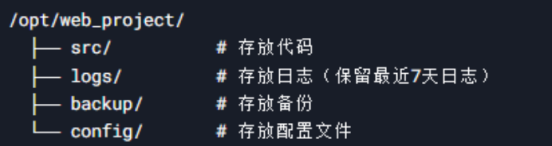
bash需求一: mkdir -p /opt/web_project cd /opt/web_project mkdir -p src logs backup config 校验:tree /opt/web_project 结果: /opt/web_project/ ├── backup ├── config ├── logs └── src2- 生成模拟日志
- 需求一: 在logs/目录下创建 3个日志文件,命名格式为 access_2023-08-0{1..3}.log
- 需求二: 在每个日志文件中写入 5 行文本,内容为 "INFO Request processed at 日期"
bash2- 生成模拟日志 需求一: 在logs/目录下创建 3个日志文件,命名格式为 access_2023-08-0{1..3}.log cd /opt/web_project/logs touch access_2023-08-01.log access_2023-08-02.log access_2023-08-03.log 需求二: 在每个日志文件中写入 5 行文本,内容为 "[INFO] Request processed at 日期" cd /opt/web_project/logs 方式一:使用 vi/vim vi access_2023-08-01.log 输入 i 进入插入模式, 写入以下内容 [INFO] Request processed at 2023-08-01 15:20:20 [INFO] Request processed at 2023-08-01 15:20:21 [INFO] Request processed at 2023-08-01 15:20:22 [INFO] Request processed at 2023-08-01 15:20:23 [INFO] Request processed at 2023-08-01 15:20:24 esc 退出插入模式, 输入 :x 保存退出 方式二: 使用echo echo '[INFO] Request processed at 2023-08-02 18:15:15' >> access_2023-08-02.log echo '[INFO] Request processed at 2023-08-02 18:15:16' >> access_2023-08-02.log echo '[INFO] Request processed at 2023-08-02 18:15:17' >> access_2023-08-02.log echo '[INFO] Request processed at 2023-08-02 18:15:18' >> access_2023-08-02.log echo '[INFO] Request processed at 2023-08-02 18:15:19' >> access_2023-08-02.log 使用 cat access_2023-08-02.log 校验是否有五条数据 echo '[INFO] Request processed at 2023-08-03 20:20:15' >> access_2023-08-03.log echo '[INFO] Request processed at 2023-08-03 20:20:16' >> access_2023-08-03.log echo '[INFO] Request processed at 2023-08-03 20:15:17' >> access_2023-08-03.log echo '[INFO] Request processed at 2023-08-03 20:20:18' >> access_2023-08-03.log echo '[INFO] Request processed at 2023-08-03 20:20:19' >> access_2023-08-03.log 使用 cat access_2023-08-03.log 校验是否有五条数据3- 备份与清理
- 需求一: 将logs/目录下所有以 2023-08-0 开头的日志文件,复制到backup/目录
需求二: 保留logs/目录中仅最近1天的日志(文件名日期最大的3个文件),其余删除 (rm直接删除即可)
bash3- 备份与清理 需求一: 将logs/目录下所有包含 2023-08-0 文件名的日志文件,复制到backup/目录 find /opt/web_project/logs -name '*2023-08-0*' -type f -exec cp {} /opt/web_project/backup/ \; 校验: cd /opt/web_project/backup/ ll 查看是否有对应的文件产生 需求二: 保留logs/目录中仅最近1天的日志(文件名日期最大的3个文件),其余删除 (rm直接删除即可) cd /opt/web_project/logs/ rm -rf access_2023-08-01.log access_2023-08-02.log
3.7.2 文件搜索与统计
使用find命令完成以下操作:
- 需求一: 在/etc目录下查找所有后缀为 .conf 的文件,将结果保存到 /opt/config_list.txt
- 需求二: 在用户主目录(~)下查找所有超过 1KB 的 .sh 脚本文件
bash使用find命令完成以下操作: 需求一: 在/etc目录下查找所有后缀为 .conf 的文件,将结果保存到 /opt/config_list.txt find /etc -name '*.conf' -type f > /opt/config_list.txt 校验: cat /opt/config_list.txt 需求二: 在用户主目录(~)下查找所有超过 1KB 的 .sh 脚本文件 cd /root find ./ -size +1k -name '*.sh' -type f统计信息:
- 需求一: 统计/opt/config_list.txt文件的总行数(即找到的.conf文件数量)
- 需求二: 查看/var/log/messages的最后20行内容,并统计其中包含 "error" 关键词的行数
bash统计信息: 需求一: 统计/opt/config_list.txt文件的总行数(即找到的.conf文件数量) wc -l /opt/config_list.txt #结果: 292 /opt/config_list.txt 需求二: 查看/var/log/messages的最后20行内容,并统计其中包含 "error" 关键词的行数 tail -20 /var/log/messages | grep error | wc -l
4. 用户和组管理
4.1 用户与用户组的基本概念
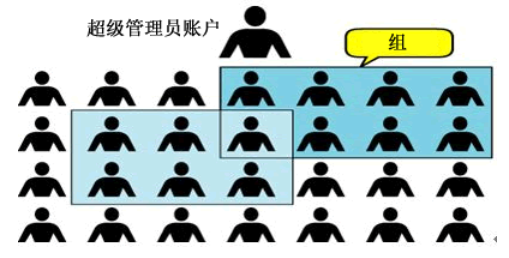
用户:是系统中的独立身份,用于登录和执行任务。每个用户有唯一的标识符(UID)和自己的文件及设置。用户的主要功能是访问系统资源并运行进程。
用户组:是多个用户的集合,用于简化权限管理。通过将用户加入组,用户可以继承组的权限,从而访问特定的文件、目录或执行操作。
注意:
- 在Linux操作系统中,其实是一个多用户多任务的操作系统。支持多个用户同时登陆Linux操作系统,而且不会相互影响。
- 在Windows操作系统中,其实是一个单用户多任务的操作系统。在同一时间内,只允许登陆一个用户。
4.2 用户组相关操作
在Linux操作系统中,用户组的操作通常有三种情况:用户组的添加、用户组的修改与用户组的删除。
用户组:group
添加:add
修改:mod
删除:del
用户组添加:
- 语法: groupadd 选项 用户组名称
- 选项:
- -g : gid 代表创建用户组时指定用户组的组ID编号。root超级管理员组编号为0,系统组编号1-999,自定义组编号(自己创建的组)从1000开始
- 案例:
bash案例一:在系统中创建一个admin用户组 groupadd admin 案例二:在系统中创建一个test组,组编号为2000 groupadd -g 2000 test 查看是否创建成功,可查询系统的用户组文件:/etc/group tail -3 /etc/group该文件说明: 可以发现,文件中,主要分为四列(三个冒号)
- 第一列: 用户组的组名称
- 第二列: 使用x占位,用于存储组密码,真实密码存储在/etc/gshadow文件中(了解)
- 第三列: 用户组的组ID编号
- 第四列: 组内用户信息,简单来说就是这个组是哪个用户的附加组
用户组修改:
- 语法: groupmod 选项 要修改的用户组名称
- 选项说明:
- -g: gid编号没代表修改用户组的组ID编号
- -n: name名称,代表修改用户组的组名称
- 案例:
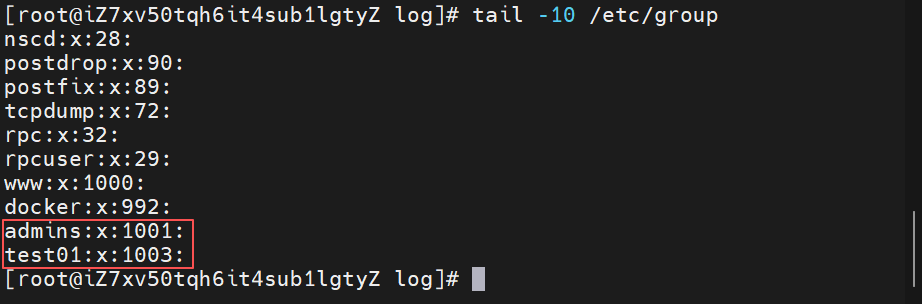
bash案例一: 把test用户组的组ID编号更改为1002 groupmod -g 1002 test 校验: cat /etc/group 案例二: 把admin用户组的组名称更改为admins groupmod -n admins admin 校验: tail -10 /etc/group 案例三:同时修改组ID和组名字 groupmod -n test01 -g 1003 test 校验: cat /etc/group用户组删除:
- 语法: groupdel 要删除用户组的组名称
- 案例: groupdel test

4.3 用户相关操作
在Linux操作系统中,用户的管理涉及用户的添加、修改和删除。
用户:user
添加:add
修改:mod
删除:del
用户添加
- 基本语法: useradd 选项1 选项1的值 选项2 选项2的值 ... 用户名称
- 选项:
|--------|----------------------------------------------------------------------------------|
| 选项 | 说明 |
| -g | gid,添加用户时指定用户所属的主组的编号(gid),只能有一个 |
| -G | GID,添加用户时指定用户所属的附加组的编号(GID),可以有多个,可以使用逗号隔开 |
| -u | 指定用户的ID编号(必须是唯一的,0超级管理员的编号,1-999系统用户编号,1000以后自定义用户的编号) |
| -d | 添加用户时指定用户的家目录,如果不指定,默认为/home/用户名 |
| -s | 指定用户可以使用的Shell脚本,主要有两个/bin/bash(普通用户)、/sbin/nologin(系统用户,不能用于登录操作系统),默认创建的就是普通用户 |
| -r | 代表创建系统账号 一般与-s /sbin/nologin 组合使用 表示为系统用户 系统用户: 一般主要是用于启动特定的应用程序 |
- 案例:
bash案例一: 创建一个账户 zhangsan useradd zhangsan 查看用户: id zhangsan id命令获取用户的信息: 用户id=1000(zhangsan) 组id=1003(zhangsan) 组=1003(zhangsan) 注意: 默认情况下,如果我们创建用户时不指定用户的所属组,则Linux操作系统会自动帮我们生成一个与用户名同名的用户组,然后将其追加到这个组中
bash案例二: 创建账户时指定用户所属的用户组为admins # 如何验证是否有这个用户组呢? grep admins /etc/group 如何查不到,说明不存在, 创建该组 groupadd admins #创建用户, 添加到admins 主组 useradd -g admins lisi
bash案例三: 创建一个账户wangwu 其UID编号为2000 useradd -u 2000 wangwu
bash案例四: 在/斜杠根目录下创建一个uhome文件夹,然后创建zhaoliu并指定zhaoliu的家目录为/uhome/zhaoliu mkdir -p /uhome useradd -d /uhome/zhaoliu zhaoliu
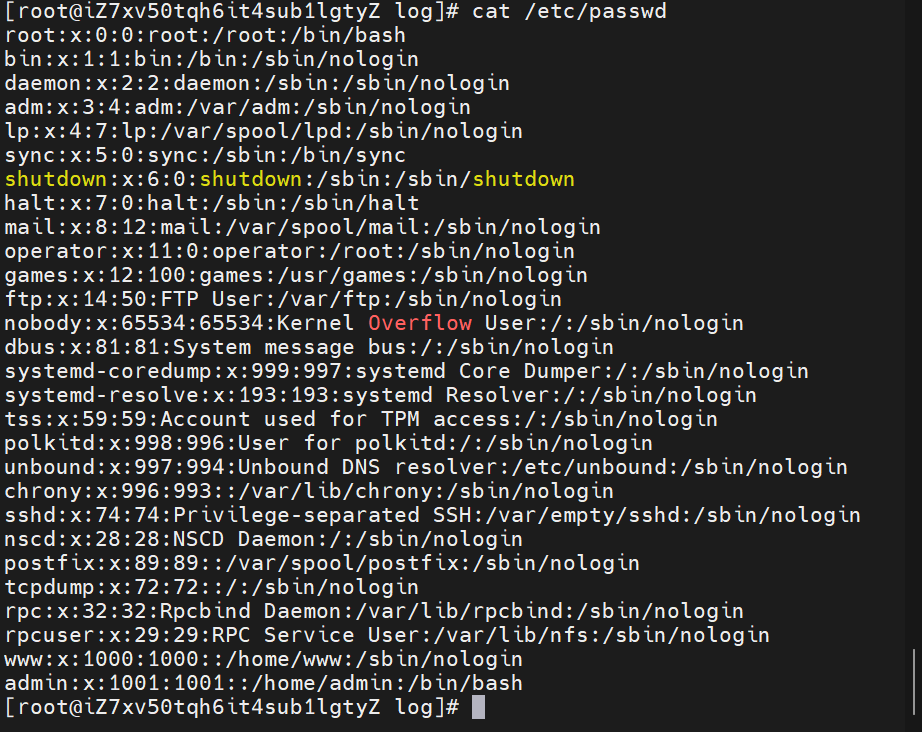
bash案例五: 创建一个系统账号mysql,禁止其登录Linux操作系统 useradd -r -s /sbin/nologin mysql 选项说明: -r :代表创建系统账号 查看与用户相关的文件/etc/passwd cat /etc/passwd
bash在Linux操作系统中, 一切皆文件, 与用户相关的信息也是保存在一个文件中, 这个文件就是/etc/passwd, 观察以上文件的运行结果可知, /etc/passwd文件一共有6个冒号, 共7列 第1列: 用户名称 第2列: 用户的密码,使用一个x占位符,真实的用户密码/etc/shadow文件中 第3列: 用户的uid编号(必须是唯一的) 第4列: 用户组的组ID编号(gid) 第5列: 用户的备注信息,可以通过useradd -c来进行指定 useradd -c "zhangsan" zs 第6列: 用户的家目录(大部分用户的家都在/home目录下,超级管理员的家在/root目录下) 第7列: 用户的Shell脚本,/bin/bash普通用户,/sbin/nologin系统用户、账号被禁用|---------------------------------------------------------------------------------------------------------------------------------------------------------------------------------|
| 扩展:与用户相关的密码文件/etc/shadow vim /etc/shadow root:6b/H9yGx2gtTHf8n2$4zJWKJt55ulVbB6exIsH.zSgLPdF06SLj75IeDqtahrhXtnJmRHF4D dtC7iych6qd9l4D1r8xGOULqf.LPFw/1 第1列:用户名称 第2列:加密后的用户密码 |用户修改
- 语法: usermod 选项 选项的值 ... 要修改的用户名称
- 选项:
|--------|--------------------------------------------------------------------------|
| 选项 | 说明 |
| -g | gid,修改用户时指定用户所属的主组的编号(gid),只能有一个 |
| -G | GID,修改用户时指定用户所属的附加组的编号(GID),可以有多个,可以使用逗号隔开 如果需要在原有附加组中增加其他的组, 需要使用 -a 参数 |
| -u | 指定用户的ID编号(必须是唯一的,0超级管理员的编号,1-999系统用户编号,1000以后自定义用户的编号) |
| -d | 修改用户时指定用户的家目录,要结合-m一起使用:搬家时把家具一起搬过去 |
| -s | 指定用户可以使用的Shell脚本 |
- 扩展选项:
|----|--------------------------------------|
| 选项 | 说明 |
| -L | Lock,锁定用户,一个用户如果被锁定,则这个用户无法登陆Linux系统 |
| -U | Unlock,解锁用户 |
bash案例一: 修改lisi账号的所属的主组为test # 如何验证是否存在test组呢? grep test /etc/group # 如何没有任何的显示, 说明不存在, 执行创建 groupadd test # 修改用户主组 usermod -g test lisi
bash案例二:修改用户的家目录,把zhaoliu的家目录更改为/home/zhaoliu usermod -d /home/zhaoliu -m zhaoliu 案例三: 禁止wangwu账号登录Linux操作系统 usermod -s /sbin/nologin wangwu
- 设置密码: passwd
- 语法: passwd 要修改密码的用户名
bash案例: 修改zhangsan账号的密码为123456 passwd zhangsan|-----------------------------------------------------------------------------------------------------------|
| 说明:超级管理员给某个用户重置密码,只需要直接输入两次密码即可(支持弱密码),但是普通用户重置密码,首先要输入当前的密码,然后还需要输入两次新密码,而且这个密码有要求:有大写、有小写、有数字且长度需要大于8位。 |


- 切换登录用户命令: su
- 语法: su - 要切换的用户名称
|-----------------------------------------------------------------------------------------------------------------------|
| 注意: a. 从root 往普通用户切换不需要密码,但是反之则需要root 密码; b. 切换用户之后前后的工作路径是不变的,添加了选项-会自动切换到用户的家; c. 普通用户没有办法访问root 用户家目录,但是反之则可以; |
- 用户的删除操作
- 语法: userdel 选项 要删除用户的名称
- 选项:
- -r :删除用户的同时删除用户的家目录
- -f :主要用于删除正在登陆的用户,相当于强制删除(特殊情况下才需要使用)
bash案例:删除wangwu这个账号 userdel wangwu 案例:删除lisi的同时删除用户的家 userdel -r lisi 案例:强制删除系统中登陆的某个账号 userdel -rf zhaoliu

4.4 综合案例
假设你是一家公司的系统管理员,需要为新项目组设置用户和用户组。项目组名为 project_team,组内有三个成员:alice、bob 和 charlie。你需要完成以下任务:
- 创建一个名为 project_team 的用户组。
bashgroupadd project_team 校验: grep project_team /etc/group
- 创建三个用户:alice、bob 和 charlie,并将他们的默认 Shell 设置为 /bin/bash。
bashuseradd -s /bin/bash alice useradd -s /bin/bash bob useradd -s /bin/bash charlie 校验: tail -10 /etc/passwd
- 将这三个用户加入 project_team 用户组。
bashusermod -G project_team alice usermod -G project_team bob usermod -G project_team charlie 校验: grep project_team /etc/group 结果: project_team:x:1001:alice,bob,charlie
- 检查用户和用户组是否配置正确。
- 删除 charlie 用户,并将其从 project_team 组中移除。
bashuserdel -r charlie # 校验 grep project_team /etc/group project_team:x:1001:alice,bob
5. 权限与所有权管理
5.1 权限管理
在多用户计算机系统的管理中,权限是指某个特定的用户具有特定的系统资源使用权利。
在Linux操作系统中,权限只有三种情况:可读、可写、可执行
|------|---------------------------------|----------------------------------------|
| | 权限针对文件 | 权限针对目录 |
| 读 r | 表示可以查看文件内容;cat | 表示可以(ls)查看目录中存在的文件名称 |
| 写 w | 表示可以更改文件的内容;vim 修改,保存退出 | 表示是否可以删除目录中的子文件或者新建子目录(rm/touch/mkdir) |
| 执行 x | 表示是否可以开启文件当中记录的程序,一般指二进制文件(.sh) | 表示是否可以进入目录中(cd) |
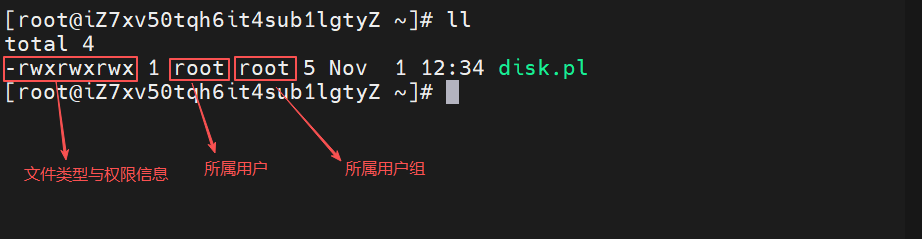
5.1.1 权限的详解
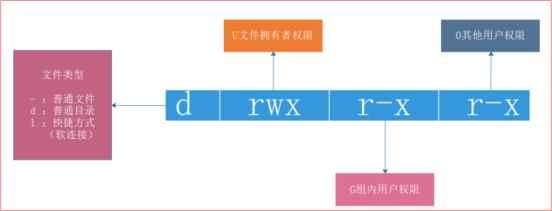
第一位: 表示文件类型
- : 普通文件
d : 普通目录
l : 快捷方式(软连接)
第二位 ~ 第四位: 表示所属用户权限(代号:U)
第五位 ~ 第七位: 表示所属用户组权限(代号:G)
第八位 ~ 第十位: 表示其他用户权限(代号:O)
特殊用户:root,在Linux操作系统中,root用户时一个特殊的存在,其不受权限的影响。其在整个系统中,拥有所有文件的管理权限。
5.1.2 设置文件或目录的权限
命令: chmod = change modify
5.1.2.1 字母设置方式
语法: chmod选项 权限 文件名称
|-------|--------|-------------|--------------------|------|
| 命令 | 选项 | u、g、o或ugo或a | 权限设置 | 权限列表 |
| | | u | + (在原有权限上增加权限) | r |
| chmod | -R | g | - (在原有权限上减少权限) | w |
| | | o | = (赋权限) | x |
bash-R : 表示递归设置, 当针对目录及其子目录或者子文件进行设置的时候,需要添加案例实施:
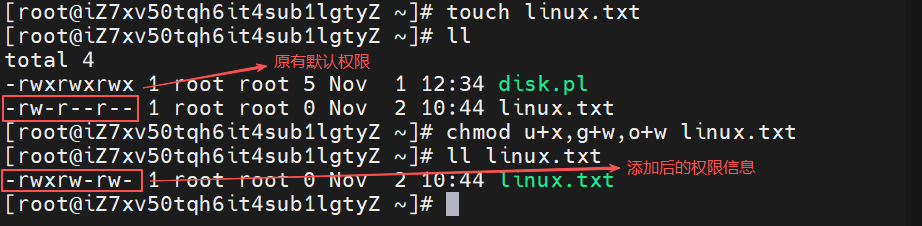
为家目录下的创建一个linux.txt文件, 并为此文件拥有者增加一个x权限,组内用户增加一个w权限,其他用户也增加一个w权限
bashchmod u+x,g+w,o+w linux.txt 或者 chmod u+x,go+w linux.txt 或者 chmod u=rwx,go=rw linux.txt
bash案例: 把家目录下shop文件夹连同其内部的文件中的文件拥有者、所属组内用户、其他用户都设置为rwx(全部权限) mkdir -p /root/shop cd /root/shop touch a.txt b.txt c.txt 设置权限: chmod -R ugo=rwx shop
bash案例: 减少shop文件夹的权限(连同内部的文件),其文件拥有者权限保持不变,组内用户减少w权限,其他用户减少rwx权限。 chmod -R g-w,o-rwx shop
5.1.2.2 数字设置
文件权限与数字的对应关系:
|----|------|-----|
| 权限 | 对应数字 | 意义 |
| r | 4 | 可读 |
| w | 2 | 可写 |
| x | 1 | 可执行 |我们在数字形式权限的设置过程中,通常是三位连续的数字,如755、644、777等等
第1位数字代表文件拥有者权限
第2位数字代表文件所属组内用户权限
第3位数字代表其他用户权限
bash# 案例:更改linux.txt文件的权限,文件拥有者拥有全部权限、组内用户拥有可读可写权限、其他用户拥有可读权限 chmod 764 linux.txt # 案例:给shop文件夹(仅设置文件夹本身),文件拥有者、组内用户、其他用户设置最高权限 chmod 777 shop # 案例:给文件linux.txt设置权限为600 chmod 600 linux.txt
5.1.3 umask值
umask表示创建文件时的默认权限,(即创建文件时不需要设置而天生的权限)
- 查看当前账号的umask值
bashumask # 022那这些umask值和我们的默认权限有何关系?
答:所有文件的默认权限都是由这个文件或目录的最大权限 - umask值
文件的默认最大权限是:666 - 022 = 644 (所属用户可读可写、所属组和其他用户为可读)
目录的默认最大权限是:777 - 022 = 755 (所属用户可读可写可执行、所属组和其他用户为可读可执行)
|--------------------------------------------------------------------------|
| 说明 :新创建的文件默认没有执行权限,因此最大权限是 666,而目录需要执行权限(进入目录时需要可执行权限),所以其最大权限是 777。 |
5.1.4 【加强】特殊权限
5.1.4.1 冒险位S(set uid)
作用:为了让一般使用者临时具有该文件所属主/组的执行权限。
|------------------------------------------|
| 冒险位S,主要针对二进制的脚本文件(命令文件)。查询一个命令所在位置?which |例如:
/usr/bin/passwd在执行它的时候需要去修改/etc/passwd和/etc/shadow等文件,这些文件除了root外,其他用户都没有写权限,但是又为了能让普通用户修改自己的密码,该怎么办呢?
bashll /usr/bin/passwd # -rwsr-xr-x. 1 root root 27832 6月 10 2014 /usr/bin/passwd 观察以上命令的运行结果,passwd命令,其文件拥有者权限为rws,这个s就是冒险位权限。 ll /etc/shadow # ----------. 1 root root 1510 7月 7 16:18 /etc/shadow问题:root超级管理员,可以更改自己的密码,也可以更改别人的密码。但是观察以上图解可知,/etc/shadow文件只能由root用户进行修改与设置。其他用户无权限,那这个时候,冒险位权限就发生作用了。
答:受到冒险位权限的影响。passwd命令,拥有一个s冒险位权限,所以其在运行时,会临时具有root账号的相关功能。
设置冒险位权限:
bashchmod u+s /usr/bin/passwd # 或 chmod 4755 /usr/bin/passwd取消冒险位权限:
bashchmod u-s /usr/bin/passwd
5.1.4.2 粘滞位T(sticky bit)
其主要应用对象为文件夹(目录),这个目录大部分都是公共目录,权限大部分为777。
粘滞位权限:其主要作用就是限制公共目录,让这个目录下的文件不能被误删除。除了这个文件的拥有者,其他用户一律不能删除别人的文件。
- 使用ll -d命令查询/tmp这个公共目录
bashll -d /tmp # drwxrwxrwt. 20 root root 4096 7月 9 15:57 /tmp 观察以上命令的运行结果,其其他拥有者权限为rwt,这个t就是粘滞位权限
- 删除/tmp目录的粘滞位权限
bashchmod o-t /tmp
- 给/tmp目录增加一个粘滞位权限
bashchmod o+t /tmp # 或 chmod 1777 /tmp
5.2 文件所属用户与所属组

5.2.1 所属用户修改
命令:chown = change owner
格式: chown 选项 新的文件拥有者 文件名称
|----|-----------------|
| 选项 | 说明 |
| -R | 递归设置,递归更改文件的拥有者 |案例:把/root/linux.txt其文件的拥有者更改为itcast
bashchown itcast /root/linux.txt案例:把shop文件夹及其内部的文件其文件的拥有者也都更改为itcast
bashchown -R itcast /root/shop
5.2.2 所属组修改【了解】
命令:chgrp = change group
格式: chgrp 选项 新的文件的所属组 文件名称
|----|-----------------|
| 选项 | 说明 |
| -R | 递归设置,递归更改文件的所属组 |案例:把/root/linux.txt其文件的所属组更改为itcast
bashchgrp itcast /root/linux.txt案例:把shop文件夹及其内部的文件其文件的所属组也都更改为itcast
bashchgrp -R itcast /root/shop
5.2.3 同时修改所属用户和所属组
命令: chown
格式:
bashchown [-R] 文件拥有者:文件的所属组 文件名称 # 或 chown [-R] 文件拥有者.文件所属组 文件名称案例:把/root/linux.txt的文件拥有者和所属组都修改为root
bashchown root:root /root/linux.txt案例:把shop文件夹及其内部的文件其文件的所属组也都更改为root
bashchown -R root:root /root/shop
5.3 ACL权限控制
5.3.1 什么是ACL
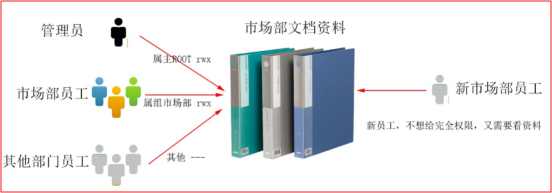
ACL,是 Access Control List(访问控制列表)的缩写,在 Linux 系统中, ACL 可实现对单一用户设定访问文件的权限。
5.3.2 获取文件的ACL权限
基本语法:getfacl 文件或目录名称
getfacl = get file acl
案例:获取/root/linux.txt的ACL权限
bashgetfacl /root/linux.txt
5.3.3 设置文件的ACL权限
基本语法:
bashsetfacl [-R] -m u:用户名称:具体权限如rwx 文件或目录名称 # 或 setfacl [-R] -m g:用户组的名称:具体权限如rwx 文件或目录名称 -m:表示修改(modify)现有的 ACL 规则。 -R: 如需要对目录设置,需要添加-R参数案例:给linux.txt文件添加ACL权限(只针对itcast这个账号)
bash[root@iZ7xv50tqh6it4sub1lgtyZ ~]# getfacl linux.txt # file: linux.txt # owner: root # group: root user::rw- group::--- other::--- [root@iZ7xv50tqh6it4sub1lgtyZ ~]# setfacl -m u:itcast:rwx linux.txt [root@iZ7xv50tqh6it4sub1lgtyZ ~]# getfacl linux.txt # file: linux.txt # owner: root # group: root user::rw- user:itcast:rwx # 看到这个信息, 表示已经设置好了ACL权限 group::--- mask::rwx other::---案例:给shop添加权限,包含shop的子目录和文件(只针对itcast这个用户组)
bash[root@iZ7xv50tqh6it4sub1lgtyZ ~]# getfacl shop/ # file: shop/ # owner: root # group: root user::rwx group::rwx other::rwx [root@iZ7xv50tqh6it4sub1lgtyZ ~]# setfacl -R -m g:itcast:rwx shop/ [root@iZ7xv50tqh6it4sub1lgtyZ ~]# getfacl shop/ # file: shop/ # owner: root # group: root user::rwx group::rwx group:itcast:rwx mask::rwx other::rwx [root@iZ7xv50tqh6it4sub1lgtyZ ~]# cd shop/ [root@iZ7xv50tqh6it4sub1lgtyZ shop]# ll 总用量 0 -rwxrwx---+ 1 root root 0 3月 5 15:44 a.txt -rwxrwx---+ 1 root root 0 3月 5 15:44 b.txt -rwxrwx---+ 1 root root 0 3月 5 15:44 c.txt -rwxrwx---+ 1 root root 0 3月 5 15:44 d.txt [root@iZ7xv50tqh6it4sub1lgtyZ shop]# getfacl a.txt # file: a.txt # owner: root # group: root user::rwx group::r-x group:itcast:rwx mask::rwx other::---
5.3.4 删除文件的ACL权限
基本语法:
bashsetfacl [-R] -x u:用户名称 文件或目录名称 # 或 setfacl [-R] -x g:用户组名称 文件或目录名称 setfacl [-R] -b 文件或目录的名称 => 删除文件或目录的所有ACL权限案例:删除linux.txt文档的itcast这个用户的ACL
bashsetfacl -x u:itcast /root/linux.txt案例:删除shop文件夹的所有ACL权限
bashsetfacl -b /root/shop
5.4 权限综合案例
5.4.1 权限管理与用户组协作
公司有一个项目组,组内有三个成员:user1、user2、user3。他们需要共同管理一个项目目录 /project。要求:
- /project 目录的所有者为 root,所属组为 project_group。
- project_group 组的成员可以对 /project 目录下的文件进行读写操作。
- 其他用户不能访问 /project 目录
bash# 创建项目组并添加成员 # 创建组 sudo groupadd project_group # 将 user1、user2、user3 添加到该组 sudo usermod -aG project_group user1 sudo usermod -aG project_group user2 sudo usermod -aG project_group user3
bash# 设置目录的所属者和组 # 确保目录存在 sudo mkdir -p /project # 修改目录的所有者为 root,所属组为 project_group sudo chown root:project_group /project
bash# 设置权限 # 设置组成员可读写、其他用户不可访问 sudo chmod 770 /project # 验证设置 ls -ld /project # 期待输出:drwxrws--- 2 root project_group 4096 Nov 2 10:00 /project
5.4.2 ACL权限控制
思路:对单一的用户或用户组来设置单独的权限, 更多的时候主要针对单一用户
在 /shared 目录下,有一个文件 report.txt,要求:
- user1 可以读写该文件。
- user2 只能读取该文件。
- 其他用户不能访问该文件。
bash# 设置文件所有者和组 sudo chown root:root /shared/report.txt # 清除原有权限,仅所有者可访问 sudo chmod 700 /shared/report.txt # 设置单独用户权限 # user1 可读写 sudo setfacl -m u:user1:rw /shared/report.txt # user2 只读 sudo setfacl -m u:user2:r /shared/report.txt # 验证权限 getfacl /shared/report.txt输出示例:
bash# file: /shared/report.txt # owner: root # group: root user::rwx user:user1:rw- user:user2:r-- group::--- mask::rw- other::---
5.4.3 复杂权限管理
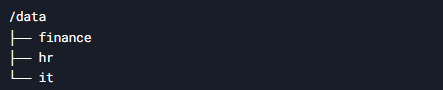
公司有一个 /data 目录,目录结构如下:
要求:
- finance 目录只能由 finance_group 组的成员访问,且只能读写文件。
- hr 目录只能由 hr_group 组的成员访问,且只能读取文件。
- it 目录只能由 it_group 组的成员访问,且可以读写和执行文件。
bash# 创建各部门组 sudo groupadd finance_group sudo groupadd hr_group sudo groupadd it_group # 设置目录所属组 sudo chown -R root:finance_group /data/finance sudo chown -R root:hr_group /data/hr sudo chown -R root:it_group /data/it # 设置权限 # finance:组内成员读写,其他用户无权限 sudo chmod 770 /data/finance # hr:组内成员只读,其他用户无权限 sudo chmod 750 /data/hr # it:组内成员读写执行,其他用户无权限 sudo chmod 770 /data/it sudo chmod +x /data/it # 验证 ls -ld /data/*输出示例:
bashdrwxrwx--- root finance_group 4096 Nov 2 10:10 finance drwxr-x--- root hr_group 4096 Nov 2 10:10 hr drwxrwx--x root it_group 4096 Nov 2 10:10 it
6. 软件包管理
6.1 软件包介绍
这个就是Windows系统下的软件安装包(Python软件的安装程序)。Linux下也有很多可以安装的软件,而这些软件的安装包可细分为两种,分别是源码包 和二进制包。
- 源码包:
|----------------------------------------------------------------------------------------------------------------------------------------------------------------------------------------------|
| 软件都是由开发工程师(程序猿)开发而来的。 软件 => 开发阶段 => 源码(.c/.java)=> 编译过程(gcc => 开发工具) => (.exe/.msi) Linux系统信奉"开源",开放源代码。 Apache社区: 全球最大的开源社区 www.apache.com nginx.tar.gz => 源码包 安装比较复杂,需要经过配置、编译、安装过程。 |
- 二进制包:
|---------------------------------------------------------------------------------------------------------------------------------------------------------|
| 软件 => 开发阶段 => 源码(.c/.java)=> 编译过程(gcc => 开发工具) => (.exe/.msi) 二进制软件包(Linux中的软件包格式为.rpm) 不同的操作系统,二进制包的类型会有所不同。CentOS系列 => *.rpm,Debian => *.deb |

6.2 包管理工具
在 CentOS Stream 9 中,dnf 和 rpm 是协同工作的包管理工具,但它们的功能和定位有所不同:
- dnf 是高级包管理工具,负责解决依赖关系、从仓库下载软件包并进行安装、更新或删除操作。它是用户管理软件包的主要接口。可以网络的情况下(内网或外网)
- rpm 是底层工具,用于直接处理 RPM 软件包文件(安装、查询、卸载等),不处理依赖关系。它更多地用于系统维护或特定情况下的手动操作。无法连接外部网络, 而且内部环境中也没有对应安装包能够直接安装情况
在Ubuntu Server操作系统中, dpkg 和 apt 是协同工作的包管理工具, dpkg类似于centos stream 9的rpm包管理工具, apt则类似于centos stream 9的dnf包管理工具
6.2.1 rpm包管理操作
格式:rpm 选项
选项:整体了解即可 无需要特别关注, 主要记忆常用的组合
|------------------------------|-----------------------------|
| 选项 | 说明 |
| -a | 查询所有套件 |
| -c | 只列出组态配置文件,本参数需配合"-l"参数使用 |
| -d | 只列出文本文件,本参数需配合"-l"参数使用 |
| -e<套件档>或--erase<套件档> | 删除指定的套件 |
| -f<文件>+ | 查询拥有指定文件的套件 |
| -h或--hash | 套件安装时列出标记 |
| -i | 显示套件的相关信息 |
| -i<套件档>或--install<套件档> | 安装指定的套件档 |
| -l | 显示套件的文件列表 |
| -p<套件档>+ | 查询指定的RPM套件档 |
| -q | 使用询问模式,当遇到任何问题时,rpm指令会先询问用户 |
| -R | 显示套件的关联性信息 |
| -s | 显示文件状态,本参数需配合"-l"参数使用 |
| -U<套件档>或--upgrade<套件档> | 升级指定的套件档 |
| -v | 显示指令执行过程 |
| -vv | 详细显示指令执行过程,便于排错 |
| --force | 强制安装 |
| --nodeps | 强制卸载,不考虑软件的依赖关系 |
常用组合说明:
bash# 安装 【重点】 $ rpm -ivh rpm包 # 强制安装 【重点】 $ rpm --force -ivh rpm包 # 卸载 $ rpm -e proftpd-1.2.8 $ rpm -e proftpd-1.2.8 --nodeps 【重点】 --nodeps:强制卸载,不考虑软件的依赖关系 # 列出所有安装过的包 $ rpm -qa $ rpm -qa | grep sql 【重点】 # rpm包中的文件安装到那里 $ rpm -ql ***.rpm # 某个程序是哪个软件包安装 $ rpm -qf `which 程序名` # 返回软件包的全名 $ rpm -qif `which 程序名` # 返回软件包的有关信息 $ rpm -qlf `which 程序名` # 返回软件包的文件列表案例:
bash需求一: 尝试通过rpm包安装wget命令: 在今日资料中,提供了一个wget命令的rpm包 rpm -ivh wget-1.21.1-8.el9.x86_64.rpm 或 rpm -ivh --force wget-1.21.1-8.el9.x86_64.rpm 需求二: 查看所有安装过的包 rpm -qa 需求三: 从所有安装过的包中筛选出wget包 rpm -qa | grep wget 需求四: 卸载wget命令 rpm -e wget 或 rpm -e wget --nodeps
6.2.2 dnf包管理操作
6.2.2.1 dnf的仓库说明
仓库(Repository)是存放软件包的地方,dnf 使用仓库来管理软件的安装、更新和删除。
仓库包含多个软件包,并可以有不同的源,例如官方仓库、第三方仓库等。
为什么需要仓库?
- 提供软件包的集中管理。
- 处理软件包的依赖关系,确保系统的一致性。
仓库的分类:
- 默认仓库: CentOS 配置了多个默认仓库:BaseOS、AppStream 和 Extras
- dnf 自动使用这些仓库来查找和安装软件包。
- 如何查看当前系统配置的仓库: dnf repolist
- 添加和管理第三方仓库: 有时需要安装 dnf 默认仓库中没有的软件包,可以通过添加第三方仓库来解决
- 如何添加呢?
bash# 以 EPEL 仓库为例,如何添加第三方仓库 dnf install epel-release
- 查看所有仓库启用状态
bashdnf repolist all
- 禁用或启用仓库
bash禁用仓库: dnf config-manager --set-disabled repo_name 启用仓库: dnf config-manager --set-enabled repo_name说明: 除此之外,还支持配置本地仓库(配置本地yum源),通过dnf从本地仓库下载
6.2.2.2 dnf命令相关操作
格式: dnf 选项
选项:整体了解即可 无需要特别关注, 主要记忆常用的组合
|-----------------------------|-------------------------|----------------------------|
| 类型 | 选项 | 说明 |
| 安装/更新/删除相关 | install <package> | 安装指定软件包及其依赖 |
| 安装/更新/删除相关 | update <package> | 更新指定软件包(不写软件包则更新所有可更新的软件包) |
| 安装/更新/删除相关 | remove <package> | 卸载指定软件包及其依赖 |
| 安装/更新/删除相关 | reinstall <package> | 重新安装已安装的软件包 |
| 查询相关 | list <package> | 列出已安装或可用的软件包 |
| 查询相关 | info <package> | 显示软件包的详细信息 |
| 查询相关 | search <keyword> | 根据关键词搜索可用的软件包 |
| 查询相关 | provides <file> | 查找提供某文件的包 |
| 系统操作 可以清理安装包以及对软件可以进行更新 | check-update | 检查系统可用更新 |
| 系统操作 可以清理安装包以及对软件可以进行更新 | updateinfo | 查看安全更新和其他更新信息 |
| 系统操作 可以清理安装包以及对软件可以进行更新 | autoremove | 清除未使用的依赖包 |
| 系统操作 可以清理安装包以及对软件可以进行更新 | clean all | 清理缓存(如元数据、临时文件等) |
| 存储库相关 | repolist | 列出已启用的仓库 |
| 存储库相关 | repoquery <package> | 查询仓库中某软件包的信息 |
| 调试和高级功能 | history | 查看或回滚历史操作 |
| 调试和高级功能 | downgrade <package> | 降级到软件包的低版本 |
| 调试和高级功能 | group list | 列出软件包组 |
| 调试和高级功能 | makecache | 生成本地缓存 |
bash其他选项: -y: 在安装过程中,不询问,直接安装 最为核心记忆的单词: install remove list 基本语法 # 安装 `httpd`(Apache)服务 dnf -y install httpd
bash# 更新所有软件包 dnf update # 删除软件包 dnf remove <package> # 查看可用更新 dnf check-update # 搜索包含关键字的软件包 dnf search <keyword> # 清理缓存 dnf clean all # 实用组合 # 更新系统所有包并清理缓存: dnf update && dnf clean all # 查询某文件属于哪个软件包: dnf provides /usr/bin/vim
案例实操:
bash# 列出仓库中所有的软件包(包含没有安装的包) dnf list # 列出已经安装的软件包 dnf list --help 查看帮助文档 dnf list --installed # 从列出所有安装的包中,查询 vim包 dnf list --installed | grep vim # 删除 vim 包 dnf remove -y vim # 安装vim包,不需要询问, 直接安装: dnf install -y vim 如何测试连接外网是否通畅: ping www.itcast.cn
6.2.3 dpkg底层包管理工具
dpkg 是 Ubuntu 和 Debian 系统中的底层包管理工具,负责解包和配置 .deb 文件。dpkg 不会自动解决依赖关系,所以更适合直接管理本地的 .deb 包文件。
- 安装.deb包文件
bashsudo dpkg -i package.deb
- 完全卸载.deb包
bashsudo dpkg -P package.deb
- 列出已安装包
bashdpkg -l
- 查看已安装包的文件位置
bashdpkg -L package_name
6.2.4 apt高级包管理工具
- 更新软件包
bashsudo apt-get update sudo apt update && sudo apt upgrade -y
- 搜索软件包
bashapt search package_name
- 安装软件包
bashsudo apt install package_name
- 卸载软件包
bashsudo apt remove package_name
- 完全卸载包(包括配置文件)
bashsudo apt purge package_name
- 列出已安装软件包
bashapt list --installed
7. 系统服务管理
7.1 系统服务命令管理
系统服务,即不需要用户独立去安装的软件的服务,而是当系统安装好之后就可以直接使用的服务(内置),如SSH、网络服务等
对于服务管理的核心命令: systemctl
相关操作:
- 1- 显示系统中所有服务
bashsystemctl list-units --type service --all(无论启动的没有启动的) 或 systemctl list-units --type service(列出所有启动的服务)
- 2- 服务启动|关闭|查看状态|重启
bash核心关键词: start|stop|status|restart 格式: systemctl [选项] 服务名称 # 注意: 此操作,会立即生效
- 3- 服务自启设置:开启|禁用
bash核心关键词:enable|disable 格式: systemctl [选项] 服务名称 关闭自动启动: systemctl disable NetworkManager 开启自动启动: systemctl enable NetworkManager 此操作:下一次启动生效
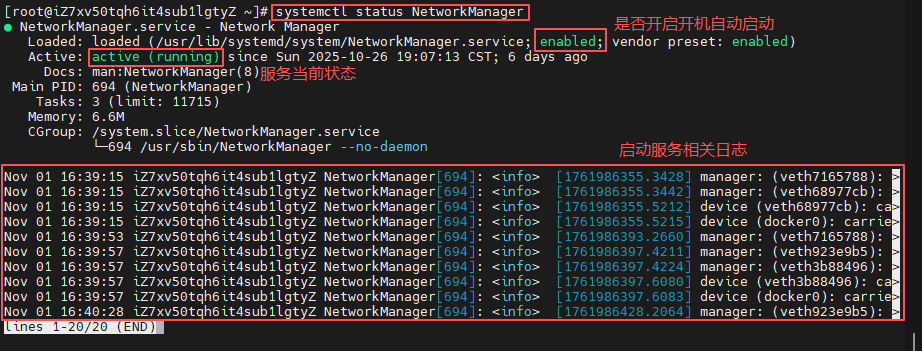
服务日志查询命令
journalctl是一个用于查询和显示系统日志的强大工具。它是 systemd 日志系统的一部分,可以查看系统服务、内核日志以及其他与 systemd 相关的日志信息。
与 systemctl 命令配合使用,可以方便地调试服务问题。
查看所有日志:
bashjournalctl
- 默认显示所有日志,按时间顺序排列。
- 使用 Page Up 和 Page Down 键翻页。
查看实时日志
bashjournalctl -f
- 类似于 tail -f,实时显示最新的日志
查看某个服务的日志【重要】
bash# 查看 sshd 服务的日志。 journalctl -u sshd
- 查看内核日志
bash# 仅显示与内核相关的日志。 journalctl -k
- 基于时间筛选日志
bash查看最近 10 分钟的日志: journalctl --since "10 minutes ago" 查看某个时间段的日志: journalctl --since "2025-11-02" --until "2025-11-03"
- 查询错误级别的日志
bashjournalctl -p err
7.2 定时任务
操作系统不可能 24 小时都有人在操作,有些时候想在指定的时间点去执行任务(例如:每天凌晨 2 点去重新启动tomcat),此时不可能真有人每天夜里 2 点去执行命令,这就可以交给计划任务程序去执行操作了
在Linux中, 使用crontab命令来实现定时任务
基本语法:
bash格式: crontab [选项] -l :list,列表当前用户下的计划任务程序 -e :edit,编辑计划任务案例:显示root账号下的所有的计划任务程序
bashcrontab -l编辑计划任务程序:
bashcrontab -e打开计划任务编辑文件后,可以在此文件中编写我们自定义的计划任务。
计划任务的规则语法格式,以行为单位,一行则为一个计划:
bash分 时 日 月 周 命令的完整路径(绝对路径) 取值范围(常识): 分:0~59 时:0~23 日:1~31 月:1~12 周:0~7,0 和 7 表示星期天 四个符号: *:表示取值范围中的每一个数字 -:做连续区间表达式的,要想表示1~7,则可以写成:1-7 /:表示每多少个,例如:想每 10 分钟一次,则可以在分的位置写:0/10 ,:表示多个取值,比如想在 1 点,2 点,6 点执行,则可以在时的位置写:1,2,6|------------------------------|
| 注:如何获取命令的完整路径?which或者whereis ||--------------------------------|
| man命令 = manual手册、帮助文档,# man ls |
bash需求一: 每年12月份,每天上午5点20分执行 20 5 * 12 * 需求二: 每天 下午三点,每隔5分钟执行 0/5 15 * * * 需求三: 在3月份,每周三 上午5点30分执行 30 5 * 3 3 需求四: 每天 1点到3点, 每隔20分钟执行 0/20 1-3 * * * 需求五: 每月的1,5,15这三天凌晨2点钟每隔10分钟执行 0/10 2 1,5,15 * *定时任务:
bash定时任务的编写格式: 分 时 日 月 周 需要执行的命令操作 每天下午4点29分执行向 /root/cron_test01.log 打印一个hello 29 16 * * * /usr/bin/echo 'hello' > /root/cron_test01.log 每天凌晨2点钟,清空/tmp中临时文件: rm -rf /tmp/* 0 2 * * * /usr/bin/rm -rf /tmp/* 验证完成后, 建议将所有的定时任务全部清除 crontab -e 输入i , 进入插入模式, 将内容全部删除, 当然也可以进入后,直接使用dd 删除即可 处理完成后,使用ecs 退出插入模式, 输入:x 保存退出 最后, 使用 crontab -l 查看下是否还有定时任务即可
7.3 Linux系统防火墙
7.3.1 防火墙基本介绍
防火墙:防范一些网络攻击。有软件防火墙、硬件防火墙之分。
防火墙选择让正常请求通过,从而保证网络安全性。
对于Linux防火墙而言, 当网络访问到服务器后, 防火墙会首先判断,该请求对应访问的端口号是否在防火墙中已经被放行, 如果没有, 直接返回拒绝连接, 如果已经放行, 可以访问相关的服务项

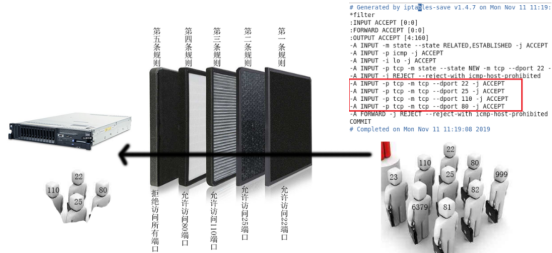
7.3.2 防火墙服务管理
查看防火墙状态:
bashsystemctl status firewalld启动防火墙:
bashsystemctl start firewalld|--------------------------------------------|
| CentOS6 => iptables,CentOS7 => firewalld |关闭防火墙:
bashsystemctl stop firewalld重启防火墙:
bashsystemctl restart firewalld # 或 systemctl reload firewalld|--------------------------------|
| restart与reload有啥区别?答:两者的重启方式不同 |restart:先关闭,在开启(先stop,在start)
reload:在不关闭服务的前提下,实际对配置文件的重新加载(不会影响业务)
7.3.3 防火墙配置(规则)
基本语法:
bashfirewall-cmd [选项1] [选项2] ...查看防火墙的所有区域(预定义规则)
bashfirewall-cmd --get-zonesfirewalld增加了区域的概念,所谓区域是指,firewalld 预先准备了几套防火墙策略的集合 ,类似于策略的模板,用户可以根据需求选择区域。
常见区域及相应策略规则
|------------|------------------------------------------------------------------------|
| 区域 | 默认策略 |
| trusted | 允许所有数据包 |
| home | 拒绝流入的流量,除非与流出的流量相关,允许ssh,mdns,ipp-client,amba-client,dhcpv6-client服务通过 |
| internal | 等同于home |
| work | 拒绝流入的流量,除非与流出的流量相关,允许ssh,ipp-client,dhcpv6-client服务通过 |
| public(默认) | 拒绝流入的流量,除非与流出的流量相关,允许ssh,dhcpv6-client服务通过 |
| external | 拒绝流入的流量,除非与流出的流量相关,允许ssh服务通过 |
| dmz | 拒绝流入的流量,除非与流出的流量相关,允许ssh服务通过 |
| block | 拒绝流入的流量,除非与流出的流量相关,非法流量采取拒绝操作 |
| drop | 拒绝流入的流量,除非与流出的流量相关,非法流量采取丢弃操作 |
- 查看默认的防火墙区域
bashfirewall-cmd --get-default-zone #显示内容: public
- 列出当前区域有哪些具体的规则
bashfirewall-cmd --list-all # 显示内容: public (active) target: default icmp-block-inversion: no interfaces: ens33 sources: services: ssh dhcpv6-client ports: protocols: masquerade: no forward-ports: source-ports: icmp-blocks: rich rules: 在其中, 目前主要关注 services 和 ports 二部分的内容, 分别用于表示当前规则放行的服务或者端口有哪些 同时也表示, 在防火墙配置中, 支持端口放行或服务(又或者协议)放行的方式
- 添加允许的服务或端口(重点)
- 添加允许的服务
- 格式: firewall-cmd --zone=public --add-service=服务名称
- 案例:把ntp服务添加到防火墙的规则中
bashfirewall-cmd --zone=public --add-service=ntp
- 案例:把ftp服务添加到防火墙的规则中
bashfirewall-cmd --zone=public --add-service=ftp
- 添加允许的端口号
- 格式: firewall-cmd --zone=public --add-port=端口号/tcp或udp
bashSSH:22端口、FTP:21端口、Apache:80端口、MySQL:3306端口 tcp协议与udp协议的区别? 答:tcp可靠传输协议(慢),udp不可靠传输协议(快)
- 案例:把80端口/tcp协议添加到防火墙允许的规则中
bashfirewall-cmd --zone=public --add-port=80/tcp
- 从防火墙规则中移除某个服务或端口
- 移除服务:firewall-cmd --zone=public --remove-service=ntp
- 移除端口:firewall-cmd --zone=public --remove-port=80/tcp
- 防火墙规则永久模式(permanent)
bashfirewall-cmd --zone=public --add-port=80/tcp --permanent firewall-cmd --reload => 让规则立即生效
总结:
bash1- 如何查看当前防火墙的规则: firewall-cmd --list-all #显示 public (active) target: default icmp-block-inversion: no interfaces: ens160 # 表示针对是哪张网卡 sources: services: cockpit dhcpv6-client ssh # 当前放行了哪些服务 ports: # 当前放行了哪些端口 protocols: forward: yes masquerade: no forward-ports: source-ports: icmp-blocks: rich rules: 2- 如何添加放行规则: firewall-cmd --add-service 指定放行的服务 --permanent 或 firewall-cmd --add-port 指定放行的端口/tcp或udp --permanent 3- 如何删除放行规则 firewall-cmd --remove-service 指定放行的服务 --permanent 或 firewall-cmd --remove-port 指定放行的端口/tcp或udp --permanent 4- 设置后, 让其立即生效规则 firewall-cmd --reload需求说明:
bash需求一: 查询当前防火墙规则中, ssh服务是否已经被放行? firewall-cmd --list-all
bash需求二: 如果需求一查询后, 发现已经放行, 请尝试将其永久删除放行? firewall-cmd --remove-service ssh --permanent # 立即让规则生效 firewall-cmd --reload
bash需求三:思考, 尝试重新使用MX连接服务器,请问是否还可以连接呢? 为什么 # 正常的结果: 连接不上, 因为 ssh服务在取消放行后, 无法支持远程连接操作了,连接请求会被防火墙直接拒绝 # 非正常结果: 依然可以连接, 一般的原因是仅仅是将服务给取消放行, 但是没有执行立即生效, 导致服务其实依然在放行中, 重新执行下立即让规则生效命令即可
bash需求四: 尝试将SSH服务在防火墙中添加永久放行规则 # 演示服务放行(底层逻辑,其实依然是放行的端口) firewall-cmd --add-service ssh --permanent firewall-cmd --reload 或 # 演示端口放行 firewall-cmd --add-port 22/tcp --permanent firewall-cmd --add-port 22/udp --permanent firewall-cmd --reload 什么时候选择服务, 什么时候选择端口放行呢? 当这个服务仅需要开发某一个端口的时候, 此时用服务或者端口均可以 当这个服务需要占用多个端口, 同时也需要放行多个端口, 建议优先使用服务放行方案,如果该程序并不是一个服务,只能使用端口方案
bash需求五: 添加后, 尝试直接使用MX,观察是否可以连接? 为什么 # 正常结果: 可以连接成功的, 因为一旦放行后, 远程连接请求就不会被防火墙所拦截, 正常使用 # 异常结果: 如果依然连接不上, 大概率是忘记执行立即生效规则
7.3.4 Ubuntu 防火墙说明
Ubuntu 上默认的防火墙管理工具为ufw(简易防火墙)
- 查看防火墙状态:查看ufw防火墙的状态, 及其目前放行规则信息
bashsudo ufw status
- 开启防火墙: 开启防火墙, 并开启开机自启项
bashsudo ufw enable
- 关闭防火墙: 关闭防火墙 并关闭开机自启项目
bashsudo ufw disable
bashubuntu方案: 第一步: 关闭ufw简易防火墙 (如果有 一定要关闭, 否则就会出现多个防火墙同时作用于操作系统) sudo ufw disable 第二步: 安装与centos同源的防火墙 (root用户) apt install firewalld 第三步: 与centos stream关于防火墙的操作保持完全一致
7.4 Linux网络服务
NetworkManager 是 CentOS Stream 9 中默认的网络管理服务,它负责管理网络连接、设备状态、以及网络配置。NetworkManager 支持多种网络类型,包括有线、无线、VPN、移动宽带等。它提供了一个统一的接口来管理网络配置,并且可以通过命令行工具 (nmcli)、图形界面 (nmtui) 或配置文件来配置网络。
网卡服务管理操作:
- 格式:
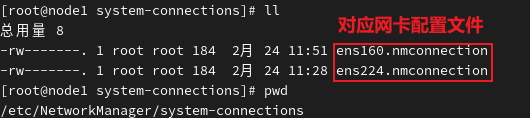
bashsystemctl [start|stop|restart|enable|disable] NetworkManager网卡对应的配置文件路径: /etc/NetworkManager/system-connections/
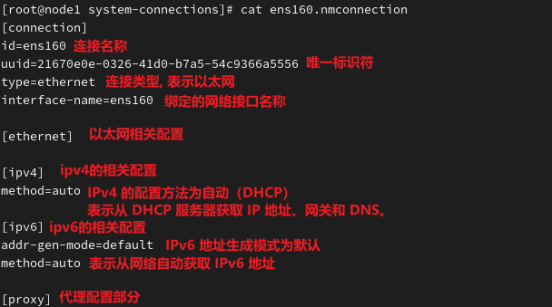
配置文件详解:
7.4.1 网卡相关命令
- 查看网络接口信息
|-------------------------|----------------------------------------------------------------------------|
| 命令 | 显示内容 |
| ip addr show 或 ip a ||
| nmcli device status ||
- 启用/禁用网络接口
|--------------------------------------|----------------------------------------------------------------------------------------------------------------------------------|
| 命令 | 显示内容 |
| 启用网卡设备: nmcli device connect 网卡名称 | 激活网卡后, 同时会添加网卡的配置文件注意:当在设备中增加了新网卡, 通过需要通过此操作完成网卡设备启用 |
| 禁用网卡设备: nmcli device disconnect 网卡名称 ||
- 关闭/启用网络连接
|-------------------------------------|----------------------------------------------------------------------------|
| 命令 | 显示内容 |
| 启用网络连接 nmcli connection up ens192 ||
| 关闭网络连接 nmcli connection down ens192 ||
- 删除网络连接(会删除网卡配置文件)
|--------------------------------------|--------------------------------------------------------------------------------------------|
| 命令 | 显示内容 |
| 删除网络设备: nmcli connection delete 网卡名称 |删除后, 需要通过重启网卡设备 |
7.4.2 网卡静态IP配置
配置静态IP是为了确保设备在网络中始终使用固定的IP地址,避免因动态分配(DHCP)导致的IP变化,从而保证服务的稳定性和可访问性。
- 方式一: 通过nmcli命令行完成静态IP配置
- 格式: nmcli connection modify 网卡名称 ipv4.method manual ipv4.addresses 主机静态IP地址与子网掩码 ipv4.gateway 网关地址 ipv4.dns DNS地址
bash示例: 101 nmcli connection modify ens160 ipv4.method manual ipv4.addresses 192.168.88.101/24 ipv4.gateway 192.168.88.2 ipv4.dns 8.8.8.8,114.114.114.114 注意: 设置完, 需要对网卡进行重启 nmcli connection down ens160 && nmcli connection up ens160 && : 只有前一个命令成功执行(返回状态码为 0),才会执行 && 后面的命令。
- 方式二: 通过修改网卡配置文件的方式 【常用的】
- 步骤一: 打开网卡配置文件
bashvi /etc/NetworkManager/system-connections/ens160.nmconnection 其中: /etc/NetworkManager/system-connections/ 用于放置网卡配置文件的目录 ens160.nmconnection: 指的是ens160这张网卡的配置文件
- 步骤二: 修改或添加以下内容
bash尝试修改配置文件中以下的相关内容: [ipv4] method=manual addresses=192.168.88.101/24 gateway=192.168.88.2 dns=8.8.8.8; [ipv6] method=ignore
- 步骤三: 重启网卡
bash#重启网卡服务: systemctl restart NetworkManager 或者 # 重启网卡 nmcli connection down ens160 && nmcli connection up ens160
7.5 Ubuntu Server网络服务
Ubuntu 24.04 默认使用 systemd-networkd 作为网络管理服务,负责网络接口的配置和管理。
配置文件位置: /etc/netplan/
- 常用管理命令:
bashsudo networkctl status # 查看状态 sudo networkctl reload # 重启加载 sudo networkctl up # 启用 sudo networkctl down # 停止 或者 sudo systemctl status systemd-networkd sudo systemctl start systemd-networkd ....
如何修改静态IP地址:
- 1- 修改网卡配置文件
bashcd /etc/netplan/ sudo vim 50-cloud-init.yaml 修改内容如下: network: ethernets: eth0: ## 网卡的名字, 与ip a 看到的网卡名字保持一致(此文本不要粘贴到电脑中) dhcp4: false addresses: - 192.168.88.130/24 ## set static ip routes: - to: default via: 192.168.88.2 nameservers: addresses: [8.8.8.8,8.8.4.4] version: 2
- 2- 重启网络, 使之生效
bashsudo netplan apply
- 3- 测试网络连通性
bashsudo apt install iputils-ping ping -c 4 www.baidu.com
8. 系统核心命令
8.1 进程管理命令
什么是进程概念:
|----------------------------------------------------------------------------------------------------------------------------------------------------------------------------------------|
| 在 Linux 中,进程是一个正在运行的程序,它包括了代码、数据、打开的文件、内存空间等资源。 进程 ID(PID):每个进程都有唯一的进程 ID,用于标识该进程。 父进程(PPID):每个进程都有一个父进程。创建新进程的进程称为父进程,新创建的进程称为子进程。 守护进程(Daemon):守护进程是一种在后台运行的进程,通常用于提供系统服务,如网络、日志记录等。 |
- 查看系统进程命令: ps
|----------|------------------|--------------------------------------------------------------------------------------------------------------------------------------------------------------------------------------------------------------------------------------------------------------------------------------------------------------------------------------------------------------------------------------------------------------------------------------------------------------------------------------------------------|
| 常用组合 | 说明 | 输出结果 |
| aux | 查看详细的资源使用情况和进程状态 | USER: 进程所有者的用户名。 PID: 进程 ID。 %CPU: CPU 使用率百分比。 %MEM: 内存使用率百分比。 VSZ: 进程占用虚拟内存大小。 RSS: 进程占用物理内存大小。 TTY: 终端类型 STAT: 进程状态(基本状态 + 附加组成) 基本状态: R(running) : 进程运行 S : 可中断进程(可以随时停止) T(terminate) : 进程被暂停(挂起) ctrl +z D : 不可中断进程(进程正在进行IO读写) Z(zombie) : 僵尸进程,异常的进程 附加组成: s: 进程是控制进程, Ss进程的领导者,父进程/主进程 <: 进程运行在高优先级上, S<优先级较高的进程 N: 进程运行在低优先级上, SN优先级较低的进程 +: 当前进程运行在前台 , R+该表示进程在前台运行 l(小写L): 进程是多线程的, Sl表示进程是以线程方式运行(与程序) 使用多线程可以让服务或软件支持更改的访问,但是需要软件支持。 START: 进程启动时间 TIME: 进程占用的 CPU 时间 COMMAND: 启动进程的命令 |
| -ef | 查看基本进程信息 | UID: 进程所有者的用户 ID PID: 进程 ID PPID: 父进程 ID C: CPU 使用率 STIME: 进程启动时间 TTY: 终端类型 TIME: 进程占用的 CPU 时间 CMD: 启动进程的命令 |
| --forest | 以树状结构显示当前用户的进程 ||
bash查询指定的进程是否存在: ps -ef/aux | grep 要查询的进程名字
8.2 杀死进程 kill
格式: kill 选项 PID
|---------------------|-------------------------------------------------------------------|
| 常用组合 | 说明 |
| kill <PID> | 终止进程 |
| kill -9 <PID> | 强制终止进程 常用信号: * SIGTERM(15): 正常终止。 * SIGKILL(9): 强制终止 |
| pkill 进程名 | 终止所有同名进程 |
| pgrep 进程名 | 查看进程ID |
8.3 查询进程所占用端口 ss
格式: ss 选项
|----|--------------------------|
| 选项 | 说明 |
| -t | 显示 TCP 端口 |
| -u | 显示 UDP 端口 |
| -l | 显示监听中的端口 |
| -p | 显示使用端口的进程信息 |
| -n | 以数字形式显示地址和端口(不解析主机名和服务名) |
| -a | 显示所有端口(监听和非监听) |常用组合:
|---------------|---------------|
| 常用组合 | 说明 |
| ss -tunap | 查看所有TCP和UDP端口 |
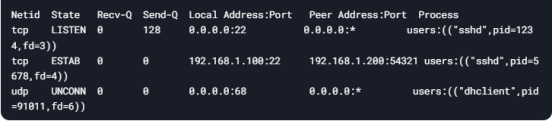
| ss -tunlp | 查看监听中的端口 |输出示例:
- Local Address:Port: 本地地址和端口
- Peer Address:Port: 远程地址和端口
- Process: 使用该端口的进程名称和 PID
8.4 查看系统状态
8.4.1 top 与 htop 命令
top命令作用: top 命令主要用来对进程以及资源进行监控。
运行结果:
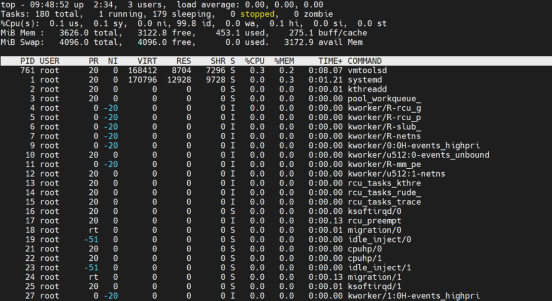
8.4.1.1 top 执行结果说明
第一行是任务队列信息,也可以使用uptime命令
|--------------------------------|----------------------------------------------------------------------------------------------------------------------------------------------------------------------------------------------------------------------------------|
| 信息 | 描述 |
| 09:48:52 | 系统当前时间 |
| up xxx days, 2:34, | 系统运行时间为 xxx 天 2小时 34 分钟 |
| 3 users | 当前登录用户数 |
| load average: 0.00, 0.00, 0.00 | CPU 负载,即任务队列的平均长度。 三个数值分别为 1 分钟、5 分钟、15 分钟前到现在的平均值。 如何通过top命令查看系统负载情况? |--------------------------------------------------------------------------| | 答:如果你有一个4核心的CPU,而1分钟的负载平均值超过了4,这可能表明系统负载过高。如果负载平均值远高于CPU核心数,这可能表明系统严重过载。 | |第二行是进程数量信息
|------------------|----------|
| 信息 | 描述 |
| Tasks: 180 total | 进程总数 |
| 1 running | 正在运行的进程数 |
| 179 sleeping | 睡眠的进程数 |
| 0 stopped | 停止的进程数 |
| 0 zombie | 僵尸进程数 |第三行是CPU使用率信息
|------------------|------------------------------|
| 信息 | 描述 |
| %Cpu(s): 0.1 us, | 用户空间占用 CPU 百分比 |
| 0.1 sy | 内核空间占用 CPU 百分比 |
| 0.0 ni | 用户进程空间内改变过优先级的进程占用CPU百分比 |
| 99.8 id | 空闲 CPU 百分比 |
| 0.0 wa | 等待输入输出的CPU时间百分比 |
| 0.1 hi | hardware IRQ,硬中断占用 CPU 时间百分比 |
| 0.0 si | software IRQ,软中断占用CPU的百分比 |
| 0.0 st | Steal Time |第四行和第五行显示的是内存占用信息
|---------------------------|------------------------------------------|
| 信息 | 描述 |
| KiB Mem : 65633064 total, | 物理内存总量 |
| 21800724 free, | 空闲内存总量 |
| 3450376 used, | 使用的物理内存总量 |
| 40381964 buff/cache | 用作内核缓存的内存量 |
| KiB Swap: 8000508 total, | 交换区总量 |
| 7649788 free, | 空闲交换区总量 |
| 350720 used. | 使用的交换区总量 |
| 61509196 avail Mem | 当前系统的可用物理内存大小(MiB)。这个值包括空闲内存和一些可以回收的缓存内存 |第六行为进程自身的详细信息
|---------|-----------------------------------------------------|
| PID | 进程 ID 号 |
| USER | 进程所有者的用户名 |
| PR | 进程优先级 |
| NI | nice 值,负值表示高优先级,正值表示低优先级 |
| VIRT | 进程使用的虚拟内存总量,单位kb。VIRT = SWAP + RES |
| RES | 进程使用的、未被换出的物理内存大小,单位 kb。RES = CODE + DATA |
| SHR | 共享内存大小,单位 kb |
| S | 进程状态。D = 不可中断的睡眠状态 R = 运行 S = 睡眠 T = 跟踪/停止 Z = 僵尸进程 |
| %CPU | 上次更新到现在的 CPU 时间占用百分比 |
| %MEM | 进程使用的物理内存百分比 |
| TIME+ | 进程使用的 CPU 时间总计,单位 1/100 秒 |
| COMMAND | 启动进程对应的命令 |
8.4.1.2 top 相关使用
快捷方式:
运行 top 之后,可以按下边对应的字母(区分大小写)进行一些功能的切换:
- h 或者?:显示帮助画面,给出一些简短的命令总结说明
- i:忽略闲置和僵死进程。这是一个开关式命令
- q:退出程序
- c:切换显示命令名称和完整命令行。 显示完整的命令。 这个功能很有用
- M:根据驻留内存大小进行排序
- P:根据CPU使用百分比大小进行排序
- T:根据时间/累计时间进行排序
命令行参数:
top -h :输出帮助信息
top -u:监控指定用户的进程
top -p:监控指定进程(输入参数为进程pid)
8.4.1.3 htop 命令
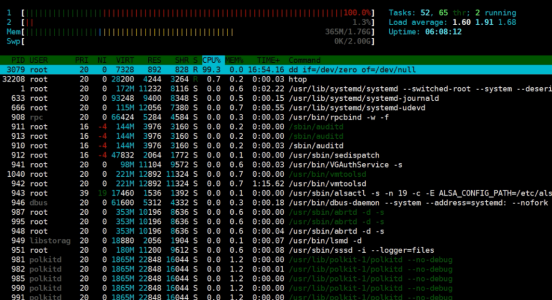
htop 命令是增强版的TOP命令,来自EPEL源,比top功能更强
选项:
|-------------|------------|
| 选项 | 说明 |
| -d N | 指定延迟时间 |
| -u UserName | 仅显示指定用户的进程 |
| -s COLUME | 以指定字段进行排序 |子命令
|-----|-------------------|
| 子命令 | 说明 |
| s | 跟踪选定进程的系统调用 |
| l | 显示选定进程打开的文件列表 |
| a | 将选定的进程绑定至某指定CPU核心 |
| t | 显示进程树 |
8.4.2 查看磁盘命令 df
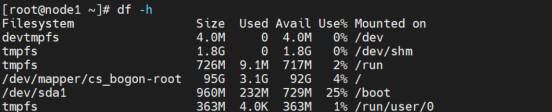
作用:disk free,用于查看磁盘的剩余空间。
通常配合-h,以人性化的方式显示磁盘剩余容量。
案例演示:
8.4.3 查看内存命令 free
作用:用于查看内存的使用剩余空间。
通常配合-h,以人性化的方式显示内存的剩余空间。
案例演示:

8.5 进程挂载后台方案
8.5.1 nohup 命令
nohup
- 作用: 使进程在退出用户登录后继续执行,数据信息和错误默认存储在nohup.out文件中
- 格式: nohup program &
什么时候使用nohup呢?
bash当我们运行一个程序的时候, 启动后, 会一直占用前端窗口, 导致我们无法再继续输入其他的内容时候, 此时可以尝试通过nohup命令。 将这个程序挂载到后台运行, 从而实现不占用前端窗口进程的挂起和恢复
Ctrl +Z:挂起
Ctrl +C:终止
bash# 将挂起的进程恢复到前台运行 fg # 将挂起的进程恢复到后台运行 bg # 查看被挂起的进程 jobs
8.5.2 screen 命令
screen命令相对于nohup是一个更较为稳定的后台运行一些指令。
简易原理:创建screen空间,screen命令维持,在里面运行的命令只要空间在,里面的命令就不会断(后台运行)
bash#1. 安装screen dnf install -y screen #2. 运行screen screen 进入screen虚拟窗口 #3. 执行命令 输入命令 ping baidu.com #4. 退出screen窗口 退出窗口(异常推荐,正常退出) ctrl + a 然后 d #5. 查看screen窗口 查看 screen -ls #6. 恢复 恢复 screen -r 彻底结束 ctrl + d
8.6 主机名配置
主机名(Hostname) 是网络中用于标识一台设备的名称。它可以是简单的名称(如 server1),也可以是完整的域名(如 server1.example.com)。主机名通常用于:
- 在网络中唯一标识设备
- 方便管理员识别和管理设备
- 在 DNS 解析中与其他设备通信
8.6.1 主机名命名规范
在 Linux 系统中,主机名的命名需要遵循以下规范:
- 长度限制 :主机名最多包含 253 个字符。
- 字符限制 :只能使用字母(a-z、A-Z)、数字(0-9)、连字符(-)和点号(.)。
- 点号(.)通常用于分隔主机名和域名(如 server1.example.com)。
- 开头和结尾 :主机名不能以连字符(-)或点号(.)开头或结尾。
- 大小写:主机名通常不区分大小写,但建议使用小写字母。
- 避免特殊字符 :不能使用空格、下划线(_)或其他特殊字符。
|---------------------------------------------------------------------------------------------------------------------------------------------------------------|
| 注意: 在生产环境中, 主机名需要遵循FQDN格式,以确保网络中的唯一性和系统的正确解析与访问。如果主机名不符合FQDN格式,可能会导致DNS解析问题或其他网络通信问题 FQDN(Fully Qualified Domain Name),即完全限定域名。FQDN按从左到右的顺序排列:主机名 + 域名 + 顶级域名 |
8.6.2 如何修改主机名
方式一: 使用hostnamectl命令
- 查看当前主机名:
bashhostnamectl # 或 hostname
- 修改主机名:
bash格式: 永久生效 hostnamectl set-hostname 主机名 例如: hostnamectl set-hostname node1.itcast.cn 设置完成后, 退出, 重新连接即可看到新的主机名方式二: 直接编辑 /etc/hostname 文件
- 步骤一: 打开 /etc/hostname 文件
bashvi /etc/hostname
- 步骤二: 修改文件内容为新的主机名
- 步骤三: 重启系统或重新登录系统即可