Docker离线安装教程-openEuler 22.03
当前系统环境
bash
[root@OpenEuler2203 ~]# cat /etc/os-release
NAME="openEuler"
VERSION="22.03 (LTS-SP4)"
ID="openEuler"
VERSION_ID="22.03"
PRETTY_NAME="openEuler 22.03 (LTS-SP4)"
ANSI_COLOR="0;31"
一、准备工作
1. 在联网环境中下载安装包
如果docker-27.5.0.tgz未提前准备好,需在联网环境中下载:
bash
# 下载官方二进制包(需确认版本存在性)
wget https://download.docker.com/linux/static/stable/x86_64/docker-27.5.1.tgz

# 若无法访问官方源,可通过其他途径获取离线包(如阿里云镜像)
阿里云镜像站下载
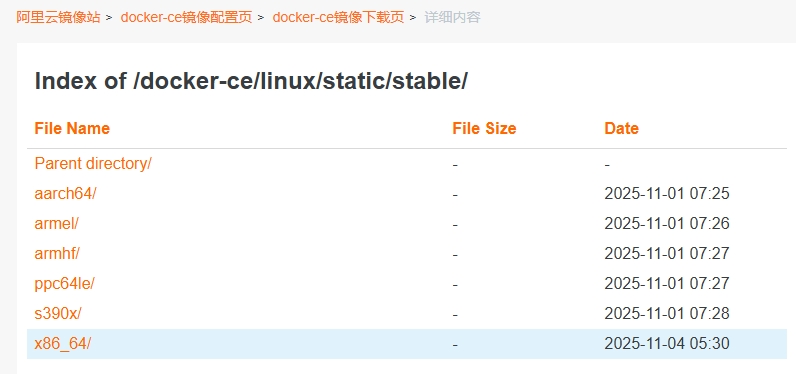
https://mirrors.aliyun.com/docker-ce/linux/static/stable/x86_64/

选择x86架构
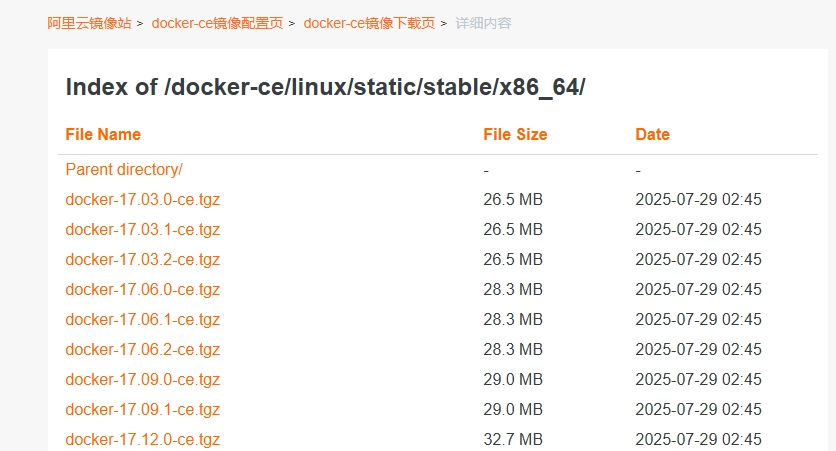
下载对应的稳定版本
二、安装Docker二进制文件
1. 解压安装包
bash
cd /opt/docker
tar -xzvf docker-27.5.0.tgz- 复制二进制文件到系统路径
bash
# 将解压后的二进制文件复制到 /usr/bin/
sudo cp docker/* /usr/bin/

# 验证文件权限
sudo chmod +x /usr/bin/docker*
sudo chmod +x /usr/bin/containerd*
sudo chmod +x /usr/bin/runc
三、配置Docker服务
1. 创建Docker服务配置文件
创建并配置docker.service文件以便启动Docker服务:
bash
sudo tee /etc/systemd/system/docker.service <<EOF
[Unit]
Description=Docker Application Container Engine
Documentation=https://docs.docker.com
After=network-online.target firewalld.service containerd.service
Wants=network-online.target
Requires=containerd.service

[Service]
Type=notify
ExecStart=/usr/bin/dockerd --containerd=/run/containerd/containerd.sock
ExecReload=/bin/kill -s HUP $MAINPID
TimeoutSec=0
RestartSec=2
Restart=always
LimitNOFILE=infinity
LimitNPROC=infinity
LimitCORE=infinity
TasksMax=infinity
Delegate=yes
KillMode=process

[Install]
WantedBy=multi-user.target
EOF
2. 创建containerd服务文件
生成并配置containerd.service文件:
bash
sudo tee /etc/systemd/system/containerd.service <<EOF
[Unit]
Description=containerd container runtime
Documentation=https://containerd.io
After=network.target

[Service]
ExecStartPre=-/sbin/modprobe overlay
ExecStart=/usr/bin/containerd
Restart=always
RestartSec=5
Delegate=yes
KillMode=process
OOMScoreAdjust=-999
LimitNOFILE=infinity
LimitNPROC=infinity
LimitCORE=infinity

[Install]
WantedBy=multi-user.target
EOF
3. 启动服务
启动containerd服务
bash
# 重载systemd配置
sudo systemctl daemon-reload

# 启动containerd并设置开机自启
sudo systemctl enable --now containerd

# 启动Docker服务
sudo systemctl start docker

# 验证服务状态
sudo systemctl status containerd docker
启动Docker服务
bash
# 重新加载systemd配置
sudo systemctl daemon-reload

# 启动Docker并设置开机自启
sudo systemctl enable --now docker

# 验证服务状态
sudo systemctl status docker
四、验证安装
1. 检查Docker版本
bash
# 检查 Docker 版本
docker version

# 应输出 Docker 27.5.0 版本信息
2. 运行测试容器
bash
sudo docker run hello-world
# 输出 "Hello from Docker!" 表示成功
五、安装Docker Compose
1. 下载二进制文件(联网环境)
bash
wget https://github.com/docker/compose/releases/download/v2.27.5/docker-compose-linux-aarch64
mv docker-compose-linux-aarch64 docker-compose
chmod +x docker-compose- 部署到目标机器
bash
# 将docker-compose文件复制到系统路径
sudo cp docker-compose /usr/local/bin/

# 验证安装
docker-compose version
六、常见问题解决
1. 依赖缺失错误
若提示缺少依赖库(如libcgroup、containerd):
手动安装依赖:在联网环境中下载对应RPM包(如containerd-*.rpm)并复制到目标机器:
bash
sudo yum localinstall -y containerd-*.rpm2. 权限问题
bash
# 允许普通用户运行Docker
sudo usermod -aG docker $USER
newgrp docker  # 或重新登录
3. 服务启动失败
bash
# 查看日志定位问题
sudo journalctl -u docker.service --no-pager
# 常见问题:containerd未安装或配置错误
4. 安装包内容验证
确保docker-27.5.0.tgz解压后包含以下关键文件:
bash
docker/
├── dockerd          # Docker守护进程
├── docker           # Docker客户端
├── containerd       # 容器运行时
├── containerd-shim  # 容器进程管理
└── runc             # 容器运行时工具
5. Docker启动失败提示
Failed to start docker.service: Unit containerd.service not found
原因分析:
原因一 :containerd未安装,Docker依赖containerd作为容器运行时。如果未单独安装containerd,可能会导致服务启动失败。
原因二:containerd服务文件缺失,containerd需要通过systemd服务文件管理,若服务文件未配置,systemd无法识别其服务。
解决方案:
确认containerd已经安装并且配置正确。
如果containerd.service服务文件缺失,请按照步骤2重新生成并配置。
原文地址 :https://www.rzzz.net/cloudnative/docker/docker-base.html