前面已经介绍过,➡️在 Windows 系统上安装官方 Claude Code CLI 教程,和 ➡️在 Windows 系统上安装官方 Codex CLI 教程。
今天再来说说 Windows下如何用官方的 Gemini CLI 来使用 Gemini 3 Pro
一、打开网站
www.aicodemirror.com (用了三个多月,网站稳定性不错,免费用户池很给力) 注册就送2000积分,通过邀请注册再多送1000积分。
二、安装步骤
-
安装 GeminiCli 官方原版包
bashnpm install -g @google/gemini-cli -
在「API密钥」界面配置一个API KEY
访问仪表板的「API密钥」页面,创建并复制一个新的API密钥
-
设置Windows系统环境变量 需要设置以下两个环境变量:
变量名:
GOOGLE_GEMINI_BASE_URL,变量值:https://api.aicodemirror.com/api/gemini变量名:GEMINI_API_KEY,变量值:你的密钥 -
启动Gemini 重启终端后运行以下命令,确认安装成功
bashgemini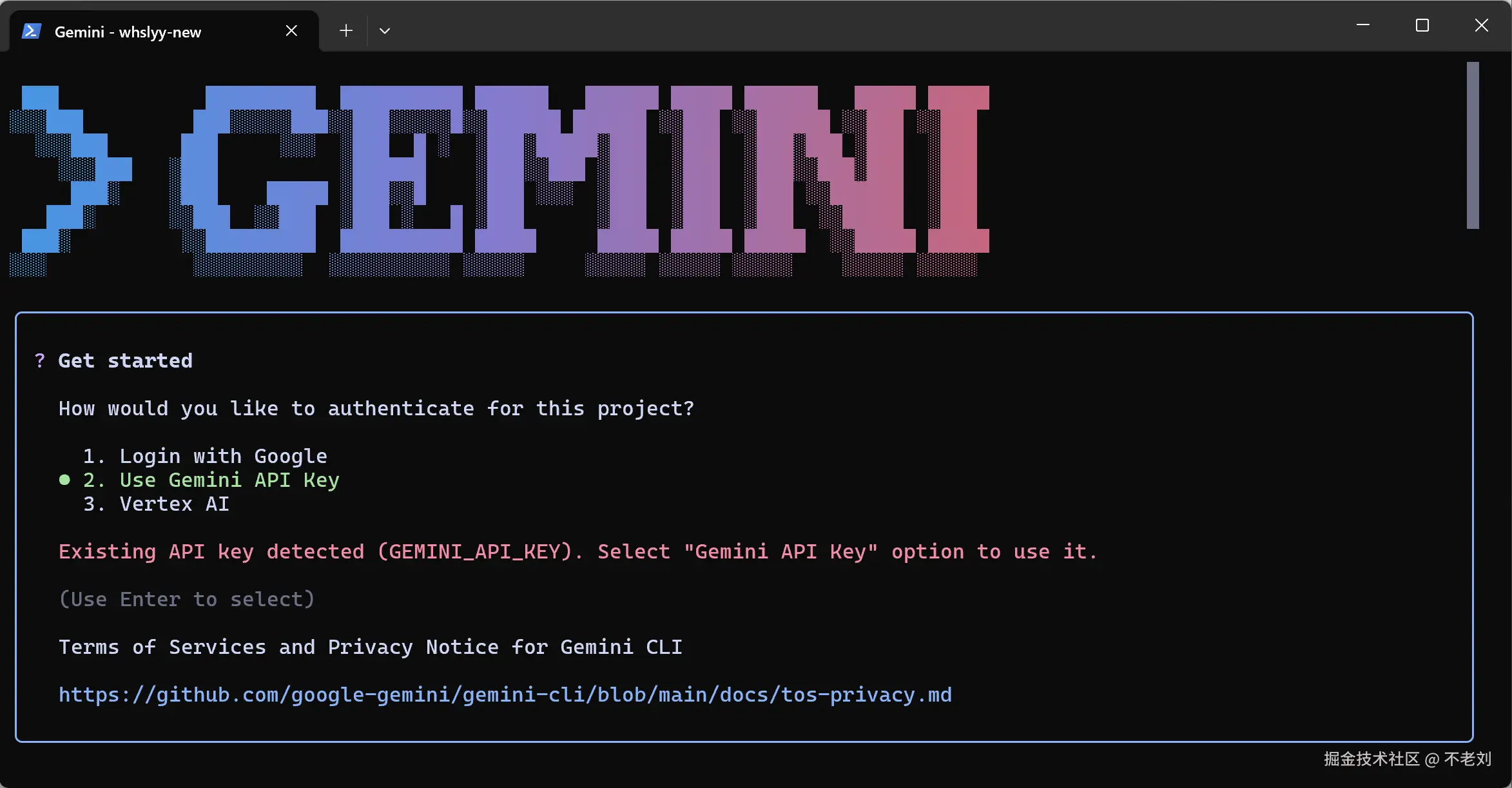
-
选择 Use Gemini API Key
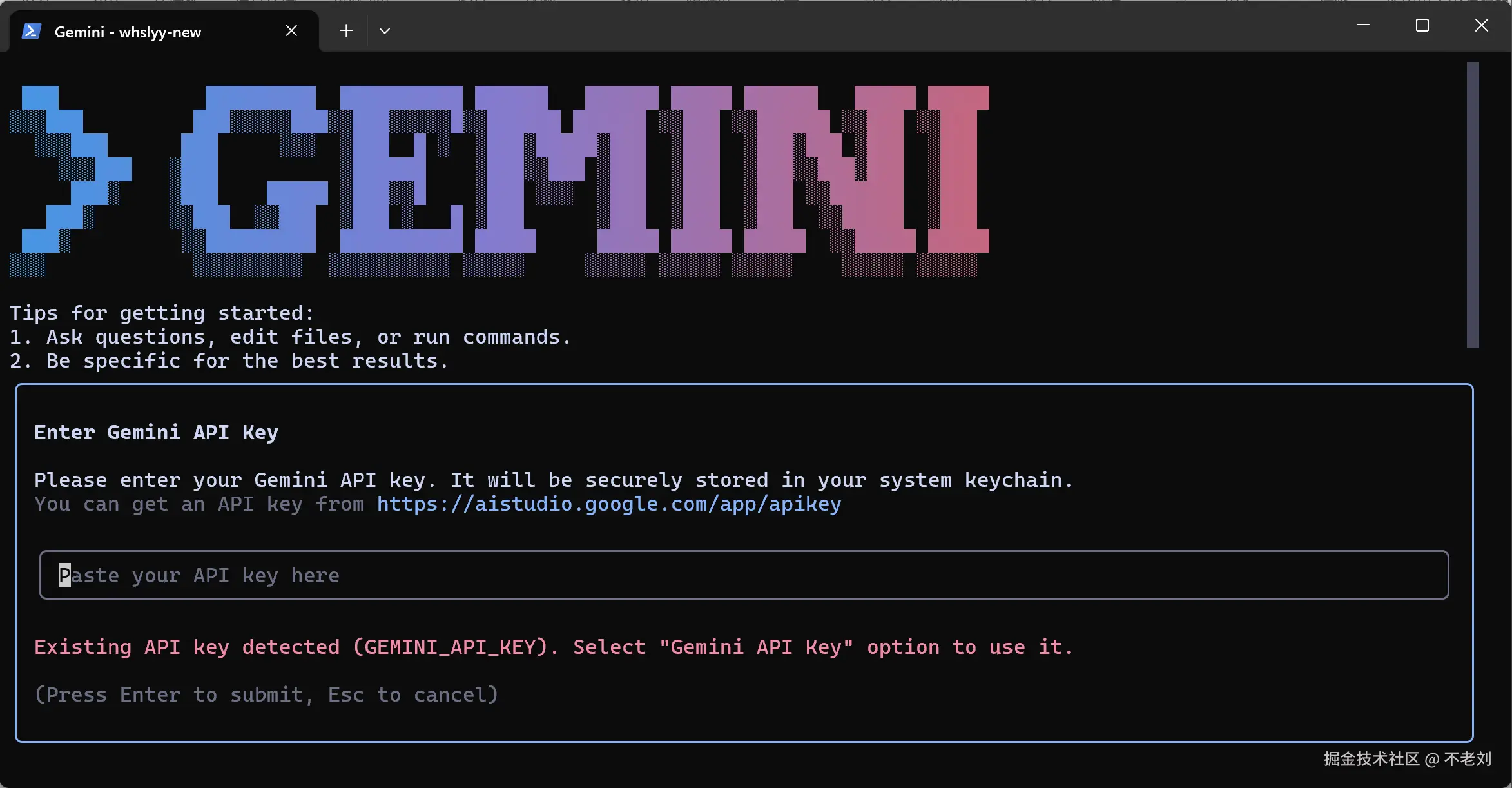 此处直接回车!
 -
开启Preview Features 输入 /settings
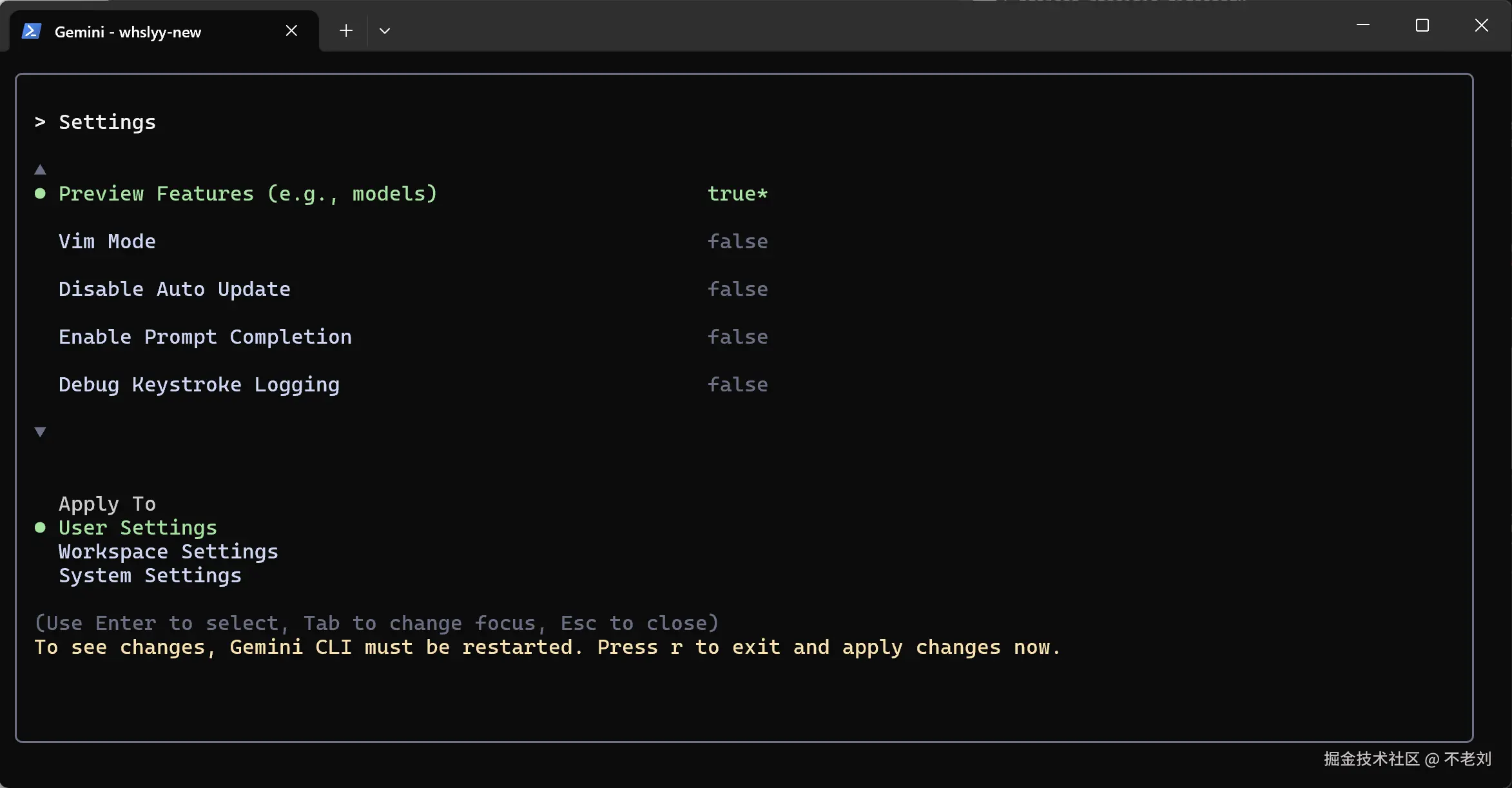
-
切换 Gemini 3 Pro 模型 输入 /model, 切换为 Gemini 3 Pro 模型
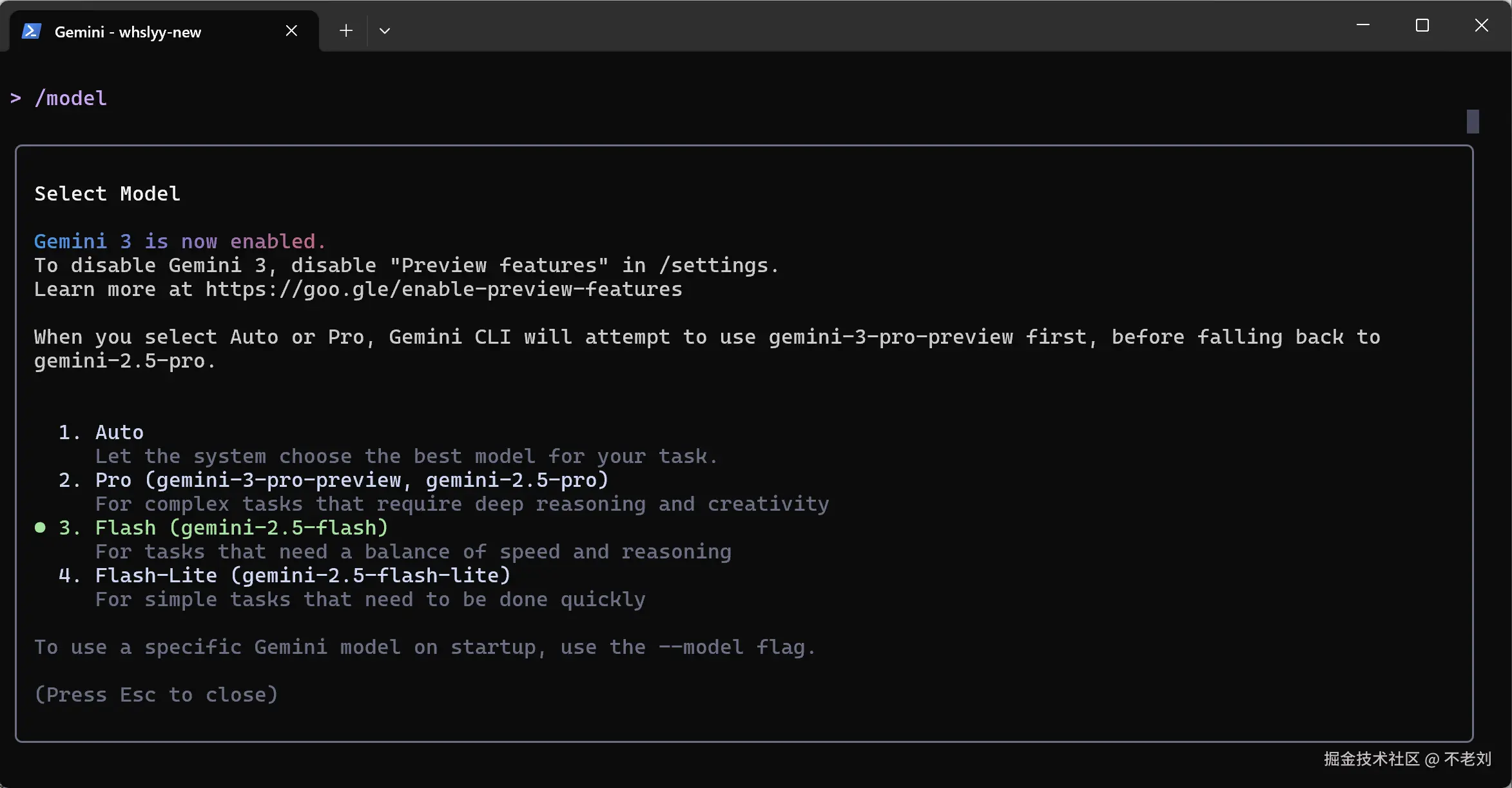
三、开始使用
-
安装完成后,您可以在任何项目目录中开始使用 Gemini:
([url](url))# 导航到您的项目 $ cd your-project-folder # 启动 Gemini (启动速度明显感觉比 claude 和 codex 慢) $ gemini