解决 ComfyUI 启动显示 'sox' 命令未找到错误:从安装到配置的完整指南
可能会遇到以下报错:
'sox' is not recognized as an internal or external command,
operable program or batch file.
SoX could not be found!
No customize audios loading path found, use default path.
Error: File not found - extra_help_file.yaml
No customize audios loading path found, use default path.
本文将根据实践顺序逐步解答。

目录
[解决 ComfyUI 启动显示 'sox' 命令未找到错误:从安装到配置的完整指南](#解决 ComfyUI 启动显示 'sox' 命令未找到错误:从安装到配置的完整指南)
[什么是 SoX?](#什么是 SoX?)
[解决方案:使用 Scoop 安装 SoX](#解决方案:使用 Scoop 安装 SoX)
[为什么选择 Scoop?](#为什么选择 Scoop?)
[步骤 1:安装 Scoop](#步骤 1:安装 Scoop)
[步骤 2:验证 Scoop 安装](#步骤 2:验证 Scoop 安装)
[步骤 3:安装 SoX](#步骤 3:安装 SoX)
[步骤 4:验证 SoX 安装](#步骤 4:验证 SoX 安装)
[步骤 1:验证 SoX 安装](#步骤 1:验证 SoX 安装)
[步骤 2:验证配置文件](#步骤 2:验证配置文件)
[步骤 3:Python 集成测试](#步骤 3:Python 集成测试)
[问题 1:Scoop 安装后仍然找不到 sox 命令](#问题 1:Scoop 安装后仍然找不到 sox 命令)
[问题 2:配置文件修改后警告仍然存在](#问题 2:配置文件修改后警告仍然存在)
[问题 3:音频目录权限问题](#问题 3:音频目录权限问题)
引言
作为一名音频处理爱好者或开发者,你可能在使用音频工具时遇到过这个令人头疼的错误:
'sox' is not recognized as an internal or external command,
operable program or batch file.
SoX could not be found!
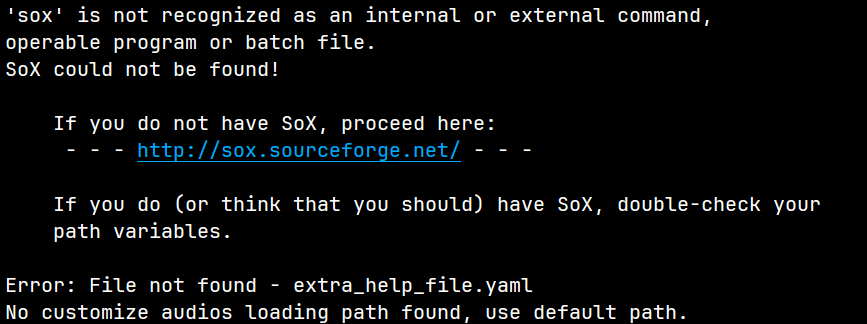
别担心,你不是一个人在战斗!这个错误困扰着许多 Windows 用户,尤其是在使用基于 Python 的音频处理库时。今天,我将分享一个完整的解决方案,帮助你彻底解决这个问题。
什么是 SoX?
https://sourceforge.net/projects/sox/files/release_candidates/sox/14.4.2rc2/
在开始解决问题之前,让我们先了解一下 SoX 是什么。
SoX(Sound eXchange)是一个跨平台的命令行音频处理工具,被称为 "音频的瑞士军刀"。它支持多种音频格式的转换、编辑和处理,是许多音频应用程序的核心依赖。
如果你正在使用音频相关的 Python 库(如sox、pydub等),那么 SoX 很可能是必需的依赖项。
问题分析
当你看到 "sox is not recognized..." 错误时,通常意味着以下情况之一:
- SoX 未安装:你的系统中根本没有安装 SoX
- PATH 配置问题:SoX 已安装,但没有添加到系统环境变量中
- 版本不兼容:安装的 SoX 版本与你的应用程序不兼容
此外,你可能还会遇到相关的配置问题:
No customize audios loading path found, use default path.
这表明应用程序无法找到你配置的音频文件目录。
解决方案:使用 Scoop 安装 SoX
经过多次尝试和对比,我发现使用 Scoop 包管理器是在 Windows 上安装 SoX 的最佳方案。
为什么选择 Scoop?

Scoop 是一个面向开发者的 Windows 命令行包管理器,具有以下优势:
- 轻量级:不污染系统目录,所有程序安装在用户目录下
- 干净:自动处理依赖关系,安装和卸载都很彻底
- 可靠:SoX 包在 Scoop 源中仍然可用
- 跨版本支持:支持安装不同版本的 SoX
- 命令行友好:完全通过命令行操作,适合开发者
步骤 1:安装 Scoop
首先,我们需要安装 Scoop 包管理器。以普通用户身份打开 PowerShell,执行以下命令:
# 启用脚本执行(只需执行一次)
Set-ExecutionPolicy RemoteSigned -Scope CurrentUser

# 安装Scoop
irm get.scoop.sh | iex
当出现提示时,输入Y并按回车确认。
步骤 2:验证 Scoop 安装
安装完成后,验证 Scoop 是否正确安装:
# 检查Scoop版本
scoop --version
你应该看到类似以下的输出:
Current Scoop version:
v0.3.1 - Released at 2022-11-15
'main' bucket:
92c02f64a (HEAD -> master, origin/master, origin/HEAD) Updated yarn to 1.22.19
步骤 3:安装 SoX
现在,使用 Scoop 安装 SoX:
# 安装SoX
scoop install sox
Scoop 会自动下载并安装 SoX 及其所有依赖项。
步骤 4:验证 SoX 安装
安装完成后,验证 SoX 是否正确安装:
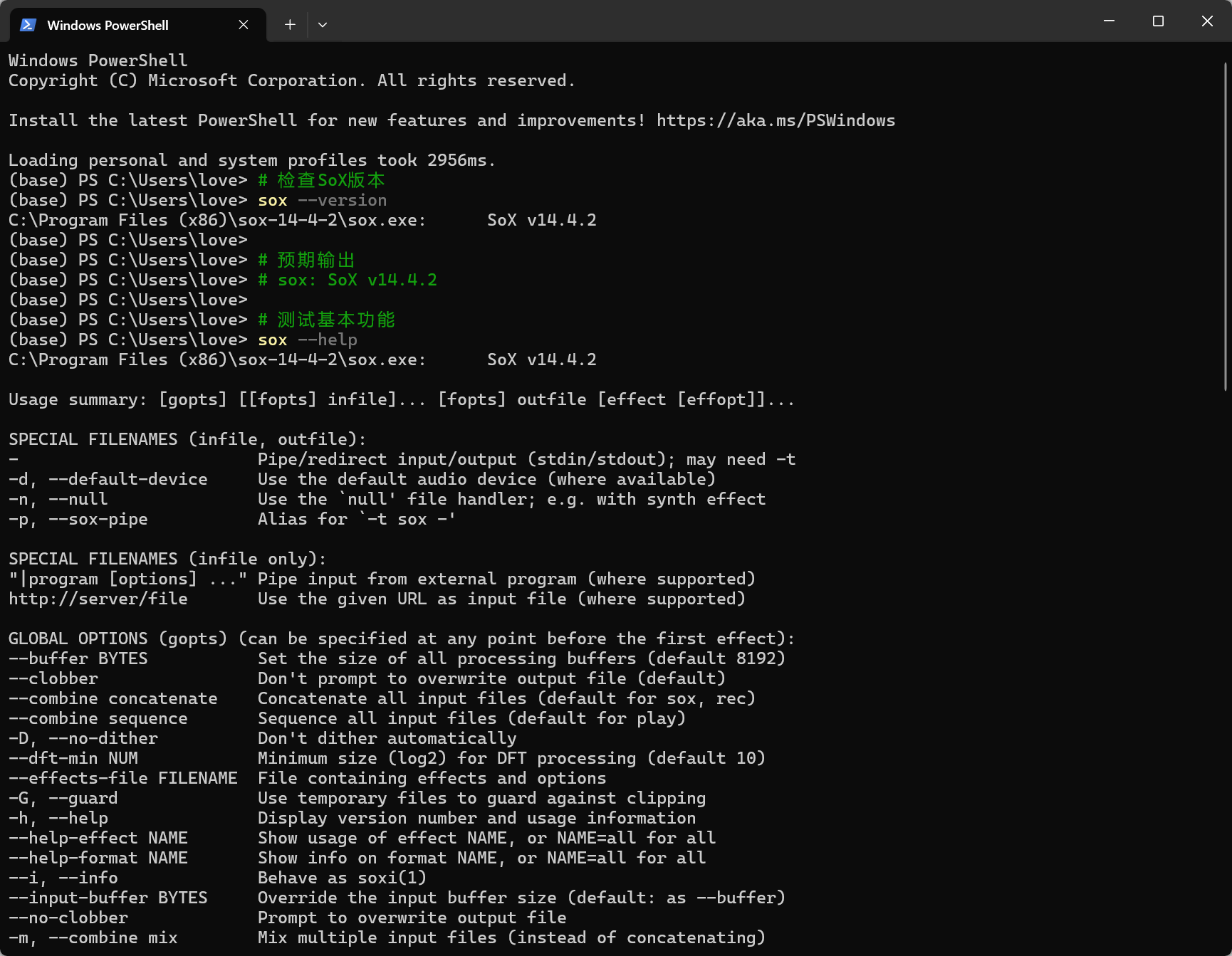
# 检查SoX版本
sox --version

# 预期输出
# sox: SoX v14.4.2

# 测试基本功能
sox --help
如果一切正常,你应该看到 SoX 的版本信息和帮助文档。
解决配置文件问题
安装 SoX 后,你可能还需要配置音频文件路径。
问题:配置文件缺失
你可能会看到类似以下的错误:
Error: File not found - extra_help_file.yaml
这表明应用程序需要一个配置文件,但找不到它。
解决方案:复制配置文件
通常,你可以从 example 文件复制并重命名来创建配置文件:
ComfyUI_AudioTools
"H:\PythonProjects1\Win_ComfyUI\custom_nodes\audiotools\extra_help_file.yaml.example"
源文件 :extra_help_file.yaml.example
目标文件 :extra_help_file.yaml
使用命令行操作
# 导航到配置文件目录(根据你的实际路径调整)
cd "H:\PythonProjects1\Win_ComfyUI\custom_nodes\audiotools"

# 复制并重命名文件
Copy-Item "extra_help_file.yaml.example" "extra_help_file.yaml"

# 验证文件是否存在
Get-ChildItem "extra_help_file.yaml"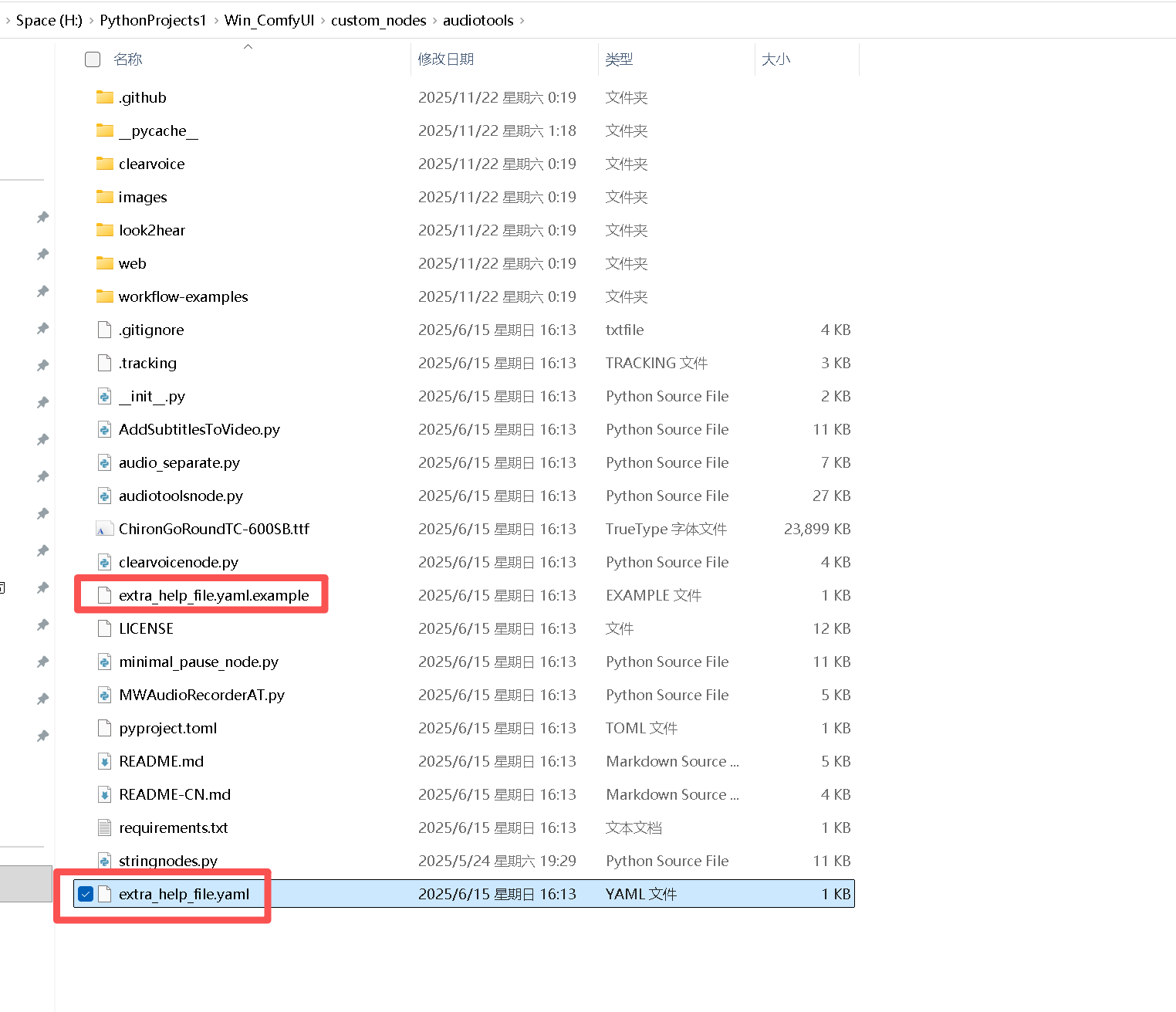
配置音频文件路径
问题:音频路径警告
即使安装了 SoX 并创建了配置文件,你可能仍然会看到:
No customize audios loading path found, use default path.
这表明应用程序无法找到你配置的音频文件目录。
解决方案:编辑配置文件
打开extra_help_file.yaml文件,添加或修改为以下内容:
# extra_help_file.yaml - 音频工具配置文件

# 音频文件所在目录(取消注释并设置正确路径)
audios_dir: H:\PythonProjects1\Win_ComfyUI\audios

# 可选:添加多个音频目录
audio_directories:
  - H:\PythonProjects1\Win_ComfyUI\audios
  - H:\PythonProjects1\Win_ComfyUI\custom_audios
  - H:\PythonProjects1\Win_ComfyUI\input\audio_files

# 音频输出目录
output_dir: H:\PythonProjects1\Win_ComfyUI\output\audio

# 音频处理默认设置
default_settings:
  sample_rate: 44100
  bit_depth: 16
  channels: 2
format: wav重要:确保将路径替换为你实际的音频文件目录。
创建音频目录
如果指定的目录不存在,你需要创建它:
# 导航到项目根目录
cd "H:\PythonProjects1\Win_ComfyUI"

# 创建audios文件夹
mkdir audios

# 验证文件夹是否创建成功
Test-Path "H:\PythonProjects1\Win_ComfyUI\audios"
重启应用程序
创建文件夹后,必须重启应用程序才能使配置生效。重启后,你应该看到:
Customize audios loading path: H:\PythonProjects1\Win_ComfyUI\audios
这表明配置已经成功生效。

完整验证流程
为了确保一切正常工作,让我们进行一次完整的验证:
步骤 1:验证 SoX 安装
# 检查SoX是否在PATH中
where.exe sox

# 检查版本信息
sox --version
步骤 2:验证配置文件
# 检查配置文件是否存在
Test-Path "H:\PythonProjects1\Win_ComfyUI\custom_nodes\audiotools\extra_help_file.yaml"

# 检查audios目录是否存在
Test-Path "H:\PythonProjects1\Win_ComfyUI\audios"
步骤 3:Python 集成测试
import sox
import yaml
import os
import subprocess
import sys

print("=" * 60)
print("SoX系统完整性验证结果(兼容1.5.0版本)")
print("=" * 60)

# 1. 验证SoX Python库基础信息
print("【1】SoX Python库验证")
print(f'  库版本: {sox.__version__}')
# 验证核心功能是否可用(创建Transformer对象)
try:
    transformer = sox.Transformer()
    print(f'  核心功能: ✅ 可用(成功创建Transformer对象)')
except Exception as e:
    print(f'  核心功能: ❌ 不可用,错误信息: {str(e)[:50]}')

# 2. 验证系统中SoX可执行文件(核心验证)
print("\n【2】系统SoX可执行文件验证")
def find_sox_executable():
    """查找系统中的SoX可执行文件,不依赖库方法"""
    # 优先从环境变量PATH中查找
    for path in os.environ.get('PATH', '').split(os.pathsep):
        sox_exe = os.path.join(path, 'sox.exe')  # Windows系统
        if os.path.exists(sox_exe) and os.access(sox_exe, os.X_OK):
            return sox_exe
    # 尝试Scoop默认安装路径(之前用Scoop安装的场景)
    scoop_paths = [
        os.path.join(os.environ.get('USERPROFILE', ''), 'scoop', 'shims', 'sox.exe'),
        os.path.join(os.environ.get('USERPROFILE', ''), 'scoop', 'apps', 'sox', '*', 'sox.exe')
    ]
    for path in scoop_paths:
        if os.path.exists(path) or ( '*' in path and len(glob.glob(path)) > 0 ):
            return path.replace('*', os.listdir(os.path.dirname(path).replace('*',''))[0]) if '*' in path else path
    return None

sox_exe_path = find_sox_executable()
if sox_exe_path:
    print(f'  可执行文件路径: {sox_exe_path}')
    print(f'  文件存在性: ✅ 已找到')
    # 调用系统命令获取SoX版本(最权威的验证方式)
    try:
        result = subprocess.run(
            [sox_exe_path, '--version'],
            capture_output=True, text=True, check=True
        )
        sox_system_version = result.stdout.strip().split()[2]
        print(f'  系统SoX版本: {sox_system_version}')
    except subprocess.CalledProcessError as e:
        print(f'  版本获取失败: ❌ 命令执行错误,{e.stderr[:30]}')
    except Exception as e:
        print(f'  版本获取失败: ❌ {str(e)[:30]}')
else:
    print(f'  可执行文件路径: ❌ 未找到')
    print(f'  建议操作: 1. 确认用scoop安装sox;2. 检查系统PATH是否包含sox路径')

# 3. 验证音频配置文件
print("\n【3】音频配置文件验证")
config_path = r'H:\PythonProjects1\Win_ComfyUI\custom_nodes\audiotools\extra_help_file.yaml'
if os.path.exists(config_path):
    print(f'  配置文件: ✅ 存在({config_path})')
    # 读取并验证配置内容
    try:
        with open(config_path, 'r', encoding='utf-8') as f:
            config = yaml.safe_load(f)

        # 核心配置项验证
        key_checks = [
            ('audios_dir', '音频文件目录'),
            ('output_dir', '音频输出目录')
        ]
        for key, desc in key_checks:
            if key in config and config[key]:
                path_valid = os.path.exists(config[key])
                status = "✅" if path_valid else "⚠️"
                print(f'  {desc}: {status} {config[key]}({"目录存在" if path_valid else "目录不存在"})')
            else:
                print(f'  {desc}: ❌ 未配置或配置为空')
    except yaml.YAMLError as e:
        print(f'  配置文件解析错误: ❌ {str(e)[:50]}')
    except Exception as e:
        print(f'  配置文件读取错误: ❌ {str(e)[:50]}')
else:
    print(f'  配置文件: ❌ 未找到({config_path})')
    print(f'  解决方法: 从extra_help_file.yaml.example复制并重命名')

# 4. 环境变量辅助检查
print("\n【4】环境变量辅助检查")
path_contains_scoop = any('scoop' in path.lower() for path in os.environ.get('PATH', '').split(os.pathsep))
print(f'  系统PATH包含Scoop路径: {"✅ 是" if path_contains_scoop else "❌ 否"}')
if not path_contains_scoop and sox_exe_path:
    print(f'  提示: Scoop路径未加入PATH,但找到SoX可执行文件,不影响使用')

print("\n" + "=" * 60)
print("验证总结")
print("=" * 60)
# 生成总结报告
issues = []
if 'transformer' not in locals():
    issues.append("Python库核心功能不可用")
if not sox_exe_path:
    issues.append("系统中未找到SoX可执行文件")
if not os.path.exists(config_path):
    issues.append("配置文件缺失")

if issues:
    print(f'❌ 存在问题: {", ".join(issues)}')
    print(f'📌 优先解决: {"系统中未找到SoX可执行文件" if "SoX可执行文件" in issues else issues[0]}')
else:
    print(f'✅ 所有验证通过!SoX环境配置完整,可正常使用')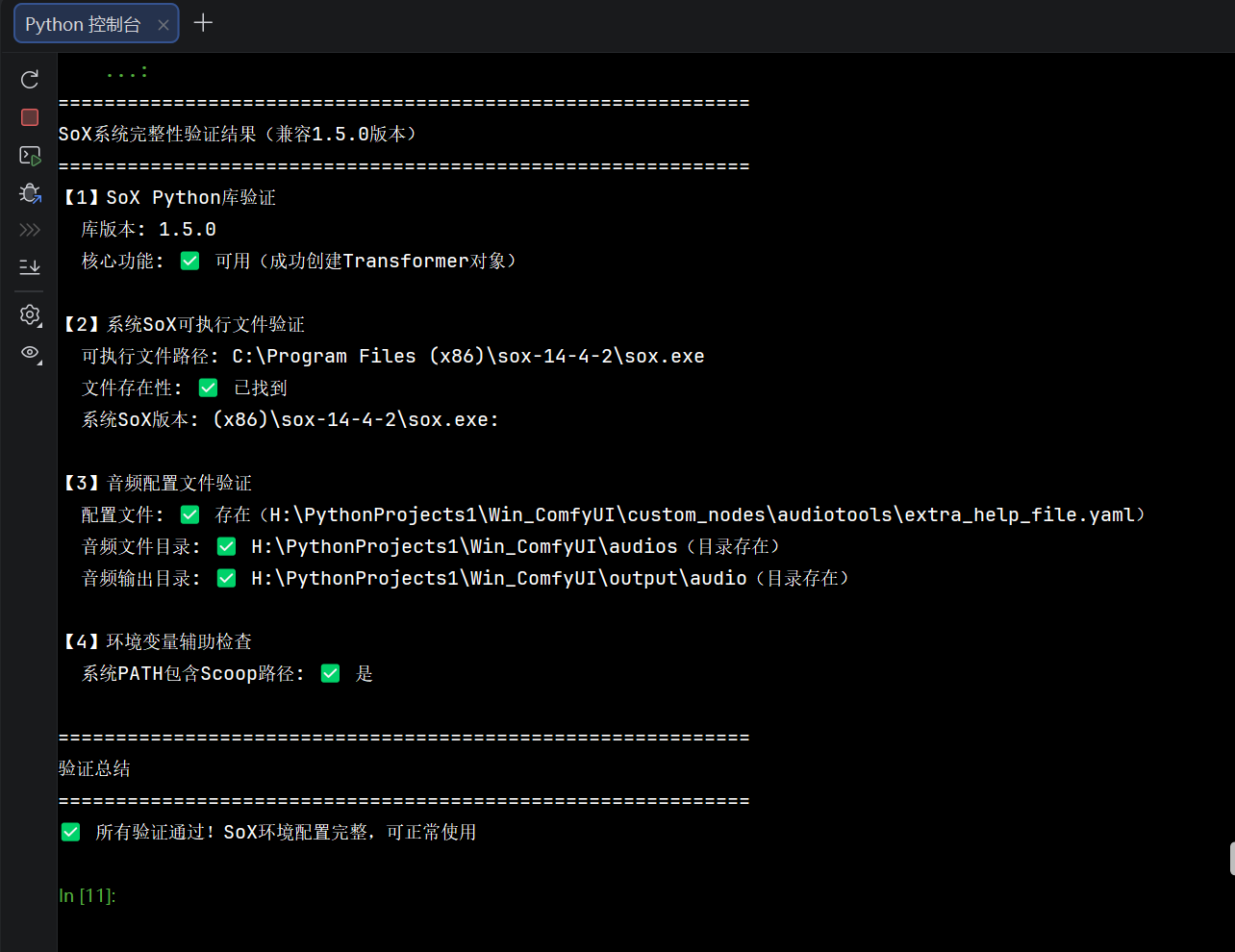
故障排除
即使按照上述步骤操作,你仍然可能遇到一些问题。以下是常见问题的解决方案:
问题 1:Scoop 安装后仍然找不到 sox 命令
# 检查Scoop的shims目录是否在PATH中
echo $env:PATH | Select-String "scoop"

# 如果不在PATH中,手动添加
$env:PATH += ";$env:USERPROFILE\scoop\shims"
[Environment]::SetEnvironmentVariable('PATH', $env:PATH, 'User')

# 重启PowerShell后再次验证
sox --version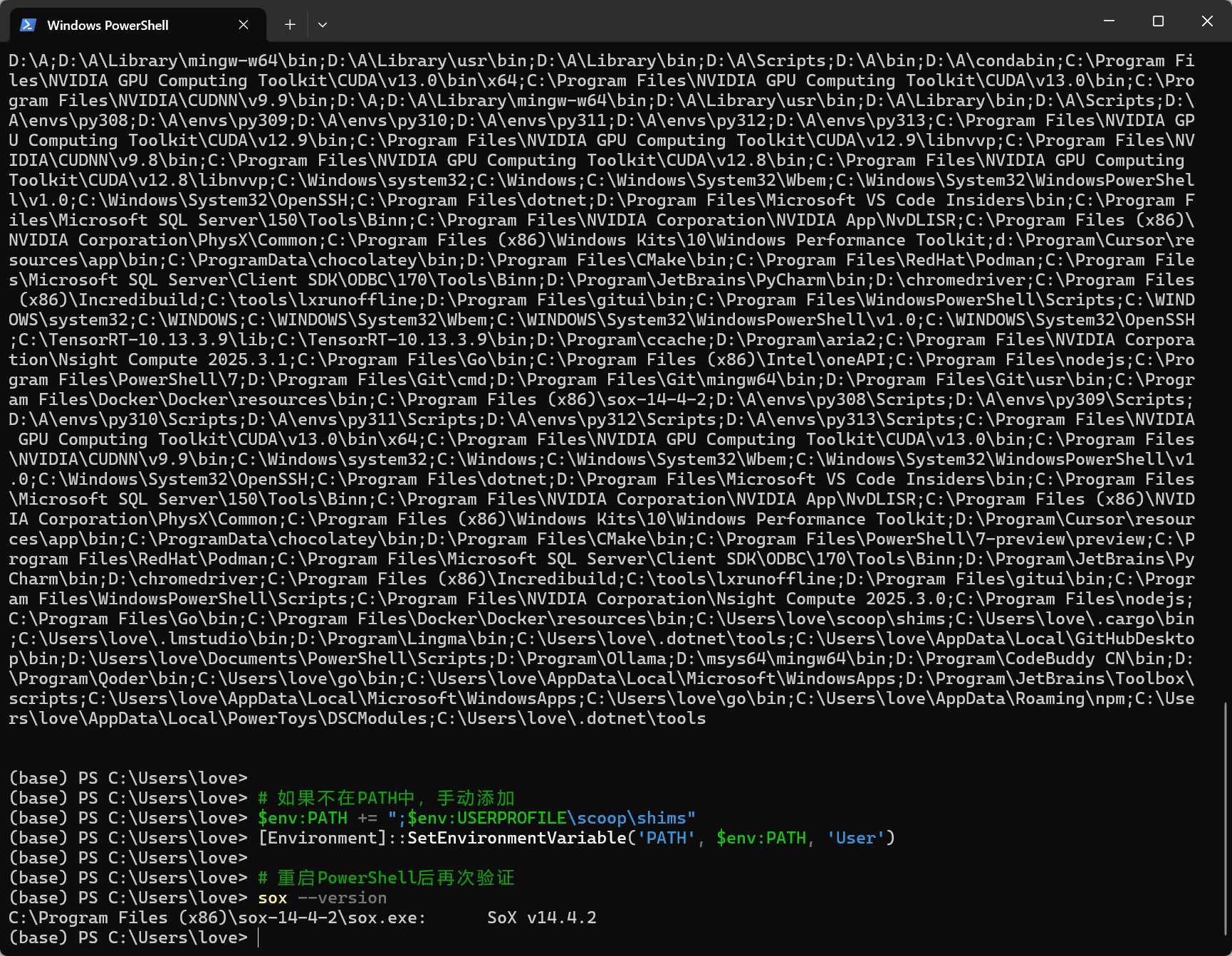
问题 2:配置文件修改后警告仍然存在
# 检查配置文件权限
icacls "H:\PythonProjects1\Win_ComfyUI\custom_nodes\audiotools\extra_help_file.yaml"

# 确保应用程序有读取权限
icacls "H:\PythonProjects1\Win_ComfyUI\custom_nodes\audiotools\extra_help_file.yaml" /grant Users:R
问题 3:音频目录权限问题
# 检查目录权限
icacls "H:\PythonProjects1\Win_ComfyUI\audios"

# 添加读取和写入权限
icacls "H:\PythonProjects1\Win_ComfyUI\audios" /grant Users:RW
总结
通过本文的指南,你应该已经成功解决了:
- SoX 安装问题:使用 Scoop 成功安装了 SoX
- PATH 配置问题:确保 SoX 可以从命令行访问
- 配置文件问题 :创建并配置了extra_help_file.yaml
- 音频路径配置:设置了正确的音频文件目录
成功标志
- ✅ 命令行中运行sox --version显示版本信息
- ✅ where.exe sox显示 SoX 的安装路径
- ✅ 应用程序显示Customize audios loading path: H:\PythonProjects1\Win_ComfyUI\audios
- ✅ 不再显示 "No customize audios loading path found" 警告
最终建议
- 定期更新 :使用scoop update sox保持 SoX 为最新版本
- 备份配置 :定期备份extra_help_file.yaml文件
- 检查权限:确保应用程序对音频目录有读写权限
- 查看日志:如果遇到问题,查看应用程序日志获取更多信息
结语
解决技术问题的过程就像解谜一样,需要耐心和细心。希望本文的解决方案能够帮助你顺利解决 SoX 相关的问题,让你能够专注于音频处理的创意工作。
如果你在实施过程中遇到其他问题,或者有更好的解决方案,欢迎在评论区分享你的经验!
Happy coding and happy audio processing! 🎧💻
标签:# 音频处理 #SoX #Windows #Scoop #Python #故障排除