一、前言
前面我们已经完成了基础的整合工作,接下来开始具体业务的开发了,因为是个人项目,全干工程师,所以无论你从哪里开始都可以,我习惯从登录开始,前后端一起,先写页面,再写接口,然后调试,一个功能做完再开始下一个。这只是我个人习惯,你完全可以随性一点,先写后端再写前端,或者前端全部用静态数据,写完再写后端对接接口。
二、登录界面开发
每次开始写前端的时候都会很纠结,脑子里全是想法,但是落实到具体页面又不知道从哪下手。首先 UI 从何而来就让人头大。经过这么多年的折腾,有了一些小的经验,分享给大家。
- 找个类似产品,直接照抄,抄的肯定比你一边做一边想要好的多,最终成品也更像一个产品
早年的时候,我会有一点心理负担,觉得这样不太道德,也不屑于这么做,觉得靠自己设计出来的才是最完美。其实不然,术业有专攻,我们的思想早已经被同质化,如果凭借我们自己发挥,最终也还是会和我们见过的
UI贴近,左边菜单,右边展示页面,在一些小样式上挣扎,最后花费大量时间。所以还不如直接放下心理包袱,直接借鉴,等完整产品出来后,再去打磨,调整出自己的风格。
- 寻找专业的UI设计师设计
当然个人开发最理想的情况是找到志同道合的设计师朋友一起合作,或者直接去某平台花钱买设计
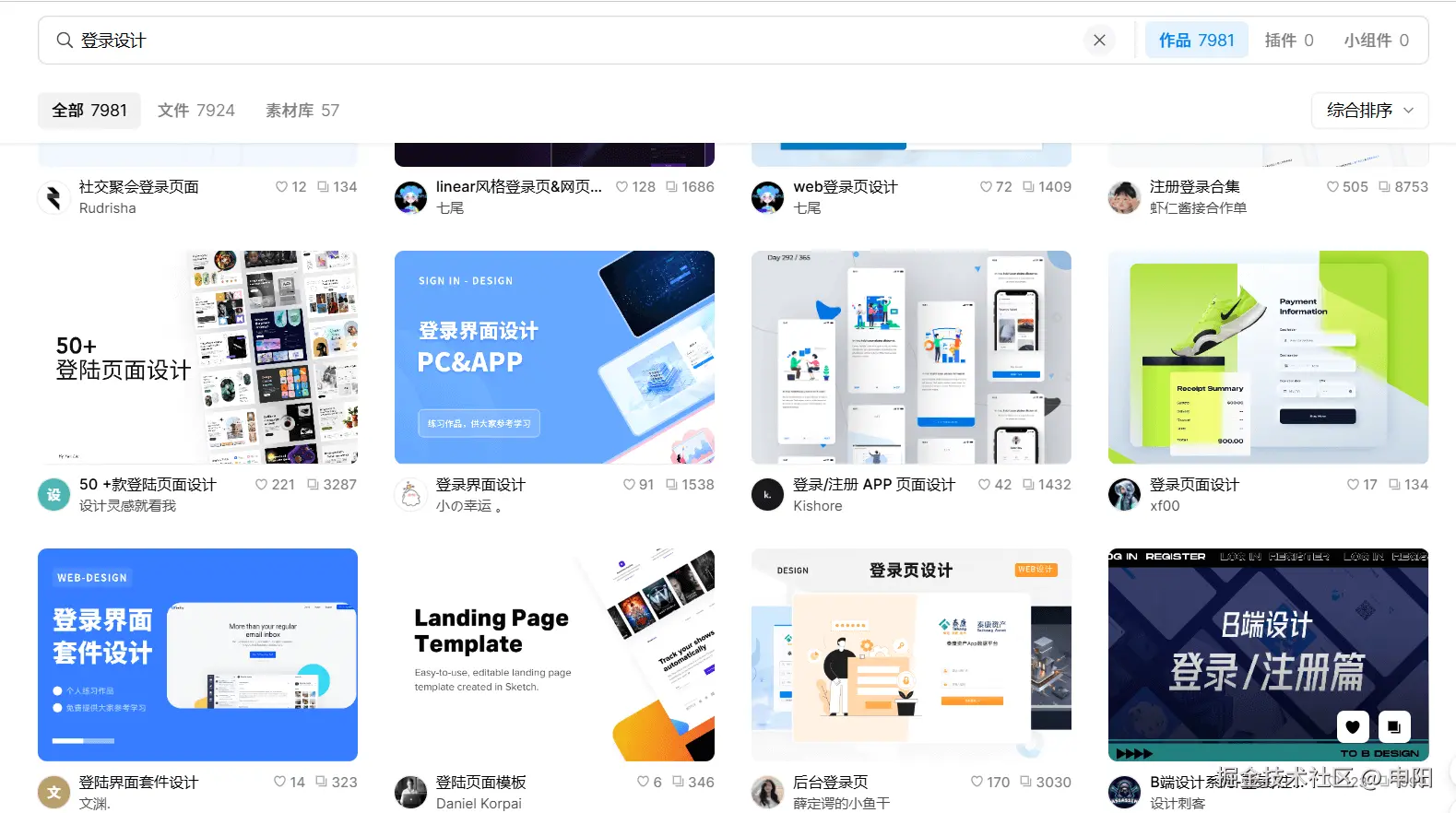
- 在一些设计平台找一些公开的设计作品
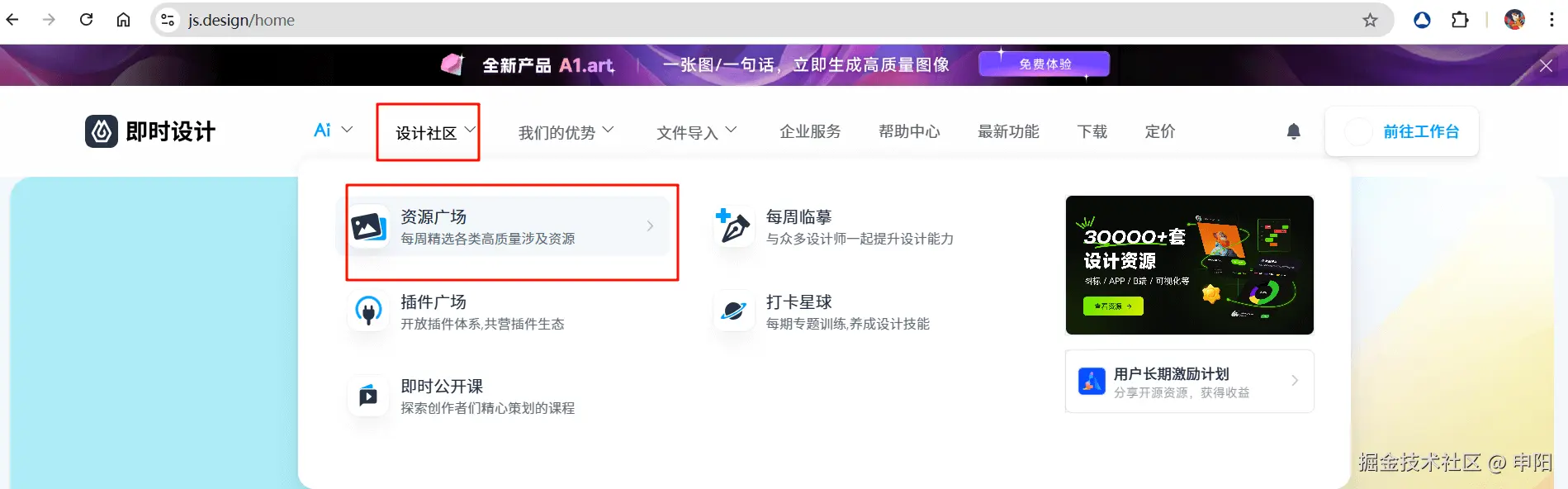
这里我目前用的比较多的是 即时设计 ,这个项目我也打算在这个上面找一找。js.design/
在资源广场搜索即可,找到自己中意的即可。
2.1. 页面编写
这个具体怎么实现我就不赘述了,照着 UI 界面模仿即可。
这里有两个问题:
第一:登录的窗口应该小一点,登录成功之后跳转到主页面,窗口变大。
第二:登录窗口应该锁死不允许收缩,全屏等操作,主界面可以拖动放大缩小,并且可以全屏。
带着这两个问题我结合 AI,去官方文档找了一下解决方案。
如果你时间比较充裕,我希望你可以自己先探索研究一下,过程很有趣。
下面介绍具体实现方式:
开发开发前,先将之前的测试代码全部清除。 顺便引入一下
tailwindcss,参考文档:tailwind.nodejs.cn/docs/instal...
❗️注意: 在我开发完登录模块后,我发现 Ant Design Vue 使用起来很不顺手,可能是功能太强大了,做的太灵活了,我决定换成 Naive UI , 我平时用的比较多的其实还是 Element Plus ,但是我想要尝试一下其他的。如果你习惯于 Ant Design Vue 那就接着使用即可。www.naiveui.com/
2.2. 切换 Naive UI 组件库
- 安装依赖
bash
pnpm i -D naive-ui- 字体
bash
pnpm i -D vfonts- 图标库/图标包装组件
bash
npm i -D @vicons/antd @vicons/utils- 配置按需自动导入
typescript
import AutoImport from 'unplugin-auto-import/vite'
import { NaiveUiResolver } from 'unplugin-vue-components/resolvers'
import Components from 'unplugin-vue-components/vite'

export default defineConfig({
  // ...
  plugins: [
    // ...
     AutoImport({
      resolvers: [NaiveUiResolver()],
    }),
    Components({
      resolvers: [NaiveUiResolver()],
    }),
  ],
})- 修改 request 中的 message 方法
这里需要注意,Naive UI 的
message如果要在setup外使用需要需要额外处理一下。www.naiveui.com/zh-CN/os-th...
创建 src/hooks/useMessagehook.ts
typescript
import { createDiscreteApi } from 'naive-ui'


const { message, notification, dialog, loadingBar, modal } = createDiscreteApi(
    ['message', 'dialog', 'notification', 'loadingBar', 'modal']
)

export { message, notification, dialog, loadingBar, modal }
request 中改为使用 hooks 方法。
typescript
import { message } from '../hooks/useMessagehook'
...
message.error(msg)
2.3. 首页开发
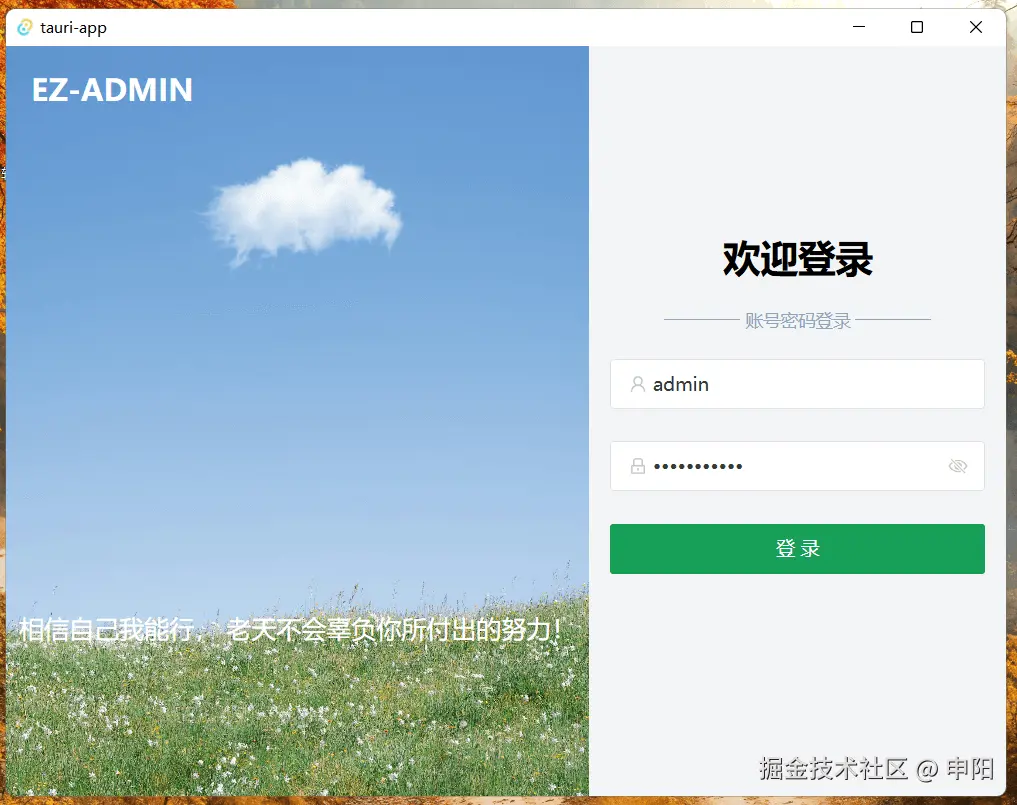
创建 src/view/login/LoginPage.vue
html
<script setup lang="ts">
import { useUserInfoStore } from '../../stores/modules/user'
import { UserOutlined, LockOutlined } from '@vicons/antd'
import router from '../../router'

interface LoginFormData {
  username: string
  password: string
}

// 登录表单数据
const loginFormData = reactive<LoginFormData>({
  username: 'admin',
  password: 'admin123456',
})

// 登录表单ref
const loginFormRef = ref()
// 加载动画
const loading = ref(false)
// 获取用户信息缓存仓库
const userStore = useUserInfoStore()

// 表单验证规则
const rules = ref({
  username: [{ required: true, message: '请输入用户名', trigger: 'blur' }],
  password: [{ required: true, message: '请输入密码', trigger: 'blur' }],
})

// 登录
const handleLogin = async () => {
  // 表单验证
  const valid = await loginFormRef.value?.validate()
  // 校验不成功直接 return
  if (!valid) {
    return false
  }
  // 校验成功进行后续操作
  // 1.加载 loading
  loading.value = true
  // 2.登录请求 获取token
  userStore
    .login()
    .then(() => {
      // 跳转
      router.push('/')
    })
    .catch(() => {
      // 验证失败,重新加载验证码
    })
    .finally(() => {
      // 验证结束,隐藏loading
      loading.value = false
    })
}
</script>
<template>
  <div class="h-screen">
    <n-grid class="h-full">
      <n-gi span="14">
        <div class="relative h-full bg-[url('../../images/login_bg.webp')] bg-center bg-cover bg-no-repeat">
          <span class="absolute top-5 left-5 text-2xl font-bold text-white"> EZ-ADMIN </span>
          <span class="absolute bottom-30 left-1/2 -translate-x-1/2 text-xl text-nowrap text-white">
            相信自己我能行, 老天不会辜负你所付出的努力!
          </span>
        </div>
      </n-gi>
      <n-gi span="10">
        <div class="h-full flex flex-col items-center justify-center px-15">
          <div class="text-3xl font-bold text-black text-center">欢迎登录</div>
          <div class="w-full flex items-center justify-center flex-nowrap gap-1 my-5">
            <!-- 分割线:更细腻的设计 -->
            <div class="w-16 h-px bg-slate-400"></div>
            <span class="text-nowrap text-slate-400">账号密码登录</span>
            <div class="w-16 h-px bg-slate-400"></div>
          </div>
          <!-- 表单 -->
          <n-form
            class="w-50 sm:w-50 md:w-75 lg:w-90"
            :show-label="false"
            ref="loginFormRef"
            :model="loginFormData"
            :rules="rules"
            size="large"
          >
            <n-form-item path="username">
              <n-input v-model:value="loginFormData.username" placeholder="请输入用户名">
                <template #prefix>
                  <n-icon :component="UserOutlined" class="text-slate-400" />
                </template>
              </n-input>
            </n-form-item>
            <n-form-item path="password">
              <n-input
                v-model:value="loginFormData.password"
                show-password-on="mousedown"
                type="password"
                placeholder="请输入密码"
              >
                <template #prefix>
                  <n-icon :component="LockOutlined" class="text-slate-400" />
                </template>
              </n-input>
            </n-form-item>
            <n-form-item>
              <n-button block type="primary" size="large" @click="handleLogin">登 录</n-button>
            </n-form-item>
          </n-form>
        </div>
      </n-gi>
    </n-grid>
  </div>
</template>
<style scoped lang="less"></style>
这里简单提一下,页面写好后要配置好路由,以及路由出口。
在
tauri.conf.json中定义初始打开窗口的大小。
typescript"app": { "windows": [ { "title": "tauri-app", "width": 800, "height": 600 } ], "security": { "csp": null } },
三、总结
因为其实最终还是 web 那一套,所以我直接沿用了之前开发的一套脚手架项目,不过为了寻求一些变化,我这次使用了 Tailwindcss 和 Naive UI 。 原项目地址:github.com/Caoshenyang...
千里之行,始于足下。你的"个人公司"从这第一个2小时开始。欢迎在评论区分享你的进展或遇到的卡点,我会逐一查看,尽可能的帮助解决。我们下一篇文章见!