🔔个人相册部署
🔔前言
本文阅读时间5-8分钟。
hello大家好,我是反调,今天给大家分享一期个人相册站点的部署方式,有服务器、VPS、NAS的朋友👭,又恰巧想要部署一个对外展示的个人相册站点,可以看看这期视频。本项目是基于Typecho+TimePlus。当然你也可以使用这套教程搭建自己的博客,后面会给到一个Typecho的主题站点,感兴趣的朋友可以看看。这些主题不限于个人博客,相册,导航类站点等等。
Typecho: 是一个轻量级的开源博客系统(类似 WordPress),由国内开发者团队开发,专注于简洁、高效和易用。
Typecho官网地址:
TimePlus主题GitHub地址:
https://github.com/zhheo/TimePlus
🔔条件准备
💻服务器/VPS/NAS
💻对象存储
💻域名
🔔项目预览
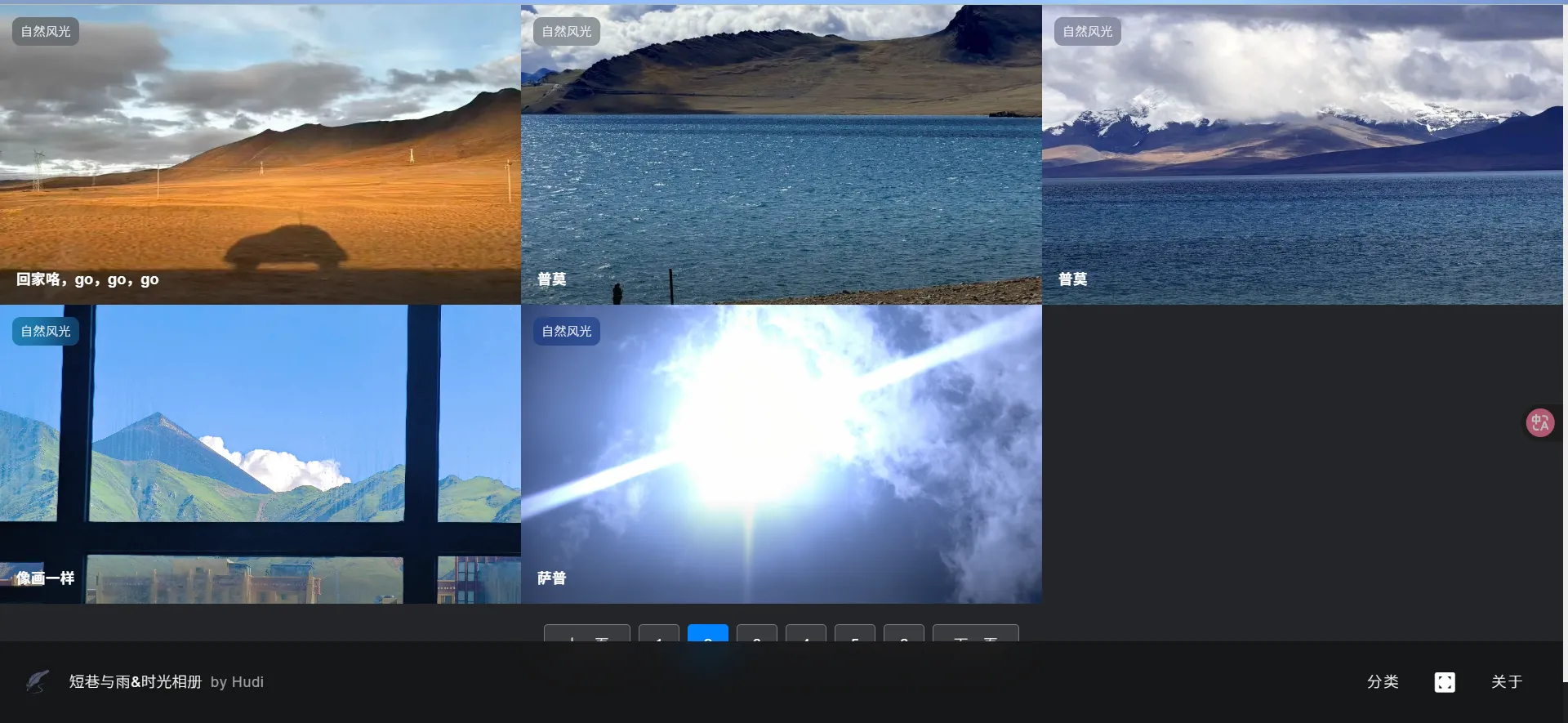
我自己部署了一个界面如下,大家可以在这里预览:https://album.hudi.space/ 。
内存使用情况不到40M,如下

🔔前置准备
由于该项目是PHP语言编写的,所以可以直接部署在任何的LNMP或者是LAMP集成环境下,宝塔面板可以一键安装这里就不讲了,或者是可以租一个靠谱的虚拟小主机(已经集成好了),也可以部署,费用低的可怜。这里使用docker部署。
🔔CentOS-Docker安装
shell
#安装一些系统必要的工具
sudo yum install -y yum-utils device-mapper-persistent-data lvm2
#添加软件源信息
sudo yum-config-manager --add-repo http://mirrors.aliyun.com/docker-ce/linux/centos/docker-ce.repo
# 查/etc/yum.repos.d/docker-ce.repo 中的ur[地址是不是都是阿里云的]
vi /etc/yum.repos.d/docker-ce.repo
# 如果不是,那么把download-stage.docker.com全部替换为mirrors。aliyun.com/docker-ce/

#更新并安装Docker-CE
sudo yum makecache fast
sudo yum -y install docker-ce

#使用docker version可以看到client端的信息
docker version

#启动服务器再次使用docker version 就可以看到服务器端和客户端的docker信息了
systemctl start docker
🔔Ubuntu-Docker安装
shell
#安装必要的一昨系统工周
sudo apt-get update
sudo apt-get -y install apt-transport-https ca-certificates curl software-properties-common
#安装GPG证书
curl -fsSL http://mirrors.aliyun.com/docker-ce/linux/ubuntu/gpg | sudo apt-key add -
#写入软件源信息
sudo add-apt-repository "deb [arch=amd64] http://mirrors.aliyun.com/docker-ce/linux/ubuntu $(lsb_release -cs) stable"
#更新并安装Docker-CE
sudo apt-get -y update
sudo apt-get -y install docker-ce
#开启Docker服务
sudo service docker start
🔔Docker加速地址配置
shell
sudo mkdir -p /etc/docker
sudo tee /etc/docker/daemon.json <<-'EOF'
{
  "registry-mirrors": ["https://3703jm2d.mirror.aliyuncs.com"]

}
EOF
sudo systemctl daemon-reload
sudo systemctl restart docker
registry-mirrors:这个加速地址是我的阿里云容器镜像地址做个示范,或者是你们可以改成其他的。
其他加速地址如下
json
{
"registry-mirrors": [
    "https://docker.1panelproxy.com",
    "https://docker.m.daocloud.io",
    "https://noohub.ru",
    "https://huecker.io",
    "https://dockerhub.timeweb.cloud",
    "https://0c105db5188026850f80c001def654a0.mirror.swr.myhuaweicloud.com",
    "https://5tqw56kt.mirror.aliyuncs.com",
    "https://docker.1panel.live",
    "http://mirrors.ustc.edu.cn/",
    "http://mirror.azure.cn/",
    "https://hub.rat.dev/",
    "https://docker.ckyl.me/",
    "https://docker.chenby.cn",
    "https://docker.hpcloud.cloud",
    "https://docker.m.daocloud.io"
  ]
}
🔔项目部署
1、Typecho安装
使用以下命令部署Typecho,数据库直接使用sqlite就行了。
shell
docker run -d \
--name=typecho_test \
--restart always \
-e PHP_TZ=Asia/Shanghai \
-e PHP_MAX_EXECUTION_TIME=600 \
-p 9000:80 80x86/typecho:latest  #映射端口自定义
服务器注意开放防火墙端口,或者是从其他端口转发
访问地址:http://ip:9000
安装步骤如下:
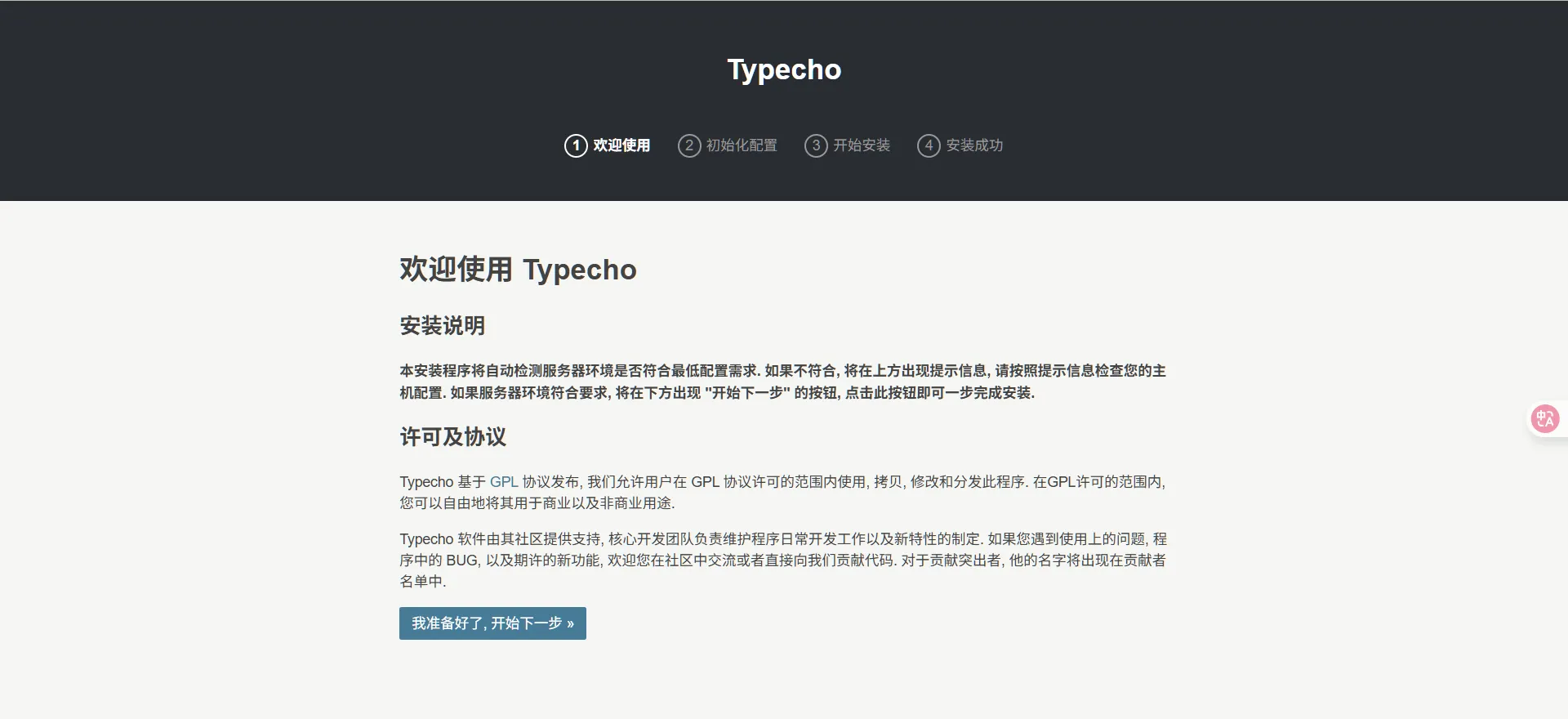
直接点击下一步就好了,配置数据库和站点信息,配置信息如下,然后点击安装按钮就行了:
| 配置项 | 值 |
|---|---|
| 数据库适配器 | Pdo驱动SqLite适配器(SqLite 3.X) |
| 数据库文件路径 | 默认 |
| 数据库前缀 | typecho_(默认) |
| 数据库地址 | localhost(默认) |
| 网站地址 | 有域名的填写域名,没有域名的填写IP即可 |
| 用户名 | 用户名自定义 |
| 登录密码 | 登录密码自定义 |
| 邮件地址 | 请填写一个您的常用邮箱 |
如下图:
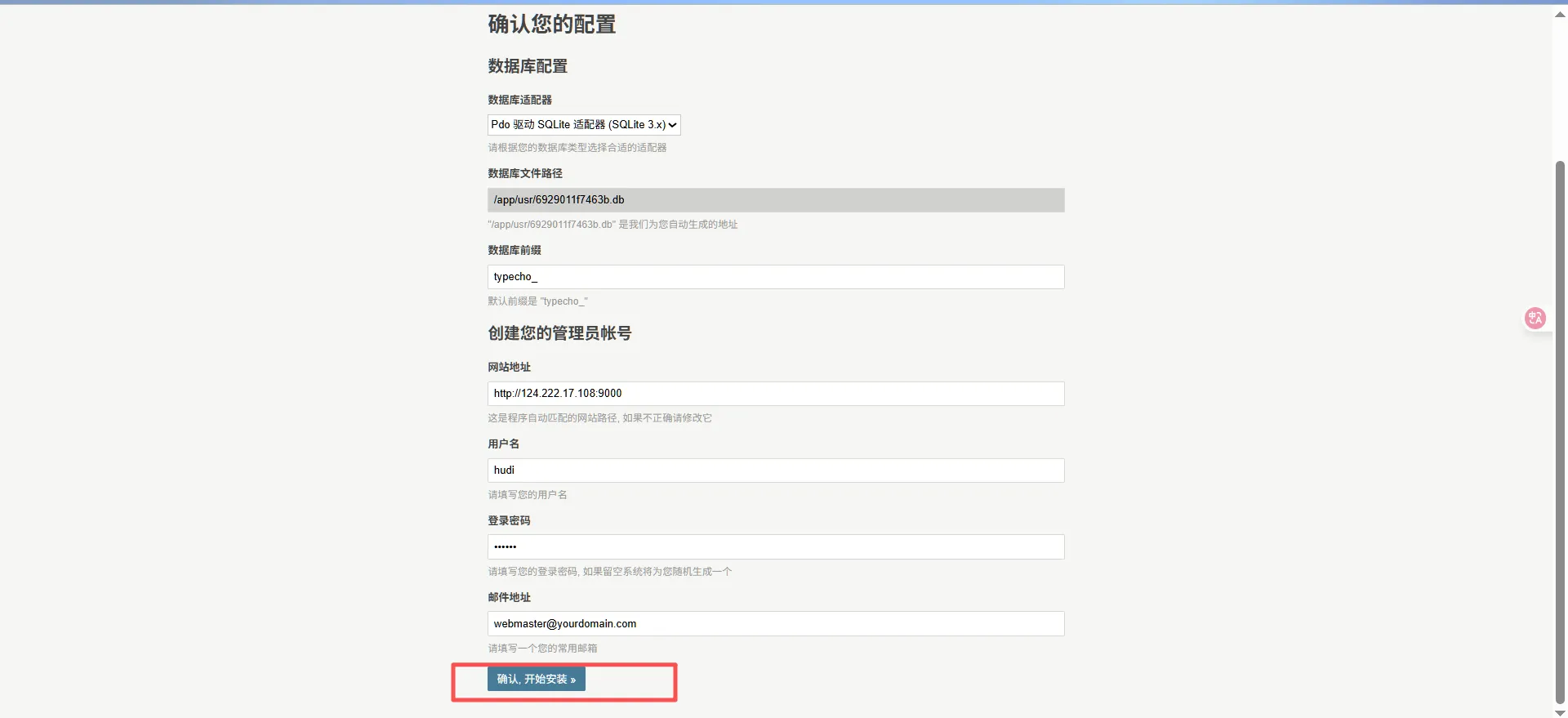
安装成后以后,就可以进去控制面板了。
2、主题安装
下载主题:https://github.com/zhheo/TimePlus
然后将该主题的压缩包上传至服务器。使用以下命令拷贝到容器内部。
shell
docker cp TimePlus 容器名字或者是容器的ID:/app/usr/themes注意把主题文件解压以后在拷贝
如下就表示拷贝成功了:

回到Typecho的面板中,启用主题如下。找到洪墨时光主题,点击启用。
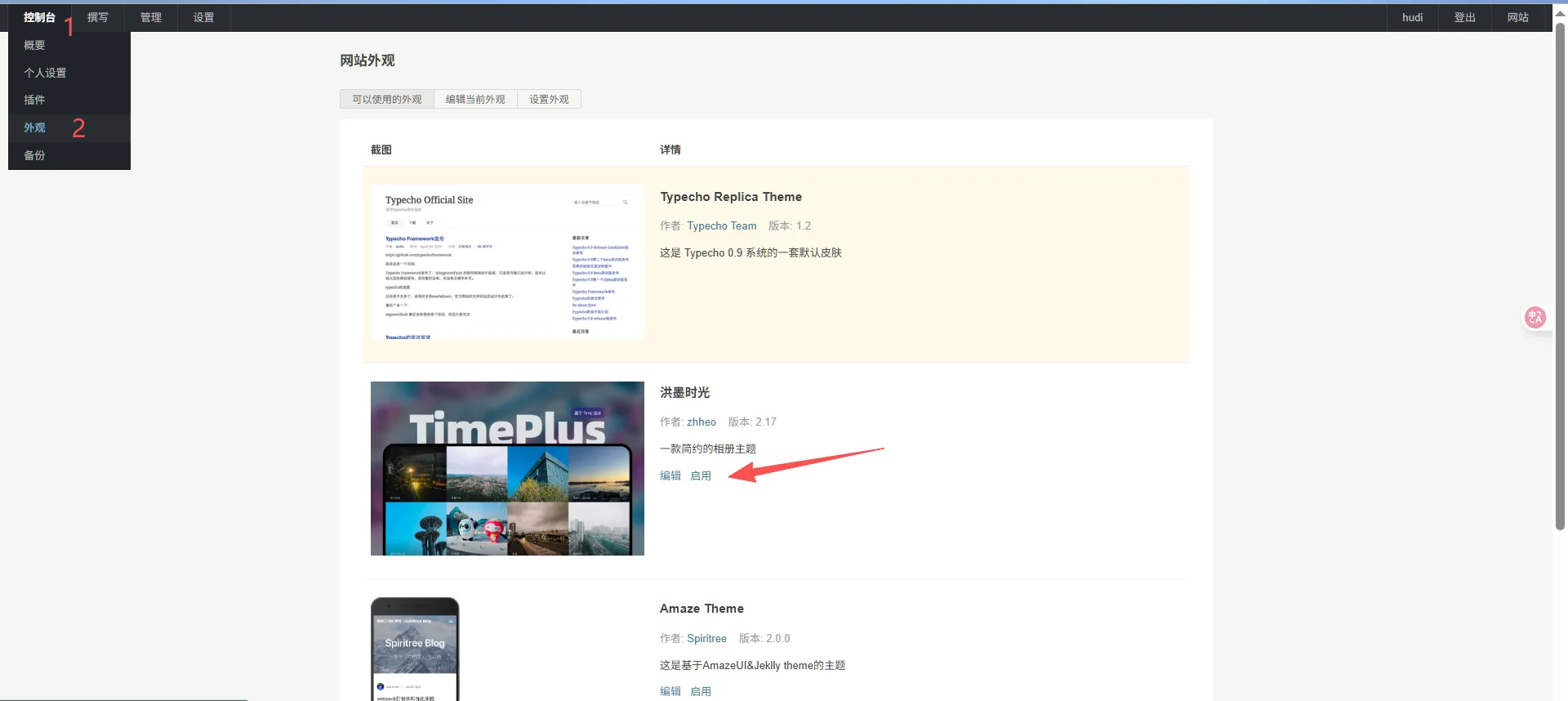
这样就部署完成了✅。
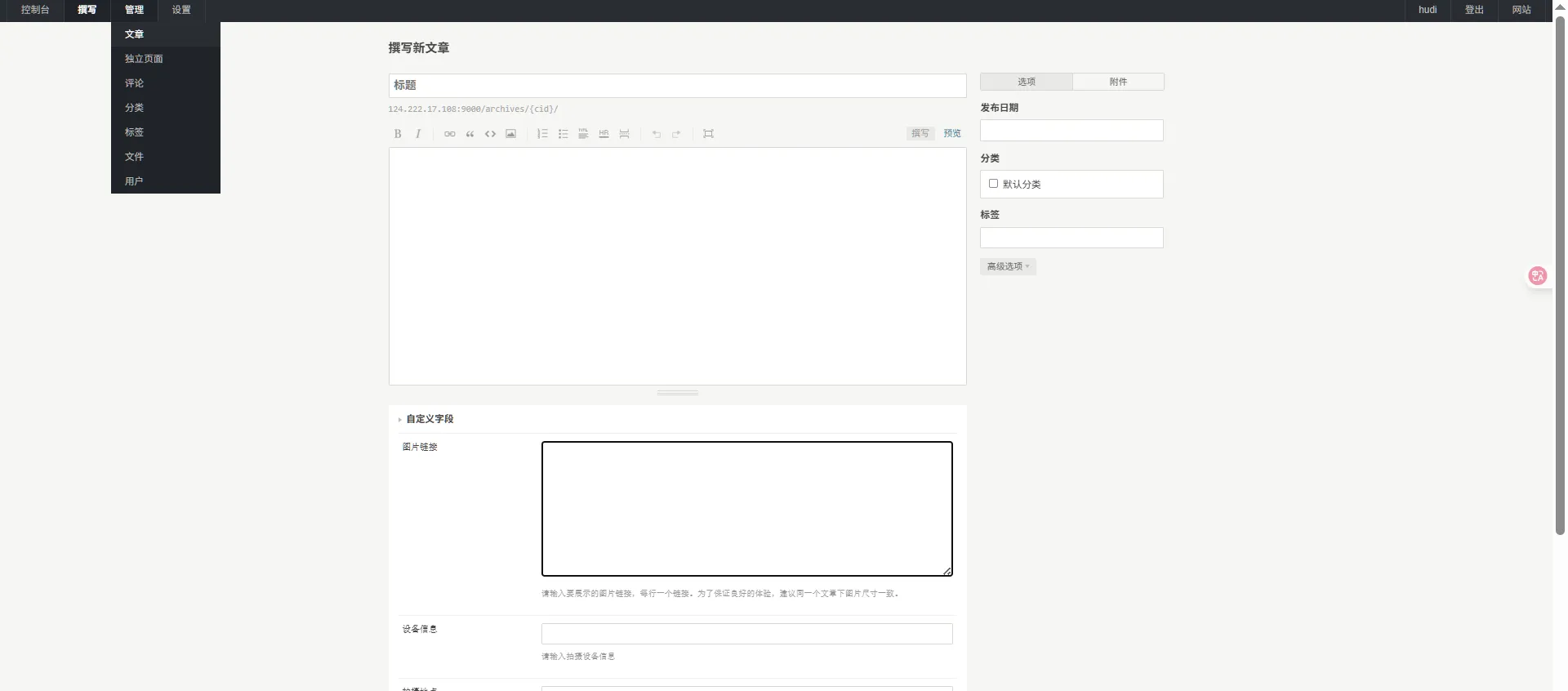
进去文章添加页面,就可以添加照片了。
🔔照片存储
至于多媒体文件的存储,可以使用各大厂商的对象存储,哈哈哈🤣当然有免费的啦,比如七牛云,但是我自己目前使用的是缤纷云。有50G的免费存储空间和30G的流量,支持CDN加速。
缤纷云地址:
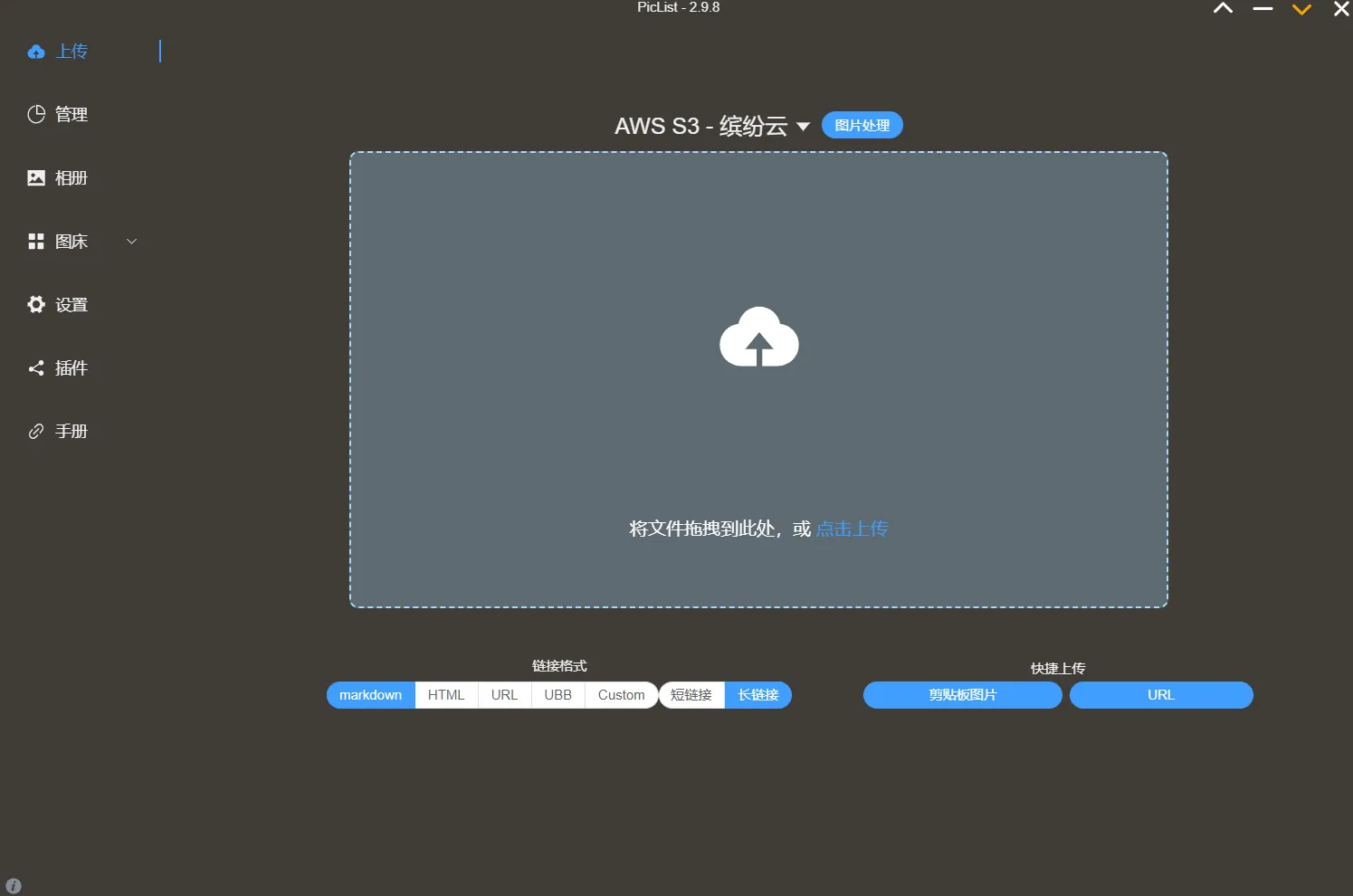
图片上传工具:piclist,或者是picgo,上传完图片以后,会自动返回链接,直接拿去粘贴在文章里面就行了。
地址:https://github.com/Kuingsmile/PicList 。
图片上传工具界面如下:
🔔Typecho其他主题
当然typecho还有很多好看的主题,不限于相册、博客、导航站点,有信息的朋友可以看看这里。
温馨提示:请各位朋友注意甄别网络链接🔗,注意保护个人财产和信息安全🔐。
🔔总结
有需要展示个人影视作品的朋友可以试试,我是觉得还不错了。好了今天的分享就到这里。如果对你有帮助,麻烦动动小手点点赞和关注吧➕。十分感谢🙏。