iOS_输入框键盘跟随最佳实践
一、问题起因
1.1 问题现象
在 iOS 26 Beta 上,有测试用户反馈输入框有时会"卡"在屏幕中间:
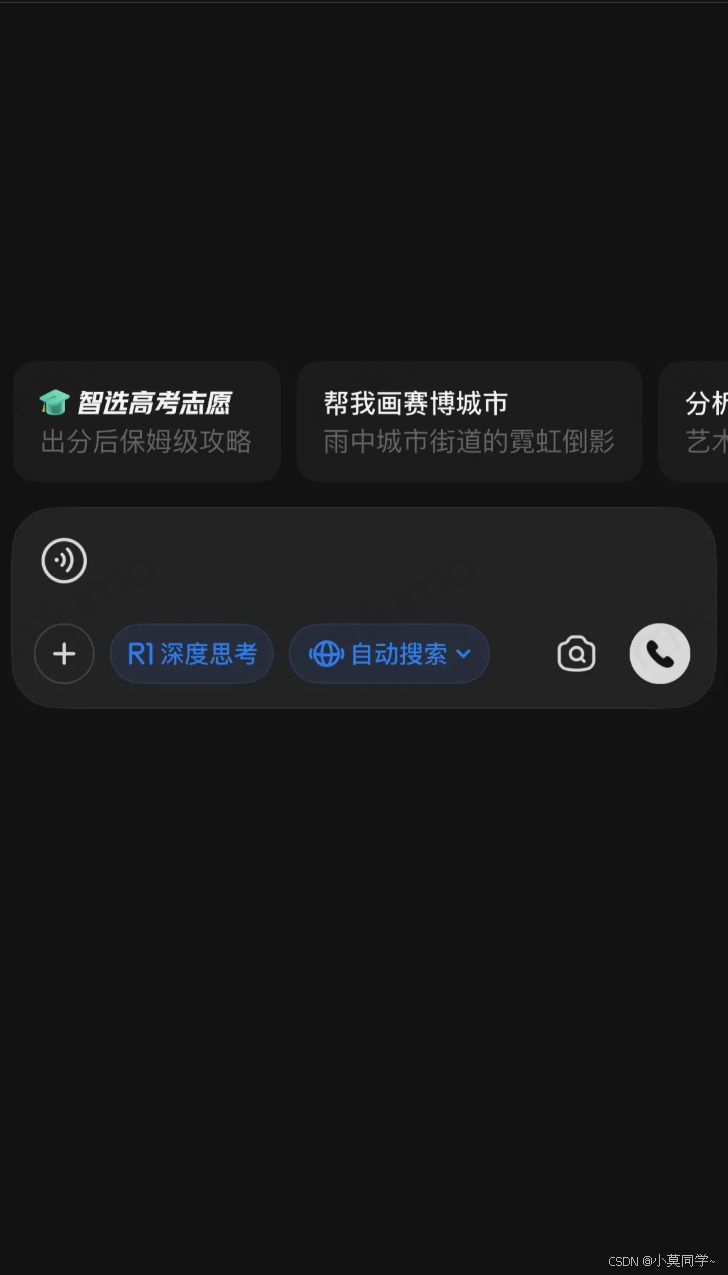
如截图所示,输入框悬在半空中,键盘已经收起,但输入框没有回到底部。这个问题的特点是不稳定复现,属于"偶现"问题。
1.2 排查过程
通过日志分析,发现没有收到键盘收起的通知。iOS 15-18 上,键盘通知通常比较稳定,但在 iOS 26 Beta 上,部分设备的隐藏通知缺失。
因代码依赖隐藏通知来触发收起动画,在通知缺失时就会出现输入框卡住的现象。
1.3 原因分析:键盘架构演进与影响
参考 Apple 官方文档和 WWDC 视频,iOS 键盘架构在近年经历了重大重构,这直接导致了旧有方案在 iOS 18+ 上的不稳定性。
| iOS 版本 | 键盘运行位置 | 通知稳定性 | 技术背景与影响 |
|---|---|---|---|
| iOS 14 之前 | 应用进程内 | 相对稳定 | 键盘与 App 运行在同一进程中,通信无延迟。 |
| iOS 15-17 | 独立进程 | ⚠️ 偶有延迟 | 进程隔离 :键盘移至独立的 KeyboardService 进程,通过 XPC(跨进程通信)传递通知。系统高负载时消息可能丢失或延迟。 |
| iOS 18+ | 独立进程 + Stage Manager | ❌ 问题较多 | Stage Manager 影响:引入台前调度后,系统需同时管理多 App 键盘状态,导致通知传递链路更复杂,丢包概率增加。 |
官方建议 :
针对这一架构变迁,Apple 在 WWDC 2021 (Session 10259) 中明确指出:
"We strongly recommend migrating to UIKeyboardLayoutGuide for all keyboard tracking needs."
(强烈建议迁移到 UIKeyboardLayoutGuide 来跟踪键盘)
这意味着官方推荐使用由系统布局引擎直接管理的 LayoutGuide,替代依赖跨进程通信的传统通知机制。
二、各方案详细分析
2.1 方案1:基于通知的传统方案
2.1.1 方案说明
这个方案的核心是监听键盘通知,从通知的信息中获取键盘的起始布局、动画时长、动画曲线等信息,然后手动更新输入框约束。
2.1.2 实际问题
在实际使用中可能遇到:
- 通知丢失:iOS 18+ 上部分场景下通知可能缺失
- 边界场景较多:屏幕旋转、iPad 分屏、外接键盘、悬浮键盘等场景需要分别处理
- 维护成本:需要针对不同系统版本和场景做兼容
2.1.3 适用场景
老项目维护;新项目可以考虑其他方案。
2.2 方案2:inputAccessoryView
2.2.1 方案说明
将自定义视图设置为 textView.inputAccessoryView,系统会自动将其附加到键盘上方,随键盘移动。这个方案的代码量较少,系统会自动处理部分跟随逻辑。
2.2.2 方案优点
这个方案有几个优点:
- 不需要监听键盘通知
- 不需要手动计算高度
- 系统处理部分跟随逻辑
- 支持 iPad 分屏、旋转等场景
2.2.3 实践中的问题
在实际使用中,发现了一些问题:
问题1:获取键盘高度的时机与生命周期冲突
inputAccessoryView 本身会跟随键盘,但其生命周期(添加到 Window/从 Window 移除)与键盘动画(Show/Hide)并非严格同步。
- 添加时机 :键盘准备弹起时,系统将
inputAccessoryView添加到UIInputSetHostView。此时监听 Frame 变化通常能正常获取高度。 - 移除时机 :键盘收起动画开始或结束时,系统会将
inputAccessoryView从视图层级中移除。- 关键问题 :在移除瞬间(
willMoveToSuperview:nil),KVO 监听可能会被切断或失效,导致最后一次"高度归零"的变化无法被捕获。 - 结果:键盘已经收起,但业务层认为键盘高度仍为 300+,导致输入框悬停在半空。
- 关键问题 :在移除瞬间(
问题2:键盘收起时的响应延迟
在实际测试中,依赖 inputAccessoryView 的父视图 Frame 变化来驱动动画,往往存在 0.1-0.3s 的延迟。
这是因为系统在处理键盘 Dismiss 动画和移除 AccessoryView 的过程中,涉及跨进程通信和视图层级重组(Reparenting),导致 KVO 回调滞后于键盘实际位移。
问题3:多面板切换的跳跃
在系统键盘和自定义面板(如加号面板)之间切换时:
- 键盘 -> 面板:需先收起键盘(AccessoryView 被移除),再弹起面板。中间可能出现"AccessoryView 移除 -> 高度变0 -> 面板弹起"的闪烁。
- 面板 -> 键盘:需等待键盘进程启动并挂载 AccessoryView,时序难以精确控制。
2.2.4 适用场景
适合的场景:
- 键盘显示期间的高度跟随:如计算键盘跟手高度、拖拽交互等,在键盘生命周期内监听位置变化。
- 固定高度工具栏:工具栏一直依附在键盘上方,无需关心键盘的具体高度数值。
局限性:
- 超出键盘显隐周期的监听 :由于
inputAccessoryView在键盘收起时会被系统移除,因此无法用于监听键盘完全收起后的状态,也无法在键盘未显示时预判高度。 - 多面板切换:涉及键盘与其他面板(如表情面板)切换时,由于 AccessoryView 的移除时机不可控,容易导致高度跳变或动画冲突。
2.3 方案3:inputView 自定义输入视图
2.3.1 方案说明
这个方案使用相对较少,主要见于定制化需求较强的项目(如金融 App 的自定义数字键盘)。
2.3.2 实现要点
通过设置 textView.inputView 替换系统键盘,需要调用 reloadInputViews 重新加载。切换回系统键盘时,将 inputView 设为 nil。
2.3.3 实际问题
在测试中观察到:
- 切换体验 :每次调用
reloadInputViews可能有停顿感 - 响应者管理 :多个输入源之间的
becomeFirstResponder/resignFirstResponder时序控制较复杂 - 动画连贯性:系统键盘和自定义面板切换时可能有跳跃感
2.3.4 适用场景
单一自定义键盘且切换不频繁的场景。
2.4 方案4:UIKeyboardLayoutGuide
2.4.1 方案说明
Apple 在 iOS 15 引入的新 API,官方文档建议使用这个 API 替代通知机制。
在与 Apple 技术专家沟通中,也建议优先考虑 keyboardLayoutGuide。相比 inputAccessoryView 需要额外的监听和兼容代码,keyboardLayoutGuide 的使用相对直接。
2.4.2 方案优点
- 声明式布局:基于 Auto Layout,代码量较少
- 系统处理:多数边界场景由系统处理
- 性能表现:底层优化,动画较流畅
- 官方推荐:Apple 官方建议的方案
2.4.3 使用中的注意点
版本兼容 :
根据 Release Notes,iOS 15.0 - 15.2 版本的 keyboardLayoutGuide 可能有更新延迟。iOS 15.3 之后相对稳定,如需支持早期版本,建议考虑降级方案。
与现有逻辑的兼容 :
如果已有基于其他机制的动画逻辑,直接绑定 keyboardLayoutGuide 约束可能产生冲突。
自动化带来的限制 :
直接绑定约束后,键盘收起时输入框会自动跟随。在某些业务场景下可控性可能不足,例如:
- @ 选人 :在群聊等场景中,用户输入 "@" 符号可以选人。交互流程为:用户输入 "@" → 弹出半屏成员选择页面 → 键盘自动收起(为选人页面腾出空间)→ 但输入框需保持在原位(不跟随键盘下移)→ 用户选择成员后键盘重新弹起。这种"键盘收起但输入框悬停"的需求,需要精确的动画控制权,完全自动化的约束绑定无法满足。
多面板切换:
在需要切换自定义面板时(如点击"+"按钮显示加号面板),可能出现键盘先收起(输入框下移),然后面板再弹起(输入框上移)的"下-上"跳跃现象。
2.4.4 适用场景
适合的场景:
- iOS 15.3+ 新项目
- 对动画控制要求不高
- 无复杂面板切换需求
改进建议 :
对于复杂场景,可以在 keyboardLayoutGuide 基础上做一层封装,保留对动画的控制权。
2.5 方案总结与对比
在深入调研了上述四种主流方案后,我们发现并没有一个单一方案能完美覆盖所有业务场景。
| 方案 | 稳定性 | 可控性 | 维护成本 | 适用性 | 关键缺点 |
|---|---|---|---|---|---|
| 通知监听 | 低 (iOS 18+) | 高 | 高 | 老项目 | 系统通知偶现丢失,适配困难 |
| inputAccessoryView | 中 | 低 | 中 | 简单输入 | 动画时机难控,多面板切换跳跃 |
| inputView | 中 | 高 | 中 | 自定义键盘 | 切换系统键盘时有卡顿感 |
| keyboardLayoutGuide | 高 (iOS 15.3+) | 中 | 低 | 新项目 | 需处理 iOS 15.2 以下兼容 |
关键发现:
keyboardLayoutGuide提供了最稳定的位置信息,但完全自动化的约束绑定会限制我们在特殊场景(如 @ 选人)下的动画控制权。- 通知方案虽然灵活,但在新系统下不够可靠。
这促使我们思考:是否可以结合两者的优点?
三、方案选择与架构设计
3.1 竞品方案调研
在选择最终方案前,我们对业界主流 App 进行了调研,通过逆向分析(View Hierarchy、Console Log):
-
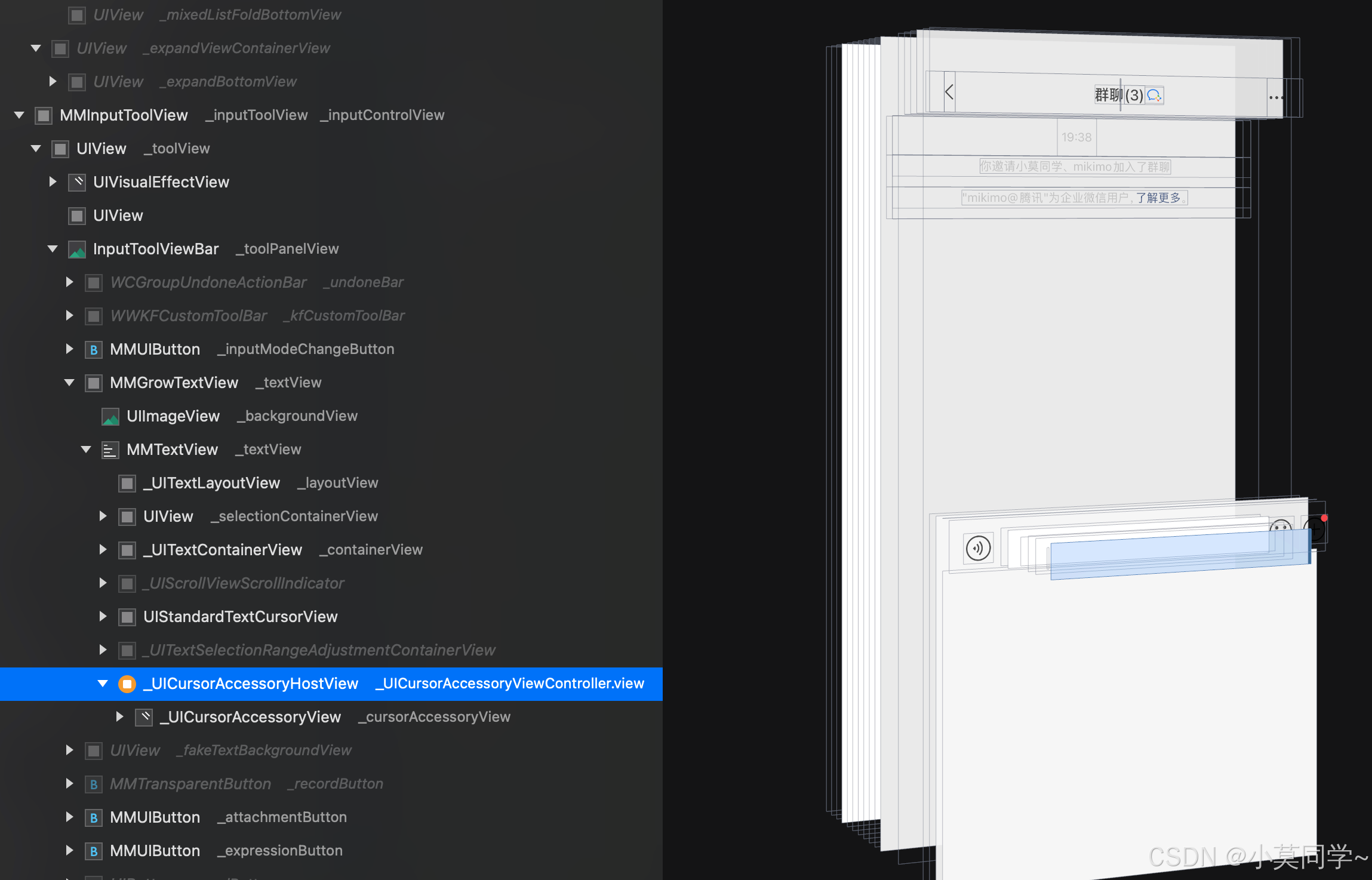
微信 :通过逆向分析,明确观察到 其视图层级中存在
_UICursorAccessoryHostView和_UICursorAccessoryView结构。推测其主要用于处理键盘显示周期内的高度跟随和交互逻辑。对于键盘收起延迟和多面板切换等复杂场景,肯定也得结合通知并通过大量的兼容代码来处理这些边界情况。
-
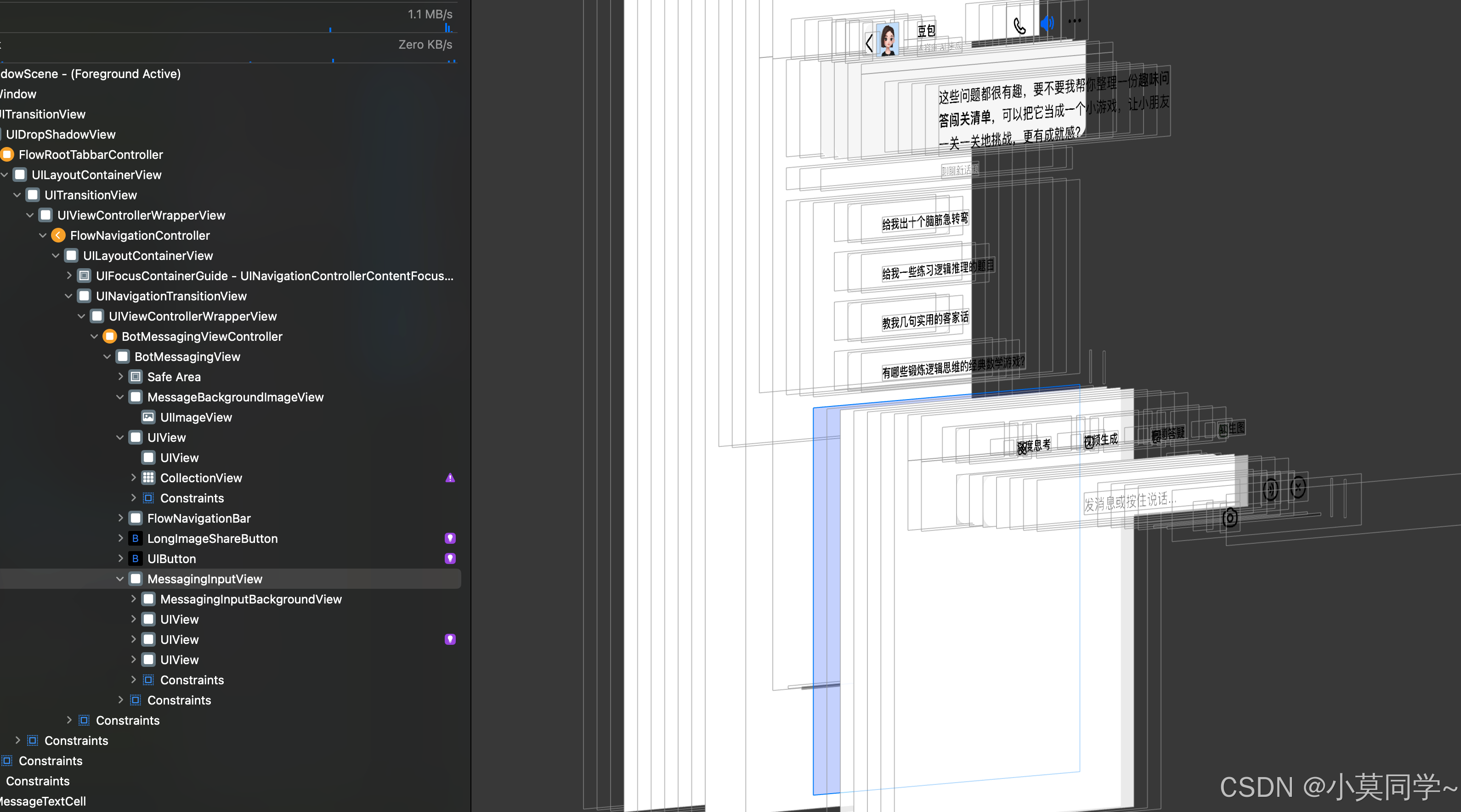
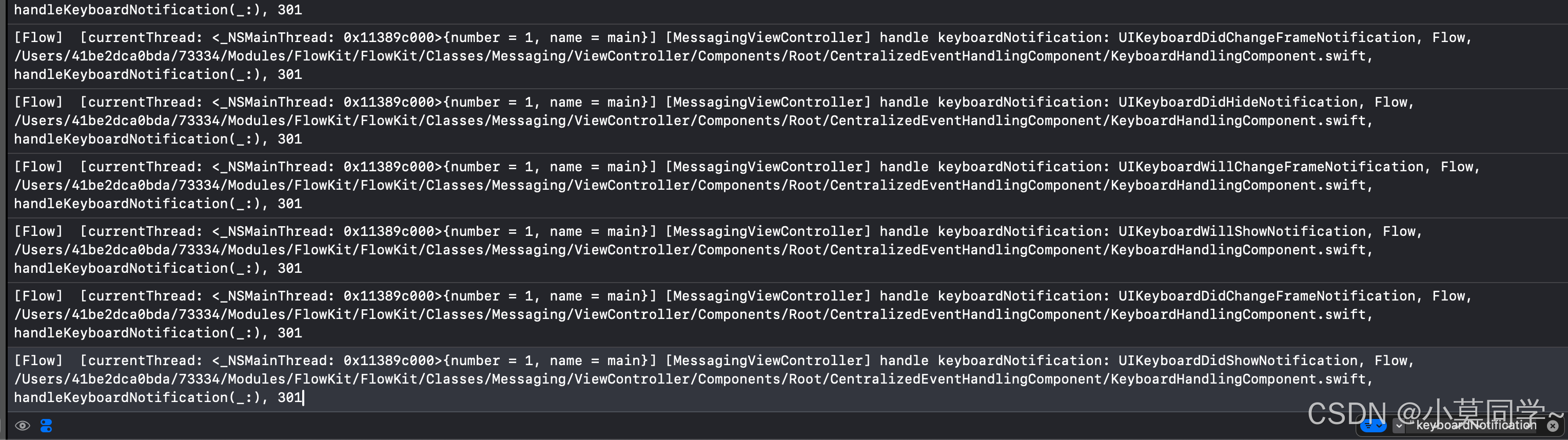
豆包 :通过逆向分析发现,豆包的输入框并没有绑定
inputAccessoryView,也没有直接绑定inputView。日志中输出了大量键盘通知,且视图层级干净。证实 豆包采用的是基于监听的方案,而非依赖系统 AccessoryView。
3.2 方案对比总结
| 方案 | 稳定性 | 可控性 | 维护成本 | 适用性 | 关键缺点 |
|---|---|---|---|---|---|
| 通知监听 | 低 (iOS 18+) | 高 | 高 | 老项目 | 系统通知偶现丢失,适配困难 |
| inputAccessoryView | 中 | 低 | 中 | 键盘周期内 | 生命周期时序问题,超出键盘周期无法监听 |
| inputView | 中 | 底 | 中 | 自定义键盘 | 切换系统键盘时有卡顿感 |
| keyboardLayoutGuide | 高 (iOS 15.3+) | 中 | 低 | 新项目 | 完全自动化约束限制动画控制权 |
关键发现:
keyboardLayoutGuide提供了最稳定的位置信息,但完全自动化的约束绑定会限制我们在特殊场景(如 @ 选人)下的动画控制权。- 通知方案虽然灵活,但在新系统下不够可靠。
inputAccessoryView仅适用于键盘显示期间,无法覆盖完整的显隐生命周期。
重要结论 :没有单一的技术方案可以适配所有场景。每个方案都有其适用边界和局限性,现实业务往往需要处理多种复杂交互(@ 选人、面板切换、动画控制等),单一方案很难同时满足稳定性、可控性和可维护性的要求。
3.3 最终方案选择
结合当前业务诉求与外部调研结果:
- 稳定性第一:必须解决 iOS 26 Beta (其实是 iOS 18+) 上通知丢失导致的输入框卡死问题。
- 官方背书 :在与 Apple 技术专家沟通中,对方明确建议在新架构下优先使用
UIKeyboardLayoutGuide,指出其是解决 Stage Manager 及多进程通信问题的标准解法。 - 复杂交互支持:需要支持 @ 选人、加号面板无缝切换、动态高度变化等复杂场景。
- 可维护性:代码结构清晰,减少对系统黑魔法的依赖。
最终决定采用:UIKeyboardLayoutGuide + 手动约束管理的混合方案。
核心设计思路:
- iOS 15.0+ :主要依赖
UIKeyboardLayoutGuide获取键盘位置,因其由系统布局引擎直接管理,不受进程间通信延迟影响。 - 不直接绑定约束 :不使用
keyboardLayoutGuide.topAnchor直接绑定输入框,而是监听 LayoutGuide 的 Frame 变化,手动更新输入框高度。这样既享受了系统的精准位置,又保留了动画控制权(解决 @ 选人时的悬停需求)。 - 降级策略:对于 LayoutGuide 异常的极端情况,保留通知监听作为兜底(虽然项目最低支持 iOS 15,但部分设备上 LayoutGuide 可能更新延迟)。
四、最终架构设计
4.1 设计思路
核心理念:将键盘也作为一个"面板"来统一管理,通过容器模式解决传统方案中的痛点。
容器设计的核心价值:
- 统一布局与动画:所有面板复用同一套布局和动画逻辑,避免重复实现,同时也保证各个面板切换时用户体验的一致性
- 统一互斥管理:容器层面控制面板互斥关系,在一个面板挤掉另一个面板时,容器直接替换视图并更新高度,解决面板切换时"一下一上"跳跃现象
- 降低接入成本:新增面板只需实现协议并注册,无需关心键盘通知、动画细节等底层逻辑
- 提高扩展性:容器与具体面板解耦,方便后续新增表情面板、投票面板等业务面板
4.2 架构图
┌─────────────────────────────────────────────────────────────┐
│                    InputBoxView                             │
│                 (对外暴露的高度更新接口)                       │
└─────────────────┬───────────────────────────────────────────┘
                  │
        ┌─────────┴─────────┐
        │                   │
        ▼                   ▼
┌───────────────┐   ┌───────────────────┐
│ Core Container│   │  Board Container  │ ← 容器管理面板显隐、互斥、切换
│ (输入核心层)   │  │   (面板管理层)     │
└───────────────┘   └─────────┬─────────┘
        │                     │
        │           ┌─────────┼─────────┐
        │           ▼         ▼         ▼
        │    ┌──────────┬──────────┬──────────┐
        │    │ Keyboard │   Plus   │  Emoji   │← 互斥 & 复用高度变更动画
        │    │  Panel   │  Panel   │  Panel   │
        │    └──────┬───┴──────────┴──────────┘
        │           │
        │           ▼
        │    ┌──────────────────────┐
        │    │ KeyboardAnchorView   │ ← 核心:键盘高度捕获
        │    │ (keyboardLayoutGuide)│
        │    └──────────────────────┘
        │
        ▼
┌──────────────────────┐
│  InputTextView       │
│  (文本输入核心)       │
└──────────────────────┘
4.3 与传统方案的对比
| 维度 | 传统方案 | 容器方案 |
|---|---|---|
| 键盘定位 | 系统组件,独立管理 | 通过占位视图纳入容器 |
| 高度管理 | 各个面板分别计算 | 容器统一管理,面板提供高度 |
| 动画实现 | 每个面板独立实现 | 复用同一套动画逻辑 |
| 面板互斥 | 手动控制 | 容器管理互斥关系 |
| 切换逻辑 | 监听通知 + 手动计算高度 | 直接替换视图 + 动画更新 |
| 状态管理 | 分散在各个模块 | 容器统一维护 |
4.4 核心组件
4.4.1 KeyboardAnchorView:键盘高度锚点
设计思路 :创建一个锚点视图,绑定到 keyboardLayoutGuide,把位置变化转换成高度回调。
实现步骤:
- 创建一个透明的小视图(高度 1px)
- 将其 topAnchor 绑定到
view.keyboardLayoutGuide.topAnchor - 在
layoutSubviews中监听其 frame 变化 - 计算键盘高度(屏幕高度 - 锚点视图的 y 坐标)
- 通过回调通知容器
作用:
- 将
keyboardLayoutGuide的位置变化转换为高度数值 - 作为键盘的占位视图,纳入容器管理
- 实现键盘与业务面板的统一切换
4.4.2 InputBoardContainer:面板容器
设计思路:所有面板(包括键盘占位视图)作为容器内的"视图",统一管理。
实现要点:
- 所有面板都实现统一协议,提供高度信息
- 面板切换时,移除旧视图,添加新视图
- 更新容器高度
- 通知外部执行动画
键盘和业务面板使用相同的切换逻辑。
五、复杂场景的适配
5.1 场景1:@ 选人
业务需求
在群聊等场景中,用户输入 "@" 符号可以选人。交互流程如下:
- 用户在输入框中输入 "@",弹出半屏成员选择页面
- 键盘自动收起(为选人页面腾出空间),但输入框需保持在原位(不跟随键盘下移)
- 用户选择成员后,键盘重新弹起,输入框继续在键盘上方
实现步骤:
- @ 选人操作开始时,记录当前键盘高度并设置
isMentioningActive = YES - 键盘收起时,高度变化被拦截,输入框位置保持不变
- 用缓存的高度作为面板占位,视觉上输入框"悬停"在半空
- 选人完成后,设置
isMentioningActive = NO,恢复正常跟随
5.2 场景2:加号面板与键盘的无缝切换
业务需求
点击 "+" 按钮时,键盘收起的同时加号面板弹起,视觉上是无缝切换(不是先收再起)。
解决思路
实现步骤:
- 加号面板的高度动态等于当前键盘高度
- 点击按钮时,不等键盘完全收起,立即在容器内替换视图
- 由于高度一致 + 统一的容器动画,视觉上呈现为"面板替换"
- 键盘占位视图和加号面板作为容器内的视图,切换逻辑相同
六、总结与展望
6.1 实践建议
- 根据场景选择:不同方案适合不同场景,优先选择满足需求的最简单方案
- 充分测试:不同 iOS 版本、设备、场景下表现可能有差异,建议真机测试
- 边界场景:iPad 分屏、外接键盘、屏幕旋转等场景需要特别关注
- 版本兼容:新 API 在早期版本可能不稳定,建议准备降级方案
- 预留灵活性:架构设计时预留调整空间,便于后续优化
6.2 后续优化方向
- 关注系统更新:每次 iOS 大版本更新后测试键盘相关功能
- 性能优化:在低端设备上可能有优化空间
七、参考资料
Apple 官方:
- UIKeyboardLayoutGuide Documentation
- WWDC 2021 - Your guide to keyboard layout
- WWDC 2023 - What's new in UIKit
- Human Interface Guidelines - Keyboards
社区讨论:
- Stack Overflow: "UIKeyboard notifications unreliable on iOS 18"
- 掘金等技术社区关于 iOS 键盘适配的讨论
说明:本文档记录了从发现问题到解决的过程,供遇到类似问题时参考。具体实现可能因业务场景而异,建议根据实际情况调整。