一、什么是MobaXterm?
MobaXterm 是一个功能强大的远程桌面和终端工具,专为 Windows 用户设计。它集成了多种常见的网络工具,提供了一个统一的界面,使得连接和管理远程主机变得更加容易。MobaXterm 主要用于 SSH、RDP、VNC、X11 转发等协议的远程访问,同时它还包括了很多其他有用的功能,例如文件传输、端口转发、终端仿真等
二、使用MobaXterm
远程访问 Linux/Unix 服务器:通过 SSH 连接到远程 Linux/Unix 系统进行管理和开发。你需要知道你要连接的 Debian 主机的 IP 地址。如果是本地网络上的 Debian 系统,你可以使用 ip a 或 ifconfig 命令来查看其 IP 地址。
在 MobaXterm 中创建 SSH 会话
- 打开 MobaXterm。
- 点击左上角的 Session 按钮来创建一个新的连接。
- 在弹出的窗口中,选择 SSH作为连接类型。
- 在 Remote host 字段中输入 Debian 系统的 IP 地址。
- 在 Username 字段中输入你在 Debian 系统上的用户名(例如 root 或其他用户)。
- 选择 OK,然后 MobaXterm 会自动连接到远程的 Debian 系统。如果是第一次连接,MobaXterm 会询问你是否信任该主机的密钥,选择 Yes。


7、连接成功后,你将被提示输入 Debian 系统的密码。输入密码后,你就可以开始使用终端进行远程操作。
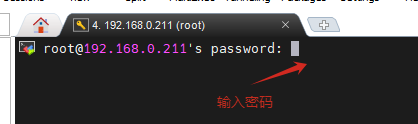
进入页面
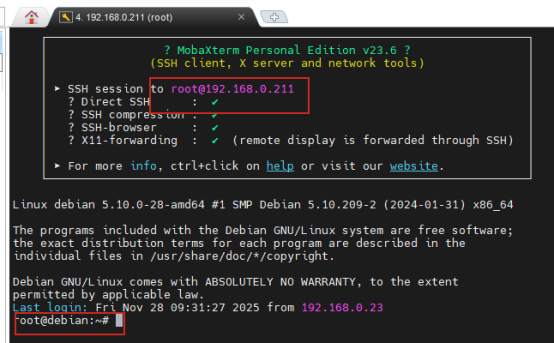
在 MobaXterm 中使用 Debian 系统时,实际上是在远程连接到运行 Debian 操作系统的主机,使用与在本地 Debian 系统中相同的常用命令来管理和操作该系统。
三、常用的Debian命令
1. 系统信息与管理
查看操作系统版本:
cat /etc/os-release 或者 lsb_release -a
查看系统的内存使用情况:
free -h

输出解析:
内存(Men):
· 总计(total): 7.6 GiB -- 系统总的物理内存(RAM)大小。
· 已用(used): 3.1 GiB -- 当前正在被运行中的进程使用的内存量。
· 空闲(free): 135 MiB -- 当前未被使用的空闲内存量。
· 共享(shared): 146 MiB -- 被多个进程共享的内存量。
· 缓冲/缓存(buff/cache): 4.3 GiB -- 系统用来存储缓冲区和缓存的数据的内存量。缓存可以用来加速常用数据的访问,这部分内存如果需要会被释放出来供其他进程使用。
· 可用(available): 4.0 GiB -- 可供新进程使用的内存量,包括空闲内存和可以回收的缓存内存。
交换空间(Swap):
· 总计(total): 976 MiB -- 系统的交换空间大小(虚拟内存)。
· 已用(used): 636 MiB -- 当前使用的交换空间量。这表示系统的物理内存不足,部分数据被移动到交换空间。
· 空闲(free): 340 MiB -- 剩余的空闲交换空间量。
知识扩展:
GiB 是二进制前缀:是以1024 为基础的单位
GB是十进制,以 1000 为基础的单位
总结区别:
|------------|------------------|--------------|-----------------|
| 单位 | 数值 (字节) | 基础计算 | 常见应用领域 |
| GiB | 1,073,741,824 字节 | 1024 的幂 | 内存、操作系统内存管理等领域 |
| GB | 1,000,000,000 字节 | 1000 的幂 | 硬盘、存储设备、网络带宽等领域 |
GiB是为了精确表示计算机存储的容量,采用二进制的方式(1024的幂)
而 GB采用十进制(1000的幂),这在大多数用户级存储设备(如硬盘、SSD)中更常见。
查看 CPU 信息:
lscpu
查看硬盘空间使用情况:
df -h
查看磁盘和文件系统信息:
lsblk
查看系统负载和运行情况:
top
重启系统:
sudo reboot
关机系统:
sudo shutdown -h now
查看系统日志:
sudo journalctl
2.用户和权限管理
添加新用户:
sudo adduser new_username
删除用户:
sudo deluser username
为用户授予 sudo 权限:
sudo usermod -aG sudo username
修改文件/目录的权限:
sudo chmod 755 filename
注:数字表示权限4表示可读 2表示可写 1表示可执行
第一位 7:表示文件所有者(Owner)的权限
第二位 5:表示文件所属组(Group)的权限
第三位 5:表示其他用户(Others)的权限
表示意思:所有者可以读、写和执行、组和其他用户可以读和执行,但不能写
修改文件/目录的所有者:
sudo chown user:group filename
查看文件权限:
ls -l filename
3.网络配置
查看网络接口的状态和 IP 配置:
ip a
查看路由表:
ip route
如:172.16.100.0/24:这是一个网络地址范围(子网),
表示 172.16.100.0 到 172.16.100.255 之间的地址。
网络地址范围根据IP地址类型而异,分为公网地址和私网地址
公网地址:可通过互联网访问的IP地址,具有全球唯一性。
私网地址:仅在局域网内使用,无法直接通过互联网访问,通常通过NAT与公网通信。
检查 DNS 配置:
cat /etc/resolv.conf
Ping 测试:
ping IP地址
查看与端口 5080 相关的网络连接和服务:
netstat -anuptl | grep 5080
命令解释:
netstat:显示网络连接、路由表、接口统计等信息。
-a:显示所有连接和监听端口(包括服务器和客户端的连接)。
-n:显示IP地址和端口号,而不是尝试解析它们的主机名和服务名称。
-u:显示UDP连接(而不是TCP连接)。
-p:显示与每个连接相关联的进程PID和名称。
-t:显示TCP连接。
-l:显示正在监听的端口。
grep 5080:过滤输出,显示包含5080端口的行。

解释输出:
udp 或 tcp:表示是UDP还是TCP连接。
0.0.0.0:5080:表示该端口(5080)正在监听所有IP地址(0.0.0.0)。如果是特定IP地址,它会显示该IP。
0.0.0.0:*:表示该端口正在接受来自任意地址的连接。
查看当前网络连接的状态:
sudo ss -tuln
配置静态 IP 地址:
通过编辑 /etc/network/interfaces 文件来配置静态 IP 地址(如果你使用的是传统的网络配置方法):
sudo nano /etc/network/interfaces
添加如下内容:
auto eth0
iface eth0 inet static
address 192.168.1.100
netmask 255.255.255.0
gateway 192.168.1.1
dns-nameservers 8.8.8.8 8.8.4.4
保存文件并重启网络服务:
sudo systemctl restart networking
4.日志查看与管理
查看系统日志:
sudo journalctl
查看特定服务的日志:
sudo journalctl -u service_name
5.备份与恢复
创建 tar 压缩备份文件:
tar -czvf backup.tar.gz /path/to/directory
解压 tar 文件:
tar -xzvf backup.tar.gz
提取到一个指定目录,使用 -C 选项
tar -xzvf backup.tar.gz -C /path/to/extract/directory
这个命令会将 backup.tar.gz 中的内容提取到 /path/to/extract/directory 目录
6.系统监控
查看系统负载和资源使用情况:
uptime
查看内存和交换空间使用情况:
free -h