
-
个人首页: VON
-
鸿蒙系列专栏: 鸿蒙开发小型案例总结
-
综合案例 :鸿蒙综合案例开发
-
鸿蒙6.0:从0开始的开源鸿蒙6.0.0
-
鸿蒙5.0:鸿蒙5.0零基础入门到项目实战
-
Electron适配开源鸿蒙专栏:Electron for OpenHarmony
-
本文章所属专栏:Flutter for OpenHarmony
Flutter 基础组件初探
- [🌟 Flutter 入门:从一行 "Hello, World!" 开始](#🌟 Flutter 入门:从一行 “Hello, World!” 开始)
-
- [📄 完整代码示例](#📄 完整代码示例)
- [🔍 逐行解析:理解每一部分的作用](#🔍 逐行解析:理解每一部分的作用)
-
- [1. `import 'package:flutter/material.dart';`](#1.
import 'package:flutter/material.dart';) - [2. `void main() { runApp(MyApp()); }`](#2.
void main() { runApp(MyApp()); }) - [3. `class MyApp extends StatelessWidget`](#3.
class MyApp extends StatelessWidget) - [4. `@override Widget build(BuildContext context)`](#4.
@override Widget build(BuildContext context)) - [5. `MaterialApp`](#5.
MaterialApp) - [6. `debugShowCheckedModeBanner: false`](#6.
debugShowCheckedModeBanner: false) - [7. `home: Scaffold(...)`](#7.
home: Scaffold(...)) - [8. `AppBar(title: Text('Hello, World!'))`](#8.
AppBar(title: Text('Hello, World!'))) - [9. `body: Center(child: Text('Hello, World!'))`](#9.
body: Center(child: Text('Hello, World!')))
- [1. `import 'package:flutter/material.dart';`](#1.
- [🧩 核心概念总结](#🧩 核心概念总结)
- [🖼️ 对比图示:代码与界面的对应关系](#🖼️ 对比图示:代码与界面的对应关系)
- 基础组件部分
-
- [🧱 整体结构概览](#🧱 整体结构概览)
- [🔍 各组件详细解析](#🔍 各组件详细解析)
-
- [1. `MaterialApp`](#1.
MaterialApp) - [2. `Scaffold`](#2.
Scaffold) - [3. `Center`](#3.
Center) - [4. `Column`](#4.
Column) - [5. 第一个子项:`Container`(蓝色方块)](#5. 第一个子项:
Container(蓝色方块)) - [6. `SizedBox(height: 50)`](#6.
SizedBox(height: 50)) - [7. 第二个子项:`Container`(绿色方块 + Row)](#7. 第二个子项:
Container(绿色方块 + Row)) - [8. 第三个子项:`Container`(红色方块 + Column)](#8. 第三个子项:
Container(红色方块 + Column)) - [9. 第四个子项:`Expanded` + `ListView`](#9. 第四个子项:
Expanded+ListView) - [10. 最后一个子项:`ElevatedButton`](#10. 最后一个子项:
ElevatedButton)
- [1. `MaterialApp`](#1.
- [📌 总结:各组件角色](#📌 总结:各组件角色)

🌟 Flutter 入门:从一行 "Hello, World!" 开始
Flutter 是 Google 推出的跨平台 UI 工具包,可用于构建高性能、高保真的 iOS、Android、Web 和桌面应用。它的核心思想是"一切皆 Widget(组件)"。今天,我们就从最经典的 "Hello, World!" 程序出发,一步步拆解 Flutter 应用的基本结构。
有同学反应配置好环境后不会用,VON这里就保姆级教学,确保大家可以使用Flutter来实现跨平台开发
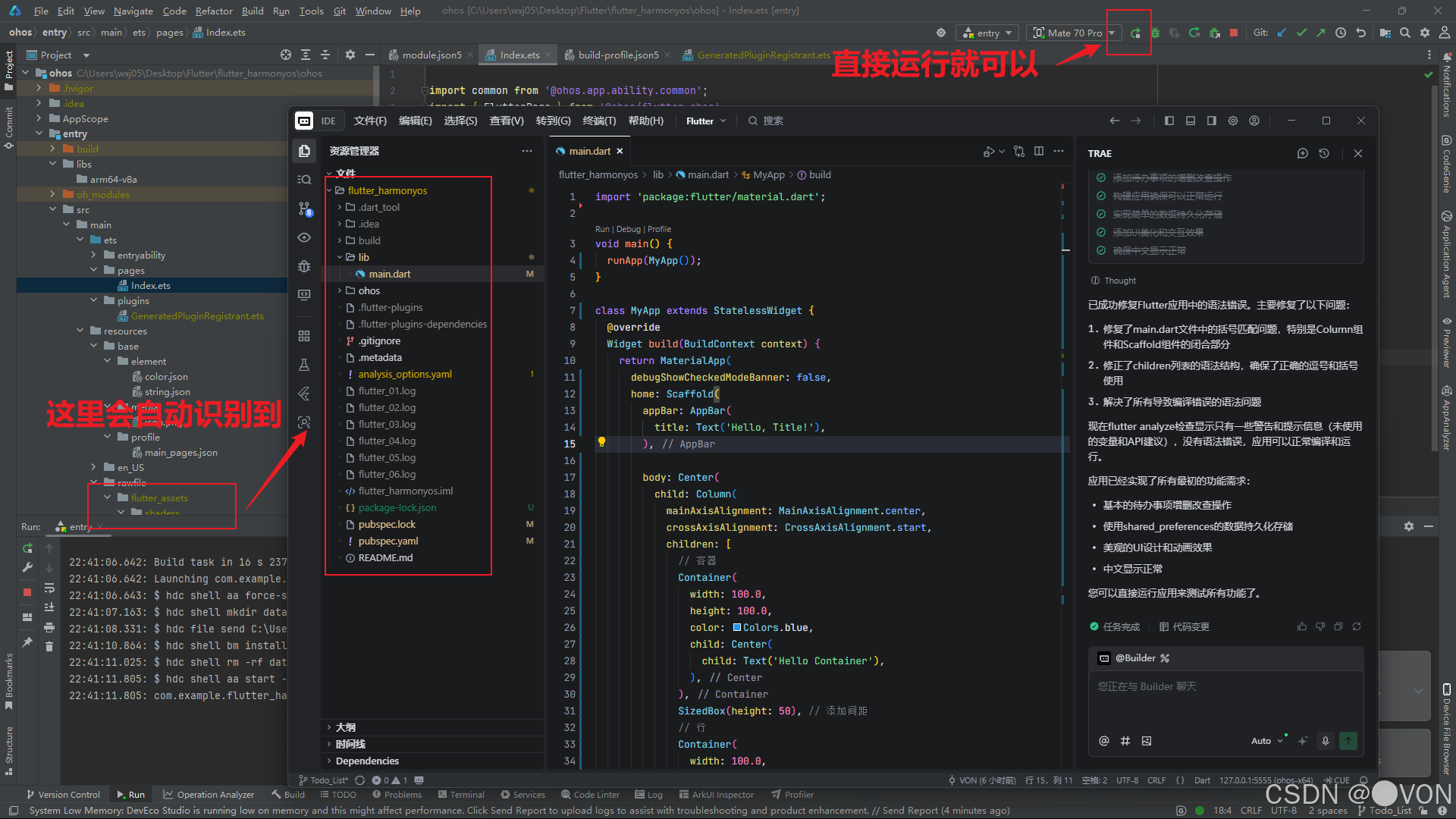
将你们之前拉取的项目用vscode或者trae打开,为了照顾萌新我这里尽量描述的详细点
没有拉取过项目的可以参考我之前的文章:
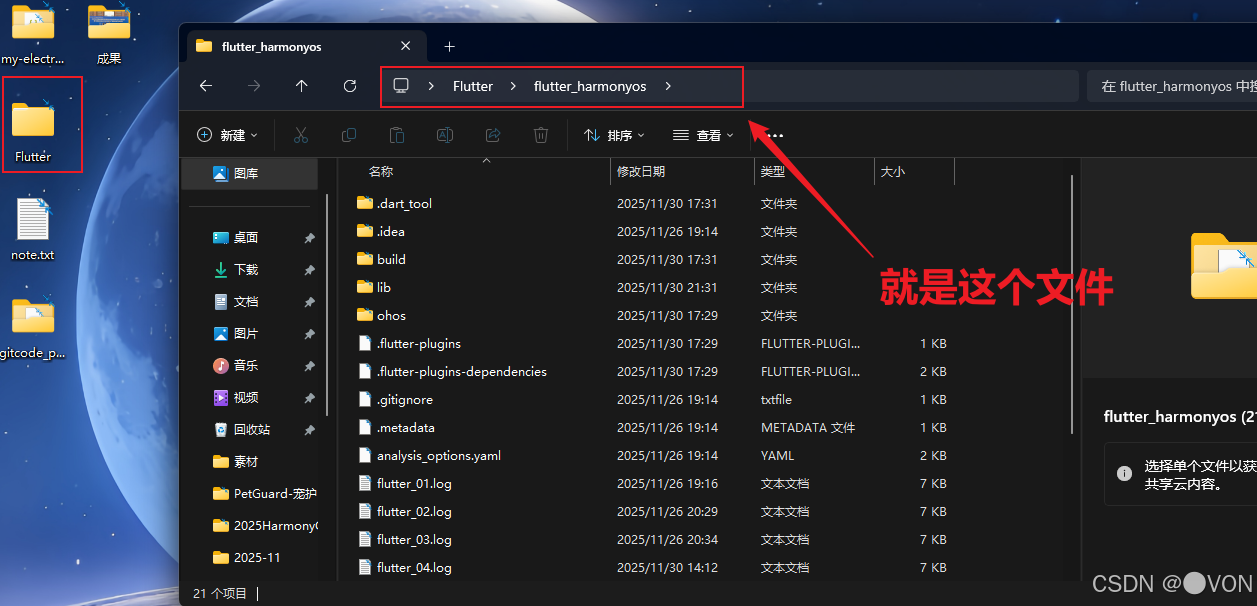
直接将桌面的文件夹拉过去
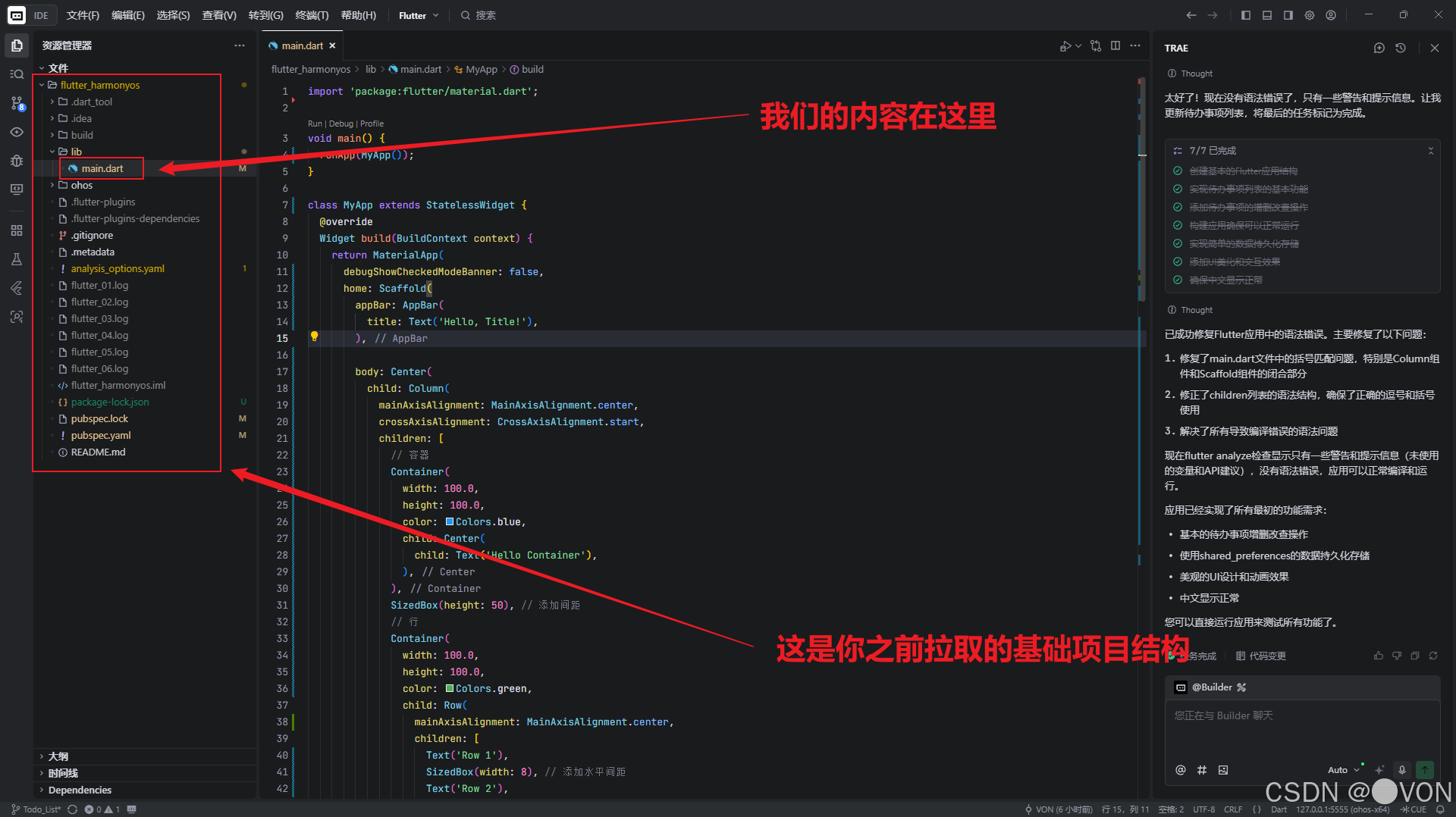
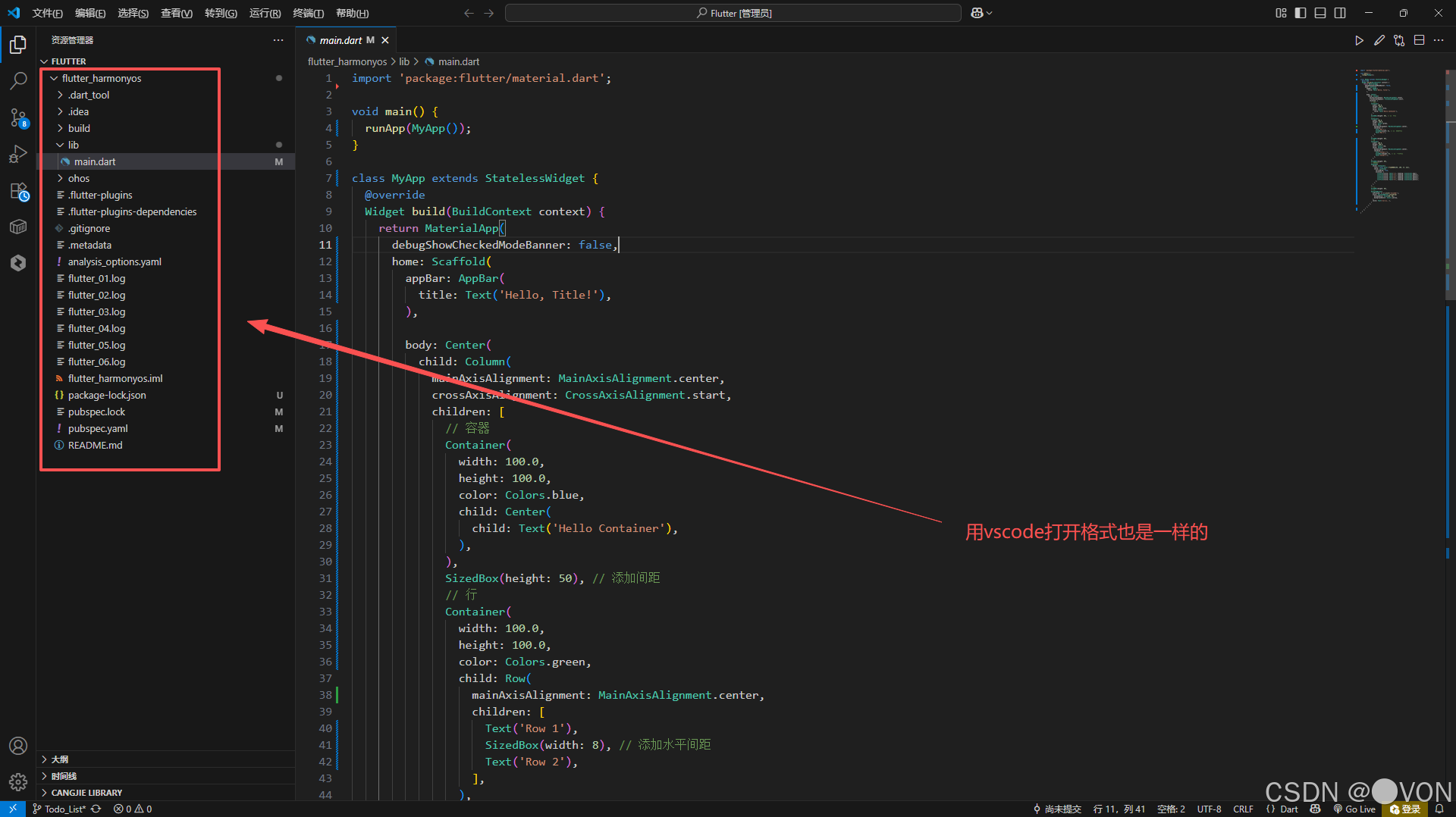
📄 完整代码示例
这里直接可以复制到你的main.dart文件
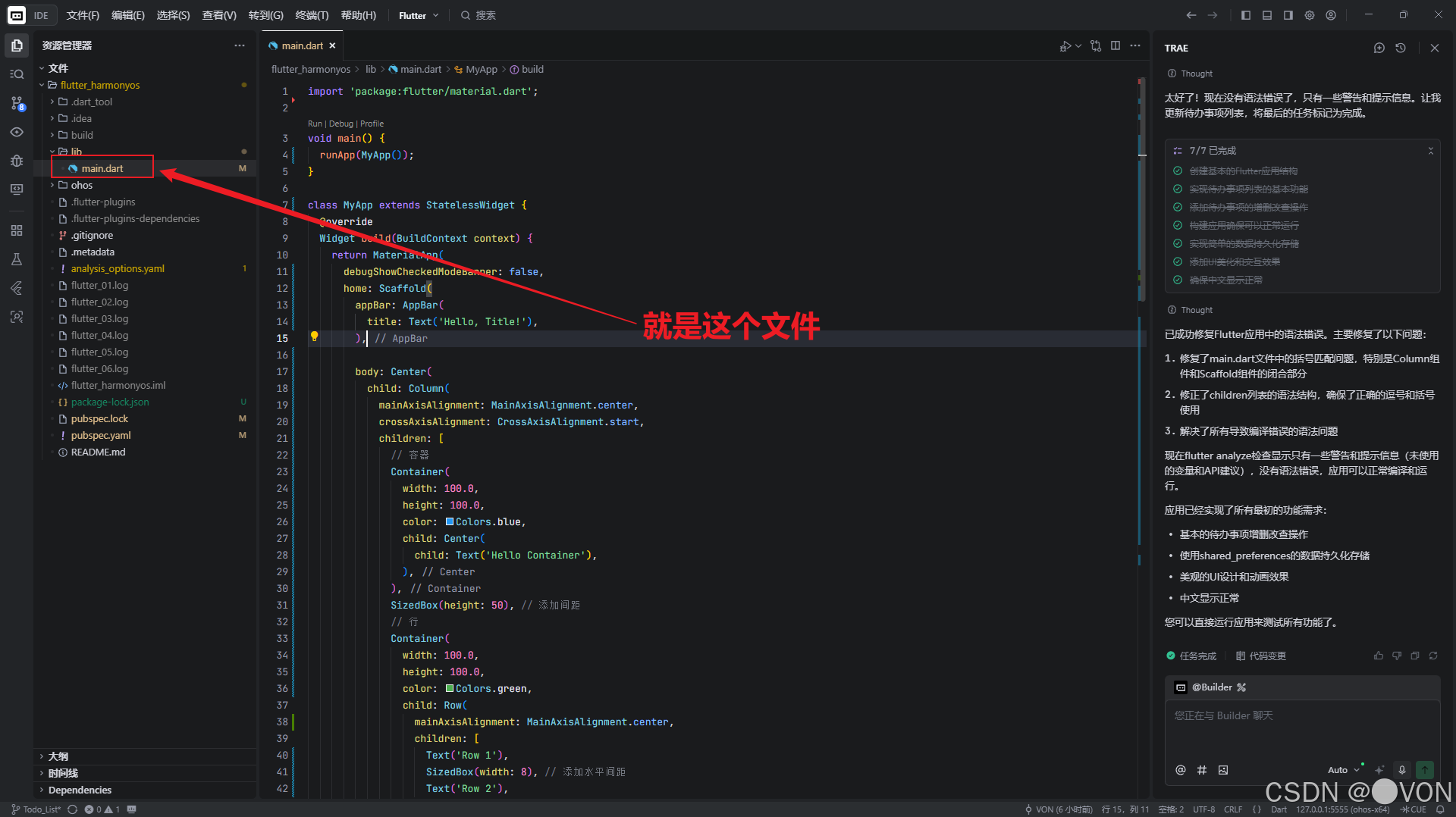
dart
import 'package:flutter/material.dart';

void main() {
  runApp(MyApp());
}

class MyApp extends StatelessWidget {
  @override
  Widget build(BuildContext context) {
    return MaterialApp(
      debugShowCheckedModeBanner: false,
      home: Scaffold(
        appBar: AppBar(
          title: Text('Hello, World!'),
        ),
        body: Center(
          child: Text('Hello, World!'),
        ),
      ),
    );
  }
}
运行这段代码,你会看到一个带有顶部标题栏、中央显示文字的简洁界面(如下图所示):
可以看到运行成功,成功后就可以去看下面的组件部分了
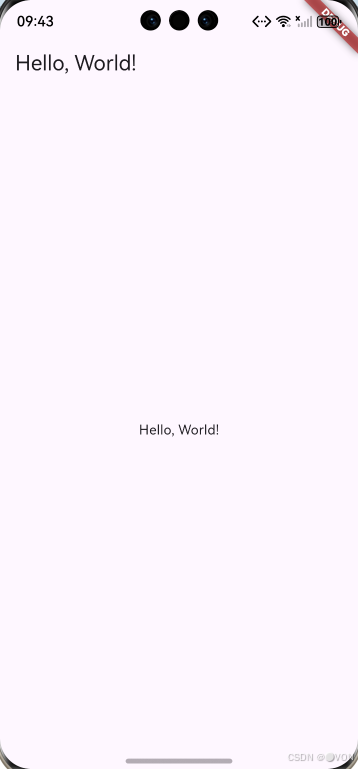
✅ 这就是你的第一个 Flutter 应用!
🔍 逐行解析:理解每一部分的作用
1. import 'package:flutter/material.dart';
- 导入 Flutter 的 Material Design 组件库。
- Material Design 是 Android 风格的设计规范,包含按钮、卡片、列表等常用 UI 元素。
- 几乎所有 Flutter 应用都会用到这个库。
2. void main() { runApp(MyApp()); }
main()是 Dart 语言的程序入口函数,应用启动时首先执行这里。runApp()是 Flutter 的核心方法,用于将根 Widget(这里是MyApp)挂载到屏幕上。- 从此刻起,Flutter 引擎开始渲染 UI。
3. class MyApp extends StatelessWidget
- 定义一个名为
MyApp的类,继承自StatelessWidget。 StatelessWidget表示这是一个无状态组件:一旦创建,其内容不会随内部数据变化而更新(适用于静态 UI)。- 如果你需要动态交互(如点击计数),则应使用
StatefulWidget。
4. @override Widget build(BuildContext context)
- 重写
build方法,这是每个 Widget 必须实现的核心函数。 - 它返回一个 Widget 树,描述了当前组件的 UI 结构。
BuildContext用于定位当前 Widget 在树中的位置,常用于导航、主题获取等。
5. MaterialApp
- 提供符合 Material Design 规范的应用基础框架。
- 包含主题管理、路由系统、国际化支持等高级功能。
- 所有 Material 风格的 App 都应以
MaterialApp作为根组件。
6. debugShowCheckedModeBanner: false
- 调试模式下,Flutter 默认会在右上角显示一个红色的 "DEBUG" 横幅。
- 设置为
false可隐藏该标识,让界面更干净,更适合演示或截图。
7. home: Scaffold(...)
home指定应用启动时显示的默认页面。Scaffold是 Material Design 的页面骨架组件 ,它提供了标准布局结构:appBar:顶部应用栏body:主内容区域floatingActionButton:悬浮操作按钮(可选)bottomNavigationBar:底部导航栏(可选)
8. AppBar(title: Text('Hello, World!'))
- 创建一个顶部导航栏。
title属性接受任意 Widget,通常使用Text显示页面标题。
9. body: Center(child: Text('Hello, World!'))
body是页面的主体内容区域。Center是一个布局组件,用于将其子组件在父容器中水平和垂直居中。Text('Hello, World!')是最终显示在屏幕中央的文字。
🧩 核心概念总结
| 概念 | 说明 |
|---|---|
| Widget | Flutter 中一切皆 Widget,包括布局、文本、按钮、甚至应用本身。 |
| StatelessWidget | 无状态组件,UI 不会随数据变化而更新。 |
| MaterialApp + Scaffold | 构建标准 Material 风格应用的黄金组合。 |
| build 方法 | 每个 Widget 的 UI 都通过 build 方法返回一棵 Widget 树来定义。 |
🖼️ 对比图示:代码与界面的对应关系
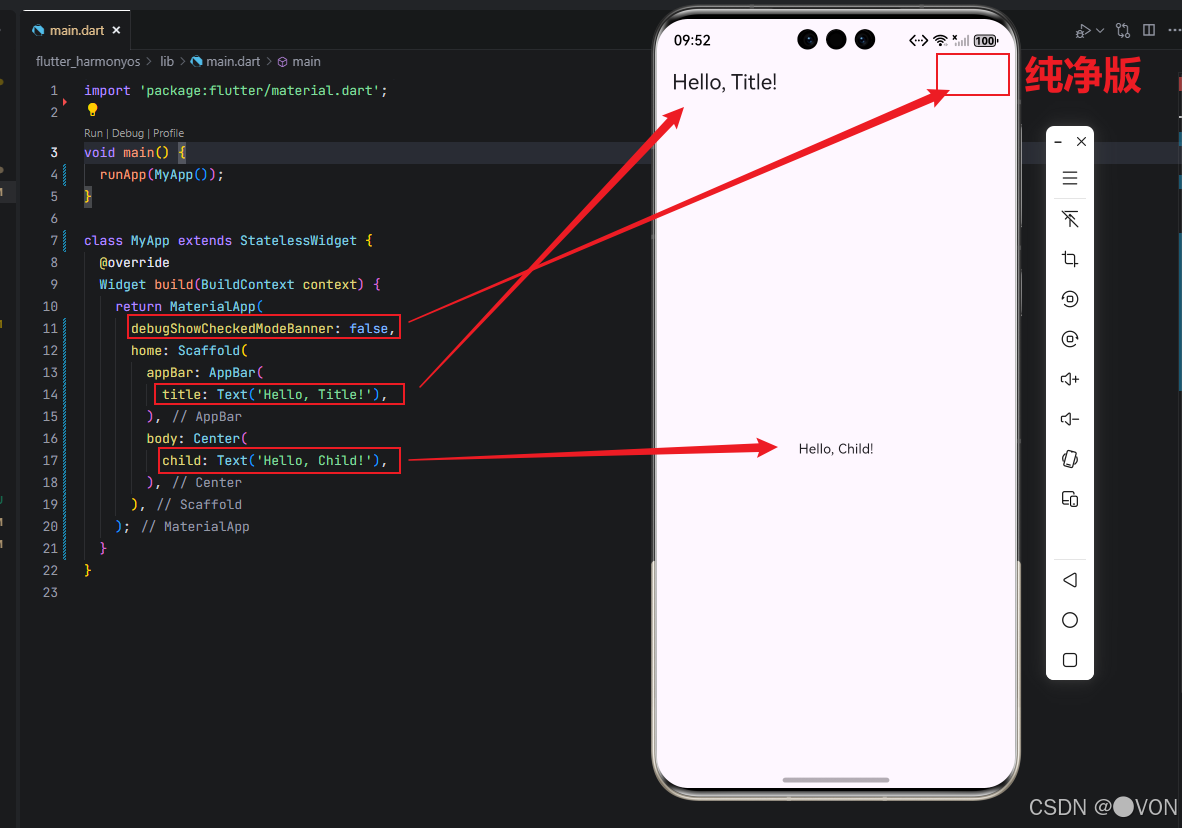
- 蓝色区域 :
MaterialApp------ 应用容器 - 绿色区域 :
Scaffold------ 页面骨架 - 紫色区域 :
AppBar------ 顶部标题栏 - 橙色区域 :
body中的Center + Text------ 居中文本
基础组件部分
dart
import 'package:flutter/material.dart';

void main() {
  runApp(MyApp());
}

class MyApp extends StatelessWidget {
  @override
  Widget build(BuildContext context) {
    return MaterialApp(
      debugShowCheckedModeBanner: false,
      home: Scaffold(
        appBar: AppBar(
          title: Text('Hello, Title!'),
        ),

        body: Center(
          child: Column(
            mainAxisAlignment: MainAxisAlignment.center,
            crossAxisAlignment: CrossAxisAlignment.start,
            children: [
              // 容器
              Container(
                width: 100.0,
                height: 100.0,
                color: Colors.blue,
                child: Center(
                  child: Text('Hello Container'),
                ),
              ),
              SizedBox(height: 50), // 添加间距
              // 行
              Container(
                width: 100.0,
                height: 100.0,
                color: Colors.green,
                child: Row(
                  mainAxisAlignment: MainAxisAlignment.center,
                  children: [
                    Text('Row 1'),
                    SizedBox(width: 8), // 添加水平间距
                    Text('Row 2'),
                  ],
                ),
              ),
              SizedBox(height: 50),
              // 列
              Container(
                width: 100.0,
                height: 100.0,
                color: Colors.red,
                child: Column(
                  mainAxisAlignment: MainAxisAlignment.center,
                  children: [
                    Text('Column 1'),
                    SizedBox(height: 8), // 添加垂直间距
                    Text('Column 2'),
                  ],
                ),
              ),
              SizedBox(height: 50),
              // 列表视图
              Expanded(
                child: Container(
                  color: const Color.fromARGB(255, 105, 17, 221),
                  child: ListView(
                    shrinkWrap: true,
                    children: [
                      ListTile(title: Text('1'), leading: Icon(Icons.map)),
                      ListTile(title: Text('2'), leading: Icon(Icons.photo)),
                      ListTile(title: Text('3'), leading: Icon(Icons.photo)),
                      ListTile(title: Text('4'), leading: Icon(Icons.photo)),
                      ListTile(title: Text('5'), leading: Icon(Icons.photo)),
                    ],
                  ),
                ),
              ),
              // 按钮
              SizedBox(height: 50),
              // 按钮
              ElevatedButton(
                onPressed: () => print('Clicked!'),
                style: ElevatedButton.styleFrom(
                  minimumSize: Size(150, 40),
                  backgroundColor: Colors.yellow,
                ),
                child: Text('我是按钮'),
              )
            ],
          ),
        ),
      )
    );
  }
}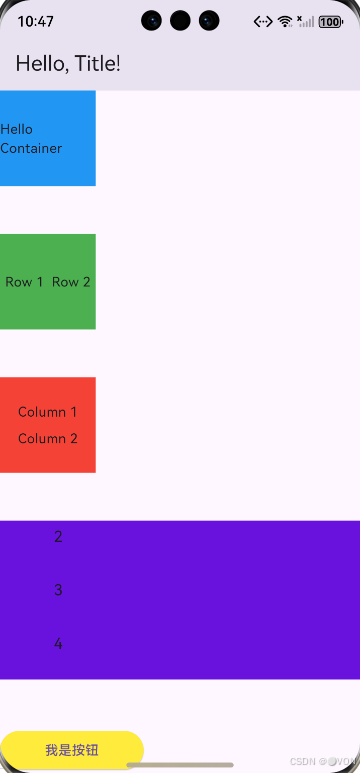
🧱 整体结构概览
dart
MaterialApp → Scaffold → AppBar + body (Center → Column → 多个子组件)这是典型的 Flutter 页面结构:
MaterialApp:提供 Material Design 主题和路由支持Scaffold:页面骨架(含 AppBar、body、BottomNavigationBar 等)body:页面主要内容区域
🔍 各组件详细解析
1. MaterialApp
dart
MaterialApp(
  debugShowCheckedModeBanner: false,
  home: Scaffold(...),
)- 作用:Flutter 应用的根组件,启用 Material Design 风格。
debugShowCheckedModeBanner: false:隐藏右上角的"DEBUG"水印。home:指定应用启动时显示的首页(这里是Scaffold)。
2. Scaffold
dart
Scaffold(
  appBar: AppBar(...),
  body: Center(...),
)- 作用:提供标准的页面结构(顶部栏、主体内容、底部栏等)。
appBar:顶部导航栏,显示标题'Hello, Title!'。body:页面主要内容区域,这里放了一个Center。
3. Center
dart
Center(
  child: Column(...),
)- 作用 :将子组件在其父容器中水平+垂直居中。
- 它的子组件是
Column,所以整个列会居中显示在屏幕中央。
⚠️ 注意:虽然叫
Center,但它只影响直接子组件的位置,不影响内部布局。
4. Column
dart
Column(
  mainAxisAlignment: MainAxisAlignment.center,
  crossAxisAlignment: CrossAxisAlignment.start,
  children: [...],
)- 作用:垂直排列多个子组件(从上到下)。
mainAxisAlignment: MainAxisAlignment.center:
→ 让所有子组件在主轴(垂直方向)上居中对齐(即上下留白相等)。crossAxisAlignment: CrossAxisAlignment.start:
→ 让子组件在交叉轴(水平方向)上左对齐(不是居中!)。
✅ 所以整体效果是:整列内容垂直居中,但每行文字靠左对齐。
5. 第一个子项:Container(蓝色方块)
dart
Container(
  width: 100.0,
  height: 100.0,
  color: Colors.blue,
  child: Center(child: Text('Hello Container')),
)- 作用:一个带样式的盒子。
- 设置了固定宽高(100×100),背景色为蓝色。
- 内部用
Center让文字居中。 - 展示了
Container的基本用法:尺寸 + 背景 + 子组件布局。
6. SizedBox(height: 50)
dart
SizedBox(height: 50)- 作用 :创建一个不可见的占位空间,高度为 50 像素。
- 用于在垂直布局中添加间距 ,比
Padding更语义清晰。
7. 第二个子项:Container(绿色方块 + Row)
dart
Container(
  width: 100, height: 100,
  color: Colors.green,
  child: Row(
    mainAxisAlignment: MainAxisAlignment.center,
    children: [Text('Row 1'), SizedBox(width: 8), Text('Row 2')],
  ),
)- 作用:展示水平布局。
Row:水平排列子组件。mainAxisAlignment: MainAxisAlignment.center:让两个文本在绿色方块内水平居中。- 中间用
SizedBox(width: 8)添加水平间距,避免文字粘连。
8. 第三个子项:Container(红色方块 + Column)
dart
Container(
  width: 100, height: 100,
  color: Colors.red,
  child: Column(
    mainAxisAlignment: MainAxisAlignment.center,
    children: [Text('Column 1'), SizedBox(height: 8), Text('Column 2')],
  ),
)- 作用:展示嵌套的垂直布局。
- 内部
Column将两个文本垂直居中 排列,并用SizedBox分隔。
💡 这展示了:
Column里可以嵌套Column或Row,实现复杂布局。
9. 第四个子项:Expanded + ListView
dart
Expanded(
  child: Container(
    color: Color(105, 17, 221),
    child: ListView(
      shrinkWrap: true,
      children: [ListTile(...), ...],
    ),
  ),
)Expanded:- 关键作用 :让子组件占据 Column 中剩余的所有垂直空间。
- 解决了之前
ListView溢出的问题。
ListView:- 可滚动列表。
shrinkWrap: true:让列表高度根据内容自适应(配合Expanded使用时其实可省略,但保留无害)。
ListTile:- Material Design 风格的列表项,自带图标 + 标题布局。
✅ 这是推荐做法 :在
Column中使用Expanded包裹ListView,避免溢出。
10. 最后一个子项:ElevatedButton
dart
ElevatedButton(
  onPressed: () => print('Clicked!'),
  style: ElevatedButton.styleFrom(
    minimumSize: Size(150, 40),
    backgroundColor: Colors.yellow,
  ),
  child: Text('我是按钮'),
)- 作用:一个带阴影的 Material 风格按钮。
onPressed:点击回调(目前只是打印日志)。style:自定义样式:minimumSize:最小宽高(150×40)backgroundColor:背景色为黄色
🔜 你可以将其改为弹窗(如前面建议的
showDialog)。
📌 总结:各组件角色
| 组件 | 角色 |
|---|---|
MaterialApp |
应用入口,提供主题 |
Scaffold |
页面骨架 |
AppBar |
顶部标题栏 |
Center |
整体内容居中 |
Column |
垂直排列子项 |
Container |
带样式的盒子(尺寸/颜色/边距等) |
Row / Column(嵌套) |
实现水平/垂直布局 |
SizedBox |
添加固定间距 |
Expanded |
占据剩余空间(解决 ListView 溢出) |
ListView + ListTile |
可滚动列表项 |
ElevatedButton |
交互按钮 |