文章目录
一、下载安装
(1)进入Node.js 中文网 选择对应系统的版本
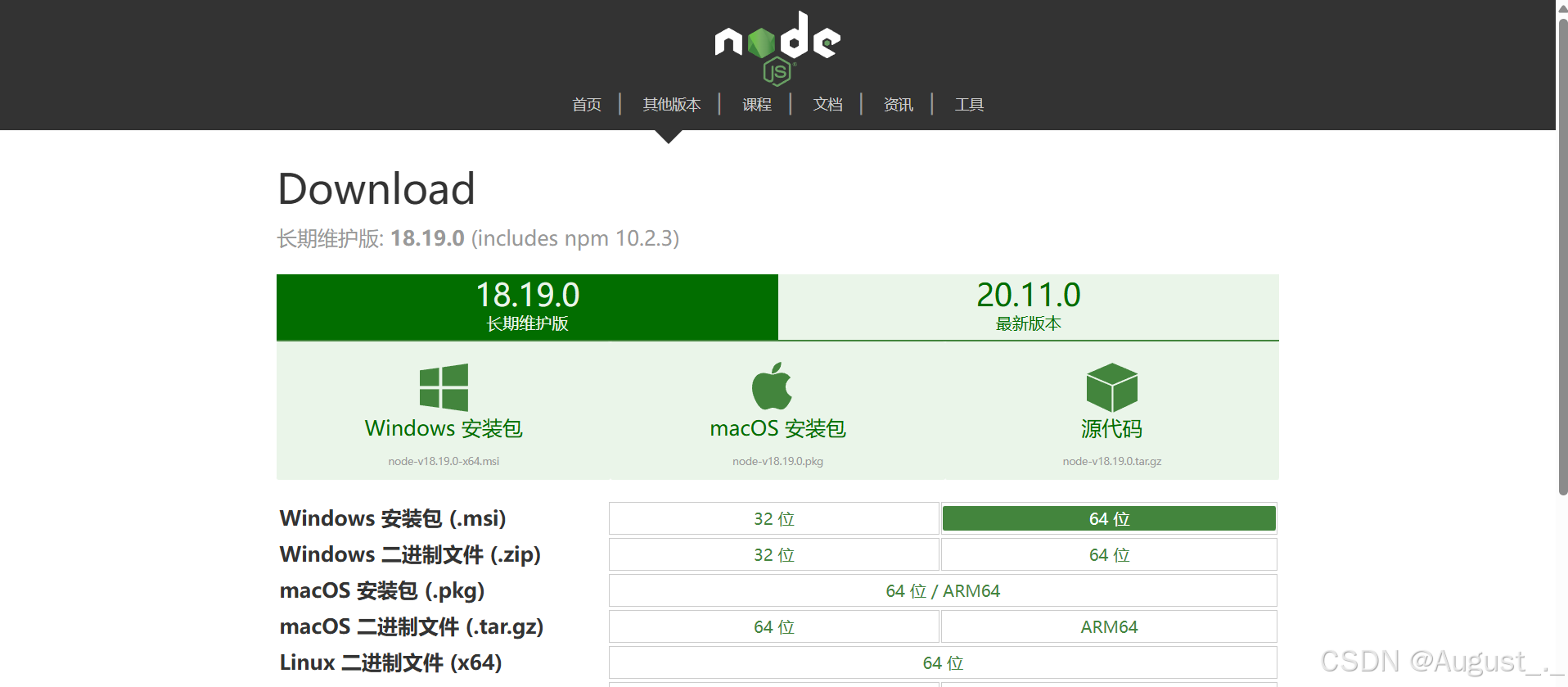
(2)下载完成后,双击安装包开始安装:

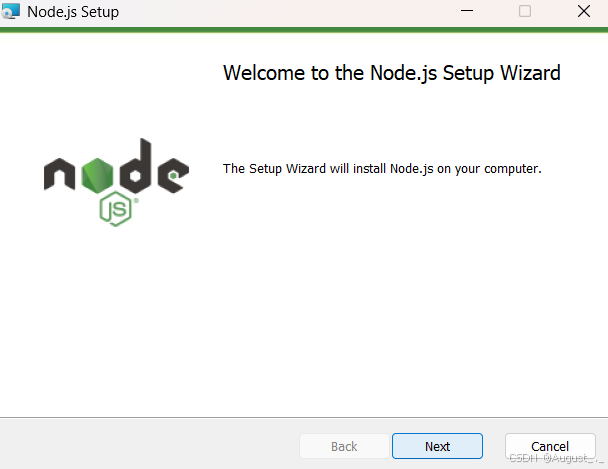
(3)直接点击 next :
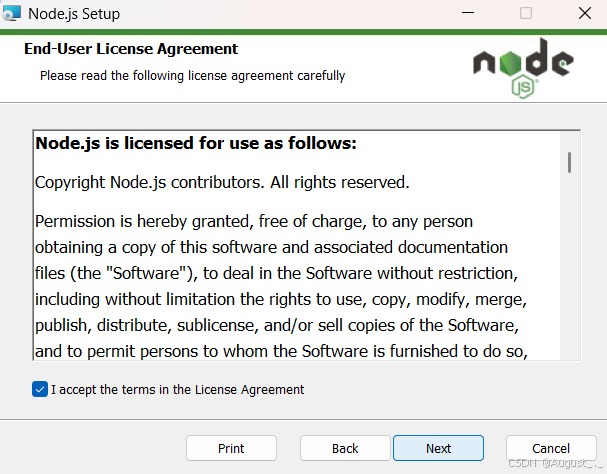
(4)勾选 " I accpt the terms in the License Agreement ",然后点击 " next "
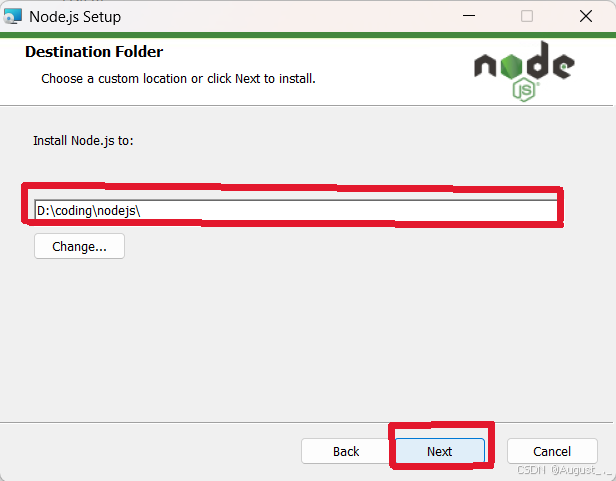
(5)此处可以更改路径 ,默认在C盘,建议改为其他盘(例如D盘),再点击 " next "
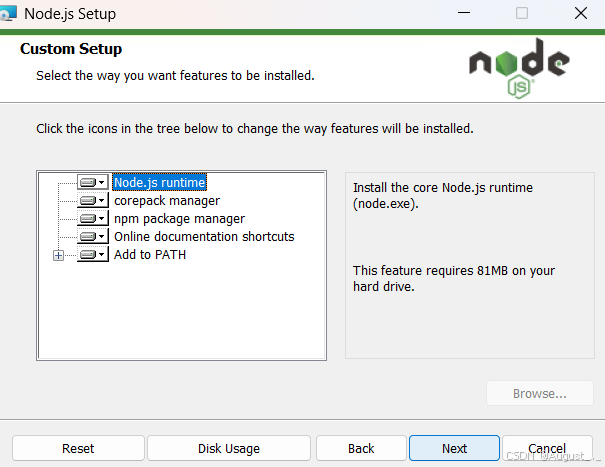
(6)选择默认安装,直接点" next "
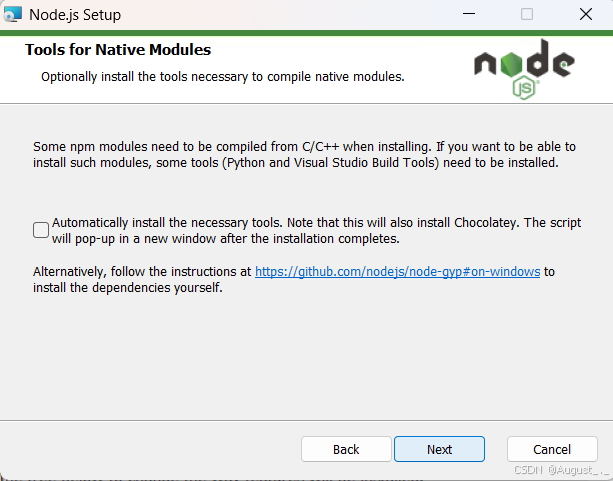
(7)不勾选,直接点" next "
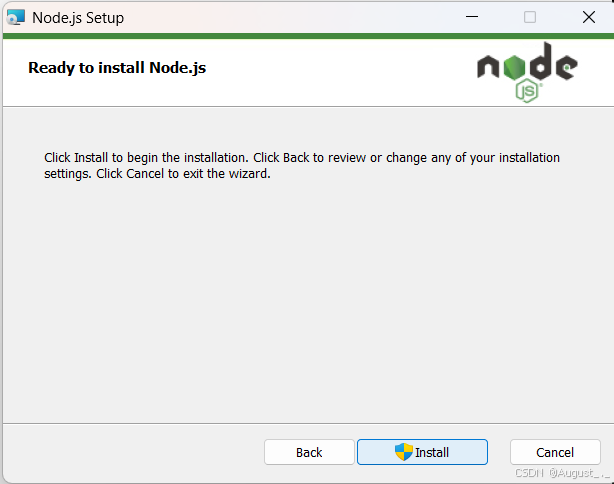
(8)点击 " install "直接开始安装
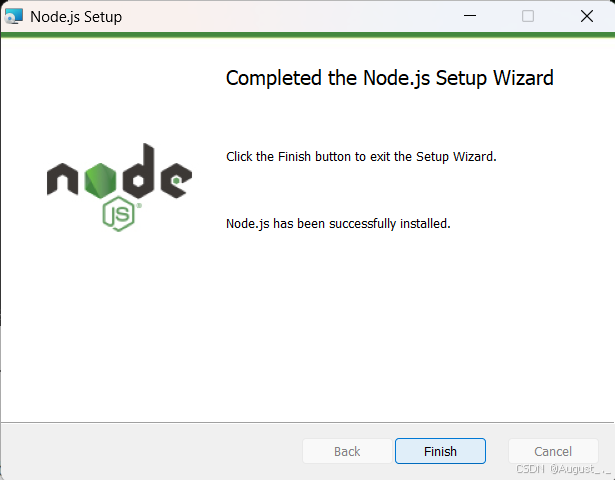
(9)安装完毕,点击" finish "
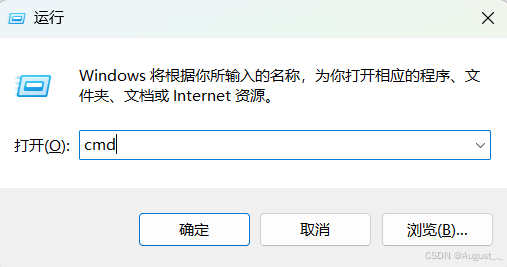
(10)测试安装是否成功,按下【 win+R 】键,输入cmd ,打开cmd窗口
bash
# 显示node.js版本
node -v

# 显示npm版本
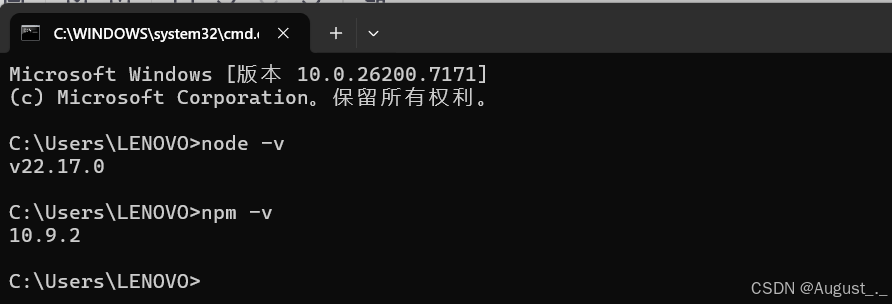
npm -v如果成功显示版本号 ,则表明安装成功 。
二、环境配置
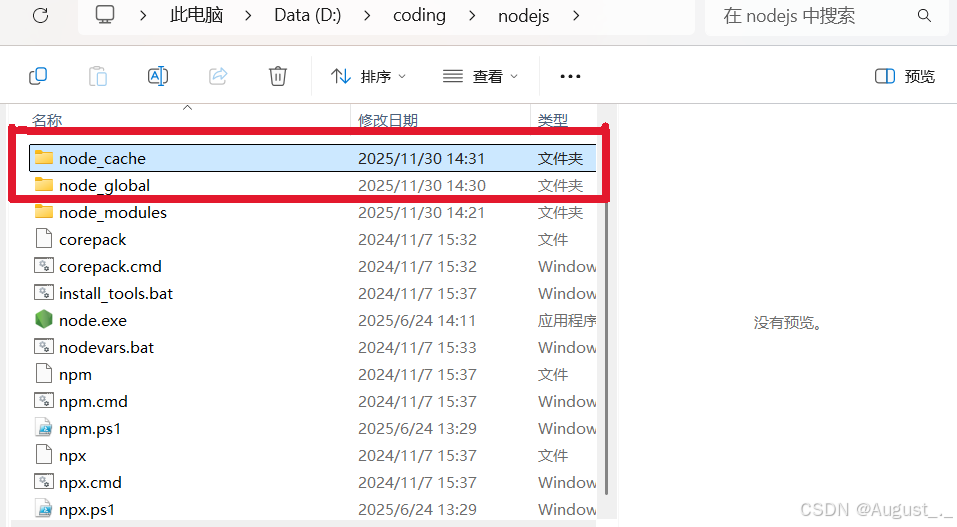
(1)根据安装路径,找到 node.js 的目录 ,在该目录下创建俩个文件夹 node_global 和node_cache
(2)以管理员身份 打开cmd命令窗口,输入以下命令
注意 :将对应的 node_global 和 node_cache 换成自己的路径
bash
npm config set prefix "node_global文件夹路径"
# 例如:
npm config set prefix "D:\coding\nodejs\node_global"

npm config set cache "node_cache文件夹路径"
# 例如:
npm config set cache "D:\coding\nodejs\node_cache"
可以输入以下命令,查看路径是否配置正确
bash
npm config get prefix

npm config get cache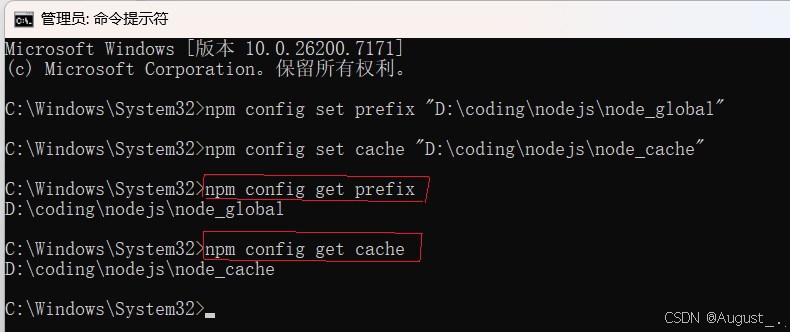
三、配置环境变量
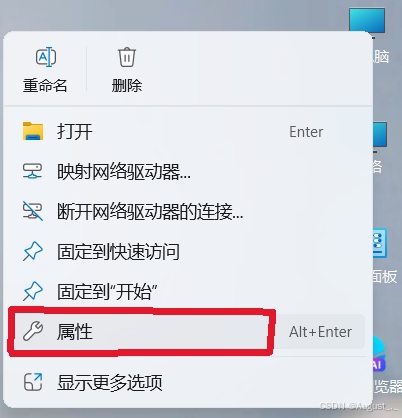
(1)【此电脑】-单击右键-【属性】-【高级系统设置】-【环境变量】
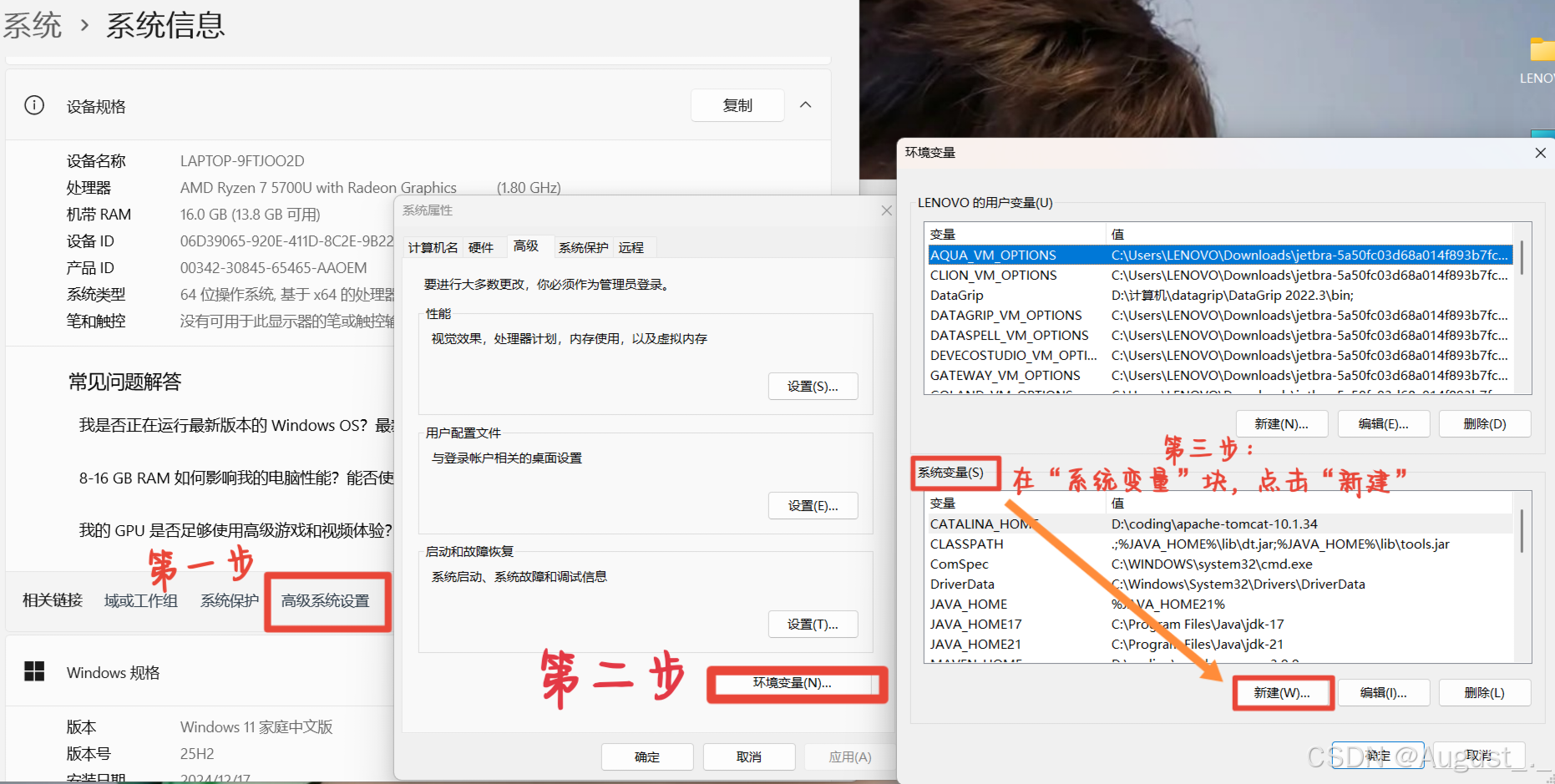
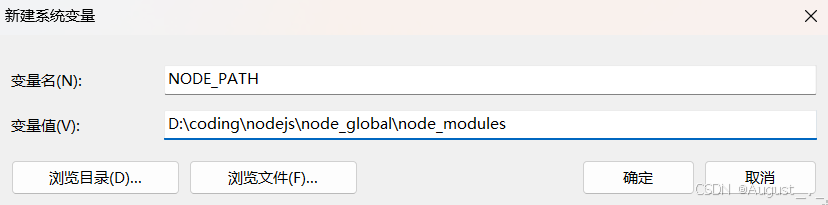
(2)点击【新建】后,填写【变量名】和【变量值】
注意:
变量值:在
自己刚刚创建的node_global路径后加上\node_modules
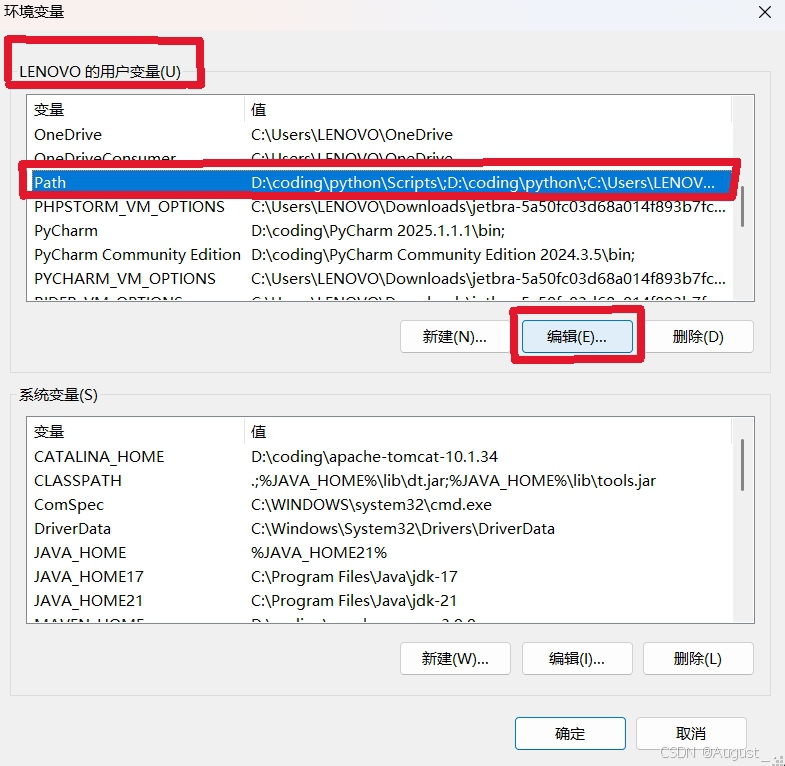
(3)找到【用户变量】的PATH 变量,点击 编辑 :
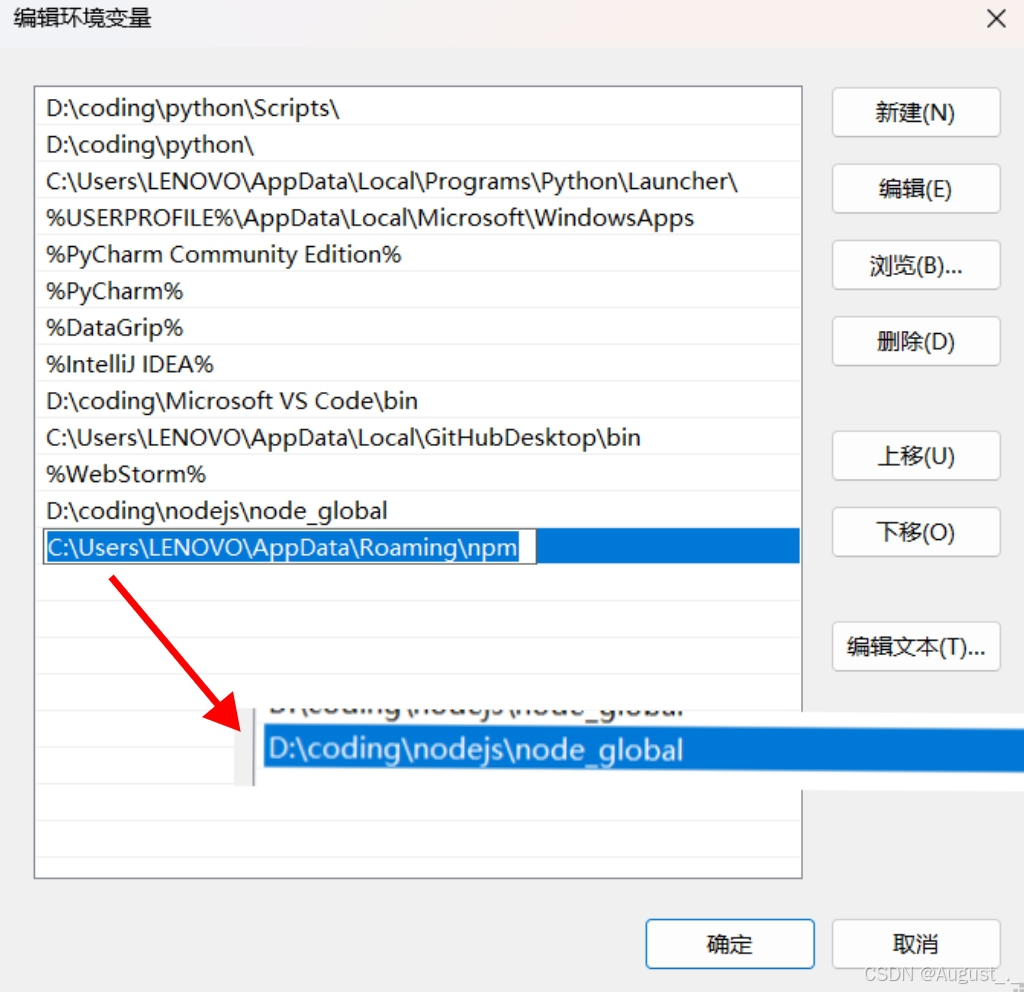
(4)将下面这个路径改为 自己node_global 的路径(例如:D:\coding\nodejs\node_global),然后点" 确定 "
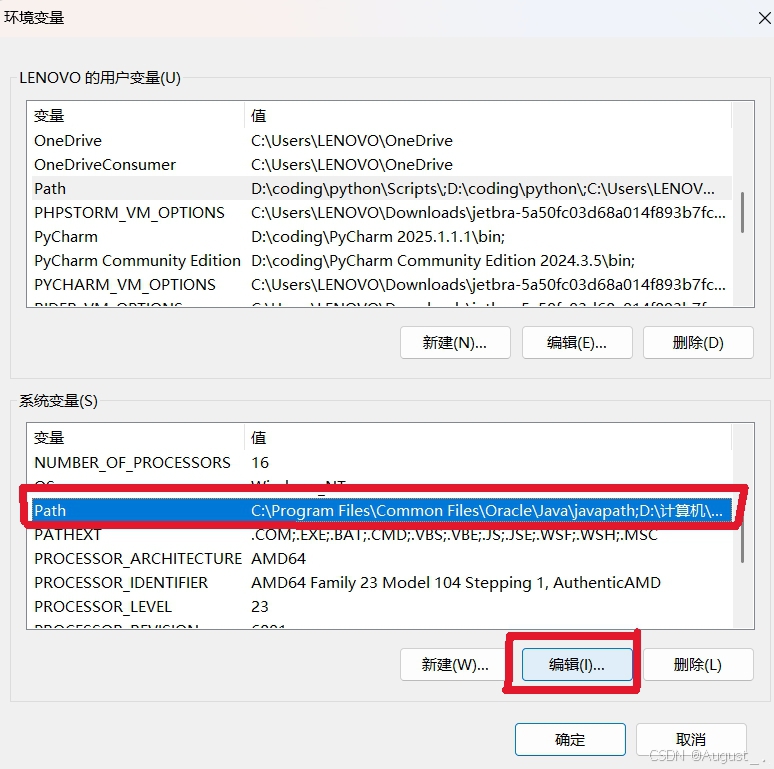
(5)在【系统变量】里找到【PATH】,点击【编辑】
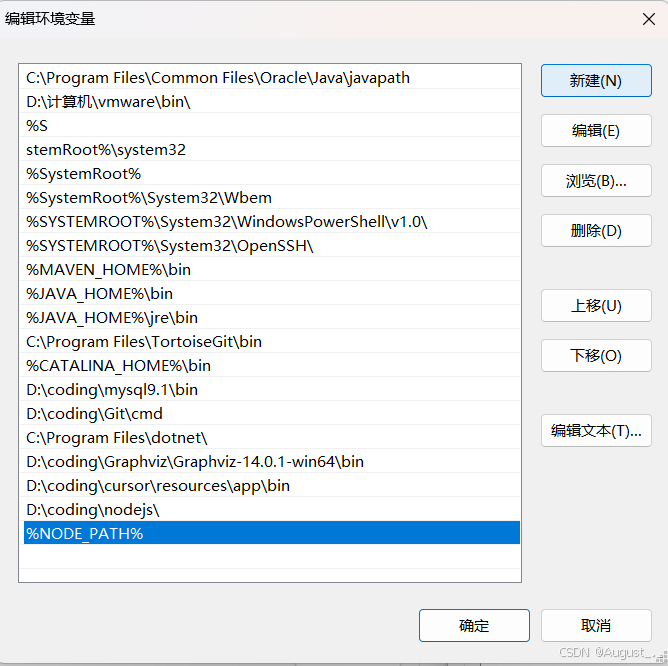
(6)点击【新建】,新增 %NODE_PATH% 然后一直点击【确定】关闭所有窗口
(7)使用管理员方式打开cmd ,安装一个最常用的 express 模块进行测试
bash
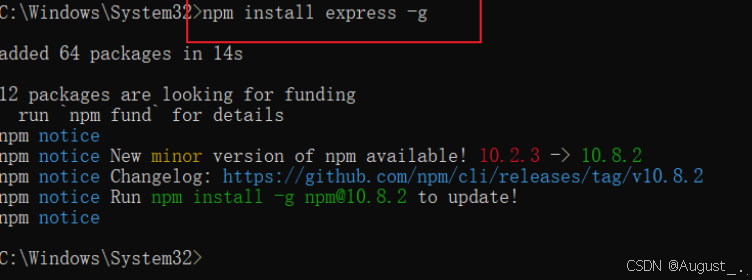
npm install express -g 出现以下界面,即配置成功